
DWL-G730AP QIG - Router D-LINK - Gratis gebruiksaanwijzing en handleiding
Vind de handleiding van het apparaat gratis DWL-G730AP QIG D-LINK in PDF-formaat.


| Producttype | Draadloze router / access point / client |
| Draadloze standaard | 802.11g, 2,4 GHz |
| Gegevenssnelheid | Tot 54 Mbps |
| Bedieningsmodi | AP (access point), Client, Router |
| Standaard IP-adres | 192.168.0.30 |
| Subnetmasker | 255.255.255.0 |
| Standaard SSID | default |
| Standaard kanaal | 6 |
| Versleuteling | 64- en 128-bits WEP |
| Configuratie | Via webbrowser (bv. Internet Explorer 6, Netscape Navigator 6.2.3) |
| Stroomvoorziening | Externe voedingsadapter (alleen meegeleverde adapter gebruiken) |
| Aantal poorten | 1 Ethernet-poort (functioneert als LAN of WAN afhankelijk van modus) |
| Inhoud verpakking | DWL-G730AP, voedingsadapter, CD-ROM met handleiding, Ethernetkabel |
| Gewicht | Ongeveer 100 g |
| Afmetingen | Ongeveer 120 x 75 x 25 mm |
Veelgestelde vragen - DWL-G730AP QIG D-LINK
Gebruikersvragen over DWL-G730AP QIG D-LINK
0 vraag over dit apparaat. Beantwoord die u kent of stel uw eigen vraag.
Stel een nieuwe vraag over dit apparaat
Download de handleiding voor uw Router in PDF-formaat gratis! Vind uw handleiding DWL-G730AP QIG - D-LINK en neem uw elektronisch apparaat weer in handen. Op deze pagina staan alle documenten die nodig zijn voor het gebruik van uw apparaat. DWL-G730AP QIG van het merk D-LINK.
GEBRUIKSAANWIJZING DWL-G730AP QIG D-LINK
Dit product kunt u configureren met elke recente webbrowser, bijvoorbeeld Internet Explorer 6 of Netscape Navigator 6.2.3.

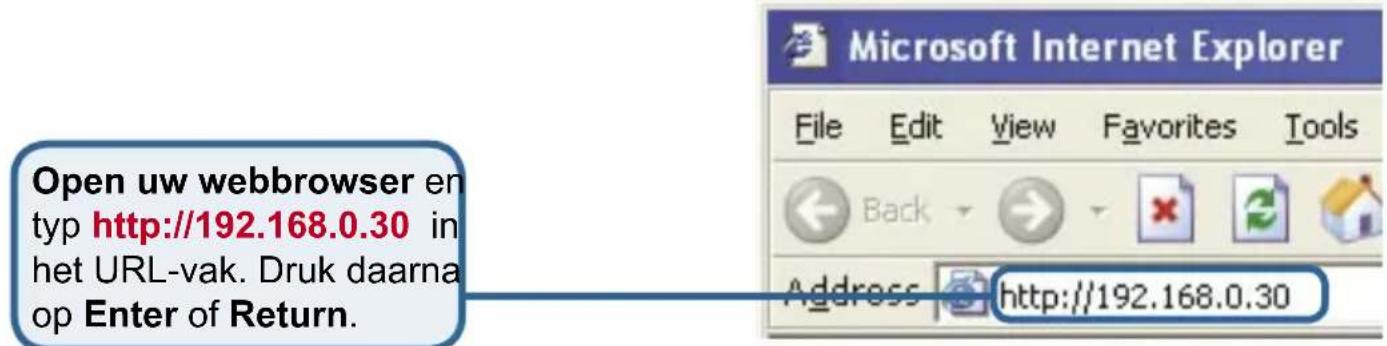
Het standaard IP-adres voor de DWL-G730AP is 192.168.0.30 met een subnetmasker van 255.255.255.0. Om de DWL-G730AP te kunnen configureren, moet u een statisch IP-adres toewijzen aan uw computer dat binnen hetzelfde bereik ligt als het IP-adres van de DWL-G730AP.
Controleer de inhoud van de verpakking

CD-ROM met handleiding

Als u een voeding met een andere nominale spanning gebruikt, heeft dit beschadiging van het product tot gevolg en vervalt de garantie.

Hardware Overzicht
Bovenste paneel

Onderste paneel

Achterpaneel


Installatieoverzicht
De DWL-G730AP biedt drie verschillende bedieningsmodi:
AP (Access Point-modus): In deze modus functioneert de DWL-G730AP als een access point.
Client (Client-modus): Als client-modus geselecteerd is, functioneert de DWL-G730AP a een draadloze client.
RT (Router-modus): Als deze modus geselecteerd is, functioneert de DWL-G730AP als een router.
AP - Access Point-modus
Als de moduskeuzeschakelaar aan de onderkant van de DWL-G730AP ingesteld is op AP, dan bevindt de eenheid zich in Access Point-modus. Onderstaand diagram geeft een voorbeeld van hoe een typische access point-configuratie eruitziet.
Opmerking: D-Link® AirPlus G draadloze apparaten zijn vooraf geconfigureerd om verbinding te maken met elkaar zonder dat er wijzigingen aangebracht hoeven te worden aan de standaardinstellingen.

Installatieoverzicht (vervolg)
Client - Client-modus:
Als de moduskeuzeschakelaar aan de onderkant van de DWL-G730AP ingesteld is op Client, dan bevindt de eenheid zich in client-modus. Onderstaand diagram geeft een voorbeeld van een typische client-configuratie.
Opmerking: D-Link® AirPlus G draadloze apparaten zijn vooraf geconfigureerd om verbinding te maken met elkaar zonder dat er wijzigingen aangebracht moeten worden aan de standaardinstellingen.

Installatieoverzicht (vervolg)
RT - Router-modus:
Als de moduskeuzeschakelaar aan de onderkant van de DWL-G730AP ingesteld is op RT, dan bevindt de eenheid zich in router-modus. Onderstaand diagram geeft een voorbeeld van een typische router-configuratie.
Opmerking: D-Link® AirPlus G draadloze apparaten zijn vooraf geconfigureerd om verbinding te maken met elkaar zonder dat er wijzigingen aangebracht hoeven te worden aan de standaardinstellingen.
![graph TD A["Internet"] --> B["Cable/DSL Modem<br>To WAN Port"] B --> C["Router"] C --> D["DWL-G730AP Router Mode"] D --> E["80.11g/2.4GHz<br>Wireless Brodband Router"] E --> F["Computer1<br>Desktop PC or Laptop<br>(Wireless Adapter Required)"] E --> G["Computer2<br>Desktop PC or Laptop<br>(Wireless…](/content/2026/06/1157748/images/d9927615b43ef71629cbbbab678c53be82c8751aab9b18658d9084516292e769.jpg)

AP-modus - de installatiewizard
Om de DWL-G730AP in AP-modus te configureren, moet u een pc rechtstreeks verbinden met de DWL-G730AP met behulp van een standaard Ethernet-kabel. U moet de netwerkadapter die verbonden wordt met de DWL-G730AP een IP-adres toewijzen dat binnen het bereik van 192.168.0.x ligt.

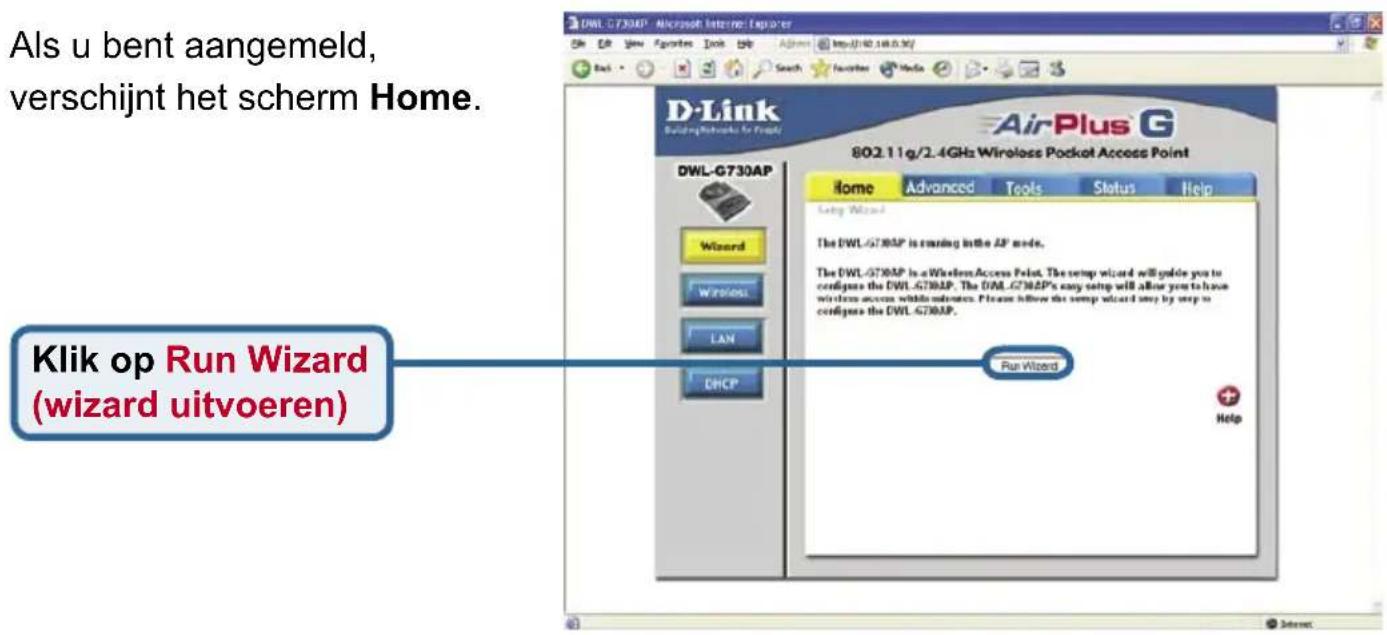
Als u bent aangemeld, verschijnt het scherm Home.
AP-modus - de installatiewizard (vervolg)
De volgende schermen worden weergegeven.
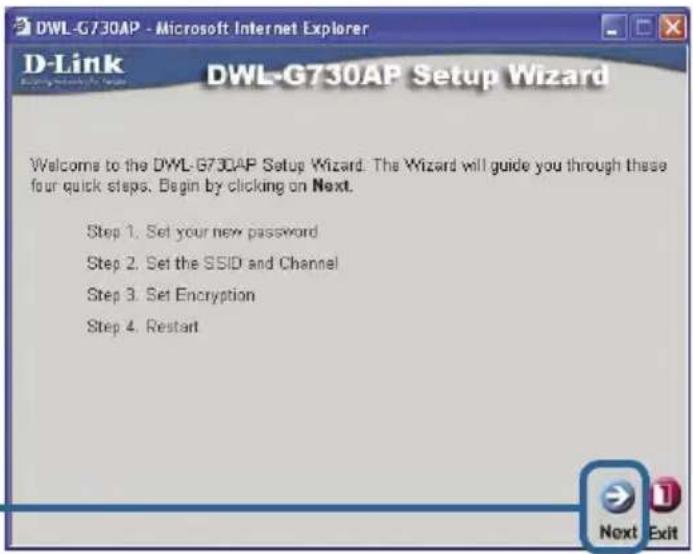
Set up your new password (Stel het nieuwe wachtwoord in). U hebt de mogelijkheid een wachtwoord in te stellen.

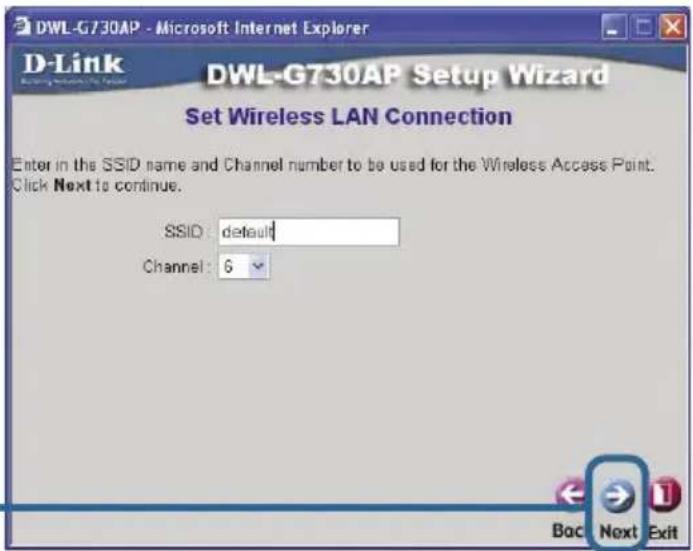
Dit zijn de standaardinstellingen voor de DWL-G730AP: SSID is ingesteld op 'default' (standaardwaarde) en Kanaal is ingesteld op '6'.
AP-modus - de installatiewizard (vervolg)
Encryptie
Op de DWL-G730AP kunt u draadloze encryptie op twee verschillende niveaus inschakelen: 64-bits en 128-bits. Encryptie is standaard uitgeschakeld. U kunt de encryptie-instellingen aanpassen voor een veiligere draadloze communicatie.
Klik op Next (Volgende)

Klik op Restart (Opnieuw opstarten)

Klik op Close (Sluiten)

De AP-installatie is voltooid! Het tabblad Home wordt opnieuw weergegeven. Sluit nu alle webbrowservensters.
Client-modus - de installatiewizard
Om de DWL-G730AP in client-modus te configureren, moet u een pc rechtstreeks verbinden met de DWL-G730AP met behulp van een standaard Ethernet-kabel. U zult de netwerkadapter die verbonden wordt met de DWL-G730AP een IP-adres moeten toewijzen binnen het bereik van 192.168.0.x.

Client-modus - de installatiewizard (vervolg)
De volgende schermen worden weergegeven.

Set up your new password (Stel het nieuwe wachtwoord in). U hebt de mogelijkheid een wachtwoord in te stellen.

Geef de SSID van uw netwerk in of klik op de Site Survey-knop om de beschikbare SSID's te bekijken. Selecteer de Kanaal-instelling van uw netwerk.

Client-modus - de installatiewizard (vervolg)
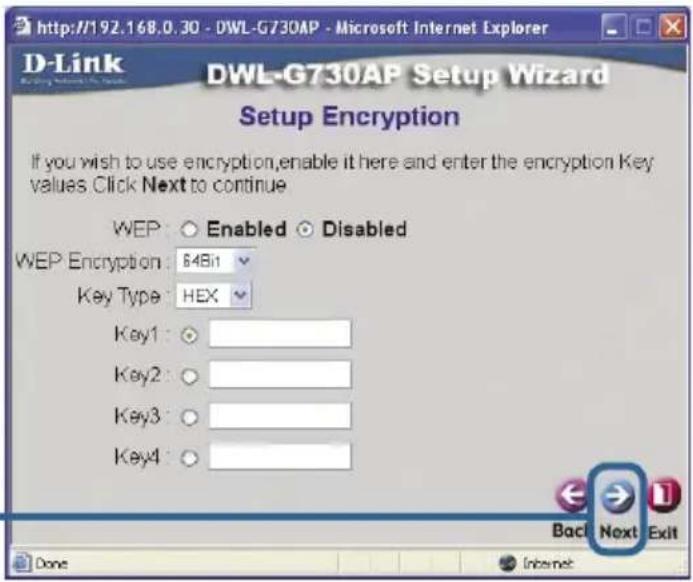
Encryptie
Op de DWL-G730AP kunt u draadloze encryptie op twee verschillende niveaus inschakelen: 64-bits en 128-bits. Encryptie is standaard uitgeschakeld. U kunt de encryptie-instellingen aanpassen voor een veiligere draadloze communicatie.
Klik op Next (Volgende)
Klik op Restart (Opnieuw opstarten)

Klik op Close (Sluiten)
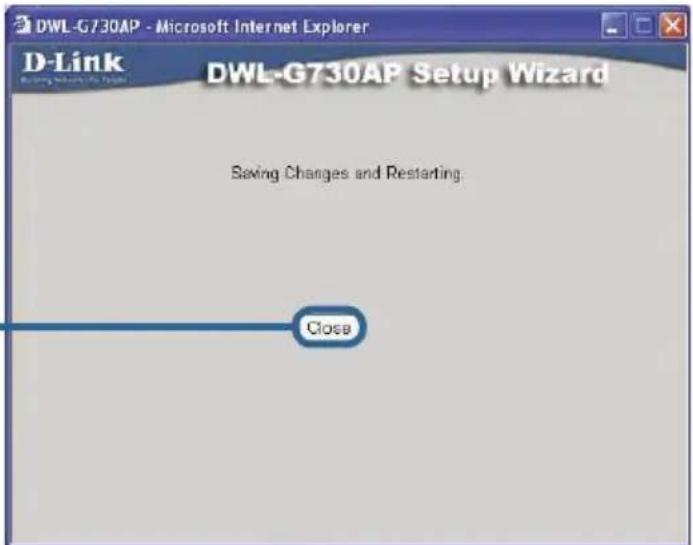
De client-installatie is voltooid! Het tabblad Home wordt opnieuw weergegeven. Sluit nu alle webbrowservensters.

Router-modus - de installatiewizard
Als u de DWL-G730AP in router-modus wil configureren, moet u met de router verbond zijn via een draadloze netwerkadapter. De LAN-poort op de eenheid functioneert als een WAN-poort als de DWL-G730AP zich in router-modus bevindt. Als u de installatiewizant wil uitvoeren, moet u draadloos verbinding met de DWL-G730AP maken en onderstaar stappen volgen.

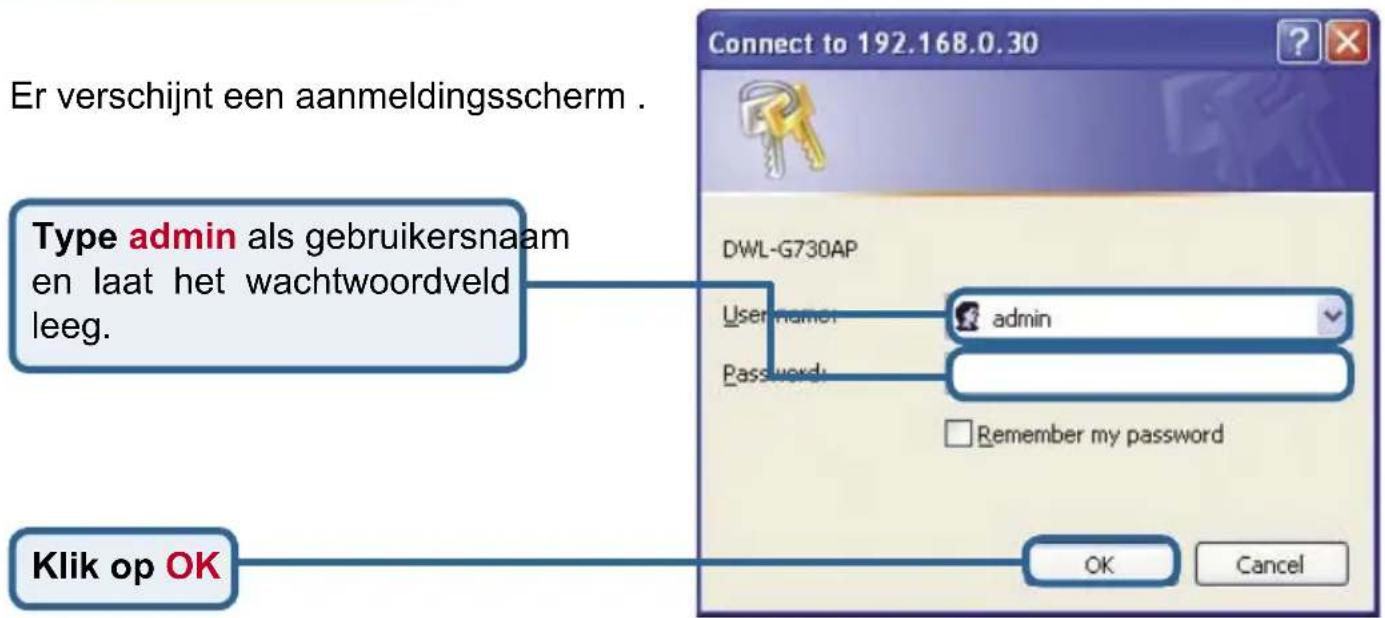
Er verschijnt een aanmeldingsscherm.
Type admin als gebruikersnaam en laat het wachtwoordveld leeg.
Klik op OK
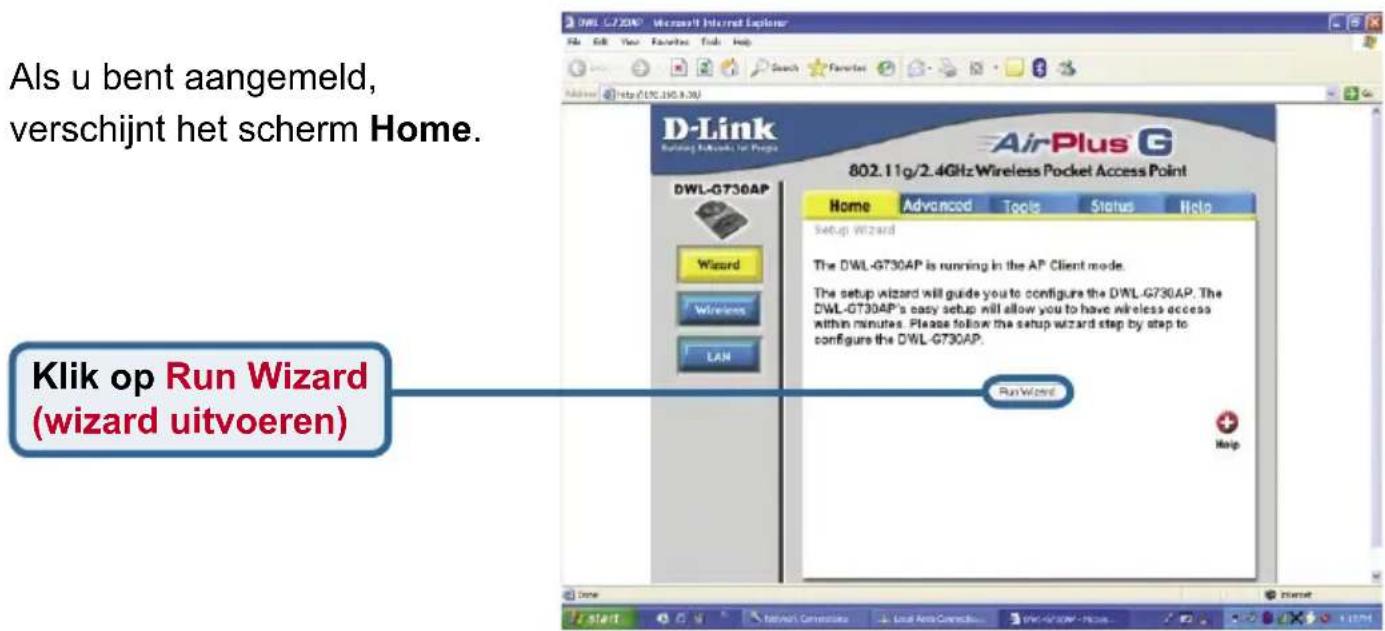
Als u bent aangemeld, verschijnt het scherm Home.
Klik op Run Wizard (wizard uitvoeren)

Router-modus - de installatiewizard (vervolg)
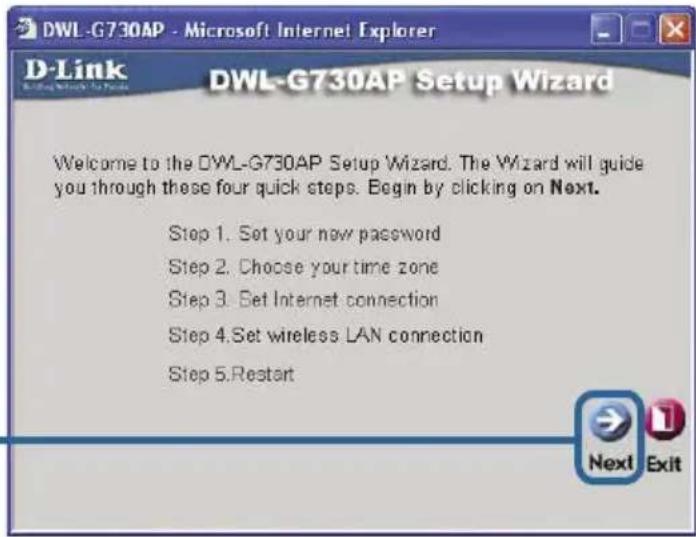
De volgende schermen worden weergegeven.
Klik op Next (Volgende)
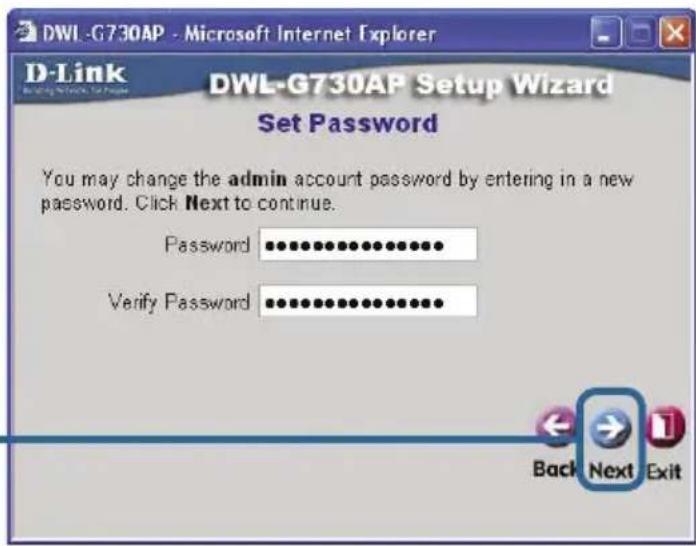
Set up your new password (Stel het nieuwe wachtwoord in). U hebt de mogelijkheid een wachtwoord in te stellen.
Klik op Next (Volgende)
Choose Your Time Zone (Kies uw tijdzone). Selecteer de correcte tijdzone voor uw locatie.
Klik op Next (Volgende)

Router-modus - de installatiewizard (vervolg)
Select your Internet Connection (Selecteer uw internetverbinding).
U wordt gevraagd het type internetverbinding voor de router te selecteren.

Neem contact op met uw internetprovider, als u niet zeker welke instelling u moet kiezen.
Klik op Next (Volgende)

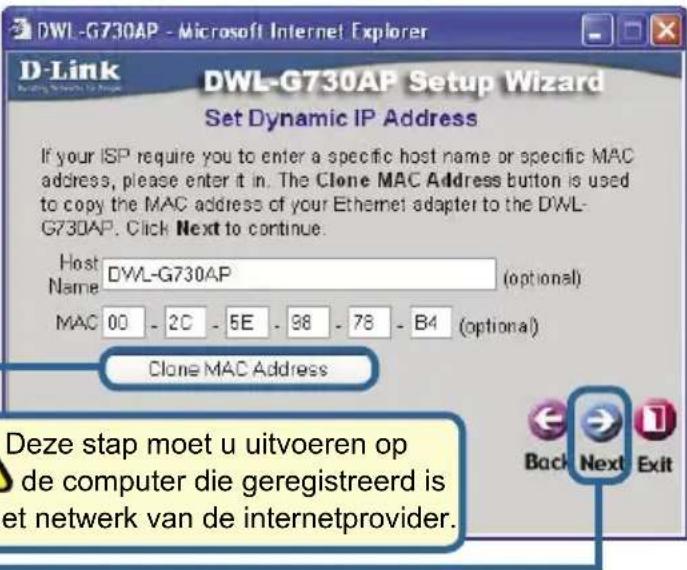
Als u Dynamic IP address hebt geselecteerd, wordt dit scherm weergegeven: (Voornamelijk gebruikt voor internet via de kabel.)
Als u op de knop Clone MAC Address klikt, wordt het MAC-adres van de netwerkadapter in uw computer automatisch gekopieerd. U kunt het MAC-adres ook zelf invoeren.
Dit zijn de standaardinstellingen voor de DWL-G730AP: SSID is ingesteld op default (standaardwaarde) en Kanaal is ingesteld op '6'.
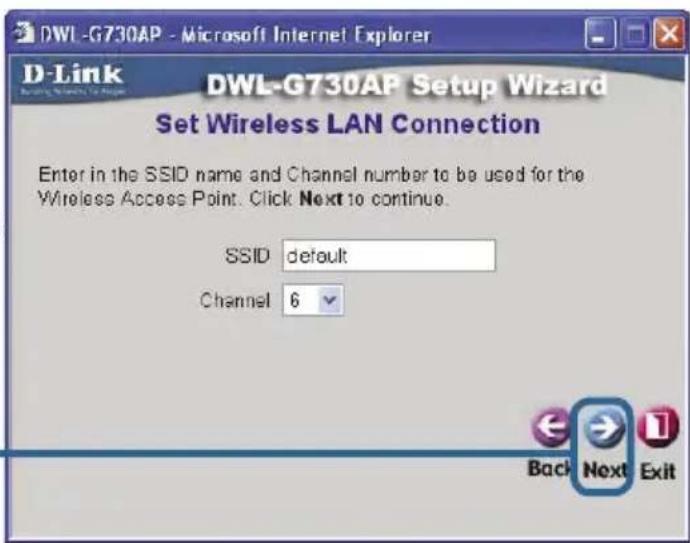
Router-modus - de installatiewizard (vervolg)
Encryptie
Op de DWL-G730AP kunt u draadloze encryptie op twee verschillende niveaus inschakelen: 64-bits en 128-bits. Encryptie is standaard uitgeschakeld. U kunt de encryptie-instellingen aanpassen voor een veiligere draadloze communicatie.
Klik op Next (Volgende)

De routerinstallatie is voltooid! Het tabblad Home wordt opnieuw weergegeven. Sluit nu alle webbrowser-vensters.
Technical Support

- CONTROLEER DE INHOUD VAN DE VERPAKKING
- HARDWARE OVERZICHT
- INSTALLATIEOVERZICHT
- AP - ACCESS POINT-MODUS
- INSTALLATIEOVERZICHT (VERVOLG)
- CLIENT - CLIENT-MODUS
- RT - ROUTER-MODUS
- AP-MODUS - DE INSTALLATIEWIZARD
- AP-MODUS - DE INSTALLATIEWIZARD (VERVOLG)
- ENCRYPTIE
- CLIENT-MODUS - DE INSTALLATIEWIZARD
- CLIENT-MODUS - DE INSTALLATIEWIZARD (VERVOLG)
- ROUTER-MODUS - DE INSTALLATIEWIZARD
- ROUTER-MODUS - DE INSTALLATIEWIZARD (VERVOLG)
- SELECT YOUR INTERNET CONNECTION (SELECTEER UW INTERNETVERBINDING)
- KLIK OP NEXT (VOLGENDE)
- TECHNICAL SUPPORT
Merk : D-LINK
Model : DWL-G730AP QIG
Categorie : Router