
DSL-G624T - Router D-LINK - Manuale utente e istruzioni gratuiti
Trova gratuitamente il manuale del dispositivo DSL-G624T D-LINK in formato PDF.


| Tipo di prodotto | Router ADSL2+ |
| Marca | D-Link |
| Modello | DSL-G624T |
| Dimensioni (L x P x A) | 190 x 120 x 35 mm |
| Peso | 300 g |
| Alimentazione | 12 V DC, 1 A |
| Funzioni principali | Modem ADSL2+, router 4 porte Ethernet 10/100, punto di accesso Wi-Fi 802.11g (54 Mbps), firewall, QoS, DHCP |
| Numero di porte Ethernet | 4 porte LAN 10/100 |
| Standard Wi-Fi | IEEE 802.11g (compatibile 802.11b) |
| Velocità Wi-Fi massima | 54 Mbps |
| Sicurezza wireless | WEP 64/128 bit, WPA, WPA2 |
| Firewall | Firewall SPI (Stateful Packet Inspection), filtraggio indirizzi MAC |
| Protocolli supportati | ADSL2+, ADSL2, ADSL ; PPPoA, PPPoE, IPoA, Bridge |
| Manutenzione e pulizia | Pulire con un panno morbido e asciutto. Non utilizzare prodotti abrasivi. |
| Pezzi di ricambio disponibili | Alimentatore, cavo RJ11, cavo RJ45, antenna esterna (se rimovibile) |
| Indice di riparabilità | 6.5/10 (stima) |
| Temperatura di funzionamento | 0°C a 40°C |
| Temperatura di stoccaggio | -20°C a 70°C |
| Umidità di funzionamento | 10% a 85% senza condensa |
Domande frequenti - DSL-G624T D-LINK
Domande degli utenti su DSL-G624T D-LINK
0 domanda su questo apparecchio. Rispondi a quelle che conosci o fai la tua.
Fai una nuova domanda su questo apparecchio
Scarica le istruzioni per il tuo Router in formato PDF gratuitamente! Trova il tuo manuale DSL-G624T - D-LINK e riprendi in mano il tuo dispositivo elettronico. In questa pagina sono pubblicati tutti i documenti necessari per l'utilizzo del tuo dispositivo. DSL-G624T del marchio D-LINK.
MANUALE UTENTE DSL-G624T D-LINK
Informazione importante riguardante la registrazione in internet
Per gli utenti che sottoscrivono un abbonamento Internet broadband limitato o a "pagamento per il traffico dati effettuato" Nelle impostazioni della configurazione WAN, c'è un parametro chiamato Maximum idle timer. Questo parametro controlla i secondi di inattività prima di chiudere la connessione ad Internet. L'impostazione di default è "0" che disabilita questa funzione cosicché la connessione ad Internet è sempre attiva in ogni momento. Suggeriamo di cambiare il parametro di Maximum idle timer a "300" (5 minuti) cosicché il dispositivo fermerà la connessione dopo 5 minuti di inattività. In questo modo il costo della telefonate sarà ridotto.
Per gli utenti che sottoscrivono un abbonamento Internet broadband illimitato.
E' possibile lasciare questo parametro invariato o abilitare la funzione di auto-connessione per rimanere sempre connessi
Nota Tecnica :
Il parametro Maximum idle timer è rilevante solo se l'ISP utilizza una connessione PPPoE
Guida di Installazione rapida
Il prodotto può essere configurato con un browser web come Internet Explorer 6x o Netscape Navigator 7x.

- Se si intende utilizzare il Router per condividere con altri computer una connessione Internet ad alta velocità, è necessario disporre di un account Internet fornito da un Internet Service Provider (ISP).
- Per la configurazione del router wireless ADSL DSL-G624T, si consiglia di utilizzare il computer connesso al dispositivo stesso. Il router DSL-G624T funge da server DHCP e assegna automaticamente le impostazioni IP ai dispositivi della rete. Consultare il presente manuale rapido d'installazione o il manuale utente contenuto nel CD-ROM per configurare i singoli adattatori di rete in modo che ottengano automaticamente un indirizzo IP.
Contenuto del pacchetto
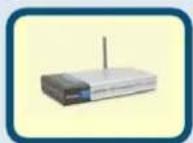
• DSL-G624T con antenna e supporto
- CD-Rom con manuale utente e garanzia garantie

• Cavo Ethernet (CAT 5 UTP diritto)
• Cavo ADSL (cavo telefonico standard)

- Alimentatore 12V, 1.2A

L'utilizzo di un alimentatore con voltaggio differente anneggia il dispositivo e npromette la validità della garanzia.
Se uno dei componenti dovesse risultare mancante, contattare il rivenditore..
©2005 D-Link Systems, Inc. Tutti i diritti sono riservati. Marchi e marchi registrati appartengono ai legittimi proprietari. Software e specifiche sono soggetti a cambiamenti senza preavviso.

Connessione del Router al Computer

M. Connettere l'alimentatore al relativo connettore posto sul pannello posteriore del dispositivo DSL-G624T e alla presa di corrente. Il LED Power sul pannello frontale del dispositivo si accende per indicare il corretto funzionamento.
N. Collegare le due estremità di un cavo Ethernet alla porta Ethernet (LAN) posta sul pannello posteriore del dispositivo DSL-G624T e all'adattatore/porta Ethernet del computer.
O. Collegare le due estremità del cavo ADSL (cavo telefonico), fornito con il router, alla porta ADSL del dispositivo e alla presa telefonica.

Configurazione del Router
È possibile utilizzare diverse procedure per la configurazione del router. Il primo metodo prevede l'utilizzo del programma D-Link Click'n Connect Utility, incluso nel CD e progettato per ambienti Windows XP/2000. Seguendo le istruzioni del programma è possibile configurare il router per il primo accesso a Internet.
Il secondo metodo prevede l'utilizzo del browser Web per accedere alle pagine web server che supportano la configurazione del Router. È necessario modificare le impostazioni IP del computer in modo che si comporti da client DHCP, selezionando l'opzione "Ottieni automaticamente un indirizzo IP". Le istruzioni per modificare le impostazioni IP in ambiente Windows XP, sono contenute nell'appendice del presente manuale. Il Manuale Utente fornisce le indicazioni per modificare la configurazione IP di computer dotati di sistema operativo Windows.
Per instaurare una connessione di rete, l'adattatore del computer deve essere configurato correttamente. L'appendice al termine del presente manuale illustra la procedura per configurare un adattatore di rete in ambiente Windows XP, in modo che ottenga automaticamente l'indirizzo IP.
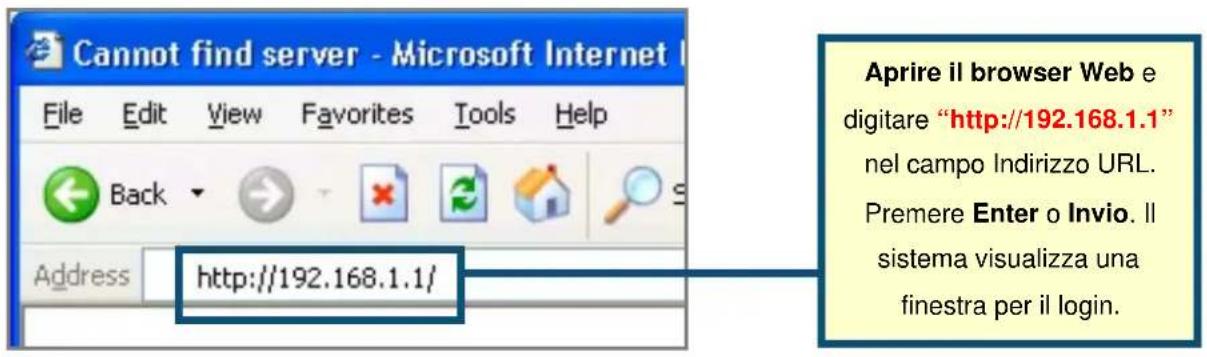
Configurazione del Router (continua)
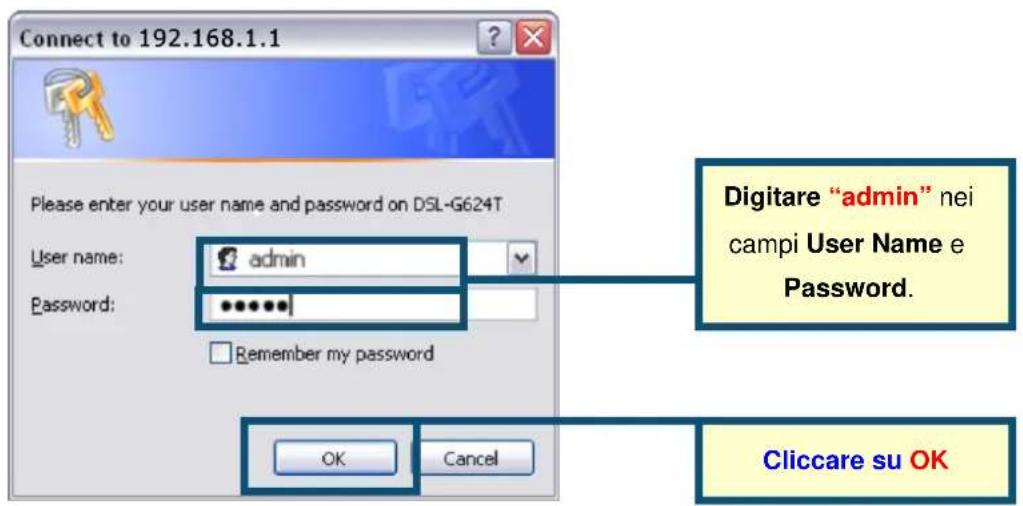
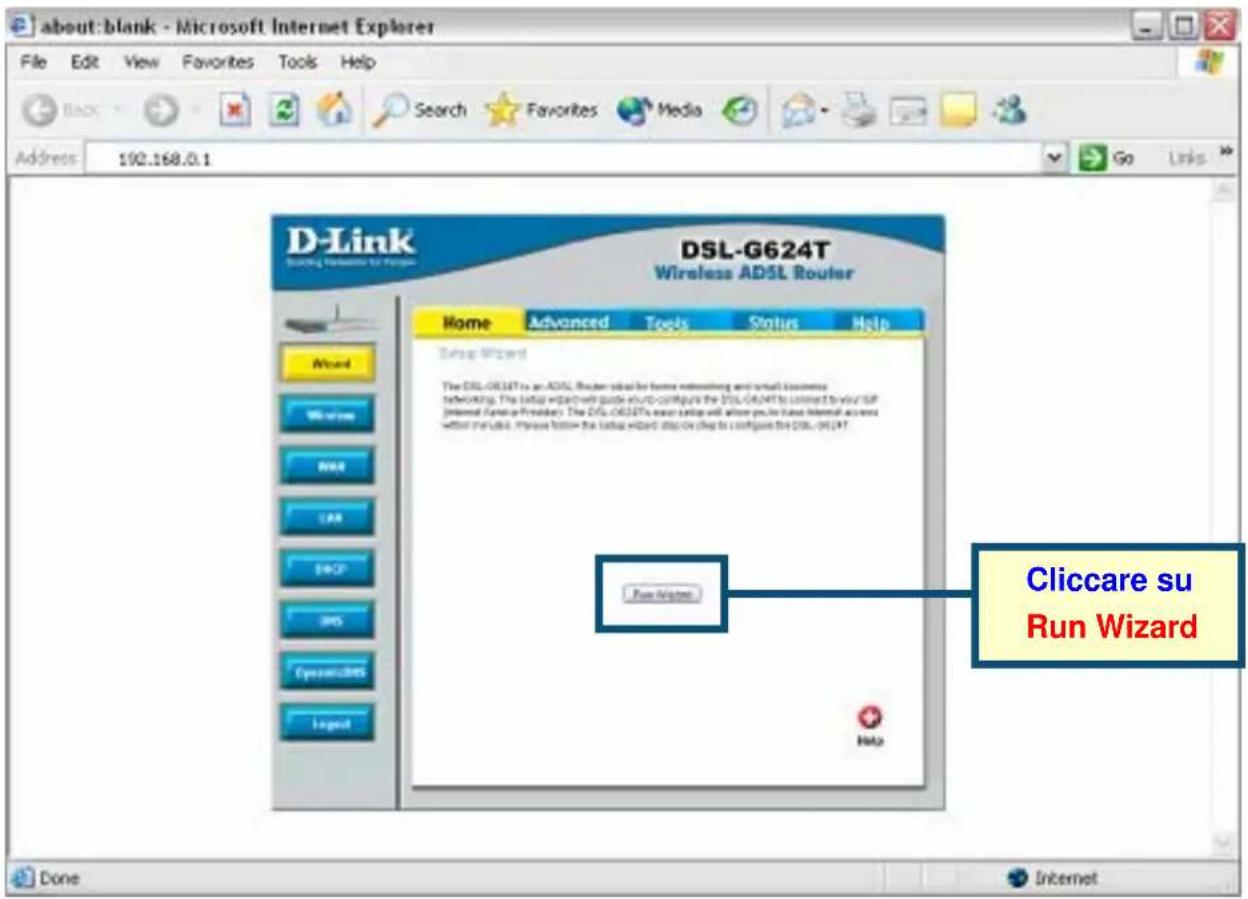
Una volta eseguita la procedura di login, viene visualizzata la scheda Home del programma Setup Wizard. Molti utenti sono in grado di utilizzare il programma Setup Wizard per instaurare una connessione ADSL con il proprio ADSL Internet Service Provider (ISP). Per utilizzare il programma Setup Wizard, cliccare sul pulsante Run Wizard al centro della pagina web. Il sistema visualizza il menu del programma Setup Wizard. La procedura di configurazione proposta dal programma è costituita da tre passi:
- Selezione del fuso orario
- Configurazione della connessione Internet
- Salvataggio e riavvio
Per la configurazione delle impostazioni wireless, consultare il manuale utente.
Configurazione del Router (continua)
Il primo menu del programma Setup Wizard elenca i passi necessari per la configurazione. Cliccare sul pulsante Next per avviare la procedura.

Nel campo Time Zone specificare il fuso orario utilizzato dall'orologio di sistema del router. Selezionare il valore appropriato in base all'ubicazione geografica.


Configurazione del Router (continua)
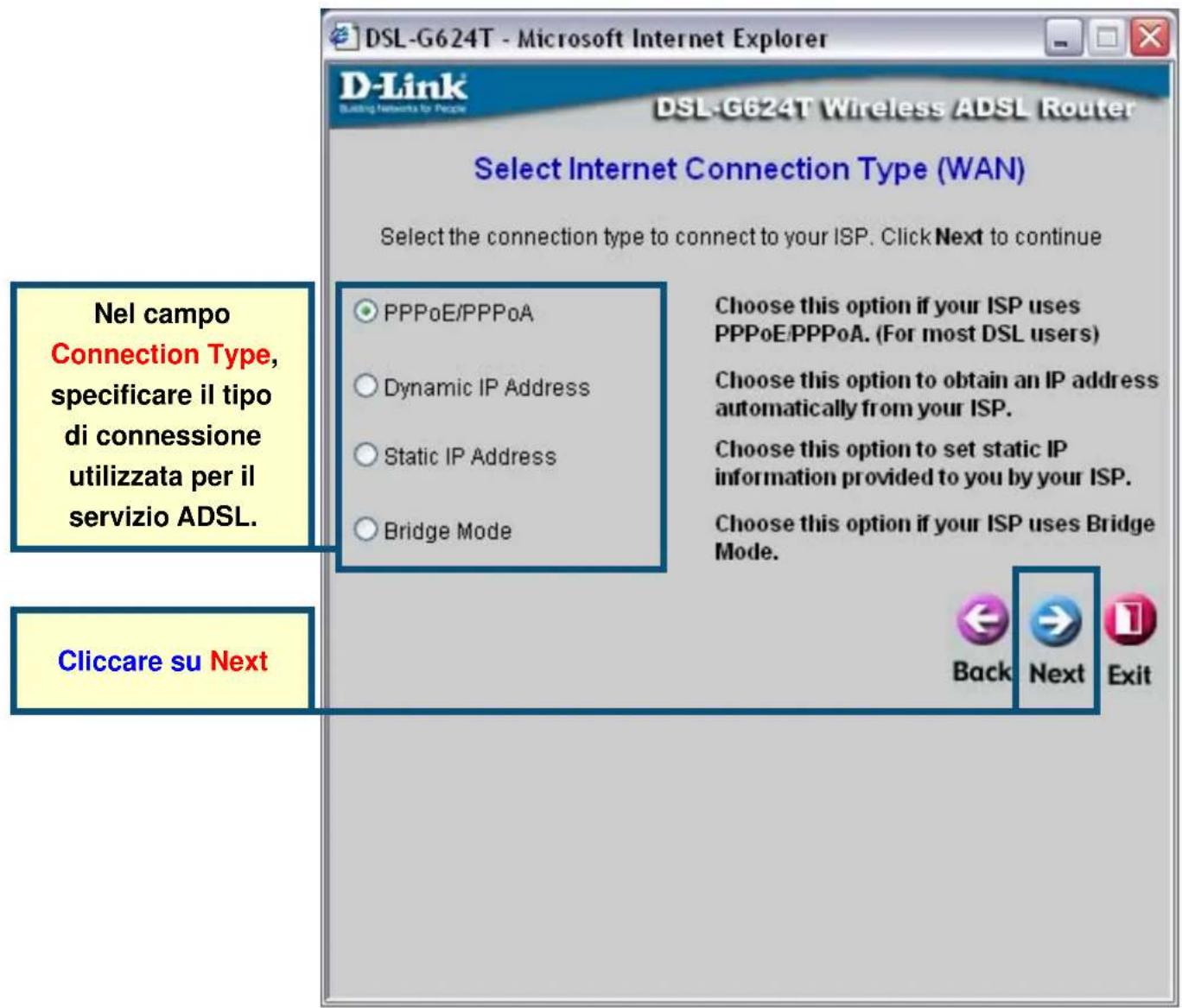
Selezionare il tipo di connessione Internet per l'interfaccia WAN, utilizzando le informazioni fornite dall'ISP. In caso di dubbio, uscire dal programma Setup Wizard e contattare l'ISP. Cliccando sul pulsante Next, il sistema visualizza un nuovo menu che dipende dal tipo di connessione selezionata. I tipi di connessione supportati dal programma Setup Wizard sono PPPoE/PPPoA, Dynamic IP Address, Static IP Address e Bridge Mode. Seguire le istruzioni riportate in seguito in base al tipo di connessione utilizzata.
Configurazione del Router (continua)
Connessioni PPPoE/PPPoA
Se nel precedente menu è stata selezionata una connessione PPPoE/PPPoA, il programma Setup Wizard visualizza il menu illustrato in figura. Nei campi Username e Password, specificare il nome utente e la password utilizzati dall'ISP per identificare e verificare l'accourt. Se richiesto, modificare i parametri VPI e VCI, inserendo i valori corretti. Nel campo Connection Type, specificare il tipo di connessione utilizzato per l'incapsulamento specifico del servizio. Cliccare su Next per passare al menu Setup Completed.


Configurazione del Router (continua)
Se nel precedente menu è stata selezionata una connessione Dynamic IP Address, utilizzare il campo Connection Type per specificare il tipo di connessione utilizzato per l'incapsulamento. Se richiesto, modificare i parametri VPI e VCI, inserendo i valori corretti. Cliccare su Next per passare al menu Setup Completed
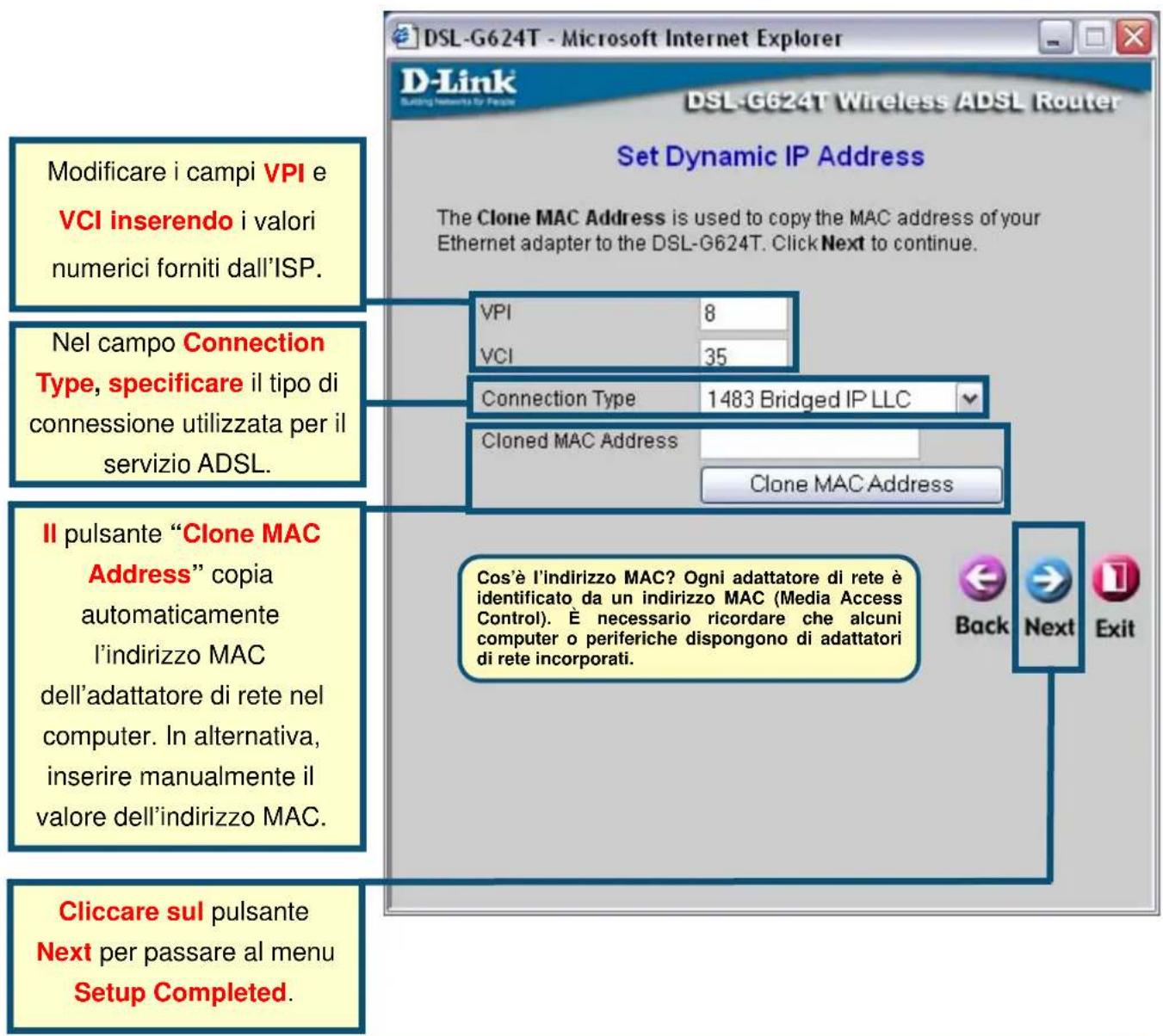
Alcuni ISP memorizzano sul proprio server DHCP l'indirizzo MAC corrispondente all'indirizzo Ethernet del computer. Questo può causare problemi al router e ai computer che si connettono attraverso il router. Per utilizzare l'indirizzo MAC del computer, inserire nel campo Cloned MAC Address l'indirizzo MAC dell'adattatore Ethernet. Cliccare sul pulsante Clone MAC Address per salvarlo e trasferirlo al Router.

Configurazione del Router (continua)
Se si utilizza una connessione di tipo Static IP Address, modificare i parametri IP Address, Subnet Mask, ISP Gateway Address e (se disponibile) Secondary DNS Server, utilizzando le impostazioni IP fornite dall'ISP. Selezionare il tipo di connessione utilizzata per l'incapsulamento. Se richiesto, modificare i parametri VPI e VCI, inserendo i valori corretti forniti dall'ISP. Cliccare su Next per passare al menu Setup Completed.

Per alcune connessioni di tipo IPoA Static IP Address, è necessario inserire l'indirizzo IP di un server ARP, utilizzando il campo ARP Server Address.

Configurazione del Router (continua)
Connessioni Bridge
Se si utilizza una connessione di tipo Bridge, specificare il tipo di connessione utilizzato per l'incapsulamento utilizzando il campo Connection Type. Se necessario modificare i parametri VPI e VCI, inserendo i valori corretti. Cliccare su Next per passare al campo Setup Completed.


Configurazione del Router (continua)
Tutti i parametri relativi alla connessione ADSL sono stati impostati. Cliccare sul pulsante Restart per salvare le nuove impostazioni e riavviare il Router. L'operazione potrebbe richiedere qualche minuto.

NON SPEGNERE il Router durante il riavvio. Quando il sistema visualizza il messaggio "device has rebooted successfully" cliccare sul pulsante Exit. A questo punto è possibile lanciare il browser per accedere a Internet.
Appendice
Nelle schede Advanced, Tools e Status dell'interfaccia di gestione basata sul web e nel manuale contenuto nel CD-ROM sono disponibili ulteriori informazioni e parametri di configurazione.
Configurazione dei parametri IP in ambiente Windows XP
Eseguire i seguenti passi per configurare come client DHCP un computer con sistema operativo Windows XP.
- Dal menu Start del desktop, selezionare Impostazioni e cliccare su Connessioni di rete.

- Nella finestra Connessioni di rete, cliccare col tasto destro del mouse su Rete Locale (Connessione alla Rete Locale) e selezionare Proprietà

- Nella scheda Generale del menu Proprietà della Connessione alla Rete Locale, evidenziare con un clic la voce Protocollo Internet (TCP/IP) sotto "La connessione utilizza i seguenti componenti":. Cliccare sul pulsante Proprietà.

- Selezionare l'opzione "Ottieni automaticamente un indirizzo IP". Cliccare sul pulsante OK.

Il computer è pronto per utilizzare il server DHCP del router.
Supporto tecnico
Gli ultimi aggiornamenti e la documentazione sono disponibili sul sito D-Link.
Supporto tecnico per i clienti residenti in Italia
D-Link Mediterraneo S.r.L.
Via N. Bonnet 6/B 20154 Milano
Supporto Tecnico dal lunedì al venerdì dalle ore 9.00 alle ore 19.00 con orario continuato Telefono: 02-39607160
URL : http://www.dlink.it/supporto.html Email: tech@dlink.it
D-Link®



- Informazione importante riguardante la registrazione in internet
- Guida di Installazione rapida
- Contenuto del pacchetto
- Connessione del Router al Computer
- Configurazione del Router
- Configurazione del Router (continua)
- Connessioni PPPoE/PPPoA
- Connessioni Bridge
- Appendice
- Configurazione dei parametri IP in ambiente Windows XP
- Supporto tecnico
- Supporto tecnico per i clienti residenti in Italia
Marca : D-LINK
Modello : DSL-G624T
Categoria : Router