
DSL-G624T - Routeur D-LINK - Notice d'utilisation et mode d'emploi gratuit
Retrouvez gratuitement la notice de l'appareil DSL-G624T D-LINK au format PDF.


| Type de produit | Routeur ADSL2+ |
| Marque | D-Link |
| Modèle | DSL-G624T |
| Dimensions (L x P x H) | 190 x 120 x 35 mm |
| Poids | 300 g |
| Alimentation | 12 V DC, 1 A |
| Fonctions principales | Modem ADSL2+, routeur 4 ports Ethernet 10/100, point d'accès Wi-Fi 802.11g (54 Mbps), pare-feu, QoS, DHCP |
| Nombre de ports Ethernet | 4 ports LAN 10/100 |
| Norme Wi-Fi | IEEE 802.11g (compatible 802.11b) |
| Débit Wi-Fi maximal | 54 Mbps |
| Sécurité sans fil | WEP 64/128 bits, WPA, WPA2 |
| Pare-feu | Pare-feu SPI (Stateful Packet Inspection), filtrage d'adresses MAC |
| Protocoles supportés | ADSL2+, ADSL2, ADSL ; PPPoA, PPPoE, IPoA, Bridged |
| Entretien et nettoyage | Nettoyer avec un chiffon doux et sec. Ne pas utiliser de produits abrasifs. |
| Pièces détachées disponibles | Adaptateur secteur, câble RJ11, câble RJ45, antenne externe (si amovible) |
| Indice de réparabilité | 6.5/10 (estimation) |
| Température de fonctionnement | 0°C à 40°C |
| Température de stockage | -20°C à 70°C |
| Humidité de fonctionnement | 10% à 85% sans condensation |
FOIRE AUX QUESTIONS - DSL-G624T D-LINK
Questions des utilisateurs sur DSL-G624T D-LINK
0 question sur cet appareil. Repondez a celles que vous connaissez ou posez la votre.
Poser une nouvelle question sur cet appareil
Téléchargez la notice de votre Routeur au format PDF gratuitement ! Retrouvez votre notice DSL-G624T - D-LINK et reprennez votre appareil électronique en main. Sur cette page sont publiés tous les documents nécessaires à l'utilisation de votre appareil DSL-G624T de la marque D-LINK.
MODE D'EMPLOI DSL-G624T D-LINK
Information importante concernant votre abonnement internet
Aux utilisateurs qui ont souscrit un abonnement limité ou avec paiement uniquement à l'utilisation Au niveau du paramétrage de la configuration WAN, il y a un paramètre appelé Maximum idle timer. Ce paramètre contrôle le nombre de secondes d'inactivité avec la coupure de la connexion à Internet.
Le paramètre par défaut est à "0", ce qui dévalide cette fonctionnalité et vous connecte à internet tout le temps. Nous vous conseillons de changer le Maximum idle timer à "300" (5 minutes) de sorte que la ligne soit coupée après 5 minutes d'inactivité pour limiter les coûts.
Aux utilisateurs qui ont souscrit un abonnement internet illimité.
Vous pouvez laisser ce paramètre à 0 ou valider l'Auto-reconnexion pour toujours être en ligne.
Note technique :
Le Maximum idle timer est utile uniquement si votre FAI utilise une connexion PPPoE.
Guide d'installation rapide
Ce produit peut être configuré à l'aide de tous les navigateurs Internet actuels, Internet Explorer 6x or Netscape Navigator 7x.

Routeur sans fil ADSL
Avant de commencer
- Si vous avez fait l'acquisition de ce routeur afin de partager votre connexion Internet haut-débit avec d'autres ordinateurs, vous devez posséder un compte auprès d'un fournisseur d'accès à Internet (FAI).
- Il est préférable d'utiliser pour la configuration du routeur ADSL sans fil DSL-G624T l'ordinateur auquel est connecté le routeur. Le DSL-G624T fonctionne comme un serveur DHCP et attribue les adresses IP et les informations de configuration nécessaires sur votre réseau. Vous trouverez plus loin dans ce Guide d'installation rapide ou dans le Manuel présent sur le CD-ROM les explications pour régler chaque carte réseau afin d'obtenir automatiquement une adresse IP.
Vérifier le contenu de l'emballage

• DSL-G624T montré avec son antenne et son boîtier
- CD-Rom contenant le manuel de l'utilisateur et la garantie

- Câble Ethernet (câble UTP droit cat.5)

• Câble ADSL (câble téléphonique standard)
• Adaptateur secteur 12V, 1,2A

N'utilisez pas une source d'alimentation d'un
voltage nominal différent sous peine d'abîmer votre appareil et de rendre nulle votre garantie.

Contactez votre revendeur si l'un des éléments ci-dessus est manquant.
©2005 D-Link Systems, Inc. Tous droits réservés. Les marques ou marques déposées sont la propriété de leurs détenteurs respectifs. Les logiciels et caractéristiques techniques sont sujets à changement sans préavis.

Connector le routeur à votre ordinateur
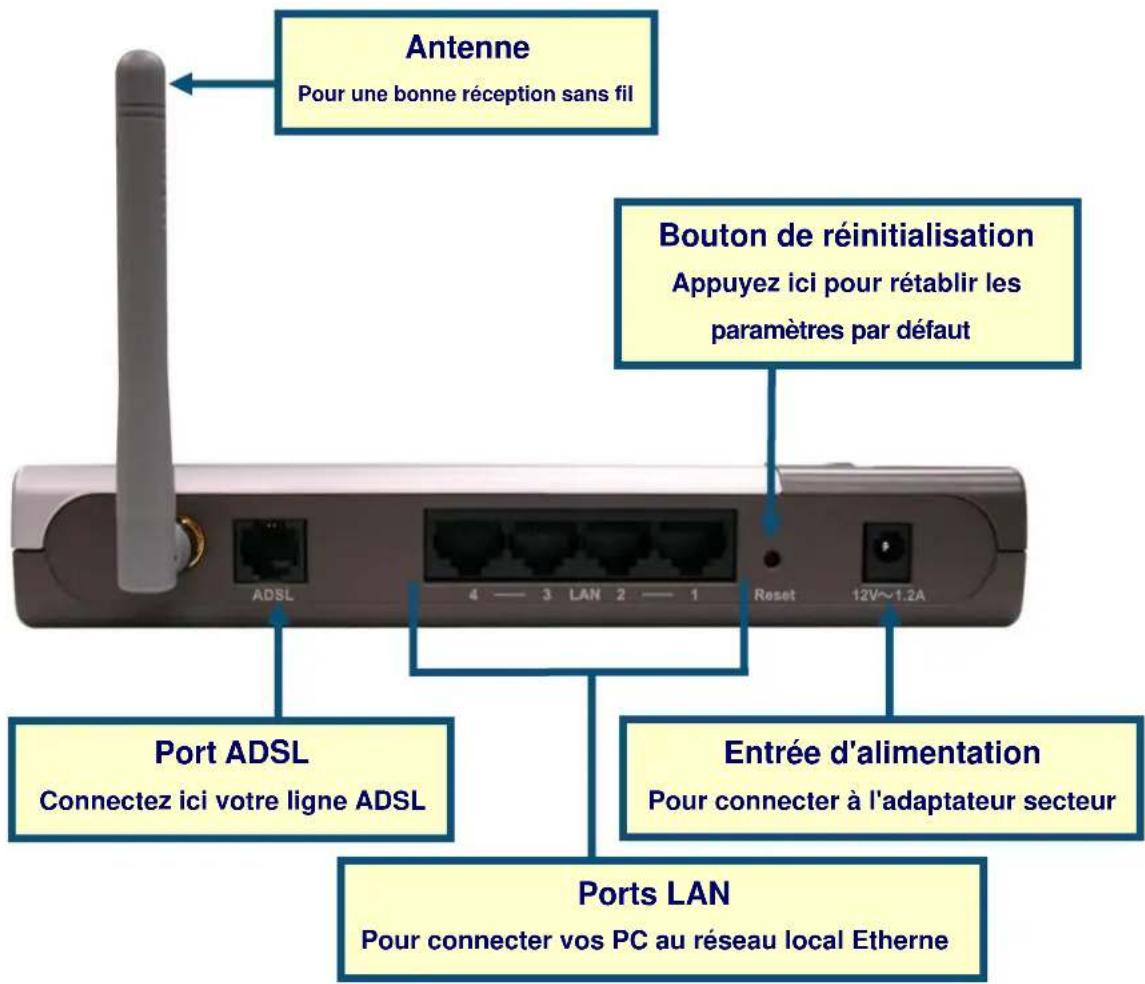
G. Commencez par connecter l'adaptateur secteur à l'entrée d'alimentation sur le panneau arrière du DSL-G624T, puis l'autre extrémité de l'adaptateur secteur à une prise murale ou une plaquette de connexion. Si le branchement s'est bien passé, le voyant de diagnostic alimentation s'allume à l'avant de l'appareil.
H. Insérer une extrémité du câble Ethernet dans un port Ethernet (LAN) sur le panneau arrière du DSL-G624T et l'autre extrémité dans un adaptateur Ethernet ou un port Ethernet disponible sur votre ordinateur.
I. Insérez le câble ADSL (téléphonique) fourni avec le routeur dans le port ADSL et connectez ensuite le câble à votre ligne téléphonique.

Configuration du routeur
Vous avez le choix entre deux méthodes pour configurer votre nouveau routeur. La première méthode consiste à utiliser l'utilitaire D-Link Click'n Connect, qui est inclus sur le CV et conçu pour fonctionner sous Windows XP/2000. Il vous suffit de suivre pas à pas les instructions pour configurer votre routeur pour votre premier accès à Internet.
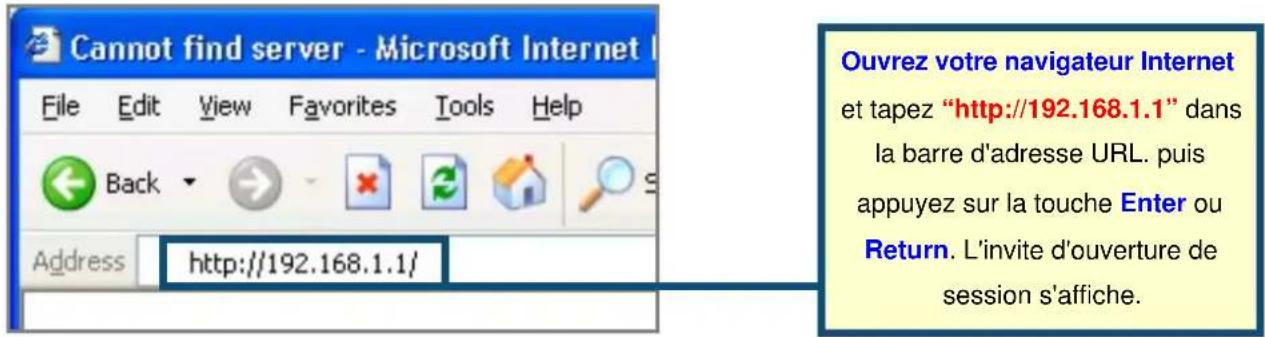
La seconde méthode consiste à utiliser votre navigateur Internet pour accéder aux pages de serveur intégrées afin de configurer le routeur. Votre ordinateur doit être configuré afin d'« Obtenir une adresse IP automatiquement ». Autrement dit, vous devez changez les paramètres réseau IP pour que votre ordinateur joue le rôle de client DHCP. Si vous utilisez Windows XP et ne savez pas comment changer vos paramètres réseau, rendez-vous directement à l'annexe et lisez les instructions. Vous pouvez également consulter le Manuel de l'utilisateur où vous trouverez des instructions pour changer modifier les réglages IP sur les ordinateurs utilisant les systèmes d'exploitation Windows.
Pour vous connecter au réseau, assurez vous que la carte réseau de votre ordinateur est correctement configurée. Pour savoir comment configurer les cartes réseau pour obtenir automatiquement une adresse IP sous Windows XP, consultez l'annexe située à la fin de ce guide.

Configuration du routeur (suite)
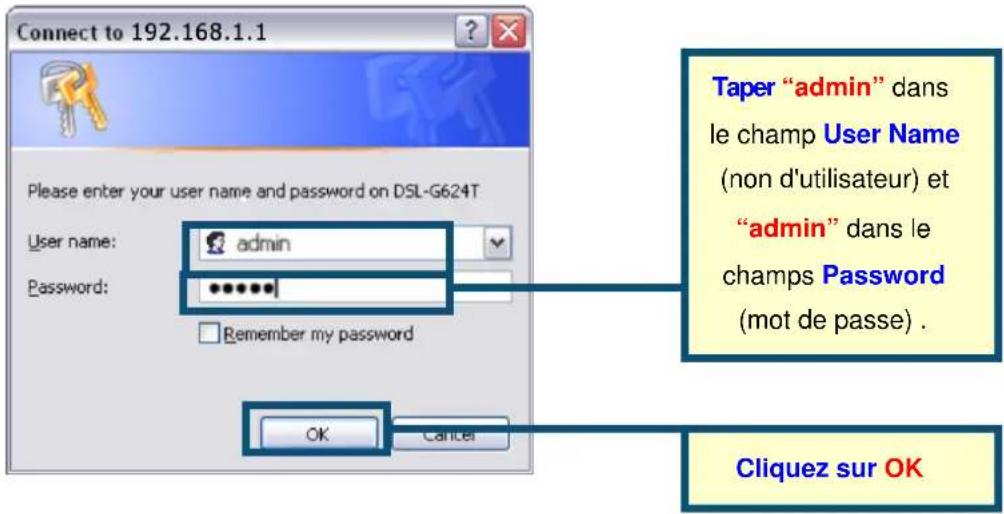
Une fois la session ouverte, l'onglet du dossier Home est sélectionné et le menu Setup Wizard (Assistant d'installation) s'affiche. La plupart des utilisateurs seront capables d'utiliser l'assistant de configuration Setup Wizard pour établir la connexion ADSL vers votre fournisseur d'accès à Internet ADSL. Pour utiliser Setup Wizard, cliquez sur le bouton Run Wizard au milieu de la page Internet. Un menu contextuel apparaît. Ce menu est l'assistant de configuration Setup Wizard. La procédure de Setup Wizard comprend trois étapes principales :
- Choisissez votre fuseau horaire
- Paramétrez votre connexion Internet
- Enregistrez & redémarrez
Veuillez consulter le manuel de l'utilisateur pour d'avantage d'information sur le paramétrage des fonctions sans fil.

Configuration du routeur (suite)
Le premier menu de Setup Wizard affiche un résumé des étapes requises pour la configuration. Cliquez sur le bouton Next (suivant) pour commencer.
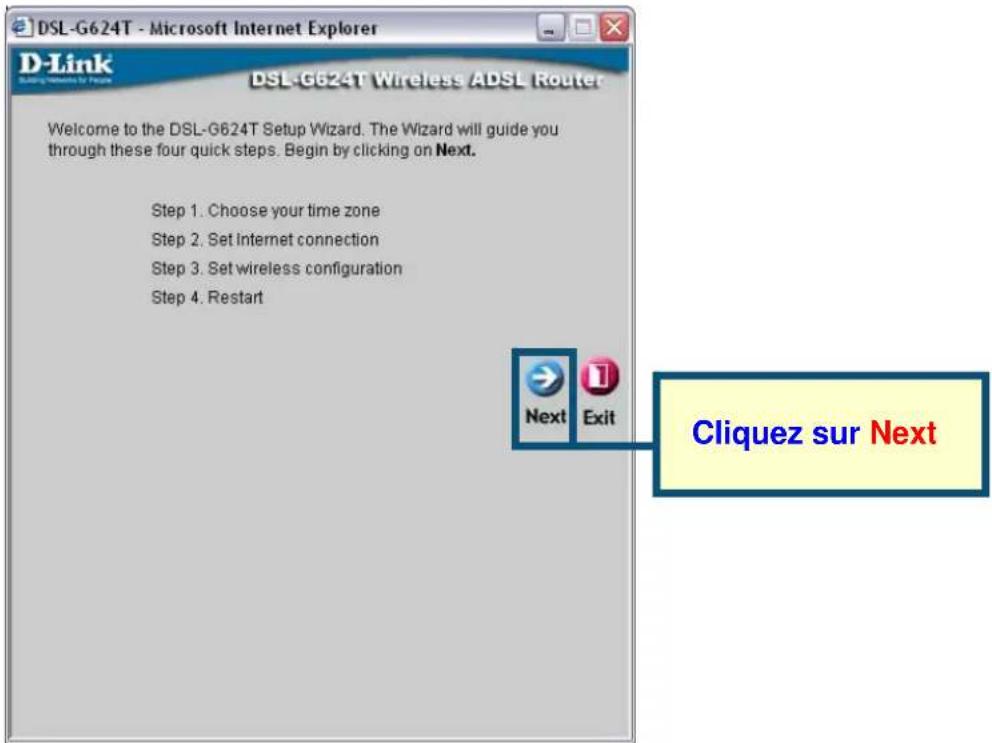
Configurez maintenant le Fuseau Horaire utilisé pour l'horloge système du routeur. Choisissez le fuseau horaire qui correspond à votre emplacement.


Configuration du routeur (suite)
Vous devez ensuite Choisir le type de connexion Internet pour l'interface WAN. Votre FAI vous a donné cette information. Si vous ne savez pas quel type de connexion utiliser, quittez Setup Wizard et demandez cette information à votre FAI. Le menu de Setup wizard qui apparaît lorsque vous cliquez sur le bouton Next dépend du type de connexion que vous avez sélectionné. Les types de connexion disponibles dans le menu du Setup Wizard menu sont PPPoE/PPPoA, Adresse IP dynamique, Adresse IP statique et Pont de connexion (Bridge Mode). Suivez les instructions ci-dessous en fonction du type de connexion que vous utilisez.

Si vous avez choisi PPPoE/PPPoA comme type de connexion dans le menu précédent, vous verrez s'afficher le menu de Setup Wizard représenté ci-dessous. Tapez le Nom d'utilisateur (Username) et le mot de passe (Password) utilisés pour identifier et vérifier votre compte auprès de votre ISP. S'il vous a été demandé de changer vos numéros VPI et VCI, tapez les nouvelles valeurs. Choisissez le Type de connexion utilisé pour l'encapsulation pour vos services ADSL. Cliquez sur Next quand vous êtes prêt à passé au menu Setup Completed (Configuration terminée).


Configuration du routeur (suite)
Connexions par adresse IP dynamique
Si vous avez sélectionné la connexion par adresse IP dynamique, choisissez le Type de connexion utilisé pour l'encapsulation. S'il vous a été demandé de changer vos numéros VPI et VCI, tapez les nouvelles valeurs. Cliquez sur Next quand vous êtes prêt à passer au menu Setup Completed.

Certains FAI stockent l'adresse MAC de l'adresse Ethernet de votre ordinateur sur leur serveur DHCP. Cela peut poser des problèmes au routeur et aux autres ordinateurs connecté par l'intermédiaire de ce routeur. Pour utiliser l'adresse MAC de votre ordinateur, tapez l'adresse MAC de la carte Ethernet dans le champ Cloned MAC Address et cliquez sur le bouton Clone MAC Address.
Connexions par adresse IP statique
Si vous avez sélectionné l'adresse statique IP comme type de connexion, changez l'adresse IP du réseau WAN, le masque de sous-réseau, l'adresse de passerelle de votre FAI et (si vous l'avez) l'adresse IP du Serveur DNS secondaire IP suivant les instruction de votre FAI. Choisissez le Type de connexion utilisé pour l'encapsulation. S'il vous a été demandé de changer vos numéros VPI et VCI, tapez les nouvelles valeurs. Cliquez sur Next quand vous êtes prêt à passé au menu Setup Completed.
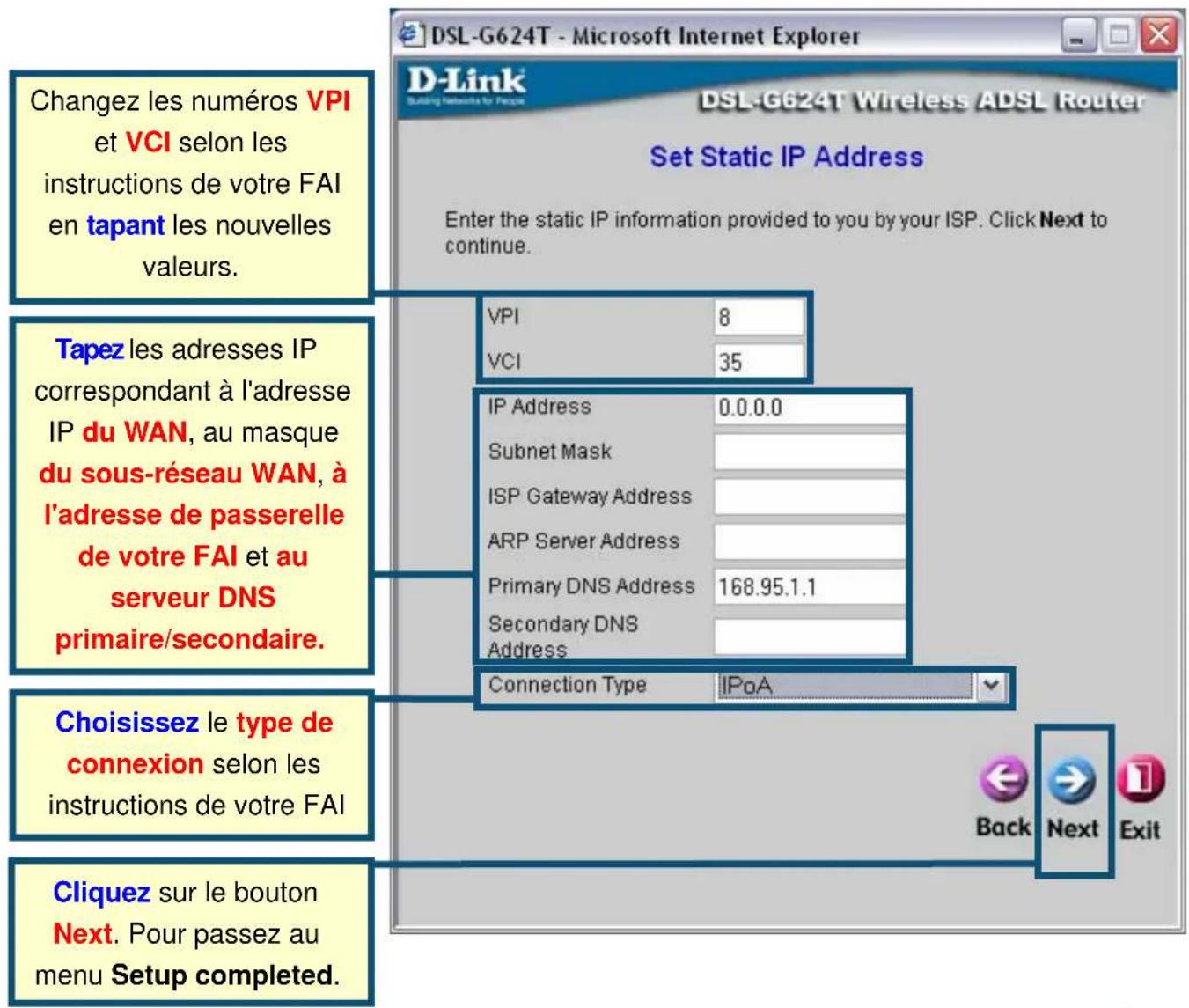
Pour certains types de connexion par adresse IP statique IPoA, il peut être nécessaire de taper l'adresse IP d'un serveur ARP. Utilisez le champ ARP Server Address pour les connexions IPoA si nécessaire.

Configuration du routeur (suite)
Ponts de connexion
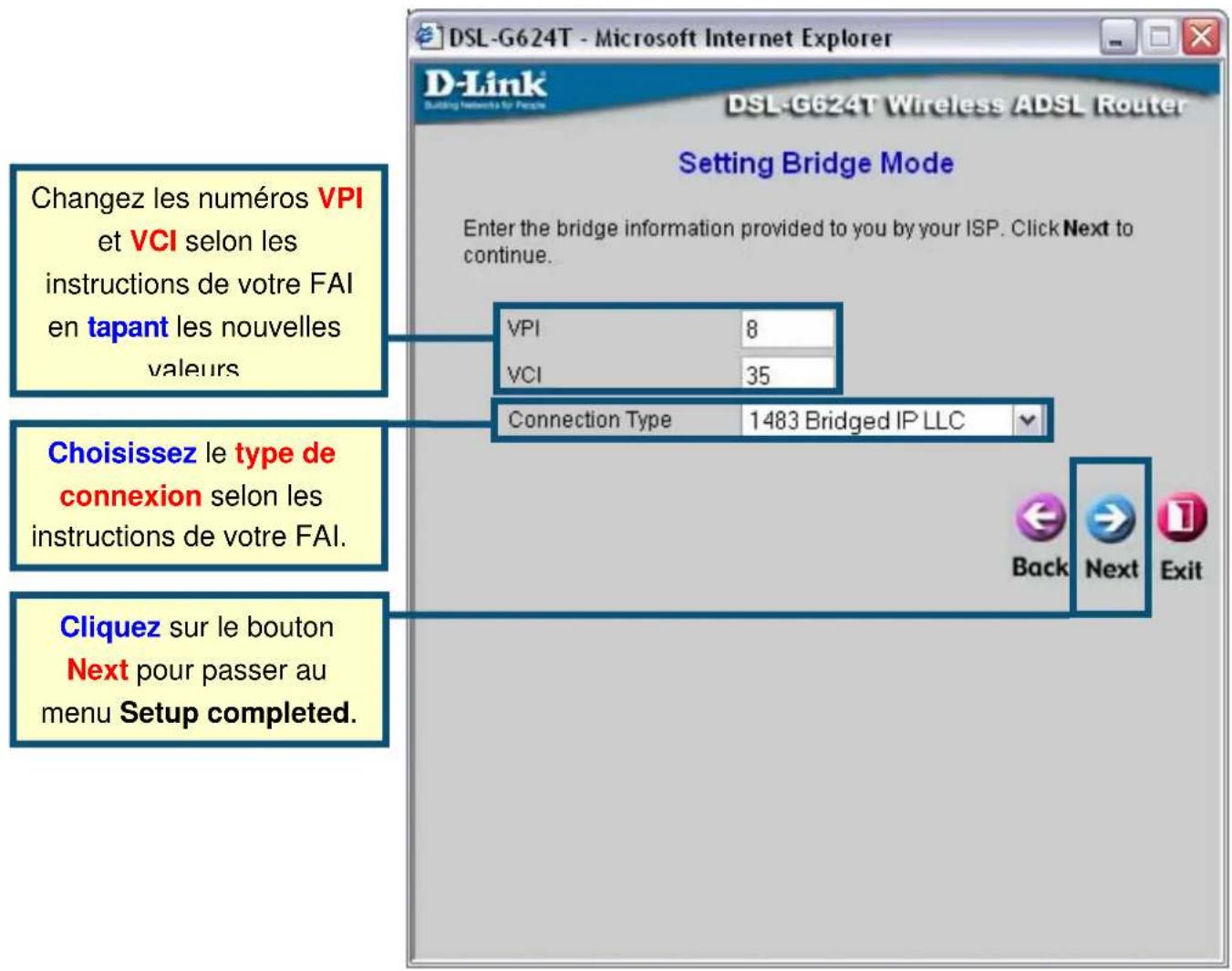
Si vous choisissez la connexion par ponts de connexion, choisissez le type de connexion utilisé pour l'encapsulation. S'il vous a été demandé de changer vos numéros VPI et VCI, tapez les nouvelles valeurs. Cliquez sur Next quand vous êtes prêt à passer au menu Setup Completed.

Configuration du routeur (suite)
Configuration terminée
Tous les réglages de la connexion ADSL ont été effectués. Cliquez sur le bouton Restart (Redémarrer) pour enregistrer les nouveaux réglages et redémarrer le routeur. Le redémarrage du routeur prend environ deux minutes.

NE PAS ÉTEINDRE LE ROUTEUR pendant le redémarrage. Cliquez sur le bouton Exit quand vous voyez apparaître le message indiquant que "le redémarrage de l'appareil a réussi". Vous pouvez maintenant lancer votre navigateur pour accéder à Internet.
Annexe
Pour des réglages avancés ou des informations complémentaires, consultez les onglets Advanced (Avancé), Tools (Outils), ou Status (Etat) de l'interface de gestion Internet, ou le manuel situé sur le CD-ROM.
Configurer les paramètres IP dans Windows XP
Les étapes suivantes vont permettront de configurer un ordinateur sous Windows XP pour en faire un client DHCP.
- Dans le menu Démarrer de votre bureau, allez dans Paramètres, et cliquez sur connexions réseau.

- Dans la fenêtre Connexions réseau, cliquez avec le bouton droit sur Connexion au réseau local (LAN), puis sur Propriétés.

- Dans l'onglet Général de la fenêtre Propriétés de connexion au réseau local sélectionnez Protocole Internet (TCP/IP) sous la phrase : "Les composants sélectionnés sont utilisés par cette connexion" en cliquant une seule fois. Cliquez sur le bouton Propriétés.
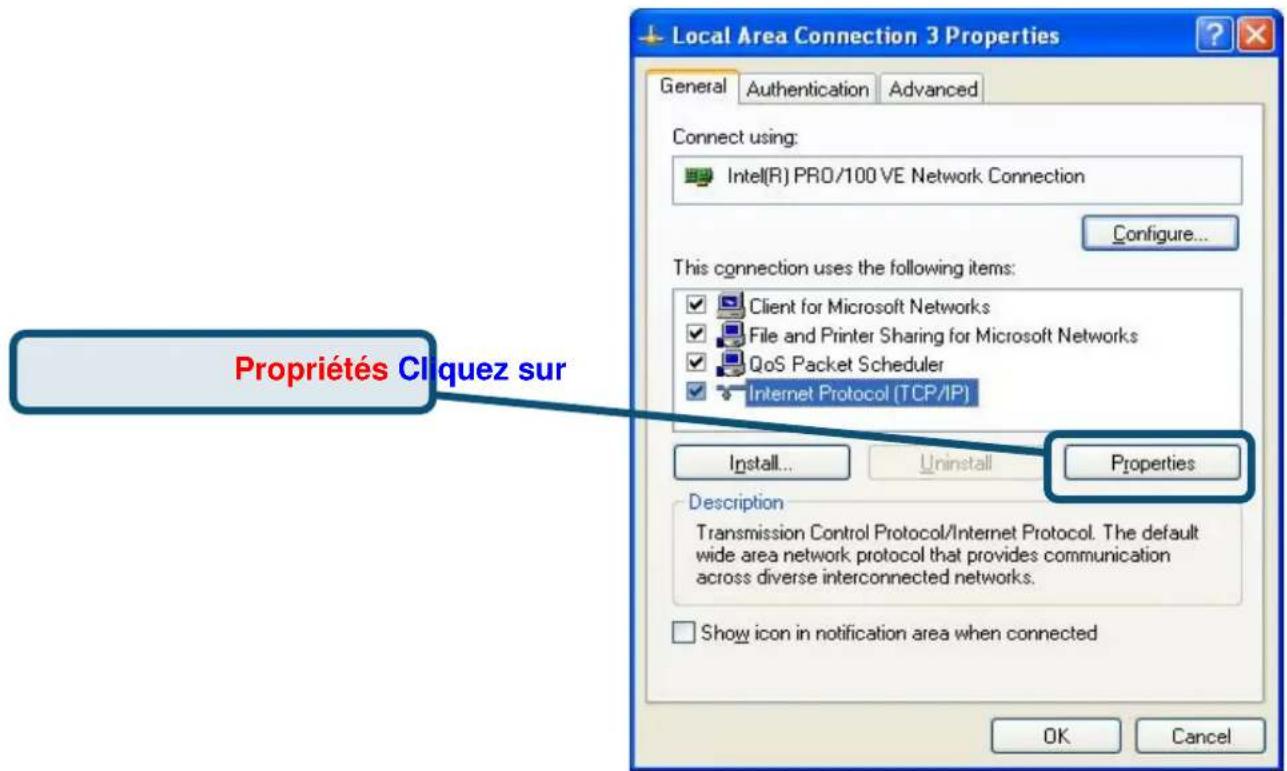
- Choisissez "Obtenir une adresse IP automatiquement" en cliquant une fois dans le cercle. Cliquez sur le bouton OK.

Votre ordinateur est maintenant prêt à utiliser le serveur DHCP du routeur.
Vous trouverez la documentation et les logiciels les plus récents sur le site web D-Link.
Ceux-ci peuvent contacter le service technique de D-Link par notre site internet ou par téléphone.
Support technique destiné aux clients établis en France:
Assistance technique D-Link par téléphone :
0 820 0803 03
Assistance technique D-Link sur internet :
http://www.dlink.fr
e-mail : support@dlink.fr
Support technique destiné aux clients établis au Canada :
Assistance technique D-Link par téléphone :
(800) 361-5265
Lun.-Ven. 7h30 à 21h00 HNE.
Assistance technique D-Link sur internet :
http://support.dlink.ca
- Information importante concernant votre abonnement internet
- Guide d'installation rapide
- Avant de commencer
- Vérifier le contenu de l'emballage
- Connector le routeur à votre ordinateur
- Configuration du routeur
- Configuration du routeur (suite)
- Connexions par adresse IP dynamique
- Connexions par adresse IP statique
- Ponts de connexion
- Configuration terminée
- Annexe
- Configurer les paramètres IP dans Windows XP
Marque : D-LINK
Modèle : DSL-G624T
Catégorie : Routeur