
DSR-500AC - Router D-LINK - Manuale utente e istruzioni gratuiti
Trova gratuitamente il manuale del dispositivo DSR-500AC D-LINK in formato PDF.


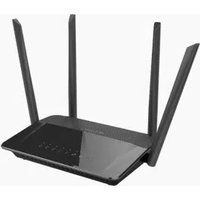
| Tipo di prodotto | Router wireless professionale |
| Marca | D-Link |
| Modello | DSR-500AC |
| Dimensioni (L x P x H) | 300 x 200 x 50 mm |
| Peso | 1,2 kg |
| Alimentazione | Adattatore di rete 12 V / 2 A |
| Standard Wi-Fi | 802.11ac, doppia banda simultanea |
| Velocità wireless max | Fino a 1200 Mbps (2.4 GHz: 300 Mbps, 5 GHz: 900 Mbps) |
| Porte WAN | 1 porta Gigabit Ethernet |
| Porte LAN | 4 porte Gigabit Ethernet |
| Funzioni principali | Router VPN, firewall SPI, QoS, gestione della larghezza di banda |
| Sicurezza | WPA2-PSK, filtraggio MAC, lista di controllo accessi |
| Gestione | Interfaccia web, SNMP, CLI |
| Ventilazione | Ventilatore interno, griglie di aerazione |
| Manutenzione e pulizia | Pulire con un panno morbido e asciutto; evitare liquidi |
| Pezzi di ricambio | Non applicabile (nessuna parte sostituibile dall'utente) |
Domande frequenti - DSR-500AC D-LINK
Domande degli utenti su DSR-500AC D-LINK
0 domanda su questo apparecchio. Rispondi a quelle che conosci o fai la tua.
Fai una nuova domanda su questo apparecchio
Scarica le istruzioni per il tuo Router in formato PDF gratuitamente! Trova il tuo manuale DSR-500AC - D-LINK e riprendi in mano il tuo dispositivo elettronico. In questa pagina sono pubblicati tutti i documenti necessari per l'utilizzo del tuo dispositivo. DSR-500AC del marchio D-LINK.
MANUALE UTENTE DSR-500AC D-LINK
Guida di Installazione
In questo documento è descritta la procedura rapida per l'installazione del dispositivo D-Link Wireless AC Services Router.
DSR-500AC / DSR-1000AC

Informazioni sulla guida
La presente guida contiene le istruzioni passo passo necessarie per l'installazione de dispositivo D-Link DSR-500AC/1000AC Wireless AC Services Router. Si noti che il modello acquistato potrebbe essere leggermente diverso da quello raffigurato nelle illustrazioni.
Disimballo del prodotto
Aprire la confezione e disimballarne il contenuto prestando particolare attenzione. Verificare il contenuto sulla base della lista riportata di seguito per accertarsi che tutti gli articoli siano presenti e integri. Qualora un articolo risultasse mancante o danneggiato, chiederne la sostituzione al rivenditore D-Link di zona.
- Un dispositivo (1) DSR-500AC/1000AC Wireless AC Services Router.
- Un (1) adattatore di alimentazione
- Un (1) cavo per connessione tramite console (cavo RJ45-DB9)
- Un (1) cavo Ethernet (UTP/diritto CAT5)
- Un (1) CD-ROM contenente la documentazione del prodotto in formato PDF
- Due (2) staffe per il montaggio in rack
- Tre (3) antenne omnidirezionale staccabili
- Due (2) DSR-500AC antenne omnidirezionale staccabili
Panoramica sul prodotto
Pannello frontale - DSR-500AC/1000AC
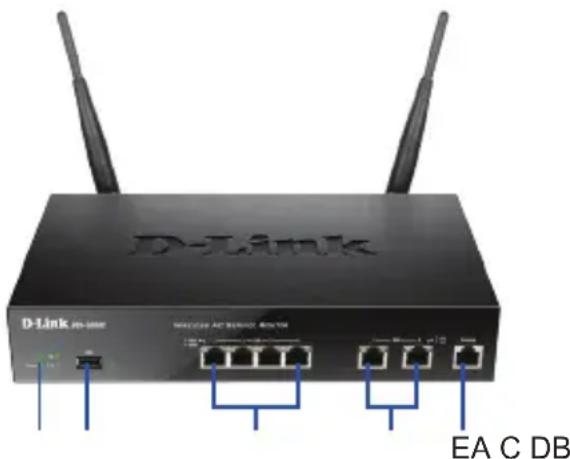
Figura 1. Pannello frontale di DSR-500AC/1000AC
Nota: il modello DSR-500AC supporta una sola porta USB.
| Elemento | Funzione Descrizione | |
| A LED | (dall'alto verso il basso) | LED Power: indica che il router Wireless AC Services è acceso.LED WLAN 5 GHz (disponibile solo sul modello DSR-1000AC): una spia fissa indica che il segmento wireless è pronto. Questo LED lampeggia durante la trasmissione di dati wireless.LED WLAN 2,4GHz: una spia fissa indica che il segmento wireless è pronto. Questo LED lampeggia durante la trasmissione di dati wireless. |
| B Porte USB | Può supportare | diversi dispositivi USB 1.1o 2.0 tra quelli elencati di seguito:1. Disco flash o disco rigido per la condi-visione di rete.2. Adattatore 3G per la ridondanza della WAN3. Stampante |
| C Porta LAN | Gigabit (1-4) | Consente di collegare dispositivi Ethernet, ad esempio computer, switch e hub. |
| D Porta WAN | Gigabit (1-2) | Due porte WAN MDI/MDIX auto vengono utilizzate per il collegamento del cavo Ethernet al modem cavo o DSL.La porta WAN2 è una porta configurabile che può supportare una porta WAN2 o DMZ per le connessioni WAN doppie o per una server farm interna. |
| E Porta per | console | Utilizzata per accedere all'interfaccia della riga di comando (CLI) tramite il cavo RJ45-DB9. |
Tabella 1. Descrizioni per il pannello frontale di DSR-500AC/1000AC
LED di stato del dispositivo e LED delle porte Ethernet
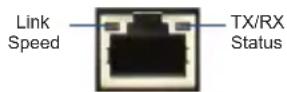
Figure 2. LED della porta Ethernet RJ-45
I LED di stato del dispositivo forniscono informazioni sullo stato corrente del dispositivo. Durante il processo di accensione del dispositivo, il LED POWER/STATUS sarà di colore arancione fisso. Al termine del processo di avvio, che richiede circa un minuto, il LED diventerà di colore verde fisso. Se si desidera spegnere e riaccendere il dispositivo, si consiglia di attendere alcuni secondi tra un'operazione e l'altra. I LED Ethernet indicano lo stato di ciascuna porta Ethernet. Nella tabella 2 sono elencati il nome, il colore, lo stato e la descrizione di tutti i LED del dispositivo.
| LED Indicatori | Colore Status Descrizione | ||
| Power / Status | Arancione/ Verde | Arancione fisso | Dispositivo durante il processo di accensione |
| Verde fisso Completamento del processo di accensione | |||
| Arancione lampeggiante | Arresto anomalo del dispositivo. Modalità di ripristino attivata | ||
| Verde lampeggiante | Sistema malfunzionante. Aggiornamenti del firmware non riusciti. | ||
| Spia spenta Dispositivo spento | |||
| 2.4GHz/ 5GHz WLAN | Verde Verde | fisso Collegamento valido | |
| Verde lampeggiante | Attività sulla porta | ||
| Spia spenta Collegamento assente | |||
| USB Verde | Verde fisso Collegamento valido | ||
| Stato TX/RX | Verde Spia spenta Collegamento assente | ||
| Velocità collega-mento | Verde/ Arancione | Spia spenta La porta funziona a 10 Mbps. | |
| Verde fisso La porta funziona a 100 Mbps. | |||
| Arancione fisso | La porta funziona a 1000 Mbps. | ||
Tabella 2. Descrizione dei LED di stato del dispositivo
Impostazioni predefinite dell'interfaccia di DSR-500AC/1000AC
| Interfaccia Ethernet | Tipo di interfaccia Indirizzo IP | Gestione basata sul Web |
| LAN (1-4) / WLAN | IP statico 192.168.10.1/24 Abilitato | |
| WAN1 Client D | HCP 0.0.0.0/0 Disabilitato | |
| WAN2 (porta configurabile) | Client DHCP (default) | 0.0.0.0/0 Disabilitato |
| IP statico (se configurato come DMZ) | 172.17.100.254/24 |
Tabella 3. Impostazioni di default dell'interfaccia
Nota: per motivi di sicurezza il dispositivo D-Link Wireless AC Services Router consente l'accesso all'interfaccia di amministrazione (via Web browser) soltanto attraverso le interfacce LAN e WLAN. WAN2 è una porta configurabile che può essere utilizzata in diversi scenari avanzati. Quando viene configurata come porta DMZ, il relativo indirizzo IP verrà modificato in 172.17.100.254.
Installazione e connessione
Il presente capitolo descrive come installare un dispositivo DSR-500AC/1000AC in un rack standard da 19 pollici e come collegare i cavi e l'alimentazione al dispositivo.
Prima di iniziare
Per prevenire arresti, malfunzionamenti del dispositivo e lesioni, osservare le seguenti precauzioni:
- Prima dell'installazione, verificare sempre che il adattatore di alimentazione sia scollegato.
- Verificare che l'ambiente di installazione del dispositivo abbia una sufficiente ventilazione e che la temperatura non superi i 40°C (104°F)
- Lasciare uno spazio libero di 1 metro (3 piedi) anteriormente e posteriormente al dispositivo.
- Non collocare il dispositivo in un rack che blocchi le prese d'aria poste sui lati del telaio. Verificare che i rack chiusi siano dotati di ventole e lati con prese d'aria.
- Prima dell'installazione eliminare le seguenti condizioni di pericolo: pavimenti bagnati o umidi, perdite, cavi di alimentazione non collegati a terra o logorati oppure mancanza di connessioni a terra di sicurezza.
Installazione del dispositivo
È possibile montare il dispositivo DSR-500AC/1000AC in un rack standard da 19 pollici. Per installare un dispositivo in un rack:
- Collegare le staffe di montaggio su ciascun lato del telaio, come illustrato nella figura 3 e fissarle utilizzando le viti in dotazione.

Figura 3. Collegamento delle staffe di montaggio del rack
- Utilizzare le viti in dotazione con il rack, per montare il dispositivo nel rack.
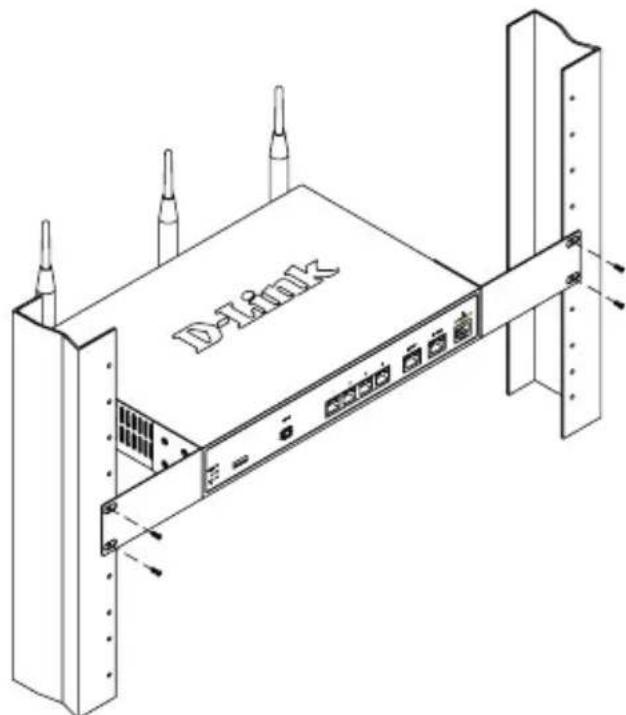
Figura 4. Installazione del dispositivo Wireless AC Services Router in un rack di dimensioni standard
Connessione dell'alimentazione e accensione/spegnimento
Il adattatore di alimentazione CA fornito in dotazione, collega il dispositivo con la messa a terra se inserito in una presa CA collegata a terra. Il dispositivo deve essere collegato a terra durante il normale funzionamento.
Per collegare l'alimentazione al dispositivo, collegare un'estremità del adattatore di alimentazione CA alla presa di alimentazione CA presente nella parte posteriore del dispositivo. Collegare l'altra estremità alla sorgente di alimentazione CA.
Nota: si consiglia l'uso di un dispositivo di protezione da sovratensioni per il collegamento all'alimentazione.
Per accendere il dispositivo DSR-500AC/1000AC, portare l'interruttore di alimentazione CA posto sul pannello posteriore in posizione On. Per spegnere il dispositivo, collocare l'interruttore di alimentazione in posizione Off.
Collegamento del dispositivo in rete
In questa sezione vengono fornite informazioni di base sul collegamento fisico del dispositivo DSR-500AC/1000AC a una rete. Per collegare i cavi necessari come illustrato nella Figura 5:
- Collegare con un cavo RJ-45 la porta contrassegnata con WAN1 al router esterno. La porta WAN1 è preallocata al segmento di rete WAN1.
- Collegare con un cavo RJ-45 la porta LAN (1-4) a uno switch nel segmento di rete LAN.
- Collegare con un cavo RJ45-DB9 la porta della console per l'accesso di gestione CLI (Command Line Interface).

Figura 5. Esempio di cablaggio di base
Configurazione iniziale
Il software Wireless AC Services Router è preinstallato nel dispositivo DSR-500AC/1000AC. All'accensione il dispositivo è pronto per essere configurato. Il dispositivo prevede una configurazione predefinita che ne consente il primo utilizzo, tuttavia è necessario specificare ulteriori impostazioni di configurazione a seconda dei requisiti specifici della rete.
Utilizzo dell'interfaccia utente Web
Per utilizzare l'interfaccia utente Web, la workstation da cui si gestisce il dispositivo deve appartenere inizialmente alla stessa subnet del dispositivo.
| Browser Versione | ||
 | Microsoft Internet Explorer | 6,0 o successiva |
 | Mozilla Firefox 3,5 o | successiva |
 | Netscape Navigator 9.0 o | successiva |
 | Apple Safari 4,0 e | successiva |
 | Google Chrome 3.0 e | successiva |
Tabella 4. Compatibilità dei browser
Per accedere al dispositivo tramite l'interfaccia utente Web:
- Collegare la workstation alla porta LAN (1-4), preallocata per la LAN.
- Verificare che la workstation sia configurata con un indirizzo IP statico nella subnet 192.168.10.0/24.
Nota: disabilitare il software per il blocco dei popup oppure aggiungere l'indirizzo IP di gestione
Https://192.168.10.1 all'elenco degli indirizzi consentiti dal software per il blocco dei popup.
- Avviare il browser, quindi immettere l'indirizzo IP per l'interfaccia LAN. L'indirizzo IP di default è Https://192.168.10.1. Premere Invio.

Figura 6. Indirizzo del browser
- Accedere all'interfaccia Web di Wireless AC Services Router. Le informazioni di default per l'accesso sono le seguenti:
Username: admin
Password: admin
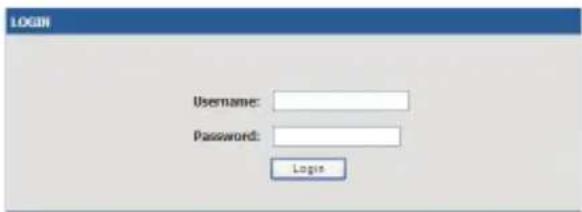
Figura 7. Messaggio di autenticazione
◆ D-Link Wireless AC Services Router
Utilizzo di una connessione tramite console (DCE RJ45-DB9)
Il dispositivo Wireless AC Services Router include una porta seriale per il collegamento a un computer o a un terminale utilizzabile per il monitoraggio e la configurazione del dispositivo. Tale porta utilizza un connettore RJ-45, implementato come connessione DCE (Data Communication Terminal Equipment).
Per utilizzare la connessione tramite la porta della console, è necessario disporre di quanto segue:
- Terminale o computer dotato di porta seriale e della funzione per l'emulazione di terminale.
- Connettore RS-232 RJ45-DB9 con connettore femmina. (già incluso nella bolla di accompagnamento)
- Se il laptop o il PC non dispongono di un connettore RS-232, è necessario utilizzare un convertitore.
Nota: il convertitore RS-232 non viene fornito con il dispositivo DSR-500AC/1000AC pertanto non deve essere acquistato separatamente.
Per stabilire una connessione tramite console:
- Collegare il connettore RJ-45 del cavo RJ45-DB9 fornito direttamente alla porta della console del dispositivo Wireless AC Services Router.
- Collegare l'altra estremità del cavo a un terminale o al connettore seriale di un computer che esegue il software di emulazione del terminale. Configurare il software di emulazione terminale nel modo seguente:
Velocità in baud: 115200
Bit di dati: 8
Parità: Nessuno
Bit di stop: 1
Controllo del flusso: Nessuno
- Configurare correttamente il terminale, attenendosi alle istruzioni riportate nella sezione 2.3 "Collegamento del adattatore di alimentazione e accensione del dispositivo", quindi accendere il dispositivo. Sul terminale compare la sequenza di avvio.
- Al termine della sequenza di avvio, viene visualizzato il prompt dei comandi per indicare che il dispositivo è pronto per essere configurato.
Completamento della configurazione
Dopo l'impostazione iniziale, fare riferimento ai manuali in formato PDF disponibili nel CD fornito in dotazione per istruzioni dettagliate su come avviare la configurazione del dispositivo DSR-500AC/1000AC.
Manuale dell'utente di D-Link Wireless AC Services Router
In questo documento sono descritte le procedure di utilizzo generale e i comandi del firmware Wireless AC Services Router che consente di gestire e controllare l'hardware della serie Wireless AC Services Router. Sono inoltre inclusi esempi relativi all'esecuzione di attività amministrative standard, ad esempio la configurazione di una VPN e all'utilizzo della serie Wireless AC Services Router in diversi scenari.
Guida di riferimento per il CLI di D-Link Wireless AC Services Router
In questo documento sono descritti tutti i comandi di testo disponibili che possono essere utilizzati con la console RJ45-DB9 o con l'interfaccia SSH per configurare Wireless AC Services Router durante il funzionamento del sistema.
Ulteriori informazioni
Per ulteriore supporto è possibile rivolgersi agli uffici D-Link il cui elenco è riportato nell'appendice del manuale dell'utente o è disponibile in linea. Per maggiori informazioni sui prodotti D-Link per la sicurezza o per informazioni commerciali, visitare il sito Web http://mydsr.dlink.com.tw; per eventuali problemi di assistenza visitare il sito Web http://support.dlink.com.tw, che indirizzerà l'utente al sito Web D-Link locale appropriato.
Supporto tecnico
dlink.com/support



- Informazioni sulla guida
- Disimballo del prodotto
- Panoramica sul prodotto
- LED di stato del dispositivo e LED delle porte Ethernet
- Installazione e connessione
- Prima di iniziare
- Installazione del dispositivo
- Connessione dell'alimentazione e accensione/spegnimento
- Collegamento del dispositivo in rete
- Configurazione iniziale
- Utilizzo dell'interfaccia utente Web
- Utilizzo di una connessione tramite console (DCE RJ45-DB9)
- Completamento della configurazione
- Manuale dell'utente di D-Link Wireless AC Services Router
- Guida di riferimento per il CLI di D-Link Wireless AC Services Router
- Ulteriori informazioni
- Supporto tecnico
Marca : D-LINK
Modello : DSR-500AC
Categoria : Router