
DSR-500AC - Router D-LINK - Kostenlose Bedienungsanleitung
Finden Sie kostenlos die Bedienungsanleitung des Geräts DSR-500AC D-LINK als PDF.


| Produkttyp | Professioneller WLAN-Router |
| Marke | D-Link |
| Modell | DSR-500AC |
| Abmessungen (L x B x H) | 300 x 200 x 50 mm |
| Gewicht | 1,2 kg |
| Stromversorgung | Netzteil 12 V / 2 A |
| WLAN-Standards | 802.11ac, Dualband gleichzeitig |
| Maximale WLAN-Geschwindigkeit | Bis zu 1200 Mbit/s (2,4 GHz: 300 Mbit/s, 5 GHz: 900 Mbit/s) |
| WAN-Ports | 1 Gigabit-Ethernet-Port |
| LAN-Ports | 4 Gigabit-Ethernet-Ports |
| Hauptfunktionen | VPN-Router, SPI-Firewall, QoS, Bandbreitenverwaltung |
| Sicherheit | WPA2-PSK, MAC-Filter, Zugriffssteuerungsliste |
| Verwaltung | Weboberfläche, SNMP, CLI |
| Lüftung | Interner Lüfter, Lüftungsgitter |
| Wartung und Reinigung | Mit einem weichen, trockenen Tuch reinigen; Flüssigkeiten vermeiden |
| Ersatzteile | Nicht zutreffend (keine vom Benutzer austauschbaren Teile) |
Häufig gestellte Fragen - DSR-500AC D-LINK
Benutzerfragen zu DSR-500AC D-LINK
0 Frage zu diesem Gerät. Beantworten Sie die, die Sie kennen, oder stellen Sie Ihre eigene.
Eine neue Frage zu diesem Gerät stellen
Laden Sie die Anleitung für Ihr Router kostenlos im PDF-Format! Finden Sie Ihr Handbuch DSR-500AC - D-LINK und nehmen Sie Ihr elektronisches Gerät wieder in die Hand. Auf dieser Seite sind alle Dokumente veröffentlicht, die für die Verwendung Ihres Geräts notwendig sind. DSR-500AC von der Marke D-LINK.
BEDIENUNGSANLEITUNG DSR-500AC D-LINK
Installationsanleitung
Diese Anleitung führt Sie durch den allgemeinen Installationsprozess für Ihren neuen D-Link Wireless AC Services Router.
DSR-500AC / DSR-1000AC

Informationen zum Handbuch
Diese Anleitung weist Sie Schritt für Schritt an, wie Sie D-Link DSR-500AC/1000AC Wireless AC Services Router einrichten können. Beachten Sie, dass Ihr Modell sich möglicherweise geringfügig von den Abbildungen unterscheidet.
Lieferumfang und Auspacken des Produkts
Öffnen Sie den Versandkarton, entnehmen Sie den Inhalt und packen Sie ihn vorsichtig aus. Stellen Sie bitte sicher, dass alle auf der Packliste aufgeführten Artikel auch tatsächlich geliefert wurden und unbeschädigt sind. Sollte ein Artikel fehlen oder beschädigt sein, wenden Sie sich zum Zwecke einer Ersatzlieferung umgehend an Ihren D-Link-Fachhändler.
- Ein (1) DSR-500AC/1000AC Wireless AC Services Router.
- Ein (1) Netzteil
- Ein (1) Konsolenkabel (RJ45-to-DB9-Kabel)
- Ein (1) Ethernet-Kabel (CAT5 UTP/Straight-Through)
- Eine (1) Referenz-CD (CD-ROM mit der Produktdokumentation im PDF-Format)
- Zwei (2) Rackbefestigungsklammern
- Drei (3) abnehmbare, allseitig bewegliche Antennen
- Zwei (2) DSR-500AC abnehmbare, allseitig bewegliche Antennen
Produktübersicht
Vorderseite - DSR-500AC/1000AC

Abbildung 1. Die Vorderseite des DSR-500AC/1000AC
Hinweis: DSR-500AC unterstützt nur einen USB-Port.
| Element | Merkmal Beschreibung | |
| A LED | (Von oben nach unten) | LED-Betriebsanzeige: Zeigt an, dass der Wireless AC Services Router eingeschaltet ist.5 GHz WLAN LED (nur mit dem DSR-1000AC): Ein durchgehend leuchtendes Licht zeigt an, dass das drahtlose Segment betriebsbereit ist. Diese LED blinkt während der drahtlosen Datenübertragung.2,4 GHz WLAN LED: Ein durchgehend leuchtendes Licht zeigt an, dass das drahtlose Segment betriebsbereit ist. Diese LED blinkt während der drahtlosen Datenübertragung. |
| B USB-Port | Kann verschiedene | USB 1.1 oder 2.0Geräte (unten) unterstützen:1. Flash-Speicher oder Festplatte für gemeinsamen Netzwerkzugang.2. 3G-Adaptor für redundantes WAN 3. Drucker |
| D Gigabit- | LAN-Port(1-4) | Zum Anschluss von Ethernet-Geräten wie Computer, Switches und Hubs. |
| E Gigabit- | WAN-Port(1-2) | Zwei Auto-MDI/MDIX-WAN-Ports sind die Anschlüsse für das Ethernet-Kabel an das Kabel- bzw. DSL-Modem. Der WAN2-Port ist konfigurierbar und kann einen WAN2- oder DMZ-Port für duale WAN-Verbindungen unterstützen oder zu systeminternen Serverfarm-Zwecken dienen. |
| F Konsolen | port Zum Zugriff auf | CLI (Command Line Interface/Befehlszeilenschnittstelle) über ein RJ45-to-DB9 Konso-lenkabel. |
Tabelle 1. Beschreibung der Vorderseite des DSR-500AC/1000AC
Gerätestatus-LEDs und Ethernet-Port-LEDs

Abbildung 2. Ethernet RJ-45 Port LEDs
Die Geräte-LEDs zeigen Informationen über den aktuellen Gerätestatus an. Die BETRIEBSANZEIGE/STATUS-LED leuchtet während des Einschalt- und Hochfahrvorgangs durchgehend orangefarben. Der Vorgang dauert etwa eine Minute. Danach leuchtet die LED durchgehend grün. Wenn Sie das Gerät ausschalten und dann wieder einschalten möchten, ist es ratsam, zwischen dem Ausschalten und dem erneuten Einschalten ein paar Sekunden zu warten. Die Ethernet-LEDs zeigen den Status für jeden Ethernet-Port an. In Tabelle 2 sind Name, Farbe, Status und Beschreibung für jede Geräte-LED aufgeführt.
| LED Anzeigen | Farbe Status | Beschreibung | |
| Strom / Status | Orange-farben/ Grün | Durchgehend orangefarben | Gerät während Einschalt- und Hochfahrvorgang |
| Durchgehend grün | Ende Hochfahrvorgang | ||
| Blinkt orange-farben | Gerät abgestürzt und in Wiederherstellmodus | ||
| Grün blinkend System defekt. Firmware-Upgrades fehlge-schlagen. | |||
| LED leuchtet nicht | Gerät ist ausgeschaltet. | ||
| 2,4 GHz/ 5 GHz WLAN | Grün Durchgehend grün | Gute Verbindung | |
| Grün blinkend Dieser Port ist aktiv | |||
| LED leuchtet nicht | |||
| USB Grün Durchgehend | grün | Gute Verbindung | |
| Grün blinkend Dieser Port ist aktiv | |||
| LED leuchtet nicht | Keine Verbindung | ||
| TX/RX-Status | Grün LED | leuchtet nicht | Keine Verbindung |
| Durchgehend grün | Verbindung hergestellt | ||
| Grün blinkend Port sendet oder empfängt Daten | |||
| Verbindungs-geschwin-digkeit | Grün/ Orange-farben | LED leuchtet nicht | Port-Betrieb mit 10 Mbit/s |
| Durchgehend grün | Port-Betrieb mit 100 Mbit/s | ||
| Durchgehend orangefarben | Port-Betrieb mit 1000 Mbit/s | ||
Tabelle 2. Beschreibungen der Status-LEDs des Geräts
Standardeinstellungen für die DSR-500AC/1000AC-Schnittstellen
| Ethernet-Schnittstelle | Schnittstel-lentyp IP-Adresse | Webbasiertes Management | |
| LAN (1-4) / WLAN | Statische IP 192.168.10.1/24 Aktiviert | ||
| WAN1 DHCP-Client 0.0.0.0/0 Deaktiviert | |||
| WAN2 (Konfigurier-barer Port) | DHCP-Client (Standard) | 0.0.0.0/0 Deaktiviert | |
| Statische IP (wenn als DMZ konfiguriert) | 172.17.100.254/24 Deaktiviert | ||
Tabelle 3. Standardschnittstellen-Einstellungen
Hinweis: Standardmäßig ermöglichen D-Link Wireless AC Services Router aus Sicherheitsgründen nur den webbasierten Zugriff über LAN- und WLAN-Schnittstellen. WAN2 ist ein konfigurierbarer Port. Er unterstützt verschiedene und spezielle Anwendungsmöglichkeiten. Wird der WAN2-Port als DMZ-Port konfiguriert, wird die IP-Adresse auf 172.17.100.254 geändert.
Installation und Verbindung
In diesem Abschnitt wird beschrieben, wie Sie ein DSR-500AC/1000AC-Gerät in einem 19-Zoll-Standardrack installieren und Kabel am Gerät anschließen.
Erste Schritte
Beachten Sie die folgenden Vorsichtsmaßnahmen, um Fehler, Geräteausfälle und Verletzungen zu vermeiden:
- Vor der Installation muss die Stromversorgung getrennt werden.
- Das Gerät muss in einem Raum mit ausreichender Belüftung betrieben werden. Die Raumtemperatur darf 40°C
- Vor und hinter dem Gerät muss sich 1 Meter freier Platz befinden.
- Achten Sie beim Installieren des Geräts in einem Rackrahmen darauf, dass die Lüftungsöffnungen an den Seiten des Gehäuses nicht blockiert sind. Stellen Sie sicher, dass geschlossene Racks über Lüfter und seitliche Lüftungsschlitze verfügen.
- Beseitigen Sie vor der Installation die folgenden Gefahrenquellen: feuchte oder nasse Böden, Lecks, beschädigte oder nicht geerdete Stromkabel und fehlende Sicherheitserdungen.
Installation des Geräts
Das DSR-500AC/1000AC-Gerät kann in ein Geräterack mit einer Standardgröße von 19 Zoll eingebaut werden. So installieren Sie ein Gerät in einem Rack:
- Bringen Sie die Befestigungsklammern an den beiden Seiten des Gehäuses an, wie in Abbildung 3 gezeigt, und fixieren Sie sie mit den mitgelieferten Schrauben.

Abbildung 3. Anbringen der Rackbefestigungsklammern
- Befestigen Sie dann das Gerät mithilfe der mit dem Rack gelieferten Schrauben im Geräterack.
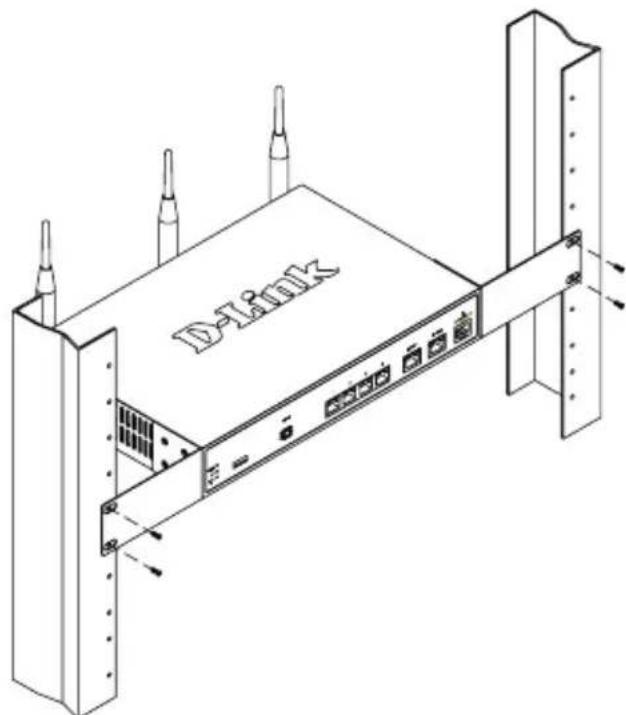
Abbildung 4. Installation des Wireless AC Services Routers in einem Geräterack mit Standardgröße
Herstellen der Stromversorgung und Ein-/Ausschalten
Das mit dem Gerät gelieferte Netzteil verbindet das Gerät mit Masse, wenn es an eine Schuko-Netzsteckdose angeschlossen wird. Während des normalen Betriebs muss das Gerät mit Masse verbunden sein.
Zur Stromversorgung des Geräts stecken Sie ein Ende des Netzteils in den Netzstromeingang an der Geräterückseite und schließen Sie das andere Ende an eine Wechselstromquelle an.
Hinweis: D-Link empfiehlt die Verwendung eines Überspannungsschutzes für die Stromverbindung.
Zum Einschalten des DSR-500AC/1000AC-Geräts stellen Sie den Netzschalter an der Geräterückseite in die Position EIN. Zum Ausschalten des Geräts stellen Sie den Netzschalter in die Position AUS.
Anschließen des Geräts an ein Netzwerk
In diesem Abschnitt wird der physische Anschluss des DSR-500AC / 1000AC an ein Netzwerk beschrieben. Zum Anschluss der erforderlichen Kabel wie in Abbildung 5 angezeigt:
- Verbinden Sie Port WAN1 mithilfe eines RJ-45-Kabels mit dem externen Router. Port-Nr. WAN1 ist standardmäßig dem WAN1-Netzwerk-segment zugewiesen.
- Verbinden Sie den LAN-Port (1-4) mithilfe eines RJ-45-Kabels mit einem Switch im LAN-Netzwerksegment.
- Verbinden Sie den Konsolenport mit einem RJ45-to-DB9-Kabel, um die Verwaltung über die CLI (Command Line Interface, Befehlszeilenschnittstelle) zu ermöglichen.
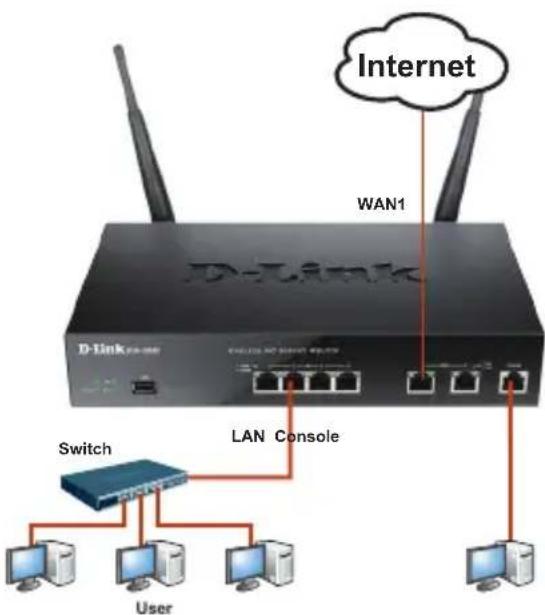
Abbildung 5. Einfaches Verkabelungsbeispiel
Erstkonfiguration
Die Wireless AC Services Router-Software ist auf dem DSR-500AC/1000AC-Gerät vorinstalliert. Sobald das Gerät eingeschaltet ist, kann es konfiguriert werden. Obwohl das Gerät eine werkseitige Standardkonfiguration aufweist, mit der Sie eine Erstverbindung zum Gerät herstellen können, müssen Sie weitere Einstellungen für Ihre besonderen Netzwerkanforderungen vornehmen.
Die Weboberfläche (WebUI)
Damit Sie die WebUI verwenden können, muss der Arbeitsplatzrechner, mit dem das Gerät verwaltet wird, sich zunächst im selben Subnetzwerk wie das Gerät befinden.
| Browser Version | ||
 | Microsoft Internet Explorer | 6,0 oder höher |
 | Mozilla Firefox 3,5 oder höher | |
 | Netscape Navigator 9.0 oder höher | |
 | Apple Safari 4,0 und höher | |
 | Google Chrome 3.0 und höher | |
Tabelle 4. Browserkompatibilität
So greifen Sie über die WebUI auf das Gerät zu:
- Schließen Sie Ihren Arbeitsplatzrechner am Port an, der mit LAN (1-4) gekennzeichnet und standardmäßig dem LAN zugewiesen ist.
- Stellen Sie sicher, dass der Arbeitsplatzrechner mit einer statischen IP-Adresse im Subnetz 192.168.10.0/24 konfiguriert ist. SFlbHinweis: Deaktivieren Sie die Popup-Blocker-Software oder fügen Sie die Management-IP-Adresse Https://192.168.10.1 der Liste der zugelassenen Adressen Ihrer Popup-Blocker-Software hinzu.
- Starten Sie Ihren Browser. Geben Sie die IP-Adresse für die LAN-Schnittstelle ein. (Die werkseitig vorgegebene Standard-IP-Adresse ist https://192.168.10.1). Drücken Sie dann auf die Eingabetaste.

Abbildung 6. Browser-Adresse
- Melden Sie sich auf der Wireless AC Services Router-Web-Benutzeroberfläche an. Die standardmäßigen Anmeldeinformationen lauten:
Username (Benutzername): admin
Password (Kennwort): admin

Abbildung 7. Authentifizierungsmeldung
◆ D-Link Wireless AC Services Router
Verwendung einer Konsolenverbindung (RJ45-to-DB9 DCE)
Der Wireless AC Services Router bietet einen seriellen Port, der eine Verbindung mit einem Computer oder Terminal zur Überwachung und Konfiguration des Geräts ermöglicht. Dieser Port verwendet einen RJ-45-Verbindungsstecker zur Verbindung mit einem Datenkommunikationsgerät (DCE, z. B. einem Modem).
Zur Verwendung der Konsolenport-Verbindung benötigen Sie Folgendes:
- Ein Terminal oder einen Computer mit einem seriellen Port und Terminal-Emulationsfähigkeiten.
- Ein RJ45-to-DB9 RS-232 mit Verbindungsbuchse. (Im Lieferumfang des Produkts enthalten und auf der Packliste aufgeführt)
- Wenn Ihr Laptop oder PC keinen RS-232-Anschluss aufweist, ist ein Konverter erforderlich.
Hinweis: Im Lieferumfang des DSR-500AC/1000AC ist kein RS-232-Konverter enthalten. Er muss also gesondert erworben werden.
So stellen Sie eine Konsolenverbindung her:
- Stecken Sie den RJ-45-Verbindungsstecker des mitgelieferten RJ45-to-DB9-Kabels direkt in den Konsolenport des Wireless AC Services Routers.
- Schließen Sie das andere Ende des Kabels an ein Terminal oder an den seriellen Anschluss eines Computers an, auf dem Terminal-Emulations-Software ausgeführt wird. Nehmen Sie in der Terminal-Emulations-Software folgende Einstellungen vor:
Baud rate (Baudrate): 115200SFlbData bits (Datenbits): 8
Parity (Parität): Keine
Flow Control (Datenflusssteuerung): Keine
- Wenn Sie das Terminal korrekt eingerichtet haben (indem Sie den Anleitungen in Abschnitt 2.3 "Stromanschluss und Gerät ein-/ausschalten" gefolgt sind), schalten Sie Ihr Gerät ein. Die Startsequenz wird am Terminal angezeigt.
- Nach Abschluss der Startsequenz wird die Eingabeaufforderung der Befehlszeile angezeigt. Das Gerät kann jetzt konfiguriert werden.
Konfiguration abschließen
Weitere Informationen zur Konfiguration des DSR-500AC/1000AC-Geräts nach der Ersteinrichtung finden Sie in der Begleitdokumentation im PDF-Format auf der im Lieferumfang enthaltenen Master-CD.
D-Link Wireless AC Services Router Benutzerhandbuch
In diesem Benutzerhandbuch werden die allgemeinen Operationen und Steuerelemente der Wireless AC Services Router-Firmware beschrieben, die die Hardware der Produktserie der Wireless AC Services Router steuert. Enthalten sind Beispiele zur Durchführung typischer administrativer Aufgaben wie das Einrichten eines VPN und Beispiele zur Verwendung der Wireless AC Services Router-Serie in verschiedenen Szenarien.
D-Link Wireless AC Services Router - CLI Referenzhandbuch
In diesem Handbuch werden alle verfügbaren textbasierten Befehle beschrieben, die auf der RJ45-to-DB9 Konsole oder der SSH-Schnittstelle zur Konfiguration des Wireless AC Services Routers während des gesamten Betriebs des Systems verwendet werden können.
Weitere Informationen
Weitere Hilfe ist von den weltweiten Niederlassungen von D-Link erhältlich, die im Anhang des Benutzerhandbuchs und online aufgelistet werden. Wenn Sie an weiteren Einzelheiten zu den Sicherheitsprodukten von D-Link oder an Marketinginformationen interessiert sind, besuchen Sie die Website http://mydsr.dlink.com.tw. Bei Fragen zum Support besuchen Sie die Website http://support.dlink.com.tw. Dort werden Sie an die entsprechende regionale D-Link-Website weitergeleitet.
TECHNISCHE UNTERSTÜTZUNG
dlink.com/support


- Informationen zum Handbuch
- Lieferumfang und Auspacken des Produkts
- Produktübersicht
- Gerätestatus-LEDs und Ethernet-Port-LEDs
- Installation und Verbindung
- Erste Schritte
- Installation des Geräts
- Herstellen der Stromversorgung und Ein-/Ausschalten
- Anschließen des Geräts an ein Netzwerk
- Erstkonfiguration
- Die Weboberfläche (WebUI)
- Verwendung einer Konsolenverbindung (RJ45-to-DB9 DCE)
- Konfiguration abschließen
- D-Link Wireless AC Services Router Benutzerhandbuch
- D-Link Wireless AC Services Router - CLI Referenzhandbuch
- Weitere Informationen
- TECHNISCHE UNTERSTÜTZUNG
Marke : D-LINK
Modell : DSR-500AC
Kategorie : Router