
DSR-500AC - Routeur D-LINK - Notice d'utilisation et mode d'emploi gratuit
Retrouvez gratuitement la notice de l'appareil DSR-500AC D-LINK au format PDF.


| Type de produit | Routeur sans fil professionnel |
| Marque | D-Link |
| Modèle | DSR-500AC |
| Dimensions (L x P x H) | 300 x 200 x 50 mm |
| Poids | 1,2 kg |
| Alimentation | Adaptateur secteur 12 V / 2 A |
| Normes Wi-Fi | 802.11ac, double bande simultanée |
| Débit sans fil max | Jusqu'à 1200 Mbps (2.4 GHz: 300 Mbps, 5 GHz: 900 Mbps) |
| Ports WAN | 1 port Gigabit Ethernet |
| Ports LAN | 4 ports Gigabit Ethernet |
| Fonctions principales | Routeur VPN, pare-feu SPI, QoS, gestion de bande passante |
| Sécurité | WPA2-PSK, filtrage MAC, liste de contrôle d'accès |
| Gestion | Interface web, SNMP, CLI |
| Ventilation | Ventilateur interne, grilles d'aération |
| Entretien et nettoyage | Nettoyer avec un chiffon doux et sec ; éviter les liquides |
| Pièces détachées | Non applicable (pas de pièces remplaçables par l'utilisateur) |
FOIRE AUX QUESTIONS - DSR-500AC D-LINK
Questions des utilisateurs sur DSR-500AC D-LINK
0 question sur cet appareil. Repondez a celles que vous connaissez ou posez la votre.
Poser une nouvelle question sur cet appareil
Téléchargez la notice de votre Routeur au format PDF gratuitement ! Retrouvez votre notice DSR-500AC - D-LINK et reprennez votre appareil électronique en main. Sur cette page sont publiés tous les documents nécessaires à l'utilisation de votre appareil DSR-500AC de la marque D-LINK.
MODE D'EMPLOI DSR-500AC D-LINK
Guide d'installation
Guía de instalación
Guide d'installation rapide Routeur de services unifiés
Ce document vous guidera tout au long de la procédure élémentaire d'installation de votre nouveau routeur de services Wireless AC D-Link.
DSR-500AC / DSR-1000AC

À propos de ce guide
Ce guide fournit des instructions étape par étape, qui vous permettront de configurer votre routeur de services Wireless AC DSR-500AC/1000AC D-Link. Notez que le modèle que vous avez acheté peut légèrement différer de celui illustré sur les figures.
Déballage du produit
Ouvrez le carton d'emballage, puis déballez soigneusement son contenu. Consultez la liste de colisage pour vous assurer qu'il ne manque aucun article et qu'ils sont tous en bon état. Si un des éléments est manquant ou endommagé, veuillez contacter votre revendeur D-Link local pour obtenir un remplacement.
- Un (1) routeur de services Wireless AC DSR-500AC/1000AC.
- Un (1) adaptateur secteur
- Un (1) câble de console (câble RJ45 à DB9)
- Un (1) câble Ethernet (CAT5 UTP/droit)
- Un (1) CD de référence (CD-ROM contenant la documentation du produit au format PDF)
- Deux (2) supports de montage en bâti
- Trois (3) antennes omni-directionnelles amovibles
- Deux (2) DSR-500AC antennes omni-directionnelles amovibles
Présentation du produit
Façade - DSR-500AC/1000AC

Figure 1. Façade du DSR-500AC/1000AC
Remarque : Le DSR-500AC ne prend en charge qu'un seul port USB.
| Élément | Fonction Description | |
| A Voyant | (de haut en bas) | Voyant d'alimentation : Indique que le routeur de services Wireless AC est sous tension.Voyant du réseau local sans fil de 5 GHz (uniquement disponible sur le DSR-1000AC) : Lorsque le voyant reste allumé, le segment sans fil est prêt. Ce voyant clignote pendant la transmission sans fil des données.Voyant du réseau local sans fil de 2,4 GHz : Lorsque le voyant reste allumé, le segment sans fil est prêt. Ce voyant clignote pendant la transmission sans fil des données. |
| B Port USB | Il peut prendre | en charge les différents périphériques USB 1.1 ou 2.0 ci-dessous :1. Disque Flash ou disque dur pour le partage sur le réseau.2. Adaptateur 3G pour lien WAN redondant 3.Imprimante |
| C Ports LAN | Gigabit (1-4) | Connexion de périphériques Ethernet tels que des ordinateurs, des commutateurs et des concentrateurs. |
| D Ports WAN | Gigabit (1-2) | Deux ports WAN (Réseau étendu) Auto MDI/MDIX permettent de connecter le câble Ethernet au modem câble ou DSL. Le port WAN2, configurable, peut prendre en charge le port WAN2 ou DMZ pour établir une double connexion au réseau étendu ou pour créer des grappes de serveurs internes. |
| E Port de | console | Sert à accéder à l'interface de ligne de commande (CLI) via un câble de console RJ45 à DB9. |
Tableau 1. Description de la façade du DSR-500AC/1000AC
Voyants d'état et voyants des ports Ethernet du périphérique
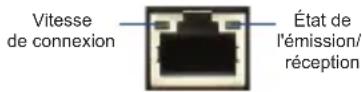
Figure 2. Voyants du port Ethernet RJ-45
Les voyants du périphérique donnent des informations sur son état actuel. Pendant la procédure de mise sous tension du périphérique, le voyant d'alimentation/d'état reste allumé en orange. Le démarrage prend environ une minute ;ensuite, le voyant devient vert. Pour éteindre le périphérique puis le rallumer, il est conseillé d'attendre quelques secondes entre le moment où vous l'arrêtez puis le rallumez. Le voyant Ethernet indique l'état de chaque port Ethernet. Le tableau 2 répertorie le nom, la couleur, l'état et la description de chaque voyant du périphérique.
| Voyant Couleur État | Description | ||
| Alimentation / État | Orange / Vert | Orange fixe Périphérique pendant la procédure de mise sous tension | |
| Vert fixe Mise sous tension terminée | |||
| Orange clignotant | Le périphérique a planté ou est en mode de récupération | ||
| Vert clignotant Le système est défec - tueux, la mise à niveau du microprogramme a donc échoué. | |||
| Voyant éteint Le périphérique est éteint. | |||
| Réseau local sans fil de 2,4 GHz/5 GHz | Vert Vert fixe La connexion est correcte. | ||
| Vert clignotant Ce port présente une activité. | |||
| Voyant éteint Pas de connexion. | |||
| USB Vert Vert fixe La connexion est correcte. | |||
| Vert clignotant Ce port présente une activité. | |||
| Voyant éteint Pas de connexion. | |||
| État de l'émission/ réception. | Vert Voyant éteint Pas de connexion. | ||
| Vert fixe Une connexion est active. | |||
| Vert clignotant Le port envoie ou reçoit des données. | |||
| Vitesse de connexion | Vert / Orange | Voyant éteint Le port fonctionne à 10 Mbits/s. | |
| Vert fixe Le port fonctionne à 100 Mbits/s. | |||
| Orange fixe Le port fonctionne à 1 000 Mbits/s. | |||
Tableau 2. Description des voyants d'état du périphérique
Paramètres par défaut des interfaces du DSR-500AC/1000AC
| Interface Ethernet | Type d'interface Adresse IP | Gestion Web |
| LAN(1-4) / WLAN | Adresse IP statique | 192.168.10.1/24 Activé |
| WAN1 | Client DHCP | 0.0.0.0/0 Désactivé |
| WAN2 (port configurable) | Client DHCP (par défaut) | 0.0.0.0/0 Désactivé |
| Adresse IP statique (lorsqu'elle est configurée en tant que DMZ) | 172.17.100.254/24 Désactivé |
Tableau 3. Paramètres par défaut des interfaces
Remarque : Pour des raisons de sécurité, le routeur de services Wireless AC de D-Link permet par défaut d'accéder à l'interface Web uniquement depuis les interfaces du réseau local ou du réseau local sans fil.
Le port WAN2, configurable, prend en charge diverses applications avancées. Lorsqu'il est configuré sous forme de port DMZ, son adresse IP est remplacée par 172.17.100.254.
Installation et connexion
Ce chapitre décrit comment installer un périphérique DSR-500AC/1000AC dans un bâti standard de 19 pouces et comment y relier des câbles et l'alimentation.
Avant de commencer
Respectez les précautions suivantes afin d'éviter tout risque d'arrêt, de dysfonctionnement de l'équipement ou de blessure :
- Avant l'installation, vérifiez toujours que l'alimentation est déconnectée.
- Assurez-vous que la pièce dans laquelle vous installez le périphérique est suffisamment aérée et que sa température ne dépasse pas 40 °C.
- Laissez un espace d'au moins 1 mètre à l'avant et à l'arrière du périphérique.
- Si vous installez l'appareil dans un bâti, veillez à ce que le cadre de ce dernier ne bouche pas les orifices de ventilation de l'appareil. Assurez-vous que les bâtis intégrés possèdent des ventilateurs et des orifices latéraux.
- Corrigez ces situations dangereuses avant toute installation : sols humides ou mouillés, fuites ou câbles d'alimentation souterrains, endommagés ou sans terre de protection.
Installation du matériel
Vous pouvez monter le périphérique DSR-500AC/1000AC dans un bâti standard de 19 pouces. Pour installer un appareil dans un bâti :
- Montez les supports de montage de chaque côté du châssis, comme indiqué sur la figure 3, puis fixez-les à l'aide des vis fournies.

Figure 3. Fixation des supports de montage du bâti
- Ensuite, utilisez les vis fournies avec le bâti pour monter le périphérique dedans.

Figure 4. Installation du routeur de services Wireless AC dans un bâti de taille standard
Alimentation de l'appareil et mise en marche/arrêt
Le adaptateur secteur CA fourni avec l'appareil permet de relier ce dernier à la terre lorsqu'il est branché à une prise de courant avec borne de terre. Le périphérique doit être relié à la terre durant son fonctionnement normal.
Pour connecter l'alimentation du périphérique, branchez une extrémité du cordon CA au connecteur d'alimentation CA situé à l'arrière de l'appareil. Branchez l'autre extrémité à une prise de courant CA.
Remarque : Nous recommandons d'utiliser un parasurtenseur pour la connexion de l'alimentation.
Pour allumer le périphérique DSR-500AC/1000AC, mettez l'interrupteur d'alimentation CA situé à l'arrière de l'appareil en position Marche (ON). Pour l'éteindre, mettez-le en position Arrêt (OFF).
Connexion du périphérique à un réseau
Cette section fournit des informations générales sur la connexion physique du DSR-500AC/1000AC à un réseau. Pour connecter les câbles nécessaires comme illustré en Figure 5.
- Connectez un câble RJ-45 entre le port étiqueté WAN1 et le routeur externe. Ce port est pré-attribué à la section de réseau WAN1.
- Connectez un câble RJ-45 entre le port étiqueté LAN (1-4) et un commutateur de la section de réseau LAN.
- Connectez un câble RS45 à DB9 au port de console pour pouvoir accéder à l'interface de gestion CLI (interface de ligne de commande).
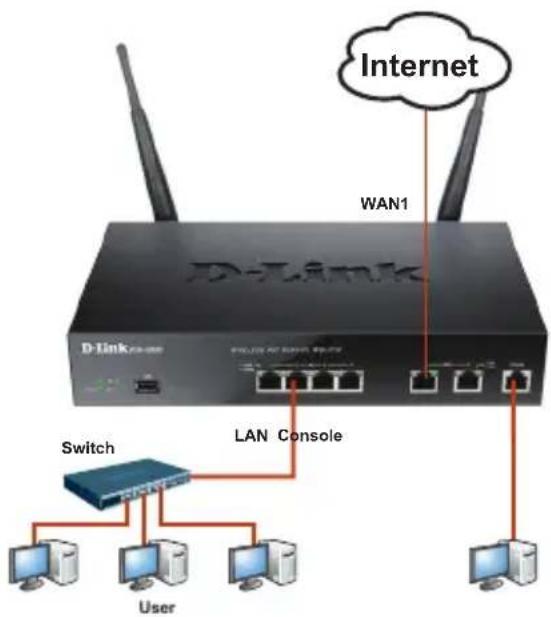
Figure 5. Exemple élémentaire de câblage
Configuration initiale
Le logiciel du routeur de services Wireless AC est préinstallé sur le périphérique DSR-500AC/1000AC. Dès sa mise sous tension, il est prêt à être configuré. Bien que le périphérique possède une configuration d'usine par défaut qui vous permet d'établir une connexion initiale, vous devez effectuer des configurations supplémentaires pour satisfaire aux besoins spécifiques de votre réseau.
Utilisation de l'interface Web
Pour utiliser l'interface Web, le poste de travail de gestion du périphérique doit être initialement situé sur le même sous-réseau que le périphérique.
| Navigateur Version | ||
 | Microsoft Internet Explorer | version 6,0 ou supérieure |
 | Mozilla Firefox version | 3,5 ou supérieure |
 | Netscape Navigator version | 9.0 ou supérieure |
 | Apple Safari version 4,0 | et supérieure |
 | Google Chrome version | 3.0 et supérieure |
Tableau 4. Liste des navigateurs compatibles
Pour accéder au périphérique à l'aide de l'interface Web :
- Connectez votre poste de travail au port étiqueté LAN (1-4), qui est pré-affecté au réseau local.
- Vérifiez que votre poste de travail est configuré avec une adresse IP statique sur le sous réseau 192.168.10.0/24.
Remarque : Désactivez le blocage des fenêtres publicitaires ou ajoutez l'adresse IP de gestion
Https://192.168.10.1 à la liste des sites autorisés du bloqueur de fenêtres publicitaires.
- Lancez votre navigateur, puis saisissez l'adresse IP pour l'interface LAN (Réseau local) (l'adresse IP d'usine par défaut est https://192.168.10.1), puis appuyez sur Entrée.
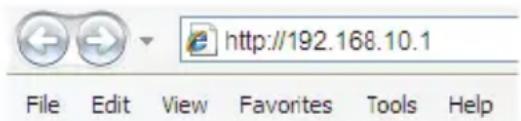
Figure 6. Adresse du navigateur
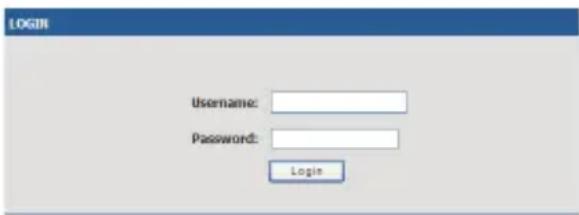
- Connectez-vous à l'interface Web du routeur de services Wireless AC. Les données de connexion par défaut sont les suivantes :
Nom d'utilisateur : admin Mot de passe : admin
Utilisation d'une connexion de console (ETCD RJ45 à DB9)
Le routeur de services Wireless AC dispose d'un port série qui permet de se connecter à un ordinateur ou à un terminal afin de surveiller et de configurer le périphérique. Ce port est un connecteur RJ-45, mis en place sous forme de connexion ETCD (Équipement Terminal de Circuit de Données).
Pour utiliser une connexion via le port de console, vous devez disposer des éléments suivants :
- Un terminal ou un ordinateur équipé d'un port série et d'une application d'émulation de terminal
- Un câble RJ45 à DB9 avec connecteur RS-232 femelle (déjà inclus dans la liste de colisage)
- Si votre ordinateur portable ou de bureau ne possède pas de connecteur RS-232, vous aurez besoin d'un convertisseur.
Remarque : Le DSR-500AC/1000AC n'est pas équipé de convertisseur RS-232 ; vous devez l'acheter séparément.
Pour établir une connexion avec la console :
- Branchez le connecteur RJ-45 du câble RJ45 à DB9 fourni directement dans le port de la console du routeur de services Wireless AC.
- Connectez l'autre extrémité du câble à un terminal ou à un connecteur série d'un ordinateur exécutant un logiciel d'émulation de terminal. Configurez le logiciel d'émulation de la façon suivante :
Débit de bauds : 115200
Bits de données : 8
Parité : Aucun
Bits d'arrêt : 1
Contrôle de flux : Aucun
- Après avoir configuré le terminal en suivant les instructions de la section 2.3, « Alimentation de l'appareil et mise en marche/arrêt », mettez le périphérique sous tension. La séquence de démarrage apparaît sur le terminal.
- À la fin de cette séquence, l'invite de commandes s'affiche : l'appareil est prêt à être configuré.
Fin de la configuration
Après la configuration initiale, reportez-vous aux documents joints au format PDF du CD principal pour de plus amples informations sur la configuration du périphérique DSR-500AC/1000AC.
Manuel d'utilisation du routeur de services Wireless AC D-Link
Ce document explique comment faire fonctionner et commander le microprogramme du routeur de services Wireless AC qui gère et commande le matériel des routeurs de services Wireless AC. Il comporte des exemples de réalisation de tâches administratives types, telles que la configuration d'un VPN et l'utilisation des routeurs de services Wireless AC dans diverses situations.
Guide de référence de la CLI du routeur de services Wireless AC D-Link
Ce document présente toutes les commandes textuelles disponibles sur l'interface de la console RJ45 à DB9 ou SSH pour configurer le routeur de services Wireless AC en cours de fonctionnement.
Informations complémentaires
Pour obtenir davantage d'aide, vous pouvez contacter les différents bureaux D-Link dans le monde, dont la liste est annexée à ce manuel d'utilisation ou disponible en ligne. Pour en savoir plus sur les produits de sécurité D-Link ou pour obtenir des informations marketing, visitez le site Web http://mydsr.dlink.com.tw ; pour toute demande d'assistance, visitez le site Web http://support.dlink.com.tw. Vous serez à chaque fois redirigé vers le site Web local adéquat de D-Link.
- Guide d'installation rapide Routeur de services unifiés
- À propos de ce guide
- Déballage du produit
- Présentation du produit
- Voyants d'état et voyants des ports Ethernet du périphérique
- Installation et connexion
- Avant de commencer
- Installation du matériel
- Alimentation de l'appareil et mise en marche/arrêt
- Connexion du périphérique à un réseau
- Configuration initiale
- Utilisation de l'interface Web
- Utilisation d'une connexion de console (ETCD RJ45 à DB9)
- Fin de la configuration
- Manuel d'utilisation du routeur de services Wireless AC D-Link
- Guide de référence de la CLI du routeur de services Wireless AC D-Link
- Informations complémentaires
Marque : D-LINK
Modèle : DSR-500AC
Catégorie : Routeur