
C706IP - Κάμερα παρακολούθησης ELRO - Δωρεάν εγχειρίδιο χρήσης
Βρείτε δωρεάν το εγχειρίδιο της συσκευής C706IP ELRO σε μορφή PDF.



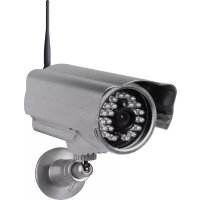
| Τύπος προϊόντος | Εσωτερική κάμερα παρακολούθησης IP |
| Αισθητήρας | Έγχρωμος CMOS 1/6 ίντσας |
| Ανάλυση βίντεο | 640 x 480 pixel (300.000 pixel) |
| Φακός | Σταθερή εστίαση f:3.0 mm, γωνία θέασης 55° |
| Νυχτερινή όραση | Υπέρυθρες (ενσωματωμένες λυχνίες IR LED) |
| Συμπίεση βίντεο | MJPEG |
| Καρέ ανά δευτερόλεπτο | 1 έως 25 fps (QVGA) |
| Τροφοδοσία | Τροφοδοτικό 230 V AC / 5 V DC / 1 A |
| Κατανάλωση | 5 W μέγιστο |
| Θερμοκρασία λειτουργίας | 0 °C έως 55 °C |
| Τοπική αποθήκευση | Κάρτα microSD έως 32 GB |
| Συνδεσιμότητα | Wi-Fi 2,4 GHz (Λειτουργία δρομολογητή ή WPS) |
| Εφαρμογή κινητού | uCare Cam (iOS 5.0+ / Android 4.0+) |
| Κύριες λειτουργίες | Ζωντανή παρακολούθηση, ανίχνευση κίνησης και ήχου, ειδοποιήσεις email και push, εγγραφή σε κάρτα SD |
| Ήχος | Ενσωματωμένο μικρόφωνο (μονοκατευθυντική ακρόαση) |
| Εγκατάσταση | Σε επίπεδη επιφάνεια ή τοίχο (απαιτούνται βίδες και ούπα) |
| Καθαρισμός και συντήρηση | Αποσυνδέστε πριν τον καθαρισμό· χρησιμοποιήστε στεγνό μαλακό πανί· μη χρησιμοποιείτε λειαντικά προϊόντα |
| Ασφάλεια | Μην ανοίγετε ή επισκευάζετε μόνοι σας· χρήση μόνο σε εσωτερικό χώρο· αποφύγετε την άμεση έκθεση στον ήλιο και την υγρασία |
| Ανταλλακτικά και επισκευασιμότητα | Προϊόν μη επισκευάσιμο από τον χρήστη· η εγγύηση ακυρώνεται σε περίπτωση ανοίγματος |
| Εγγύηση | 3 χρόνια (περιορισμένη, δείτε όρους στο elro.eu) |
| Περιεχόμενα συσκευασίας | Κάμερα με βάση, καλώδιο USB, τροφοδοτικό, εγχειρίδιο χρήσης, οδηγός διάτρησης |
Συχνές ερωτήσεις - C706IP ELRO
Ερωτήσεις χρηστών για C706IP ELRO
0 ερώτηση για αυτή τη συσκευή. Απαντήστε σε αυτές που γνωρίζετε ή κάντε τη δική σας.
Κάντε μια νέα ερώτηση σχετικά με αυτή τη συσκευή
Κατεβάστε τις οδηγίες για το Κάμερα παρακολούθησης σε μορφή PDF δωρεάν! Βρείτε το εγχειρίδιό σας C706IP - ELRO και πάρτε ξανά την ηλεκτρονική σας συσκευή στα χέρια σας. Σε αυτή τη σελίδα δημοσιεύονται όλα τα έγγραφα που απαιτούνται για τη χρήση της συσκευής σας. C706IP της μάρκας ELRO.
ΕΓΧΕΙΡΊΔΙΟ ΧΡΉΣΗΣ C706IP ELRO
1. Προφυλάξεις και σδηγίες ασφαλείας
1.1. Σύμβολα ασφαλείας πουχρησιμοποιόνται
AnpoeiooioiMia npoeiooinon 8nawvei Tny nIavotnta (ooapc) bαabnc otov xpnoT n oTo npoiov, ev o xpnoTnc dev exE kTeAeoi npoeektikacic npoBentouevc δiaikaoieC.
Anoox!Eva oxia eio ta n npooxntou xnoyn ia mavapnoaata.
I Mia ouuouan epiota nTv npoooxn tou xnotn oTevvaoata kai oE 11eov duvatotntc tnc kaepac.
1.1.1. Eidonoioueic
Anpoeioonn! Mny ouvapuooynoTe Tnv ouokevun oE Ewepikxwpo n eepn onou mnpei va bpaxi.
Anpoeioon! Mny ouvapmooyeite to npoiov oE uepn nou mnpei va exouv uepoikn cetn n uepoikko kpuo.
Anpoeioon! Piv EkvnoTe Tnv EykaTaoaon ElyEe av OTOv ToIOo OKOUETE va TpuInnoTe NEPVOUV kaWdelta nEektpikoU pEuMaTOc KAI OwIywoEIC Vepou.
Anpoeioon! Taaatate aoeowc tnv npoxn peuuatooc oTo npoiov byaovtac to 10aio nTv npia kai eTa eNkoivwveite e To Smartwares servicedesk, otav:
- εξαρτήματa tòu εξοπλισμού είναι avoikτá, ἐχουν τρυπηθεί, ἐχουν uγρασία ἡχουν uποστεί σκληρή μεταχερίση,
To kaawio npoxnc tou mtaoxnauotn evai eepioevo n evai aovikto etoi wote va paivetai to eTaaloo,
TOKAUmuTou uetauataiEiva kataotpauevo,
oetaoxnuaiotnc np0e o e eaopn uypaia n ypa
to yuaI tnc kapeac eivalpayioevo n oiaoEvO,
PpOeIbOoiOn! Ev EITpeTetai va avoIETe ovoac (n va avoiEvov yia eoac) n va EIOKEuaoTe (n va EIOKEuaooov yia eoac) to npoiov. autn Tnv ppiTwn VIOUOV oi EyyuOnEc. EITpeTc Tnv EKTEaON Tuv epyaow ovvtnponc ano PiotOIOInueo npoosNIKO ovvtnponc.
Anpoeioooin! Xpnoiunoieite mvo ta auote katakeuaotn.
PpOeIbOnoinon! KpatnoTe To npoiov maKpia ano ta naIdia.
AnpoeiDonooin! ByalTe Tnv ouokean ano kaThe nyn taon cpiu Tnv kaapiaeTe.
Anpoeiooioan! Taov kaapioo Tou npoiovtoc xnpouoioiote eva oteyvo Kaap o navi.
Anpoeioon! MnyxnpoioieYiaTovKaaapiooTOU npoiovtoc anoeotik a eoa, diaepwtka eoa kaapioou n eoa kaapioou eukavtka n diauTEc.
Anpoeioo! ByaTe Tov TaoynmaTn ano Tnv npica kata nvy diapkeia kataiyidac, aotpanwv kal otav to npoiov 8ev xpnoiopoietai yia eyalax povikadlaotnmuata.
Anoox! SuvoooyeiTo npoiov onwoc uonodekvuetai e auto to yxipidio.
E npintwn aupoioliaac ouuoueute evav avaywpiouevo mxaikokai npnoTe
navto touc toniko cavovioouc ouvapuooyonc.
Anpoox! AnopuyTe To aueo noiako navw otnv kaepa.
Ppooyn! Mny kateuovete Tny kaepa npoc thavouc, klaia kai aaaa μetakivouεva avtikεiεva.
Anpooox! To npoiov v anopoei va anoppiqei aov oumuikto aotiko anoppia,
aλa npéπει va ouλλexθεi ξεxωριστα.
Anoox! EvnepwOeite Evtoc Tsw opiwv tnc npioxna aia to nlaio Tuv duvatotntwv napadoonc tou npoiovtoc mta tn anoppinT e nKtpiKec oukeuEc kai eaptna, aAka oitalev (Tumuata) tou npoiovtoc unopouv va npapdooov, avakukwOov n va enavaxpnoiopoionoov.
Anoox! Ta aoupuata ouotnmuata mnpoov va napeueantheouv ano aoupuata tnAepwva, kipokuata kai alee c aoupatec ookeuc nou leitoupoyuv oto opio twv 2,4 GHz. KpatnoTe to poiov toulaxiotov tpia etpa paakpi a no thavec nye c npaeboawkata tyn diapkeia tnc eykatostacnckai tou xepiouo.
Ppoox! To p u, n kapeva oepi va deia aio yuaai. AaETe to unoyn
2. Evδεδειγμένη χρήση
H C706IP éivai μia káμερα επιπηροης η onoia σaç επιπρεπειν δείτε στό τέξυνο κινητόσac εικόνες της επιπηροης με την βοήθεια της εφαμούγκε "uCare Cam". Γι αυτό το σκοπόη C706IP πρεπειν εievai ouvδεδεμενη με μia ouvδεση WIFl.
H kaepa unopei va kataypaesikova kai nxo kata tnv diapkeia tnc nhepac. Einnieov n Kaepa eivai epoiaouevn e avixveutkivnonc kai xou.
Ipooxn! To exyepidio evai baoiouevo naww otnv xpnon tnnc kapeac me tnv BoonEia kivntoue tvv eapuoyn Android. Ia to iPhone ta nio anmuavtikaknmuata nepiypapovtai exomegaotá. Oi unoloinc odnyiec ouykpivovtal e tnv eapuoyn Android.
3.1. Ενικές προδίαγραφές του προίόντος
Aioθητήρας: 1/6"Exxρωμος CMOS Aioθητήρας
Avaluaon: 640 x 480 Pixels (300k Pixels)
Φakoc IR: f: 3.0mm
Tovia nync: 55 a o
Σμπεη Φινεο: MJPEG
Eikovc ava : 1 25 fps(QVGA)
Tnyn taonc: 230VAC/5VDC/1AMetaoxnhpatiotnc
Kataváλωη ενέργειας 5W (Max.)
0^ 55^(32^ 131^)
Elambdaoteacnntnoeic tou ouatmuatoC
Kápta anoθήκευούς: ηποστηρίζει κάρτa microSD μέχρι 32 GB
Kivnta nou unoortpiciouv tnv
εφαρογή OS: iOS 5.0 kalavwτεpo / Android 4.0 kalavwτεpo
NioToOniOn: CE, FCC, RoHS, R&TTE
Eyyunon:
περισμένn 3-ετίαia εγγύηση
3.2. Ta nio oημavtiká εξαρτήμata
- Kaλωδιo USB
- Avantopac
- C706IPkαερα με πόδι
- Eyxεiipidio xρnση
- Xaptóvi πρότūnο
3.3.Σuvδεσεις②
- Kouμπi Enavaφopac / WPS
- Eioaywyn kaptac Micro SD
- Σύνδεοη Micro USB
- Míkpóφwvo
4. EykataoTaon Tnc Kaepac
4.1. Συνδέοτε την κάμερα
Báλτε Νγν μία πλεύρά του καλωδίου USB στον αντάπτορα και την ἀλλη στην σύνδεοη Micro USB τής κάμερας.
- Meta βáλτe to φις tou avταπορα στην πρία.
- Περιμένετε λίγο πριν τήν εγκατασταση τής κάμερας ας μέχρι το κόκκινο και το πράσιν LED αρχίσουννα αυβοσβήνουνδιαδοχία.
Mnpoeite va ouvdoet nev IP Kapepa oac oto tnlepwvo ac me tnv boonthetaia evoc WIFI Poutep. Mnpoeite va enlae ete va ouvdoeite meo wnc aeitoupyiac poutp n eow tnc
Leitoupyia WPS setup. TTO keiEvnoaokouthe ieneyietai n dnuoupyia ouvdoanc m
Tnv leitoupyia poutp.
4.2. Προσθέστε μία κάμερα στο εξύπνο κινητό σας μέω της λειτουργίας ρούτερ
Poooyn! ia va 8nmuoupynoe T Eia aoupuatn ouvdoon n Tnv kapea aoc xpeiaoae eva aoupuato poutp.
A Pooox! Eav to poutep oac exe Kaioio Kwdiok, 0a npenei va Eepet e autov to Kwdiok.
Anpooyn! TnV xpon Tnc eapouync "uCare Cam" xpeiaeote eva eUvno tnAewpvo npoBaon oTo diaiktro.
Tia Tnv EYkataoTaon Tnc kαεpac oac μeω Android πηyaivετe σtnv npaypafo 4.2.1. Tia Tnv EYkataoTaon Tnc kαεpac oac μeω iOS πηyaivετe σtnv npaypafo 4.2.2.
4.2.1. Android
- Kateβáoté kai éykaataoɪntəte tny App: "uCare Cam" μεω Google Play.
- EkvnoTe TnV Epapouyn. EpuaviEeTaI npoxik oOvN tnc Epapouync. A
- Παπόσε τήν επιλογή "Click here to install new wifi Camera" A2. Εμφανίζεται το μενου "WiFi connect" B
- Patnnte to koupi "Routermode" yia va npooeotet nv kaepa eow tou vuktiou WIFI.
- Eλέγειε εάν το LED της καμερας αναβοσβήνει διαδοχία κόκκινο και πράοινο. Σε αυτή την περπιτωή πατήσετο "next".
Anooyn! TnV nepinwn nou to LED tnc kapeac dev aaoohnei diaoxikakokkivo kal npaoivo:
- āvaβáλτε πáλι tov avtantoppa στην πριça.
- Περιμένετε 15 δευτερόλεπτα και κρατήσε πατημένο γία 10 δευτερόλεπτα το κουμπί WPS/RSET.
- Περιμένετε μέχρι το LED της κάμερας αρχίσεινα αναβοσβήνει διαδοχία κόκκινο κα
πράσινο
- Meta παποτε to "next".
- Περιμένετε μέχρινα εμρανίοτει η επόμενη σθόνη και δείτε τήν εικόva tou βίντεο. Μετά πατησε το "next".
- Eπιλέξετο δίκτuo WIFI μετο onoiov επιθυμείτενα συνδεθείη κάμερa.
- Συμπληρωτε δύο φόρες τόν κωδικό του δικτύου WIFI Μου ἐχετε επιλέξει και πατήσετο το κουμίπi"OK".D
Pooox! Eav To poutep oac exi kanoio kwdiok, 0a npenei va epeetauov to Kwdiok.
- Σην επόμενη oθόνη παπόστε το "OK". Tύρα η κάμερα είναι online και ἐχει προστεθείσην λίστα σας με κάμερες. (E)
4.2.2. iOS
- Avoi to menu "Settings" oTo iPhone oa.
- Στο menu παπησετο "WI-Fl" kal αρήσετο το τηλέφωνο σαςν ψάδει γία το δικτύο "wifi-cam-p2p".
KavTe klik oTo sikTuO yia va ouvDcEiTe. - Katéβáστε kai εγκataστησε την App "uCare Cam" μέωι tou App Store.
- EkvnoTe TnV Epapuoyn. EpuaviZeTaI n apxikn oOvN tnc EpapuoynC. A
- Παπότε την επιλογή "Click here to install new wifi Camera". ᬏμφανίζεται το μενού"WiFi connect" B.
- Πατήσε το κουμι π"Routermode"61 γι αν προθέοετε την κάμερα μέω τουνικόιου WIFl.
Kavte klik oTo "next".Mt a ouuianpwoTe to ovua tou poueep oac kai tov kataaanlo Kwdiko kai kavte klik oTo "next".
Anoox! Eav to poutep oac exi kanoio kwdiok, 0a npenei va epeetaurov to Kwdiok.
Ano Tnv Otiymu nou n kαμεpa ouλεει tic nλnpoφopiec Θa επavaεκivnσει.
Kavte klik oTo "next".Twpa ouunlnpwote to ovoua kal tov kwdiok tnc kaepac.
Σuβouλη: To ovoua xροση ἐχει εγκατασταθει σαν πρότυπo "admin".O katαληλος κωδικός ἐχει εγκατασταθει σαν πρότυπo "0000".
Twa n kapea tha enavaekivnoi kai tha ouvdetheta i e to poutp, auto mnpei va
delta to npioofo 10 a. Otav n ouvdoon netuxei, to LED tnc kapeac thayivei
noptokai.
Anpooxn! Eav To LED 8ev yivei npotokai, 5eYTe eav n kaepa oac bpioke Ta eo aTnv 5eAia tou poutpoac. Meta, akoouhnte ta npapanawbmuata.
- EkvnoTe Tnv Epapouyn. EpuaviEeai n apxik oOvN Tnc Epapouync. A
KavTe Klik OTo ovoa Tnc Kaepac yia va ouvdeltaite.
4.3. Προσθέστε την κάμερα σε ενα ἐξιννο κίνητό μέσω του κωδικόν QR.
Anoo! Autn n 1eitoupyia unootnpizetai mov otav n kαεpa exi n npoote i e oovoc aalou eunvoukivntou. Ia auto pnyaive tcn npapaypao 4.2.2.yia Android, ka 4.2.2.yia iOS.
4.3.1. Android
- EekivnoTe Tny Epapuoyn. EupaaviEeai np apxik oovn tnc Epapuoync. A
- Παπηοτε την επιλογή "Click here to import installed WiFiCam". Εμφανίζεται το μενους "Add new WiFiCam".
- Παποτε το κουμπί “QR code”. F Μετά σαρώσε τον QR κωδικό στην κατω πλεύρα της καμεράς αος.
- PatnoTe to "Please Input"kai ouμπληρωte tov kwδικό της κάμερac. Μετα παποTe to "OK".
Anpoooxn! O "Camera's Password"exεi εykaataoTaεi αv npótuNo "0000".
H kαμερa τώρα είναι συνδεδεμένητο ἐξιπό κινητό σας και ἐχει προστεθει στην λίστα σας με τις kαμερες (E).
4.3.2. iOS
- EkinnoTe TnV Epapuoy. Eupaivicetai n apxik oovn tnc Epapuoync. A
- Nañóte to "+" σύμβολo Μτην πάνω δέξία πλεύρα τής Θόθόνης.
- Παποτε το κουμπί "Scan camera QR code". Μετά σαρώσετον QR κωδικό στην κατω πλευρά της καμεράς αας.
MeTaTnV aPwOeUpaViEaI n Ooyn G
- Nañóte to "Please Input" kai ouμπλρωτε tov κωδικό της καμερac. Metá πατησε to "Done".
Ppooox! O "Camera's Password"exεi εγκαταοθει σαν πρότυπo "0000".
H kαμερa τώρα είναι συνδεδεμένη το ἐξινόν κύντό σας καί ἐχει προστεθεί στην λίστα σας με τις καμερες (E).
4.4. Suvapmuoyntv kαμερa
Anpoox! SioupeuteTE oTI n kαεpa λειoupyei ωστa σtnv επλεγμενn tooθεσia, πριν ΕκινησεTE με την συναρολόγηση.
Mnopeite va eiléEe va tooetnoe tnv kaepa oia enieoenniipaveia n va tnv iδwoeTe oia tooθoia tnc apoekeiac oac.
Tia tvuvaupoIoynon Tnc kapeac eKatoaibiEkTeleOte ta akoloua bnuata:
Σημειωτε τις τρύπες στην εἰπθυμιπή εἰπιφάνεια με την βοήθεία των χαρτόνιών πουσα παρέχονται μαζι με την καμερα 4
Ppooyn! Xpnoiopoioinote bi8ec me Kepal nou va eapuocoi oot a oto nok Kaepac.
Pooox! Eav n eipavexia eapauoync ivai nou okn np yia va biδwoeTε (πeTa,
μπετόν) πρεπεινα κανετε τρύπες καινα χρησιμοποίεισε Μύπα.
Σúρετε to πόδι της κάμερας πάνω από τις βίδες. ⑤
5. Διευθύνετε την κάμερά σας μέσω του ἐξύπυου τηλεφώνου σας
Eξασραλίσε οτιη (οι) κάμερα (ές) σας εἰναι συνδεδεμένη(ες) με το εξιννο κίνητό σας. (δείτε παράγραφο 4.2.)
Anoox! 2e auto to Kepaalio Eeyouvtai mvo o Evepyiec Kivntou u e Tnv evapouyn Android. Oi odnyic yia to iPhone ouykpivovtai u e Tnv evapauyn Android.
5.1. Koitáετε ην εικόva της κάμερας στο ἐξυνο κίνητόσας.
- v p i k n i d a tnc Eapauoync, nataoTne navw otny kaepa nou thetva 8ieuthetave. E TTO eunvo tnlepwovac, eupaviEtai n Eikova tnc kaepac. H
Pooox! Otav exTe Eikova unapxEi n tiavotnta oTn aoupmuT ouvdeon oac. eivai apketá ypnyopn. Se autnv tnv npintwn aalaxTe tvn avluon Tnc eikovac.
TNC kapeac oac. (SeTE npaypafo 5.1.2.)
H oθovn tnc kαμερaσ προσφέρει εναν aριθό επλογών:
- Παποτε to kouμπi "Snapshot" (1) για va τραβήετε ενα στιγμίοτιο της εικόνας της κάμεράς ας.
- Παποτε to kouμπi Microphone H2 για va ενεργοποιησετε και va απενεργοποιησετε to μικρόφωνο.
- Πατήσετο κουμπi Help H3 για περισσότερες πληροφορίες.
5.1.1.KapTeAeC
Camera List: Autéivain oóvny evapηc tcnc Epapuoync. Eδω
μπopeiε va προθεoετε μia kaivouρyia kαμερa, va εισáγετε μia kαμερa kai va koitáετε tην εγkataσtnμένη σας καμερa.
WIFI Setting H5: 0ε αυτήν την καρτέλα μπορείτε va προσθέσετε μια
kaivoupyia kαμερa.
Play ListH6: Eδω παρουσιαζεται για κάθε κάμερα μία λίοτα με
Otiymuotuna.
Setting: Eδω βλέπετε μία λίοτα των εγκατεότημένων καμερών.
to ovoa xpnoTn oac kai tov kwdiok oac yia va aalalee te tic puthetaic oac.
Σuμβouλη: To "Manager's Name" éχει εγκαταοταθει αν πρότυπo "admin". O
"Manager's Password" éxéi éykataotaθεi σαν πρότυπo "0000".
5.1.2.AAαετετιςρυθμiσειςτηκαμεραςσαςποAndroid εξunvo kivnto αας.
- Στην αρχικήοθόνη τής Εφαρμούγίς ὅς πατήσετην καρτέλa"Settings".
-
Patnnte tnv kαμερa tnc onoiac tic puθμioεic θέλετe va αλλαεετ.
-
Στο "Manager's Name" συμπληρώτε το ὁνουα χρήστη και στον "Manager's Password"
- -
Σμβouλη: To "Manager's Name" éχει εγκataσταθει αν πρότuπo "admin". O "Manager's Password" éχει εγκataσταθει αν πρότuπo "0000".
Camera Info1: Pntote auto to koupi yia va zntnoeTE neipoootepe c
Change WiFi Router12: Pntote auto to koupi yia va koitaEte n va aAaEe
muia iota a e ta diaheoiu a WIFl siktua.
Alert & Notify Setting13: Pntote auto to koupi yia va putheta oTe note thetve
lambda eva mnuu aotav n kapea avxveoei kivn an
nxo. Iia nnpopoeic deite npaypao 5.2.
Real time video Setting: NaTnOTe auto To koupi i e TaV ia va EvpyOnoiNcEe Kai va anEvpyOnoiNcEe To mKpOwvo Kai yia va EvpyOnoiNcEe Kai va anEvpyOnoiNcEe Tnv Eupavion Tnc wpaC. Katw ano to "Video quality setting" MIOpeiTE va aAaXeTe Tnv avaluon Tnc, EIKovac, Tou BivTeo.
SD Card Recording Setting 15: Παποτε auto to kouμπi για ρυθμίσεις των λήψεων κάρτaς SD.
SD Card Video Playback16 ΠaTnoTe auTo To kouμπi γia va δειτε παλιες λήψεις στην κάρτa SD.
Password Setting: Παπησε αυτό το κουμι γίαναλλετε το ὄνομα χρήστη σας ΘΟ"Manager's Name" και τον κατάλληλο κωδικό στον "Manager's Password". Επίσης Θον "Camera's Password" μπορείτεναλλαετετον κωδικό της κάμερας.
Date & Time 18: Παπόσε auto to κούμπi γία va αλλάξετε τήν ωρα και τήν ημερομηνία.
5.2. Avíxveuon kivnɔnc - nXou
Me autyn tvn aeitoupyia n kapepa eknepe i eva mnuva otav avixveuei nx no knivnon.
5.2.1.Email snapshot alert
Me autynv tnv Ieitoupyia lauβavete eva e-mail me iα φwtoypapia otav n kαμepa avixveuei nx o knivnon.
Ppooox! Ia autynv Tnv λeitoupyia xpeiaocooTe μia Gmailadres.
- Πατήσετο "Alert & Notify Setting" στοτ menu "Settings" (1)
- Patnote to"Email snapshot alert" (1) Meta patnote to"Email snapshot alert" (1)
- Παποτε το "Motion detection enabled" για va λάβετε μια αναφρά ὄταν ἡ κάμερα ανίνεύει κίνηση (2)
- PataoTo "sensitivity" ia va puOioTe Tny euaiooia. Mnpoeite va eniAeEe avaepoa otic eiloyec: uynn, eoia kai xamn. (3).
- Παποτε το "Sound detection enabled" γιανλάβετε μια αναφορά ὄτανη κάμερα ανιχνεύει ἡχό (K4).
-
Πατήσετο "sensitivity" γιανρθμίσετε την ευαισθησία. Μπορείτεν αεπλέξετε ανάμεσα στις επιλόγές: υψηλή, μεσαία και χαμηλή. (5).
-
Παπησετο "SD card remove detection" γιανλάβετε μια αναφρό ὄταν η κάρτα SD αφαρείται (6).
- Παπόσε το"SD card out of space alert"γιανλάβετε μιαναφρά ὄτανη κάρτα SD εύναι γεμάτη (K7).
- Στο "Notification subject" εισάγετε το θέμα του email ὄταν λαμβάνετε μία αναφρός (1)
- Στο "Receiver Email" συμπληρώτε τήν διεύθυνοι του e-mail στην συσίανοιν λαμβάνετε τις αναφόρες.
- Παποτε to"Gmail SMTP email account" γιαν συμπληρωσετέ την διεύθυνοι του e-mail από σπου στέλνεται το e-mail (13). Στον "Password" συμπληρωσετέ ον κωδικό του e-mail σας.
- Παποτε το "Alert & Notify Setting" στοτ menu "Settings" (13)
- Παπτοτε το "Phone App alert notification" 12. Μετά πατησε το "Phone App alert notification" (M1).
- PlatnoTe to "Motion detection enabled" yia va aβετe μia avapopá o'tav n kαμερα aviyveuεi kivnon M2.
- Nañóte to "sensitivity" yia va puθmuioετ ην εuaioθnoia. Mnpoite va επiλεετe aváμεσa σις επiλογές: uψηλή, μεσαia kal xαμηλή. (M5).
- PatrnoTo "Sound detection enabled" yia va aβετε μia avapopá o'tav n kαμερα aviyvει nxoM4.
- PlatnoTe to "sensitivity" yia va puθμioετe tny εuaioθnoia. MnpεiTe va επiλεξετe avαμεσa σις επλογες; uψηλή, μεσaia kai xαμηλή. (M5).
- Παπησετο "SD card remove detection" γιανλάβετε μια αναφρό ὄταν η κάρτα SD apαμείταις
- Παπόσε το"SD card out of space alert"γιανλάβετε μια αναφρό ὄτανη κάρτα SD εύναι γεμάτη (M7).
6. Kaθαρισμός kal συντήρηση.
Ipoeiooioon! ByaTe Tnv oukeun ano kaTe nnyn taoc npiv tnv kaapioe. Oi oukeuec dev xpeiaovtai ouvtnpon, ia auto uny tic avoieEte. H eyyunon eivai akupn, av avoiete Tnv ouokeun. AnwC kaapioTe to EwTepiKo Tnc ouokeunc me eva maakó, oEvYo navi n Boptoa
7. Περιβάλλον και Δίαθεση
To ouofo npov o npoiov, ta eapntnata n tnv ouokuaia dawvei ot auto to npoiov dev mnpei va avtiewniotei av oikiako anoBAnto. Anoppipte tn ouokeun meow tou onueiou oulloync yia tnv avakukwon twv anoBnTwv nEKTPIKWV kai nEktpovikw v EOnliou wv ETOC Tc EE kai oAaLec EupwnaiKc xwpc oI OIOIEC exouv Exwpiota ouotnmuata oulloyinc xpoimonoinmevW
nλeKtpiikwv kai nλeKtpovikwv npoiovtwv. AnoppinTovTac Tnv ouokean μe tov ootopno, Bonate etoi wote va anopeuxoov πhavoi kivduovia to πepaalov kai tnV
avpwnv uyia, oioioi diaopetiká 0a mnpouov va npokn0uv ano tov akataalno xepiou o nca ncoBnnc oukeunc. H avakukwon twv ulikwv 0a bonnoe i otnv Edoikovouon quoiKwv npow. Ia auto nu v anoppinTETc nlaaiec ocac nEktpiec kai nEKTPOVIKc OUKeUc maCi Me ta oikiak aonppmuata.
8. Eyyúnôn
Tia autnTv th oukeun ioxuei ia nepiopiouevn 3 etnoia eyyunon. Tia touc opouc tnc eyyunonc koiatae oTO : www.elro.eu.




- Προφυλάξεις και σδηγίες ασφαλείας
- Σύμβολα ασφαλείας πουχρησιμοποιόνται
- Eidonoioueic
- Evδεδειγμένη χρήση
- Ενικές προδίαγραφές του προίόντος
- Ta nio oημavtiká εξαρτήμata
- 3.3.Σuvδεσεις②
- EykataoTaon Tnc Kaepac
- Συνδέοτε την κάμερα
- Προσθέστε μία κάμερα στο εξύπνο κινητό σας μέω της λειτουργίας ρούτερ
- Android
- iOS
- Προσθέστε την κάμερα σε ενα ἐξιννο κίνητό μέσω του κωδικόν QR.
- Android
- iOS
- Suvapmuoyntv kαμερa
- Διευθύνετε την κάμερά σας μέσω του ἐξύπυου τηλεφώνου σας
- Koitáετε ην εικόva της κάμερας στο ἐξυνο κίνητόσας.
- 5.1.1.KapTeAeC
- Avíxveuon kivnɔnc - nXou
- 5.2.1.Email snapshot alert
- Kaθαρισμός kal συντήρηση.
- Περιβάλλον και Δίαθεση
- Eyyúnôn
Μάρκα : ELRO
Μοντέλο : C706IP
Κατηγορία : Κάμερα παρακολούθησης