
C803IP.2 - Κάμερα παρακολούθησης ELRO - Δωρεάν εγχειρίδιο χρήσης
Βρείτε δωρεάν το εγχειρίδιο της συσκευής C803IP.2 ELRO σε μορφή PDF.



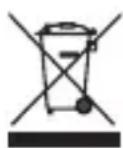
| Τύπος προϊόντος | Κάμερα επιτήρησης IP |
| Τροφοδοσία | Προσαρμογέας 230VAC/5VDC, 2A |
| Αισθητήρας | Έγχρωμος CMOS 1/4", 300.000 pixels |
| Ανάλυση | 640 x 480 pixels |
| Φακός | f=6 mm, F2.0 |
| Γωνία θέασης | 60 μοίρες |
| Νυχτερινή όραση | Ενσωματωμένα υπέρυθρα LED |
| Συνδεσιμότητα | Ethernet RJ45, Wi-Fi 2,4 GHz |
| Κύριες λειτουργίες | Ανίχνευση κίνησης, αμφίδρομος ήχος, εγγραφή σε PC, εφαρμογή smartphone ELRO INSTALL |
| Συμβατότητα smartphone | iOS 4.3+, Android 2.1+ |
| Ελάχιστη διαμόρφωση PC | Επεξεργαστής 2 GHz, 256 MB RAM, 64 MB κάρτα γραφικών, Windows 98/ME/2000/XP/Vista/7/8, IE6+ |
| Θερμοκρασία λειτουργίας | -10 °C έως 55 °C |
| Χρήση | Εσωτερικός και εξωτερικός |
| Παρεχόμενα αξεσουάρ | Κάμερα, βάση, καλώδιο Ethernet, προσαρμογέας DC, CD-Rom, εγχειρίδιο, βίδες και ούπα |
| Συντήρηση και καθαρισμός | Καθαρίστε με ένα στεγνό και καθαρό πανί. Μη χρησιμοποιείτε λειαντικά προϊόντα ή διαλύτες. Αποσυνδέστε πριν τον καθαρισμό. |
| Ασφάλεια | Μην ανοίγετε ή επισκευάζετε μόνοι σας. Αποσυνδέστε κατά τη διάρκεια καταιγίδας ή παρατεταμένης μη χρήσης. Κρατήστε το μακριά από παιδιά. |
| Ανταλλακτικά και επισκευασιμότητα | Χρησιμοποιείτε μόνο γνήσια αξεσουάρ. Η εγγύηση ακυρώνεται σε περίπτωση ανοίγματος. Για οποιαδήποτε επισκευή, επικοινωνήστε με την υπηρεσία Smartwares. |
| Εγγύηση | 3 χρόνια περιορισμένη (όροι στο www.elro.eu) |
Συχνές ερωτήσεις - C803IP.2 ELRO
Ερωτήσεις χρηστών για C803IP.2 ELRO
0 ερώτηση για αυτή τη συσκευή. Απαντήστε σε αυτές που γνωρίζετε ή κάντε τη δική σας.
Κάντε μια νέα ερώτηση σχετικά με αυτή τη συσκευή
Κατεβάστε τις οδηγίες για το Κάμερα παρακολούθησης σε μορφή PDF δωρεάν! Βρείτε το εγχειρίδιό σας C803IP.2 - ELRO και πάρτε ξανά την ηλεκτρονική σας συσκευή στα χέρια σας. Σε αυτή τη σελίδα δημοσιεύονται όλα τα έγγραφα που απαιτούνται για τη χρήση της συσκευής σας. C803IP.2 της μάρκας ELRO.
ΕΓΧΕΙΡΊΔΙΟ ΧΡΉΣΗΣ C803IP.2 ELRO
Evyειρίδιο της C803IP.2
Sac euxapiotouyia tny ayopa oac tnc diktuaknc kapeac C803IP.2. Tia va mnpeite va xpnoiopoinote tnv kapea oac ooo npnyopa kai oo to duvatov eukolotepa, oac ouviotouve daiaoete auto to eyxepidio npoeektika npiv tnv xpnon tnc kapeac. Mnopeite va bptei teic iokovec autoou tyxepidiou piv ano auto to kepaalio.
| smartwares safety & lighting b.v. | NL:0900-2088888 lokaal tariEF |
| BE:070-233031 lokaal tariEF | |
| F:0825 560 650 15ct/min | |
| Broekakkerweg 15 5126 BD Gilze The Netherlands | DE:+49 (0) 1805 010762 14Ct./Min. dt. Festnetz, Mobil max. 42Ct./Min |
| UK:+44 (0) 845 230 1231 | |
| WWW.ELRO.EU | ES:+34 938427589 |

1. Προφυλάξεις καὶ ὅδηγίες ασφαλείας
1.1. Σύμβολα ασφαλείας πουχρησιμοποιόνται
IpoEoiOniOn! Mia npoeiDoinon n nWve i Tnv navotnTa (oObaPnc) BlaBnc otov XpnoT n oTo npoiov, eav o xpnotnc dev exe EKTEeOEi npoeKTikac TIC npoBLaenoevEc diAikaoiec.
A npoooh!Eva 6x6laio epiota tny npoooxn tou xpnotn yia ntheta npoBnaata.
Σuμβouλn: Mia ouμβouλn εφιοτα ην προσχόn tou χροηθ οε τεχναμata kal σε επιλέov δυνατόπτες της κάμερac.
1.1.1. Eiδoioηεις
Ipoedoinon! Mny ouvapmooyeite to npoiov oE mepn nou mnpei va exouv unepoaiikn cetn n unepboaiko kpuo.
IpoEoiOnon! Piv EkvnoTe Tny Eykataoan EeYeEe av OToV Toio OIOEUEVEva TpuInoTe Nepvou Kov Kaawdi a NektpiKou pEuMaTOc KAI OwAnvwoEIC Vepou.
1PpOeIbOnoinon! TaqaTATE aEoWc Tnv npoxn pEuMaTOC OTo npoiov yAcovtac To 0ic aTNO Tny npiCa kai eTa EIKoivwveite e To Smartwares servicedesk, otav:
- Εεαρτήμata tou εξοπλισμου εΙναι αυοίκτά, ἐχουν τρυπηθεί, ἐχουν υγραίας ἡ ἐχουν unοστέι σκληρή μεταχεύριση,
TO KAWIO NAPOXnC TOU METAOxNmuATIOTn Eivai EEPTIOevo n Eivai avoIKTo ETOI WOTE VA PAIVETAI TO METALLO,
To kαλuμα tou μεταχημαισιπή εΙναι καταοτραμεύ,
oetaxnatn np0e o e napn uypaia uypa
to yuaI tnc kapeac eival payioevo n oiaouevo,
PpOeIbONIOIN! EITpETaIvaavoIETe ovoac (n va avoiEvov yia eoac) na va EIOKEuaoTE (n va EIOKEuAOuv yia eoac) to npoiov. autn Tnv nepintwoN VIOUOV Oeyunoeic, ENITpeTc Tnv EKTLEon TwV EPyaoiwv ouvtnpnonc ano NIOToOnInueo pooOWNIKO uvtnpnonc.
Ipoεiδοηoinσ! Xρησιμοποίειτε μόνο τα auθεντικα εξαρτήματα του κατακευασή.
IpoeiDonooin! KpatnoTe to npoiov maikpia ano ta naia.
Ipoεiδoioinə! ByaTe TnV Ooukeun ano Kaθe nnyn Taonc npiv Tnv kaθapioεte.
Ipoεiδοηoɪŋən! Γia tov kaθαρισμό tou προίντος χρησιμοποίεισε εva στεγνό Kaθαρο πavi.
AnpoEIsOioiOn! Mny xnpoiopoieite yia tov kaapioo tou npoiovtoc aoEeotik a eoa, diaBpwTikca eoa kaopioou n eoa kaopioou eekavTik a ndaiuTeC.
Ipoeioinon! ByaTe Tov mTaoynauotn ano Tnv npia kata nTv diapkeia kataiyac, aotpanwv kalotav to npoiov dev xnpouoieita yia eyaXpovikádeltantmuata.
A npoooh! uvoooyeiote to npoiov onwoc unodekvuetai e auto to yxepidio. 2e npiwn aupbiobliaac ouubouleuteite evav avaywpiouevo mnxavikokai tnpnte navtatouc tonikouc kavovioouc ovapuooyonc.
Ipooxn! Anopuyete to aeoo nlaiko owc navw otny kaepa.
!Ppoox! Mny kaTeuOvETe Tny kαερa πooc θáuvouc, kλaδiakai aλλa μetakivouμεva avtikeμεva.
To npoiov npoei va anoppiqe i av oumuekto aotiko anoppiu, aaa npenei va oulambdae xei Eexwpiota.
A npoox! EvnepwOeite Evtoc twv oipwv tnc nepioxnoac yia to nlaio twv duvatotnttwv napadoonc tou npoiovtoc mtea tn lne tonc xponc. Mny anoppintet e nektpikec ouokuec kai eapntmuata, alambda koitalev (tunmuata) tou npoiovtoc μnpoov va napadooov, avakukawouv na v enavaxpnoiopoionoov.
Ppoox! Ta aoupuata ouotmuata mnpov va napeuea ouv ano aoupaata tnAepwva, ikpokuata kai aAec aoupuatec ouokeucnou leitoupoyuv oto opio twv 2,4 GHz. Kpatote to npoiov toulambdaotov tpia metpa paakpi a nio thavec nye c npaeboawkata tnv diapkeia tnc eykataotaonc kai tou xepiouo.
!Ppoox! To pa u, n kαμερa δεν μπορείν a δει μέσα aπό γuαλί. Αάβετε το uπόψη σας κατá την τοποθέτηση της.
2. Προσριζόμενη χρήση
H C803IP.2 εivai μia καμερα ασφαλειας η σοία κανει δυνατή την προβολή εικόνων παρακούθηοις ὅτο ἐξιπυν τηλέφωνο σας μεών ενός τοπικόδικτύου, μίας διαδικτυακής σύνδεοις ἡμεών τής εφαρμογής Elro App "ELRO INSTALL". H C803IP.2 μπορείνα σύνδεθείνει μεών ενός καλωδιου ethernetnet ἡμεών μίας σύνδεοης WIFI.
H kαμερa ειναι εξοπλισενη με LEDs Φιερύθρων και μπορείναν Κχογραφήσεις και βιντεοδοκοπησεις τόου την μερα 000 και την vúxτα. H kαμερa ειναι επιλέον εξοπλισενη με avixvεutn kivησοις και μπορείναν τοῦθετηθεί σε σωτερικό 000 και σε εξωτερικό χώρ.
3.1. Γενικές προδίαγραφές του προίόντος
Aioθntnpac: 1/4"Evxρωμoc CMOS Aioθntnpac
Avaluaon: 640 x 480 Pixels (300k Pixels)
Φakoc IR: f: 6mm, F 2.0
Toviaaynnc: 60aθoio
Eλχιοτος φωτισμός: 0.5Lux @ F2.0
Eupoc vuxTeipivn ocpaonc: 20 metpa
Σμπiεση βίντεο: MJPEG
Eikovc ava 15fps(VGA), 30fps(QVGA)
Tnyntaon: 230VAC/5VDC/2AMetaoxnpatiotnc
KatavaIomegaEvepyeiaC 5W(Max.)
: - 10^ 55^ 14^ 131^
Elambdaotec anaatnoeic tou ouotmuatoC
CPU: 2.0 GHZ n avwτερo
Mvημη: 256 MB ἡ ανώτερη
Kápta Bivteo 64 MB n avwTepn
Yπoʊτηριζόμενa OS: Windows 98/ME/2000/XP/Vista/7/8
Yπoστηριζόμενοι περιγηntές: IE6.0-10.0, Firefox, Safari, Google chrome
Kivnta nou unoTnpizouv tnv
εφαρμογή OS: iOS 4.3 kal avwτερo / Android 2.1 kal avwτερo
Niotonoin:
- 3 βiδες Συναρμολόγησικ και βύσματα
- C803IP.2 kαμερα
- Nódi káεpac
- Aoyioukiok Cd-rom
- Exyεipidio xρnση
- Yπoδoxn DC
- Kaλωδιo Ethernet
3.3.Σuvδεσειc②
- Θúpa ethernet
- Yπoδoxn DC
- Koumí επαναρος
4. Eykaṭáστaση της κάμερας
4.1. Συνδέστε την κάμερα
Σuvδεστε to kaλωδιο tou μετασχημαιστή στην σύνδεση DC της καμερας 3. Στη συνέχεια βάλτε στην πρίατο φις tou μετασχημαιστή.
- Συνδεστε to ethernet καλωδιο που ἐχετε προμηθευτει μαζι με τήν κάμερα στην θύρα δικτύου της κάμερας. Συνδεστε τήν αλλη ἀκρη του ethernet καλωδιο στο ρότερ σας.Οτavirus συνδεδεμένη με το δικτuo, θα ανάψει το πράον LED της θύρας ethernetnet.
Mnpoeite va xepiote tnv IP kapea oac me to eunvo tnlepwv oac n e tv npoownko aoc unoloyiotn. nyaivete otnv napaypapo 4.2 yia xponn meow tou eunvou tnalewov ou ac kai nyaivete otnv napaypapo 4.3 yia ekataoan oiov npoosniko aoc unoloyiotn.
4.2. EykataoTaon yia xpnoe xunvou kivntou.
I npoox! Ia Tnv xpnan Tnc εφapuoync "ELRO INSTALL" xpeiaεoTe εva εEuunvo tnλεφwvo με πpóσβaon oTo δiaδiktuo.
Ppoooyn! Tia Tny oapwn Tou Kwdkou QR xpeiaeotE ia APP nou mnpoei va oapwoi barcodes.
Tia Tnv EYkataoTaon Tnc kαερac oac μεω Android πηyaivετe σtnv npaypapo 4.2.1. Tia Tnv EYkataoTaon Tnc kαερac oac μεω iOS πηyaivετe σtnv npaypapo 4.2.2.
4.2.1. Android
- Katéβáστε kai εγκataστησε την App: "Elro Install" μέω Google Play.
- EkvnoTe Tnv Epapuoyn. EpuaviEeai n apxik oovn Tnc Epapuoynic. L
- Παπόσετην εἰπλούγή “Click here to add camera”. ἐμφανίζειται το μενους “Add camera”
- Παποτε to κουμπι "Scan". Mετα σαρωτε tov κωδικό QR που βρισκεται στο κατω μέρος της καμεράς σας. Mπορείτε επίαςν επιλέξετεν αειαγέτεχειρούντα tov κωδικό πισω απότο to "UID". Auroc o κωδικός βρισκεται κατω από tov κωδικό QR της καμεράς σας.
Mετά, πισω από το "Security code" συμπληρώτε τον κωδικό: 000000.
Piaw ano to "Name" ouun npwote to ovopa nou thelet va dwoet e otnv kapepa. - Metá πατήσε το κουμι ("OK" M4)
Twa n kapea oac exi npootet eoi tnaeawov oac kai a eapavioei otnv apxikn oovn tnc Eapauoync oac. autnv mnpoeite va dite av n kapea evai ouvdeltaevn (ONLINE) n av dveivai ouvdeltaevn (OFFLINE).
4.2.2. iOS
- Katéβáoté kai éykaataoñote tyn App "Elro Install" μeow tou App Store.
- EkvnoTe Tnv Epapuoyn. EupaviEaI npxikn oOvN Tc Epapuoync.
- Παπηοτε το "Add camera" S3 Θα εμφανισει το μενου' Add camera".S
- Παπηοτε το κουμπί (“QR code”). Μετά σαρώτε τον QR κωδικό στην κατω πλευρά της καμεράς σας.
Mnpoeite enionc va eaiayayete tov kwdiok tnc kapepac oac xipokivnta. 2e autnv tnv npintwn natnoTe to koumi "Add"51 Me ta eoiayayete tov kwdiok tnc kapepac oac niaw ano to "UID".2 Mnpoeite va bpieite autov tov kwdiok katw ano tov QR kwdiok navw otnv IP kaepa oac.
- Metá εισαγάνετε πίω από το "Password" tov κωδικό: 000000.13
Piaw ano to "Name" ouun npwote to ovoa nou the v a dwoete otnv kaepa.
- Metá natóte to kouπi "Save".(1)
Twa n kαερα oac éxεi npooτεδi σtnv App oac kai θa εμφavicεtai σtnv apxikn oθovn tnc App oac. Ψ Σε autnv μnpεite va δεite εav n kαερα εivai ouvδεδεμévn (Online) v1 n av δεν εival ouvδεδεμévn (Offline).
4.2.3. Γενικά
- Για πληροφορίες Μχετικά με τήν τοῦθέτησην τής κάμεράς σας, πηγαῖνετε στην παράγραφο 4.6.
- Iia πληροφορίες σχετικά με την χρήση της κάμερά σας με την βόπθεια της Εφαρμούγέ, πηγαίνετε στοκεράλαι 5.
4.3. EykataoTnoTe Tnv Kαμερα σaç Θotov προωπικό σaç unoλoyiσtñ.
TooTheTne To Cd-rom nou exe Tnpountheutei aci e Tnv kaepa oTov uOLOyioTn oac.
- Εκινήσετο πρόγραμμα "IPCamSetup.exe" από το Cd-rom.
- IpoxwpnoTe e TnV EykataoTaon nataWtac duo opec to "EnoEvO".
Oλokλnpωτε tnv εγkatóσaŋ natwτac "Enavakkivntε tov unoλoyiσt".
To IP kαμερa ειναι τώρα εγκατεοτημένο στόν Απολογίση σας. Mπορείτεν αβρείτε τήν συντόμεύηστην επιφάνεια εργασίας σας.
Ppoox! Mnv anoapuveTe autnTv nV ouvtoueon! Eav npoAauta to kave, 0a npEi va ykataotnoeTe EaV to epyaiaio IP kaepa.
4.4. Kávτε μia σύνδεση με την κάμεράς σας
Poooxn! Ia va unopoeoet e va kavee xpon tnc nnpouc leitoupyikotntac tnc IP kaepac, penei va xpoiooioe Internet Explorer 6 n avwTepo (32 bit) kalva eIleEETe yia tn aeitoupyia ActiveX. H maayvntookkONon dEv evai duvatn o aAlambda npoypamata neipinyonc tou ioou.
Ipoooyn! Eav eilaeet yia tny aeitoupyia ActiveX eivai nOav oTt dev tha exe aKoua ekova. Ze autnv tny npinwnkteleotc toucapakatw xepioouc:
- Στον Internet Explorer μεταβείτε στο: Πρόσθετα->Επιλογές Internet-> ριθμίσεις ασφαλείας ->προσαρμοσμένο επιπεδό (D)
Katw ano to ActiveX-otoxia diaxepionc kai -eapouyec iogaywync, aaaETE TIC anevpyooinuevcs enioyoc otic "Epwntoeic". Otav n enioyn dev evivai diathetaum, eiléTe to "Evpeyooinon". Deite enionc: E F G
S UmuouA: eav thee va xpoiooioeEv av aAIO npinnt an tov unapxov oac nepinynt, avipayte tov ouvdeo aTOV nepinyntnouivalvoiktoc eEvav nepinyntnTc apekiaoc.
- Εκινήσετο Εργαλείο IP Kαμερα μέω της συντόμεύσης “εργαλείο IP καμερα” στην επιφάνεια εργασίας σας. To εργαλείο IP καμερα ψάνει αυτόματa για την (τις) IP καμερα/(ες) που εἶναι συνδδεμένες στο δικτύο σας.
Eva napaθuρo avoiyει A. Σε auto to npapaθuρo npapouoiáζovtau iλες αος oI IP καμερες. Eav δεν uπαρχουν συνδεδεμένες καμερες, to npapaθuρo npapαμένει αδειο.
KavTe 11nlo kIk OTnv Kaupepa Nou θEaTE va xpnoiopoioeTE. Tov unapxwv πepinynt oac avoiTE eva npaUpo avayvwpioc oTo onoio oac znteitai to ovua xpnoTn oac.
- ţav ovoua xρηστη πλκτρολογήσε "admin" και πατόσε εγγραφή. Δεν χρειάζειαν εἰσάγετε κωδικό πρόσβαοής.
Eva evoou eiloyov aoviyi.Mnopeite va eileeane ano tic napakatw eiloyec:
Aetoupyia ActiveX: Internet Explorer
Aetoupyia Server Push: Safari, Firefox Ka Google Chrome
Aetoupyia VLC: Internet Explorer, Safari, Firefox, Google Chrome kal
Opera
Anpoox!Ia TnV λειουργia VLC θα πρεπεινα κατεβασετο VLC player.
Σύνδεοι κίνητου τήλεφωνου: Πρόσαση με ενα περιγήτη για κίνητα.
Kavte klik oTo "Sign In" katw ano tv nio loyn nou taipiae ie tov npinynt oac.
Twpa exeTe ouvdethetai e Tnv oovn Tou npinynti Akpuac Meow auTnc TnC Oovnc mOpite va diaxepiote tnv kapea aac kai tic puoiieic tnC kapepac ac. (delta Kepalaio 6)
4.5. Kávτε μia ασύρματη σύνδεση με τήν κάμεράς σας
A Poooxn! Tia va EykaataoTnoETE mia aoupuatn ouvdoen, n kapea oac katantv δiapkeia TNC EYkataoTaonC npenei va eivai ouvdoeEevn eoow tou ethernet kaawdiou nou exTe pountheutei ma zi e Tnv kapea.
!PpOoXn! Ia va 8nmuoupynoeTe mia aoupuatn ouvdeon me nTv kauepa oac xpeiazooaoTe eva aoupuato pouTeP.
Anooyn! Eav To poutep oac exi kanoio kwdko, 0a npenei va epete autov to kwdko.
- Παπόσε την καρτέλa “Network” [“Δικτυο”), στην oθόνητου περίγηntή Δικτυο Kαμερας. Θα εμφανίσει μία λίστα με ρύθμίσεις
- Eπιλέξτε τις Πυθμίσεις Ασύρματου Lan: θα εμφαιστείη ηοθόνη Φυμίσεις Ασύρματου Lan.
- Σην oθόνη Pυθμίσεις Ασύρματου Lan παποτε δύο φορές στο “scan”. Θα εμφαιοτεί μίαλιστα μέ διαθέσιμα ασύρματα δικτua.
KavTe Klik otyn aoupatn ouvdeltaon oac.
Eav exeKwdiOia to aoupuato oac siktuo tote natote to 'submit'. - 'Otav to aoupuato oac digktoo exei kwdiok npoobaoonc, 0a npenei va eioayete tov kwdiko oac npoobaoonc nioaw ano to "Share Key" n "key1", avaloya me tnv kpuntoypapnon.
- Metá anó auto natao te to 'submit' [unoβoλn].
H kaepa apxicéi evá muov ntc otav exi patnthetai to 'submit'. Autó δiapkei πepinou 30 δeutepoλeTTa.
KεioTe Tov περηγπη σας και το εργαλείο κάμερα αφότου η κάμερα ἐχει ἐκκινήσει Σανά.
Byáλte to kaλωδio δικτύου ano tny κάμερa.
- AvoiETo epyaIeio IP kαμεpa kai kαvTe kλικ στην διεύθυνοι nτι καμερac oac. Tωρα μπορείte va ζεριστείte tην kαμερα σας αὐρμata.
Eav n kαμερα σας δεν βριοκεται ΟΟ παραθυρο του εργαλείου καμερας, καντε κλικ με το δεξι κουμπι του πόντικιου στο παραθυρο του εργαλείου, και στην συνέχεια πατήσει την επιλογή “refresh camera list” ["φρεσκάρισμα λιστας της καμερας"].
4.6. ţυναρμολογήσε την κάμερα
Anooyn! Sioupeute et oTn kapea leitoupye oot a otnv eIayevn toofoia, npiv EkvnoTe uovapmooyon.
Biodwto nObi TnC kapeac mTv bn0eia twv biowv nou exte npountheutei maCi μe tnV kaepa ⑤.
Ppoox! Eav n eipavia evai nou oklnpn yia va biudwoe (ntpa, uetov) npenei npwta va tpuinoe t e tpuanavi kai va xpnoionoiote ta buoata nou exe Tpounthetai azi me tnv kaepa.
Biodwote Tny kαμερa σtaθερa πávw σto to nδi. 6
4.7. Προσαρόστε τήν γωνία τής κάμερας
Eeio To koupi nynn w npou Tou nooiu.7
- Σtnv ouvexia npoosapooTe tnv ywvia λnψnc kai σφiετε εαva to kouπi.8
5. Διευθύνετε Νγν κάμερα σας μέσω του ἐξυπουν τηλεφώνου σας
Béβaiωθειτε οτι η καμερα σας ειαι συνδεδεμένη με το ἐξινο τηλέφωνό σας μέωτης Εφαρμογής ELRO INSTALL (δειτε παράγραφο 4.1 και 4.2).
5.1. Ειτε την εικόνα της κάμεράς σας στο Android ἐξυνού κίνητό σας.
- Σην apχική σελίδα τής Εφαρμούγός, πατήστε πάνω στην κάμερα που θέλετεν α διευθύνετε. (N) Στο ἐξιμνο τήλέφωνος ας, εμφανίζεται η εικόνα τής κάμερας. (O)
- ŠúpěTE to δáktuλo òac námω στην oθóvn γia va μεγeθύνεTE kai va μikpúνεTE kai γia va aλλáÉTE tny εικόva tnc kαμερác òac.
Ppooyn! Otaiv exeE EIOVA unapxI n Tio aoupuatn ouvdoa c ev iai apketa ynpoyn. Z autnv tnv npintwn aaale Te nv avluon Tnc EIKovac TNC kapeac oac. (dite napaypapo 5.1.1)
H oθóvn tnc kαμερaç προσφέρει εναν aριθμό επιλογών:
- Παποτε το κουμπι “Snapshot”σγίαν τραβήξετε ενα στιγμιότυπο της εικόνας της κάμερας ας.
- Παποτε το κουμπί "mute/listen/speak"02 γιανα ρυθμioετε τις ρυθμioεις του ἡχου.
5.1.1.AAαεTE tIC puθμiειC tnc kαμερac oac ano to Android εξunvo kivnto oac.
- Σην αρχικήοθόνητης Εφαρμούγες αος πατήσε τα βελάκία δίπλα στην κάμερα που θέλετενα διευθύνετε. N2' Eva μενου με επιλογές avoíγει. P
- Πατήσετο κουμπί“Edit camera” και μετά το κουμπί “Advanced settings" Q H oθόνη “Advanced settings" avoíγειις Στην oθόνη “Advanced settings" μπορείτεν αν προσαρμόσετε μερικαχαρακτηριοτικα της καμερας.
Napakatw npippaovtai o nouavikc aeitoupyic:
TpOIOiOnKwδikou
aσφαλειας [R1]:
Eδω προσαρύοτε tov κωδικό της κάμερας σας. O
προεπιλεγμένος κωδικός εἰναι: 000000.
PiOToTnTa Video R2
Puθμiστε την αναλυση της καμεράς ας.Εγέχετε μia
apyn aoupuatn ouvdeon, npenei va puthetaae autnv tny ekataotaon e xaunloTepn thon.
5.2. Είτε την εικόνα της κάμεράς σας στο iPhone σας.
- Σtnv apxikn σελiδa tnc Epapuoync, nataoTE naww σtny kαμepa nou θελeTe va δieuθuvete. Σto éxunvo tnλéφωνο αc, εμφaviεtai n EIKóva tnc kαμepac. W
-Σρετετοδακτυλόσας πάνω στην οθόνηγιαν μεγεθύνετε καινα μικρύνετε και γιαν αλλαδετετην εικόνα τής καμερας σας.
DD)Poooxn! Otauev exeEikova unapxei n iThavotnta oti n aoupmuTouvdeon oac. ev eivai apketaypnyopn. zauhvytnv npinwn aalactv avluon tnc ikovac tnc kapeac oac. (dite napaypapo 5.2.1)
H oθóv n της κάμερας προσφέρει ἐναν αριθμό επιλογών:
- Παπστε το κουμπί "Snapshot" wγia va τραβήετε ενα στιγμιότυπο της εικόνας της κάμεράς αας.
- Πατήσε το κουμπί "mute/listen/speak" W2 γιαν ριθμίσετε τις ριθμίσεις του ἡχου.
5.2.1.AAlambdaE puOmuEic TnC kαεpac oac ano to iPhone oac.
- Σην apχική οθόνη τής Εφαρμούγές αος πατόπε τα βελάκία διπλα στην κάμερα που θέλετεν αδιεύθυνετε. (2) Eva μενού με επιλούγές avoíγει. (3)
Σην oθόνn "Advanced settings" μπορείτε va προσαρμόσετε μερικαχαρακτηριοικα τής κάμερας.
Papakatw περιραφονται o iσησμαντικες ξειουργίες:
Kωδικός Ασφαλείας
Puθμiσε εδω tov κωδικό της καμεράς σας. O
προεπιλεγμένος κωδικός εἰναι: 000000
PióIóTηTa Video X2
Pas PuθμioTe Tnv avaluaon Tnc kαμερac oac. Eav exεte μia
apyn aoupuatn ouvdeon, npenei va puthetaautnv tny ekataotaon e xaunlotepn theon.
6. Σιευθύνετε την κάμερά σας μέσω του
προσωπικου σαςυπολογιστή
Tia va μnopeiteva diayεipioTei Te nkyαεpa oac ano tov unoloyoiotn oac, npéπe i e Tnv BOnθeia Tou npoypamatoC nepiynonc oac va eioTE ouvdeδeμevoi otny oovn πepinyonc "Δiktuo Kαεpac" (δeite napaypapo 4.4). Autn oovn nepiexei tov niva Ka EλEyxou Tnc kαεpac C1, εριεc κapτeλεc C2 μia λioTa kavaIawv C3 kai eva μevou puθμioewy ia tvn kαεpa C4
6.1. Nivakaç ελέγχου της κάμερας
Mnpéite va xpoiμoioiσεte tov nivaka ελέγxou oτav éxετε πιλέξει ην καρτéλa "live video". Autoc o nivakac ελέγxou éxει τις napakatw επιλογες:
Play: Παπησετο "Play" γιαν δείτε ζωντανὰ τις εικόνες τής κάμεράς ας.
Stop: Παποτε to "Stop" γιαν σταματησετην ζωντανή avanapaywyŋ twv εικόνων της καμεράς oac. Record: Παποτε to "Record" γιαν κανετε μία λήψη. Παποτε ξανá to Record γιαν σταματησετην λήψη
Poooxn! Ia va npoeite va napeTe 0a npenei va avapepetE otnv kaptel "Other" ["Aallo"] nou aiooNkueovtai oI hNpEic. Auto eNExnyeitai otnv napaypafo 6.2.3.
6.2. KapTeAεC C2
Oi kaptéλες παρέχουν εγαμελο αριθμό δυνατοῦν γία την διαχείριση τής κάμεράς (ων) σας. Autó to Εγχείριδιο περιγράφει τα κυριότερα χαρακτηρισικά. Av Θέλετεν μαθετε περισότερα σχετικόμε Με συγκεριμένες ρυθμίοεις, σας συνιούμενα συμβουλευτείτε to Εγχείριδιο στο Cd-rom.
6.2.1. Live video
Kávτε κλικ στην καρτέλa ζωντανό βίντεο γιαν δείτε τις εικόνες από την συνδεδεμένη κάμερα.
6.2.2. Network
Puθμioεic Aoúρματou Lan: Me autéç μπopeíte va puθμioεte tny aoúpμaŋ πρóβaση σtnv káμερá oac. Περισσóteρεc πλnpωφopiec σχεικá με autó to θεμa θa βρεiTE σtnv npáγρaΦo 4.5 H
Puθμioεις DDNS Service: Me autες πις puθμioεις μιπορείτεν ακας προσβασιμη από το διδικτύο. Για περιοσότερες πληροφορίες σχετικά με autό το θέμα θα πρεπείν αυμβουλευτίετο εγχερίδιο στο Cd-rom.
6.2.3. Other
Pooox! Piv mnpoeet va aonOKeuoeT ae Windows 7, 8 n Vista, 0 npenei va exe TPOoapouo e Tnv akolouon puOmuon aqaaiaac otov Internet Explorer. Baeaiwtheta otkata tvn ppoaoyn autnc tnc puOmuoc, no oovn Kaepa Aiktuou eivai avoiktn otov Internet Explorer oac.
Mεταβειε στα: Πρόσθετα-> Eπιλογές Internet-> Aσφάλεια -> Aξίοπισες Toηoθεσιες (J) -> Toηoθεσιες (K)
Anoonmuewote otnv ofoyn tvv eniayn Anaitnon enaantheuocdeltaakouotn (https:).Meta natnoTe to "PpooOhkn".
- Enavakkiñóte tov Internet Explorer oac.
Path settings: Eπλεξτκατω απο την επιλογή "Path settings" nou Θελετε
va anoNkEuoTe Tc nHpsiic nou exe kavei n kapepa oac
1
6.3. Αίστα καναλιών της κάμερας
Me tn iota kavaaiw, exte tn duvatotnta va deite tautoxpova eikovec ano nepiooootepec ouvdeeuevec kaepc.
6.4. Mενου ριθμίσεων της κάμερας
Me auto To mevou mnpoeite va npooapmuoe Te oupwva e Tc Etiouiec oac tic puioeic Tnc Eikovac tnc kapeac: Tnv avaluaon, Tnv taxutnta tou Kapé, Tn qwtevotnta kai tnv avtiethon.
7. Kaθαρισμός kal συντήρηση
Anpoeioboinon! niv kaapioeTe tny ouokeun yalte Tnv ano oalec tic nyec taeewc.
Ouokuec dev xpeiaovtai ouvtnpon, yia auto unv tic avoiEte. H eyyunon evai akupn, av avoiet nvy oukeun. Anw c kaapioe to Ewepiko tnc ouokeunc e eva paakó, oeyv novi h bouptoa
8. Περιβάλλον και Δίαθεση
To ouofo naov oto npoiov, ta eapntmaata n tvuokuaia 8nawvei otiauto to npoiov dev uopei va avtiewntei av oikak o anoBnto. Anoppipte tn ouokun eoow tou onmuou ouuoync yia tvv avakukwon twv anoBntw vnaekptipkuv kai nektpovikuv exonlaiouw evtoc nct EE kai o aee Eupwnaikecxwcic oioiec exouv exomega tao uotnmuata uauoync xpnoioinevwnuektpivkwai nektpovikw npoiovtwv. Anoppittovtac tvuokueu me tov
, etoi wote va anoepuxoov nthavoio kivduvoia to npiBaalov kai tv avthetaivn uyeia, oI onoiol diaopopetika 0a mnpouov av npokanov anotov akataaAlo xeiipioo tnc aonBAnTNC OoKEuNC. H avakukwon twv uikwv 0a BonnoeI OTnv Egoikovounon quoikwv npow. Ia auto unv anoppinTe Tc naaiec oac nEKTPIKec KAI Nktpovikec oukeuec maiz e Ta oikiaka anoppmuata.
9. Eyyúnən
Tia autnTv tn oukeun ioxuei ia nepiopioeyn 3 etnoia eyyunon. Tia touc opouc tnc, eyyunonc koitaTe oTo : www.elro.eu.




- Evyειρίδιο της C803IP.2
- Προφυλάξεις καὶ ὅδηγίες ασφαλείας
- Σύμβολα ασφαλείας πουχρησιμοποιόνται
- Eiδoioηεις
- Προσριζόμενη χρήση
- Γενικές προδίαγραφές του προίόντος
- 3.3.Σuvδεσειc②
- Eykaṭáστaση της κάμερας
- Συνδέστε την κάμερα
- EykataoTaon yia xpnoe xunvou kivntou.
- Android
- iOS
- Γενικά
- EykataoTnoTe Tnv Kαμερα σaç Θotov προωπικό σaç unoλoyiσtñ.
- Kávτε μia σύνδεση με την κάμεράς σας
- Opera
- Kávτε μia ασύρματη σύνδεση με τήν κάμεράς σας
- ţυναρμολογήσε την κάμερα
- Προσαρόστε τήν γωνία τής κάμερας
- Διευθύνετε Νγν κάμερα σας μέσω του ἐξυπουν τηλεφώνου σας
- Ειτε την εικόνα της κάμεράς σας στο Android ἐξυνού κίνητό σας.
- 5.1.1.AAαεTE tIC puθμiειC tnc kαμερac oac ano to Android εξunvo kivnto oac.
- Είτε την εικόνα της κάμεράς σας στο iPhone σας.
- 5.2.1.AAlambdaE c puOmuEic TnC kαεpac oac ano to iPhone oac.
- Σιευθύνετε την κάμερά σας μέσω του
- προσωπικου σαςυπολογιστή
- Nivakaç ελέγχου της κάμερας
- KapTeAεC C2
- Live video
- Network
- Other
- Αίστα καναλιών της κάμερας
- Mενου ριθμίσεων της κάμερας
- Kaθαρισμός kal συντήρηση
- Περιβάλλον και Δίαθεση
- Eyyúnən
Μάρκα : ELRO
Μοντέλο : C803IP.2
Κατηγορία : Κάμερα παρακολούθησης