
C803IP.2 - Megfigyelő kamera ELRO - Ingyenes használati útmutató
Találja meg az eszköz kézikönyvét ingyenesen C803IP.2 ELRO PDF formátumban.



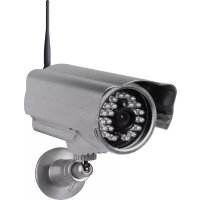
| Terméktípus | IP megfigyelő kamera |
| Tápellátás | 230VAC/5VDC, 2A adapter |
| Érzékelő | 1/4" színes CMOS, 300 000 képpont |
| Felbontás | 640 x 480 képpont |
| Objektív | f=6 mm, F2.0 |
| Látószög | 60 fok |
| Éjjellátó | Beépített infravörös LED-ek |
| Kapcsolódás | Ethernet RJ45, 2,4 GHz Wi-Fi |
| Fő funkciók | Mozgásérzékelés, kétirányú hang, számítógépes rögzítés, ELRO INSTALL okostelefon alkalmazás |
| Okostelefon kompatibilitás | iOS 4.3+, Android 2.1+ |
| Minimális PC konfiguráció | 2 GHz processzor, 256 MB RAM, 64 MB grafikus kártya, Windows 98/ME/2000/XP/Vista/7/8, IE6+ |
| Üzemi hőmérséklet | -10 °C - 55 °C |
| Felhasználás | Beltéri és kültéri |
| Tartozékok | Kamera, talp, Ethernet kábel, DC adapter, CD-ROM, használati útmutató, csavarok és tiplik |
| Karbantartás és tisztítás | Tiszta, száraz ruhával tisztítsa. Ne használjon dörzsölő vagy oldószert tartalmazó termékeket. Tisztítás előtt húzza ki a dugót. |
| Biztonság | Ne nyissa ki és ne szerelje szét használóként. Vihar esetén vagy hosszabb használaton kívüli időszakban húzza ki a dugót. Tartsa távol gyermekektől. |
| Alkatrészek és javíthatóság | Kizárólag eredeti tartozékokat használjon. A garancia megszűnik a készülék megnyitása esetén. Javítás esetén lépjen kapcsolatba a Smartwares szervizzel. |
| Garancia | 3 év korlátozott garancia (feltételek a www.elro.eu oldalon) |
Gyakran ismételt kérdések - C803IP.2 ELRO
Felhasználói kérdések a következőről C803IP.2 ELRO
0 kérdés erről a készülékről. Válaszolj azokra, amiket ismersz, vagy tedd fel a sajátod.
Tegyél fel egy új kérdést erről a készülékről
Töltse le az útmutatót a következőhöz Megfigyelő kamera PDF formátumban ingyenesen! Találja meg kézikönyvét C803IP.2 - ELRO és vegye vissza elektronikus eszközét a kezébe. Ezen az oldalon közzé van téve az eszköze használatához szükséges összes dokumentum. C803IP.2 márka ELRO.
HASZNÁLATI ÚTMUTATÓ C803IP.2 ELRO
Koszönjuk, hogy megvasárolta az C803IP.2 halózati kamerát. Ahhoz, hogy kameráját a lehető leggyorsabban és legkönnyebben tudja használni, javasoljuk, hogy használat elótt figyelmesen olvassa el ezt a használati utasítást.
A jelen Kezelési utmutató abrait az előző fejezetben találja.
| smartwares safety & lighting b.v. | NL:0900-208888 lokaal tarief |
| BE:070-233031 lokaal tarief | |
| F:0825 560 650 15ct/min | |
| Broekakkerweg 15 5126 BD Gilze The Netherlands | DE:+49 (0) 1805 010762 14Ct./Min. dt. Festnetz, Mobil max. 42Ct./Min |
| UK:+44 (0) 845 230 1231 | |
| WWW.ELRO.EU | ES:+34 938427589 |

1. Elővigyázatossági intézkedések és biztonságiutasítások
1.1. AlkalmazottBiztonsagi szimbólumok
Figyelmeztetes! A figyelmeztetesarra utal, hogy a felhasznalot vagy a termeket (sulyos) serules erheti, ha a felhasznalo nem vegzi el alaposan az eljarasokat.
Figyelem! A megjegyzés felhivja a felhasznaló figyelmét a lehetséges problemákra.
Javaslat: A javaslatok kenyelmesebb hasznalatra es tovabbi lehetosegkre hivjak fel a felhasznaló figyelmét.
1.1.1. Ertesitesek
Figyelmeztetes! Ne szerelje fel a termeket oyan helyre, ahol nagyon meleg vagy hideg lehet.
Figyelmeztetes! A felszerelés megkezdés elott ellenorizze, hogy nincsenek-e elektromos gezetekek és vizcsövek a falban, ahol furni akar.
Figyelmeztetes! Azonnal meg kell szakitani a keszülek aramellatasat a csatlakozó kihuzásával a konnektorból, és fel kell venni a kapcsolatot a Smartwares ügyfelszolgálattal a következő esetakben:
a termek hardver részei szétnyiltak, atfúródtak, nedvesek vagy leesés által megserültek;
- az adapter tápkábele kirojtosodott vagy annyira szétnyilt, hogy a fém kilátszik;
azadapterhazserrult;
- az adapter nedvességgel vagy folyadékkal érintkezett;
a kamera üvege repedt vagy törött;
Figyelmezetés! Nem engedélyezett a terméket onalloan felnyit(tat)ni vagy javitani/ javittatati. Ebben az esetben ugyanis a garancia érvenyét veszti. A javitast vegeztesse arra meghatalmazott karbantartó szemelyzettel.
Figyelmeztetes!Csakgyartoeredetikiegeszitfoithasznalja.
Figyelmeztetes! Tartsa a terméket gyermekektól távol.
Figyelmeztetés! Csatlakoztassa le a keszüléket az összes feszültsegforrásrol, mielott megtisztlaná.
Figyelmeztetés! Száraz, tiszta kendo segítségevel tisztítsa meg a terméket.
Figyelmeztetes! Ne hasznaljon karcoló anyagokat, maró tiszítíszereket, savtartalmú anyagokat, vagy oldószer a termék tiszítíasához.
Figyelmeztetes! Húzza ki az adaptert a konnektorból vihar, villámlás kozben, és ha a terméket hosszabb ideig nem használják.
Figyelem! Szerelje fel a terméket a jelen kězikényvben megadott modon. Kétsegek eseten forduljon szakképzett szerelöhöz, és vegye figyelembe mindig a helyi felszerelési elóirásokat.
Figyelem! Kerülje, hovy kozvetlen napfény erje a kamerát.
Figyelem! Ne irányitsa a kamerat bokrokra,ágakra vagy más mozgo tárgyakra.
Figyem! A terméket tilos a kozonséges házartási hulladékkal kidobni, kulön gyüjtöhelyre kell vinni.
Figyem! A termek hasznalatanak bafejeztével tajekozódjon lakoterületén a termek leadásával kapcsolatos lehetosegekról. Ne dobja ki az elektrmos keszülékeket (azok alkatrészeit), nezzen utána, hogy van-e lehetoseg a leadásra, ujrahasznositásra vagy ujrafelhasznalására.
Figyelem! A gezetek nélkūli rendszereket zavarhatják a mobiltelefonok, a mikrohullámú sütök vagy más gezetek nélkūli keszülékek, melyek a 2,4 GHz-es tartományiban muködnek. Tartsa a terméket legalább 3 métère a lehetséges zavarforrásoktól a telepités és uzemeltétés során.
Figyelem! A kamera éjszaka nem képes üvegen át látni. Vegye figyelembe EZT az elhelyezéskor.
2. Rendeltetésszerü használat
A C803IP.2 egy oylan figyelő kamera, mely lehetővé teszi egy helyi halózaton, internet kapcsolaton vagy az Elro "ELRO INSTALL" alkalmazáson keresztül a megfigyelési képek megtekintését. A C803IP.2 ethernet kábelra vagy WIFI kapcsolatra is lehet csatlakoztatva. A kameran infravörös LED-ek vannak, nappal és éjjel is lehet vele videó és audio felveteleket készíteni. A camera mozgásérzékelővel is fel van szerelve, beltárben és kültérben egyarant elhelyezhető.
3.1. Általános termékspecifikác cytok
Erzekelö: 1/4" Color CMOS érzékelö
Felbontás: 640 × 480 pixel (300k pixel)
IR lencse: f: 6mm, F 2.0
Latószög: 60 fok
Minimális fenyerő: 0.5Lux @ F2.0
Ejszakai latotavolsag: 20 meter
Videó felbontás: MJPEG
Képek masodpercenkent: 15fps(VGA), 30fps(QVGA)
Feszültsegforrás: 230VAC/5VDC/2A adapter
Energiafelhasznalás: 5W (Max.)
Hömérseklet: -10^ 55^ (14°F~131°F)
Minimális rendszer-követelmenyek:
CPU: 2.0 GHZ vagy tobb
Memória: 256 MB vagy tobb
Video kártya: 64 MB vagy tobb
Támogatott operációs rendszerek: Windows 98/ME/2000/XP/Vista/7/8
Támogatott bongészók: IE6.0-10.0, Firefox, Safari, Google chrome
Támogatott mobil operációs rendszerek: iOS 4.3 és magasabb szintő / Android 2.1 és magasabb szintő
Tanusitvany: CE, FCC, RoHS, R&TTE
Garancia: Meghatározott 3-éves garancia
3.2. Legfontosabb alkatrészek①
- 3 szerelócsavarok és dugók
- C803IP.2 kamera
- Kamera lábazata
- Szoftver CD rom
- Hasznalati utasítás
- DC tapellatas
- Ethernet kabel
3.3. Csatlakozások
- Ethernet port
- DC csatlakozó
- Vissza'allito gomb
4.1. A kamera csatlakoztatása
- Csatlakoztassa az adapterkábelt a kamera DC csatlakozójára ③. Ezután dugja be az adapter csatlakozóját a konnektorba.
- Csatlakoztassa a mellekelt ethernet kábelt a camera halózati portjára ④.
Csatlakoztassa az ethernet kábel.masik végét a routerre. Ha a camera halózatra van kötve, az ethernet port zöld LEDje világít.
IP kamerajat okostelefonjaval vagy szamitogepevel kezelheti. Lepjen tovabb a 4.2 bekezdresre az okostelefonnal valo hasznalathoz, vagy lepjen a 4.3 bekezdresa szamitogepre torten o telepitesishez.
4.2. Beállitas okostelefonként történő használatra
Figyelem! Az "ELRO INSTALL" alkalmazás használatához okostelefonra van szükség internet kapcsolattal.
Figyelem! Egy QR kód szkenneléséhez oyan alkalmazásra van szükség, mely képes vonalkódk szkennelésére.
Kamerajanak Android keresztül tortenö beallitasyahoz lepjen tovabb az 4.2.1 bekezdesre.
Kamerajanak iOS-on keresztül történ beallitasyhoz lépjen tovabb a 4.2.2 bekezdésre.
4.2.1. Android
Tölts le az "Elro Install" alkalmazást a Google Play-en keresztül és telepítse azimuth.
- Indítsa el az alkalmazást. Az alkalmazás kezdó képernyǒje megjelenik. (C)
- Nyomja meg a "Click here to add camera" lehetoséget. Megjelenik az "Add camera" menu.
- Nyomja meg a "Scan" gombat. Ezután szkennelje be a QR kódot a camera aljan. Azt a lehetóseget is valaszthatja, hogy az "UID" utani kódot kézzel irja be. Ezt a kódot a QR kód alatt talájia az IP kameráján.
- Ezután irja be a "Security code" után a kovetkezó kódot: 000000.
A "Name" után irja be azt a nevet, melyet a kamerához akar hozárendelni. - Nyomja meg ezután az "OK" gombat.14
Kamerája most hozzá van rendelve Telefonjához, és alkalmazásainak kezdő képernyőjén kell megjelennie. Ebben láthatja, hogy a kamera csatlakoztatva van-e (ONLINE) vagy nincs-e csatlakoztatva (OFFLINE).
4.2.2.iOS
- Töltsle az "Elro Install" alkalmazást az Alkalmazások tárhelyeröl (App Store), és telepítse azt.
- Inditsa el az alkalmazást. Az alkalmazás kezdó képernyǒje megjelenik.
- Nyomja meg az "Add camera" lehetoseget.53 Az "Add camera" menu megjelenik.5
- Nyomja meg a "QR code" gombat.52 Ezutan szkennelje be a QR kódot kameraja aljan.
- Azt a lehetóseget is valaszthatja, hogy kameraja kódjat kézzel irja be. Nyomja meg ehhez az "Add" gombot.[51] Ezután irja be kameraja kódjat az "UID" utan.[U2] Ezt a kódot a OR kód alatt talájia az IP kameráian.
- Ezután irja be a "jelszó" (Password) után a kódot: 000000.
A "Name" utan irja be azt a nevet, melyet a kamerahoz akar hozzarendeli. - Nyomja meg ezután az "Save" gombat.[71]
Kamerája most az alkalmazáshoz hozzalett adva,és az alkalmazás kezdóképernyójén jelenik meg. Ebben lathatja, hogy a kamera csatlakoztatva van-e (Online) vagy nincs-e csatlakoztatva (Offline).
A kamera elhelysezésével kapcsolatos instrukciokhoz lépjen a 4.6 bekezdésre.
A kameranak az alkalmazassal torten no hasznalatal val kapcsolatos utasitasokhoz lepjen a 5 fejezethez.
4.3. Kamerajanak telepitése a szamítogepre
Helyezze be a mellekelt CD-t a szamitogepbe.
- Futtassa az "IPCamSetup.exe" fajlt CD romról.
Futtassa le a telepitést a "Tovabb" gomb kétşeri megnyomásával.
- A telepités befeiezésehz nyomja meg a "Számítógep Úirainiditása" gombot.
Az IP kamera eszköz most telepíte van az Öl számítógépré. A gyorscsatlakozó a munkaasztalon találja.
Figyelem! Ne távolítsa el azt a gyorscsatlakozó! Ha ezt mégis megteszi, uyra kell telepîtenie az IP kamera eszközt.
4.4. Összeköttetés a kamerával
Figyelem! Ahhoz, hogy az IP kamera minded funkcióját használni lehessen, Internet Explorer 6 vagy annál úabb (32 bites) valtozatot kell alkalmazni és kivalasztani az ActiveX Mode-hoz. Más webes bongészökben nincs lehetőseg képfelveteleket késziteni.
Figyelem! Amennyiben az ActiveX modot valasztja, lehet, hogy meg nincs kép. Ebben az esetben végezze el a következő lépéseket:
- Menjen az Internet Explorerrel a következő helyre: Extra-> Internet opciok-> Biztonsági beállítások ->Beállított szint D
- Az ActiveX gezérloelemek és a beírási beállítások alatt valtoztassa meg a kikapcsolt lehetőseget "kérdesek" lehetősegre. Ha a "Kérdesek" lehetőseg nem érhétő el, pipával jalöle meg a "bekapcsolás" lehetőseget. Lásd meg: E F G
Javaslat: Ha az alapertelmezett bongeszöjétöl elterö,;másik bongeszot akar használni, masolja ki a linket a megnyitott bongeszoból a tetszolegesen valasztottbongeszöbe.
- Inditsa el az IP camera eszkoczt az "IP camera tool" ikonnal a munkaasztalon. Az IP camera eszkocz automatikusan keresi a halózatra csatlakoztatott IP kamerá(ka)t.
Egy ablak megnyilik A. Ebben az ablakban talalhato az osszes IP kamera adat. Amennyiben nincs kamera csatlakoztatva, az ablak ure marad.
Kattintson kétser arra a kamerára, melyet használni akar. Alapértelmezett bongészójuben egy azonosító ablak nyílik meg, melyben a felhasználoi nevét kérdzi a rendszer.
- frja be az "admin" felhasznalonevet és nyomja meg a "bejelentkezést". Nem kell jelszt beírnia.
Megnyílik egy választo menu (B). A kōvetkező lehetőségek kózul választhat:
Figyelem! A VLC üzemmodhoz le kell toltenie a VLC lejatszt.
Sign in mobile phone: Kezelés mobil bongeszővel
Kattintson a "Sign In" gombra a bongeszöhöz kapcsolódo opció alatt.
Ön most a camera halózat bongésző képernyőbe van bejelentkezve Ezen a képernyón keresztül kezelheti kameraját és a camera beállitásait. (Lásda 6 fejezetet)
4.5. Vezeték nélkūli kapcsolat létrehożása a kamerával
Figyelem! A gezetek nélkūli kapcsolat beallitásához a kamerának beallitás bözen raki kell lennie kotve az On halózatára a mellekelt ethernet kabellal.
Figyelem! Ahhoz, hogy az On kamerajaval gezetek nélkuli kapcsolatot lehessen letrehozni, gezetek nélkuli router szükséges.
Figyelem! Amennyiben a router jelszóval védett, ismernie kell ezt a jelszót.
- zó képernyǒjén C a "Network" fület. Egy lista jelenik meg a beállításokkal (settings) H.
- Valassza ki a gezetek nélkūli Lan beallitásokat: a gezetek nélkūli Lan beallitások képernyő jelenik meg.
- Nyomja meg a gezetek nélkūli Lan beallitások (Wireless Lan Settings) képernyón kétser a "scan" lehetóseget. Megjelenik a rendelkezesre áló gezetek nélkūli halózatok listája,
Kattintson vezetek nelkuli halozatara.
Ha nincs jelszo a gezetek nelkuli halozaton, nyomja meg ezutan a "submit" ("jovahagy") gombat.
- Ha a gezetek nélkūli halózathoz jelszo van hozárendelve, be kell irni a jelszó t a "Share Key" vagy "key1" után.
- Nyomja meg ezután a 'submit' gombat.
A kamera ujrainditja magat ha megnyomta a 'submit' gombat. Ez kb. 30 masodpercig tart.
Zarja be a bongeszjét és a kamera eszközt miután a kamerat ujrainiditotta.
Huszka ki a halozati kabelt a kamerabol.
- Nyissa meg az IP kamera eszközt és kattintson kamerája címere. Most gezeték nélkül kezelheti kameráját.
Ha a kamera nem lathato a kamera eszkoz ablakban, kattintson jobb egergombbal annak az eszkoznek az ablakaba, majd nyomja meg a "kamera lista frissitese" ("refresh camera list") opciot.
4.6. A kamera felszerelése
Figyelem! Biztositsa, hogy a kamera megfeleloen mukodjon a valasztott helyszinen, mielott megkezdené a felszerelését.
Csavarja be a kameralabat a 3 mellekelt csavarokkal 5
Figyelem! Ha az aljzat tul kemeny ahhoz, hogy bele lehessen csavarozni (ko/vasbeton), bele kell furni, es a mellekelt dubeleket kell hasznalni.
Csavarja fel a kamerat az allvanyra. 6
4.7. A kamera szögének beállítása
Csavarja ki a gombot a labazat felso oldalán. 7
Ezt kovetoen allitsa be a kamera szogét a forgogombbal ismet 8-ra.
5. Kamerajanak kezelése okostelefonon keresztül
Ugyeljenarra, hogy kameraja az ELRO INSTALL alkalmazason keresztül legyen csatlakoztatva okostelefonjara (lasd a 4.1 és 4.2 bekezdeseket).
5.1. Androidos okostelefonján láthatja a kameraképet.
- Az alkalmazás kezdóképernyójén nyomja meg a kezelní kívánt kamerát. N A kamera képe megjelenik okostelefonján. O
Húzza végig az ujjat a képernyón a közelitéshez és távolítashoz, és a kamerakép eltolásához.
Figyelem! Ha nincs kép, lehet, hogy a gezeték nélkūli kapcsolat nem elég gyors. Ebben az esetben valtoztassa meg a kamerakép felbontásat (lásd 5.1.1 bekezdés)
A kamera képernyǒje számos lehetó séget kinal:
- Nyomja meg a "Snapshot" gombat a kameraképról pillanatfelvétel készítéséhez.
- Nyomja meg a "mute/listen/speak" gombot ^02 a hangbeallitások modosításához.
5.1.1. A camera beallitásainak modosítása az Androidos okostelefonon.
- alkalmazásanak kezdő képernyőjén nyomja meg a kezelni kívánt kamera melletti nyil gombokat. N2 Egy lehetősegeket tartalmazó menu nyílik meg. P
- Nyomja meg a "Kamera szerkesztése" gombat, majd az "Advanced settings" gombatQ Ekkor megnyílik az "Advanced settings" képernyő.R Az "Advanced settings" képernyőn a kamera számos tulajdonságát tudja beállitani
A legfontosabb funkciok az alabbiakban vannak leirva:
Biztonsági kód módosítasa R1: Állítsa be itt kamerája kódját. Az alapértelmezett kód: 000000.
Video minoseg R2: Allitsa be a kamera felbontasat. Ha lassu, gezetek nelkuli kapcsolattal rendelkezik, ezt a beallitast alacsonyabb szintre kell allitani.
5.2. A kamerakép megtekintése iPhone-on.
- Az alkalmazás kezdóképernyójén nyomja meg a kezelní kívant kamerát. A kamera képe megjelenik okostelefonján. W
Húzza végig az ujjat a képernyón a közelitéshez és távolítashoz, és a kameraképeltolásához.
Figyelem! Ha nincs kép, lehet, hogy a gezéték nélkūli kapcsolat nem elég gyors. Ebben az esetben valtoztassa meg a kamerakép felbontásat (lásd 5.2.1 bekezdés)
A kamera képernyǒje számos lehetó séget kinal:
- Nyomja meg a "Snapshot" w1 gombat a kameraképról pillanatfelvétel készítéséhez.
- Nyomja meg a "mute/listen/speak" gombotw2 a hangbeallitasok módosításához.
5.2.1. A camera beallitásainak modosítása az iPhone-on.
- alkalmazásanak kezdő képernyőjén nyomja meg a kezelni kívánt kamera melletti nyil gombokat. Egy lehetősegeket tartalmazó menu nyílik meg. X
Az "Advanced settings" képernyǒn a camera számos tulajdonságát tudja beállitani A legfontosabb funkciók az alábbiakban vannak leírva:
Biztonsági kód: Állítsa be itt kamerája kódját. Az alapértelmezett kód: 000000.
Video minőseg Állitsa be kamerája felbontását. Amennyiben lassú gezeték nélküli kapcsolattal rendelkezik, ezt a beállításalacsonyabb szintre kell beállitani.
6. Kamerajanak kezelese szamitogepen
keresztül
Ahhoz, hogy a kamerat a szamítógepról lehessen kezelni, a bongészővel be kell jelentkezni a "Kamera halózat" bongésző képernyőre (lásd 4.4 bekezdés). Ezen a képernyőn a kamera
kezeló képernyöje lithato, szamos menu ful 2, egy csatornaáttekintés 3 es egy beallitó menu a kamera szamara 4
6.1. A kamera kezelőfelülete
A kezelőpanel hasznalatahoz a "live video" fulet kell kivalasztani. Ez a kezelőpanel a következo lehetősegeket kinalja fel:
Lejatszás: Nyomja meg a "Play" gombot a kamera képeinek éloben történő megtekintéséhez.
Stop: Nyomja meg a "Stop" gombot a kameraképek elo megjelenítésénék leallitásához.
Felvétel: Nyomja meg a "Record" gombot felvétel készítéséhez. Nyomja meg üjra a "Record" gombot a felvétel készítésénék befejezéséhez.
Figyelem! Felvetelek készítéséhz az "Other" ful alatt meg kell adnia, hogy a felvetelek hová kerüljenek elmentésre. A 6.2.3 bekezdésben olvashat erról felvilágositást.
6.2. Fulek
A fülk számos lehetó séget nyújtanak a kamera kezelésehz. Ez a kézikönyv a legfontosabb funkciókat tárgyalja. Amennyiben tobbet szeretne tudni egyes beallitásokról, javasoljuk, hogy keresse meg a CD-romon a kezelési utmutatót.
6.2.1. Live video
Kattintson a live video fûre a beallitott kamera képeinek megtekintéséhez.
6.2.2. Network
A gezetek nélkūli Lan beallitások: Ezzel beallithatja a gezeték nélkūli hozzaférest a kamerajához. További informaciót talal erról ebben a bekezdésben 4.5 H.
DDNS szerviz beállítások: Ezzel hozzaféretőve teheti a kamerát az interneten keresztül. Erról további informácio olvasható a CD romon található utmutatóban.
6.2.3. Other
Figyelem! Mielott felveteleket mentene el Windows 7, 8 vagy Vista alatt, az Internet Explorer-ben a kovetkező biztonsági beállitásokat kell elvegeznie. Ügyeljen arra, hogy a beállitások elvgzese kozben a Network Camera képernyő nyitva legyen az Internet Explorerben.
Lépjen tovább ide: Extra -> Internet opciok -> Biztonság -> Megbizható webhelyek
J -> Webhelyek K
- Kapcsolja ki a képernyón a szerver jováhagyás opciót (https:). Ezután nyomja meg a "Hozzaad" gombot.
- Inditsa uja az Internet Explorert.
Utvonal beállítása: Valassza ki az Ütvonal beállítások ("Path settings") opció alatt a mappát, ahová a kamera által készítét telfveteleket akarja elmenteni
6.3. A kamera csatornáinak áttekintése
A csatornaáttekintéssel lehetoség van tobb csatlakoztatott kamera képeinek egyidejut megtekintésére.
6.4. A kamera menu beállításai C4
Ebben a menüben elvegezheti a kamerakép beallitásait: felbontás, képsebesség, vilagosság és kontraszt.
7. Tiszítás és karbantartás
Figyelmezetés! Csatlakoztassa le a készüléket az összes feszültsegforrásrol, mielott megtisztlana.
A keszülék nem igényel karbantartást, ezér ne nyissa meg. A garancia érvényét vesztí, ha kinyitja a keszüléket. A keszülék kulsejét csak puha, száraz Kendővel, vagy kefével tiszítsa.
8. Környezet és leselejtezés
A szimbóolum az anyagon, a kiegészítőkon vagy a csomagolásonarra utal, hogy a terméket tilos háztartásihulladékként kezelni. A keszüléket a leselejtezett elektrmos és elektronikus keszülékek ujrahasznosítgyujtöhelyén kell leadni az EU-n belül es az olyan europai országokban, ahol kulön gyujtórendszerek muködnek a hasznalt elektrmos és elektronikus keszülékek szárára. A keszülék megfelelo leselejtezese elosegiti a környezetet és a kozegész séget
érinto esetleges oyan veszelyeztetések elkerulését, melyeket egyébként a hasznalaton kivuli keszülekek helytelen kezelése okozna. Az anyagok ujrahasznositasa hozzajárul a természeti kincsek megörzéséhez. Ezert a régi elektromos és elektronikus keszülekeket ne dobja ki a háztartási hulladékkal.
9. Garancia
Erre a keszülékre határozott idejú, 3 éves garancia érvényes. A garancialis felteteleket itt találja: www.elro.eu.




- Elővigyázatossági intézkedések és biztonságiutasítások
- AlkalmazottBiztonsagi szimbólumok
- Ertesitesek
- Rendeltetésszerü használat
- Általános termékspecifikác cytok
- Legfontosabb alkatrészek①
- Csatlakozások
- A kamera csatlakoztatása
- Beállitas okostelefonként történő használatra
- Android
- 4.2.2.iOS
- Kamerajanak telepitése a szamítogepre
- Összeköttetés a kamerával
- Vezeték nélkūli kapcsolat létrehożása a kamerával
- A kamera felszerelése
- A kamera szögének beállítása
- Kamerajanak kezelése okostelefonon keresztül
- Androidos okostelefonján láthatja a kameraképet.
- A camera beallitásainak modosítása az Androidos okostelefonon.
- A kamerakép megtekintése iPhone-on.
- A camera beallitásainak modosítása az iPhone-on.
- Kamerajanak kezelese szamitogepen
- keresztül
- A kamera kezelőfelülete
- Fulek
- Live video
- Network
- Other
- A kamera csatornáinak áttekintése
- A kamera menu beállításai C4
- Tiszítás és karbantartás
- Környezet és leselejtezés
- Garancia
Márka : ELRO
Modell : C803IP.2
Kategória : Megfigyelő kamera