
C706IP - Megfigyelő kamera ELRO - Ingyenes használati útmutató
Találja meg az eszköz kézikönyvét ingyenesen C706IP ELRO PDF formátumban.



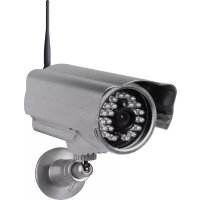
| Termék típusa | Belső IP megfigyelő kamera |
| Érzékelő | 1/6 hüvelykes színes CMOS |
| Videó felbontás | 640 x 480 képpont (300 000 képpont) |
| Objektív | Rögzített fókusz f:3,0 mm, látószög 55° |
| Éjszakai látás | Infravörös (beépített IR LED-ek) |
| Videó tömörítés | MJPEG |
| Képkockák másodpercenként | 1-25 kép/mp (QVGA) |
| Tápegység | Hálózati adapter 230 V AC / 5 V DC / 1 A |
| Energiafogyasztás | Maximum 5 W |
| Üzemi hőmérséklet | 0 °C és 55 °C között |
| Helyi tárolás | microSD kártya akár 32 GB-ig |
| Kapcsolat | Wi-Fi 2,4 GHz (útválasztó vagy WPS mód) |
| Mobilalkalmazás | uCare Cam (iOS 5.0+ / Android 4.0+) |
| Fő funkciók | Élő megfigyelés, mozgás- és zajérzékelés, e-mail és push értesítések, SD kártyára rögzítés |
| Hang | Beépített mikrofon (egyirányú hallgatás) |
| Telepítés | Sík felületre vagy falra szerelés (csavarok és dübelek szükségesek) |
| Tisztítás és karbantartás | Tisztítás előtt húzza ki a csatlakozót; száraz, puha ruhával tisztítsa; ne használjon súrolószereket |
| Biztonság | Ne nyissa ki vagy ne javítsa saját kezűleg; csak beltéri használatra; kerülje a közvetlen napfényt és nedvességet |
| Alkatrészek és javíthatóság | A termék nem javítható a felhasználó által; a nyitás esetén a garancia érvényét veszti |
| Garancia | 3 év (korlátozott, lásd a feltételeket az elro.eu oldalon) |
| Csomagolás tartalma | Kamera állvánnyal, USB-kábel, hálózati adapter, használati útmutató, furatsablon |
Gyakran ismételt kérdések - C706IP ELRO
Felhasználói kérdések a következőről C706IP ELRO
0 kérdés erről a készülékről. Válaszolj azokra, amiket ismersz, vagy tedd fel a sajátod.
Tegyél fel egy új kérdést erről a készülékről
Töltse le az útmutatót a következőhöz Megfigyelő kamera PDF formátumban ingyenesen! Találja meg kézikönyvét C706IP - ELRO és vegye vissza elektronikus eszközét a kezébe. Ezen az oldalon közzé van téve az eszköze használatához szükséges összes dokumentum. C706IP márka ELRO.
HASZNÁLATI ÚTMUTATÓ C706IP ELRO
HU Kézikönyv C706IP 82
Koszönjuk, hovy megvasárolta az C706IP halózati kamerát. Ahhoz, hovy kameráját a lehető leggyorsabban és legkönnyebben tudja használni, javasoljuk, hovy használat elótt figyelmesen olvassa el ezt a használati utasítást.
A jelen Kezelési utmutató abrait az előző fejezetben találja.
| smartwares safety & lighting b.v. | NL:0900-2088888 lokaal tarief |
| BE:070-233031 lokaal tarief | |
| F:0825 560 650 1Sct/min | |
| Broekakkerweg 15 5126 BD Gilze The Netherlands | DE:+49 (0) 1805 010762 14Ct./Min. dt. Festnetz, Mobil max. 42Ct./Min |
| UK:+44 (0) 845 230 1231 | |
| WWW.ELRO.EU | ES:+34 938427589 |
CE
1. Elővigyázatossági intézkedesek ésbiztonságiutasítások
1.1. AlkalmazottBiztonsagi szimbólumok
Figyelmeztetes! A figyelmeztetesarra utal, hogy a felhasznalot vagy a termeket (sulyos) serulés érheti, ha a felhasznaló nem vegzi el alaposan az eljárásokat.
Figyelem! A megjegyzes felhivja a felhasznaló figyelmét a lehetséges problemákra.
Javaslat: A javaslatok kenyelmesebb hasznalatra es tovabbi lehetosegekre hivjak fel a felhasznaló figyelmét.
1.1.1. Ertesitesek
Figyelmeztetés! Ne szerelje fel a keszüléket szabadba, vagy olyan helyre, ahol nedvesség érheti.
Figyelmeztetes! Ne szerelje fel a termeket oyan helyre, ahol nagyon meleg vagy hideg lehet.
Figyelmeztétés! A felszerelés megkezdéselott Ellenörizze, hogy nincsenek-e elektromos gezetepek és vizcsövek a falban, ahol furni akar.
Figyelmeztetes! Azonnal meg kell szakitani a keszülek áramellatasat a csatlakozó kihuzásával a konnektorból, és fel kell venni a kapcsolatot a Smartwares ügyfelszolgálattal a következő esetakben:
a termek hardver részei szétnyiltak, atfurodtak, nedvesek vagy leesés altal megserultek;
- az adapter tápkábele kirojtosodott vagy annyira szétnyilt, hogy a fém kilátszik;
azadapterhazserrult;
- az adapter nedvességgel vagy folyadékkal érintkezett;
a kamera üvege repedt vagy törött;
Figyelmeztetes! Nem engedelyezett a termeket onalloan felnyit(tat)ni vagy javitani/ javittatatni. Ebben az esetben ugyanis a garancia erenyét veszti. A javist vegeztesse arra meghatalmazott karbantartó szemelyzettel.
Figyelmeztetes!Csakgyartoeredetikiegeszitooithasznalja.
Figyelmeztetes! Tartsa a termeket gyermekekt tavol.
Figyelmeztetés! Csatlakoztassa le a keszüléket az összes feszültsegforrásrol, mielott
megtiszti-tana.
Figyelmeztetes! Szaraz, tiszta kendo segitségével tiszittsa meg a terméket.
Figyelmeztetes! Ne hasznaljon karcoló anyagokat, maró tiszítószereket, savtartalmú anyagokat, vagy oldóSZert a termék tiszítíasáHOZ.
Figyelmeztetés! Húzza ki az adaptert a konnektorból vihar, villámlás kozben, és ha a terméket hosszabb ideig nem használják.
Figyelem! Szerelje fel a termeket a jelen kezikonyvben megadott modon. Ketsgek eseten forduljon szakkepzett szerelohoz, es vegye figyembe mindig a helyi felszerelési elirasokat.
Figyelem! Kerülje, hovy kozvetlen napfény erje a kamerat.
Figyelem! Ne irányitsa a kamerat bokrokra, agakra vagy mas mozgo targyakra.
Figyelem! A termeket tilos a kozonseges haztartasi hulladekkal kidobni, kulon gyujtohelyre kell vinni.
Figyelem! A termek hasznalatanak befejeztével tajekozódjon lakóterületén a termek leadásával kapcsolatos lehetosegekról. Ne dobja ki az elektromos keszülékeket (azok alkatrészeit), nezzen utána, hogy van-e lehetoseg a leadásra, ujrahasznosításra vagy ujrafelhasznalására.
Figyelem! A gezetek nélkūli rendszereket zavarhatják a mobiltelefonok, a mikrohullámú sütok vagy más gezetek nélkūli keszülékek, melyek a 2,4 GHz-es tartományiban muködnek. Tartsa a terméket legalább 3 métère a lehetséges zavarforrásoktól a telepités és üzemeltétés során.
Figyelem! A kamera éjszaka nem képes üvegen át látni. Vegye figyelembe EZT az elhelyezéskor.
2. Rendeltetésszerú használat
A C706IP egy megfigyelő kamera, mely lehetővé teszi a megfigyelési képek okostelefonon történő megjelenítését a "uCare Cam" alkalmazás segítségével. A C706IP kamerat ehvez WIFI kapcsolatra kell csatlakoztatni.
A kamera egész nap képes video és audio felvetelek késztésére. A kamera ezen felül MOZgásérékelővel és hangérékelővel is fel van szerelve.
rendszerrel muködő Telefonokkal történő hasznalatát irja le. Az iPhone-hoz a legfontosabb lépések kulön le vannak irva. A tobbi eljárás ugyanúgy történik, mint az Android alkalmazás esétén.
3.1. Általános termékspecifikác cytok
Erzekelö: 1/6" Color CMOS érzékelö
Felbontás: 640 x 480 pixel (300k pixel)
IR lencse: f: 3.0mm
Latoszog: 55 fok
Video felbontas: MJPEG
Képek masodpercenként: 1 ~ 25fps(QVGA)
Feszültsegforras: 230VAC/5VDC/1A adapter
Energiafelhasznalás: 5W (Max.)
Hömérseklet: 0^ 55^ ( 32^ 131^ )
Minimális rendszer-követelmenyek:
Kártyamemória: támogatja a mikro SD kártyát 32 GB-ig
Támogatott mobil operációs rendszerek: iOS 5.0 és magasabb szintő / Android 4.0 és magasabb szintő
Tanusitvany: CE, FCC, RoHS, R&TTE
Garancia: Meghatározott 3-éves garancia
3.2. Legfontosabb alkatrészek①
- USB kabel
- Adapter
- C706IPkamera labazattal
- Hasznalati utasitas
- Karton sablon
3.3. Csatlakozások
- Reset / WPS gomb
- Mikro SD-kártya bemenet
- Mikro USB csatlakozó
- Mikrofon
4.1. A kamera csatlakoztatása
- Csatlakoztassa az USB kábelt az adapterre és a 3 kamera mikro USB csatlakozójára.
- Ezután csatlakoztassa az adapter csatlakozójátáhlózati konnektorra.
Várjon a kamera beallitásával addig, mig a zöld és a piros LED felvátva villog.
Az IP kamerat egy WIFI router segitségével kotheti össze a Telefonjával. Kivalaszthatja, hogy router üzemmodon vagy a WPS beallitasi üzemmodon keresztül hozza-e létre a kapcsolatot. Az alabbi szövegena router-rel történő kapcsolat létrehozá szerepel.
4.2. Egy kamera hozzáadása az okostelefonhoz router-rel
Figyelem! Ahhoz, hogy az On kamerajaval gezetek nélkuli kapcsolatot lehessen letrehozni, gezetek nélkuli router szükséges.
Figyelem! Amennyiben a router jelszóval védett, ismernie kell ezt a jelszót.
Figyelem! Az "uCare Cam" alkalmazás használatához okostelefonra van szükség internet kapcsolattal.
Kamerajanak Androidon keresztul tortenbo beallitasahoz lépjen tovabb az 4.2.1 bekezdésre. Kamerajanak iOS-on keresztul tortenbo beallitasahoz lépjen tovabb a 4.2.2 bekezdésre.
4.2.1. Android
Tölts le az "uCare Cam" alkalmazast a Google Play-en keresztül es telepitse azimuth.
- Inditsa el az alkalmazást. Az alkalmazás kezdó képernyǒje megjelenik. (A)
- Nyomja meg a "Click here to install new wifi Camera" lehetó séget A2. Megjelenik az "WiFi connect" menu B.
- Nyomja meg a "Routermode" gombot a kamera WIFI halózaton keresztül történő hozzáadásához.
Ellenorizze, hogy a kameran a piros és a zöld LED felváltva villog-e. Haigen, nyomja meg a "next" gombat.
Figyelem! Ha a kameran a LED villog felvaltva pirossal es zoldel:
Csatlakoztassa az adaptert ismet a halozati aljzatba.
Várjon 15 masodpercet, és tartsa a WPS/RSET gombot lenyomva 10 masodpercig.
Várja meg, hovy a kamerán a LED felváltva piros és zöld színnel villoggjon.
- Nyomja meg ezután a "next" gombat.
Várjon, hovy a kōvetkezō képernyō megjelenjen, és a video képet lássa. Nyomja meg ezután a "next" gombat.
- Valassza ki azt WIFI halózatot, melyre a kamerát csatlakoztatni szeretné.
- frja be ketszer a WIFI halozat valasztott jelszavat, és nyomja meg az "OK" gombot. D
Figyelem! Amennyiben a router jelszóval védett, ismernie kell ezt a jelszót.
- A következő képernyőn nyomja meg az "OK" gombot. A kamera ekkor online van, és hozzaadódott a kamerák listájához. (E)
4.2.2. iOS
- Nyissa meg az iPhone-on a "Settings" menüt.
- Nyomja meg a menüben a "WI-Fl" lehetöseget, és varjon, hogy a Telefon megkeresse "wifi-cam-p2p" halózatot.
Kattintson a halózatra a kapcsolat letrehozasához. - Töltsle az "uCare Cam" alkalmazást az Alkalmazások tárhelyeról (App Store), és telepitse azt.
- Indítsa el az alkalmazást. Az alkalmazás kezdǒ képernyǒje megjelenik. (A)
- Nyomja meg a "Click here to install new wifi Camera" lehetóseget. Megjelenik az "WiFi connect" menu (B).
- Nyomja meg a "Routermode" gombot a camera WIFI halózaton keresztül történhozzáadásához.
- Kattintson a "next" lehető ségre. Irja be ezután a router nevét és a hozzá tartozó jelszót, majd kattintson a "next" lehető ségre.
Figyelem! Amennyiben a router jelszóval védett, ismernie kell ezt a jelszót.
Miután a camera fogadta ezt az informaciót, ujraindul.
Kattintson a "next" lehetosegre. Irja be ezutan a kamera felhasznaló nevét és jelszavat.
Javaslat: Alaphelyzetben a felhasznaló neve van beállitva mint "admin". A hozzá tartozó jelszó beállitása alaphelyzetben "0000".
A kamera ezután uyraindul és kapcsolódk a router-re, ez legfeljebb 10 percig tarthat.
Miután ez sikerült, a kamerán a LED narancssárga szinnel világít.
Figyelem! Ha a LED nem világít narancssárga színnel, Ellenőrizze, hogy a kamera a router elérési tartományán belül van-e. Fussa át ezután a úra a fenti lépéseket.
- Indítsa el az alkalmazást. Az alkalmazás kezdó képernyǒje megjelenik. (A)
Kattintson a kamera neve re a kapcsolat letrehozasahoz.
4.3. A kamera hozzáadása új okostelefonhoz QR kódon keresztül
Figyelem! Ez a funkcióCsak akkor mukodik, ha a kamera már egy masik okostelefonon keresztül hozaadásra kerult. Lepjen ehhez a 4.2.2. bekezdésre az Android, es a 4.2.2. bekezdésre az iOS esetében.
4.3.1. Android
- Inditsa el az alkalmazást. Az alkalmazás kezdó képernyǒje megjelenik. (A)
- Nyomja meg a "Click here to import installed WiFiCam" lehetóseget. Megjelenik az "Add new WiFiCam" menu.
- Nyomja meg a "QR code" gombat. (E) Ezután szkennelje be a QR kódot kamerája alján.
A beszkennelés után megjelenika (G) képernyő.
- Nyomja meg a "Please Input" lehetóseget, irja be a kamera jelszavát. Nyomja meg ezután az "OK" gombat.
Figyelem! "Camera's password" beallitasa alaphelyzetben: "0000".
A kamera ekkor össze van kötve az okostelefonnal, és hozzaadódott a kamerák listájához E.
4.3.2. iOS
- Inditsa el az alkalmazást. Az alkalmazás kezdó képernyǒje megjelenik. A
- Nyomja meg a "+" jelet a képernyǒ jobb felsǒ sarkában.
- Nyomja meg a "Scan camera QR code" gombot. Ezután szkennelje be a QR kódot kamerája aljan.
A beszkenelés után megjelenika (G) képernyo.
- Nyomja meg a "Please Input" lehetoséget, és irja be a kamera jelszavat. Ezután nyomja meg a "Done" lehetoséget.
Figyelem! "Camera's password" beallitasa alaphelyzetben: "0000".
A kamera ekkor össze van kötve az okostelefonnal, és hozzáadódott a kamerák listajához E.
4.4. A kamera felszerelése
Figyelem! Biztositsa, hogy a kamera megfeleloen mukodjon a valasztott helyszinen, mielott megkezdené a felszerelését.
Választhatja azt a lehetó séget, hogy sik felületre lehelyezi a kamerát, vagy egy tetszoleges helyre csavarokkal rogziti.
A kamera csavarokkal torten felszerelse elott a kovetkez o lépeseket kell elvegezni:
Rajzolja be furatok helyét a kivalasztott alapra a mellekelt karton sablon ④ segitségével.
Figyelem! Hasznaljon oyan csavarokat, melyek a kamera labazataba illeszkednek.
Figyelem! Ha az alapzat anyaga tül kemeny a csavarok behajtásához (ko/beton), eló kell fūrni a furatokat és tipliket kell használni.
- Tolja a kamera lábazatát a csavarokra. (5)
5. Kamerajának kezelése okostelefonon keresztül
Biztosítsa, hogy a kamera a "uCare Cam" alkalmazáson keresztül össze legyen kõtve az Ölokostelefonjával (lásd 4.2. bekezdés).
Figyelem! Ebben a fejezetbenCsak az Android alkalmazassal mukodto Telefonok kezelse szerepel. Az iPhone-ra vonatkozo muveletek megegyeznek az Android alkalmazaseval.
5.1. Nézze meg okostelefonján a kameraképet
- Az alkalmazás kezdóképernyójén nyomja meg a kezelní kívánt kamerát. E A kamera képe megjelenik okostelefonján. H
Figyelem! Ha nincs kép, lehet, hogy a gezeték nélkūli kapcsolat nem elég gyors. Ebben az esetben valtoztau sa meg a kamerakép felbontását (lásd 5.1.2. bekezdés)
A kamera képernyǒje számos lehetó séget kinal:
- Nyomja meg a "Snapshot" (1) gombot a kameraképról pillanatfelvétel készítéséhez.
- Nyomja meg a mikrofon gombot H2 a mikrofon be- es kikapcsolásához.
- Nyomja meg a Help h3 gombot további informáciohoz.
5.1.1.Fulek
Kamera lista: Ez az alkalmazás kezdóképernyöje. Itt lehet uy kamerát hożzaadni, egy kamerát importálni és a telepitétter kamerákat megtekinteni.
WIFI Setting H5: Ebben a listában lehet uy kamerát hozzáadni.
Lejatszási lista H6: Itt kameranként egy-egy listát lathat pillanatifelvetelelekkel.
Setting: Itt egy listát lathat a telepitett kameráról. Töltski a felhasznalonevet és a jelszó t a beallitások modosításához. Jvaslat: Alaphelyzetben a "Manager's Name" (Felhasznaló neve) van beallitva mint "admin". A "Manager's Password" (Felhasznaló jelszava) alaphelyzetben "0000".
5.1.2. A camera beallitásainak modosítása az Androidos okostelefonon.
- Nyomja meg az alkalmazása kezdó képernyǒjén a "Settings" fület.
- Nyomja meg azt a kamerat, melyen a beallitásokat modositani akarja.
- Töltske i a "Manager's Name" alatt a felhasznaló nevet és a "Manager's Password" alatt a hozza tartozó jelszó, majd nyomja meg az "OK" gombot.
Javaslat: Alaphelyzetben a "Manager's Name" (Felhasznaló neve) van beállitva mint "admin". A "Manager's Password" (Felhasznaló jelszava) alaphelyzetben "0000".
Kamera Info: Nyomja meg=ezt a gombot további informácia, tóbbek kozott az IP cím lekérdezéséhez.
Change WiFi Router12: Nyomja meg ezt a gombot az elerhető WIFI halózatok listájanak megjelenítéséhez és modosításához.
Alert & Notify Setting: Nyomja meg ezt a gombot annak beallitásához, ha
jelentést akar kapni arról, amikor a kamera mozgást vagy zajt érzekel. Az ezzel kapcsolatos információhoz lásd a 5.2 bekezděst.
Nyomja meg ezt a gombot, hogy tobbek kozott a mikrofont be- es kikapcsolja, es az idokijelzes be- es kikapcsolasyho. A "Video quality setting" alatt tudja a videokep felbontasat modositani.
Nyomja meg ezt a gombot az SD kartya felvételi beallitásokhoz.
SD Card Video Playback
Nyomja meg ezt a gombot az SD kartyara keszített felvetelek visszanézéséhez.
Password Setting17:
Nyomja meg=ezt a gombot, hogy a "Manager's Name" alatt beirja felhasznalonevét és a "Manager's Password" alatt módositsa a hozzártarozó jelszó. A "Camera's Password" alatt is módosithatja a camera jelszavát.
Date & Time 18
Nyomja meg ezt a gombot a dátum és az időmodosításához.
5.2. Mozgás-és hangészleles
Ezzel a funkcióval a camera jalentést ad, ha MOZgást vagy hangot érzekel.
5.2.1. Email snapshot alert
Ezzel a funkcióval e-mailt fogadhat képpel, ha aamera mozgást vagy hangot észlé.
Figyelem! Ehhez a funkciohoz Gmail cimre van szukség.
- Nyomja meg az "Alert & Notify Setting" lehetöseget a "Settings" menüben.
- Nyomja meg az "Email snapshot alert" lehetoséget. Ezután nyomja mg a az "Email snapshot alert" (K1) lehetoséget.
- Nyomja meg a "Motion detection enabled" lehetóseget, hogy jelentést kapjon, amikor a kamera mozgást észlel (K2).
- Nyomja meg a "sensitivity" lehetóseget az érzekenység beallitásához. A kōvetkező lehetósegek kozül valaszthat: magas, kozép és alacsony. (K3).
- Nyomja meg a "Sound detection enabled" lehetőséget, hogy jelentést kapjon, amikor a kamera hangot észlel (K4).
- Nyomja meg a "sensitivity" lehetõseget az erzékenység beallitásához. A következõ lehetõsegek kõzül választhat: magas, kõzep és alacsony. (K5).
- Nyomja meg az "SD kártya kiszerelés észlelese" lehetőséget, ha az SD kártyat kiveszik K6.
- Nyomja meg az "SD card out of space alert" lehetoséget, hogy jelzést kapjon, amikor az SD kártya megtelt K7.
- Állítsa be a "Notification subject" alatt a levél tárgyát, ha jelentést kap (1).
A "Receiver Email" alatt toltse ki azt az e-mail cimet, melyen a jalenteseket fogadni akarja L2. - Nyomja meg a "Gmail SMTP email account" lehetõseget annak a gmail címnek a kitõltéséhez, ahonnan a levelet kuldte 13. Tõltse ki a "Password" alatt e-mail fiókja jelszavát.
Ezzel a funkcióval jelentést fogadhat a Telefonján, ha a kamera mozgást vagy hangot észlel.
- Nyomja meg az "Alert & Notify Setting" lehetőséget a "Settings" (3) menüben.
- Nyomja meg a "Phone App alert notification" lehetosget. Ezutan nyomja meg a "Phone App alert notification" lehetosget M1
- Nyomja meg a "Motion detection enabled" lehetóseget, hogy jelentést kapjon, amikor a kamera mozgást észlel M2.
- Nyomja meg a "sensitivity" lehetőseget az érzekenység beállításához. A következő lehetősegek kozül választhat: magas, kózép és alacsony. M5.
- Nyomja meg a "Sound detection enabled" lehetóseget, hogy jelentést kapjon, amikor a kamera hangot észlel (M4).
- Nyomja meg a "sensitivity" lehetőseget az érészekenység beállításához. A következő lehetősegek kozül választhat: magas, kózep és alacsony. M5.
- Nyomja meg az "SD kártya kiszerelems eszlelse" lehetoseget, ha az SD kártyat kiveszik M6.
- Nyomja meg az "SD card out of space alert" lehetóseget, hogy jelzést kapjon, amikor az SD kártya megtelt M7.
6. Tisztítás és karbantartás
Figyelmeztetes! Csatlakoztassa le a keszüléket az összes feszültsegforrásrol, mielott megtisztitaná.
A keszülek nem igényel karbantartást, ezert ne nyissa meg. A garancia érvényét veszti, ha kinyitja a keszüléket. A keszülék kulsejét csak puha, száraz Kendővel, vagy kefével tiszítsa.
7. Környezet és leselejtezés
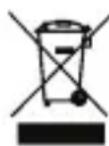
A szimbóolum az anyagon, a kiegészítokön vagy a csomagoláson arra utal, hogy a terméket tilos háztartási hulladékként kezelni. A keszüléket a leselejtezett elektramos és elektronikus keszülékek ujrahasznosít gyüjtöhelyen kell leadni az EU-n belül és olyan europai országokban, ahol kulón gyüjtörendszerek
mukodnek a hasznalt elektromos es elektronikus keszülékek szamára. A keszülék megfelelo lesejtezese elosegiti a környezetet és a kozegészséget erintó esetleges oyan veszelyezteteşek elkerulését, melyeket egyebkent a hasznalaton kivuli keszülékek helytelen kezelese okozna. Az anyagok ujrahasnositasa hozzajárul a természeti kincsek megörzesehz. Ezert a regi elektromos es elektronikus keszülékeket ne dobja ki a háztartásihulladékkal.
8. Garancia
Erre a keszülékre határozott idejü, 3 éves garancia érvényes. A garancialis felteteleket itt találja: www.elro.eu.




- Elővigyázatossági intézkedesek ésbiztonságiutasítások
- AlkalmazottBiztonsagi szimbólumok
- Ertesitesek
- Rendeltetésszerú használat
- Általános termékspecifikác cytok
- Legfontosabb alkatrészek①
- Csatlakozások
- A kamera csatlakoztatása
- Egy kamera hozzáadása az okostelefonhoz router-rel
- Android
- iOS
- A kamera hozzáadása új okostelefonhoz QR kódon keresztül
- Android
- iOS
- A kamera felszerelése
- Kamerajának kezelése okostelefonon keresztül
- Nézze meg okostelefonján a kameraképet
- 5.1.1.Fulek
- A camera beallitásainak modosítása az Androidos okostelefonon.
- Mozgás-és hangészleles
- Email snapshot alert
- Tisztítás és karbantartás
- Környezet és leselejtezés
- Garancia
Márka : ELRO
Modell : C706IP
Kategória : Megfigyelő kamera