
C703IP.2 - Megfigyelő kamera ELRO - Ingyenes használati útmutató
Találja meg az eszköz kézikönyvét ingyenesen C703IP.2 ELRO PDF formátumban.



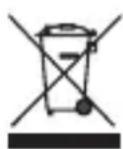
| Termék típusa | Beltéri IP megfigyelő kamera |
| Videó felbontás | 640 x 480 pixel (300 000 pixel) |
| Érzékelő | CMOS 1/4" |
| Objektív | f: 6 mm, F2.0 |
| Látószög | 60 fok |
| Éjjellátó | Infravörös LED |
| Tápellátás | 230 VAC / 5 VDC, 2A adapter |
| Áramfelvétel | Maximum 5 W |
| Üzemi hőmérséklet | 0°C - 55°C |
| Hálózati csatlakozás | Ethernet 10/100, Wi-Fi 2,4 GHz |
| Mobilalkalmazás | ELRO Install (Android, iOS) |
| Minimális PC konfiguráció | 2 GHz processzor, 256 MB RAM, 64 MB grafikus kártya, Windows 98 - 8 |
| Támogatott böngészők | Internet Explorer 6-10, Firefox, Safari, Google Chrome |
| Mobil operációs rendszerek | iOS 4.3+, Android 2.1+ |
| Mozgásérzékelés | Igen |
| Kétirányú hang | Igen (beépített mikrofon és hangszóró) |
| Karbantartás | Tiszta, száraz ruhával tisztítsa; ne használjon súrolószereket |
| Biztonsági óvintézkedések | Beltéri telepítés, kerülje a nedvességet és a szélsőséges hőt; tisztítás előtt húzza ki a csatlakozót |
| Garancia | Korlátozott 3 év |
| Csomagolás tartalma | Kamera állvánnyal, adapter, Ethernet kábel, CD-ROM, csavarok és dübelek, használati útmutató |
Gyakran ismételt kérdések - C703IP.2 ELRO
Felhasználói kérdések a következőről C703IP.2 ELRO
0 kérdés erről a készülékről. Válaszolj azokra, amiket ismersz, vagy tedd fel a sajátod.
Tegyél fel egy új kérdést erről a készülékről
Töltse le az útmutatót a következőhöz Megfigyelő kamera PDF formátumban ingyenesen! Találja meg kézikönyvét C703IP.2 - ELRO és vegye vissza elektronikus eszközét a kezébe. Ezen az oldalon közzé van téve az eszköze használatához szükséges összes dokumentum. C703IP.2 márka ELRO.
HASZNÁLATI ÚTMUTATÓ C703IP.2 ELRO
Kameru opét pripevnéte na stojan.
Köszönjuk, hogy megvásárolta az C703IP.2 halózati kamerát. Ahhoz, hogy kameraját a lehető leggyorsabban és legkönnyebben tudja használni, javasoljuk, hogy használat elött figyelmesen olvassa el ezt a használati utasítást.
A jelen Kezelési utmutató abrait az elofo fejezetben találja.
| smartwares safety & lighting b.v. | NL:0900-2088888 lokaal tarief |
| BE:070-233031 lokaal tarief | |
| F:0825 560 650 15ct/min | |
| Broekakkerweg 15 5126 BD Gilze The Netherlands | DE:+49 (0) 1805 010762 14Ct./Min. dt. Festnetz, Mobil max. 42Ct./Min |
| UK:+44 (0) 845 230 1231 | |
| WWW.ELRO.EU | ES:+34 938427589 |

1. Elővigyázatossági intézkedések és biztonsági utasítások
1.1. AlkalmazottBiztonsagi szimbólumok
Figyelmeztetes! A figyelmeztetes arra utal, hogy a felhasznalot vagy a termeket (sulyos) sérulés érheti, ha a felhasznaló nem vegzi el alaposan az eljárásokat.
Figyelem! A megjegyzés felhívja a felhasználo figyelmét a lehetséges problémákra.
Javaslat: A javaslatok kenyelmesebb hasznalatra es tovabbi lehetosegekre hivjak fel a felhasznaló figyelmét.
1.1.1. Értesitések
Figyelmeztetés! Ne szerelje fel a keszüléket szabadba, vagy oylan helyre, ahol nedvesség érheti.
Figyelmeztetes! Ne szerelje fel a termeket oyan helyre, ahol nagyon meleg vagy hides lehet.
Figyelmeztetes! A felszerelés megkezdés elott ellenorizze, hogy nincsenek-e elektromos gezetekek és vizcsövek a falban, ahol furni akar.
Figyelmeztétés! Azonnal meg kell szakitani a keszülék áramellatásat a csatlakozó kihúzásával a konnektorból, és fel kell venni a kapcsolatot a Smartwares ügyfélszolgálattal a következő esetakben:
- a termék hardver részei szétnyíltak, átfúródtak, nedvesek vagy leesés által megserültek;
- az adapter tapkábele kirojtosodott vagy annyira szétnyilt, hogy a fém kilátszik;
- azadapterhaz sérûlt;
- az adapter nedvességgel vagy folyadékkal érintkezett;
a kamera üvege repedt vagy törött;
Figyelmeztetes! Nem engedélyezett a terméket onalloan felnyit(tat)ni vagy javitani/ javittatatni. Ebben az esetben ugyanis a garancia érvényét veszti. A javítast vegeztesse arra meghatalmazott karbantartó személyzettel.
Figyelmeztetes!Csakgyartoeredeti kiegyszitotithasznalja.
Figyelmeztetes! Tartsa a termeket gyermekektól távol.
Figyelmeztetes! Csatlakoztassa le a keszüléket az összes feszültsegforrásrol, mielott megtisztlaná.
Figyelmeztetés! Száraz, tiszta kendo segítsegével tisztftsa meg a terméket.
Figyelmeztetes! Ne hasznaljon karcoló anyagokat, maró tiszítószereket, savtartalmú anyagokat, vagy oldószert a termék tiszítíasához.
Figyelmeztétés! Húzza ki az adaptert a konnektorból vihar, villámlás kozben, és ha a terméket hosszabb ideig nem használják.
Figyelem! Szerelje fel a termeket a jelen kezikonyvben megadott modon. Ketsgek eseten forduljon szakkepzett szerelohoz, es vegye figyembe mindig a helyi felszerelesi elorasokat.
Figyelem! Kerülje, hovy kozvetlen napfény erje a kamerát.
Figyelem! Ne irányítsa a kamerat bokrokra,ágakra vagy más mozgo tárgyakra.
Figyelem! A terméket tilos a kozonséges házartási hulladékkal kidobni, kulön gyüjtöhelyre kell vinni.
Figyem! A termek hasznalatanak befejeztével tajekozódjon lakóterületén a termek leadásával kapcsolatos lehetosegekról. Ne dobja ki az elektramos keszülékeket (azok alkatrészeit), nezzen utána, hogy van-e lehetoseg a leadásra, ujrahasznosításra vagy ujrafelhasznalására.
Figyelem! A gezetek nélkūli rendszereket zavarhatják a mobiltelefonok, a mikrohullámú sutōk vagy más gezetek nélkūli készülékek, melyek a 2,4 GHz-es tartományiban muködnek. Tartsa a terméket legalább 3 méterre a lehetséges zavarforrásoktól a telepités és uzemeltétés során.
Figyelem! A kamera éjszaka nem képes üvegen át látni. Vegye figyelembe EZT az elhelyezéskor.
2. Rendeltetésszerü használat
A C703IP.2 egy olyan figyelő kamera, mely lehetővő teszi egy helyi halózaton, internet kapcsolaton vagy az Elro "ELRO INSTALL" alkalmazáson keresztül a megfigyelési képek megtekintését. A C703IP.2 ethernet kabéla vagy WIFI kapcsolatra is lehet csatlakoztatva. A kameran infravörös LED-ek vannak, nappal és éjjel is lehet vele videó és audio felveteleket készíteni. A camera ezen felül mozgásérzekelővel is fel van szerelve, és egy I/O porton keresztül is Lehetségés a be- és sikapcsolása vegezni.
3. Mészaki specifíkácók
3.1. Általános termékspecifikáciod
Erzekelö: 1/4" Color CMOS érzékelö
Felbontás: 640 x 480 pixel (300k pixel)
IR lencse: f: 6mm, F 2.0
Latoszog: 60 fok
Minimális fenyero: 0.5Lux @ F2.0
Videó felbontás: MJPEG
Képek masodpercenkent: 15fps(VGA), 30fps(QVGA)
Feszültsegforras: 230VAC/5VDC/2A adapter
Energiafelhasznalás: 5W (Max.)
Hömérseklet: 0^ 55^ ( 32^ 131^ )
Minimális rendszer-követelmenyek:
CPU: 2.0 GHZ vagy tobb
Memória: 256 MB vagy tobb
Video kártya: 64 MB vagy tobb
Támogatott operációs rendszerek: Windows 98/ME/2000/XP/Vista/7/8
Támongatott bongészók: IE6.0-10.0, Firefox, Safari, Google chrome
Támogatott mobil operációs rendszerek: iOS 4.3 és magasabb szintő / Android 2.1 és magasabb szintő
Tanusitvany: CE, FCC, RoHS, R&TTE
Garancia: Meghatarozott 3-ves garancia
3.2. Legfontosabb alkatrészek①
- C703IP.2kamera lábazattal
- 4 szerelócsavarok ésdugók
- Ethernet kabel
- DC tapellatas
- Szoftver CD rom
- Hasznalatiutasitas
3.3. Csatlakozások②
- Ethernet port
- I/O port
- DC csatlakozó
- Audio csatlakozó
- Visszaallto nyilas
4.1. A kamera csatlakoztatása
- Csatlakoztassa az adapterkábelt a kamera DC csatlakozójára ③. Ezután dugja be az adapter csatlakozóját a konnektorba.
- Csatlakoztassa a mellekelt ethernet kábelt a camera halózati portjára 4.
Csatlakoztassa az ethernet kábel masik vegét a routerre. Ha a camera halózatra van
kötv, az ethernet port zöld LEDje világít. A kamera elején található LED is villoggni kezd. IP kameraját okostelefonjával vagy számítogépevel kezelheti. Lépjen tovább a 4.2 bekezdérese az okostelefonnal valo használathoz, vagy lépjen a 4.3 bekezdérese a számítogépre történő telepitéshez.
4.2. Beállitas okostelefonként történő használatra
Figyelem! Az "ELRO INSTALL" alkalmazás hasznalatahoz okostelefonra van szükség internet kapcsolattal.
Figyelem! Egy QR kód szkenneléséhez oyan alkalmazásra van szükség, mely képes vonalkódk szkennelésére.
Kamerajanak Android keresztül történö beallitásához lépjen tovább az 4.2.1 bekezdésre.
Kamerájának iOS-on keresztül történő beallitásához lépjen tovább a 4.2.2 bekezdésre.
4.2.1. Android
Tölts le az "Elro Install" alkalmazast a Google Play-en keresztül es telepitse azimuth.
- Indítsa el az alkalmazást. Az alkalmazás kezdó képernyǒje megjelenik. L
- Nyomja meg a "Click here to add camera" lehetoséget. Megjelenik az "Add camera" menu.
- Nyomja meg a "Scan" gombat. (M1) Ezután szkennelje be a QR kódot a camera aljan. Azt a lehetoseget is valaszthatja, hogy az "UID" utani kódot kezzel irja be. (M2) Ezt a kódot a QR kód alatt találja az IP kameraján.
- Ezután irja be a "Security code" után a következó kódot: 000000. (M3)
A "Name" után irja be azt a nevet, melyet a kamerához akar hozárendelni.
- Nyomja meg ezután az "OK" gombat. M4
Kamerája most hozzá van rendelve Telefonjához, és alkalmazásainak kezdő képernyőjén kell megjelennie. Ebben láthatja, hogy a kamera csatlakoztatva van-e (ONLINE) vagy nincs-e csatlakoztatva (OFFLINE).
4.2.2. iOS
- Töltsle az "Elro Install" alkalmazást az Alkalmazások tárhelyeről (App Store), és telepítse azt.
- Inditsa el az alkalmazást. Az alkalmazás kezdó képernyǒje megjelenik.
- Nyomja meg az "Add camera" lehetóseget.53 Az "Add camera" menu megjelenik.5
- Nyomja meg a "QR code" gombot.52 Ezután szkennelje be a QR kódot kamerája alján.
- Azt a lehetőseget is választhatja, hogy kamerája kódját kézzel irja be. Nyomja meg ehhez az "Add" gombot.51 Ezután irja be kamerája kódját az "UID" után.02 Ezt a kódota QR kód alatt találja az IP kameráján.
- Ezután irja be a "jelszó" (Password) után a kódot: 000000.03
A "Name" után irja be azt a nevet, melyet a kamerához akar hozárendelni. - Nyomja meg ezután az "Save" gombat.01
Kamerája most az alkalmazáshoz hozzálett adva,és az alkalmazás kezdóképernyójén jelenik meg. V Ebben láthatja, hogy a kamera csatlakoztatva van-e (Online) vagy nincs-e csatlakoztatva (Offline).
A kamera elhelyezésével kapcsolatos instrukciokhoz lépnj a 4.6 bekezdésre.
- A kamerának az alkalmazással történő használatával kapcsolatos utasításokhoz lépjen a 5 fejezethez.
4.3. Kamerajanak telepitése a szamitogépre
Helyezze be a mellekelt CD-t a szamitogepbe.
- Futtassa az "IPCamSetup.exe" fajlt CD romról.
Futtassa le a telepitést a "Tovabb" gomb kétseri megnyomásával.
A telepítés befejezeséhez nyomja meg a "Számítógép úrajindítása" gombot.
Az IP kamera eszköz most telepitve van az Öl szamítogépré. A gyorscsatlakozó a munkaasztalon találja.
Figyelem! Ne távolítsa el azt a gyorscsatlakozót! Ha ezt mégis megteszi, uyra kell telepîtenie az IP kamera eszközt.
4.4. Összeköttetés a kamerával
Figyelem! Ahhoz, hogy az IP kamera minded funkcióját használni lehessen, Internet Explorer 6 vagy annál ujabb (32 bites) valtozatot kell alkalmazni és kivalasztani az ActiveX Mode-hoz. Más bongészókben nem lehetséges képi vagy hangfelveteleket készíteni.
Figyelem! Amennyiben az ActiveX modot valasztja, lehet, hogy meg nincs kép. Ebben az esetben végezze el a kovetkező lépéseket:
- Menjen az Internet Explorerrel a következő helyre: Extra-> Internet opciok-> Biztonsági beállítások ->Beállított szint D
- Az ActiveX vezérloelemek és a beírási beállítások alatt valtoztassa meg a kikapcsolt lehetõsegeket "kérdesek" lehetõsegre. Ha a "Kérdesek" lehetõseg nem érhétő el, pipával jalöje meg a "bekapcsolás" lehetõseget. Lásd meg: E F G
Javaslat: Ha az alapertelmezett bongeszöjétöl elterö,;másik bongeszöt akar használni, masolja ki a linket a megnyitott bongeszöból a tetszolegesen valasztott bongeszöbe.
- Inditsa el az IP camera eszkocz t az "IP camera tool" ikonnal a munkaasztalon. Az IP camera eszkocz automatikusan keresi a halózatra csatlakoztatott IP kamerá(ka)t.
Egy ablak megnyilik A. Ebben az ablakban talalhato az összes IP kamera adat.
Amennyiben nincs kamera csatlakoztatva, az ablak üres marad.
Kattintson kétser arra a kamerára, melyet használni akar. Alapértelmezett bongészöjuben egy azonosító ablak nyilik meg, melyben a felhasználoi nevét kérdezi a rendszer.
- Irja be az "admin" felhasznalonevet és nyomja meg a "bejelentkezést". Nem kell jelszt beirnia.
Megnyilik egy vlasztó menu B. A kovetkez'lehetoségek kozul vlaszthat:
Figyelem! A VLC uzemmodhoz le kell toltenie a VLC lejatszt.
Sign in mobile phone: Kezelés mobil bongészővel
Kattintson a "Sign In" gombra a bongeszöhöz kapcsolódo opció alatt.
Ön most a kamera halózat bongésző képernyőbe van bejelentkezve (Ezen a képernyőn keresztül kezelheti kameraját és a kamera beallitásait. (Lásda 6 fejezetet)
4.5. Vezeték nélkūli kapcsolat létrehożása a kamerával
Figyelem! A gezetek nélkūli kapcsolat beallitāsahoz a kameranak beallitás bözen rä kell lennie kotve az On halózatára a mellekelt ethernet kabellal.
Figyelem! Ahhoz, hogy az On kamerajaval gezetek nélkuli kapcsolatot lehessen letrehozni, gezetek nélkuli router szükséges.
Figyelem! Amennyiben a router jelszóval védett, ismernie kell ezt a jelszót.
- zó képernyǒjén C a "Network" fület. Egy lista jelenik meg a beállításokkal (settings) H.
- Valassza ki a gezetek nélkūli Lan beallitásokat: a gezetek nélkūli Lan beallitások képernyő jelenik meg.
- Nyomja meg a gezetek nélkūli Lan beallitások (Wireless Lan Settings) képernyön kétser a "scan" lehetóseg. Megjelenik a rendelkezesre áló gezetek nélkūli halózatok listája,
Kattintson gezetek nélkuli halózatára.
Ha nincs jelszo a gezetek nelkuli halozaton, nyomja meg ezutan a "submit" ("jovahagy") gombat.
Ha a gezetek nélkūli hálózathoz jelszo van hozárendelve, be kell irni a jelszt a "Share Key" vagy "key1" után. - Nyomja meg ezután a 'submit' gombat.
A kamera ujrainditja magat ha megnyomta a 'submit' gombot. Ez kb. 30 masodpercig tart.
Zárja be a bongészójét és a kamera eszközt miután a kamerat úrajindította.
Húzza ki a halózati kábelt a kamerából.
- Nyissa meg az IP kamera eszközt és kattintson kamerája címère. Most gezeték nélkül kezelheti kameraját.
Ha a kamera nem lathato a kamera eszkoz ablakban, kattintson jobb egergombbal annak az eszkoznek az ablakaba, majd nyomja meg a "kamera lista frissitese" ("refresh camera list") opciot.
4.6. A kamera felszerelése
Figyelem! Biztositsa, hovy a kamera megfeleloen mukodjön a valasztott helyszinen, mielott megkezdené a felszerelését.
Választhatja azt a lehetó séget, hogy sik felületre lehelyezi a kamerát, vagy egy tetszoleges helyre csavarokkal rogziti.
A kamera csavarokkal torten felszerelése elott a kovetkezó lépéseket kell elvegezni:
Csavarja la a kamerat a labazatról, hogy ne legyen utban felszerelés kozben 5
- Tegye szabaddá a kamera lábazatában a csavarfuratokat. Távolítsa el ehbez a gumi lábakat a lábazat aljan, és nyomja ki a tomitéseket a lábazat felső oldalán 6 7.
Csavarja be a kameronabat a 4 mellekelt csavarokkal 8
Figyelem! Ha az aljzat tul kemeny ahhoz, hogy bele lehessen csavarozni (ko/vasbeton), bele kell furni, es a mellekelt dubeleket kell hasznalni.
Csavarja vissza a kamerat a labra.
4.7. A kamera szögének beállítása
Csavarja ki a gombot a labazat oldalán 9.
Ezt kovetoen allitsa be a kamera szogét a forgogombbal ismet 10-ra.
5. Kamerajanak kezelése okosteletonon keresztül
Ugyeljenarra, hogy kameraja az ELRO INSTALL alkalmazason keresztül legyen csatlakoztatva okostelefonjara (lasd a 4.1 és 4.2 bekezdeseket).
5.1. Androidos okostelefonján láthatja a kameraképet.
- Az alkalmazás kezdóképernyójén nyomja meg a kezelní kívant kamerát. A kamera képe megjelenik okostelefonján.
Húzza vegig az ujjat a képernyón a közelitéshez és távolítashoz, és a kamerakép eltolásához.
Figyleem! Ha nincs kép, lehet, hogy a gezéték nélkūli kapcsolat nem elég gyors. Ebben az esetben valtoztassa meg a kamerakép felbontásat (lásd 5.1.1 bekezdés)
A kamera képernyǒje számos lehetóseget kinal:
- Nyomja meg a "Snapshot"01 gombat a kameraképról pillanatfelvétel készítéséhez.
- Nyomja meg a "mute/listen/speak" gombat 02 a hangbeallitások modosításához.
5.1.1. A camera beallításainak módosítása az Androidos okostelefonon.
- alkalmazásanak kezdő képernyőjén nyomja meg a kezelni kivánt kamera melletti nyil gombokat. N2 Egy lehetősegeket tartalmazó menu nyílik meg. P
- Nyomja meg a "Kamera szerkesztése" gombat, majd az "Advanced settings" gombat® Ekkor megnyílik az "Advanced settings" képernyő. Az "Advanced settings" képernyőn a kamera számos tulajdonságát tudja beállítani
A legfontosabb funkciok az alabbiakban vannak leirva:
Biztonsági kód módosítasa 1: Állítsa be itt kamerája kódját. Az alapértelmezett kód: 000000.
Video minoseg: Allitsa be a kamera felbontasat. Ha lassu, gezetek nelkuli kapcsolattal rendelkezik, ezt a beallitast alacsonyabb szintre kell allitani.
5.2. A kamerakép megtekintése iPhone-on.
- Az alkalmazás kezdóképernyójén nyomja meg a kezelni kivánt kamerát. A kamera képe megjelenik okostelefonján.
Húzza vegig az ujjat a képernyón a közelitéshez és távolításhoz, és a kamerakép eltolásához.
Figyelem! Ha nincs kép, lehet, hogy a gezeték nélkūli kapcsolat nem elég gyors. Ebben az esetben valtoztassa meg a kamerakép felbontásat (lásd 5.2.1 bekezdés)
A kamera képernyǒje számos lehetóseget kinal:
- Nyomja meg a "Snapshot" gombat a kameraképról pillanatfelvétel készítéséhez.
- Nyomja meg a "mute/listen/speak" gombot w a hangbeallitások modosításához.
5.2.1. A kamera beállításainak modosítása az iPhone-on.
- alkalmazásanak kezdő képernyójén nyomja meg a kezelni kivánt kamera melletti nyílgombokat. Egy lehetősegeket tartalmazó menu nyílik meg.
Az "Advanced settings" képernyón aamera szamos tulajdonságát tudja beállitani A legfontosabb funkciók az alábbiakban vannak leirva:
Biztonsági kód: Állítsa be itt kamerája kódját. Az alapértelmezett kód: 000000.
Video minõség. Állitsa be kamerája felbontásat. Amennyiben lassú vezéték nélküli kapcsolattal rendelkezik, ezt a beállítása alacsonyabb szintre kell beállitani.
6. Kamerajanak kezelese szamitogepen keresztul
Ahhoz, hogy a kamerat a szamítogepról lehessen kezelni, a bongészóvel be kell jelentkezni a "Kamera halózat" bongésző képernyőre (lásd 4.4 bekezdés). Ezen a képernyőn a kamera kezelő képernyője látható, szamos menu fül 2, egy csatornaáttekintés 3 és egy beallító menu a kamera számára 4.
6.1. A camera kezelőfelülete
A kezelőpanel hasznalatához a "live video" fület kell kivalasztani. Ez a kezelőpanel a következo lehetősegeket kinalja fel:
Lejatszás: Nyomja meg a "Play" gombot a kamera képeinek éloben történő megtekintéséhez.
Stop: Nyomja meg a "Stop" gombot a kameraképek elő megjelenítésénék leállitásához.
Felvétel: Nyomja meg a "Record" gombot felvétel készítéséhez. Nyomja meg újra a "Record" gombot a felvétel készítésénék befejezéséhez.
Figyelem! Felvetelek keszítéshez az "Other" ful alatt meg kell adnia, hogy a felvetelek hová kerüljenek elmentésre. A 6.2.3 bekezdésben olvashat errol felvilágositást.
Audio: Nyomja meg az "Audio" felületet a hanglejátszás aktivalásához. Nyomja meg ismét az audio felületet a hanglejátszás befejezeséhez.
6.2. Fulek
A fulek szamos lehetoséget nyujtanak a kamera kezeléshez. Ez a kézikonyv a legfontosabb funkciokat targyalja. Amennyiben tobbet szeretne tudni egyes beallitásokról, javasoljuk, hogy keresse meg a CD-romon a kezelési utmutatót.
6.2.1. Live video
Kattintson a live video fûrle a beallitott kamera képeinek megtekintéséhez.
6.2.2. Network
A gezetek nélkūli Lan beallitások: Ezzel beallithatja a gezeték nélkūli hozzaférest a kamerajához. További informáciot talal erról ebben a bekezdésben 4.5 H.
DDNS szerviz beállítások: Ezzel hozzaféretőve teheti a kamerát az interneten keresztül. Erról további informácio olvasható a CD romon található utmutatóban.
6.2.3. Other
Figyelem! Mielott felveteleket mentene el Windows 7, 8 vagy Vista alatt, az Internet Explorer-ben a kovetkező biztonsági beállitásokat kell elvegeznie. Ügyeljenarra, hogy a beállitások elvgzésé kozben a Network Camera képernyő nyitva legyen az Internet Explorerben.
Lépjen tovább ide: Extra -> Internet opciok -> Biztonság -> Megbizható webhelyek
J -> Webhelyek K
- Kapcsolja ki a képernyǒn a szerver jóváhagyás opciôt (https:). Ezután nyomja meg a "Hozzaad" gombot.
- Indítsa uyra az Internet Explorert.
Utvonal beallitasa: Valassza ki az Ütvonal beallitások ("Path settings") opció alatt a mappát, ahová a kamera által keszített felveteleket akarja elmenteni
6.3. A kamera csatornáinak áttekintése
A csatornaáttekintéssel lehetoség van tobb csatlakoztatott kamera képeinek egyidejut megtekintésé.
6.4. A kamera menu beállításai
Ebben a menüben elvegezheti a kamerakép beallitásait: felbontás, képsebesség, világosság és kontraszt.
Figyelmeztetes! Csatlakoztassa le a keszüléket az összes feszültsegforrásrol, mielott megtisztlaná.
A keszülék nem igényel karbantartást, ezert ne nyissa meg. A garancia érvényét vesztí, ha kinyitja a keszüléket. A keszülék külsejét csak puha, száraz kendővel, vagy kefével tiszítitsa.
8. Környezet és leselejtezés
A szimbólum az anyagon, a kiegészitőkön vagy a csomagoláson arra utal, hogy a terméket tilos háztartási hulladékként kezelni. A készüléket a leselejtezett elektromos és elektronikus készülékek úrahasznosító gyüjtöhelyén kell leadni az EU-n belül és az olyan europai országokban, ahol külön gyüjtörendszerek működnek a használt elektromos és elektronikus készülékek számára. A
készülék megfelelo leselejtezése elösegiti a környezet et a kozegészséget érinto esetleges oyan veszelyeztétésk elkerülését, melyeket egyébként a használaton
kivuli keszülékek helytelen kezelése okozna. Az anyagok ujrahasznosítása hozzájrul a természeti kincsek megörzséséhz. Ezert a régi elektrmos és elektronikus keszülékeket ne dobja ki a háztartási hulladékkal.
9. Garancia
Erre a keszülékre határozott idejü, 3 éves garancia érvényes. A garancialis felteteleket itt találja: www.elro.eu.
Manual de utilizes C703IP.2




- Elővigyázatossági intézkedések és biztonsági utasítások
- AlkalmazottBiztonsagi szimbólumok
- Értesitések
- Rendeltetésszerü használat
- Mészaki specifíkácók
- Általános termékspecifikáciod
- Legfontosabb alkatrészek①
- Csatlakozások②
- A kamera csatlakoztatása
- Beállitas okostelefonként történő használatra
- Android
- iOS
- Kamerajanak telepitése a szamitogépre
- Összeköttetés a kamerával
- Vezeték nélkūli kapcsolat létrehożása a kamerával
- A kamera felszerelése
- A kamera szögének beállítása
- Kamerajanak kezelése okosteletonon keresztül
- Androidos okostelefonján láthatja a kameraképet.
- A camera beallításainak módosítása az Androidos okostelefonon.
- A kamerakép megtekintése iPhone-on.
- A kamera beállításainak modosítása az iPhone-on.
- Kamerajanak kezelese szamitogepen keresztul
- A camera kezelőfelülete
- Fulek
- Live video
- Network
- Other
- A kamera csatornáinak áttekintése
- A kamera menu beállításai
- Környezet és leselejtezés
- Garancia
- Manual de utilizes C703IP.2
Márka : ELRO
Modell : C703IP.2
Kategória : Megfigyelő kamera