
C703IP.2 - Κάμερα παρακολούθησης ELRO - Δωρεάν εγχειρίδιο χρήσης
Βρείτε δωρεάν το εγχειρίδιο της συσκευής C703IP.2 ELRO σε μορφή PDF.

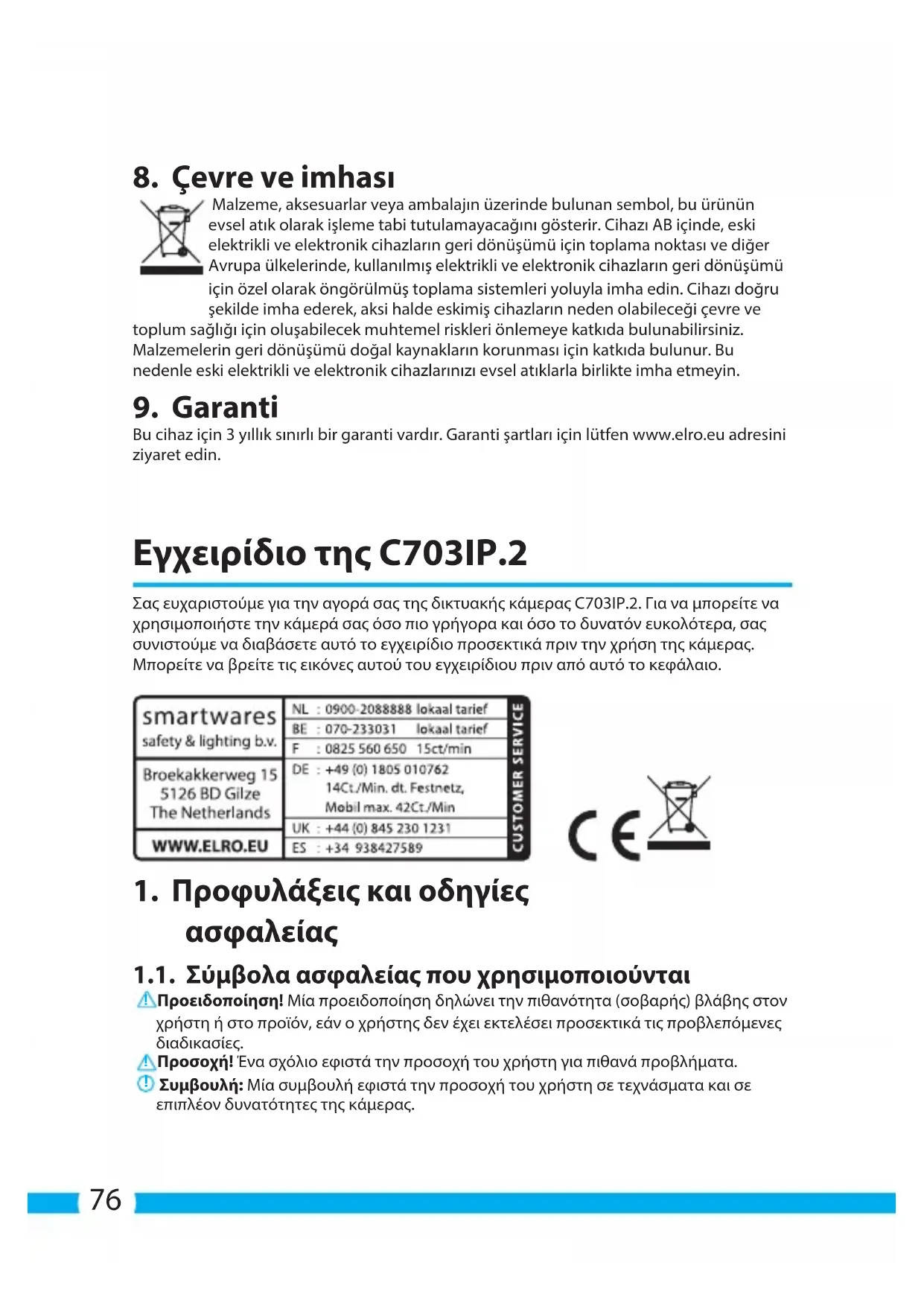


| Τύπος προϊόντος | Εσωτερική κάμερα επιτήρησης IP |
| Ανάλυση βίντεο | 640 x 480 pixels (300.000 pixels) |
| Αισθητήρας | CMOS 1/4" |
| Φακός | f: 6mm, F2.0 |
| Γωνία θέασης | 60 μοίρες |
| Νυχτερινή όραση | Υπέρυθρα LED |
| Τροφοδοσία | Μετασχηματιστής 230 VAC / 5 VDC, 2A |
| Κατανάλωση ισχύος | 5 W μέγιστο |
| Θερμοκρασία λειτουργίας | 0°C έως 55°C |
| Συνδεσιμότητα δικτύου | Ethernet 10/100, Wi-Fi 2,4 GHz |
| Εφαρμογή κινητού | ELRO Install (Android, iOS) |
| Ελάχιστη διαμόρφωση υπολογιστή | Επεξεργαστής 2 GHz, RAM 256 MB, κάρτα γραφικών 64 MB, Windows 98 έως 8 |
| Υποστηριζόμενα προγράμματα περιήγησης | Internet Explorer 6-10, Firefox, Safari, Google Chrome |
| Λειτουργικά συστήματα κινητών | iOS 4.3+, Android 2.1+ |
| Ανίχνευση κίνησης | Ναι |
| Αμφίδρομος ήχος | Ναι (ενσωματωμένο μικρόφωνο και ηχείο) |
| Συντήρηση | Καθαρισμός με στεγνό πανί· μη χρησιμοποιείτε λειαντικά προϊόντα |
| Προφυλάξεις ασφαλείας | Εγκατάσταση σε εσωτερικό χώρο, αποφύγετε υγρασία και ακραία θερμότητα· αποσυνδέστε πριν τον καθαρισμό |
| Εγγύηση | 3 χρόνια περιορισμένη |
| Περιεχόμενο συσκευασίας | Κάμερα με βάση, μετασχηματιστής, καλώδιο Ethernet, CD-Rom, βίδες και ούπα, εγχειρίδιο |
Συχνές ερωτήσεις - C703IP.2 ELRO
Ερωτήσεις χρηστών για C703IP.2 ELRO
0 ερώτηση για αυτή τη συσκευή. Απαντήστε σε αυτές που γνωρίζετε ή κάντε τη δική σας.
Κάντε μια νέα ερώτηση σχετικά με αυτή τη συσκευή
Κατεβάστε τις οδηγίες για το Κάμερα παρακολούθησης σε μορφή PDF δωρεάν! Βρείτε το εγχειρίδιό σας C703IP.2 - ELRO και πάρτε ξανά την ηλεκτρονική σας συσκευή στα χέρια σας. Σε αυτή τη σελίδα δημοσιεύονται όλα τα έγγραφα που απαιτούνται για τη χρήση της συσκευής σας. C703IP.2 της μάρκας ELRO.
ΕΓΧΕΙΡΊΔΙΟ ΧΡΉΣΗΣ C703IP.2 ELRO
Evyειρίδιο της C703IP.2
Sac euxapiotouyia tny aoyopa oac tnc diktuaknc kapeac C703IP.2. Tia va mnpeite va xpoiunoinote tnv kaepa oac ooo npyopa kai ooo to duvatov eukolotepa, oac ouviotoueva diaabeetae auto to eyxepidio npoeektikn piv tnv xpontnc kapeac. Mnopeite va bpite tic ekovec autoou tou eyxepidiou piv ano auto to kepaiaio.
| smartwares safety & lighting b.v. | NL:0900-2088888 lokaal tarif |
| BE:070-233031 lokaal tarif | |
| F:0825 560 650 15ct/min | |
| Broekakkerweg 15 5126 BD Gilze The Netherlands | DE:+49 (0) 1805 010762 14Ct./Min. dt. Festnetz, Mobil max. 42Ct./Min |
| UK:+44 (0) 845 230 1231 | |
| WWW.ELRO.EU | ES:+34 938427589 |

1. Προφυλάξεις καὶ ὅδηγίες ασφαλείας
1.1. Σύμβολα ασφαλείας πουχρησιμοποιόνται
IpoEoiOniN! Mia npoeiooinon nawvei Tny navotnTa (oobapnc) bαaBnc stov xnoT n oTo npoiov, ev o xpnoTnc dev exe EKTEAeepi npoeKTikac Tic npoBENoEvc diakaoiec.
A npoooh!Eva oxoio eioia tv npooxntou xnoiyn ia niavapnoBnmuata.
Σuμβouλñ: Mia ouμβouλñ εφιοτá TnV προσχόn tou xρηση Εε τεχνασμata kai oε επιλέov δυνατότητες της καμερac.
1.1.1. Eiδoioηεις
Ipoeioo! Mny ouvapuooynoe Tnv ouokueun oE Ewepiko xwpo n e epn onou mnpei va bpaxei.
Ipoedoinon! Mny ouvapmooyeite to npoiov oE mepn nou mnpei va exouv uepoalikn cetn n unepoaliko kpuo.
Ipoedoinon! Piv Ekvnoet Tnv Eykaotaon EeYTe eav otov toio ou OKoTeEve Taunnoe Tepvouv Kaawdelta nektpkou pEuMaTOc kal oWAnVwOeic vepou.
!PpOeIbOoInOn! Taaatate aoeowc Tnv npoxn pEuMaToc oTo npoiov ByaCovTac To 100 nTnv npizka kai eTae EIKoivwveite e To Smartwares servicedesk, otav:
- εξαρτήματa tou εξοπλισμού είναι αυοικό, ἐχουν τρυπηθεί, ἐχουν υγρασία ἡχουν Φιοστεί σκληρή μεταχείριση,
To kaawio npoxnc tou mtaoxnmaiotn eivai eepioevo n evai aovikto etou wotv aqivetai to eetaa,
TOKAUmuTouuEtaoxnpatiotivaikataotpaumévo,
oetaoxnauotnc np0e o e napn uypaia uypa
to yuaI tnc kapeac eival payioevo n oanaevo,
PpOeIbOIOINo! v EITpeTcAva aovIETe ovoaC (n va aovioouyia oac) n va eIOKEuaOeTE (n va EIOKEuAOOV yia eoac) to poiov. autn Tnv npintwoon vIOXUOV oEvynoeic. EITpeTcTnv EKTEeON TwV epyaowv ouvtnpnonc ano IIOToOnInueo PPOOWNIKO uVTnpnonc.
Ipoiolooin!Xpnooioite movo ta auOevtikégaptntmuataoukatakeuaotn.
Ipoειδοηoinση! KpatnoTe To npoióv μakpia ano ta naia.
A Ipoειδοηoinon! Byαλτε τήν συσκεύμη από καθε πηγ τάος πριν τήν καθαρίσετε.
Ipoεiδoioinon! Ia tov kaθapioo tou npoiovtoc xpnoioieoe εva oTeyvo Kaθapó navi.
!PpOeIbOoInon! Mny xpnoiOIOIE TE yia Tov kaOapioo Tou PpOioVTOc anoEOTiKa μεσa, δiaβρωTiká μεσa kaθapiooú n μεσa kaθapiooú με λεukavTiká n δiaLuteC.
AnpoEiDOnoin! ByaTE Tov mTaOxNmuATIOn ano Tnv npic a kata Tnv diapkeia kataiyidac, aoTpanwv kai otav to npoiov xPnoIooieiTai yia eYala xpoviká δiaotnμata.
Ppooox! Suvoooyote to npoiov onwoc uonodikvuetai e auto to yxepidio. npiwn aupipoiiaac ouuboualeute evav avaywpoievo mxaikokai tnpnoT naVt touc tonikouc kavovioouc ovapuooyonc.
Anopoox! AnooyeTo aueoo nlaiko navw otnv kaepa.
Ipooox! Mny kateuOvETe Tny kaepa npoc thauvouc, klaia kai aAlambda eTakivouEva avtikeiEva.
To npoiov uopéi va aonoppipθei oav oumuekto aotiko anoppiμa, aλá πpêπεi va ouλexθei Exywpiota.
A npoox! EvnepwOeIe Evtoc twv oipwTnc nepioxna cya to naiaioTwv duvaotnttwv napadoonc tou npoiovtoc mtna hEnTNC xponc. Mnu anoppinTE nEKTPIKec ouokuec kai eapntmuata, aaaa koitaTe evv (tunmuata) tou npoiovtoc μnpoov va npadooov, avakukawouv n va enavaxpnoiopoiothouv.
A Pooox! Ta aoupuata ouotnataa unopov va napeueantheouv ano aoupuata tnaepwva, mikoekuaata kai alae c aoupatec ouokeuc nou aeitoupoyuv oto opio twv 2,4 GHz. KpatnoTe to npoiov toulaxiotov tria metpa paakpi a no thavec nye c npaeboawkata tnvi diapkeia tnc eykataotaonc kai tou xeiipouo.
Ipoox! To páδu, n kαμερa δεν μπορείν aδει μέσα aπό γuαλί. Λάβετe το uπόψησας κατα την τοποθέτηση της.
2. Προσριζόμενη χρήση
H C703IP.2 ειναι μα καμερα ασφαλείας η σοία καύναι τήν προβόλέ εικόνων
napakoouoanoc oTo Euxvo tnAewpvOac Meovc Toikoudeltaou,ia
δiδiδικτuακής Μύνδεοης ἡ μέω της εφαρμούγός Elro App "ELRO INSTALL". H C703IP.2 μπορεί
va ouvδεθει μεσω ενός καλωδiou ethernetnet ἡ μεσω μiac σύνδεοης WIFI.
H kαμερα ειναι εξοπλισενη με LEDs Απερύθρων και μπορείνα κανει έχογραφήσεις και
BivTeooKoIoeic too Tnv nuepa ooo kai tnv vuxta. H kaepa eiva eniIaeov eoIioeyn
με ανιχνεύτη κίνησος καλ μπορείνα κάνει ἐνα κύκλωμα μέω μιας θύρας I / O.
3.1. Γενικές προδίαγραφές του προίόντος
Aioθntnpac: 1/4"Evxρωμoc CMOS Aioθntnpac
Avaluaon: 640 x 480 Pixels (300k Pixels)
Φakoc IR: f: 6mm, F 2.0
Tovia c 60aθμoi
Eλχιοτος φωτισμός: 0.5Lux @ F2.0
Σμπεον βίντεο: MJPEG
Eikovc ava : 15fps(VGA), 30fps(QVGA)
Tnyn taonc: 230VAC/5VDC/2AMetaoxnhpatiotnc
KatavaIomegaevepyEiaC5W(Max.)
Oεροκρασία: 0^ 55^ (32^ 131^)
Elambdaotec anaithnoeic tou ouotmuatoc:
CPU: 2.0 GHz n avwτερo
Mvñμη: 256 MB ἡ ανώτερη
Kápta Bivteo 64 MB n avwTepn
Yπoστηριζόμενa OS: Windows 98/ME/2000/XP/Vista/7/8
Yπoʊτηριζόμενοι περιŋγητές: IE6.0-10.0, Firefox, Safari, Google chrome
Kivnta nou unootnpizouv
εφαρμογή OS: iOS 4.3 kai avwτερo / Android 2.1 kai avwτερo
Piotaioi: CE, FCC, RoHS, R&TTE
Eyyunon: Nepiopioeyn 3-etnoia eyyunon
3.2. Ta nio oŋμavtiká εξαρτήμata ①
- C703IP.2káμερa με πόδι
- 4 βiδες Συναρολόγησικ και βύσματα
- Kaλωδιo Ethernet
- Yπoδoxn DC
- Aoyioukiok Cd-rom
- Exyεipidio xρnση
3.3. Συνδέσεις
- Θύρα ethernet
- Θύρα l/O
-
Yπoδoxn DC
-
Yπoδoxn Audio
- Avoiya enavaopopac
4. Eykaṭáστaση της κάμερας
4.1. Συνδέστε την κάμερα
- Συνδεοτε το καλώδιο του μεταοχημαιστή στην σύνδεοη DC της κάμερας ③. Στη συνέχεια βάλτε στην πρίζα το φις του μεταοχημαιστή.
Σuvδεοτε to ethernet καλωδio nou éxετε προμηθειτει μαζι με την καμερα στην θύρα δικτύου της κάμερα 4. Συνδεοτε την αλλη ακρη tou ethernet καλωδίου στο ρούτερ σας.Οταν η κάμερα εἶναι συνδεδεμένη με το δικτuo, θα ανάψει το πράσιν LOD της θύρας ethernet. To LED στην μπροσινή πλεύρα της κάμερα, θα αρχιδει επίσης, va αναβοβήνει.
Mnopeite va xepiote tnv IP kapea oac me to eunvo tnlepwovac n e tv npoomega oac unoloyoiotn. Nyaivete otnv napaypapo 4.2 yia xpaneou eunvou tnewov ou cakai nyaive tntnv napaypapo 4.3 yia eykataotaon otov npoomega oac unoloyoiotn.
4.2. EykataoTaon yia xpnoeunvou kivntou.
Ppoox!Ia TnV xpnoTnc evapuoync "ELRO INSTALL" xpeiaZeOTE eva Eeuvo TnIeepwvo e npoBaon oTo diaiktuo.
!Ppoooyn! Tia Tny oapwn Tou Kwdkou QR xpeiaeotemu APP nou mnpei va aapwobarcodes.
Tia Tnv EykataoTaon Tnc kαερac oac μeω Android πηyaivετε σtnv npaypafo 4.2.1. Tia Tnv EykataoTaon Tnc kαερac oac μeω iOS πηyaivετε σtnv npaypafo 4.2.2.
4.2.1. Android
- Katéβáστε kai εγκataστησε τήν App: "Elro Install" μέω Google Play.
- EkvnoTe Tny Epapuoyn. EpuaviEeai n apxik oovn Tnc Epapuoync.
- Πατήσε την επιλούγή “Click here to add camera”. Εμφανίζεται το μενου “Add camera”
- Παποτε to κουμι πεν"Scan" M1 Mετα σαρωτε tov κωδικό QR nou βρίοκεται oτο κατω μέρος της καμεράς ας. Mnορείε επίσης, va επιλέξετε va εισάγετε χειροκίνητα tov κωδικό πίω από το "UID". M2 Autός o κωδικός βρίοκεται kατω από tov κωδικό QR της καμεράς ας.
Mετά, πίω από το "Security code" συμπληρωτε τον κωδικό: 000000.
Piaw ano to "Name" ouun npwot to ovua nou the tva dwoet e otnv kapepa.
Meta natnoTe to koumi "OK"
Twa n kapeoac exi npooTe0To tnAeawv oac kai 0a eapavioTe i OTN apxikn oovn tnc Eapauoync oac. autyn mnpoeite va deite av n kapepa evai ouvdeltaevn (ONLINE) n av devivai ouvdeltaevn (OFFLINE).
4.2.2. iOS
- Katéβáστε kai εγκataστησε την App "Elro Install" μεδω tou App Store.
- EkvnoTe Tnv Eaapouyn. EuapaviEeai npxikn oOov Tnc Eaapouync.
- PlatnoTe to "Add camera" 53 Θα εμφανισει to μενού"Add camera".S
- Παπησετο κουμπί “QR code” 52 Μετά σαρώσετον QR κωδικό στην κατω πλευρά της καμεράς ασέ.
Mnpoeite enionc va eaiayayete tov kwdiok tnc kapepac oac xipokivnta. 2e autnv tnv npintwn natnoTe to koumi "Add"51 Me ta eoiayayete tov kwdiok tnc kapepac oac niaw ano to "UID".2 Mnpoeite va bpieite autov tov kwdiok katw ano tov QR kwdiok navw otnv IP kaepa oac.
- Metá εισαγάνετε πίω από το "Password" tov κωδικό: 000000.13
Piaw ano to "Name" ouun npwote to ovua nou the v a dwoete otyn kaepa.
- Metá natóte to kouπi "Save".(1)
Twa n kαερα oac éxεi npooτεδi σtnv App oac kai θa εμφavicεtai σtnv apxikn oθovn tnc App oac. Ψ Σε autnv μπopεite va δεite εav n kαερα εivai ouvδεδεμévn (Online) v1 n av δεν εival ouvδεδεμévn (Offline).
4.2.3. Γενικά
- Για πληροφορίες Μχετικά με τήν τοποθέτησην τής κάμεράς σας, πηγαῖνετε στην παράγραφο 4.6.
- Για πληροφορίες σχετικά με τήν χρόση τής κάμερά σας με τήν βοήθεια τής Εφαρμούγές, πηγαίνετε στό Κεφάλαι 5.
4.3. EykataoTnoTe Tnv Kαμερα σaç Θotv προωπικό σaç unoλoyiσtñ.
TooTheTne To Cd-rom nou exe Tnpountheutei aci e Tnv kaepa oTov uOLOyioTn oac.
- Εκινήσετο πρόγραμμα "IPCamSetup.exe" από το Cd-rom.
- IpoxwpnoTe e TnV EykataoTaon nataWtac duo opec to "EnoEvO".
Oλokλnpωτε tnv εγkatóσaŋ natwτac "Enavakkivntε tov unoλoyiσt".
To IP kαμερa ειναι τώρα εγκατεοτημένο στόν Απολογίση σας. Mπορείτεν αβρείτε τήν συντόμεύηστην επιφάνεια εργασίας σας.
Ppoox! Mnv anoapuveTe autnTv nV ouvtoueon! Eav npoAauta to kave, 0a npEi va ykataotnoeTe EaV to epyaiaio IP kaepa.
4.4. Kávτε μia σύνδεση με την κάμεράς σας
Ppoox!Ia va unopoeoet va kavee xpon tnc nnpouc leitoupyikotntac tnc IP kaepac, npenla va xpoiooioe Internet Explorer 6 n avwTepo (32 bit) kalva eilEETyia tn Ieitoupyia ActiveX. Ev elai duvatov va kavete ngoypaqnoeci kal biVTEOOKONIOEcic me alaa npoypamata nepinyonoc.
Ipoooyn! Eav eilaeet yia tny aeitoupyia ActiveX ivai mav oTt dev tha exe aKoqa ekova. Ze autnv tny nepiTTwon kteleote touc napakatw xepioouc:
- Στον Internet Explorer μεταβείτε στο: Πρόσθετα->Επιλογές Internet-> ριθμίσεις ασφαλείας ->προσαρμοσμένο επιπεδό (D)
Katw ano to ActiveX-otoxia diaxepionc kai -eapouyec iogaywync, aaaETE TIC anevpyooinuevcs enioyoc otic "Epwntnoic". Otav n enioyn dev evivai diathetaum, eiléTe to Evpyooinon'. etie enionc: E F G
S UmuouA: evv te va xpoiooioeEvav aAIO npynnt ano tov unapxwv oac nepinynt, avipayte tov ouvdeo aTOV npinyntnou eivai avoiktoc oE evav npinyntnTc apekiaoc.
- Εκινήσετο Εργαλείο IP Kαμερα μέω της συντόμεύσης “εργαλείο IP καμερα” στην επιφάνεια εργασίας σας. To εργαλείο IP καμερα ψάνει αυτόματa για την (τις) IP καμερα/(ες) που εἶναι συνδδεμένες στο δικτύο σας.
Eva napaθupo avoiyει A. Σε auto to npapaθupo npapouoiáζovtai oλες αος oI IP καμερες. Eav δεν unapxouv συδεδεμένες καμερες, to npapaθupo npapαμένει αδειο.
KavTe 11nlo kAIk OTnv Kauepa Nou θEAEte va xpnoiOIOIHOET. Tov unapxwv πepinynt oac avoiTE eva npaUpo avayVwipionc oTo onio oac znteitai to ovua xpnoTn oac.
- ţav Óvouα χρήση πληκτρολογήσε “admin” και πατήσε “έγγραφή”. Δεν χρειάζειαιν εἰσάγετε κωδικό πρόσβασης.
Eva evoou eiloyov avoiyi.Mnpoeite va eileeTe ano tic npakatw eiloyec:
Aetoupyia ActiveX: Internet Explorer
Aeioupyia Server Push: Safari, Firefox kai Google Chrome
Aetoupyia VLC: Internet Explorer, Safari, Firefox, Google Chrome kal
Opera
Anpoox!Ia TnV λειουργia VLC θα πρεπεινα κατεβασετο VLC player.
Σύνδεοι κίνητου τήλεφωνου: Πρόσαση με ενα περιγήτη για κίνητα.
Kavte klik oTo "Sign In" katw ano tv nio loyn nou taipiae ie tov npinynt oac.
Twaexeouvdeoiv oovn Tou npinynntiaktro Kapeac Meow auTnc Tcogovnc mOpite va diaxepioTeite nV kapea oac kai tic puoiieic tnC kapeac ac. (delta Kepalaio 6)
4.5. Kávτε μia ασύρματη σύνδεση με τήν κάμεράς σας
A Poooxn! Tia va EykaataoTnoETE mia aoupuatn ouvdoen, n kapepa oac katantv δiapkeia TNC EYkataoTaonC npenei va eivai ouvdoeEevn eoow tou ethernet kaawdiou nou exTe pountheutei ma zi e Tnv kapepa.
!PpOoXn! Ia va 8nmuoupynoeTe mia aoupuatn ouvdeon me Tnv kapea oac xpeiazooaote eva aoupuato poutep.
Anooyn! Eav To poutep oac exi kanoio kwdko, 0a npenei va epete autov to kwdko.
- Παπόσε την καρτέλa “Network” [“Δικτυο”), στην oθόνητου περίγηntή Δικτυο Kαμερας. Θα εμφανίσει μία λίστα με ρύθμίσεις
- Eπιλέξτε τις Πυθμίσεις Ασύρματου Lan: θα εμφαιστείη ηοθόνη Φυμίσεις Ασύρματου Lan.
- Σην oθόνη Pυθμίσεις Ασύρματου Lan παποτε δύο φορές στο “scan”. Θα εμφαιοτεί μίαλιστα μέ διαθέσιμα ασύρματα δικτua.
KavTe Klik otyn aoupatn ouvdson ac.
Eav exeKwdiOia to aoupuato oac siktuo tote natote to 'submit'. - 'Otav to aoupuato oac digktoo exei kwdiok npoobaoonc, 0a npenei va eioayete tov kwdiko oac npoobaoonc nioaw ano to "Share Key" n "key1", avaloya me tnv kpuntoypapnon.
- Metá anó auto natao te to 'submit' [unoβoλn].
H kaepa apxicéi evá muov n tnc otav exe i patnthetai to 'submit'. Autó δiapkei πepinou 30 δeutepoλeTTa.
KεioTe Tov περηγπη σας και το εργαλείο κάμερα αφότου η κάμερα ἐχει ἐκκινήσει έλανα.
ByáλTE TO kaλωδIO δικτύου ΑΝΟ TΗν κάερα.
- AvoiETo epyaIeio IP kαμεpa kai kαvTe kλικ στην διεύθυνοι nτι καμερά oac. Tωρα μηροείte va ζεριστείte την kαμερά σας αὐρμata.
Eav n kαμερα σας δεν βριοκεται ΟΟ παραθυρο του εργαλείου καμερας, καντε κλικ με το δεξι κουμπι του πόντικιου στο παραθυρο του εργαλείου, και στην συνέχεια πατήσει την επιλογή “refresh camera list” ["φρεσκάρισμα λιστας της καμερας"].
4.6. ţυναρμολογήσε την κάμερα
Anooyn!IiyoupeuteTe oTn kαμepa λεitoupyei ωotá OTNV επiλεγμενn TOnoθεoia, πiv EκivnoεTe μe Tnv Ouvapmoλoynση.
Mnopeite va eIaeEe va toothe note tvkapea eia enie6n enipaveia n va tnv 1 o e ia toioeoi a ncapeokiaac.
Ttyn ouvapuoIoynon Tnc kaupeac me katogaidi EkTeleote ta akoloutheta nmuata:
- Εβδωτε Νν καμερα απο το πόδι, ἐτοι ωσεν αμην σας εμποδιζει κατά Νν διαρκεία της συναρμολόγηnonc ⑤
EeUepwote Tc onec yia tic bioc oTo nOdi TnC kapeac. Ia va to kaveTe auto aapaieote ta laotixevia neLmuata ano tvkaw nEupa tou nooiou kai niote Ta oppayiojata ano tnv naW nEupa tou nooiou 67
Biodwto nobitnc kapeac me tnv boonthetaia twv biowv nou exeTepounthetautei aci e Tnv Kapea 8.
Ppooyn! Eav n epiaveia eiva nou oK npn yia va biδwote (nepa, uetov) npenei npwa va tpuinoe tepunavi kai va xpnoiopoioe te ta buoata nou exte npouneutei azi e tvn kaepa.
BiodwotepaIynkαεpa oTo nδi.
4.7. Προσαρόστε τήν γωνία τής κάμερας
- 三εβδωτε to kouπi nou βpiokετai στa πλáγia tou πδιοu
- Σtnv ouvexia npoapmuote tn ywvia npsinc kai opiTe ava to kouuni
5. Διευθύνετε την κάμερα σας μέσω του ἐξυπουν τηλεφώνου σας
Bεβαιωθείτε οτι η κάμερα σας ειαι συνδεδεμένη με το ἐξινό τηλέφωνό σας μέσω της Εφαμουγής ELRO INSTALL (δείτε παράγραφο 4.1 και 4.2).
5.1. Ειτε την εικόνα της κάμεράς σας στο Android ἐξυνού κίνητό σας.
- Σην apχική σελίδα της Εφαρμούγός, πατήσε πάνω στην κάμερα που θέλετεν αδευθύνετε. (N) Στο ἐξιμνο τηλέφωνο σας, εμφανίζεται η εικόνα της κάμερα. (O)
- Σύρετε το δάκτυλό σας πάνω στην Θόνη γίαν μέγεθύνετε καιν αμικρύνετε και γίαν αλλάξετε τήν εἰκόνα τής κάμεράς ας.
1Ppoox! Otav Ev exetE iKova unapyei n tiavotnta otin aoupuatn ouvdeon oac. evivai apketa yphyoep. auyn tvn nepintwn aalacte tnv avauon tnc eikovac TNC kapeac oac. (8eite npaypao 5.1.1)
H oθóvŋ της κάμερας προσφέρει ἐναν αριθό μό επιλογών:
- PatnoTe To Koumni "Snapshot"01 yia va TpaBnEte Eva otiymuToTNO Tnc Eikovac TnC KaepaC OAC.
- Πατήσε το κουμπί “mute/listen/speak”02 γιαν ρυθμίοετε τις ρυθμίοεις του ἡχου.
5.1.1.AAαεTE TIC puθμioεIc TNC kαμερac σaç ano to Android εξunvo kivnto αaç.
- Σην apχική οθόνη τής Εφαρμούγές αος πατήσε τα βελάκία δίπλα στην κάμερα που θέλετενα διεύθύνετε. (N2) Eva μενου με επιλούγές avoíγει. (P
- Παποτε το κουμπί "Edit camera" και μετά το κουμπί "Advanced settings" Q H oθόνη "Advanced settings" ανοίγει. R Στήν oθόνη "Advanced settings" μπορείτεν αν προσαρμόσετε μερικα χαρακτηριστικα τής κάμερac.
Papakatw nepiypapovtai o nnoanavtkec etoupyie:
Tpoonoinon Kwδikou aωpaλεiac. Eδω npoσaρóσte tov Kwδikó tnc káμεpac σaç. O npoεπiλεγμéνoc Kwδikóc εivai: 000000.
Piota Video: Puoioteta n v avauon tnc kapeac oac. Eav exe tia apyn aovpuatn ouvdeltaon, npenei va putheta e autnv tnv ekataoataon oE xaunlortepn thon.
5.2. Είτε την εικόνα της κάμεράς σας στο iPhone σας.
- Σην αρχική σελίδα της Εφαρμούγός, πατήσε πάνω στην κάμερα που θέλετεν α διευθύνετε. (V) Στο ἐξινόν τηλέφωνος ας, εμφανίζεται η εἰκόνα της κάμερας. (W)
- Σύρετε ο τό δάκτυλό σας πάνω στην Θόνη γίαν μέγεθύνετε καιν αμικρύνετε και γίαν αλλάξετε τήν εἰκόνα τής κάμεράσος.
Anoox! Otav E exe Eikova unapxie n tiavotnta otn aupmuatn ouvdeon oac. E ivai apketa ynpopn. Z e autnv tnv npintwn aalactnv avauon tnc ikovac TNC kapeoac oac. (8eite napaypapo 5.2.1)
H oθóvŋ της κάμερας προσφέρει εναριθό μο επιλογών:
- Παποτε το κουμπι "Snapshot"Wγia va τραβήετε εva στιγμίοτινο της εικόνας της κάμεράς αος.
- Παπστε το κουμπι "mute/listen/speak"W2 γιανα ριθμίσετε τις ριθμίσεις του ἡχου.
5.2.1.AAaleTeTcpuOmuEic TncKaepac oac ano to iPhone oac.
- Σην apχική οθόνη τής Εφαμούγές σας πατόσε τα βελάκία διπλα στην κάμερα που θέλετεν αδιεύθύνετε. (V2) Eva μενου με επιλούγές avoíγει. (X)
Σην oθόνη "Advanced settings" μπορείτε va προσαρμόσετε μερικαχαρακτηρισικα της κάμερας.
Napakatw nepiypapovtai o nonavtkic eitoupyie:
Kωδικός Ασαραλείας¹; Puθμιστε εδών τον κωδικό της κάμερας αος. O
προεπιλεγμένος κωδικός εἰναι: 000000
Piotna Video Pas Puoiote tv avauon tnc kapeac oac. Eav exeia
ayn aoupaun ouvdeon, npenei va puthetaae autnv tnveykaataon o xaunloTepn thc.
6. Διευθύνετε την κάμερα σας μέσω του προσωπικόν σας Φιολογίστή
Tia va μπopéiTE va δiaxεipioTe iTE Tny kαμεpa oac aIó Tov unoλoyioTn oac, πpeπeI μe Tnv βɔŋθεia tou προγραμatoc πεπiynoNc oac va eioTE ouvδεδεμevoI σtny oθovn πεπiynoNc “ΔiktuO Kαμεpac” (δεiTE npáγpapco 4.4). Autn oθovn πεpiexei Tov nivaKa ελέγxou TnC kαμεpac C1, μερικε καρτελεc C2, μia λioTa kavaλiw C3 Kai εva μεvou puθμiσεwγia TNY kαμεpa C4.
6.1.Πινακαςελέγχουτης κάμερας
Mnopeite va xpnoiouoetov nivaka eeyxou otav exe e i tvkaptla "live video". Autoc o nivaac eeyxou exi tic napakatw eioyec:
Play: Παπησετο "Play" γιανα δείτε ζωντανὰ τις εικόνες τής κάμεράς αας.
Stop: PntnoTe to "Stop" yia va otauatnoe Tnv Zwvtavn avanapaywn twv EIKovwTNC KApEpaoc. Record: PntnoTe to "Record" yia va kavete mla n. PntnoTe xa to Record yia va otauatnoe Tnv n
Ppooyn! Ia va μnpεite va παρετε ληψεις θα πρεπειν αναφέρετε στην καρτέλa "Other" ["Aλλo"] που αποθηκεύονται οληψεις. Autó επεξηγείαι στην παράγραφο 6.2.3.
Audio: Παποτε to "Audio" ["Hxoc"] για va ενεργοποιησε τήν avanapayωγή ἡχου. Παποτε αλλη μία φορά to "Audio" για va τερματισετέ τήν avanapayωγή ἡχου.
6.2. KapTeAεC
Oi KapTeAeC npExouv Eva eyaAo apIo do duvatotntwv yia tnV diaxepion tnc kapeac (ov) oac. Auto to eYxepidio nepipapae ta kupiotepa xapaktnpiotiká. Av thetev a maTeTne piooTepa oxetiká m ouyekpivec puOIOEIC, oac ouviOToue va oubetauLeute to eYxepidio OTo Cd-rom.
6.2.1. Live video
Kávτε κλικ στην καρτέλa ζωντανό βίντεο γιαν δείτε τις εικόνες από την συνδέδεμένη κάμερα.
6.2.2. Network
Puθμioεις Αούρματου Lan: Me autες μπορείτε va ρυθμioετην αούρματη πρόσβaση στην κάμερá σας. Περισσοτερες πληροφορίες σχετικα με autó to θέμα θα βρείτε στην παράγραφο 4.5
Puθμioεις DDNS Service: Me autες τις puθμioεις μπορείτεν ακας προσβαοιμη από το διδικτυο. Γι περιούτερες πληροφορίες σχετικά με auto το θέμα θα πρέπειν αὐμβουλευτείτε to εγχερίδιο στο Cd-rom.
6.2.3. Other
1Ppooox! Piv mnpoeoet va aonthetauoteaWindows 7,8 n Vista, ta npenei va exte npoaapouotnakolouonpuoi anaaiaac otov Internet Explorer. Baeaiwthe tnt kata nvy npoaapoyn autnc tnccpuoioc, no oovn Kaepa Aiktou evai aoiktn otov Internet Explorer oac.
- Mεταβειε στα: Πρόσθετα-> Επιλογές Internet-> Aσφάλεια -> Aξίοπισες
- Tοποθεοίες J -> Tοποθεοίες K
- Anoouneioe otnv oovn tnv eiloyn AataiTnO eaaNtEvocd iakouotn (https:). Meta natoTo "IpooOkn".
- Enavakkiñóte tov Internet Explorer oac.
Path settings: Eπλεξτε κατω απο την επλογή "Path settings" που θέλετε va αποθηκεύσετε τις λήψεις που ἐχει κάνειη κάμερά σας
6.3. Αίοτα καναλιών της κάμερας
Me tn liota kavaaiw, exte tn duvatotnta va deite tautoxpova eikovec ano nepiooootepec ouvdeedmuevc kaepec.
6.4. Mενου ριθμίσεων της κάμερας
Me auto to evoou nopeite va npooapuosoet oupwva tic eimuiec oac tic puioeic Tnc eikovac tnC kapeac: tv avalun, Tnv taxutnta tou kapé, Tn 动 kaTnv avtiEeon.
7. Kaθαρισμός και συντήρηση
AnpoeiDonoioiOn! Piv kaapioeTe Tnv ouokeuin ByaAte Tnv ano oAec tic nnyec taoewc.
Ouokuec dev xpeiaovtai ouvtnpon, yia auto unv tic avoiEte. H eyyunon evai akupn, av avoiete tnv ouokeun. Anwoc kaapioTe to eWTEpiKo Tnc ouokueuc me eva paakó, oeyv navi h Boptoa
8. Περιβάλλον και Δίαθεση
To ouofo npoiov ta eapntma t n tv oukeuaia dnovei oto auto to npoiov dev mnpei va avitewnte i av oikak o anoBnto. Anoppipte tn ouokeun meow tou onmuou oulambdaoync yia tvv avakukwon twv anoBnTwv nektpikw kai nektpovikw v exonlaouw vvtoc tnc EE kai o aAec Eupwnaikc xwpcci o onoe cexouv exomega ta ouotnata oulambdaoync xpoiooninveuv nektpikw kai nektpovikw npoiovtwv. Anoppintovtac tv ouakeun me to o, bonate etoi wote va anopeuxoov niavoi kivduvoi ia to nepialov kai uivnuyia, o onoiol diaopopetika 0a npopoov av naoknouv an to to loxepioo tnc anoBnntc oukeunc. H avakukwon twv ulkwoa 0a bonnoeiovoumogpuiokw npowv. Ta auto mny anoppintete tic naalec ocac nektpikec oovicc oukeucc maiz ie ta oikiaka anoppipmuata.
9. Eyyúnən
Tia autnv Tn ouokeun ioxuei ia npiopioeyn 3 etnoia eyyunon. Iia touc opouc tnq eyyunonc koitaTe oTo : www.elro.eu.




- Evyειρίδιο της C703IP.2
- Προφυλάξεις καὶ ὅδηγίες ασφαλείας
- Σύμβολα ασφαλείας πουχρησιμοποιόνται
- Eiδoioηεις
- Προσριζόμενη χρήση
- Γενικές προδίαγραφές του προίόντος
- Ta nio oŋμavtiká εξαρτήμata ①
- Συνδέσεις
- Eykaṭáστaση της κάμερας
- Συνδέστε την κάμερα
- EykataoTaon yia xpnoeunvou kivntou.
- Android
- iOS
- Γενικά
- EykataoTnoTe Tnv Kαμερα σaç Θotv προωπικό σaç unoλoyiσtñ.
- Kávτε μia σύνδεση με την κάμεράς σας
- Kávτε μia ασύρματη σύνδεση με τήν κάμεράς σας
- ţυναρμολογήσε την κάμερα
- Προσαρόστε τήν γωνία τής κάμερας
- Διευθύνετε την κάμερα σας μέσω του ἐξυπουν τηλεφώνου σας
- Ειτε την εικόνα της κάμεράς σας στο Android ἐξυνού κίνητό σας.
- 5.1.1.AAαεTE TIC puθμioεIc TNC kαμερac σaç ano to Android εξunvo kivnto αaç.
- Είτε την εικόνα της κάμεράς σας στο iPhone σας.
- 5.2.1.AAaleTeTcpuOmuEic TncKaepac oac ano to iPhone oac.
- Διευθύνετε την κάμερα σας μέσω του προσωπικόν σας Φιολογίστή
- 6.1.Πινακαςελέγχουτης κάμερας
- KapTeAεC
- Live video
- Network
- Other
- Αίοτα καναλιών της κάμερας
- Mενου ριθμίσεων της κάμερας
- Kaθαρισμός και συντήρηση
- Περιβάλλον και Δίαθεση
- Eyyúnən
Μάρκα : ELRO
Μοντέλο : C703IP.2
Κατηγορία : Κάμερα παρακολούθησης