
C703IP.2 - Cameră de supraveghere ELRO - Manual de utilizare gratuit
Găsiți gratuit manualul dispozitivului C703IP.2 ELRO în format PDF.



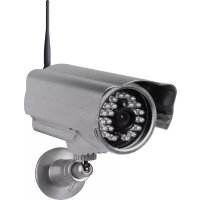
| Tip produs | Cameră de supraveghere IP interior |
| Rezoluție video | 640 x 480 pixeli (300.000 pixeli) |
| Senzor | CMOS 1/4" |
| Obiectiv | f: 6mm, F2.0 |
| Unghi de vizualizare | 60 de grade |
| Vedere pe timp de noapte | LED-uri infraroșii |
| Alimentare | Adaptor 230 VAC / 5 VDC, 2A |
| Consum de energie | Maxim 5 W |
| Temperatură de funcționare | 0°C până la 55°C |
| Conectivitate la rețea | Ethernet 10/100, Wi-Fi 2,4 GHz |
| Aplicație mobilă | ELRO Install (Android, iOS) |
| Configurație minimă PC | Procesor 2 GHz, RAM 256 MB, placă grafică 64 MB, Windows 98 până la 8 |
| Browsere suportate | Internet Explorer 6-10, Firefox, Safari, Google Chrome |
| Sisteme de operare mobile | iOS 4.3+, Android 2.1+ |
| Detecție de mișcare | Da |
| Audio bidirecțional | Da (microfon și difuzor integrate) |
| Întreținere | Curățați cu o cârpă uscată; nu utilizați produse abrazive |
| Precauții de siguranță | Instalați în interior, evitați umiditatea și căldura extremă; deconectați înainte de curățare |
| Garanție | 3 ani limitată |
| Conținutul ambalajului | Cameră cu suport, adaptor, cablu Ethernet, CD-ROM, șuruburi și dibluri, manual |
Întrebări frecvente - C703IP.2 ELRO
Întrebările utilizatorilor despre C703IP.2 ELRO
0 întrebare despre acest aparat. Răspundeți la cele pe care le cunoașteți sau puneți-vă propria.
Pune o întrebare nouă despre acest aparat
Descărcați instrucțiunile pentru Cameră de supraveghere în format PDF gratuit! Găsiți manualul dvs. C703IP.2 - ELRO și luați din nou în mână dispozitivul dvs. electronic. Pe această pagină sunt publicate toate documentele necesare pentru utilizarea dispozitivului dvs. C703IP.2 mărcii ELRO.
MANUAL DE UTILIZARE C703IP.2 ELRO
Vă multumim ca ati cumparat camera de retea C703IP.2. Pentru a putea realiza camera dvs. CAT mairapid si uor, va sfatuim sa cititi cu atentie manualul inainte de realizare. Imaginile din acest manual de/utilizare se gasec inaintea acestui capitol.
| smartwares safety & lighting b.v. | NL:0900-2088888 lokaal tarief |
| BE:070-233031 lokaal tarief | |
| F:0825 560 650 15ct/min | |
| Broekakkerweg 15 5126 BD Gilze The Netherlands | DE:+49 (0) 1805 010762 14Ct./Min. dt. Festnetz, Mobil max. 42Ct./Min |
| UK:+44 (0) 845 230 1231 | |
| WWW.ELRO.EU | ES:+34 938427589 |

1. Măsuri de ingrijireși instruţiuni de siguranta
1.1. Simboluri de siguranta utilizes
Avertiment! Un avertiment indica sansa de daune (grave) pentru utiliser sau produs dacă utiliserul nu respectă intocmai procedurile.
Atentie! O observatie va face utiliseratleti la posibile probleme.
Sfat: Sfatul atrage atentia utilizatorului asupra functiionalitatei lor a i posibilitatei supplementare.
1.1.1. Notificārī
Avertisment! Nu monta ti aparatul in aer liber sau in locuri unde ar putea s se ude.
Avertisment! Nu monta ti produsul in locuri unde poate fi deosebit de cald sau de rece.
Avertisment! Inainte de a incepe montajul controa s nauve existe cabluri elecrice sa conducte de apa prin peretii in care veiti face gauri.
Avertisment! Decuplate imediat de la curent produsul, scotand stecherul din prizā, iar apoit contactati Smartwares servicedesk atunci cand:
- sunt demontate componente hardware ale produsului, sunt gaurite sau umede, sau sunt deteriorate puternic;
-
cablul de alimentare al adaptorului este zdren'tuit pau intrerupt, iar astfel este vizibil metalul;
-
este deteriorarata carcasa adaptorului;
adaptorul a intrat in contact cu umezeala sau cu lichide;
sticla camerei e fisurata sau sparta;
Avertisment! Nu este permis sa descidei tau sa reparati dumneavoastrau alte persone produsul. In acest caz se pierde dreptul la garantie. Intretinerea se va face de catre personal calificat de intretinere.
Avertisment! Utilizati numai accesori i originale ale producatorului.
Avertisment! Nu lasati produsul la indemana copiilor.
Avertisment! Inainte de a curata aparatul deconectati-1 de la sursele de tensiune.
Avertisment! Utiliziati o laveta curata si uscata pentru a curata produsul.
Avertisment! Nu utiliziţi substanțe abrazive, agresive sau solutiţii pe bază de inalbitor Sau solventi pentru curățarea produsului.
Avertisment! Pe tamp de furtuna, fulgere sau atunci cand produsul nu este utilizes timp indelungat, scoatei adaptorul din przya.
Atentie! Montați produsul conform specificaților din aceste instrucțiuni. In caz de dubii cereti sfatul unui tehnician autorizatși respectați intotdeauna prevederile locale privind instalarea.
Atentie! Evitati expunerea camerei la razele directe ale soarelui.
Atentie! Nu indreptati camera spre tufe, crengi sau alto obiecte aflate in miscare.
Atentie! Produsul nu poate fi eliminat ca 山 gunoi menajer nesortat, ci trebuie colectat prin sortare.
Atentie! Informati-va referitor la posibilitatie din regiunea dumneavoastra pentru colectarea si eliminarea produsului dvs. Nu aruncai aparatele si piesele electrice, ci verificati dacă produsul Sau componentele pot fi returnate, reciclate sau refolosite.
Atentie! Sistemele wireless pot fi bruiate de telefoane mobile, cuptoare cu microunde si alte dispositive fara fir care lucreazla o freventa de 2,4 GHz. Tinei aparatul la minim 3 m la distanca de posibile surse de bruiaj in tampul instalarii si deservirii.
Atentie! Pe tamp de noapte, camera nu are vizibilitate prin sticla. Tinei cont de acest lucru la amplasare.
2. Utilizare conformă
C703IP.2 este o camera de securitate care permite vizualizarea imaginilor de supraveghere prin intermediul unei retele locale, al unei conexiuni de internet ori prin intermediul aplicatiei Elro „ELRO INSTALL" pe smartphone-ul dvs. C703IP.2 poate fi connectata atat printr-un cablu ethernet, CAT si printr-o conexiune WIFI.
Camera este prevazută cu LEDURI infrarosișiși poate face inregistrări videoși audio atât pe tampul zilei, căși noaptea. In plus, camera este dotata cu senzor de mișcareși se poate activășidezactiva prin intermediul unui port I/O.
3. Specificaţii tehnice
3.1. Specificaţii generale ale produsului
Senzor: Senzor Color CMOS 1/4"
Rezoluţie: 640 × 480 pixels (300k pixels)
Lentilä IR: f: 6mm, F 2.0
Unghi de vizualizare: 60 grade
Putere minimă luminozitate: 0.5Lux @ F2.0
Compresie video:MJPEG
Imagini per secunda: 15fps(VGA), 30fps(QVGA)
Sursa de tensiune: Adaptor 230VCA/5VCC/2A Adaptor
Consum de energia: 5W (max.)
Temperatura: 0^ 55^ (32^ 131^)
Cerinte minime de system:
CPU: 2.0 GHZ tau superior
Memorie: 256 MB tau superior
Card video: 64 MB tau superior
SO compatible: Windows 98/ME/2000/XP/Vista/7/8
Browsing compatible: IE6.0-10.0, Firefox, Safari, Google chrome
Sistem mobil de operare: iOS 4.3.si peste/Android 2.1 si peste
- Conectaţi cablul adaptor la conexiunea de CC a camerei ③ Apoi introduciţi stecherul adaptorului in przyă.
- Conectați cablul ethernet livrat la portul de rețea al camerei 4. Conectați celalalt capăt al cablului ethernet la routerul dvs. Atunci cand camera este conectata la rețea, se va aprinde LED-ul verde de la portul ethernet. LED-ul de pe partea frontală a camerei va pălpăi.
Puteti opera camera dvs. IP cu ajutorul smartphone-ului sau al PC-ului. Mergeti la paragaful 4.2 pentru a vedea Utilizarea prin intermediul smartphone-ului si la paragraful 4.3 pentru instalarela la PC-ul dvs.
4.2. Instalare pentru適用area cu smartphone.
Atentie! Pouru utilise area aplicatiei "ELRO INSTALL" avei nevoie de un smartphone cu acces la internet.
Atentie! Pentru scanarea unui cod QR avei nevoie de o aplicatie care poate scana coduri de bare.
Instruetioni referitor la instalarea camerei dvs. cu Android mergeti la paragraful 4.2.1.
Pentru instrucltiuni referitor la instalarea camerei dvs. cu iOS mergeti la paragraful 4.2.2.
4.2.1. Android
- Descarcai aplicataia: "Elro Install" prin Google Play si instalati-o.
- Porniţi aplicăția. Se afișează ecranul de start al aplicăției. (L)
- Apasaţi optiunea „Click here to add camera" (Clic aici pentru a adăuga camera). Se afișează meniu „Add camera" (Adăugare camera).
- Apasaţi butonul „Scan" (Scanare). Apoi scanaţi codul QR de pe partea inferioară a camerei dvs. Puteti alege să introduciș manual codul din spatele „UID". Găsiţi acest cod sub codul QR de pe camera dvs. IP.
- Apoi, după „Security code" (Cod de securitate) introduceti codul: 000000.
- După „Name" (Nume) completeness numele pe care doriti să il alocati camerei.
Apoi apasati butonul,OKM4
Camera dvs. este alocata acum Telefonului si va aparea in ecranul de start al aplicatiei.
Aici puteti vedea dacă camera este conectata (ONLINE) sau dacă aceasta nu este conectata (OFFLINE).
4.2.2. iOS
- DescarcaTi "Elro Install" din App Store si instalati-o.
- Porniti aplicata. Se aflseaza ecranul de start al aplicatiei.
- Apasati pe "Add camera" Se afisează meniul "Add camera" (Adaugă camera).
- Apasati butonul "QR code".52 Apoi scanati codul QR de pe partea inferioara a camerei dvs.
- Puteşi alege sa introduci manual codul camerei dvs. Pentru aceasta apasati butonul "Add". Apoi introduci codul camerei dvs după „UID". Gasiţi acest cod sub codul QR de pe camera dvs. IP.
- Apoi, după "Password" (parola) introduci codul: 000000 in.13
- După „Name" (Nume) completeness numele pe care doriti să il allocati camerei.
- Apoi apasaţi butonul „Save" (U1)
Camera dvs. este alocata acum aplicatiei dvs. si va aparea in ecranul de start al aplicatiei.
Aici puteti videa dacă camera este connectata (Online) sau dacă aceasta nu este connectata (Offline).
4.2.3. Generalitàti
- Pour instruetiuni referitoare la amplasarea camerei dvs. mergeti la paragraful 4.6.
- Pour instruetioni referitoare la utilizarea camerei dvs. cu ajutorul aplicatiei mergeti la capitolul 5.
4.3. Instalarea camerei pe PC-ul dvs.
- Introduci CD-ROM-ul livrat in computerul dvs.
- Porniti, IPCamSetup.exe" de pe Cd-rom.
-
Effectuati instalarea apasand de doua ori pe „Urmatarul".
-
Incheiati instalarea apasand pe „Repornire computer".
Camera IP este instalata acum la computerul dvs. Gasiţi comanda rapidă pe desktop-ul dvs.
Atentie! Nu stergeti această comanda rapida! Daca totuşi o faceti, va trebui să reinstalati camera IP.
4.4. Stabilire conexiune cu camera dvs.
Atentie! Pouru a putea beneficia de functionalitatea completa a camerei IP trebuie sautili Internet Explorer 6 Sau o varianta ulterioara (32 bit) si sa selectaqui ActiveX Mode. Nu este posibil sa efectuati inregistrari de audio Sau video in alte browsere web.
Atentie! Daca alegeti modul ActiveX, este posibil sa nu avezi inca imagine. In acest caz efectuati urmatoarele operatiuni:
- Pe Internet Explorer mergeti la: Extra-> Optiuni Internet-> Setári de securitate ->Nivel personalizat D
La elementele de comanda ActiveX si la adaptoarele de introducerere modificaioni optiunile decuplate pe "Solicitare". Atunci cand nu este disponibilà optiunea "Solicitare", bifati „Activare". Vezi si: E F G
Sfat: dacà doriti să'utilizati un alt browser web decât cel standard, copiati link-ul in browser-ul deschis intr-un browser ales de dvs.
- Porniţi disposizitivul camera IP de la shortcut-ul „IP camera tool" de pe desktop-ul dvs. Camera IP vaăut automatam camera(ele) IP conectate la rețeaua dvs.
Se descide o fereastră A. In această fereastră sunt redate toate camerele dvs. IP. Daca nu sunt conectate camere, fereastră rămâne goală.
- Faceti dublu clipe camera pe care doriti sao utilizati. In browser-ul dvs. standard de web se descide o fereastră de identificare unde vi se solicitate numele de utiliser.
- Pentru nume utilizator introduci" admin" si apasa" autentificare". Nu trebuie sa completeness o parola.
Se deschide un meniu de selecte 8 Puteti alege dentre urmatoarele posibilita:
Atentie! Pentru VLC Mode trebuie sa descarcaTi VLC player.
Sign in mobile phone: acces cu un browser mobil
- Faceti clipe „Sign In" la optiunea care se aplică browser-ului dvs. web.
Sunteşi conectat in ecranul browser-ului Network Camera. Din acest ecran puteti sa va administrati camera.si setarile camerei dvs. (vezi capitolul 6)
4.5. Stabilire conexiune wireless cu camera dvs.
Atentie! Pentru a stabili o conexiune wireless, camera dvs. trebuie sa fie conectata la retea in timpul stabilirii, prin intermediu cablului ethernet livrat.
Atentie! Entre a efectua o conexiune wireless cu camera dvs. este nevoie de un router wireless.

Atentie! Dacă router-ul dvs. este protejat cu o parola, trebuie sa o cunoasteti.
- Apasati in ecranul browser-ului Network Camera ⑤ pe fila „Network". Apare o lista cu setari (settings) H.
- Selectati setarile Wireless Lan: apare ecranul Wireless Lan Settings.
- Apasati ecranul Wireless Lan Settings de doua ori pe „scan". Va aparea o lista cu retelele wireless disponible.
- Faceti clipe reteaua dvs.wireless.
Dacă nu aveti parola la reteaua dvs, wireless, apăsati 'submit'. - Daca reteaua dvs. wireless are parola, va trebui sa completați parola dvs. după „Share Key" pau „key1", în functie de criptare.
Apoj apasati pe 'submit'.
Camera se restarteazā atunci cand apāsāti 'submit'. Aceasta direaza circa 30 secunde.
- Inchideti browser-ul si disposizitivul dvs, dupa ce camera s-a restartat.
Desfaceti cablul de retea de la camera. - Deschideti camera IP.si faceti clipe adresa camerei dvs. Putei sa folosi ti wireless camera dvs.
In cazul in care camera dvs. nu se afla in fereastra dispositivului de camera, faceti cli dreapta in fereastra dispositivului, jar apoi faceti clipe optiunea „refresh camera list".
4.6. Instalare camera
Atentie! Asigurati-va de functiOnarea corecta a camerei in locata aleasa, inainte de a incepe instalarea.
Puteti sa amplasati camera pe o suprafata plana sau puteti fixa camera pe o locatie aleasa de dvs., folosind suruburi.
Pentru montarea camerei cu suruburi efectuati urmatori casi:
Desfaceti camera de pe bază, astfel incât aceasta să nu impiedice montajul 5.
- Eliberati orificiile pentru suruburi de la baza camerei dvs. Pentru aceasta indeparta ti piciorusele din cauciuc de pe marginea interioara a bazei si apasați garniturile pentru a le scoate pe partea superioara a piciorului 6 7
Fixati baza camerei cu ajutorul 4 suruburilor livrate (8).
Atentie! Daca suprafata este prea dura pentru a introduce suruburile (piatra/beton), va trebui sa faceti gauri de dinainte si sa Utilizati conectorii livrati.
- Refixati camera pe baza.
- Deşurubati butonul de pe laterala bazei (9).
- Apoi adapati unghiul camerei si strangeti din nou butonul (10)
5. Administrarea camerei dvs. prin intermediul smartphone-ului
Asigurată de connectarea camerei(elor) dvs. prin aplicatația ELRO INSTALL cu smartphone-ul dvs. (vezi paragraf 4.1 Şi 4.2).
5.1. Modificarea setárilor camerei dvs. de pe smartphone-ul dvs. Android
- Apasati in ecranul de start al aplicatiei pe camera pe care doriti sa o administrati. Imaginea camerei apare pe smartphone-ul dvs.
- Treceți cu degetul pe ecran pentru a mariși micșorași pentru așița imaginea camerei.
Atentie! Atunci cand nu avei imagine este posibil ca viteza conexiunii dvs. wireless sa fie prea mica. In incest caz modificati rezolutia imaginii camerei dvs. (vezi paragraf 5.1.1) Ecranul camerei offero o series de optiuni:
- Apasati butonul „Snapshot" (Instantaneu)01 pentru a face un instantaneu al imaginii camerei.
- Apasati butonul „mute/listen/speak" (fãra sonor/ascultã/vorbește) 02 pentru a regla setârile audio.
5.1.1. Modificarea setarilor camerei dvs.de pe smartphone-ul dvs. Android
- Apăsati in ecranul de start al aplicatiei pe tastele cu săgeata de lángă camera pe care doriți să o administrati. (N2) Se deschide un meniu cu optiuni. (P
- Apasaşi pe butonul „Edit camera" (Editare camera), iar apoi pe butonul „Advanced settings" (Setári avansate). Se deschide ecranul „Advanced settings". In ecranul „Advanced settings" puteti adapta o série de caracteristicie ale camerei.
Cele mai importante functii sunt descrie mai jos:
Modificare cod de securitate R1: Reglate aici codul camerei dvs. Codul implicit este: 000000
Video Quality R2: Adaptați rezoluția camerei dvs. In cazul in care aveți o conexiune wireless lentă, va trebui să reglați această setare pe un nivel inferior.
5.2. Vizualizarea imaginii camerei pe iPhone.
- Apasati in ecranul de start al aplicatiei pe camera pe care doriti sa o administrati. Imaginea camerei apare pe smartphone-ul dvs.
- Treceti cu degetul pe ecran pentru a mariși micșorași pentru a mișca imaginea camerei.
Atentie! Atunci cand nu avei imagine este posibil ca viteza conexiunii dvs. wireless sa fie prea mica. In incest caz modificaţi rezolutua imaginii camerei dvs. (vezi paragraf 5.2.1) Ecranul camerei ofera o seri de optiuni:
- Apasati butonul „Snapshot" (Instantaneu)®, pentru a face un instantaneu al imaginii camerei.
- Apasaţi butonul „mute/listen/speak" (fără sonor/ascultă/vorbește) pentru a regla setările audio.
5.2.1.Modificarea setarilor camereidvs.de pe iPhone-ul dvs.
- Apasati in ecranul de start al aplicatiei pe tastele cu sageata de langa camera pe care doriti sa o administrati. 2 Se descide un menui cu optiuni.
In ecranul „Advanced settings" puteti adapta o série de caracteristicie ale camerei.
Cele mai importante functii sunt descrie mai jos:
Security codeX1: Adaptai aici codul camerei dvs. Codul implicit este:
000000.
Video QualityX2:Adaptati rezolutiia camerei dvs. In cazul in care avei o
conexiune wireless lenta, va trebui sā reglāi aceastā
setare pe un nivel inferior.
6. Administrarea camerei dvs. prin intermediul PC-ului
Pentru a putea administra camera dvs. de pe PC-ul dvs., trebuie să fiţi logat cu ajutorul browser-ului dvs. web in ecranul browser-ului „Netwerk Camera" (vezi seţiunea 4.4). Acest ecran contîne panoul de comanda al camerei C1, o série de file C2 o lista de canale C3 si un meniu de setare pentruamera C4.
6.1. Panou de commande camera
Puteti face uz de panoul de comanda dupa ce ati selectat fila „live video". Acest panou de operare are urmatoarele optiuni:
Play: Apasati pe „Play" pentru a vizualiza imagini live de pe camera dvs.
Stop: Apasati pe „Stop" pentru a opri redarea live a imaginilor dvs. de camera.
Record: Apasa pe "Record" pentru a face o inregistrare. Apasa din nou pe inregistrare (record) pentru a incheia inregistrarea.
Atentie! Pentru a putea face inregistrari trebuie sa specificati in fila,Other' locul in care se salveaza inregistrarile. Acest lucru se explică in sectiunea 6.2.3.
Audio: Apasati pe „Audio" pentru a activa redarea audio.
Reapasa pe „Audio" pentru a opri redarea audio.
6.2. File
Filele offre o série variata de posibilitáti pentru a administrora camera dvs. In acest manual sunt discutute cele mai importante functii. Daca doriti informații supplementare referitoare la setârile specifice, va sfâtuim sa consultați manualul de pe CD-ROM.
6.2.1. Live video
Faceti sic pe fila live video pentru a vizualiza imaginile de pe camera setata.
6.2.2. Network
Setári Wireless Lan: astfel puteti seta accesul wireless la camera dvs.
Informatii supplementare gasi in seciunea 4.5
Service settings DDNS: Astfel puteti sā faceti camera dvs. accesibla prin internet.
Pentru informaţii supplementare consultaţi manualul de pe CD-ROM.
6.2.3. Other
Atentie! Inainte sa puteti salva inregistrari in Windows 7, 8 Sau Vista, este nevoie sa efectuati in Internet Explorer urmatoarea setare de siguranta. Asigurativacn timul adaptarii acestei setari, este deschis ecranul Network Camera in Internet Explorer.
- Mergeti la: Unelte -> Optiuni Internet -> Securitate-> Site-uri web de incredere -> Site-uri web K
- In ecran和地区 iwi otiunea Verificare server (https://apoi apasati „Adauga".
- Restartati Internet Explorer.
Path settings: Selectaţi la optiunea „Path settings" locul in care doriti să
salvaţi inregistrările făcute de camera dvs ①
6.3. Lista de canale ale camerei 3
Prin intermediul liste de canale aveți posibilitatea de a vizualiza concomitant imaginile de pe mai multe camere conectate.
In cadrul acestui meniu puteti adapta setarile de imagine ale camerei: rezoluţie, viteza imaginii, luminozitateși contrast.
7. Curățareși intreținere
Avertisment! Inainte de a curata aparatul deconnectati-1 de la sursele de tensiune.
Aparatele nu necesita intreclinere, prin urmare nu le descidei. Garantia se pierde dacad eschidei aparatele. Curatai numai marginile exteriorare ale aparatului cu o laveta moale, uscata sau cu un burete.
8. Mediu Şi scoatere din uz
Simbolul de pe material, accesoriis sau ambalaj indicafaptul ca acest produs nu poate fi eliminat impreunacu deseurile menajere. Eliminati aparatul prin intermediul punctului de colectare pentru reciclarea aparaturii electrice si electronicise scoase din uz in cadrul UE si in alte state europene care aplica sistemele de colectare separata a aparaturii electrice si electronice. Prin
eliminarea aparatului in modul corect, ajutati la prevenirea pericolelor pentru mediu si sanătate publică care pot interveni prin tratarea incorectă a aparatelor scoase din uz. Reciclarea materialelor contribuie la mentinerea resurselor naturale. Din acest motiv, nu eliminati aparatura electrică si electronică veche impreună cu deșeurile menajere.
9. Garantie
Pentru acest aparat se acorda o garanctie limitata de 3 an(i). Pentru condiitile de garanctie accesati: www.elro.eu.
Priručnik C703IP.2
Zahvaljujemo vam na kupnji C703IP.2 mrežne kamere. Da biste što prije i lakše mogli koristiti kameru, savjetujemo vam da prije upotrebe pažljivo pročitate ovaj prirucnik. Slike iz ovog prirucnika potražite prije ovog poglavlja.
| smartwares safety & lighting b.v. | NL:0900-2088888 lokaal tarief |
| BE:070-233031 lokaal tarief | |
| F:0825 560 650 15ct/min | |
| Broekakkerweg 15 5126 BD Gilze The Netherlands | DE:+49 (0) 1805 010762 14Ct./Min. dt. Festnetz, Mobil max. 42Ct./Min |
| UK:+44 (0) 845 230 1231 | |
| WWW.ELRO.EU | ES:+34 938427589 |

1. Mjere opreza i sigurnosne upute
1.1. Korišteni sigurnosni symboli
Upozorenje! Upozorenje ukazuje na opasnost od (ozbiljne) stete za korisnika ili proizvod ukoliko korisnik ne bude oprezno slijedio uputstva.
Napomena! Opaska upozorava korisnika na moguce probleme.
Savjet: Savjet obavjestava korisnika o prikladnim funkcjija i dodatnim mogucnostima.
1.1.1. Obavijesti
Upozorenje! Ne postavlajte proizvod vani ili na vražnim mestima.
Upozorenje! Ne postavlajte proizvod na molestima izlozenim ekstremnoj toploti ili hladnoci.
Upozorenje! Prije montaže provjerite da na zidu gdje namjeravate bušiti nema elektrčnihŽica ili vodenih cijevi.
Upozorenje! Uklanjanjem utikača iz mrežne utićnice prekidate napajanje proizvoda; obratite se sluzbi za korisnike Smartwares u slucaju:
- hardverske komponente proizvoda su otvorene, perforirane, vlažne ili su pretrpjele težak pad;
- kabel za napajanje adapters je neravan ili otvoren na način da je vidljiv metal;
kuciiste adaptera je osteceno;
adapter je dosao uDOTICAJ sVLagom iltekucinom;
staklo kamere je napuklo ili razbijeno;




- Măsuri de ingrijireși instruţiuni de siguranta
- Simboluri de siguranta utilizes
- Notificārī
- Utilizare conformă
- Specificaţii tehnice
- Specificaţii generale ale produsului
- Instalare pentru適用area cu smartphone.
- Android
- iOS
- Generalitàti
- Instalarea camerei pe PC-ul dvs.
- Stabilire conexiune cu camera dvs.
- Stabilire conexiune wireless cu camera dvs.
- Instalare camera
- Administrarea camerei dvs. prin intermediul smartphone-ului
- Modificarea setárilor camerei dvs. de pe smartphone-ul dvs. Android
- Modificarea setarilor camerei dvs.de pe smartphone-ul dvs. Android
- Vizualizarea imaginii camerei pe iPhone.
- 5.2.1.Modificarea setarilor camereidvs.de pe iPhone-ul dvs.
- Administrarea camerei dvs. prin intermediul PC-ului
- Panou de commande camera
- File
- Live video
- Network
- Other
- Lista de canale ale camerei 3
- Curățareși intreținere
- Mediu Şi scoatere din uz
- Garantie
- Priručnik C703IP.2
- Mjere opreza i sigurnosne upute
- Korišteni sigurnosni symboli
- Obavijesti
Marcă : ELRO
Model : C703IP.2
Categorie : Cameră de supraveghere