
C705IP - Cameră de supraveghere ELRO - Manual de utilizare gratuit
Găsiți gratuit manualul dispozitivului C705IP ELRO în format PDF.



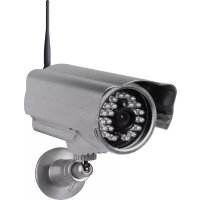
| Tip produs | Cameră de supraveghere IP |
| Marcă | Elro |
| Model | C705IP |
| Rezoluție | 640 x 480 pixeli (VGA) |
| Senzor | CMOS culoare 1/4" |
| Obiectiv | f: 6mm, F2.0 |
| Unghi de vizionare | 60 de grade |
| Rază de vedere pe timp de noapte | 12 metri |
| Luminozitate minimă | 0.5 Lux @ F2.0 |
| Compresie video | MJPEG |
| Imagini pe secundă | 15 fps (VGA), 30 fps (QVGA) |
| Alimentare | Adaptor de rețea 230 VAC / 5 VDC / 2 A |
| Consum electric | 5 W (max) |
| Conectivitate | Ethernet, Wi-Fi (2,4 GHz) |
| Audio | Difuzor încorporat (talk/listen), microfon |
| Detectare mișcare | Da, prin senzor |
| Temperatură de funcționare | 0 °C până la 55 °C |
| Configurație minimă (PC) | Procesor 2.0 GHz, 64 MB placă grafică, Windows 98/ME/2000/XP/Vista/7/8 |
| Compatibilitate smartphone | iOS 4.3+, Android 2.1+ |
| Garanție | 3 ani limitată |
| Întreținere și curățare | Deconectați înainte de curățare; utilizați o cârpă uscată și moale; nu utilizați produse abrazive |
| Siguranță | Nu deschideți și nu reparați singur; utilizați numai accesorii originale; nu expuneți la umiditate sau temperaturi extreme |
Întrebări frecvente - C705IP ELRO
Întrebările utilizatorilor despre C705IP ELRO
0 întrebare despre acest aparat. Răspundeți la cele pe care le cunoașteți sau puneți-vă propria.
Pune o întrebare nouă despre acest aparat
Descărcați instrucțiunile pentru Cameră de supraveghere în format PDF gratuit! Găsiți manualul dvs. C705IP - ELRO și luați din nou în mână dispozitivul dvs. electronic. Pe această pagină sunt publicate toate documentele necesare pentru utilizarea dispozitivului dvs. C705IP mărcii ELRO.
MANUAL DE UTILIZARE C705IP ELRO
Vă multumim că ați cumpărat camera de rețea C705IP. Pentru a putea utiliza camera dvs. cât mairapid și ușor, vă sfătuim să citiți cu atenție manualul înainte de utilizare. Imaginile din acest manual de utilizare se găsesc înaintea acestui capitol.
| smartwares safety & lighting b.v. | NL : 0900-2088888 lokaal tarief |
| BE : 070-233031 lokaal tarief | |
| F : 0825 560 650 15ct/min | |
| Broekakkerweg 15 5126 BD Gilze The Netherlands | DE : +49 (0) 1805 01076214Ct./Min. dt. Festnetz,Mobil max. 42Ct./Min |
| UK : +44 (0) 845 230 1231 | |
| WWW.ELRO.EU | ES : +34 938427589 |
1. Măsuri de îngrijire și instrucțiuni de siguranță
1.1. Simboluri de siguranță utilizate
Avertisment! Un avertisment indică şansa de daune (grave) pentru utilizator sau produs dacă utilizatorul nu respectă întocmai procedurile.
Atenție! O observație va face utilizatorul atent la posibile probleme.
Sfat: Sfatul atrage atenția utilizatorului asupra funcționalităților ași a posibilităților suplimentare.
1.1.1. Notificări
Avertisment! Nu montați aparatul în aer liber sau în locuri unde ar putea să se ude.
Avertisment! Nu montați produsul în locuri unde poate fi deosebit de cald sau de rece.
Avertisment! Înainte de a începe montajul controlați să nu existe cabluri electrice sau conducte de apă prin pereții în care veți face găuri.
Avertisment! Decuplați imediat de la curent produsul, scoțând ștecherul din priză, iar apoi contactați Smartwares servicedesk atunci când:
- sunt demontate componente hardware ale produsului, sunt găurite sau umede, sau sunt deteriorate puternic;
- cablul de alimentare al adaptorului este zdrențuit sau întrerupt, iar astfel este vizibil metalul;
- este deteriorată carcasa adaptorului;
- adaptorul a intrat în contact cu umezeala sau cu lichide;
• sticla camerei e fisurată sau spartă;
Avertisment! Nu este permis să deschideți sau să reparați dumneavoastră sau alte persoane produsul. În acest caz se pierde dreptul la garanție. Întreținerea se va face de către personal calificat de întreținere.
Avertisement! Utilizați numai accesorii originale ale producătorului.
Avertisement! Nu lăsați produsul la îndemâna copiilor.
Avertisment! Înainte de a curăța aparatul deconectați-l de la sursele de tensiune.
Avertisment! Utilizați o lavetă curată și uscată pentru a curăța produsul.
Avertisment! Nu utilizați substanțe abrazive, agresive sau soluții pe bază de înălbitor sau solventi pentru curățarea produsului.
Avertisment! Pe timp de furtună, fulgere sau atunci când produsul nu este utilizat timp îndelungat, scoateți adaptorul din priză.
Atenție! Montați produsul conform specificațiilor din aceste instrucțiuni. În caz de dubii cereți sfatul unui tehnician autorizat și respectați întotdeauna prevederile locale privind instalarea.
Atenție! Evitați expunerea camerei la razele directe ale soarelui.
Atenție! Nu îndreptați camera spre tufe, crengi sau alte obiecte aflate în mișcare.
Atenție! Produsul nu poate fi eliminat ca și gunoi menajer nesortat, ci trebuie colectat prin sortare.
Atenție! Informați-vă referitor la posibilitățile din regiunea dumneavoastră pentru colectarea și eliminarea produsului dvs. Nu aruncați aparatele și piesele electrice, ci verificați dacă produsul sau componentele pot fi returnate, reciclate sau refolosite.
Atenție! Sistemele wireless pot fi bruiate de telefoane mobile, cuptoare cu microunde și alte dispositive fără fir care lucrează la o frecvență de 2,4 GHz. Tineți aparatul la minim 3 m la distanță de posibile surse de bruiaj în timpul instalării și deservirii.
Atenție! Pe timp de noapte, camera nu are vizibilitate prin sticlă. Țineți cont de acest lucru la amplasare.
2. Utilizare conformă
C705IP este o cameră de securitate care permite vizualizarea imaginilor de supraveghere prin intermediul unei rețele locale, al unei conexiuni de internet ori prin intermediul aplicației "ELRO Install" App pe smartphone-ul dvs. C705IP poate fi conectată atât printr-un cablu ethernet, cât și printr-o conexiune WIFI.
Camera este prevăzută cu LEDURI infraroșii și poate face înregistrări video și audio atât pe timpul zilei, cât și noaptea. În plus, camera este dotată cu senzor de mișcare și se poate
activa și dezactiva prin intermediul unui port I/O.
Cu ajutorul unui difuzor este posibil să se vorbească direct prin intermediul camerei.
3. Specificații tehnice
3.1. Specificații generale ale produsului
Senzor: Senzor Color CMOS 1/4"
Rezoluție: 640 x 480 pixeli (300k pixeli)
Lentilă IR: f: 6mm, F 2.0
Unghi de vizualizare: 60 grade
Putere minimă luminozitate: 0.5Lux @ F2.0
Interval de vedere nocturnă: 12 metri
Sursă de tensiune: Adaptor 230VCA/5VCC/2A Adaptor
Consum de energie: 5W (max.)
Temperatură: 0°C \~ 55°C (32°F\~131°F)
Cerințe minime de sistem:
CPU: 2.0 GHZ sau superior
Memorie: 256 MB sau superior
Card video: 64 MB sau superior
SO compatibile: Windows 98/ME/2000/XP/Vista/7/8
Browsere compatibile: IE6.0-10.0, Firefox, Safari, Google chrome
Sistem mobil de operare: iOS 4.3 și peste/ Android 2.1 și peste
Garantie: garantie limitată la3ani
3.2. Componentele principale ①
- C705IP camera
- Baza camerei
- 4 şuruburi de montaj şi conectori
- Cablu ethernet
- alimentarea CC
- CD-ROM software
- Instructiuni de utilizare
3.3. Conexiuni ^2
- Port I/O
- Racord CC
- Difuzor
- Port ethernet
- resetarea deschidere
- Conexiune audio
4. Instalare cameră
4.1. Conectare cameră
- Conectați cablul adaptor la conexiunea de CC a camerei ③. Apoi introduceți stecherul adaptorului în priză.
- Conectați cablul ethernet livrat la portul de rețea al camerei ④. Conectați celălalt capăt al cablului ethernet la routerul dvs. Atunci când camera este conectată la rețea, se va aprinde LED-ul verde de la portul ethernet. LED-ul de pe partea frontală a camerei va pâlpâi.
Puteți opera camera dvs. IP cu ajutorul smartphone-ului sau al PC-ului. Mergeți la paragaful 4.2 pentru a vedea utilizarea prin intermediul smartphone-ului și la paragraful 4.3 pentru instalarea la PC-ul dvs.
4.2. Instalare pentru utilizarea cu smartphone.
Atenție! Pentru utilizarea aplicației „ELRO INSTALL" aveți nevoie de un smartphone cu acces la internet.
nstructiuni referitor la instalarea camerei dvs. cu Android mergeți la paragraful 4.2.1.. Pentru instructiuni referitor la instalarea camerei dvs. cu iOS mergeți la paragraful 4.2.2..
4.2.1. Android
- Descărcați aplicația: "Elro Install" prin Google Play și instalați-o.
- Porniți aplicația. Se afișează ecranul de start al aplicației.
- Apăsați opțiunea „Click here to add camera" (Clic aici pentru a adăuga camera). Se afișează meniul „Add camera" (Adăugare cameră).M
- Apăsați butonul „Scan" (Scanare). ^M1 Apoi scanați codul QR de pe partea inferioară a camerei dvs. Puteți alege să introduceti manual codul din spatele „UID”. ^M2 Găsiți acest cod sub codul QR de pe camera dvs. IP.
- Apoi, după „Security code" (Cod de securitate) introduceti codul: 000000. M3
- După „Name" (Nume) completați numele pe care doriți să îl alocați camerei.
- Apoi apăsați butonul „OK”. ^M4
Camera dvs. este alocată acum telefonului și va apărea în ecranul de start al aplicatiei. Aici puteți vedea dacă camera este conectată (ONLINE) sau dacă aceasta nu este conectată (OFFLINE).
4.2.2. iOS
- Descărcați "Elro Install" din App Store și instalați-o.
- Porniți aplicația. Se afișează ecranul de start al aplicației.
- Apăsați pe "Add camera". ^53 Se afișează meniul "Add camera" (Adaugă cameră). S
- Apăsați butonul "QR code". S2 Apoi scanați codul QR de pe partea inferioară a camerei dvs. T
- Puteți alege să introduceți manual codul camerei dvs. Pentru aceasta apăsați butonul "Add".S1 Apoi introduceți codul camerei dvs după „UID".02 Găsiți acest cod sub codul QR de pe camera dvs. IP.
-
Apoi, după "Password" (parolă) introducți codul: 000000 în. 03
-
După „Name" (Nume) completați numele pe care doriți să îl alocați camerei.
• Apoi apăsati butonul „Save“. U1
Camera dvs. este alocată acum aplicației dvs. și va apărea în ecranul de start al aplicației.
Aici puteți vedea dacă camera este conectată (ONLINE) sau dacă aceasta nu este conectată (OFFLINE).
4.2.3. Generalități
- Pentru instructiuni referitoare la amplasarea camerei dvs. mergeti la paragraful 4.6.
- Pentru instrucțiuni referitoare la utilizarea camerei dvs. cu ajutorul aplicatiei mergeți la capitolul 5.
4.3. Instalarea camerei pe PC-ul dvs.
- Introduceti CD-ROM-ul livrat în computerul dvs.
- Porniți „IPCamSetup.exe" de pe Cd-rom.
- Efectuați instalarea apăsând de două ori pe „Următorul”.
- Încheiați instalarea apăsând pe „Repornire computer".
Camera IP este instalată acum la computerul dvs. Găsiți comanda rapidă pe desktop-ul dvs.
Atenție! Nu ștergeți această comandă rapidă! Dacă totuși o faceți, va trebui să reinstalați camera IP.
4.4. Stabilire conexiune cu camera dvs.
Atenție! Pentru a putea beneficia de funcționalitatea completă a camerei IP trebuie să utilizați Internet Explorer 6 sau o variantă ulterioară (32 bit) și să selectați ActiveX Mode. Nu este posibil să efectuați înregistrări de audio sau video în alte browsere web.
Atenție! Dacă alegeți modul ActiveX, este posibil să nu aveți încă imagine. În acest caz efectuați următoarele operațiuni:
- Pe Internet Explorer mergeti la: Extra-> Optiuni Internet-> Setări de securitate ->Nivel personalizat D
- La elementele de comandă ActiveX și la adaptoarele de introducere modificati opțiunile decuplate pe „Solicitare”. Atunci când nu este disponibilă opțiunea „Solicitare”, bifati „Activare”. Vezi și: E F G
Sfat: dacă doriți să utilizați un alt browser web decât cel standard, copiați link-ul în browser-ul deschis într-un browser ales de dvs.
- Porniți dispozitivul camera IP de la shortcut-ul „IP camera tool" de pe desktop-ul dvs. Camera IP va căuta automat camera(ele) IP conectate la rețeaua dvs.
Se deschide o fereastră A. În această fereastră sunt redate toate camerele dvs. IP. Dacă nu sunt conectate camere, fereastra rămâne goală.
- Faceți dublu clic pe camera pe care doriți să o utilizați. În browser-ul dvs. standard de web se deschide o fereastră de identificare unde vi se solicită numele de utilizator.
- Pentru nume utilizator introduceți „admin" și apăsați „autentificare". Nu trebuie să completați o parolă.
Se deschide un meniu de selectie B. Puteți alege dintre următoarele posibilități:
Server Push Mode: Safari, Firefox și Google Chrome
VLC Mode: Internet Explorer, Safari, Firefox, Google Chrome și Opera
Atenție! Pentru VLC Mode trebuie să descărcați VLC player.
Sign in mobile phone: acces cu un browser mobil
- Faceți clic pe „Sign In" la opțiunea care se aplică browser-ului dvs. web.
Sunteți conectat în ecranul browser-ului Network Camera C. Din acest ecran puteți să vă administrați camera și setările camerei dvs. (vezi capitolul 6)
4.5. Stabilire conexiune wireless cu camera dvs.
Atenție! Pentru a stabili o conexiune wireless, camera dvs. trebuie să fie conectată la rețea în timpul stabilirii, prin intermediul cablului ethernet livrat.
Atenție! Pentru a efectua o conexiune wireless cu camera dvs. este nevoie de un router wireless.
Atenție! Dacă router-ul dvs. este protejat cu o parolă, trebuie să o cunoașteți.
- Apăsați în ecranul browser-ului Network Camera Ⓓ pe fila „Network". Apare o listă cu setări (settings) Ⓗ.
- Selectați setările Wireless Lan: apare ecranul Wireless Lan Settings.
- Apăsați ecranul Wireless Lan Settings de două ori pe „scan”. Va apărea o listă cu rețelele wireless disponibile.
• Faceți clic pe rețeaua dvs. wireless.
• Dacă nu aveți parolă la rețeaua dvs. wireless, apăsați 'submit'. - Dacă rețeaua dvs. wireless are parolă, va trebui să completați parola dvs. după „Share Key" sau „key1”, în funcție de criptare.
• Apoi apăsați pe 'submit'.
Camera se restartează atunci când apăsați 'submit'. Aceasta durează circa 30 secunde.
- Închideți browser-ul și dispozitivul dvs. după ce camera s-a restartat.
- Desfaceti cablul de rețea de la cameră.
- Deschideți camera IP și faceți clic pe adresa camerei dvs. Puteți să folosiți wireless camera dvs.
- În cazul în care camera dvs. nu se află în fereastra dispozitivului de cameră, faceți clic dreapta în fereastra dispozitivului, iar apoi faceți clic pe opțiunea „refresh camera list”.
4.6. Instalare cameră
Atenție! Asigurați-vă de funcționarea corectă a camerei în locația aleasă, înainte de a începe instalarea.
Puteți să amplasați camera pe o suprafață plană sau puteți fixa camera pe o locație aleasă de dvs., folosind şuruburi.
Pentru montarea camerei cu şuruburi efectuați următori pași:
- Fixați baza camerei cu ajutorul 4 şuruburilor livrate 5.
Atenție! Dacă suprafața este prea dură pentru a introduce șuruburile (piatră/beton), va trebui să faceți găuri de dinainte și să utilizați conectorii livrați.
- Refixați camera pe bază. 6
4.7. Adaptare unghi cameră
- Deşurubați butonul de pe laterala bazei 7.
- Apoi adaptați unghiul camerei și strângeți din nou butonul 8.
5. Administrarea camerei dvs. prin intermediul smartphone-ului
Asigurați-vă de conectarea camerei(elor) dvs. prin aplicația ELRO INSTALL cu smartphone-ul dvs. (vezi paragraf 4.1 și 4.2).
5.1. Modificarea setărilor camerei dvs. de pe smartphone-ul dvs. Android
- Apăsați în ecranul de start al aplicației pe camera pe care doriți să o administrați. N Imaginea camerei apare pe smartphone-ul dvs. O
- Treceți cu degetul pe ecran pentru a mări și micșora și pentru a mișca imaginea camerei.
Atenție! Atunci când nu aveți imagine este posibil ca viteza conexiunii dvs. wireless să fie prea mică. În acest caz modificați rezoluția imaginii camerei dvs. (vezi paragraf 5.1.1)
Ecranul camerei oferă o serie de opțiuni:
- Apăsați butonul „Snapshot" (Instantaneu) 01 pentru a face un instantaneu al imaginii camerei.
- Apăsați butonul „mute/listen/speak" (fără sonor/ascultă/vorbește) 02 pentru a regla setările audio.
5.1.1. Modificarea setărilor camerei dvs. de pe smartphone-ul dvs. Android
- Apăsați în ecranul de start al aplicației pe tastele cu săgeată de lângă camera pe care doriți să o administrați. N2 Se deschide un meniu cu opțiuni. P
- Apăsați pe butonul „Edit camera" (Editare cameră), iar apoi pe butonul „Advanced settings" (Setări avansate). Q Se deschide ecranul „Advanced settings". R în ecranul „Advanced settings" puteți adapta o serie de caracteristici ale camerei.
Cele mai importante funcții sunt descrise mai jos:
Modificare cod de securitate R1: Reglați aici codul camerei dvs. Codul implicit este: 000000.
Video Quality ^R2 : Adaptați rezoluția camerei dvs. În cazul în care aveți o conexiune wireless lentă, va trebui să reglați această setare pe un nivel inferior.
5.2. Vizualizarea imaginii camerei pe iPhone.
- Apăsați în ecranul de start al aplicației pe camera pe care doriți să o administrați. V Imaginea camerei apare pe smartphone-ul dvs. W
- Treceți cu degetul pe ecran pentru a mări și miçșora și pentru a mişca imaginea camerei.
Atenție! Atunci când nu aveți imagine este posibil ca viteza conexiunii dvs. wireless să fie prea mică. În acest caz modificați rezoluția imaginii camerei dvs. (vezi paragraf 5.2.1.)
Ecranul camerei oferă o serie de opțiuni:
- Apăsați butonul „Snapshot" (Instantaneu) Ⓦ pentru a face un instantaneu al imaginii camerei.
- Apăsați butonul „mute/listen/speak" (fără sonor/ascultă/vorbește) W2 pentru a regla setările audio.
5.2.1. Modificarea setărilor camerei dvs. de pe iPhone-ul dvs.
- Apăsați în ecranul de start al aplicației pe tastele cu săgeată de lângă camera pe care doriți să o administrați. V2 Se deschide un meniu cu opțiuni. X
- În ecranul „Advanced settings" puteți adapta o serie de caracteristici ale camerei.
Cele mai importante funcții sunt descrise mai jos:
Security code ^X1 : Adaptați aici codul camerei dvs. Codul implicit este:
000000.②
Video Quality ^X2 : Adaptați rezoluția camerei dvs. În cazul în care aveți o
conexiune wireless lentă, va trebui să reglați această
setare pe un nivel inferior. Y
6. Administrarea camerei dvs. prin intermediul PC-ului
Pentru a putea administra camera dvs. de pe PC-ul dvs., trebuie să fiti logat cu ajutorul browser-ului dvs. web în ecranul browser-ului „Netwerk Camera" (vezi secțiunea 4.4). Acest ecran conține panoul de comandă al camerei C1 o serie de file C2, o listă de canale C3 și un meniu de setare pentru cameră C4.
6.1. Panou de comandă cameră
Puteți face uz de panoul de comandă după ce ați selectat fila „live video". Acest panou de operare are următoarele opțiuni:
Play: Apăsați pe „Play” pentru a vizualiza imagini live de pe camera dvs.
Stop: Apăsați pe „Stop" pentru a opri redarea live a imaginilor dvs. de cameră.
Record: Apăsați pe „Record" pentru a face o înregistrare. Apăsați din nou pe înregistrare (record) pentru a încheia înregistrarea.
Atenție! Pentru a putea face înregistrări trebuie să specificați în fila „Other” locul în care se salvează înregistrările. Acest lucru se explică în secțiunea 6.2.3.
Audio: Apăsați pe „Audio" pentru a activa redarea audio.
Reapăsați pe „Audio" pentru a opri redarea audio.
Talk: Apăsați pe „Talk" pentru a putea vorbi prin intermediul difuzorului camerei.
6.2. File
Filele oferă o serie variată de posibilități pentru a administra camera dvs. În acest manual sunt discutate cele mai importante funcții. Dacă doriți informații suplimentare referitoare la setările specifice, vă sfătuim să consultați manualul de pe CD-ROM.
6.2.1. Live video
Faceți clic pe fila live video pentru a vizualiza imaginile de pe camera setată.
6.2.2. Network
Setări Wireless Lan: astfel puteți seta accesul wireless la camera dvs.
Informații suplimentare găsiți în secțiunea 4.5 H
Service settings DDNS: Astfel puteți să faceți camera dvs. accesibilă prin internet.
Pentru informații suplimentare consultați manualul de pe CD-ROM.
6.2.3. Other
Atenție! Înainte să puteți salva înregistrări în Windows 7, 8 sau Vista, este nevoie să efectuați în Internet Explorer următoarea setare de siguranță. Asigurați-vă ca în timpul adaptării acestei setări, este deschis ecranul Network Camera în Internet Explorer.
- Mergeti la: Unelte -> Optiuni Internet -> Securitate-> Site-uri web de încredere J -> Site-uri web K
- În ecran închideți opțiunea Verificare server (https:). Apoi apăsați „Adaugă”.
• Restartați Internet Explorer.
Path settings: Selectați la opțiunea „Path settings” locul în care doriți să
salvați înregistrările făcute de camera dvs ①
6.3. Lista de canale ale camerei
Prin intermediul listei de canale aveți posibilitatea de a vizualiza concomitent imaginile de pe mai multe camere conectate.
6.4. Setări la meniul camerei
În cadrul acestui meniu puteți adapta setările de imagine ale camerei: rezoluție, viteza imaginii, luminozitate și contrast.
7. Curățare și întreținere
Avertisment! Înainte de a curăța aparatul deconectați-l de la sursele de tensiune.
Aparatele nu necesită întreținere, prin urmare nu le deschideți. Garanția se pierde dacă deschideți aparatele. Curățați numai marginile exterioare ale aparatului cu o lavetă moale, uscată sau cu un burete.
8. Mediu și scoatere din uz
Simbolul de pe material, accesorii sau ambalaj indică faptul că acest produs nu poate fi eliminat împreună cu deșeurile menajere. Eliminați aparatul prin intermediul punctului de colectare pentru reciclarea aparaturii electrice și electronice scoase din uz în cadrul UE și în alte state europene care aplică sistemele de colectare separată a aparaturii electrice și electronice. Prin eliminarea aparatului în modul corect, ajutați la prevenirea pericolelor pentru mediu și sănătate publică care pot interveni prin tratarea incorectă a aparatelor scoase din uz. Reciclarea materialelor contribuie la menținerea resurselor naturale. Din acest motiv, nu eliminați aparatura electrică și electronică veche împreună cu deșeurile menajere.
9. Garantie
Pentru acest aparat se acordă o garanție limitată de 3 an(i). Pentru condițiile de garanție accesati: www.elro.eu.
Priručnik C705IP
RO Smartwares declară prin prezenta că echipamentul se află în conformitate cu cerințele esențiale și alte prevederi relevante ale Directivei 1999/5/CE. Pentru declarația de conformitate mergeți la www.elro.eu sau scanați codul QR.




- Măsuri de îngrijire și instrucțiuni de siguranță
- Simboluri de siguranță utilizate
- Notificări
- Utilizare conformă
- Specificații tehnice
- Specificații generale ale produsului
- Componentele principale ①
- Conexiuni 2
- Instalare cameră
- Conectare cameră
- Instalare pentru utilizarea cu smartphone.
- Android
- iOS
- Generalități
- Instalarea camerei pe PC-ul dvs.
- Stabilire conexiune cu camera dvs.
- Stabilire conexiune wireless cu camera dvs.
- Instalare cameră
- Adaptare unghi cameră
- Administrarea camerei dvs. prin intermediul smartphone-ului
- Modificarea setărilor camerei dvs. de pe smartphone-ul dvs. Android
- Modificarea setărilor camerei dvs. de pe smartphone-ul dvs. Android
- Vizualizarea imaginii camerei pe iPhone.
- Modificarea setărilor camerei dvs. de pe iPhone-ul dvs.
- Administrarea camerei dvs. prin intermediul PC-ului
- Panou de comandă cameră
- File
- Live video
- Network
- Other
- Lista de canale ale camerei
- Setări la meniul camerei
- Curățare și întreținere
- Mediu și scoatere din uz
- Garantie
- Priručnik C705IP
Marcă : ELRO
Model : C705IP
Categorie : Cameră de supraveghere