
C706IP - Cameră de supraveghere ELRO - Manual de utilizare gratuit
Găsiți gratuit manualul dispozitivului C706IP ELRO în format PDF.



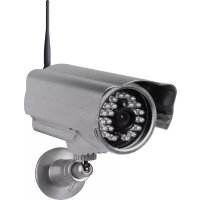
| Tip produs | Cameră de supraveghere interior IP |
| Senzor | CMOS color 1/6 inch |
| Rezoluție video | 640 x 480 pixeli (300.000 pixeli) |
| Obiectiv | Focală fixă f:3.0 mm, unghi de vedere 55° |
| Viziune nocturnă | Infraroșu (LED IR integrate) |
| Compresie video | MJPEG |
| Imagini pe secundă | 1 până la 25 img/s (QVGA) |
| Alimentare | Adaptor de rețea 230 V AC / 5 V DC / 1 A |
| Consum electric | 5 W maxim |
| Temperatură de funcționare | 0 °C până la 55 °C |
| Stocare locală | Card microSD până la 32 GB |
| Conectivitate | Wi-Fi 2,4 GHz (mod router sau WPS) |
| Aplicație mobilă | uCare Cam (iOS 5.0+ / Android 4.0+) |
| Funcții principale | Supraveghere în direct, detectare mișcare și zgomot, alerte e-mail și notificare push, înregistrare pe card SD |
| Audio | Microfon integrat (ascultare unidirecțională) |
| Instalare | Pe suprafață plană sau fixare pe perete (șuruburi și dibluri necesare) |
| Curățare și întreținere | Deconectați înainte de curățare; utilizați o cârpă uscată și moale; nu folosiți produse abrazive |
| Siguranță | Nu deschideți și nu reparați singur; utilizare doar în interior; evitați expunerea directă la soare și umiditate |
| Piese de schimb și reparabilitate | Produs nereparabil de utilizator; garanție anulată în caz de deschidere |
| Garanție | 3 ani (limitată, vezi condițiile pe elro.eu) |
| Conținutul pachetului | Cameră cu suport, cablu USB, adaptor de rețea, manual de utilizare, șablon de găurire |
Întrebări frecvente - C706IP ELRO
Întrebările utilizatorilor despre C706IP ELRO
0 întrebare despre acest aparat. Răspundeți la cele pe care le cunoașteți sau puneți-vă propria.
Pune o întrebare nouă despre acest aparat
Descărcați instrucțiunile pentru Cameră de supraveghere în format PDF gratuit! Găsiți manualul dvs. C706IP - ELRO și luați din nou în mână dispozitivul dvs. electronic. Pe această pagină sunt publicate toate documentele necesare pentru utilizarea dispozitivului dvs. C706IP mărcii ELRO.
MANUAL DE UTILIZARE C706IP ELRO
Vă multțumim ācă ați cumpărat camera de rețea C706IP. Pentru a putea Utiliza camera dvs.
cât mairapid Şi ușor, vă sfătuim să cititi cu atenție manualul înainte de UTILIZARE.
Imaginile din acest manual de UTILIZARE se găsesc înaintea acestui capitol.
| smartwares safety & lighting b.v. | NL:0900-2088888 lokaal tarief |
| BE:070-233031 lokaal tarief | |
| F:0825 560 650 15ct/min | |
| Broekakkerweg 15 5126 BD Gilze The Netherlands | DE:+49 (0) 1805 010762 14Ct./Min. dt. Festnetz, Mobil max. 42Ct./Min |
| UK:+44 (0) 845 230 1231 | |
| WWW.ELRO.EU | ES:+34 938427589 |
1. Măsuri de înghiţiș instruţiuni de siguranta
1.1. Simboluri de siguranta utilizes
Avertisment! Un avertisment indica sansa de daune (grave) pentru utilizator sau produs dacă utiliser nu respectă intocmai procedurile.
Atentie! O observatie va face utilizatorul atent la posibile probleme.
Sfat: Sfatul atrage atentia utilizatorului asupra functiionalităților asi a posibilităților supplementare.
1.1.1. Notificārī
Avertisment! Nu monta ti aparatul in aer liber sau in locuri unde ar putea sa se ude.
Avertisment! Nu montati produsul in locuri unde poate fi deosebit de cald sau de rece.
Avertisment! Inainte de a incepe montajul controa s nu existe cabluri elecrice sa conducte de apa prin peretii in care ve ti face gauri.
Avertisment! Decuplate imediat de la curent produsul, scotand stecherul din priza, iar apoit contactati Smartwares servicedesk atunci cand:
- sunt demontate componente hardware ale produsului, sunt găurite sau umede, sau sunt deteriorate puternic;
- cablul de alimentare al adaptorului este zdrenduit sau intrerupt, iar astfel este vizibil metalul;
- este deteriorarata carcasa adaptorului;
adaptorul a intrat in contact cu umezeala sau cu lichide;
sticla camerei e fisurata sau sparta;
Avertisment! Nu este permis sa descideti pau sa reparati dumneavoastrau alte persone produsul. In acest caz se pierde dreptul la garantie. Intreinerea se va face de catre personal calificat de intretinere.
Avertisment! Utiliziati numai accesori i originale ale producatorului.
Avertisment! Nu lasati produsul la indemana copiilor.
Avertisment! Inainte de a curata aparatul deconectati-1 de la sursele de tensiune.
Avertisment! Utilziati o laveta curata si uscata pentru a curata produsul.
Avertisment! Nuutilizati substanste abrazive,agresive sau solutii pe baz de inalbitor Sau solventi pentru curatarea produsului.
Avertisment! Pe tamp de furtuna, fulgere sau atunci cand produsul nu este utilizesat tamp indelungat, scoatei adaptorul din przya.
Atentie! Montați produsul conform specificaților din aceste instruțiuni. In caz de dubii cereti sfatul unui tehnician autorizatși respectați intotdeauna prevederile locale privind instalarea.
Atentie! Evitati expunerea camerei la razele directe ale soarelui.
Atentie! Nu indreptati camera spre tufe, crengi sau alte obiecte aflate in miscare.
Atentie! Produsul nu poate fi eliminat ca 山 gunoi menajer nesortat, ci trebuie colectat prin sortare.
Atentie! Informati-va referitor la posibilitatie din regiunea dumneavoastra pentru colectarea si eliminarea produsului dvs. Nu aruncai aparatele si piesele electrice, ci verificati dacă produsul sau componentele pot fi returnate, reciclate sau refolosite.
Atentie! Sistemele wireless pot fi bruiate de telefoane mobile, cuptoare cu microunde si alte dispositive fara fir care lucreazla o freventa de 2,4 GHz. Tinei aparatul la minim 3 m la distanla de posibile surse de bruiaj in timpul instalarii si deservirii.
Atenție! Pe tamp de noapte, camera nu are vizibilitate prin sticla. Tineți cont de acest lucru la amplasare.
2. Utilizare conformă
C706IP este o camera de supraveghere care permite vizualizarea imaginilor de supraveghere prin intermediul aplicatiei "uCare Cam" pe smartphone-ul dvs. In acest scop, C706IP se va cupla la o conexiune WIFI.
Camera poate face inregistrarvi video siaudio pe timpul zilei. In plus, camera este prevazutacu system de detectare a miscarii si a sunetelor.
Atentie! Instructiunile se bazeaza pe utilizes area camerei cu ajutorul unui Telefon Android. Pentru iPhone pași cei mai importanti sunt descriysi separat. Celealte actiuni sunt comparabile cu aplicata Android.
3. Specificaţii tehnice
3.1. Specificaţii generale ale produsului
Senzor: Senzor Color CMOS 1/6"
Rezolute: 640 × 480 pixeli (300k pixeli)
Lentilà IR: f: 3.0mm
Unghi de vizualizare: 55 grade
Compresie video:MJPEG
Imagini per secunda: 1 25 fps(QVGA)
Sursa de tensiune: Adaptor 230VCA/5VCC/1A Adaptor
Consum de energia: 5W (max.)
Temperatura: 0^ 55^ (32°F~131°F)
Cerinte minime de system:
Memorie card: suporta card microSD până la 32 GB
Sistem mobil de operare: iOS 5.0.si peste/Android 4.0 si peste
- Cablu USB
- Adaptor
- C706IPcamera cu bază
- Instruktioni de'utilizare
- Sablon din carton
3.3. Conexiuni
- Resetare/ buton WSP
- Intrare microcard SD
- Racord micro USB
- Microfon
4. Installare camera
4.1. Conectare camera
- Introduci cablul USB in adaptor Şi in conexiunea micro USB al camerei 3
- Apoi introduci stecherul adaptorului in przya.
- Aşteptaçi cu setarea pentru camera dvs. până cand palpaie LED-ul roșuși cel verde la rândul său.
Puteti adauga camera dvs. IP la Telefonul dvs. cu ajutorul unui router WIFI. Puteti alege sa stabiliti o conexiune prin modulur router Sau prin modulul WPS setup. In textul de mai jos se explică stabilirea conexionii cu modulur router.
4.2. Adaugarea unei camere la smatphone-ul dvs. prin modulul router
Atentie! Pouru a efectua o conexiune wireless cu camera dvs. este nevoie de un router wireless.
Atentie! Daca router-ul dvs. este protejat cu o parola, trebuie sa o cunoasteti.
Atentie! Pouru utilizes area aplicaitiei "uCare Cam" avei nevoie de un smartphone cu acces la internet.
nstructiuni referitor la instalarea camerei dvs. cu Android mergeti la paragraful 4.2.1.
Pentru instruclioni referitor la instalarea camerei dvs. cu iOS mergeti la paragraful 4.2.2.
4.2.1. Android
Descarciaplicata:"uCare Cam"prin Google Play si instalati-o.
- Porniti aplicația. Se afisează ecranul de start al aplicației. (A)
- Apasati optiunea „Click here to install new wifi Camera" (Clic aici pentru a adauga camera) A2. Se afiseaza meniul „WiFi connect" (Adaugare camera) B
- Apasaţi butonul "Routermode"®1 pentru a adăuga camera prin intermediul rețelei WIFI.
- Controlaţi dacă LED-ul de pe camera pälpaie alternativ roşuși verde. In acest caz apăsăti pe "next".
Atentie! Daca camera nu palpaie alternative rosu Sau verde:
Reintroducei stecherul adaptorului in przya.
- Aşteptatı 15 secunde Şi tiniş apasat butonul WPS/RSET timer de 10 secunde.
- Aşteptaşi până cand LED-ul de pe camera pälpaie alternativ roşuși verde.
- După aceea apăsăti pe "next".
- Aşteptaşi apară următorul ecran Şi vedeti imagine video. Apoi apăsata pe "next".
- Alegei reteaua WIFl cu care doriti s stabilieasca contact camera dvs. C
Completati de doua ori parola retelei WIFI pe care ati ales-o si apasati pe butonul "OK".
Atentie! Daca router-ul dvs. este protejat cu o parola, trebuie sa o cunoaostei.
- Apasati in ecranul urmator pe "OK". Camera este acum online si este adaugata liste dvs. cu camere. E
4.2.2. iOS
- Deschideti meniul "Settings" pe iPhone-ul dvs.
- In meniu apasa ipe "WI-Fl" si lasa ti Telefonul dvs. sa caute reteaua "wifi-cam-p2p".
- Faceti clipe retea pentru a stabili conexiunea.
Descarcai "uCare Cam" din App Store si instalati-o. - Porniti aplicația. Se afisează ecranul de start al aplicației. (A)
- Apasati optiunea „Click here to install new wifi Camera" (Clic aici pentru a adauga camera). Se afisează meniul „WiFi connect" (Adaugare camera) B.
- Apasati butonul "Routermode"®)—pentru a adauga camera prin intermediul retelei WIFI.
- Faceti clipe "next". Apoi introduci numele ruterului dvs. si parola aferentă, apoi faceti clipe "next".
Atentie! Daca router-ul dvs. este protejat cu o parola, trebuie sa o cunoasteti.
Dupacce cameraa primit informata,aceasta se va reporni.
- Faceti clipe "next". Introduce ti numele de utilizator si parola camerei.
Sfat: In mod uzual, numele de utiliser este "admin". In mod uzual, parola aferentá este "0000".
Camera va reporni acum si va stabili conexiunea cu ruterul, acest lucru poate dura maxim 10 minute. Cand ati reusit; LED-ul camerei se va aprinde portocaliu.
Atentie! Daca LED-ul portocaliu nu se va aprinde, verificati daca camera dvs. se afla in zona ruterului. Apoi reliati paasi de mai sus.
- Porniţi aplicăția. Se afisează ecranul de start al aplicăției. (A)
- Faceti clipe numele camerei pentru a stabili conexiunea.
4.3. Adaugarea camerei la un nou smartphone prin cod QR
Atentie! Aceastá camera functioneaza numai cand camera este adaugata printr-un alt smartphone. Entre aceasta mergeti la paragraful 4.2.2. pentru Android, si 4.2.2. pentru iOS.
4.3.1. Android
- Porniti aplicata. Se afișează ecranul de start al aplicatiei. (A)
- Apasati optiunea „Click here to import installed WiFiCam" (Clic aici pentru a adauga camera). Se afisează meniul „Add new WiFiCam" (Adaugare camera).
- Apasati butonul "QR code". Apoi scanati codul QR de pe partea inferioara a camerei dvs.
Dupa scanare apare ecranul G.
- Apasaşi pe "Please Input" Şi introducişi numele de utilizator Şi parola camerei. Apoi apasaşi pe "OK".
Atentie! In mod uzual, "Camera's Password" este "0000".
Acum, camera este connectata cu smartphone-ul dvs. si este adaugata liste dvs. de camere E
4.3.2. iOS
- Porniti aplicata. Se afisează ecranul de start al aplicatiei. (A)
- Apasati pe "+" in coltul superior dreapta al ecranului.
- Apasati butonul "Scan camera QR code". Apoi scanati codul QR de pe partea inferioroara a camerei dvs.
Dupâ scanare aparecranul G.
- Apasati pe "Please Input" si introduceti parola camerei. Apoi apasati pe "Done".
Atentie! In mod uzual, "Camera's Password" este "0000".
Acum, camera este connectata cu smartphone-ul dvs. si este adaugata liste dvs. de camere E
4.4. Instalare camera
Atentie! Asigurati-va de functiOnarea corecta a camerei in locata aleasa, inainte de a incepe instalarea.
Puteti sa amplasati camera pe o suprafata plana sau puteti fixa camera pe o locatie aleasă de dvs., folosind suruburi.
Pentru montarea camerei cu suruburi efectuati urmatori pa:
Marcati gaurile pe baza dorita cu ajutorul cutilor livrate 4.
Atentie! Utiliziatsuruburile cu un cap adaptat piciorului camerei dvs.
Atentie! Dacă suportul este prea dur pentru a introduce Šuruburile (piatra, BCA), va trebui sa faceti găuri de dinainteși sa Utilizati conectorii livratai.
Strangeti suruburile si fixati piciorul camerei. (5).
5. Administrarea camerei dvs. prin intermediul smartphone-ului
Asigurați-vă că camera(ele) dvs. sunt conectate prin aplicatația "uCare Cam" cu smartphone-ul dvs. (vezi paragraf 4.2.).
Atentie! In acest capitol sunt explicate instructiunile numai pentru un Telefon Android. Celealalte actiuni sunt comparabile cu aplicataia Android.
5.1. Vizualizarea imaginii camerei dvs. pe smartphone
- Apasati in ecranul de start al aplicatiei pe camera pe care doriti sa o administrati. (E) Imaginea camerei apare pe smartphone-ul dvs. (H)
Atentie! Atunci cand nu avei imagine este posibil ca viteza conexiunii dvs. wireless sa fe prea mica. In acest caz modificati rezoluţia imaginii camerei dvs. (vezi paragraf 5.1.2.)
Ecranul camerei offre o série de optiuni:
- Apasati butonul „Snapshot" (Instantaneu)®, pentru a face un instantaneu al imaginii camerei.
- Apasati butonul Microphone (H2) pentru a cuplași decupla microfonul.
- Apasati butonul Help H3 pentru informatici supplimentare.
5.1.1. File
Camera List: Acesta este ecranul de start al aplicatiei. Aici puteti adauga o cameraoua, puteti importo o camera si puteti vizualiza camerele dvs. instalate.
WIFI Setting: In acest tab puteti adauga o camera noua.
Play List: Acii se redă per camera o lista cu snapshots.
Setting: Aici vedeti o lista cu camere instalate. Introduceți numele dvs. de utilizatorși parola pentru a modifica setările.
Sfat: In mod uzual, "Manager's Name" este "admin". In mod uzual, "Manager's Password" este "0000".
5.1.2. Modificarea setarilor camerei dvs.de pe smartphone-ul dvs. Android
- Apasati in ecranul de start al aplicatiei dvs. tabul "Settings".
- Apasati pe camera ale carea setari doriti să le modificanti.
- Completati la "Manager's Name" numele de utiliser.si la "Manager's Password" parola aferentă, iar apoi apăsati butonul "OK".
Sfat: In mod uzual, "Manager's Name" este "admin". In mod uzual, "Manager's Password" este "0000".
Camera Info Apasati acest buton pentru a solicita informaticii
supplementare, printre care adresa IP.
Change WiFi Router12: Apasa pe incest buton pentru a vizualiza si modificifica lista cu retele disponibile WIFI.
Alert & Notify Setting: Apasa pe acest buton pentru a seta atunci cand doriti sã primiti un mesaj dacă camera detecteazã o mișcare sau un sunet. Pentru informații vezi paragraf 5.2. Real time video Setting: Apasa pe acest buton pentru a porni Sau opri microfonul, printre altele,și pentru a porni pau opri redarea timpului. La "Video quality setting" puteti modifica rezoluția imaginii video. SD Card Recording Setting: Apasa pe acest buton pentru setările de preluare card SD. SD Card Video Playback: Apasa pe acest buton pentru a putea revizualiza inregistrări de pe cardul SD. Password Setting: Apasa pe acest buton pentru a modifica la "Manager's Name" numele dvs. de utilizator,și la "Manager's Password" parola aferentă. De asemenea, la "Camera's Password" puteti modifica parola camerei.
Date & Time 18: Apasati pe acest buton pentru a modificifica data 日 ora.
5.2. Detectare miscăriși sunet
Cu aceasta functie, camera da un mesaj atunci cand camera detecteazmiCare sau sunete.
5.2.1. Alerta email snapshot
Cu această functie, primiti un email cu o fotografie atunci cand camera detectează mișcare sau sunete.
Atentie! Pentru această functie avei nevoie de o adresă pe Gmail.
- Apasati pe "Alert & Notify Setting" in meniul "Settings" (1).
- Apasati pe "Email snapshot alert" Apoi apasati pe "Email snapshot alert"
- Apasati pe "Motion detection enabled" pentru a primi mesaj atunci cand camera detectează miscare K2.
- Apasaşi pe "sensitivity" pentru a seta sensibilitatea. Puteti alege dentre optiunile: ridicat, mediuși scazut.
- Apasati pe "Sound detection enabled" pentru a primi mesaj atunci cand camera detectează sunete (4).
- Apasaşi pe "sensitivity" pentru a seta sensibilitatea. Puteti alege dentre optiunile: ridicat, mediuși scazut.
- Apasati pe "SD card remove detection" pentru a primi mesaj atunci cand se indepartează cardul SD K6.
- Apasati pe "SD card out of space alert" pentru a primi mesaj atunci cand cardul SD este plin K7.
La "Notification subject" seta ti subjectul emailului atunci cand primiti o notificare L1
La "Receiver Email" completeness adresa de email la care doriţi sa primiti mesajele (2) - Apasaţi pe "Gmail SMTP email account" pentru a completă adresa de gmail de pe care se trimite emailul L3. La "Password" introduci aprola emailului dvs.
Cu această functie, primiti un mesaj pe Telefonul dvs. atunci cand camera detecteazà miscare sau sunete.
- Apasati pe "Alert & Notify Setting" in meniul "Settings" [13].
- Apasaşi pe "Phone App alert notification" Apoi apasaşi pe "Phone App alert notification" (M1).
- Apasati pe "Motion detection enabled" pentru a primi mesaj atunci cand camera detectează miscare M2.
- Apasati pe "sensitivity" pentru a seta sensibilitatea. Puteti alege dentre optiunile: ridicat, mediu si scazut. M5.
- Apasati pe "Sound detection enabled" pentru a primi mesaj atunci cand camera detectează sunete M4.
- Apasati pe "sensitivity" pentru a seta sensibilitatea. Puteti alege dentre optiunile: ridicat, mediu si scazut. M5
- Apasati pe "SD card remove detection" pentru a primi mesaj atunci cand se indepartează cardul SD M6.
- Apasati pe "SD card out of space alert" pentru a primi mesaj atunci cand cardul SD este plin M7.
6. Curățareși intreținere
Avertiment! Inainte de a curata aparatul deconectati-1 de la sursele de tensiune.
Aparatele nu necessities intrejinere, prin urmare nu le deschidei. Garantia se pierde dacad eschidei aparatele. Curatai numai marginile exteriorare ale aparatului cu o laveta moale, uscata sau cu un burete.
7. Mediu Şi scoatere din uz
Simbolul de pe material, accesorii tau ambalaj indică faptul ca acest produs nu poate fi eliminat impreună cu deșeurile menajere. Eliminati aparatul prin intermediul punctului de colectare pentru reciclarea aparaturii electriceși electronicse scoase din uz în cadrul UEși în alte state europene care aplică sistemele de colectare separata a aparaturii electriceși electronice. Prin
eliminarea aparatului in modul corect, ajutati la prevenirea pericolelor pentru mediu si sanătate publică care pot interveni prin tratarea incorectă a aparatelor scoase din uz.
Reciclarea materialelor contribuei la mentinerea resurselor naturale. Din acest motiv, nu eliminati aparatura electrica electronica veche impreună cu deseurile menajere.
8. Garantie
Pentru acest aparat se acorda o garantie limitata de 3 an(i). Pentru condiile de garantie accesa: www.elro.eu.
Priručnik C706IP
Zahvaljujemo vam na kupnji C706IP mrežne kamere. Da biste što prije i lakse mogli koristiti kameru, savjetujemo vam da prije upotrebe pažljivo procitate ovaj prisucnik. Slike iz ovog prisucnika potražite prije ovog poglavlja.
| smartwares safety & lighting b.v. | NL:0900-2088888 lokaal tarief |
| BE:070-233031 lokaal tarief | |
| F:0825 560 650 15ct/min | |
| Broekakkerweg 15 5126 BD Gilze The Netherlands | DE:+49 (0) 1805 010762 14Ct./Min. dt. Festnetz, Mobil max. 42Ct./Min |
| UK:+44 (0) 845 230 1231 | |
| WWW.ELRO.EU | ES:+34 938427589 |

1. Mjere opreza i sigurnosne upute
1.1. Korišteni sigurnosni symboli
Upozorenje! Upozorenje ukazu je na opasnost od (ozbiljne) stete za korisnika ili proizvod ukoliko korisnik ne bude oprezno slijedio uputstva.
Napomena! Opaska upozorava korisnika na moguce probleme.
Savjet: Savjet obavješta korisnika o prikladnim funkcjija i dodatnim mogucnostima.
1.1.1. Obavijesti
Upozorenje! Ne postavlajte proizvod vani ili na vražnim mestima.
Upozorenje! Ne postavlajte proizvod na mjestima izlozenim ekstremnoj toploti ilhadinosci.
Upozorenje! Prijemeontaze provjerite da na zidu gdje namjeravate bušiti nema elektrčnihžica ili vodenih cijevi.
Upozorenje! Uklanjanjem utikača iz mrežne utićnice prekidate napajanje proizvoda; obratite se sluzbi za korisnike Smartwares u slučaju:
- hardverske komponente proizvoda su otvorene, perforirane, vlažne ili su pretrpjele težak pad;
- kabel za napajanje adaptera je neravan ili otvoren na nacin da je vidljiv metal;
kuciiste adaptera je osteceno;
adapter je došao u doticaj s vlagom ili tekuciinom;
staklo kamere je napuklo ili razbijeno;
Upozorenje! Nije dopusteno otvaranje ili popravak proizvoda od korisnika ili u neovlastenom servisu. U tom slucaju jamstvo prestaje važiti. Molimo, povjerite održavanje isklujćivo certificiranom servisnom osoblju.
Upozorenje! Koristiteismo originalnu opremu proizvodača.
Upozorenje! Držite proizvod izvan dohvata djece.
Upozorenje! Prije cijscenja uredaja isključite ga iz mrežnog napajanja.
Upozorenje! Za cijscenje proizvoda koristite suhu i cistu krpu.
Upozorenje! Za ciscenja proizvoda ne koristite abrazivna sredstva, proizvode za ciscenje koji nagrizaju ili druge tvari koje uključuju izbjeljivač ili otapala.
Upozorenje! Uklonite adapter iz mrežne uticnice za vrijeme nevremena, gromova i kada se proizvod nece koristi duze vrijeme.
Napomena! Instalirajte proizvod prema uputama navedenim u ovom prisnciku. U slucaju sumnje posavjetujte se s ovlastenim strucnjakom i uvijek imajte na umu lokalne instalacjske propise i odredbe.
Napomena! Izbjegavajte izlaganje kamere izravnoj suncevoj svjetlosti.
Napomena! Ne usmjeravajte kameru prema grmlju, granama ili drugim pomicnim predmetima.
Napomena! Proizvod se ne smije odlagati kao nerazvrstani komunalni OTPad već se mora zasebno odložiti.
Napomena! Informirajte se o mogucnostima odlaganja proizvoda u vašem području po zavrsetku korišenja istog. Ne bacajte elektricne aparate i komponente nego provjerite mogucnosti obnavljanja, recikliranja ili ponovne upotrebe proizvoda (komponenti).
Napomena! Bežićni sustavi mogu imati smetnje uzrokovane bežićnim Telefonima, mikrovalnim pećnicama i drugim bežićnim urežajima koji rade na frekvenciji 2.4 GHz. Držite proizvod na daljini od najmanje 3 metra od mogucih izvora smetnji tijekom instalacije i upotrebe.
Napomena! Kamera ne moze omoguciti prikaz kroz staklo nocu. Imajte ovo na umu prilikom postavljanja kamere.




- Măsuri de înghiţiș instruţiuni de siguranta
- Simboluri de siguranta utilizes
- Notificārī
- Utilizare conformă
- Specificaţii tehnice
- Specificaţii generale ale produsului
- Conexiuni
- Installare camera
- Conectare camera
- Adaugarea unei camere la smatphone-ul dvs. prin modulul router
- Android
- iOS
- Adaugarea camerei la un nou smartphone prin cod QR
- Android
- iOS
- Instalare camera
- Administrarea camerei dvs. prin intermediul smartphone-ului
- Vizualizarea imaginii camerei dvs. pe smartphone
- File
- Modificarea setarilor camerei dvs.de pe smartphone-ul dvs. Android
- Detectare miscăriși sunet
- Alerta email snapshot
- Curățareși intreținere
- Mediu Şi scoatere din uz
- Garantie
- Priručnik C706IP
- Mjere opreza i sigurnosne upute
- Korišteni sigurnosni symboli
- Obavijesti
Marcă : ELRO
Model : C706IP
Categorie : Cameră de supraveghere