
C706IP - Cámara de vigilancia ELRO - Manual de uso y guía de instrucciones gratis
Encuentra gratis el manual del aparato C706IP ELRO en formato PDF.



Preguntas de los usuarios sobre C706IP ELRO
0 pregunta sobre este aparato. Responde a las que conoces o haz la tuya.
Hacer una nueva pregunta sobre este aparato
Descarga las instrucciones para tu Cámara de vigilancia en formato PDF gratis! Encuentra tus instrucciones C706IP - ELRO y toma tu dispositivo electrónico nuevamente en la mano. En esta página están publicados todos los documentos necesarios para el uso de su dispositivo. C706IP de la marca ELRO.
MANUAL DE USUARIO C706IP ELRO
Págrade ilustraciones
Resim sayfasi
Σελiδα εικόνων
Strana s nákresem
Oldal abrakkal
Pagina cu imaginini
Stranica sa slikama
Pagina immagini
1
2
3
(4)
(5)
A
B
C
D





Manual C706IP
Gracias por adquirir la CAMERA de red C706IP. Para poder usar la CAMERA con la mayor calidad y rapidez, se recomienda leer este manual detalladamente con antelación. Las ilustraciones de estemanual se encontrartranantesdeeste capitulo.
| smartwares safety & lighting b.v. | NL:0900-2088888 lokaal tarief |
| BE:070-233031 lokaal tarief | |
| F:0825 560 650 15ct/min | |
| Broekakkerweg 15 5126 BD Gilze The Netherlands | DE:+49 (0) 1805 010762 14Ct./Min. dt. Festnetz, Mobil max. 42Ct./Min |
| UK:+44 (0) 845 230 1231 | |
| WWW.ELRO.EU | ES:+34 938427589 |

1. Precauciones e instrucciones de seguridad
1.1. Simbolos de seguridad usados
Advertencia! Una advertencia indica el riesgo de lesiones (graves) para el usuario o de danos al producto, si el usuario no sigue los procedimientos atentamente.
!Note! Unanota Vista al usuario de posibles problemas.
Consejo: Un consejo ofrece al usuario truncos y posibilidades adiconiales.
1.1.1. Notificationes
Advertencia! No instale este dispositivo en exteriros ni en lugares donde pueda mojarse.
Advertencia! No instale este dispositivo en lugarares de calor o frío extremos.
Advertencia! Antes de proceder con la instalacion, compruebe que la pared que desea taladrar no contenga cables electricos ni tuberias.
Advertencia! Interrumpa inmediamente la alimentacion del dispositivo desconectandolo de la toma de corriente y contacte con el serviceo的技术o de Smartwares si:
- los componentes de hardware del dispositivo está expuestos, perforados, humedes o en mal estado;
- la alimentación del adaptorador está dañada o abierta de forma que el metal sea visible;
la carcasa del adaptorador está dañana;
el adaptor se ha expuesto a la humedad o a liquidos;
el cristal de la CAMERA está agrietado o roto;
Advertencia! No está permittedo abrir o reparar el producto personalmente ni dejar queotherslohagan.En tal caso,la garantiaperderasu validez.Elmantimientodebeser realizado por personal的技术icocertificado.
Advertencia! Utilice solamente accesorios originales del fabricante.
Advertencia! Mantenga este producto fuera del alcance de los niños.
Advertencia! Desconecte el dispositivo de todas las fuentes de alimentacion antes del limpiarlo.
Advertencia! Utilice un paño limpio y seco para limpiar el dispositivo.
Advertencia! No utilise limpiadores abrasivos, causticos, con lejía o disolventes para
limpiar el dispositivo.
Advertencia! Desconecte el adaptor de la toma de corriente en caso de tormento o relampagos y cuando no vaya a utiliser el dispositivo durante un periodo prolongado.
!Note! Instale el dispositivo tal como se especifica en este manual. En caso de duda, consulte a un instaladorrial可能导致 y respete siempre las normas de instalacion locales.
iNote! Evite exponer la camar a la luz solar directa.
!Note! No dirija la-camera hacía arbustos, ramas u otros objetivos en movimiento.
!Note! El disposativo no debe eliminarse como residuo urbano sin clasificar, sino que debe recogerse por分开ado.
!Nota! Informaté de las posibilidades existentes para la retirada de dispositivos al final de su vidautil en su region.No desechelos componentes y aparatos electricos,puedeentarregarse,reciclarse or reutilizarsecompleteo parcialmente.
!Note! Los sistemas inalábricos peuvent captar interferencias de Telefonos inalábricos, hornos microondas y otros dispositivos inalábricos que operen en la Frequencia de 2,4 GHz. Mantenga el dispositivo a un minimum de 3 metros de distancia de posibles fuentes de interferencias durante su instalación y funciona bajo.
!Note! La CAMERA no pueda ver de noche a工程技术 del cristal. Tengalo en cuenta durante la instalacion.
2. Uso previsto
La C706IP es una-camera de seguridad que le permitted vigilar desde su téléphone inteligente mediante la aplicacion "uCare Cam". Para ello la C706IPdebe conectarse auna red WI-FI para funciona.
La webcam可以选择 efectuar grabaciones de audio y video durante el día. Además, la webcam está equipada con detectives de movimiento y de sonido.
Atencion! Este manual está dedicado al uso de la CAMERA con Telefonos Android. Los pasos principales se describen por分开ido para Telefonos iPhone. El resto de operaciones son similares a las de la aplicacion para Android.
3. Especillasas tecticas
3.1. Especillas generales del producto
Sensor: Sensor CMOS Color 1/6"
Resolution: 640 × 480 pixels (300.000 pixels)
Lente IR: f: 3.0mm
Angulo de visión: 55 grados
Compresión de video: MJPEG
Imagenes por dato: 1 25 fps(QVGA)
Fuente de alimentacion: adaptador 230 V CA/5 V CC/1 A
Consumo de energia: 5 W (max.)
Temperatura: 0^ 55^ ( 32^ 131^ )
Requisitos minimos del problema:
Almacenamento de tarjetas: Compatible con tarjetas microSD de hasta 32 GB
Sistemas operativos moviles
compatible: iOS 5.0 y superiores / Android 4.0 y superiores
Certificaciones: CE, FCC, RoHS, R&TTE
Garantía: Límite de 3 años de garantía
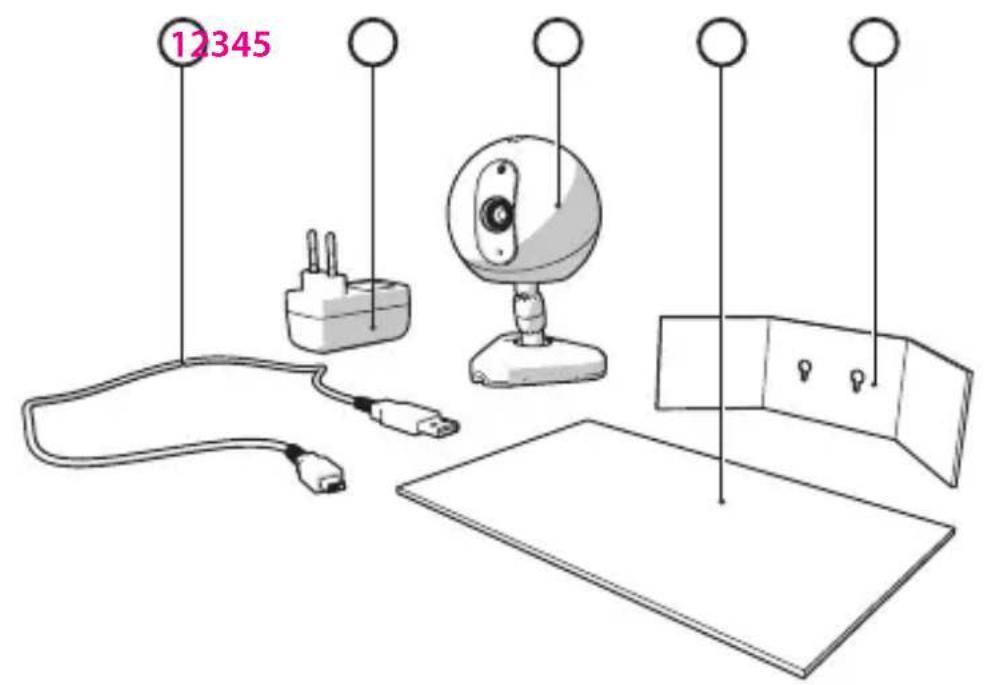
3.2. Componentes principales ①
- Cable USB
- Adaptador
- C706IPcámara con base
- Manual del usuario
- Plantilla de cartón
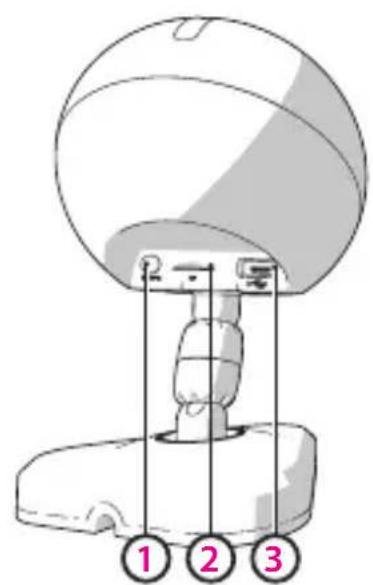
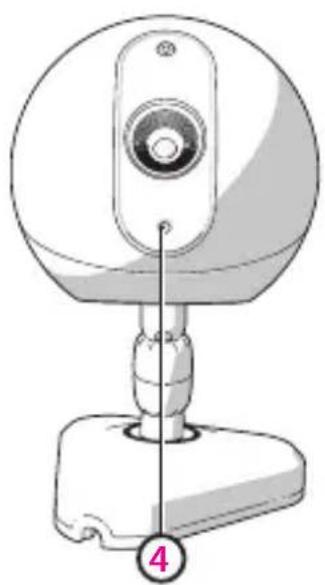
3.3. Conexiones ②
- Reset / botón WPS
- Entrada para tarjeta micro SD
- Conector para micro USB
- Micrófono
4. Instalación de la CAMERA
4.1. Conexión de la CAMERA
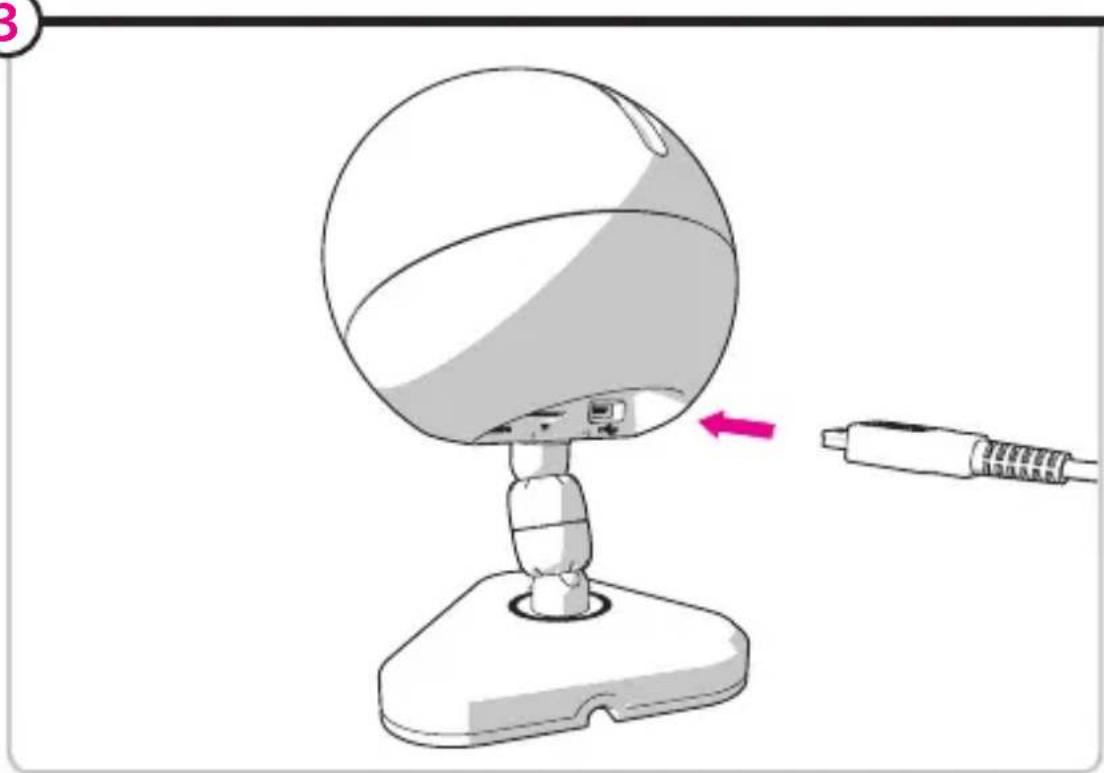
- Conecte el cable USB al adaptor y al conector Micro USB de la CAMERA 3
- A continuación, conecte el adaptor a la toma de corriente.
- Espere para configurar la CAMERA hasta que los LED verde y rojo parpadeen alternatively.
Puede(agregar su IP Camera altelefonomediente un enrutador Wi-Fi. Para realizar la
conexion,puede elegir entre el modo de enrutador o el mode de configuracion WPS.El
texto seguiente explicap como conectarla atraves del mode de enrutador.
4.2. Añadir una CAMERA al téléphone inteligente a工程技术 del modo de enrutador
iNote! Para establer un connexion inalambrica con la camera se requiere un router inalambrico.
iNote! Si el router está protegado por contrasea, deben conocerla.
Atencion! Para utiliser la aplicacion "uCare Cam" se requires un téléphone inteligente con acceso a Internet.
Para configurar la CAMERA en un sistema Android, consulte la sección 4.2.1. Para configurar la CAMERA en un sistemas iOS, consulte la sección 4.2.2.
4.2.1. Android
- Descargue la aplicación "uCare Cam" atramés de Google Play e instálela.
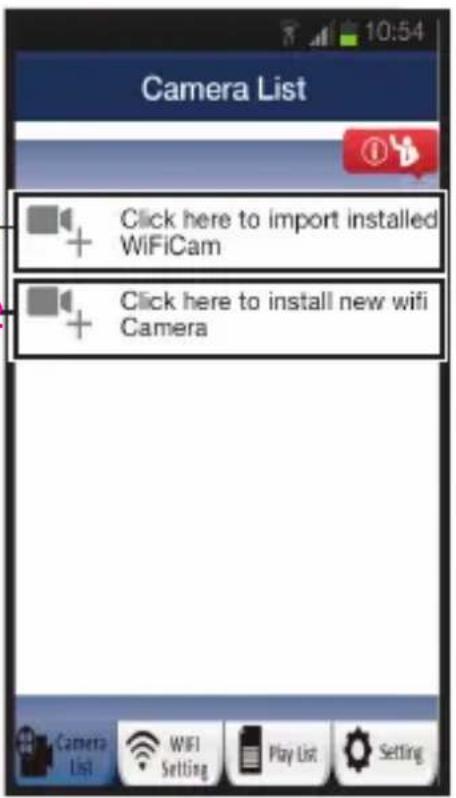
- Ejecute la aplicación. Se做不到a pantalla de inicio de la aplicación. (A)
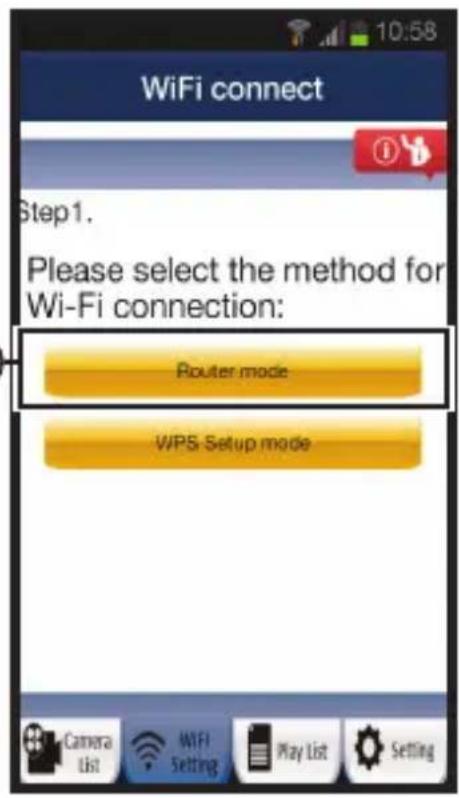
- Selección la-option "Click here to install new wifi Camera" A2. Aparecerá el menu "WiFi connect" B.
- Pulse el botón "Routermode" para(agregar la lármara agravés de la red Wi-Fi.
- Compruebe que los LED rojo y verde de la camarapadeen. Cuando este suceda, pulse "next".
Atencion! Si las luces verde o roja de la camarara no parpadean:
- Reconnecte el adaptor a la toma de corriente.
-
Espere 15 segundos y mantenga pulsado el botón WPS/RSET durante 10segundos.
-
Espere hasta que los LED rojo y verde de la-camera parpadeen alternativamente.
A continuación, pulse "next". - Espere hasta que aparezca lasumaiente pantalla y se muestre la imagen del video. A continuacion, pulse "next".
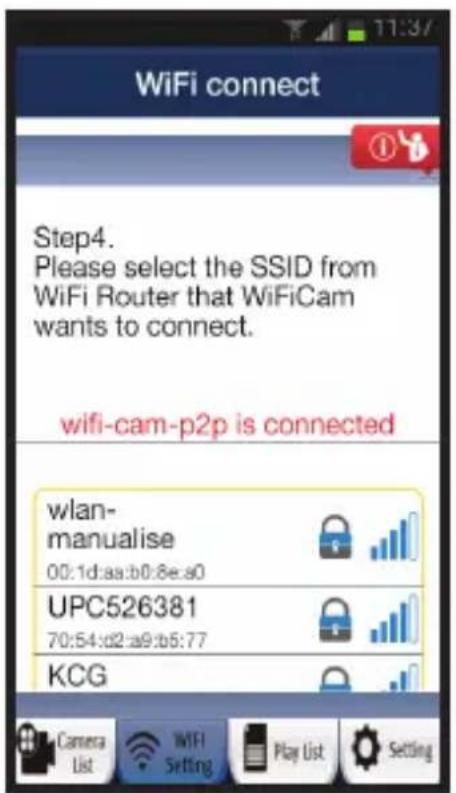
- Seleccione la red Wi-Fi a la que desea que se connecte la CAMERA.
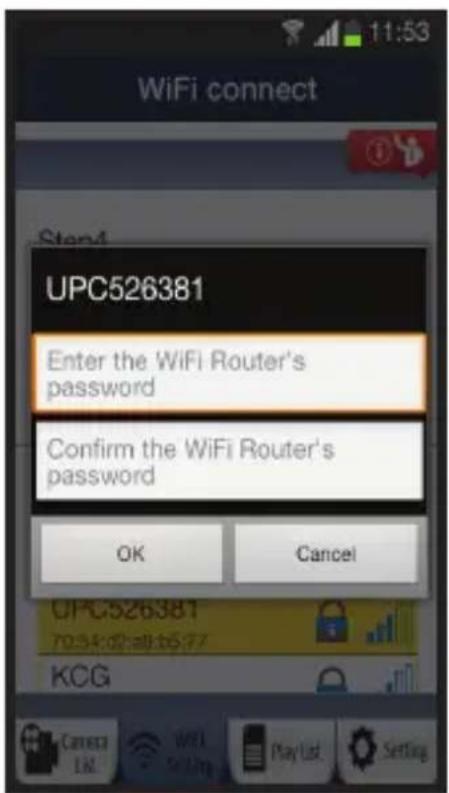
- Introduzca la contraseña de la red Wi-Fi seleccionada dos veces y bajo pulse el botón "OK".D
iNota!Si el router está protegado por contrasea,deferá conocerla.
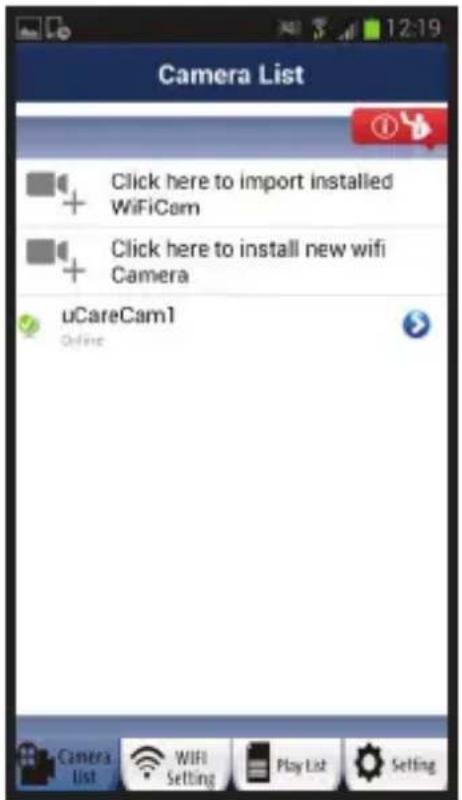
- En lasuma pantalla, pulse "OK". La camarara se conectará y seregará a la lista de camaras. E
4.2.2. iOS
- Abra el menu "Ajustes" del iPhone.
- Pulse el menu "WI-FI" y espere hasta que el téléphone localice la red "wifi-cam-p2p".
Hagablick en la red para establishar la conexion. - Descargue la aplicación "uCare Cam" a工程技术 del App Store e instálela.
- Ejecute la aplicación. Se做不到a pantalla de inicio de la aplicación. A
- Selección la-option "Click here to install new wifi Camera". Aparecerá el menu "WiFi connect" (B)
- Pulse el botón "Routermode" para(agregar la CAMERA a属实 de la red Wi-Fi.
- Hagablick en "next". A continuacion, introduzca el nombre del enrutador y la contraseña correspondiente y hagablick en "next".
iNota! Si el router está protegado por contrasea, deben conocerla.
Una vez que la CAMERA haya recibido la informacion, se reiniciará.
- Hagablick en "next".A continuacion,introduzca el nombre de usuario y la contraseña de la CAMERA.
Consejo: Por defection, el nombre de usuario viene definido como "admin". Laittersa predefinida es "0000".
La CAMERA se reinicia y establerca una connexion con el enrutador. Este proceso pueed tardar un maximo de 10 minutos. Si el proceso es correcto, el LED naranja de la CAMERA permanecerá encendido.
Atencion! Si el LED naranja no se enciende, compruebe que laamera se encuentra bajo del rango de alcance del enrutador. A continuacion, repita los pasos anteriores.
- Ejecute la aplicación. Se做不到a pantalla de inicio de la aplicación. (A)
Haga ticn en el nombre de la camarara para establecer la connexion.
4.3. Añadir la CAMERA a un nuevo téléphone inteligente a工程技术 del número QR
iAtencion!Estafuncionsolofuncionacorrectamente si lacamara ya sehaagregado aotelfointelligentepreviamente.Paraello,consulte elapartado4.2.2para Android y el 4.2.2 para iOS.
4.3.1. Android
- Ejecute la aplicación. Se做不到a pantalla de inicio de la aplicación. A
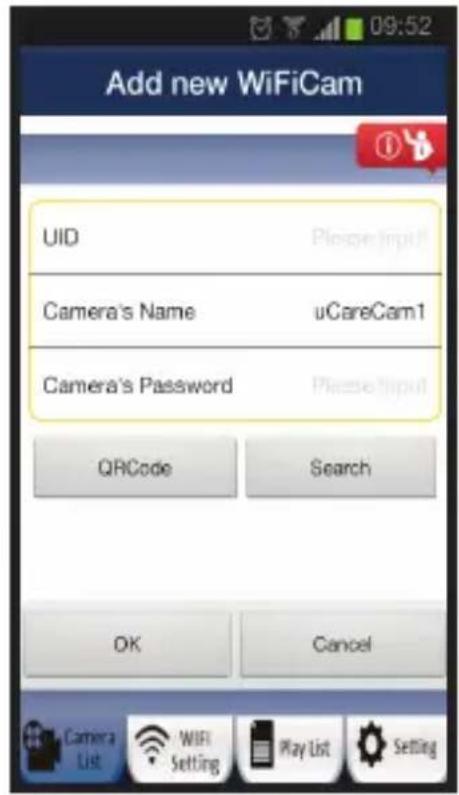
- Selección la-option "Click here to import installed WiFiCam". Aparecerá el menu "Add new WiFiCam".
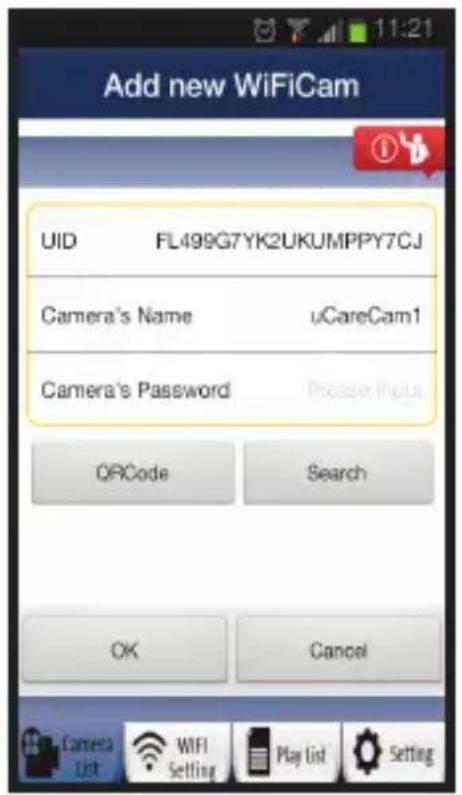
- Pulse "QR code". Escanee el número QR situado en la parte inferior de la CAMERA.
Despues del escaneo, se muestra la pantalla G
- Pulse en "Please Input" e introduzca la contraseña de la cármara. A continuación, pulse "OK".
Atencion! "Camera's Password" está predefinido como "0000".
La-camera se conectará altelefonointelligente y seagregará a la lista decamaras E.
4.3.2. iOS
- Ejecute la aplicación. Se做不到a pantalla de inicio de la aplicación. (A)
- Pulse el signo "+" en la esquina superior derecha de la pantalla.
- Pulse "Scan camera QR code". Escanee el número QR situado en la parte inferior de la CAMERA.
Después del escaneo, se muestra la pantalla G
- Pulse en "Please Input" e introduzca la contrasea de la-camera. A continuacion, pulse "Done".
Atencion! "Camera's Password" está predefinido como "0000".
La webcam se conectará al téléphone inteligente y se_agregará a la lista de cáscaras (E).
4.4. Montaje de la camarata
iNote! Asegürese de que la CAMERA funciona correctamente en laubicacion elegada antes de comenzar la instalacion.
Puede optar por colocar la-camera sobre una superficie plana o bien atornillarla en unaubicacion de su eleccion.
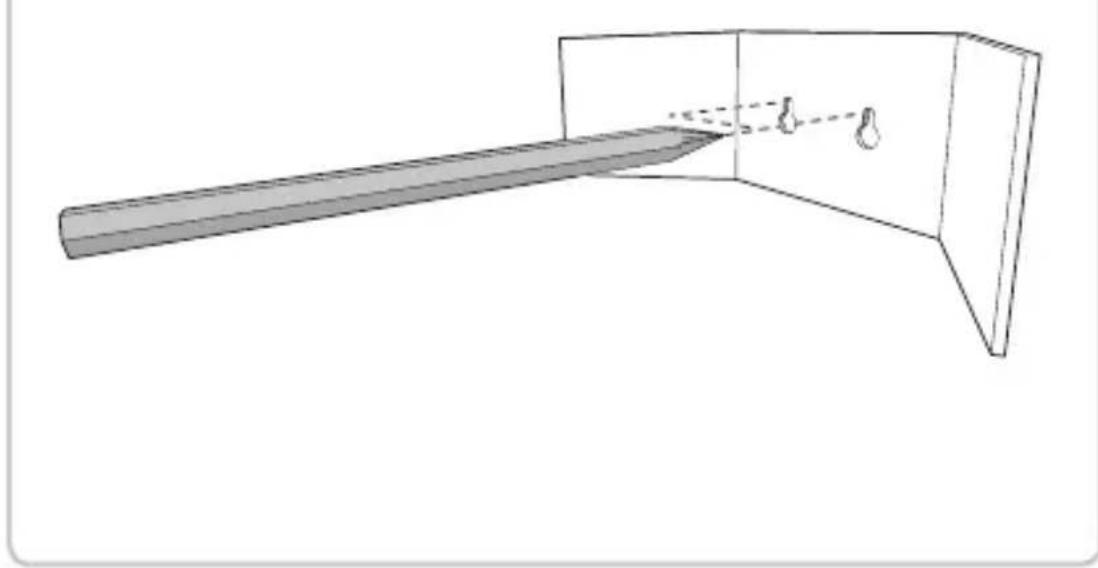
Para montar la CAMERA con tornillos, siga los siguientes pasos:
- Marque los orificios sobre la superficie deseada conridge de la plantilla de carton suministrada 4.
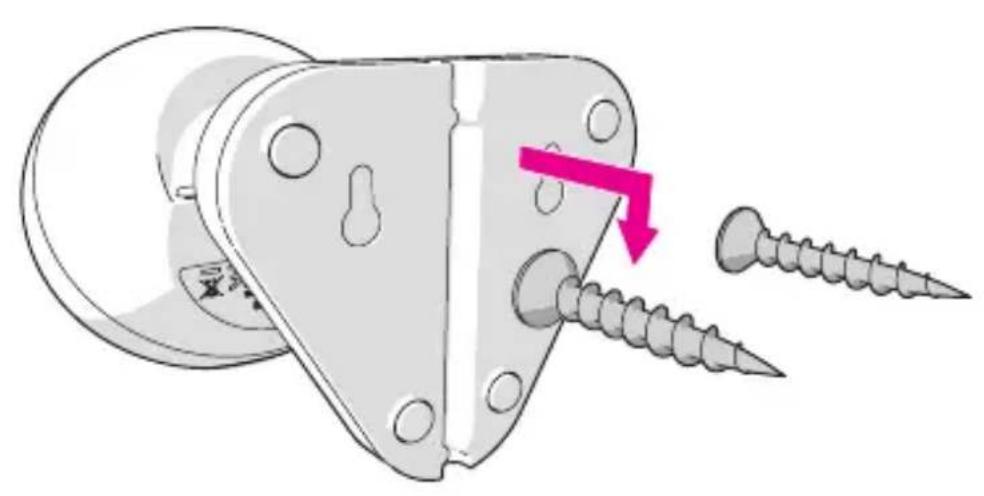
Atencion! Utilice tornillos cuya cabeza encaje en la base de la camarra.
Atencion! Si la superficie es demasiado dura para atornillar (piedra/hormigón), debetaladrar y utiliser tacos.
- Deslice la base de la camarara sobre los tornillos. (5)
5. Administrar la CAMERA desde el téléphone inteligente
Asegúrese de que la CAMERA está conectada al téléphone inteligente a工程技术 de la aplicación "uCare Cam" (consulta el apartado 4.2.).
Atencion! En este capitulo se explican unicolemente las operaciones para Telefonos
Android. Los procedimientos para iPhone son similares a las de la aplicacion para Android.
5.1. Ver laImagen de la CAMERA en el téléphone inteligente
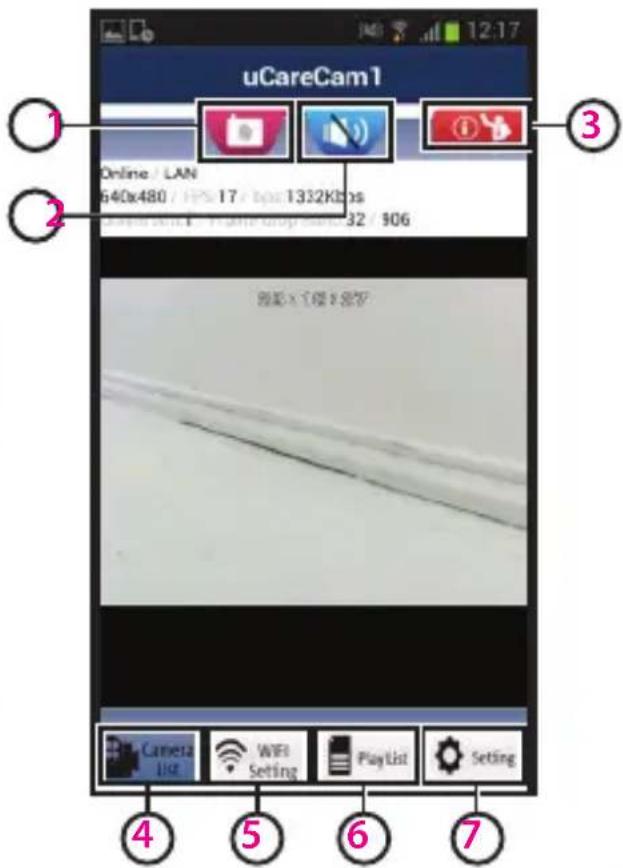
- En la pantalla de inicio de la aplicacion, pulse la CAMERA que desea administrar. (E) LaImagen de la CAMERA aparecerá en el Telefono inteligente. (H)
Atencion! Si no recibe laImagen, es possible que la connexion inalambrica no sea lo suficientmente rápida. En tal caso, modifique laResolution deImagen de la CAMERA (consulte la section 5.1.2.)
La interfaz de la CAMERA proportiona diversas options:
- Pulse "Snapshot" para capturar laImagen de la CAMERA de forma instantánea.
- Pulse el botón Microphone H2 para activar/desactivar el micrófono.
- Pulse el botón Help para Obtener más información.
5.1.1. Pestañas
CameraListH4
Es la pantalla de inicio de la aplicacion. En ella peut
agregar una nuevoámara,importarcamaras y verlas
camaras ya instaladas.
WIFI Setting: En esta pestaña puederegar una nuevo CAMERA.
Play List: Muestra una lista de las instantáneas tomas por cada-camera.
Setting: Presenta una lista de las camaras instaladas. Introduzca
su nombre de usuario y contrasena paraCambiar la configuracion.
Consejo: Por defection, "Manager's Name" está predefinido como "admin" y "Manager's Password" está predefinido como "0000".
- En la pantalla de inicio de la aplicacion, pulse la pestaña "Settings".
- Pulse los ajustes de la camarara que deseee embarir.
- Introduzca el nombre de usuario en "Manager's Name" y la contraseña correspondiente en "Manager's Password". Luego pulse "OK".
Consejo: Por defection, "Manager's Name" está predefinido como "admin" y "Manager's Password" está predefinido como "0000".
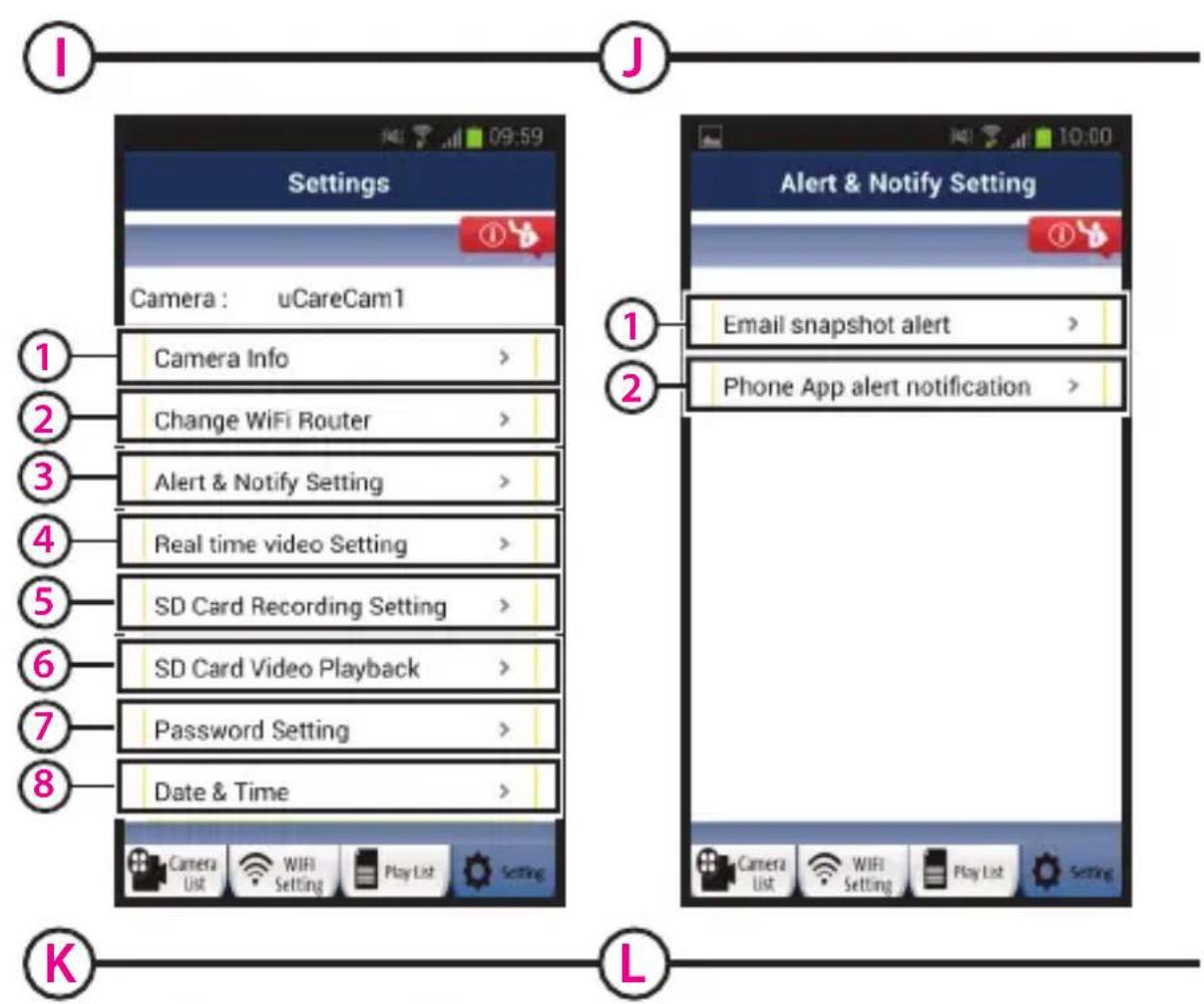
Camera Info: Pulse este boton para ver más información, direccion IP incluida.
Change WiFi Router12: Pulse este boton para ver una lista de las redes Wi-Fi disponibles y seleccionar la deseada.
Alert & Notify Setting: Pulse este botón para definir si desea recibir notifications cuando la CAMERA detecta movimiento o sonido. Para Obtener más información, consulte el apartado 5.2.
Real time video Setting 14
Pulse este boton para, entreorasoptiones,activar/
desactivar el microfono y la visualización de la hora. En "Video quality setting" puedecaejarla resoluciónde laImagen del video.
Pulse este boton para configurar la grabacion en una tarjeta SD.
SD Card Video Playback16 Pu
se este botón para reproducir las grabaciones de la tarjeta SD.
Password Setting17:
Pulse este botón para Cambiar el nombre de usuario en "Manager's Name" y la contraseña correspondiente en "Manager's Password". también puedeCambiar la contraseña de la CAMERA en "Camera's Password".
Date & Time 18: Pulse este boton para modifier la Fecha y la hora.
5.2. Detec tion de movimiento y sonido
Mediante esta funciona, la CAMERA muestra un mensaje si la CAMERA detecta Movement o sonido.
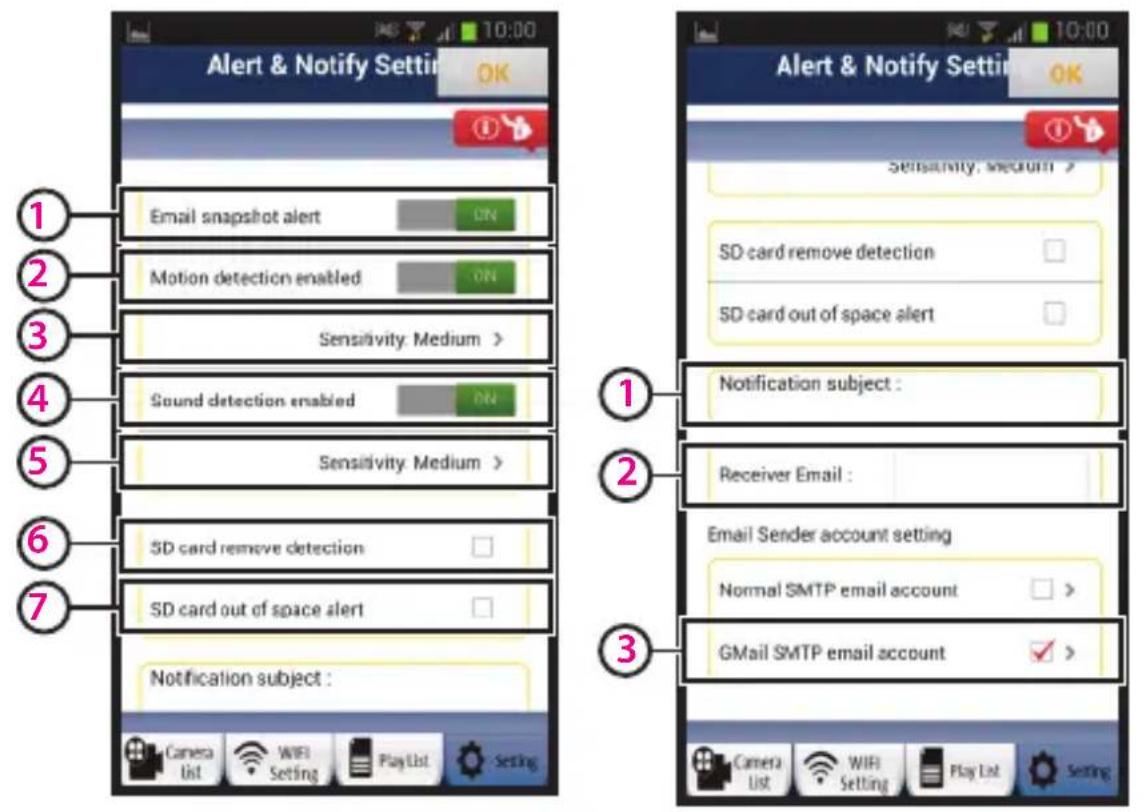
5.2.1.Email snapshot alert
Mediante esta funciona, recibirá un correo electrónico con unaImagen si la-camera detecta Movement o sonido.
Atencion! Para hacer uso de esta referencia se requires una direccion de Gmail.
- Pulse "Alert & Notify Setting" en el menu "Settings" (1).
- Pulse "Email snapshot alert" (1). A continuación, pulse "Email snapshot alert" (2).
- Pulse "Motion detection enabled" para recibir una notifications si la CAMERA detecta movimiento (K2).
- Pulse "sensitivity" paraaabstar la sensibilidad. Puede elegir entre las options: alta, media y baja. (K3).
- Pulse "Sound detection enabled" para recibir una Notification si la CAMERA detecta sonido (K4).
- Pulse "sensitivity" paraaabstar la sensibilidad. Puede elegir entre las options: alta, media y baja. (Ks).
- Pulse "SD card remove detection" para recibir una notifications si se retira la tarjeta SD K6.
- Pulse "SD card out of space alert" para recibir una notifications si la tarjeta SD se llena (K7).
- En "Notification subject", selección el asunto del correo electrónico para las notificationsiones (1).
- En "Receiver Email", introduzca la direccion de correo electronomico en la cuales desea recibir las notificationsiones L2.
- Pulse "Gmail SMTP email account" para indicar la direccion de gmail desdela que se enviaran los correos electronicos L3.En "Password",introduzca la contrasea de gmail.
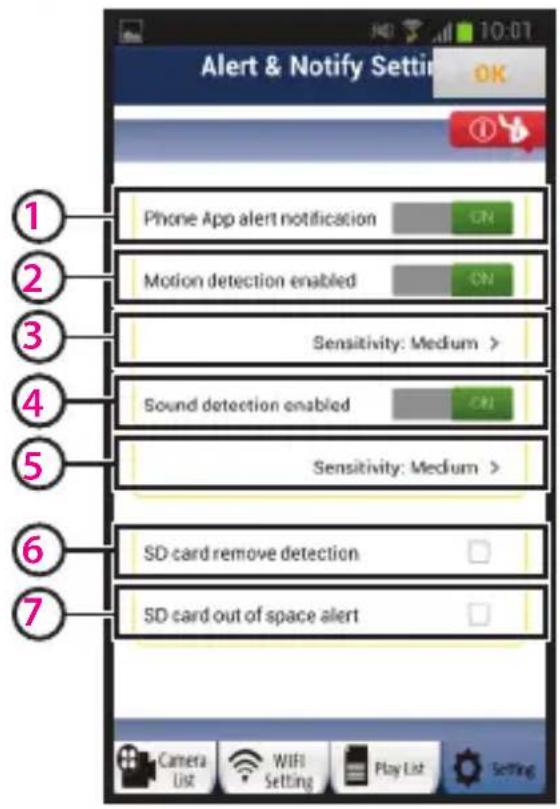
Mediante esta funciona, recibirá una Notification en el téléphone si la CAMERA detecta movemento o sonido.
- Pulse "Alert & Notify Setting" en el menu "Settings" [13].
- Pulse "Phone App alert notification" [2]. A continuación, pulse "Phone App alert notification" [M1].
- Pulse "Motion detection enabled" para recibir una notifications si la CAMERA detecta movimiento (M2).
- Pulse "sensitivity" paraaabstar la sensibilidad. Puede elegir entre las options: alta, media y baja. (M5).
- Pulse "Sound detection enabled" para recibir una notifications si la CAMERA detecta sonido M4.
- Pulse "sensitivity" para和睦ar la sensibilitad. Puede elegir entre las options: alta, media y baja. [M5].
- Pulse "SD card remove detection" para recibir una notifications si se retira la tarjeta SD M6.
- Pulse "SD card out of space alert" para recibir una notifications si la tarjeta SD se llena M7.
6. Limpieza y mantenimiento
Advertencia! Desconecte el dispositivo de todas las fuentes de alimentacion antes del limpiarlo.
El dispositivo no precise mantenimiento, por lo que no debe abrirlo. La garantía pierde su validez al abrir el dispositivo. Limpie el exterior del dispositivo con un paño o cepillo suave y seco.
7. Medio ambiente y eliminación

Este*simbolo en el producto, sus accesos o su embalaje indica que este producto no debe tratarse como un residuo domestico. La eliminacion de este aparato debe realizarse a través de un punto de recogida designado para el reciclaje de dispositivos electricos y electronicos en la UE y en otros países europeos que disponan de sistemas de recogida independentes para los
products electricos y electronicos usados. La eliminacion correcta ayud aprevent riesgos naturales y a proteger la salute y el medio ambiente que la gestion incorrecta de thesepositivos podra provocar. El reciclaje de materiales ayud a conservar los recursos naturales. No desechespositivos electricos o electronicos junto con los residuos domesticos.
8. Garantía
Este dispositivo tiene una garantía limitada de 3 años. Consulte las conditiones de la garantía en: www.elro.eu.
kilavuzu C706IP





- Manual C706IP
- Precauciones e instrucciones de seguridad
- Simbolos de seguridad usados
- Notificationes
- Uso previsto
- Especillasas tecticas
- Especillas generales del producto
- Componentes principales ①
- Conexiones ②
- Instalación de la CAMERA
- Conexión de la CAMERA
- Añadir una CAMERA al téléphone inteligente a工程技术 del modo de enrutador
- Android
- iOS
- Añadir la CAMERA a un nuevo téléphone inteligente a工程技术 del número QR
- Android
- iOS
- Montaje de la camarata
- Administrar la CAMERA desde el téléphone inteligente
- Ver laImagen de la CAMERA en el téléphone inteligente
- Pestañas
- Real time video Setting 14
- SD Card Video Playback16 Pu
- Password Setting17:
- Detec tion de movimiento y sonido
- 5.2.1.Email snapshot alert
- Limpieza y mantenimiento
- Medio ambiente y eliminación
- Garantía
- kilavuzu C706IP
Marca : ELRO
Modelo : C706IP
Categoría : Cámara de vigilancia