
C706IP - Überwachungskamera ELRO - Kostenlose Bedienungsanleitung
Finden Sie kostenlos die Bedienungsanleitung des Geräts C706IP ELRO als PDF.



| Produkttyp | Innenüberwachungskamera IP |
| Sensor | CMOS Farb-1/6-Zoll |
| Videoauflösung | 640 x 480 Pixel (300.000 Pixel) |
| Objektiv | Festbrennweite f:3,0 mm, Blickwinkel 55° |
| Nachtsicht | Infrarot (integrierte IR-LEDs) |
| Videokomprimierung | MJPEG |
| Bilder pro Sekunde | 1 bis 25 Bilder/s (QVGA) |
| Stromversorgung | Netzteil 230 V AC / 5 V DC / 1 A |
| Stromverbrauch | max. 5 W |
| Betriebstemperatur | 0 °C bis 55 °C |
| Lokaler Speicher | microSD-Karte bis 32 GB |
| Konnektivität | Wi-Fi 2,4 GHz (Router-Modus oder WPS) |
| Mobile App | uCare Cam (iOS 5.0+ / Android 4.0+) |
| Hauptfunktionen | Live-Überwachung, Bewegungs- und Geräuscherkennung, E-Mail-Benachrichtigungen und Push-Benachrichtigungen, Aufnahme auf SD-Karte |
| Audio | Integriertes Mikrofon (unidirektionales Hören) |
| Installation | Auf ebener Fläche oder Wandmontage (Schrauben und Dübel erforderlich) |
| Reinigung und Wartung | Vor Reinigung vom Netz trennen; trockenes, weiches Tuch verwenden; keine Scheuermittel verwenden |
| Sicherheit | Nicht selbst öffnen oder reparieren; nur für den Innenbereich; direkte Sonneneinstrahlung und Feuchtigkeit vermeiden |
| Ersatzteile und Reparierbarkeit | Nicht vom Benutzer reparierbares Produkt; Garantie erlischt bei Öffnung |
| Garantie | 3 Jahre (eingeschränkt, siehe Bedingungen auf elro.eu) |
| Packungsinhalt | Kamera mit Standfuß, USB-Kabel, Netzteil, Bedienungsanleitung, Bohrschablone |
Häufig gestellte Fragen - C706IP ELRO
Benutzerfragen zu C706IP ELRO
0 Frage zu diesem Gerät. Beantworten Sie die, die Sie kennen, oder stellen Sie Ihre eigene.
Eine neue Frage zu diesem Gerät stellen
Laden Sie die Anleitung für Ihr Überwachungskamera kostenlos im PDF-Format! Finden Sie Ihr Handbuch C706IP - ELRO und nehmen Sie Ihr elektronisches Gerät wieder in die Hand. Auf dieser Seite sind alle Dokumente veröffentlicht, die für die Verwendung Ihres Geräts notwendig sind. C706IP von der Marke ELRO.
BEDIENUNGSANLEITUNG C706IP ELRO
DE Gebrauchsanweisung C706IP 17
Gebrauchsanausung C706IP
Vielen Dank für den Kauf ihrer C706IP Netzwerkkamera. Damit Sie ihre Kamera so schnell und einfach wie möglich in Betriebnehmen konnen, empfehlen wir Ihnen, diese Bedienungsanleitung vor Gebrauch aufmerksam durchzULEsen. Die Abbildungen zu dieser Bedienungsanleitung finden Sie vor thisem Kapitel.
| smartwares safety & lighting b.v. | NL:0900-2088888 lokaal tarif |
| BE:070-233031 lokaal tarif | |
| F:0825 560 650 15ct/min | |
| Broekakkerweg 15 5126 BD Gilze The Netherlands | DE:+49 (0) 1805 010762 14Ct./Min. dt. Festnetz, Mobil max. 42Ct./Min |
| UK:+44 (0) 845 230 1231 | |
| WWW.ELRO.EU | ES:+34 938427589 |
1. Vorsorgemassnahmen und Sicherheitsanweisungen
1.1. Verwendete Sicherheitssymbole
Warning! Eine Warning weist auf das Risiko von (ernsthaftem) Schaden für den Benutzer bzw. am Produkt bei unsorgfältiger Beachtung der beschriebenen Verfahrenhin.
Achtung! Eine Anmerkung weist den Benutzer auf mögliche Probleme hin.
Tipp: Ein Tipp macht den Benutzer auf praktische Funktionen und zusätzliche Moglichkeiten aufmerksam.
1.1.1. Benachrichtigungen
Warning! Montieren Sie das Produkt nicht im Außenbereich oder an Stellen, an denen es Nass werden kann.
Warning! Montieren Sie das Produkt nicht an Stellen, an denen es sehr warm oder sehr kalt werden kann.
Warning! Kontrollieren Sie vor Beginn der Montage, ob keine Stromkabel oder Wasserrohre durch die Wand verlaufen, die Sie anbohren möchten.
Warning! Trennen Sie das Gerät unverzüglich von der Stromversorgung, indem Sie den Netzsteckerziehen, und wenden Sie sich an den Smartwares-Servicedesk, wenn:
- Hardware-Teile des Produktes offen liegen, durchbohr sind, feucht sind oder zu hart gefallen sind;
die Stromversorgungskabel des Netzteils beschädigt ist und das Metall sightbar ist
dasGehause desNetzteils beschadigtist
das Netzteil mit Feuchtigkeit oder Flüssigkeiten in Berührung gekommen ist
das Glas der Kamera geborsten oder gebrochen ist
Warning! Es ist nicht zulässig, selbst das Produkt zu öffnen oder zu reparieren (bzw. öffnen oder reparieren zu halten). In thisem Fall werden sämtliche Garantien hinfällig. Überlassen Sie die Wartung zertifiziertem Wartungspersonal.
Warning! Verwenden Sie ausschließlich Originalzubehör des Herstellers.
Warning! Halten Sie das Produkt außer Reichweite von Kindern.
Warning! Trennen Sie das Gerät vor einer Reinigung von samtlichen Spannungsquellen.
Warning! Verwenden Sie ein trockenes, sauberes Tuch, um das Produkt zu reinigen.
Warning! Verwenden Sie keine Scheuermittel, aggressiven Reinigungsmittel oder Lösungsmittelhaltige Reinigungsk Produkte zur Reinigung des Produktes..
Warning! Entfernen Sie bei Sturm, Blitzschlag oder bei längerer Nichtbenutzung des Produktes den Stecker aus der Steckdose.
Achtung! Montieren Sie das Produkt gemäß den Beschreibungen in dieser Bedienungsanleitung.itte wenden Sie sich in Zweifelsfällen an einen anerkannten Monteur und beachten Sie in jedem Fall die ortlich geltenden Montagevorschriften.
Achtung! Vermeiden Sie direktes Sonnenlicht auf der Kamera.
Achtung! Richten Sie die Kamera nicht auf Busesche, Zweige oder andere bewegliche Gegenstände.
Achtung! Das Produkt darf nicht als unsortierter Hausmüll entsorgt werden, sondern muss getrennt eingesammelt werden.
Achtung! Erkundigen Sie sich nach den innerhalb ihrer Region bestehenden Märglichkeiten, das Produkt nach Ausmusterung dem Recycling zuzuführen. Werfen Sie elektrische Geräte und Komponenten nicht weg, sondern prufen Sie, ob das Produkt (oder Teile davon) abgegeben, recycliert oder wiederverwertet werden können.
Achtung! Drahtlose Systeme können gestört werden durch schnurlose Telefon, Mikrowellengeräte und andere drahtlose Geräte, die im Frequenzbereich von 2,4 GHz arbeiten. Halten Sie das Produkt während der Installation und der Bedienung mindestens 3 Meter von möglichen Störquellen entfernt.
Achtung! Die Kamera kann nachts nicht durch Glas hindurch schauen.itte beachten Sie dies bei der Aufstellung.
2. Verwendungszweck
Die C706IP ist eine Überwachungskamera, die es mit der App "uCareCam" ermöglicht, Überwachungsbilder auf Ihr Samsung phone anzusehen. Die C706IP muss dazu an eine WIFI-Verbindung angeschlossen werden.
Die Kamera kann tagsüber Audio- und Videoaufnahmen machen. Weiterhin ist die Kamera mit Bewegungserkennung und Audioerkennung ausgestattet.
Achtung! Die Anleitung basiert auf der Verwendung der Kamera mit einem Android-Handy. Für das iPhone sind die wichtigsten Schritte gesondert beschrieben. Die anderen Operationen sindählich wie bei der Android App.
3. Technische Spezifikationen
3.1. Allgemeine Produktspezifikation
Sensor: 1/6" Color CMOS Sensor
Auflösung: 640 x 480 Pixel (300.000 Pixel)
IR-Linse: f: 3.0mm
Sichttwinkel: 55 Grad
Videokompression: MJPEG
Bilder pro Sekunde: 1 25 fps(QVGA)
Spannungsquelle: 230VAC/5VDC./1A-Netzteil
Energieverbrauch: 5W (max.)
Temperatur: 0^ 55^ ( 32^ 131^ )
Mindestsystemanforderungen:
Kartenspeicher: Unterstützung Mikro-SD-Karte bis zu 32GB
Unterstutzendes mobiles BS: iOS 5.0 und higher / Android 4.0 und higher
Zertifizierung: CE, FCC, RoHS, R&TTE
Garantie: Beschchränkte 3-jährige Garantie
3.2. Hauptbestandteile ①
- USB-Kabel
- Adapter
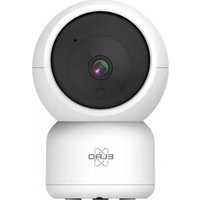
- C706IPKamera mit Standfuß
- Bedienungsanleitung
- Pappschablone
3.3. Anschlüsse ②
- Reset/WPS-Taste
- Anschluss fur Micro-SD-Karte
- Mikro-USB-Anschluss
- Mikrofon
4. Installation der Kamera
4.1. Anschluss der Kamera
- Stecken Sie das USB-Kabel in den Adapter und in den Mikro-USB-Anschluss der Kamera ③.
- Stecken Sie danach den Stecker des Adapters in die Steckdose.
Warten Sie mit dem Einstellen Ihrer Kamera, bis die grüne und rote LED abwechselnd blinken.
Sie können mit einem WIFI-Router ihrer IP-Kamera zu ihrem Telefon hinzuzufugen. Sie können den Router-Modus wahlen oder über den WPS-Setup-Modus eine Verbindung herstellen. Der folgende Text erklär die Verbindungsherstellung mit dem Router-Modus.
4.2. Zufügen einer Kamera zu ihrem Smartphone mit dem Router-Modus
Achtung! Um eine drahtlose Verbindung mit ihrer Kamera herzustellen, benötigen Sie einen WLAN-Router.
Achtung! Wenn Ihr Router mit einem Kennwort gesichert ist, müssen Sie desses Kennwort kennen.
Achtung! Um die "uCare Cam"-App zu nutzen, benötigen Sie ein Smartphone mit Internetzugang.
Anweisungen für die Einstellung ihrer Kamera über Android finden Sie in Abschnitt 4.2.1. Anweisungen für die Einstellung ihrer Kamera über iOS finden Sie in Abschnitt 4.2.2.
4.2.1. Android
- Laden Sie sich die App "uCare Cam" über Google Play herunter und installieren Sie diese.
- Starten Sie die App. Die Startseite der App erscheint. (A)
- Drücken Sie auf die Option "Click here to install new wifi Camera" (A2). Das Menu "WiFi connect" erscheint (B).
- Drücken Sie die Taste "Routermode" um die Kamera über das WiFi-Netzwerk hinzuzufugen.
- Prufen Sie, ob die LED an der Kamera abwechselnd rot und grün blinkt. Drücken Sie in thisem Fall auf "next".
Achtung! Wenn die Kamera nicht abwechselnd grün oder rot blinkt:
- Stecken Sie erneut den Adapter in die Steckdose.
Warten Sie 15 Sekunden und halten Sie die WPS/RSET Taste fur 10 Sekunden gedrückt.
Warten Sie, bis die LED an der Kamera abwechselnd rot und grün blinkt. -
Drücken Sie dann auf "next".
-
Warten Sie, bis der{nachste Bildschirm erscheint und Sie das Videobild sehen können. Drücken Sie danach auf "next".
Wahlen Sie das WiFi-Netzwerk, über das Sie Kontakt mit der Kamera herstellen sollen.

- Geben Sie das Password des WiFi-Networks, das Sie gewählt haben, zweimal ein und drücken Sie auf die Schaltfläche "OK".(D)
Achtung! Wenn Ihr Router mit einem Kennwort gesichert ist, müssen Sie diese Kennwort kennen. - Drücken Sie auf dem{nachsten Bildschirm auf "OK".Die Kamera ist jetzt online und wurde ihrer Kameraliste hinzugefügt. E
4.2.2.iOS
- Öffnen Sie das Menu "Settings" auf Ihr iPhone.
- Drücken Sie im Menu auf "WI-Fl" und halten Sie Ihr Telefon nach dem Netzwerk "wifi-cam-p2p" suchen.
- Klichen Sie das Netzwerk an, um eine Verbindung herzustellen.
- Laden Sie sich die App "uCare Cam" über den App Store herunter und installieren Sie diese.
- Starten Sie die App. Die Startseite der App entscheid. (A)
- Drücken Sie auf die Option "Click here to install new wifi Camera". Das Menu "WiFi connect" erscheint (B).
- Drücken Sie die Taste "Routermode" um die Kamera über das WiFi-Netzwerk hinzuzufugen.
- Klichen Sie auf "next". Tragen Sie dann den Nameh Ihres Routers und das dazu gehörende Password ein und klichen Sie auf "next".
Achtung! Wenn Ihr Router mit einem Kennwort gesichert ist, müssen Sie diese Kennwort kennen.
Nachdem die Kamera die Informationen erhalten hat, bootet sie neu.
- Klichen Sie auf "next". Tragen Sie nun den Benutzernamen und das Passwort der Kamera ein.
Tipp: Standardmäßig ist als Benutzername "admin" eingestellt. Das dazu gehörende Password ist standardmäßig auf "0000" eingestellt.
Die Kamera bootet nun neu und stellt eine Verbindung mit dem Router her, das kann hochstens 10 Minuten dauern. Wenn das erfolgreich war, leuchtet die LED an der Kamera orange.
Achtung! Wenn die LED nicht orange leuchtet überprüfen Sie, ob sich die Kamera in Reichweite des Routers befindet. Führren Sie dann die oben genannten Schritte erneut durch.
- Starten Sie die App. Die Startseite der App erscheint. (A)
Klicken Sie auf den Name der Kamera, um eine Verbindung herzustellen.
4.3. Die Kamera über QR-Code einem neuen Smartphone hinzufügen
Achtung! Das Funktioniert nur, wenn die Kamera bereits über ein anderes Smartphone zugeführst wurde. Gehen Sie dazu nach Abschnitt 4.2.2. für Android und 4.2.2. für iOS vor.
4.3.1. Android
- Starten Sie die App. Die Startseite der App erscheint. A
- Drücken Sie auf die Option "Click here to import installed WiFiCam". Das Menu "Add new WiFiCam" erscheint.
- Drücken Sie auf die Taste "QR code". F Scannen Sie anschließend den QR-Code an der Unterseite ihrer Kamera.
Nach dem Scannen erscheint Bildschirm G.
- Drücken Sie auf "Please Input" und geben Sie das Password der Kamera ein. Drücken Sie dann auf "OK".
Achtung! "Camera's Password" ist standardmäßig auf "0000" eingestellt.
Die Kamera ist jetzt mit Ihrer Smartphone verbunden und wurde ihrer Kameraliste (E) hinzugeführ.
4.3.2. iOS
- Starten Sie die App. Die Startseite der App erscheint. A
- Drücken Sie auf das "+"-Zeichen in der rechten oberen Ecke des Bildschirms.
- Drücken Sie auf die Taste "Scan camera QR code". Scammen Sie anschließend den QR-Code an der Unterseite ihrer Kamera.
Nach dem Scannen erscheint Bildschirm G.
- Drücken Sie auf "Please Input" und geben Sie das Password der Kamera ein. Drücken Sie danach auf "Done"
Achtung! "Camera's Password" ist standardmäßig auf "0000" eingestellt.
Die Kamera ist jetzt mit Ihrer Smartphone verbunden und wurde ihrer Kameraliste (E) hinzugeführ.
4.4. Montage der Kamera
Achtung! Achten Sie darauf, dass die Kamera am gewählten Standort ordnungsgemäß Funktioniert, bevor Sie mit der Montage beginnen.
Sie können die Kamera entweder auf einen flachen Boden setzen oder an einer Stelle ihrer Wahl festschrauben.
Zur Montage der Kamera mit Schrauben gehen Sie wie folgt vor:
Markieren Sie die Locher auf der gewünschten Oberfläche mit der mitgelieferten Pappschablone 4
Achtung! Verwenden Sie Schrauben mit einem Kopf, der in die Unterseite der Kamera passst.
Achtung! Wenn der Untergrund zu hart zum Schrauben ist (Stein/Gasbeton), müssen Sie Löscher bohren und Dübel verwenden.
- Schieben Sie die Unterseite der Kamera über die Schrauben. (5)
5. Ihr Kamera über Ihr Smartphoneverwalten
Stellen Sie sicher, dass ihre Kamera(s) über die "uCareCam"-App mit Ihr Smartphone verbunden ist (sind) (siehe Abschnitt 4.2.).
Achtung! Dieses Kapitel erläutert das Vorgehen nur für ein Android-Handy. Das Vorgehen für das iPhone istählich wie bei der Android-App.
5.1. Auf Ihr Smartphone Ihr Kamerabild ansehen
- Drücken Sie auf der Startseite der App auf die Kamera, die Sie verwalten sollen. E Das Kamerabild erscheint auf Ihr dem Smartphone. H
Achtung! Wenn Sie kein Bild sehen, kann es sein, dass ihre Funkverbindung nicht schnell genug ist. Verändern Sie in diesen Fall die Auflösung des Kamerabilds (siehe Abschnitt 5.1.2.)
Das Kameradisplay weist eine Reihe von Optionen auf:
- Drücken Sie auf die Schaltfläche "Snapshot" um eine Momentaufnahme von ihrer Kamerabild zu machen.
- Drücken Sie auf die Taste Microphone (H2), um das Mikrofon ein- und auszuschalten.
- Drücken Sie für weitere Informationen die Taste Help13
5.1.1. Registerkarten
Camera List: Dies ist der Startbildschirm der App. Hier können Sie eine neue Kamera hinzufügen, eine Kamera importieren und ihre installierten Kameras ansehen.
WIFI Setting: Auf dieser Registerkarte können Sie eine neue Kamera hinzufugen.
Play ListH6: Hier wird für jeder Kamera eine Liste mit Snapshots angezeigt.
Setting: Hier sehen Sie eine Liste der installierten Kameras. Geben Sie ihren Benutzernamen und Ihr Password ein, um ihre Einstellungen zu ändern.
Tipp: Standardmäßig ist der "Manager's Name" auf "admin" eingestellt. Das "Manager's Password" ist standardmäßig auf "0000" eingestellt.
5.1.2. Einstellungen Ihrer Kamera auf Ihrm Android-Smartphone ändern
- Drücken Sie auf dem Startbildschirm ihrer App auf die Registerkarte "Settings".
- Drücken Sie auf die Kamera, deren Einstellungen Sie ändern möchten.
- Tragen Sie bei "Manager's Name" den Benutzernamen ein und bei "Manager's Password" das dazu gehörende Password und drücken Sie "OK".
Tipp: Standardmäßig ist der "Manager's Name" auf "admin" eingestellt. Das "Manager's Password" ist standardmäßig auf "0000" eingestellt.
Camera Info: Drücken Sie auf diese Taste, um weitere Informationen abzurufen, einschließlich der IP-Adresse.
Drucken Sie auf diese Taste, um eine Liste der
verfügbaren WLAN-Netzwerke anzuzeigen und zuändern.
Alert & Notify Setting13:
Drucken Sie auf diese Taste, um festzulegen, wann
Sie benachrichtigt werden sollen, wenn die Kamera eine Bewegung oder ein Gerausch erkennt. Weitere Informationen siehe Abschnitt 5.2.
Real time video Setting (14):
Drücken Sie auf diese Taste, um u.a. das Mikrofon ein- und auszuschalten und die Zeitanzeige ein- und auszuschalten. Unter "Video quality setting" konnen Sie die Auflösung des Video-Bildes ändern.
Drücken Sie auf diese Taste für Einstellung zur Aufzeichnung mit SD-Karte.
SD Card Video Playback
Drücken Sie auf diese Taste, um Aufnahmen auf der SD-Karte nochmal anzusehen.
Password Setting:
Drücken Sie auf diese Taste, um bei "Manager's Name" ihren Benutzernamen und bei "Manager's Password" das dazu gehörende Password zu ändern. Bei "Camera's Password" kann auch das Password der Kamera geändert werden.
Date & Time 18
Drücken Sie auf diese Taste, um Datum und Uhrzeit zu
ändern.
5.2. Bewegungs- und Gerausch-Erkennung
Mit dieser Funktion zeigt die Kamera eine Nachricht, wenn die Kamera eine Bewegung oder ein Gerausch erkennen.
5.2.1. Email snapshot alert
Mit dieser Funktion erhalten Sie eine Email mit einem Bild, wenn die Kamera eine Bewegung oder ein Gerausch erkennt.
Achtung! Für diese Funktion benötigen Sie eine Google-Mail-Adresse.
- Drücken Sie auf "Alert & Notify Setting" im Menu "Settings" (1).
- Drucken Sie auf "Email snapshot alert" (1). Drucken Sie dann "Email snapshot alert" (2).
- Drücken Sie auf "Motion detection enabled", um eine Nachricht zu erhalten, wenn die Kamera eine Bewegung erKENnt (2).
- Drücken Sie auf "sensitivity", um die Empfindlichkeit einzustellen. Sie können als Optionen wahlen: hoch, mittel und niedrig. (3)
- Drücken Sie auf "Sound detection enabled", um eine Nachricht zu erhalten, wenn die Kamera ein Geräusch erKENnt (K4).
- Drücken Sie auf "sensitivity", um die Empfindlichkeit einzustellen. Sie können als Optionen wahlen: hoch, mittel und niedrig. (5)
- Drücken Sie auf "SD card remove detection", um eine Nachricht zu erhalten, wenn die SD-Karte entfernt wird (K6).
-
Drücken Sie auf "SD card out of space alert", um eine Nachricht zu erhalten, wenn die SD-Karte voll ist (K7).
-
Stellen Sie bei "Notification subject" den Betreff der E-Mail ein, wenn Sie eine Nachricht erhalten.
- Tragen Sie bei "Receiver Email" die E-Mailadresse ein, über die Sie Benachrichtigungen erhalten sollen.
- Drücken Sie auf "Gmail SMTP email account", um die gmail-Adresse einzutragen, von der die Mail gesendet wird. Tragen Sie bei "Password" das Password Ihrer E-Mail ein.
Mit dieser Funktion erhalten Sie eine Nachricht auf Ihrlem Telefon, wenn die Kamera eine Bewegung oder ein Gerausch erkennen.
- Drücken Sie auf "Alert & Notify Setting" im Menu "Settings" [13].
- Drücken Sie auf "Phone App alert notification" [2]. Drücken Sie danach auf "Phone App alert notification" [M1].
- Drücken Sie auf "Motion detection enabled", um eine Nachricht zu erhalten, wenn die Kamera eine Bewegung erKENnt M2.
- Drücken Sie auf "sensitivity", um die Empfindlichkeit einzustellen. Sie können als Optionen wahlen: hoch, mittel und niedrig. M5
- Drücken Sie auf "Sound detection enabled", um eine Nachricht zu erhalten, wenn die Kamera ein Gerausch erkennt.
- Drücken Sie auf "sensitivity", um die Empfindlichkeit einzustellen. Sie können als Optionen wahlen: hoch, mittel und niedrig. M5
- Drücken Sie auf "SD card remove detection", um eine Nachricht zu erhalten, wenn die SD-Karte entfernt wird M6.
- Drücken Sie auf "SD card out of space alert", um eine Nachricht zu erhalten, wenn die SD-Karte voll ist M7
6. Reinigung und Wartung
Warning! Trennen Sie das Gerät vor einer Reinigung vonSAMtlichen
Spannungsquellen.
Die Geräte sind wartungsfrei und)dürfen daher keinesfalls geöffnet werden. Bei Öffnung wird die Garantie hinfällig. Reinigen Sie das Gerät lediglich von außen mit einem weichen, trockenen Tuch oder einer Bürste.
7. Umwelt und Entsorgung
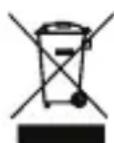
Das Symbol auf dem Material, den Zubehörteilen oder der Verpackung gibt an, dass这点es Produkt nicht als Haushaltsmüll entsorgt werden darf. Überlassen Sie das Gerä einer Sammelstelle für das Recycling von Elektro- und Elektronikschrott innerhalb der EU oder in anderen europäischen Ländern, die eigene
Sammelsysteme für gebrauchte Elektrogeräte und Elektronikteile kennen. Durch Entsorgung des Gerätes auf korrekte Weise tragen Sie mit dazu bei, mögliche Gefahren für die Umwelt oder die Gesundheit zu verhindern, die ansonsten bei unsachgemäßem Umgang mit dem ausgemusterten Gerät entwickelten waren. Die Wiederverwertung von Materialienträgt zum Erhalt der natürlichen Ressourcen bei. Entsorgen Sie daher alte Elektrogeräte oder Elektronikteile niemals in den Hausmull.
8. Garantie
Für diesen Gerät gilt eine eingeschränkte Garantie von 3 Jahr(en). Die
Garantiebedingungen finden Sie auf: www.elro.eu.
IR objektiv: f: 3.0mm
IR objektiv: f: 3.0mm

- Gebrauchsanausung C706IP
- Vorsorgemassnahmen und Sicherheitsanweisungen
- Verwendete Sicherheitssymbole
- Benachrichtigungen
- Verwendungszweck
- Technische Spezifikationen
- Allgemeine Produktspezifikation
- Hauptbestandteile ①
- Anschlüsse ②
- Installation der Kamera
- Anschluss der Kamera
- Zufügen einer Kamera zu ihrem Smartphone mit dem Router-Modus
- Android
- 4.2.2.iOS
- Die Kamera über QR-Code einem neuen Smartphone hinzufügen
- Android
- iOS
- Montage der Kamera
- Ihr Kamera über Ihr Smartphoneverwalten
- Auf Ihr Smartphone Ihr Kamerabild ansehen
- Registerkarten
- Einstellungen Ihrer Kamera auf Ihrm Android-Smartphone ändern
- Bewegungs- und Gerausch-Erkennung
- Email snapshot alert
- Reinigung und Wartung
- Umwelt und Entsorgung
- Garantie
Marke : ELRO
Modell : C706IP
Kategorie : Überwachungskamera