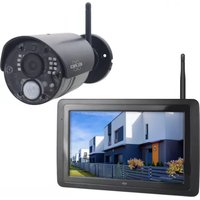
CZ40RIPS - Überwachungskamera ELRO - Kostenlose Bedienungsanleitung
Finden Sie kostenlos die Bedienungsanleitung des Geräts CZ40RIPS ELRO als PDF.



| Produkttyp | Überwachungskamera |
| Marke | ELRO |
| Modell | CZ40RIPS |
| Abmessungen Kamera | 20 cm x 8 cm x 7,5 cm |
| Abmessungen Monitor | 19,5 cm x 12,3 cm x 2,4 cm |
| Gewicht Monitor | 437 g |
| Stromversorgung Kamera | 9 V DC / 0,6 A |
| Stromversorgung Monitor | 5 V DC / 2 A |
| Akku Monitor | Lithium 3,7 V / 2000 mAh |
| Auflösung Kamera | FHD 1920 x 1080 Pixel |
| Sichtwinkel | 112° (FOV), 95° horizontal, 51° vertikal |
| Nachtsicht | 16 IR-LEDs 850 nm, Reichweite 15 m |
| Reichweite kabellos | 100 m im Freien |
| Bewegungserkennung | PIR-Sensor und Videobewegungserkennung (VMD) |
| Audiofunktionen | Integriertes Mikrofon und Lautsprecher, Gegensprechfunktion |
| Sirene | 85 dB, manuelle Aktivierung über den Monitor |
| Aufnahme | Auf Micro-SD-Karte (max. 128 GB), zeitgesteuert oder bewegungsgesteuert |
| Mobile App | ELRO Monitoring 2.0 (iOS und Android) |
| Schutzart | IP65 (Kamera) |
| Lieferumfang | 7-Zoll-Monitor, Kamera, 2 Antennen, 2 Netzadapter, Netzwerkkabel, Montageset, Handbuch |
| Erweiterbarkeit | Bis zu 4 Kameras (Modell CC40RXX kompatibel) |
| Betriebstemperatur | Kamera: -10°C bis 50°C; Monitor: -10°C bis 40°C |
Häufig gestellte Fragen - CZ40RIPS ELRO
Benutzerfragen zu CZ40RIPS ELRO
0 Frage zu diesem Gerät. Beantworten Sie die, die Sie kennen, oder stellen Sie Ihre eigene.
Eine neue Frage zu diesem Gerät stellen
Laden Sie die Anleitung für Ihr Überwachungskamera kostenlos im PDF-Format! Finden Sie Ihr Handbuch CZ40RIPS - ELRO und nehmen Sie Ihr elektronisches Gerät wieder in die Hand. Auf dieser Seite sind alle Dokumente veröffentlicht, die für die Verwendung Ihres Geräts notwendig sind. CZ40RIPS von der Marke ELRO.
BEDIENUNGSANLEITUNG CZ40RIPS ELRO
22. BUITEN BEREIK / GEEN BEELD
23. SCHERMWISSEL
KAMERA-SICHERHEITSSET
CZ40RIPS
- Einführung......- 2 -
- Übersicht Monitor, Symbole und Kamera....- 3 -
- Installation der Kamera....- 7 -
- Gebrauch....- 8 -
- Allgemeine Einstellungen....- 10 -
- ELRO Monitoring 2.0 App....- 16 -
- FAQ / Häufig gestellte Fragen ...... - 22 -
- Spezifikationen....- 23 -
Symbole - 24 -
Besuchen Sie www.elro.eu, um die neueste Version dieses Benutzerhandbuchs herunterzuladen.
1. Einführung
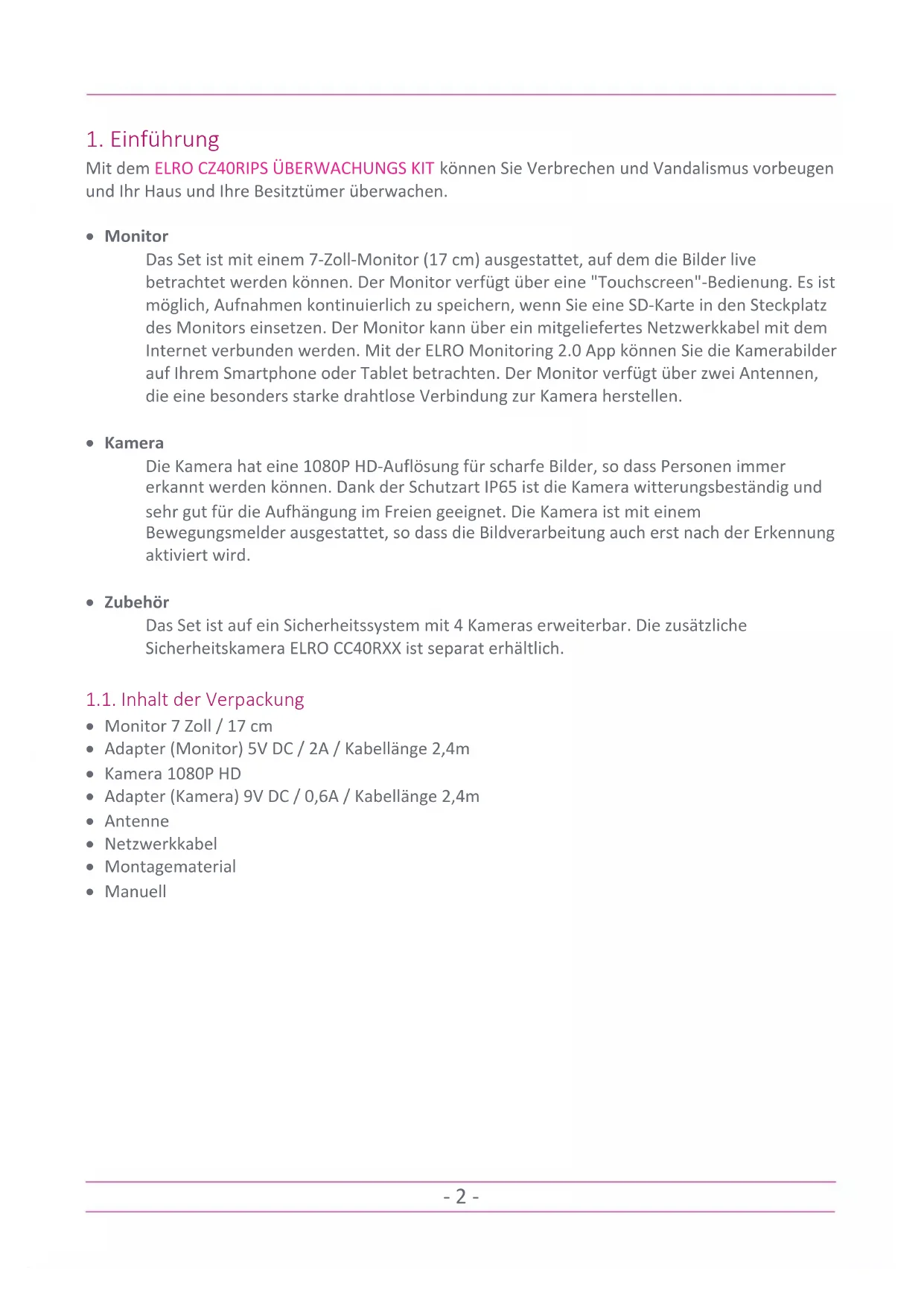
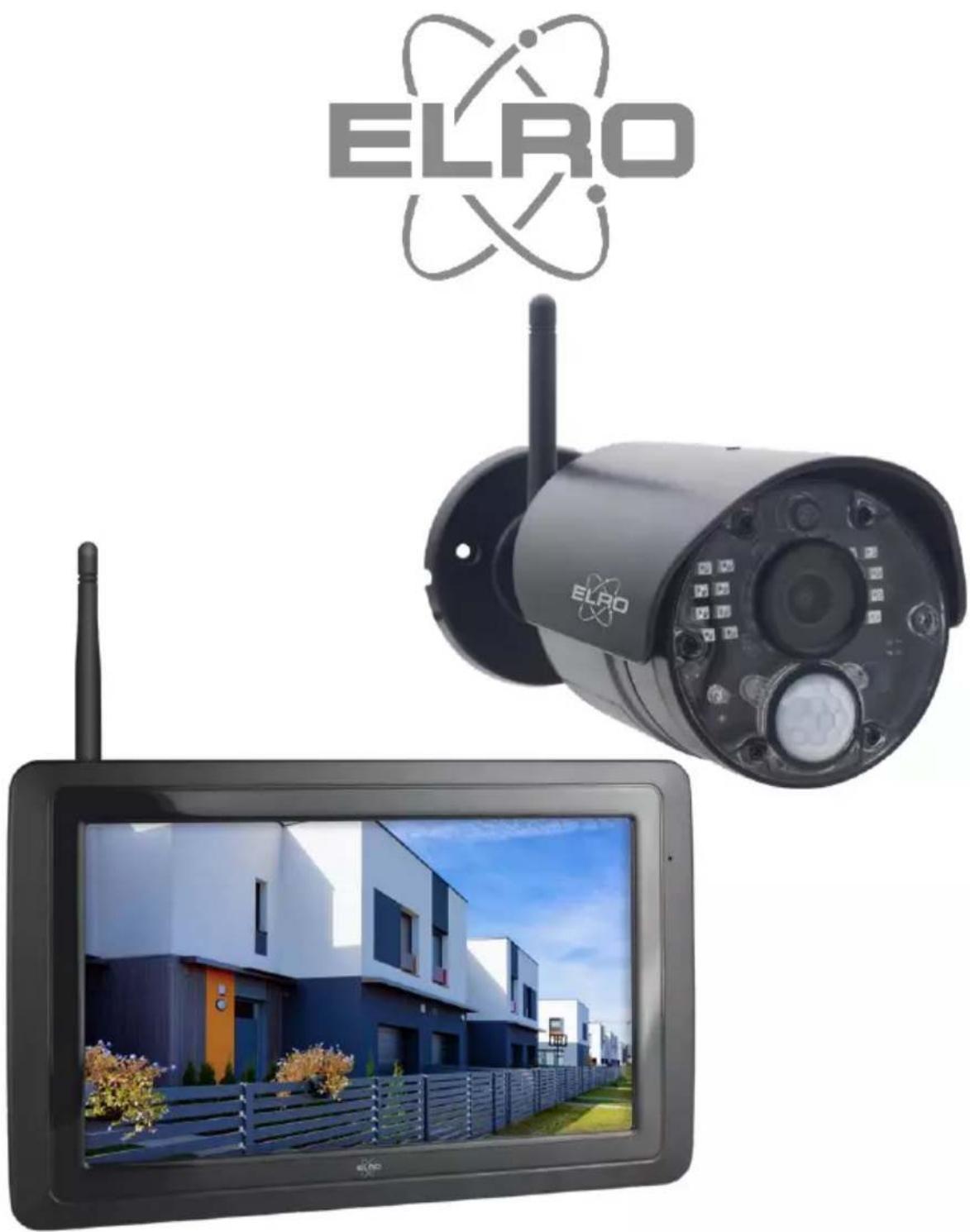
Mit dem ELRO CZ40RIPS ÜBERWACHUNGS KIT können Sie Verbrechen und Vandalismus vorbeugen und Ihr Haus und Ihre Besitztümer überwachen.
- Monitor
Das Set ist mit einem 7-Zoll-Monitor (17 cm) ausgestattet, auf dem die Bilder live betrachtet werden können. Der Monitor verfügt über eine "Touchscreen"-Bedienung. Es ist möglich, Aufnahmen kontinuierlich zu speichern, wenn Sie eine SD-Karte in den Steckplatz des Monitors einsetzen. Der Monitor kann über ein mitgeliefertes Netzwerkkabel mit dem Internet verbunden werden. Mit der ELRO Monitoring 2.0 App können Sie die Kamerabilder auf Ihrem Smartphone oder Tablet betrachten. Der Monitor verfügt über zwei Antennen, die eine besonders starke drahtlose Verbindung zur Kamera herstellen.
- Kamera
Die Kamera hat eine 1080P HD-Auflösung für scharfe Bilder, so dass Personen immer erkannt werden können. Dank der Schutzart IP65 ist die Kamera witterungsbeständig und sehr gut für die Aufhängung im Freien geeignet. Die Kamera ist mit einem Bewegungsmelder ausgestattet, so dass die Bildverarbeitung auch erst nach der Erkennung aktiviert wird.
- Zubehör
Das Set ist auf ein Sicherheitssystem mit 4 Kameras erweiterbar. Die zusätzliche Sicherheitskamera ELRO CC40RXX ist separat erhältlich.
1.1. Inhalt der Verpackung
• Monitor 7 Zoll / 17 cm
- Adapter (Monitor) 5V DC / 2A / Kabellänge 2,4m
- Kamera 1080P HD
- Adapter (Kamera) 9V DC / 0,6A / Kabellänge 2,4m
- Antenne
- Netzwerkkabel
- Montagematerial
- Manuell
- Übersicht Monitor, Symbole und Kamera
2.1 Übersicht Monitor
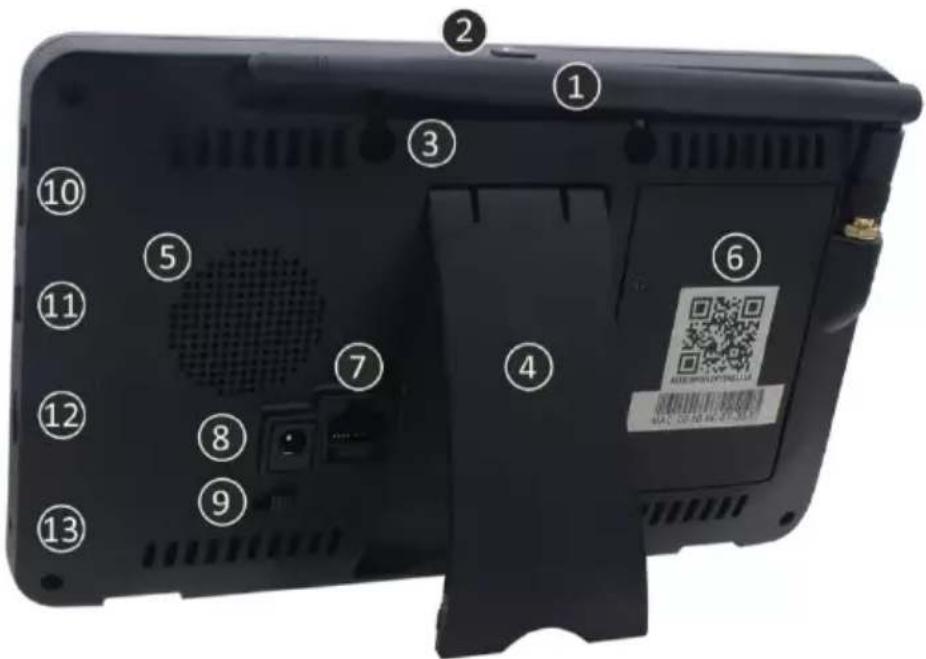
Aufklappen für optimalen kabellosen Empfang.
- SCAN MODUS
Kurz drücken, um den Energiesparmodus zu aktivieren (siehe 4.6 Energiesparender Scan-Modus).
-
MONTAGEAUGEN
-
TISCHSTAND
-
LAUTSPRECHER
-
UID-NUMBER / QR-CODE
Scannen Sie den QR-Code für die Verbindung zum Smartphone / Tablet (siehe 6. ELRO Monitoring 2.0 App).
- UTP ANSCHLUSS
Schließen Sie den Monitor an den Router an, um eine Internetverbindung herzustellen (inkl. Ethernet-Kabel)
-
ADAPTERANSCHLUSS
-
EIN/AUS-SCHALTER
-
LAUTSTÄRKEREGLER
-
SPRECHEN
Drücken und halten Sie die Taste, um mit einem Besucher durch die Kamera zu sprechen.
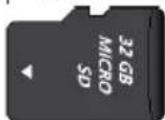
- MICRO-SD-KARTENSTECKPLATZ
Ohne SD-Karte, maximal 128 GB. Abmessungen 15 x 11 x 1 mm.
- LED
Leuchtet blau, wenn der Scan-Modus aktiviert ist. (siehe 4.6 Energiesparender Scan-Modus). Blinkt auch blau, wenn die Batterie leer ist.
2.2. Übersicht Symbole
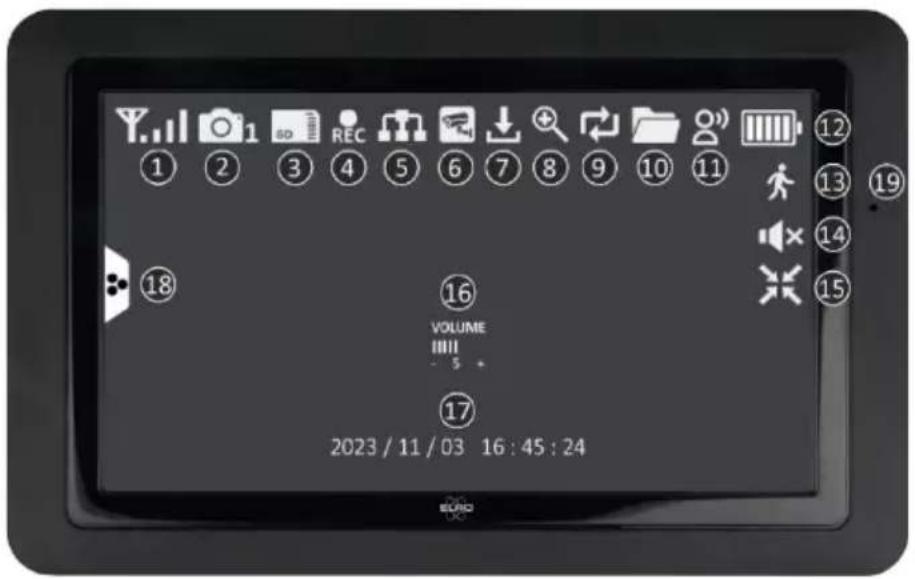
1. SIGNALANZEIGER
Zeigt an, wie stark das Signal ist.
2. KAMERANUMMER
Die Nummer gibt die Kamera an, von der die Bilder angezeigt werden.
3. SD-KARTE
Sichtbar, wenn eine SD-Karte in den Monitor eingesetzt ist.
Grün; es ist ein Aufzeichnungsplatz verfügbar.
Rot; die SD-Karte voll ist.
4. AUFNAHME-INDIKATOR
Rot blinkend; die Aufnahme läuft.
5. NETZWERK-STATUSANZEIGE
Grün; Es besteht eine Verbindung zum Internet.
Weiß; Ein Netzwerk ist angeschlossen, aber keine Verbindung zum Internet.
Rot; Der Monitor ist nicht mit einem Netzwerk verbunden und hat kein Internet.
6. APP-VERBINDUNG
Dieses Symbol erscheint, wenn eine aktive Verbindung zur ELRO Monitoring 2.0 App besteht.
7. UPDATE VERFÜGBAR
Dieses Symbol erscheint, wenn ein neues Firmware-Update verfügbar ist.
8. GEZOOMT
Dieses Symbol erscheint, wenn auf einen der fünf Bereiche gezoomt wird.
9. SD-KARTE ÜBERSCHREIBEN
Dieses Symbol erscheint, wenn die ältesten Dateien überschrieben werden dürfen, wenn die SD-Karte voll ist.
10. NEUE AUFNAHME VERFÜGBAR
Eine Aufzeichnung wurde erstellt und steht zur Ansicht bereit.
11. RÜCKRUFANZEIGE
Symbol erscheint, wenn "Sprechen" (siehe 2.1 Übersicht Monitor, 11 Sprechen) gedrückt gehalten wird.
12. BATTERIEANZEIGE - BATTERIEDAUER +/- 2 Stunden
Rot blinkend; die Batterie ist leer.
Durchgehend grün und 5 Balken; der Akku vollständig geladen ist.
Durchgehend grün mit Power-Symbol; Akku ist geladen.
13. BEWEGUNGSAUFZEICHNUNGS-ANZEIGE
Wenn dieses Symbol erscheint, bedeutet dies, dass die Bewegungsaufzeichnung aktiviert ist (siehe 5.3.5 Einstellungen Aufnahme - Bewegungsaufnahme Ein / Aus)
14. STUMMSCHALTUNG
Dieses Symbol zeigt an, dass der Ton stummgeschaltet ist. Drücken Sie dieses Symbol, um den Ton zu aktivieren.
15. ZOOM-MODUS BEENDEN
Wenn Sie einen der fünf Bereiche vergrößert haben, erscheint dieses Symbol. Drücken Sie hier, um den Zoom-Modus zu verlassen.
16. LAUTSTÄRKEANZEIGE
Symbol erscheint, wenn die Lautstärkeregelung (siehe 2.1 Übersicht Monitor, 10. Lautstärkeregler) verwendet wird.
17. DATUM UND UHRZEIT (J/M/T - H/M/S)
18. POPUP-MENÜ-TAB
19. MIKROFON
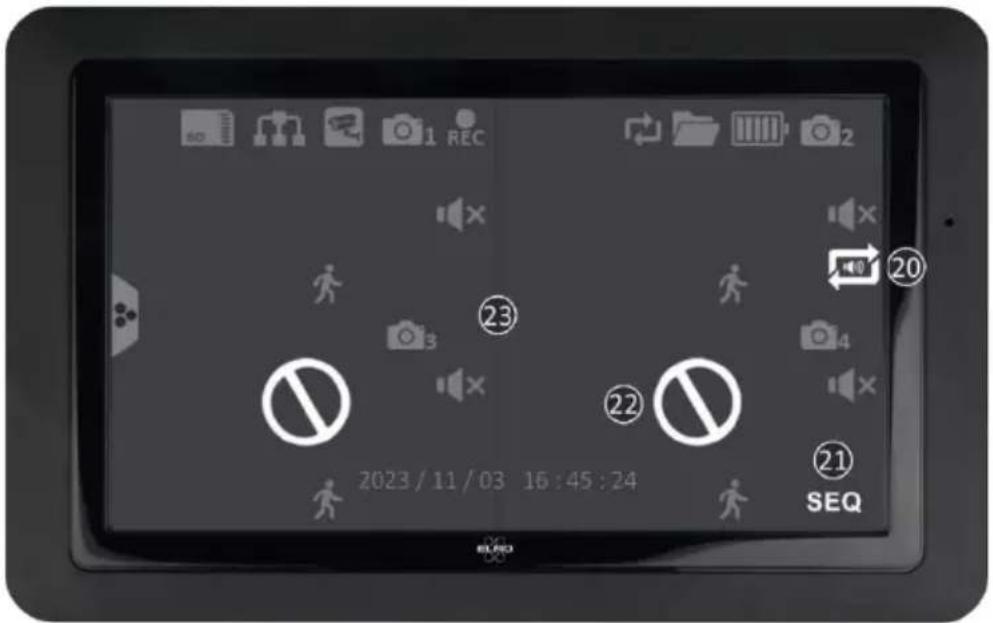
20. AUDIOZIRKULATION
Dieses Symbol zeigt die Audiozirkulation an. Es spielt den Ton einer Kamera alle 10 Sekunden ab und schaltet automatisch zur nächsten Kamera um. Tippen Sie auf, um es einzuschalten. Grün ist aktiviert, rot ist deaktiviert.
21. SEQ - BILDZIRKULATION
Dieses Symbol erscheint, wenn der Monitor alle 8 Sekunden das Kamerabild wechselt.
22. AUSSERHALB DES BEREICHS / KEIN BILD
23. BILDSCHIRMWECHSEL
Tippen Sie auf die Mitte des Bildschirms, wenn zwei oder mehr Kameras hinzugefügt wurden, um zwischen Einzel- und Dual-/Quattro-Bildschirm zu wechseln.
2.3. Übersicht Shortcuts
Verwenden Sie die Registerkarte Pop-Up-Menü (siehe 2.2 Übersichtssymbole, 18 Pop-Up Menü-tab), um auf die folgenden Shortcuts zuzugreifen.
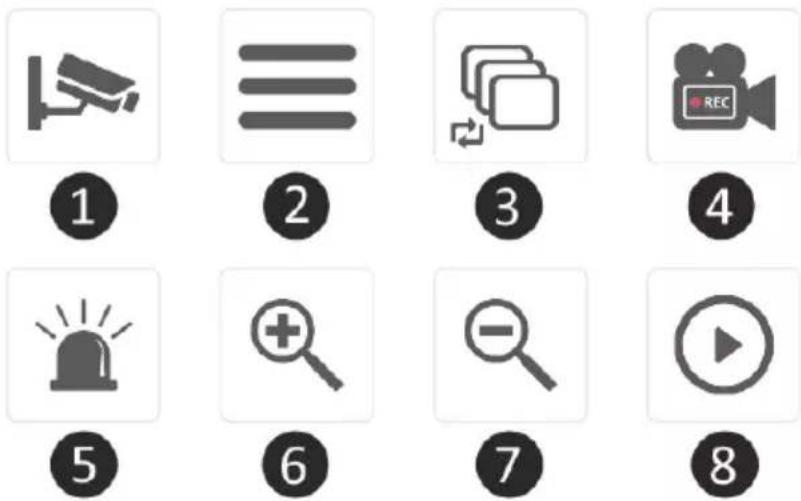
1. KANAL
Tippen Sie hier, um den Kamerakanal zu wechseln.
2. HAUPTMENÜ
Tippen Sie hier, um zum Hauptmenü zu gelangen.
3. BILDUMLAUF
Aktivieren Sie den Bildumlauf (SEQ), damit der Monitor alle 8 Sekunden das Kamerabild wechselt. Wenn diese Funktion aktiviert ist, wird auf dem Dual-/Quattro-Bildschirm SEQ angezeigt.
4. MANUELLE AUFNAHME
Tippen Sie hier, um eine manuelle Aufnahme zu machen. Das Aufnahmesymbol (siehe 2.2 Übersicht Symbole, 4 Aufnahme-Indikator) wird angezeigt. Diese Aufnahme kann über die Wiedergabe wiedergegeben werden (siehe 2.3 Übersicht Shortcuts, 8 Zurückblicken).
5. SIRENE
Halten Sie diese Taste gedrückt, damit die Kamera eine Sirene (85db) abspielt. Lassen Sie die Taste los, um die Sirene zu stoppen (siehe 4.5 Manuelle Aktivierung der Sirene).
6. HERANZOOMEN
Wenn Sie einen der fünf Bereiche vergrößert haben, erscheint dieses Symbol. Drücken Sie hier, um den Zoom-Modus zu verlassen.
8. ZURÜCKBLICKEN
Überprüfen Sie das gesamte aufgezeichnete Filmmaterial. Außerdem wird ein Kalender angezeigt, damit Sie auf einen bestimmten Moment zurückblicken können.
2.4. Übersicht Kamera
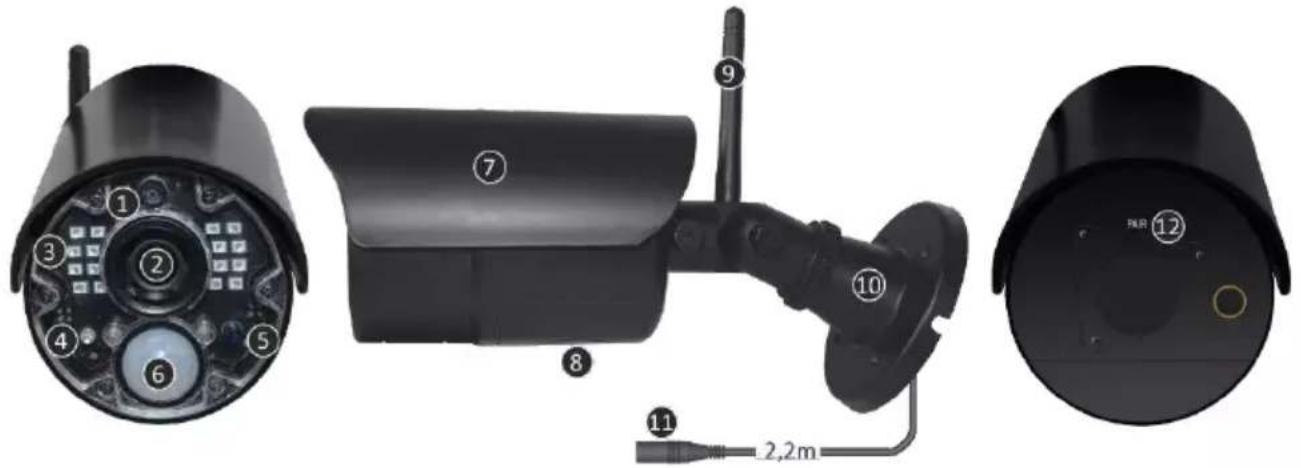
Wird rot, wenn der Nachtsicht-Sensor (siehe 5) Dunkelheit erkannt hat.
- ERKENNUNGSWARNLEUCHTE
Blinkt red, wenn eine Bewegung erkannt wird.
- NACHTSICHT-SENSOR
Erfasst, ob genügend Dunkelheit vorhanden ist, um auf Nachtsicht umzuschalten. - PIR-SENSOR
Registriert, ob eine Bewegung durch Wärmeverdrängung vorliegt. - REGENDECKUNG
- LAUTSPRECHER
- ANTENNE
- HALTERUNG
- ADAPTERANSCHLUSS
- PAIRING/KOPPLUNG
Taste wird verwendet, um die Kamera mit dem Monitor zu koppeln (siehe 5.2.1 Einstellungen Kamera - Pairing).
3. Installation der Kamera
Wichtig!
- Bevor Sie mit der Montage beginnen, überprüfen Sie die Leistung, indem Sie das Bild auf dem Monitor von der gleichen Stelle/Position aus betrachten, an der die Kamera montiert werden soll.
- Der Standort sollte staubfrei sein und nicht in Sichtweite einer starken Lichtquelle oder direktem Sonnenlicht liegen.
- Vermeiden Sie dicke Wände, Stahlkonstruktionen, Doppelverglasungen oder andere Hindernisse zwischen Kamera und Monitor.
- Diese Kamera verfügt über eingebaute IR-LEDs, mit denen die Bilder auch bei schlechten Lichtverhältnissen angezeigt werden können. Die Bilder werden dann in schwarz-weiß angezeigt.
3.1 Befestigung der Kamera
- Markieren Sie die Position der Schraubenlöcher mit Hilfe der Halterung an der Wand.
- Bohren Sie die Löcher und setzen Sie die 4 Dübel ein..
- Bringen Sie die Kamera an, stecken Sie die Schrauben durch die Halterung in die Dübel und ziehen Sie die Schrauben fest an.
- Richten Sie nun die Kamera auf den Bereich, den Sie überwachen möchten. Achtung! Achten Sie bitte auf die öffentliche Ordnung und richten Sie die Kamera nur auf Grundstücke.
- Schließen Sie das Netzteil (9V DC / 0,6A) an die Kamera an (siehe Abbildung unten).
- Drücken Sie die Stopfen fest zusammen, damit keine Feuchtigkeit eindringen kann.

Sie können 3 zusätzliche Kameras installieren (maximal 4 Kameras). Wenn Sie Kameras hinzufügen, die nicht im Originalkarton enthalten waren, müssen die Kameras mit dem Receiver gekoppelt werden. Lesen Sie den Abschnitt "Pairing" (siehe 5.2.1 Einstellungen Kamera - Pairing) zum Koppeln der Kameras in diesem Handbuch.
4. Gebrauch
In diesem Kapitel werden alle Bedienfunktionen des Kamerasets erklärt. Damit Sie genau wissen, was mit diesem Kameraset möglich ist.
4.1 Anzeigen von Live-Bildern
Wenn das Gerät zum ersten Mal in die Steckdose gesteckt wird, können Sie die Bilder, die die Kamera überträgt, direkt auf dem Monitor sehen. Sie können direkt live sehen, was die Kamera sieht.
4.2 Automatische Aufnahme

Über die Einstellungen des Bewegungsmelders (siehe 5.5.1 Einstellung Bewegungsmelder - Empfindlichkeit) kann die Kamera so eingestellt werden, dass sie aufzeichnet, wenn eine Bewegung erkannt wird, wie gewünscht. Es ist möglich, die Empfindlichkeit einzustellen und sogar Bereiche auszublenden. Wenn eine SD-Karte in
den Monitor eingelegt wird, werden die Bilder gespeichert und können zu einem späteren Zeitpunkt angesehen werden.
4.3 Manuelle Aufzeichnung
Neben der automatischen Aufnahme gibt es auch die Möglichkeit, manuell aufzunehmen. Wenn eine SD-Karte in den Monitor eingelegt wird, werden die Bilder gespeichert und können zu einem späteren Zeitpunkt überprüft werden.
4.4 Bildmaterial ansehen
Wenn eine SD-Karte in den Monitor eingelegt ist, können Sie sich alle aufgezeichneten Bilder ansehen. Über das Wiedergabesymbol (siehe 2.3 Übersicht Shortcuts, 8 Zurückblicken) wird ein Zeitplan abgerufen und es ist möglich, nach einem bestimmten Moment zu suchen.
Wenn Sie auf einen bestimmten Tag tippen, wird eine Aufnahmeliste angezeigt. In dieser Liste können Sie zu einer bestimmten Zeit gehen, um diese Bilder anzusehen. Tippen Sie auf eine bestimmte Zeit und die Aufnahmen werden sofort gestartet. Es ist möglich, die Aufnahmen sofort zu starten, anzuhalten, zu stoppen, zurückzuspielen und zu löschen.
Die weitere Navigation ermöglicht es Ihnen, mit der nächsten oder vorherigen Aufzeichnung fortzufahren, zur vorherigen Seite zurückzukehren oder insgesamt zum Startbildschirm zurückzukehren.
4.5 Manuelle Aktivierung der Sirene
Mit dem Shortcut auf dem Startbildschirm (siehe 2.3 Übersicht Shortcuts, 5 Sirene) ist es möglich, die Sirene manuell zu aktivieren. Wenn Sie diese Taste gedrückt halten, gibt die Kamera einen lauten Alarm aus, bis Sie die Taste loslassen.
Hinweis! Dies ist nur möglich, wenn Sie die Bilder einer bestimmten Kamera auf dem Monitor sehen. Mit einem Dual- oder Quattro-Bildschirm ist es nicht möglich, die Sirene zu aktivieren.
4.6 Energiesparender Scan-Modus
Der Scan-Modus ist eine Möglichkeit, den Monitor zu aktivieren, wenn der Bewegungssensor eine Bewegung erkennt. Diese Funktion hat den Vorteil, dass der Bildschirm nicht ständig eingeschaltet ist, und sie ist energiesparend.
Sie aktivieren den Scan-Modus, indem Sie die Taste einmal kurz drücken (siehe 2.1 Übersicht Monitor, 2 Scan Modus), wenn der Monitor eingeschaltet ist.
4.7 Erweitern des Kamerasets
Das Set ist erweiterbar zu einem kompletten Sicherheitssystem mit bis zu 4 Kameras. Nur die zusätzliche ELRO CC40RXX Sicherheitskamera ist für dieses System kompatibel und ist separat über unsere Vertriebskanäle erhältlich.
Um die zusätzliche Kamera zu koppeln, siehe 5.2.1 Kameraeinrichtung - Koppeln.
5. Allgemeine Einstellungen
In diesem Kapitel werden alle Menübildschirme des Monitors im Detail beschrieben. Tippen Sie auf die Registerkarte Pop-Up-Menü (siehe 2.2 Übersicht Symbole, 18 PopUp-Menü-Tab) und gehen Sie zu Menü (siehe 2.3 Übersicht Shortcuts, 2 Hauptmenü).
Wenn 14 Sekunden lang keine Aktivität erfolgt, wird das Menü automatisch geschlossen.
5.1 Navigation
Die Navigation durch die Menübildschirme und Unterabschnitte erfolgt einfach mit dem Finger.
Durch Tippen auf diese Schaltfläche gelangen Sie zurück zum Hauptbildschirm.
Durch Tippen auf diese Schaltfläche gelangen Sie zum vorherigen Bildschirm zurück.
5.2 Menu
Der Bildschirm Allgemeine Einstellungen enthält 6 Unterabschnitte, von denen jeder Unterbildschirme enthalten kann. Auf diesen Unterbildschirmen können Sie Systemfunktionen einstellen. Sie können zum Beispiel Kameras ein- und ausschalten, einen bestimmten Zeitplan für die Aufzeichnung bestimmter Kameras einrichten, Datum und Uhrzeit einstellen und die Empfindlichkeit für die Bewegungserkennung festlegen. Im weiteren Verlauf dieses Kapitels erfahren Sie, wie Sie diese Bildschirme verwenden können.
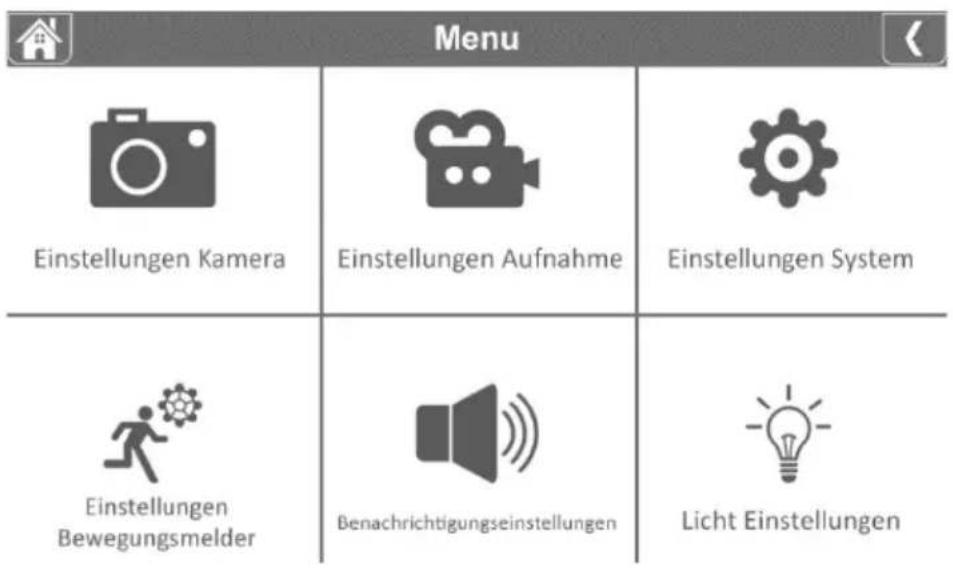
5.2.1 Einstellungen Kamera - Pairing

Die Kamera ist werkseitig auf Kanal 1 mit dem Monitor verbunden. Wenn eine neue Kamera zum System hinzugefügt wird, müssen Sie die Kamera und den Monitor miteinander "bekannt machen", damit sie miteinander kommunizieren können. Sie können dieses Verfahren auch verwenden, um eine Kamera von einem Kanal auf einen anderen Kanal zu verschieben.
Gehen Sie wie folgt vor:
- Tippen Sie auf dem Einrichtungsbildschirm der Kamera auf Pairing.
- Tippen Sie auf die Kanalnummer, mit der die Kamera gekoppelt werden soll.
- Es erscheint eine Meldung mit der Aufforderung, die Pairing-Taste (siehe 2.4 Übersicht Kamera, 12 Pairing/Kopplung) der Kamera zu drücken. Dies muss innerhalb von 30 Sekunden geschehen.
- 3 Sekunden nachdem die Kamera erfolgreich gekoppelt wurde, zeigt der Monitor das Kamerabild an.
Hinweis!
- Wenn dem ausgewählten Kanal bereits eine Kamera zugewiesen ist, überschreibt der Kopplungsvorgang die Kopplung der Kamera mit dem neuen Kanal.
- Koppeln Sie immer nur eine Kamera auf einmal! Der Monitor verbindet sich mit der ersten Kamera, die er erkennt. Wenn sich zwei oder mehr Kameras im Kopplungsmodus befinden, können Sie nicht bestimmen, welche Kamera der Monitor zuerst erkennt.
5.2.2 Einstellungen Kamera - Kamera ein/aus
Wenn Sie eine Kamera zum System hinzufügen, wird sie automatisch eingeschaltet. Möglicherweise möchten Sie eine der Kameras vorübergehend deaktivieren. Dazu legen Sie den Schalter der jeweiligen Kamera um. Grün ist eingeschaltet und grau ist ausgeschaltet. Obwohl die Kamera ausgeschaltet ist, ist sie immer noch gekoppelt.
5.2.3 Einstellungen Kamera - Helligkeit

Es ist möglich, die Helligkeit für jede Kamera einzustellen. Dies ist nützlich, wenn die Kamera in einem Raum hängt, der etwas heller oder dunkler ist. Tippen Sie zunächst auf 03, damit die Pfeile erscheinen. Tippen Sie dann auf die Auf- oder Abwärtspfeile unter der Kamera, die Sie einstellen möchten.
06 erhöht die Helligkeit, 03 ist der Standardwert und 01 verringert die Helligkeit.
5.2.4 Einstellungen Kamera - Auflösung
Ändern Sie für jede Kamera die Auflösung. Sie können die Auflösung in HD oder FHD ändern.
HD: 1280x720
FHD: 1920x1080
Je nach Internetgeschwindigkeit in Kombination mit der App empfehlen wir, mit einer niedrigen Videoqualität zu beginnen. Niedrige Auflösung bedeutet weniger MBs und somit höhere Geschwindigkeit.
5.2.5 Einstellungen Kamera – Nachtsicht-Einrichtung
Geben Sie für jede Kamera an, ob der Nachtsicht-Sensor (siehe 2.4. Übersicht Kamera, 5 Nachtsicht-Sensor) automatisch erkannt oder deaktiviert werden soll. Wenn der Sensor automatisch erkannt wird, werden die Kamerabilder bei ausreichender Verdunkelung in Schwarzweiß angezeigt.
5.2.6 Einstellungen Kamera – Anti-Flimmern
Stellen Sie die Stromfrequenz der Kamera ein (50Hz oder 60Hz), um Flackern zu vermeiden.
5.3.1 Einstellungen Aufnahme - Dauer
Sie können einstellen, wie lange die Kamera aufzeichnet, nachdem die Bewegungserkennung die Aufzeichnung ausgelöst hat. Die Optionen sind 15 Sekunden, 30 Sekunden oder 1 Minute. Tippen Sie auf das Symbol und treffen Sie eine Auswahl. (Standard = 15 Sekunden)
Wenn die Kamera kontinuierlich aufzeichnet, werden die Aufnahmen in Dateien mit einer Dauer von 10 Minuten zerlegt. Dies kann nicht eingestellt werden.
5.3.2 Einstellungen Aufnahme - Programmierte / Kontinuierliche Aufzeichnung
Hier können Sie einen kompletten Wochenplan festlegen, wann jede Kamera mit der Aufzeichnung beginnen soll. Sie können mehrere Kameras gleichzeitig einstellen und die Aufnahmezeiten können sich überschneiden. Es ist auch möglich, innerhalb des Aufzeichnungsplans festzulegen, dass nur aufgezeichnet wird, wenn eine Bewegung erkannt wird. Tippen Sie dazu auf die Schaltfläche "Bewegung".
In der Übersicht der geplanten Aufnahmen können Sie sehen, an welchen Wochentagen und zu welchen Uhrzeiten Aufnahmen geplant wurden. Um Aufnahmen zu planen und zu löschen, tippen Sie unten rechts auf dem Bildschirm auf Bearbeiten
Es können mehrere Kameras gleichzeitig ausgewählt werden, und Sie können auch festlegen, dass geplante Aufzeichnungen nur bei Bewegung gestartet werden..
Die Gesamtaufzeichnungszeit ist auf den verfügbaren Speicherplatz auf der SD-Karte begrenzt. Wenn die SD-Karte so eingestellt ist, dass die ältesten Dateien überschrieben werden, wenn sie voll ist, setzt das System die Aufzeichnung fort; andernfalls wird die Aufzeichnung gestoppt, bis wieder Platz vorhanden ist.
Geplante Aufzeichnungen werden in 10-minütige Dateien unterteilt. Wenn Sie z. B. ein 25-minütiges Ereignis aufzeichnen, erhalten Sie zwei 10-minütige Aufnahmen und eine 5-minütige Aufnahme.
Wenn die Kamera kontinuierlich aufzeichnen soll, müssen Sie einen Aufzeichnungsplan erstellen.
5.3.3 Einstellungen Aufnahme - Datei überschreiben
Mit dieser Funktion können Sie das System so einstellen, dass die ältesten Dateien automatisch überschrieben werden, sobald die SD-Karte voll ist. So können Sie die Aufzeichnung fortsetzen. Wenn Sie das Überschreiben nicht zulassen, stoppt die Aufnahme, wenn die SD-Karte voll ist. Auf dem Monitor wird angezeigt, dass die SD-Karte voll ist. (Siehe 2.2. Übersicht Symbole, 3 SD-Karte)
5.3.4 Einstellungen Aufnahme - Audio An / Aus
Legen Sie für jede Kamera fest, ob bei der Aufzeichnung von Videos auch Ton aufgenommen werden soll. Wenn Audio deaktiviert ist, ist beim Betrachten der Aufzeichnung kein Ton verfügbar.
5.3.5 Einstellungen Aufnahme - Bewegungsaufnahme Ein / Aus
Legen Sie für jede Kamera fest, ob aufgezeichnet werden soll, wenn die Kamera eine Bewegung erkennt. Wenn Sie diese Option deaktivieren, zeichnet die Kamera nicht auf. Dies ist die Standardeinstellung für das Kameraset. Wenn das Kameraset kontinuierlich aufzeichnen soll, müssen Sie einen Aufzeichnungszeitplan erstellen (siehe 5.3.2 Einstellungen Aufnahme - Programmierte / Kontinuierliche Aufzeichnung).
5.4.1 Einstellungen System - Zeiteinstellung
Stellen Sie hier das aktuelle Datum und die Uhrzeit ein. Das System muss über ein Ethernet-Kabel mit Ihrem Netzwerk verbunden sein, um sich mit dem Internet-Zeitserver zu synchronisieren. Mit der Option Sommerzeit können Sie festlegen, ob das System die Winterzeit und die Sommerzeit berücksichtigen soll.
5.4.2 Einstellungen System - Einstellung Netzwerk
Fahren Sie hier mit den Einstellungen für das Netzwerk des Monitors fort.
5.4.2.1 Einstellung Netzwerk – Drahtlose Übertragung
Geben Sie an, welches drahtlose Protokoll verwendet werden soll. Standardmäßig ist dies auf Auto eingestellt. Dadurch sucht das Überwachungsgerät automatisch nach dem besten und stabilsten Kanal (CH1-11). Wartung wird für Servicezwecke verwendet.
5.4.2.2 Einstellung Netzwerk - Erweiterte Einstellungen
Hier können Sie zwischen DHCP Dynamic Host Konfiguration Protocol und STATIC (feste IP-Adresse) wählen. DCHP ist die häufigste Verbindung. Der Router weist dem System automatisch eine IP-Adresse zu. Statische IP ist für diejenigen, die die Möglichkeit haben, eine IP-Adresse für ihr System festzulegen.
5.4.2.3 Einstellung Netzwerk - Passwort wiederherstellen
Diese Funktion setzt das System auf das Standardpasswort "000000" zurück. Ein neues Passwort kann nur über die App gesetzt werden.
5.4.2.4 Einstellung Netzwerk - Information
Hier finden Sie alle Netzwerkinformationen, es kann nichts geändert oder eingestellt werden.
5.4.3 Einstellungen System - Sprache

Stellen Sie hier die Sprache ein.
5.4.4 Einstellungen System – Standardeinstellungen

Setzt das gesamte Set auf die Werkseinstellungen zurück. Dadurch werden gespeicherte Daten, Einstellungen und Zeitpläne auf ihre Standardwerte zurückgesetzt. Um das Passwort zurückzusetzen, siehe 5.4.2.3 Einstellung Netzwerk – Passwort wiederherstellen.
5.4.5 Einstellungen System - Speicherkarte formatieren

Formatieren Sie die Speicherkarte. Dadurch wird die Speicherkarte vollständig geleert und alle Dateien werden gelöscht.
5.4.6 Einstellungen System - Firmware Upgrade

Über diesen Weg können Sie auf die aktuellste Firmware aktualisieren. Wenn das Update-Symbol (siehe 2.2 Übersicht Symbole, 7 Update verfügbar) sichtbar ist, bedeutet dies, dass ein neues Firmware-Update verfügbar ist. Wählen Sie die Aktualisierung über eine SD-Karte oder über den Server.
5.5.1 Einstellung Bewegungsmelder - Empfindlichkeit
Hier können Sie die Empfindlichkeit der Video-Bewegungserkennung oder der PIR-Erkennung für jede Kamera einstellen. Wählen Sie zunächst den kombinierten oder individuellen Wunsch und stellen Sie dann die Empfindlichkeit ein. Sie können wählen zwischen Hoch - Mittlere - Tief - Aus.
Video Motion Detection (VMD): Bewegungserkennung durch Pixelwechsel PIR Detection (HMD): Bewegungserkennung durch Wärmeverschiebung
5.5.2 Einstellung Bewegungsmelder - Erkennungsflächen
Es ist möglich, bestimmte Bereiche des Bildschirms von der Erkennung auszuschließen.
Das VMD wird einen ausgewählten Bereich nicht erkennen und registrieren, so dass z.
B. Büsche und/oder Bäume keine Erkennung verursachen können.
5.6.1 Benachrichtigungseinstellungen - Warnung auf Monitor
Der Monitor bietet die Möglichkeit, einen Alarm auszulösen, wenn eine Bewegung erkannt wird.
5.6.1.1 Warnung auf Monitor - Benachrichtigungslautschärke
Stellen Sie die Lautstärke des Signaltons ein. Dieser Ton besteht aus kurzen
Signaltönen. Wenn Sie die Lautstärke erhöhen, werden die Balken gefüllt und es ertönt ein Beispielton.
5.6.1.2 Warnung auf Monitor - Kanalwarnung Ein / Aus
Warnung pro Kanal ein- oder ausschalten.
5.6.1.3 Warnung auf Monitor – Zeitplan für die Stummschaltung der Benachrichtigung
Legen Sie einen Zeitplan fest, wann das Überwachungsgerät alle Alarme stummschalten soll. Dies kann z. B. sinnvoll sein, wenn Sie nachts keine Alarme erhalten möchten. Um Aufnahmen zu planen und zu löschen, tippen Sie auf
5.6.2 Benachrichtigungseinstellungen - Warnung auf Kamera
Neben der Alarmierung über den Monitor kann die Kamera auch einen Alarm in Form einer Beleuchtung oder einer Sprachnachricht ausgeben. Verwenden Sie die Schalter für jede Kamera, um einzustellen, ob sie eine Beleuchtung oder eine Sprachmeldung ausgeben soll.
Dieser Alarm wird ausgelöst, wenn die Kamera eine Bewegung registriert hat. Stellen Sie einfach sicher, dass die Bewegungserkennung aktiviert ist.
5.7 Licht Einstellungen

Das ELRO CZ40RIPS hat keine Beleuchtung. Diese Funktion ist daher nicht in Betrieb.
Mit dem ELRO CZ40RIPS Kamera-Set haben Sie die Möglichkeit, das Set mit einem Smartphone zu koppeln. So können Sie unter anderem Live-Bilder ansehen und auch auf Ereignisse zurückblicken. Auf diese Weise behalten Sie alles aus der Ferne im Auge.
6.1 Kopplung
Das CZ40RIPS Kamera-Set und die ELRO Monitoring 2.0 App lassen sich ganz einfach koppeln. Befolgen Sie dazu sorgfältig die folgenden Schritte und Sie werden innerhalb von 5 Minuten alles miteinander verbunden haben.
Die ELRO Monitoring 2.0 App kann kostenlos im App Store oder Google Play Store heruntergeladen werden.
Hinweis!
- Stellen Sie sicher, dass der Monitor über ein Kabel mit dem Internet-Router verbunden ist. Wenn Sie das Kabel an einen Computer oder Laptop anschließen, hat der Monitor keine Internetverbindung.
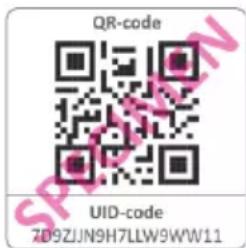
- Scannen Sie immer den QR-Code auf der Rückseite des Monitors. Dies ist der eindeutige ID-Code, der zu dem Set gehört.
- Überprüfen Sie den Status der Netzwerkanzeige (siehe 2.2 Übersicht Symbole, 5 Netzwerk-Statusanzeige). Wenn sie den Status Grün hat, können Sie mit der Kopplung fortfahren.
Grün; Es besteht eine Verbindung zum Internet.
Weiß; Ein Netzwerk ist angeschlossen, aber keine Verbindung zum Internet.
Rot; Der Monitor ist nicht mit einem Netzwerk verbunden und hat kein Internet
- Das Standardpasswort des Sets ist 000000 (6 x Null).
Gehen Sie wie folgt vor:
- Laden Sie die ELRO Monitoring 2.0 App herunter und installieren Sie sie auf Ihrem Smartphone und/oder Tablet.
- Öffnen Sie die App und gehen Sie zu Gerät hinzufügen (siehe 6.3.3 Allgemein - Hinzufügen)
- Wählen Sie eine der drei Optionen zum Hinzufügen der Kamera;
a. Die App sucht automatisch nach UID-Codes in der Umgebung. Der UID-Code des jeweiligen Monitors wird in der Liste angezeigt. Tippen Sie hier und geben Sie das Standardpasswort ein.
b. Manuell hinzufügen: Es ist möglich, den UID-Code manuell einzugeben. Geben Sie diesen Code und das Standardpasswort ein.
c. Tippen Sie auf QR-Code und scannen Sie den QR-Code auf der Rückseite des Monitors. Der UID-Code wird automatisch ausgefüllt, so dass Sie nur noch das Standardpasswort eingeben müssen.
- Die Kamera wird nun in das Armaturenbrett.
- Öffnen Sie die Kamera zum ersten Mal. Sie werden sofort aufgefordert, das Passwort in ein sichereres Passwort zu ändern. Geben Sie zuerst das Standardpasswort ein und wählen Sie dann ein neues Passwort. Geben Sie dieses Passwort nicht an unbefugte Personen weiter.
Für das Passwort gibt es keine besonderen Anforderungen. Es ist jedoch obligatorisch, ein Passwort zu erstellen. Die Auswahl für ein neues Passwort darf nicht leer sein.
- Nach erfolgreicher Änderung des Passwortes können Sie die ELRO Monitoring 2.0 App verwenden!
6.2 App Gebrauch
In diesem Kapitel erfahren Sie mehr darüber, wie Sie die App verwenden können und welche Funktionen sie bietet.
6.2.1 Anzeigen von Live-Bildern
Wenn das Set mit der App gekoppelt ist, können Sie die Bilder, die die Kamera überträgt, direkt auf dem Smartphone sehen. Sie können direkt sehen, was jede Kamera live sieht.
6.2.2 Schnappschüsse manuell aufnehmen
Wenn Live-Bilder auf dem Smartphone angezeigt werden, ist es möglich, mit einem Tastendruck einen Schnappschuss des Bildes zu machen. Dieser Schnappschuss wird lokal auf dem Smartphone gespeichert und nutzt somit den Speicher des Telefons.
6.2.3 Kommunizieren
Über die App ist es möglich, mit der Person vor der Kamera zu kommunizieren. Das Mikrofon und der Lautsprecher in der Kamera schaffen die Funktion zum Sprechen und Hören.
6.2.4 Abspielen

Wenn eine SD-Karte im Monitor installiert ist, können alle aufgezeichneten Bilder angesehen werden. In der App werden die Aufnahmen mit dem Zeitplan des Monitors synchronisiert und es ist möglich, nach einem bestimmten Zeitpunkt zu suchen.
6.2.5 Erweitert
Sobald mehrere Monitore in einem oder mehreren Gebäuden installiert sind, können Sie der App mehrere Sets hinzufügen. Auf diese Weise werden mehrere Standorte in einer App erfasst.
6.3 Übersicht App & Symbole
In diesem Kapitel erfahren Sie mehr über die Navigation und die Symbole der App.
6.3.1 Allgemein - Dashboard
Hier finden Sie eine Übersicht über alle hinzugefügten Geräte.
6.3.2 Allgemein - Abspielen

Zeigt die aufgezeichneten Bilder für jede Kamera an. Wenn Sie auf dieses Symbol tippen, wird eine Aufzeichnungsliste angezeigt. In dieser Aufzeichnungsliste können Sie alle auf der SD-Karte gespeicherten Ereignisse sehen. Die Aufnahmen werden nach Kamera (CH) sowie nach Datum und Uhrzeit angezeigt.
Tippen Sie auf einen bestimmten Zeitpunkt und die Bilder werden sofort gestartet. Es ist möglich, die Bilder zu starten und zu pausieren.
Mit der Suchoption können Sie bis zu einem bestimmten Zeitpunkt zurückgehen, z. B. bis zum Vortag, zur Vorwoche oder zu einem bestimmten Datum.
6.3.3 Allgemein - Hinzufügen
Über dieses Symbol ist es möglich, ein neues Gerät hinzuzufügen (siehe 6.1 Kopplung).
6.3.3 Allgemein - Information
Informationen zur Anwendung, wie z. B. die Versionsnummer, finden Sie hier.
6.4 Live-Ansicht
Hier erfahren Sie mehr über die Symbole und Funktionen auf dem Livebildschirm. Wählen Sie im Dashboard das Gerät aus, das Sie beobachten möchten.
6.4.1 Live-Ansicht - Navigation
Zurück zum Dashboard.
6.4.2 Live-Ansicht - Kanal auswählen
Dieses Symbol zeigt an, welcher Kamerakanal ausgewählt ist. Tippen Sie auf einen der vier Kanäle, um den jeweiligen Kanal live zu sehen.
6.4.3 Live-Ansicht - Snapshots anzeigen
Hier können Sie alle gespeicherten Schnappschüsse einsehen. Schnappschüsse können auch von hier aus gelöscht oder freigegeben werden.
6.4.4 Live-Ansicht - Snapshot machen
Tippen Sie auf dieses Symbol, um einen Schnappschuss zu machen. Der Schnappschuss wird im Album angezeigt (siehe 6.4.3 Live-Ansicht - Snapshots anzeigen)
6.4.5 Live-Ansicht - Audio an
Über den Lautsprecher können Sie die Umgebungsgeräusche der Kamera hören. Tippen Sie auf das Symbol, um den Ton zu aktivieren. Tippen Sie erneut, um den Ton wieder auszuschalten.
6.4.6 Live-Ansicht - Sprechen
Mit dem Mikrofon können Sie mit der Person sprechen, die sich vor der Kamera meldet. Grau ist ausgeschaltet, rosa ist eingeschaltet. Tippen Sie auf das Symbol, um das Mikrofon einzuschalten. Tippen Sie erneut, um das Mikrofon auszuschalten.
6.4.7 Live-Ansicht - Beleuchtung

Das ELRO CZ40RIPS hat keine Beleuchtung. Diese Funktion ist daher nicht in Betrieb.
6.4.8 Live-Ansicht - Status
Unterhalb des Livebildes sehen Sie den Status der Kamera.
- Kanalname; Zeigt an, welches Gerät und welcher Kanal abgespielt wird.
- Gerätestatus; Zeigt an, ob das Gerät verbunden, offline oder online ist.
- Videoqualität; Gibt die Qualität des Bildes an.
- Netzwerkqualität: Zeigt die Netzqualität an.
6.5 App-Verwaltung & Einstellungen

Tippen Sie im Dashboard auf dieses Symbol, um das Gerät anzupassen. Hier können Sie die Kamera in der App verwalten und Einstellungen vornehmen.
Ändern Sie den Gerätenamen. Der Name wird automatisch gespeichert.
Hier können Sie das Passwort für das Gerät eingeben. Das Passwort kann in den erweiterten Einstellungen geändert würden.
6.5.3 Gerät anpassen - Verbindungsstatus
Zeigt den aktuellen Verbindungsstatus an. Tippen Sie darauf, um die Verbindung wiederherzustellen.
6.5.4 Gerät anpassen - Erweiterte Einstellungen
Gehen Sie zu den erweiterten Einstellungen der Kamera.
6.5.4.1 Erweiterte Einstellungen - Videoqualität
Ändern Sie hier die Videoqualität. Mit der Videoqualität wird das Format in Pixeln gewählt. Je größer das Format, desto länger dauert das Laden des Videos und desto mehr Speicher des Smartphones/Tablets wird verwendet:
Hoch = 1 9 2 0 × 1 0 8 0
Niederig = 1 2 8 0 × 7 2 0
Diese Informationen sind in der Live-Ansicht zu sehen. Hier wird auch die Qualität angegeben: gut, normal oder schlecht.
6.5.4.2 Erweiterte Einstellungen – Interval-Alarm / Notifikationen auf dem Smartphone Verwenden Sie diese Einstellung, um die Benachrichtigungen auf dem Smartphone einzustellen.
Zunächst legen Sie fest, bis wann Sie nach der letzten Erkennung eine weitere Benachrichtigung erhalten. Die folgenden Optionen sind hier verfügbar:
Beispiel: Eine Person betritt den Erfassungsbereich und Sie erhalten eine Benachrichtigung. Die erste Folgebenachrichtigung erfolgt erst, wenn nach 3 Minuten erneut eine Bewegungserkennung erfolgt.
Hinweis!
Wenn Sie "Aus" gewählt haben, werden keine Benachrichtigungen gesendet, aber Bewegungen werden erkannt und auf der SD-Karte gespeichert.
Nach der Auswahl eines Benachrichtigungsintervalls muss auch der Monitor korrekt eingestellt werden. Um diesen richtig einzustellen, sind folgende Schritte erforderlich:
- Stellen Sie sicher, dass die Empfindlichkeit über den Monitor richtig eingestellt ist. Gehen Sie dazu auf Bewegungserkennung (siehe 5.5.1 Einstellung Bewegungsmelder - Empfindlichkeit) und stellen Sie die Empfindlichkeit auf hoch.
- Stellen Sie in den Smartphone-Einstellungen sicher, dass die ELRO Monitoring 2.0 App die Erlaubnis hat, Benachrichtigungen zu senden.
- Kehren Sie schließlich zur App zurück. Überprüfen Sie die Einstellung für das Benachrichtigungsintervall erneut und kehren Sie zum Dashboard zurück. Die Einstellungen werden gespeichert. Es kann einige Zeit dauern, bis die Einstellungen verarbeitet sind.
6.5.4.3 Erweiterte Einstellungen – Passwort ändern
Hier können Sie das Passwort ändern und bestätigen. Geben Sie zuerst das alte und dann zweimal das neue Passwort ein. Wenn Sie das Passwort vergessen haben, können Sie es über den Monitor zurücksetzen (siehe 5.4.2.3 Einstellung Netzwerk - Passwort wiederherstellen).
6.5.4.4 Erweiterte Einstellungen - Dark Mode
Ändern Sie die Farbe der App. Zur Auswahl stehen hier ein heller oder ein dunkler Modus.
6.5.4.5 Erweiterte Einstellungen - Geräteinformationen
Hier finden Sie alle Netzwerkinformationen, wie Modell und IP-Adresse. Es kann nichts geändert werden.
6.5.4.6 Erweiterte Einstellungen – Licht-Einstellungen
Das ELRO CZ40RIPS hat keine Beleuchtung. Diese Funktion ist daher nicht in Betrieb.
6.5.5 Gerät anpassen - Über uns
Ein Link zu unserer Website elro.eu für weitere Informationen über uns.
6.5.6 Gerät anpassen - FAQ / Häufig gestellte Fragen
Hier finden Sie die häufig gestellten Fragen / FAQ.
Hinterlassen Sie eine Bewertung über ELRO und unsere Dienstleistungen. Haben Sie Fehler oder Verbesserungen gefunden? Bitte kontaktieren Sie unser Kundendienstteam.
Dies ist die Versionsnummer der Anwendung.
7. FAQ / Häufig gestellte Fragen
Sind trotz dieser ausführlichen Bedienungsanleitung noch Fragen offen geblieben? Dann schauen Sie bitte in unsere FAQ. Nachfolgend finden Sie eine Auswahl der am häufigsten gestellten Fragen. Ist Ihre Antwort hier nicht aufgeführt? Werfen Sie einen Blick in unsere FAQ unter www.elro.eu oder wenden Sie sich an unseren Kundenservice.
Meine Kamera ist außer Reichweite.
Stellen Sie sicher, dass sich die Kamera in Reichweite des Monitors befindet und dass die Antenne des Monitors ausgefahren ist, wenn Sie das System verwenden. Dadurch erhöht sich die Reichweite des Kamerasets.
Meine Kamera befindet sich außerhalb der Reichweite, nur wenige Meter vom Monitor entfernt.
Um herauszufinden, wo das Problem liegt, prüfen Sie, ob die Kamera noch mit Strom versorgt wird. Wenden Sie sich ggf. an unseren Kundendienst.
a. Tauschen Sie den Adapter mit einer anderen Kamera aus, falls vorhanden.
b. Verändert sich die Temperatur des Adapters und der Kamera, wenn sie an das Stromnetz angeschlossen sind? Wenn nicht, wird die Kamera nicht mit Strom versorgt.
c. Prüfen Sie mit einem Voltmeter, ob der Adapter noch Spannung liefert, falls vorhanden. Wenn nicht, wird die Kamera nicht mit Strom versorgt.
d. Gibt die Kamera ein "Klickgeräusch" von sich, wenn Sie eine Hand länger als 3 Sekunden auf das Objektiv legen? Auf diese Weise simulieren Sie den Nachtmodus (schwarz/weiß). Ist kein Klickgeräusch zu hören? Dann wird die Kamera nicht mit Strom versorgt.
Kann ich einen zweiten Monitor hinzufügen?
Nein, das ist nicht möglich. Es kann nur eine Verbindung zwischen einem Monitor und einer Kamera hergestellt werden.
Wie groß ist die Reichweite des Bewegungssensors?
Die Reichweite des PIR-Sensors beträgt etwa 5 Meter. Sie kann aufgrund unterschiedlicher Bedingungen variieren. Zum Beispiel, Temperatur und Luftfeuchtigkeit.
Die Kamera nimmt keine Bewegung/unruhig auf.
Prüfen Sie, ob die Bewegungsaufzeichnung aktiviert ist. (Siehe 5.3.5 Einstellungen Aufnahme - Bewegungsaufnahme Ein / Aus) Überprüfen Sie dann die Laufrichtung der Person vor der Kamera. Wenn sie gerade auf die Kamera zuläuft, kann die Kamera die Person (Wärmepunkt) nicht richtig erkennen. Der Wärmepunkt muss von Erfassungsbereich zu Erfassungsbereich laufen, um Bewegung zu erkennen.
Wie bekomme ich mein Gerät in der ELRO Monitoring 2.0 App wieder online?
Überprüfen Sie die Kommentare (siehe 6. ELRO Monitoring 2.0 App, 6.1 Kopplung). Versuchen Sie ggf. einen anderen Port oder setzen Sie den Internet-Router zurück.
Kann ich meine alte ELRO Kamera mit einem Ihrer neuen Kamerasysteme verbinden?
Nein, es ist nicht möglich, alte ELRO Kameras (vor 2018) mit unseren neuen ELRO Systemen zu koppeln. Eine vollständige Übersicht finden Sie auf unserer Website.
8. Spezifikationen
8.1 Spezifikationen Kamera
| Frequenzbereich | 2400MHz~2483.5MHz |
| Datenrate | 802.11b/g |
| Sendeleistung | 14dBm (TYP) |
| Modulationsart | PWFi (Proprietäres WiFi) |
| Abmessungen der Kamera | 20cm x 8cm x 7.5cm |
| Länge des Adapters | 185cm |
| Drahtlose Reichweite | 100m (offener Raum) |
| Typ des Bildsensors | 1/2,9" CMOS |
| Effektive Pixel | (h) 1920 x (v) 1080P |
| Lichtempfindlichkeit | 3,5 Lux (ohne IR-LED) |
| Bildverarbeitung | MP4 |
| Bildauflösung / Bildrate | FHD : 1920 x 1080P - 8fps |
| HD: 1280 x 720 - 15fps | |
| Objektiv | 2,8mm / F2,1 (ICR-Sperrfilter) |
| Blickwinkel | 112° (FOV), 95° Horizontal - 51° Vertikal |
| Tageslicht-Sensor | 0,02Lux @ (F2.1, AGC eingeschaltet), 0 Lux mit IR |
| IR-LED-Bereich (Nachtsicht) | 16 LED / 850nm / 15m |
| Stromspannung | 9V DC 600mA ±5% |
| Leistungsaufnahme | ≤ 3W (ICR-Schaltmoment 4,5W) |
| Umgebungstemperatur | -10°C ~ 50°C |
| Schutzklasse | SCHUTZART IP65 |
| Luftfeuchtigkeit | 0% ~ 90% |
| OSD (Bildschirmanzeige) | Datum, Uhrzeit und Titel |
| Audio-Komprimierung | PCM |
8.2 Spezifikationen Monitor
| Frequenzbereich | 2400MHz~2483.5MHz |
| Datenrate | 802.11b/g |
| Empfindlichkeit | 16dBm |
| Modulationsart | PWifi (Proprietäres WiFi) |
| Format LCD | 7 Zoll / 17cm |
| LCD Auflösung | 1024 RGB (H) x 600 (V) |
| Größe des Monitors | 19,5 cm x 12,3 cm x 2,4 cm |
| Gewicht des Monitors | 437 g |
| Länge des Adapters | 185 cm |
| Kabellose Reichweite | 100m (offener Raum) |
| Aufnahme | ASF |
| SD-Speicherkarte | Micro SD - Max. 128GB |
| Auflösung der Aufnahme | FHD: 1080P / HD: 720P |
| Lithium-Akku | 3,7V - 2000mAh |
| Verlust der Batteriekapazität | ca. 20% nach 300 Ladezyklen |
| Aktuelle Spannung | 5V DC 2A ±5% |
| Stromverbrauch | 670mA maximal (1200mA) |
| Temperatur in der Umgebung | -10°C ~ 40°C (14°F ~ 104°F) |
| Luftfeuchtigkeit | 0% ~ 90% |
Symbole
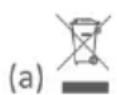
Recycling und Entsorgung: Das WEEE-Symbol (a) bedeutet, dass dieses Produkt und die Batterien getrennt vom Hausmüll entsorgt werden müssen. Wenn dieses Produkt das Ende seiner Lebensdauer erreicht hat, bringen Sie es zu einer ausgewiesenen Sammelstelle in Ihrer Nähe, um eine sichere Entsorgung oder ein Recycling zu gewährleisten. Schützen Sie die Umwelt und die öffentliche Gesundheit, gehen Sie verantwortungsvoll mit den natürlichen Ressourcen um! Lesen Sie die Bedienungsanleitung (b) vor dem Gebrauch durch und bewahren Sie sie für den späteren Gebrauch und die Wartung an einem sicheren Ort auf. Garantie (c) besuchen Sie www.elro.eu.
ELRO Europe | www.elro.eu
Postfach 9607 - Box E800
1006 GC Amsterdam - Die Niederlande

- BUITEN BEREIK / GEEN BEELD
- SCHERMWISSEL
- KAMERA-SICHERHEITSSET
- EINFÜHRUNG
- MONITOR
- KAMERA
- ZUBEHÖR
- INHALT DER VERPACKUNG
- ÜBERSICHT SYMBOLE
- SIGNALANZEIGER
- KAMERANUMMER
- SD-KARTE
- AUFNAHME-INDIKATOR
- NETZWERK-STATUSANZEIGE
- APP-VERBINDUNG
- UPDATE VERFÜGBAR
- GEZOOMT
- SD-KARTE ÜBERSCHREIBEN
- NEUE AUFNAHME VERFÜGBAR
- RÜCKRUFANZEIGE
- BATTERIEANZEIGE - BATTERIEDAUER +/- 2 STUNDEN
- BEWEGUNGSAUFZEICHNUNGS-ANZEIGE
- STUMMSCHALTUNG
- ZOOM-MODUS BEENDEN
- LAUTSTÄRKEANZEIGE
- DATUM UND UHRZEIT (J/M/T - H/M/S)
- POPUP-MENÜ-TAB
- MIKROFON
- AUDIOZIRKULATION
- SEQ - BILDZIRKULATION
- AUSSERHALB DES BEREICHS / KEIN BILD
- BILDSCHIRMWECHSEL
- ÜBERSICHT SHORTCUTS
- KANAL
- HAUPTMENÜ
- BILDUMLAUF
- MANUELLE AUFNAHME
- SIRENE
- HERANZOOMEN
- ZURÜCKBLICKEN
- ÜBERSICHT KAMERA
- INSTALLATION DER KAMERA
- WICHTIG
- 3.1 BEFESTIGUNG DER KAMERA
- GEBRAUCH
- 4.1 ANZEIGEN VON LIVE-BILDERN
- 4.2 AUTOMATISCHE AUFNAHME
- 4.3 MANUELLE AUFZEICHNUNG
- 4.4 BILDMATERIAL ANSEHEN
- 4.5 MANUELLE AKTIVIERUNG DER SIRENE
- 4.6 ENERGIESPARENDER SCAN-MODUS
- 4.7 ERWEITERN DES KAMERASETS
- ALLGEMEINE EINSTELLUNGEN
- 5.1 NAVIGATION
- 5.2 MENU
- 5.2.1 EINSTELLUNGEN KAMERA - PAIRING
- GEHEN SIE WIE FOLGT VOR
- HINWEIS
- 5.2.2 EINSTELLUNGEN KAMERA - KAMERA EIN/AUS
- 5.2.3 EINSTELLUNGEN KAMERA - HELLIGKEIT
- 5.2.4 EINSTELLUNGEN KAMERA - AUFLÖSUNG
- 5.2.5 EINSTELLUNGEN KAMERA – NACHTSICHT-EINRICHTUNG
- 5.2.6 EINSTELLUNGEN KAMERA – ANTI-FLIMMERN
- 5.3.1 EINSTELLUNGEN AUFNAHME - DAUER
- 5.3.2 EINSTELLUNGEN AUFNAHME - PROGRAMMIERTE / KONTINUIERLICHE AUFZEICHNUNG
- 5.3.3 EINSTELLUNGEN AUFNAHME - DATEI ÜBERSCHREIBEN
- 5.3.4 EINSTELLUNGEN AUFNAHME - AUDIO AN / AUS
- 5.3.5 EINSTELLUNGEN AUFNAHME - BEWEGUNGSAUFNAHME EIN / AUS
- 5.4.1 EINSTELLUNGEN SYSTEM - ZEITEINSTELLUNG
- 5.4.2 EINSTELLUNGEN SYSTEM - EINSTELLUNG NETZWERK
- 5.4.2.1 EINSTELLUNG NETZWERK – DRAHTLOSE ÜBERTRAGUNG
- 5.4.2.2 EINSTELLUNG NETZWERK - ERWEITERTE EINSTELLUNGEN
- 5.4.2.3 EINSTELLUNG NETZWERK - PASSWORT WIEDERHERSTELLEN
- 5.4.2.4 EINSTELLUNG NETZWERK - INFORMATION
- 5.4.3 EINSTELLUNGEN SYSTEM - SPRACHE
- 5.4.4 EINSTELLUNGEN SYSTEM – STANDARDEINSTELLUNGEN
- 5.4.5 EINSTELLUNGEN SYSTEM - SPEICHERKARTE FORMATIEREN
- 5.4.6 EINSTELLUNGEN SYSTEM - FIRMWARE UPGRADE
- 5.5.1 EINSTELLUNG BEWEGUNGSMELDER - EMPFINDLICHKEIT
- 5.5.2 EINSTELLUNG BEWEGUNGSMELDER - ERKENNUNGSFLÄCHEN
- 5.6.1 BENACHRICHTIGUNGSEINSTELLUNGEN - WARNUNG AUF MONITOR
- 5.6.1.1 WARNUNG AUF MONITOR - BENACHRICHTIGUNGSLAUTSCHÄRKE
- 5.6.1.2 WARNUNG AUF MONITOR - KANALWARNUNG EIN / AUS
- 5.6.1.3 WARNUNG AUF MONITOR – ZEITPLAN FÜR DIE STUMMSCHALTUNG DER BENACHRICHTIGUNG
- 5.6.2 BENACHRICHTIGUNGSEINSTELLUNGEN - WARNUNG AUF KAMERA
- 5.7 LICHT EINSTELLUNGEN
- 6.1 KOPPLUNG
- 6.2 APP GEBRAUCH
- 6.2.1 ANZEIGEN VON LIVE-BILDERN
- 6.2.2 SCHNAPPSCHÜSSE MANUELL AUFNEHMEN
- 6.2.3 KOMMUNIZIEREN
- 6.2.4 ABSPIELEN
- 6.2.5 ERWEITERT
- 6.3 ÜBERSICHT APP & SYMBOLE
- 6.3.1 ALLGEMEIN - DASHBOARD
- 6.3.2 ALLGEMEIN - ABSPIELEN
- 6.3.3 ALLGEMEIN - HINZUFÜGEN
- 6.3.3 ALLGEMEIN - INFORMATION
- 6.4 LIVE-ANSICHT
- 6.4.1 LIVE-ANSICHT - NAVIGATION
- 6.4.2 LIVE-ANSICHT - KANAL AUSWÄHLEN
- 6.4.3 LIVE-ANSICHT - SNAPSHOTS ANZEIGEN
- 6.4.4 LIVE-ANSICHT - SNAPSHOT MACHEN
- 6.4.5 LIVE-ANSICHT - AUDIO AN
- 6.4.6 LIVE-ANSICHT - SPRECHEN
- 6.4.7 LIVE-ANSICHT - BELEUCHTUNG
- 6.4.8 LIVE-ANSICHT - STATUS
- 6.5 APP-VERWALTUNG & EINSTELLUNGEN
- 6.5.3 GERÄT ANPASSEN - VERBINDUNGSSTATUS
- 6.5.4 GERÄT ANPASSEN - ERWEITERTE EINSTELLUNGEN
- 6.5.4.1 ERWEITERTE EINSTELLUNGEN - VIDEOQUALITÄT
- 6.5.4.2 ERWEITERTE EINSTELLUNGEN – INTERVAL-ALARM / NOTIFIKATIONEN AUF DEM SMARTPHONE VERWENDEN SIE DIESE EINSTELLUNG, UM DIE BENACHRICHTIGUNGEN AUF DEM SMARTPHONE EINZUSTELLEN
- 6.5.4.3 ERWEITERTE EINSTELLUNGEN – PASSWORT ÄNDERN
- 6.5.4.4 ERWEITERTE EINSTELLUNGEN - DARK MODE
- 6.5.4.5 ERWEITERTE EINSTELLUNGEN - GERÄTEINFORMATIONEN
- 6.5.4.6 ERWEITERTE EINSTELLUNGEN – LICHT-EINSTELLUNGEN
- 6.5.5 GERÄT ANPASSEN - ÜBER UNS
- 6.5.6 GERÄT ANPASSEN - FAQ / HÄUFIG GESTELLTE FRAGEN
- FAQ / HÄUFIG GESTELLTE FRAGEN
- MEINE KAMERA IST AUSSER REICHWEITE
- SPEZIFIKATIONEN
- 8.1 SPEZIFIKATIONEN KAMERA
- 8.2 SPEZIFIKATIONEN MONITOR
- SYMBOLE
Marke : ELRO
Modell : CZ40RIPS
Kategorie : Überwachungskamera