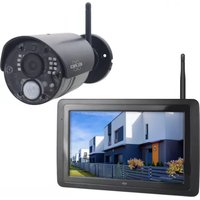
CZ40RIPS - Caméra de surveillance ELRO - Notice d'utilisation et mode d'emploi gratuit
Retrouvez gratuitement la notice de l'appareil CZ40RIPS ELRO au format PDF.



| Type de produit | Caméra de surveillance |
| Marque | ELRO |
| Modèle | CZ40RIPS |
| Dimensions de la caméra | 20 cm x 8 cm x 7,5 cm |
| Dimensions du moniteur | 19,5 cm x 12,3 cm x 2,4 cm |
| Poids du moniteur | 437 g |
| Alimentation de la caméra | 9 V DC / 0,6 A |
| Alimentation du moniteur | 5 V DC / 2 A |
| Batterie du moniteur | Lithium 3,7 V / 2000 mAh |
| Résolution de la caméra | FHD 1920 x 1080 pixels |
| Angle de vue | 112° (FOV), 95° horizontal, 51° vertical |
| Vision nocturne | 16 LED IR 850 nm, portée 15 m |
| Portée sans fil | 100 m en espace ouvert |
| Détection de mouvement | Capteur PIR et détection vidéo (VMD) |
| Fonctions audio | Microphone et haut-parleur intégrés, communication bidirectionnelle |
| Sirène | 85 dB, activation manuelle depuis le moniteur |
| Enregistrement | Sur carte Micro SD (max 128 Go), programmé ou déclenché par mouvement |
| Application mobile | ELRO Monitoring 2.0 (iOS et Android) |
| Indice de protection | IP65 (caméra) |
| Contenu de l'emballage | Moniteur 7 pouces, caméra, 2 antennes, 2 adaptateurs secteur, câble réseau, kit de montage, manuel |
| Extensibilité | Jusqu'à 4 caméras (modèle CC40RXX compatible) |
| Température de fonctionnement | Caméra : -10°C à 50°C ; Moniteur : -10°C à 40°C |
FOIRE AUX QUESTIONS - CZ40RIPS ELRO
Questions des utilisateurs sur CZ40RIPS ELRO
0 question sur cet appareil. Repondez a celles que vous connaissez ou posez la votre.
Poser une nouvelle question sur cet appareil
Téléchargez la notice de votre Caméra de surveillance au format PDF gratuitement ! Retrouvez votre notice CZ40RIPS - ELRO et reprennez votre appareil électronique en main. Sur cette page sont publiés tous les documents nécessaires à l'utilisation de votre appareil CZ40RIPS de la marque ELRO.
MODE D'EMPLOI CZ40RIPS ELRO
- Introduction ...... - 2 -
- Vue d'ensemble Moniteur, symboles et caméra ...... - 3 -
- Installation de la caméra....- 7 -
- Utilisation....- 8 -
- Réglages généraux ....- 10 -
- ELRO Monitoring 2.0 App....- 16 -
- FAQ / Foire aux questions....- 22 -
- Spécifications - 23 -
Symboles....- 24 -
Allez sur www.elro.eu pour télécharger la dernière version de ce manuel d'utilisation.
1. Introduction
Le KIT DE SÉCURITÉ CAMÉRA ELRO CZ40RIPS permet de prévenir le crime et le vandalisme et de surveiller la maison et les biens.
- Moniteur
L'ensemble est livré avec un moniteur de 7 pouces / 17 cm sur lequel les images peuvent être visualisées en direct. Le moniteur est doté d'un écran tactile. Il est possible de stocker des séquences en continu en insérant une carte SD dans la fente du moniteur. Le moniteur peut être connecté à Internet à l'aide d'un câble réseau fourni. L'application ELRO Monitoring 2.0 permet de visualiser les images de la caméra sur un smartphone ou une tablette. Le moniteur est équipé de deux antennes qui assurent une connexion sans fil très puissante avec la caméra.
- Caméra
La caméra a une résolution HD 1080P pour des images nettes, permettant toujours de reconnaître les personnes. Grâce à son indice de protection IP65, la caméra est résistante à tous les types d'intempéries et convient parfaitement pour être suspendue à l'extérieur. La caméra est équipée d'un détecteur de mouvement, de sorte que le traitement de l'image n'est activé qu'après la détection.
- Accessoires
L'ensemble est extensible à un système de sécurité avec 4 caméras. La caméra de sécurité supplémentaire ELRO CC40RXX est disponible séparément.
1.1. Contenu de l'emballage
• Moniteur 7 pouces / 17 cm
- Adaptateur (moniteur) 5V DC / 2A / Longueur du câble 2,4m
- Caméra 1080P HD
- Adaptateur (caméra) 9V DC / 0.6A / Longueur du câble 2.4m
- Antenne
- Câble réseau
- Matériel de montage
- Manuel
- Vue d'ensemble Moniteur, symboles et caméra
2.1 Vue d'ensemble Moniteur
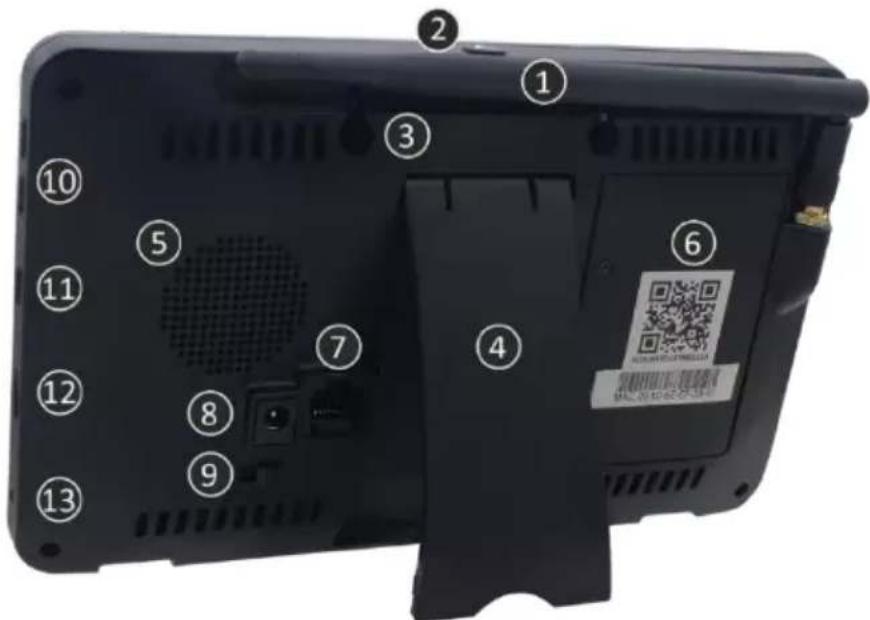
Déployer pour une réception sans fil optimale.
- SCAN MODUS
Appuyez brièvement sur pour activer le mode économie d'énergie (voir 4.6 Mode de balayage économe en énergie).
-
ŒIL DE MONTAGE
-
TABLE STAND
-
INTERVENANT
-
NOMBRE D'UID / QR-CODE
Scannez le code QR pour la connexion au smartphone / à la tablette (voir 6. Application ELRO Monitoring 2.0).
- PORT UTP
Connector le moniteur au routeur pour une connexion internet (câble Ethernet incl.).
-
ADAPTEUR D'ALIMENTATION
-
INTERRUPTEUR MARCHE/ARRÊT
-
CONTRÔLE DU VOLUME
-
PARLER
Appuyez sur la touche et maintenez-la enfoncée pour parler à un visiteur par
l'intermédiaire de la caméra.
- EMPLACEMENT POUR CARTE MICRO SD
rs carte SD, maximum 128 GB. Dimensions 15 x 11 x 1 mm.
- LED
S'allume en bleu lorsque le mode balayage est activé. (voir 4.6 Mode de balayage économe en énergie). Clignote également en bleu lorsque la batterie est vide.
2.2. Vue d'ensemble des symboles
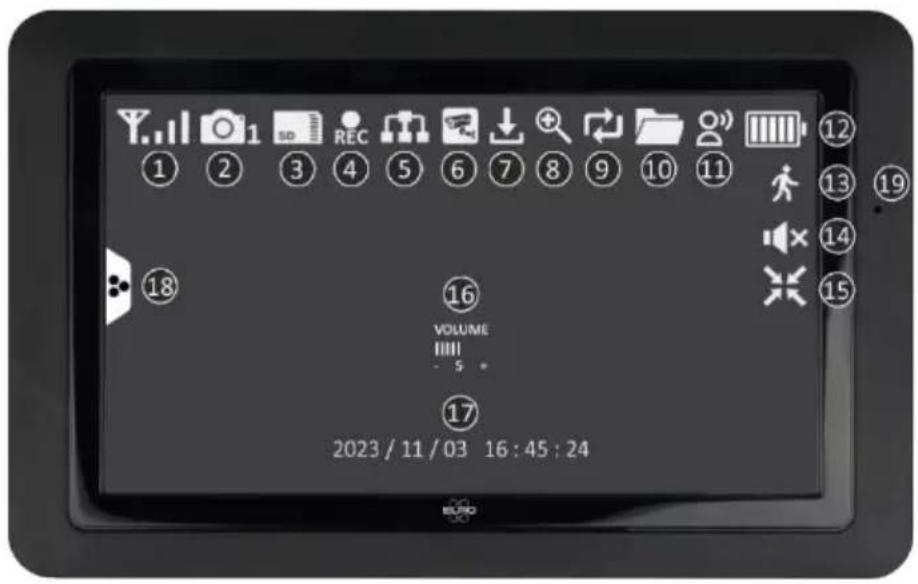
1. INDICATEUR DE SIGNAL
Indique l'intensité du signal.
Le numéro indique la caméra à partir de laquelle les images sont affichées.
3. CARTE SD
Visible lorsqu'une carte SD est insérée dans le moniteur.
Vert; il y a un espace d'enregistrement disponible.
Rouge; la carte SD est pleine.
4. INDICATEUR D'ENREGISTREMENT
Rouge clignotant ; l'enregistrement est en cours.
5. INDICATEUR D'ÉTAT DU RÉSEAU
Vert; Il existe une connexion à l'internet.
Blanc; Un réseau est connecté, mais pas de connexion à l'internet.
Rouge; Le moniteur n'est pas connecté à un réseau et n'a pas d'accès à Internet..
6. CONNEXION À L'APP
Cette icône apparaît lorsqu'il y a une connexion active à l'application ELRO Monitoring 2.0.
7. MISE À JOUR DISPONIBLE
Cette icône apparaît lorsqu'une nouvelle mise à jour du micrologiciel est disponible.
8. ZOOMED
Cette icône apparaît lorsqu'un zoom est effectué sur l'une des cinq zones.
9. ÉCRASER LA CARTE SD
Cette icône apparaît lorsque les fichiers les plus anciens sont autorisés à être écrasés lorsque la carte SD est pleine.
10. NOUVEL ENREGISTREMENT DISPONIBLE
Un enregistrement a été réalisé et est prêt à être visionné.
11. INDICATEUR DE RETOUR D'APPEL
Le symbole apparaît lorsque la touche "Parler" (voir 2.1 Vue d'ensemble Moniteur, 11 Parler) est maintenue enfoncée.
- INDICATEUR DE BATTERIE - DURÉE DE VIE DE LA BATTERIE +/- 2 heures
Rouge clignotant; la batterie est vide.
Vert continu et 5 barres; la batterie est complètement chargée.
Vert fixe avec symbole d'alimentation; la batterie est chargée.
- INDICATEUR D'ENREGISTREMENT DE MOUVEMENT
Lorsque ce symbole apparaît, cela signifie que l'enregistrement de mouvements est activé (voir 5.3.5 Réglages de l'enregistrement - Enregistrement de mouvements activé/désactivé).
- MUTE
Ce symbole indique que le son est coupé. Appuyez sur ce symbole pour activer le son.
- QUITTER LE MODE ZOOM
Lorsque vous avez effectué un zoom avant sur l'une des cinq zones, ce symbole apparaît. Appuyez ici pour quitter le mode zoom.
- INDICATEUR DE VOLUME
Le symbole apparaît si le contrôle du volume (voir 2.1 Vue d'ensemble Moniteur, 10. Contrôle du Volume) est utilisé.
-
DATE ET HEURE (A/M/J - H/M/S)
-
ONGLET MENU CONTEXTUEL
-
MICROPHONE
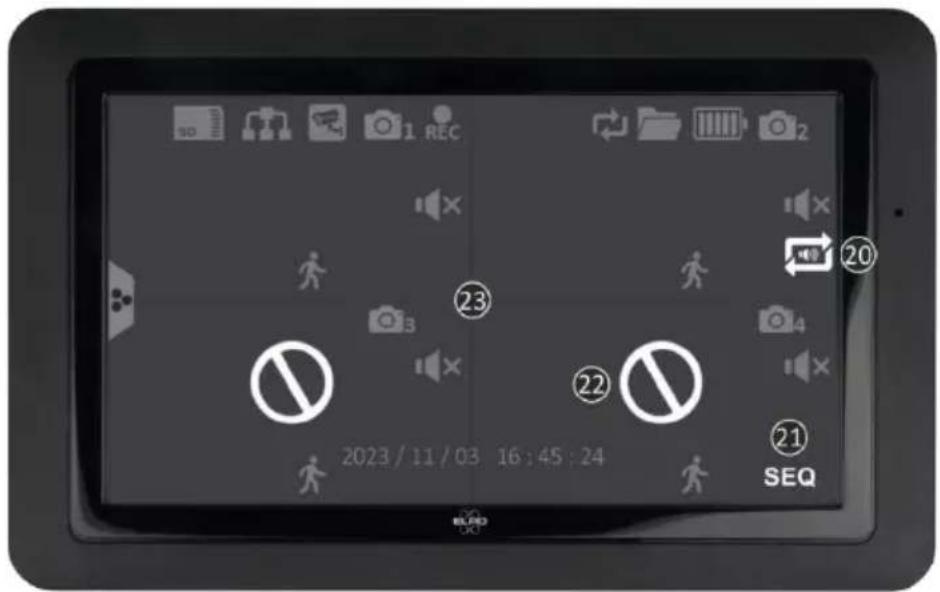
- CIRCULATION AUDIO
Cette icône indique la circulation audio. Elle diffuse le son d'une caméra toutes les 10 secondes et passe automatiquement à la caméra suivante. Appuyez sur cette icône pour l'activer. Le vert est activé, le rouge est désactivé.
- SEQ - CIRCULATION DES IMAGES
Cette icône apparaît lorsque le moniteur change d'image toutes les 8 secondes.
-
HORS DE PORTÉE / PAS D'IMAGE
-
CHANGEMENT D'ÉCRAN
Tapez au centre de l'écran lorsque deux caméras ou plus sont ajoutées pour passer d'un écran unique à un écran double/quattro.
2.3. Vue d'ensemble des raccourcis
L'onglet Menu contextuel (voir 2.2 Vue d'ensemble des symboles, 18 Onglet Menu Contextuel) permet d'accéder aux raccourcis suivants.
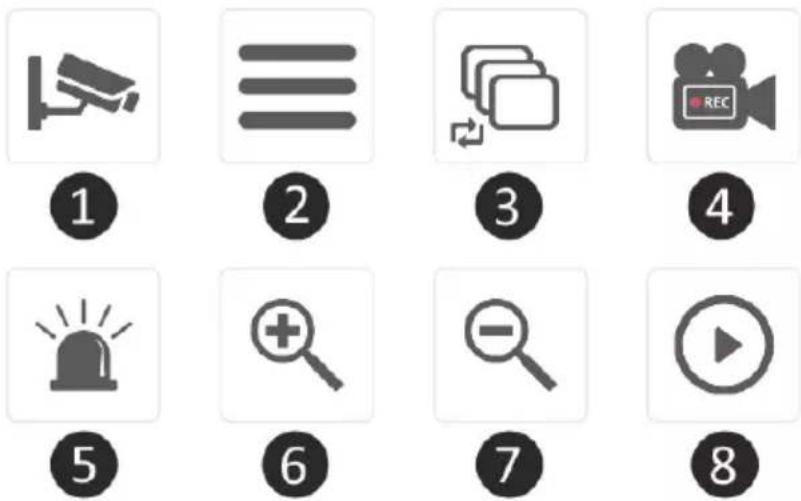
1. CANAL
Tapez ici pour changer de canal de caméra.
2. MENU PRINCIPAL
Tapez ici pour accéder au menu principal.
3. CIRCULATION DES IMAGES
Activer la circulation des images (SEQ) de sorte que le moniteur change les images de la caméra toutes les 8 secondes. Lorsque cette fonction est activée, l'écran double/quattro affiche SEQ à l'écran.
4. ENREGISTREMENT MANUEL
Tapez ici pour effectuer un enregistrement manuel. L'icône d'enregistrement (voir 2.2 Vue d'ensemble des symboles, 4 Indicateur d'enregistrement) apparaît. Cet enregistrement peut être visionné via la lecture (voir 2.3 Vue d'ensemble des raccourcis, 8 Enregistrement).
5. SIRÈNE
Appuyez sur ce bouton et maintenez-le enfoncé pour que la caméra émette une sirène (85db). Relâchez le bouton pour arrêter la sirène (voir 4.5 Activation manuelle de la sirène).
6. ZOOMING IN
Sélectionnez l'une des cinq zones à agrandir.
7. ZOOMING EXTERNE
Lorsque vous avez effectué un zoom avant sur l'une des cinq zones, ce symbole apparaît. Appuyez ici pour quitter le mode zoom.
8. Enregistrement
Revoir toutes les séquences enregistrées. Il affiche également un calendrier qui vous permet de revenir en arrière à un moment précis.
2.4. Vue d'ensemble de la caméra
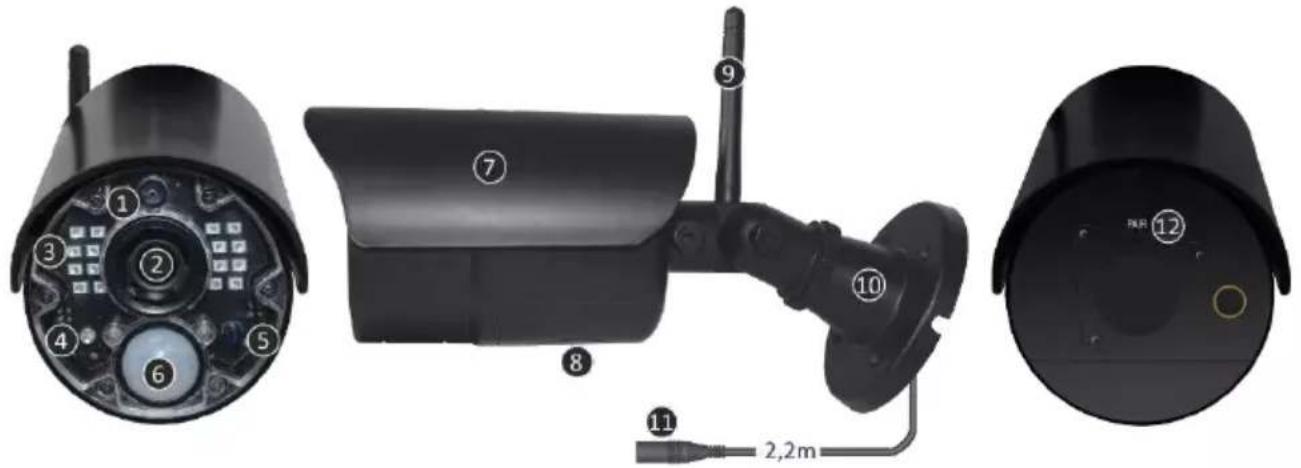
Devient rouge lorsque le capteur de vision nocturne (voir 5) a détecté l'obscurité.
- TÉMOIN DE DÉTECTION
Clignote en rouge lorsqu'un mouvement est détecté.
- CAPTEUR DE VISION NOCTURNE
Enregistre si l'obscurité est suffisante pour passer à la vision nocturne. - DÉTECTEUR PIR
Enregistre s'il y a un mouvement par déplacement de chaleur.
- COUVERTURE DE PLUIE
- INTERVENANT
- ANTENNE
- SUPPORT DE MONTAGE
- PORT D'ADAPTATEUR
- PAIRE/COUPLE
Le bouton est utilisé pour coupler la caméra avec le moniteur (voir 5.2.1 Réglage de la caméra - Jumelage).
3. Installation de la caméra
Important!
- Avant de commencer le montage, vérifiez les performances en visionnant l'image sur le moniteur à partir du même endroit/de la même position que celui où la caméra sera montée.
• L'emplacement doit être exempt de poussière et ne doit pas être exposé à une forte source de lumière ou à la lumière directe du soleil. - Évitez les murs épais, les structures en acier, les doubles vitrages ou tout autre obstacle entre la caméra et le moniteur.
- Cette caméra est équipée de LED IR intégrées qui permettent de visualiser les images dans des conditions de faible ou d'absence de lumière. Les images s'affichent alors en noir et blanc.
3.1 Montage de la caméra
- Marquer la position des trous de vis à l'aide du support de montage sur le mur.
- Percez les trous et insérez les 4 bouchons.
- Fixez la caméra, insérez les vis à travers le support de montage dans les chevilles et serrez les vis fermement.
- Dirigez maintenant l'appareil photo vers la zone que vous souhaitez surveiller. Attention ! Veillez à respecter l'ordre public et à ne pointer la caméra que sur des propriétés.
- Connectez l'adaptateur d'alimentation (9V DC / 0,6A) (voir l'image ci-dessous) à la caméra.
- Pressez fermement les bouchons l'un contre l'autre afin que l'humidité ne puisse pas pénétrer.

Vous pouvez installer 3 caméras supplémentaires (maximum 4 caméras). Lorsque vous ajoutez des caméras qui n'étaient pas dans la boîte d'origine, les caméras doivent être appariées avec le récepteur. Reportez-vous à la section Appairage (voir 5.2.1 Réglage de la caméra - Jumelage) sur l'appairage des caméras dans ce manuel.
4. Utilisation
Ce chapitre explique toutes les fonctions de fonctionnement de la caméra. Vous saurez ainsi exactement ce qu'il est possible de faire avec l'ensemble de caméras.
4.1 Visualisation de séquences en direct
Lorsque l'appareil est branché sur la prise de courant pour la première fois, il est possible de voir directement sur le moniteur les images que la caméra transmet. Vous pouvez regarder en direct ce que la caméra voit.
4.2 Enregistrement automatique
Les paramètres du détecteur de mouvement (voir 5.5.1 Réglages de la détection du mouvement) permettent de régler la caméra de manière à ce qu'elle enregistre lorsqu'un mouvement est détecté. Il est possible de régler la sensibilité et même de masquer des zones. Lorsqu'une carte SD est insérée dans le moniteur, les images sont stockées et peuvent être consultées ultérieurement.
4.3 Enregistrement manuel
Outre l'enregistrement automatique, il est également possible d'enregistrer manuellement. Lorsqu'une carte SD est insérée dans le moniteur, les images sont sauvegardées et peuvent être visionnées ultérieurement.
4.4 Regarder des séquences
Lorsqu'une carte SD est installée dans le moniteur, il est possible de revoir toutes les images enregistrées. Le symbole de lecture (voir 2.3 Vue d'ensemble des raccourcis, 8 Enregistrement) permet de consulter un calendrier et de rechercher un moment précis.
Lorsque vous appuyez sur le jour en question, une liste d'enregistrements s'affiche. Dans cette liste, vous pouvez aller à une heure spécifique pour visionner ces images. Si vous tapez sur une heure précise, l'enregistrement démarre immédiatement. Il est possible de démarrer, de mettre en pause, d'arrêter, de revenir en arrière et d'effacer la séquence immédiatement.
Une navigation supplémentaire permet de passer à l'enregistrement suivant ou précédent, de revenir à la page précédente ou de retourner à l'écran d'accueil en général.
4.5 Activation manuelle de la sirène
Le raccourci de l'écran de démarrage (voir 2.3 Vue d'ensemble des raccourcis, 5 Sirèn) permet d'activer manuellement la sirène. Lorsque vous appuyez sur ce bouton et le maintenez enfoncé, la caméra émet une alarme sonore jusqu'à ce que vous relâchiez le bouton.
Remarque ! Ceci n'est possible que lorsque vous voyez les images d'une caméra spécifique sur le moniteur. Avec un écran double ou quattro, il n'est pas possible d'activer la sirène.
4.6 Mode de balayage économe en énergie
Le mode balayage permet d'activer le moniteur lorsqu'un mouvement est détecté par le détecteur de mouvement. Cette fonction présente l'avantage de ne pas laisser l'écran allumé en permanence et d'économiser de l'énergie.
Vous activez le mode balayage en appuyant brièvement sur le bouton une fois (voir 2.1 Vue d'ensemble Moniteur, 2 Scan Modus) lorsque le moniteur est allumé.
4.7 Extension du jeu de caméras
L'ensemble est extensible en un système de sécurité complet avec jusqu'à 4 caméras. Seule la caméra de sécurité supplémentaire ELRO CC40RXX est compatible avec ce système et est disponible séparément auprès de nos canaux de vente.
Pour jumeler la caméra supplémentaire, voir 5.2.1 Réglage de la caméra - Jumelage.
5. Réglages généraux
Ce chapitre décrit en détail tous les écrans de menu du moniteur. Appuyez sur l'icône de l'onglet Menu contextuel (voir 2.2 Vue d'ensemble des symboles, 18 Onglet Menu contextuel) et passez à Menu (voir 2.3 Vue d'ensemble des raccourcis, 2 Menu Principal).
Si aucune activité n'a lieu pendant 14 secondes, le menu se ferme automatiquement.
5.1 Navigation
La navigation dans les écrans de menu et les sous-sections est facile à l'aide du doigt.
En appuyant sur cette touche, vous revenez à l'écran principal.
En appuyant sur cette touche, vous reviendrez à l'écran précédent.
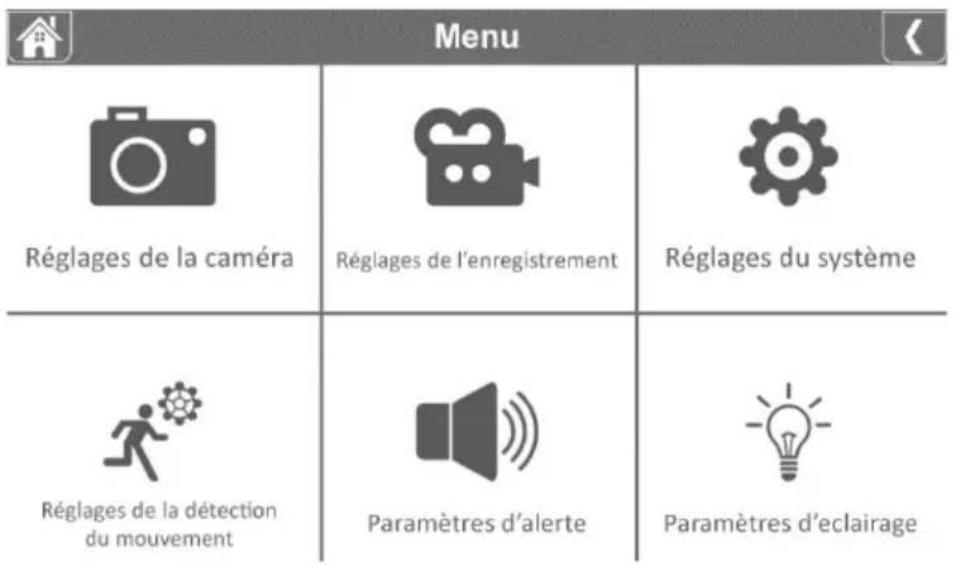
5.2 Menu
L'écran des paramètres généraux contient 6 sous-sections, chacune pouvant contenir des sous-écrans. Ces sous-écrans vous permettent de régler les fonctions du système. Par exemple, vous pouvez activer et désactiver les caméras, programmer l'enregistrement de certaines caméras, régler la date et l'heure, et définir la sensibilité de la détection de mouvement. Le reste de ce chapitre fournit des détails sur l'utilisation de ces écrans.
5.2.1 Réglage de la caméra - Jumelage
En usine, la caméra est reliée au moniteur sur le canal 1. Lorsqu'une nouvelle caméra est ajoutée au système, vous devez "présenter" la caméra et le moniteur l'un à l'autre pour qu'ils puissent communiquer. Vous pouvez également utiliser cette procédure pour déplacer une caméra d'un canal à l'autre.
Procédez comme suit:
- Appuyez sur appairage sur l'écran de configuration de la caméra.
- Appuyez sur le numéro du canal avec lequel la caméra doit être jumelée.
- Un message apparaît avec des instructions pour appuyer sur le bouton d'appairage (voir 2.4 Vue d'ensemble de la caméra, 12 Paire/Couple) de la caméra. Cette opération doit être effectuée dans les 30 secondes.
- 3 secondes après l'appairage réussi de la caméra, le moniteur affiche les images de la caméra.
Note!
- Si une caméra est déjà affectée au canal sélectionné, la procédure d'appairage écrase l'appairage de la caméra avec le nouveau canal.
- N'appariez qu'une seule caméra à la fois ! Le moniteur se connecte à la première caméra qu'il reconnaît. Si deux caméras ou plus sont en mode d'appairage, vous ne pouvez pas déterminer quelle caméra le moniteur reconnaît en premier.
5.2.2 Réglages de la caméra - Activation / désactivation de la caméra
Lorsque vous ajoutez une caméra au système, elle est automatiquement activée. Il se peut que vous souhaitiez désactiver temporairement l'une des caméras. Pour ce faire, il suffit de basculer l'interrupteur de la caméra concernée. Le vert indique que la caméra est activée et le gris qu'elle est désactivée. Bien que la caméra soit désactivée, elle est toujours jumelée.
5.2.3 Réglages de la caméra - Luminosité

Il est possible de régler la luminosité pour chaque caméra. C'est utile si la caméra est suspendue dans une pièce plus ou moins lumineuse. Appuyez d'abord sur 03 pour faire apparaître les flèches. Appuyez ensuite sur les flèches vers le haut ou vers le bas sous la caméra que vous souhaitez régler.
06 augmente la luminosité, 03 est la valeur par défaut et 01 la diminue.
5.2.4 Réglages de la caméra - Résolution
Pour chaque caméra, modifier la résolution. Vous pouvez changer la résolution en HD ou FHD;
HD: 1280x720
FHD: 1920x1080
En fonction de la vitesse d'Internet et de l'application, nous recommandons de commencer par une qualité vidéo faible. Une faible résolution représente moins de Mo et donc une vitesse plus élevée.
5.2.5 Réglages de la caméra - Configuration de la vision nocturne
Pour chaque caméra, indiquez si le capteur de vision nocturne (voir 2.4. Vue d'ensemble de la caméra, 5 Capteur de vision nocturne) doit être détecté automatiquement ou désactivé. Si le capteur est détecté automatiquement, les images de la caméra s'affichent en noir et blanc en cas d'obscurité suffisante.
5.2.6 Réglages de la caméra - Anti-scintillement
Régler la fréquence d'alimentation de la caméra (50Hz ou 60Hz) pour éviter le scintillement.
5.3.1 Réglages de l'enregistrement - Durée
Vous pouvez définir la durée d'enregistrement de la caméra après que la détection de mouvement a déclenché l'enregistrement. Les options sont 15 secondes, 30 secondes ou 1 minute.
Appuyez sur l'icône et faites votre choix. (Valeur par défaut = 15 secondes)
Lorsque la caméra enregistre en continu, les enregistrements sont découpés en fichiers d'une durée de 10 minutes. Il n'est pas possible de régler cette durée.
5.3.2 Réglages de l'enregistrement - Enregistrement programmé / continu
Ici, vous pouvez définir un programme hebdomadaire complet pour chaque caméra afin qu'elle commence à enregistrer. Vous pouvez régler plusieurs caméras en même temps et les heures d'enregistrement peuvent se chevaucher. Il est également possible de régler le programme d'enregistrement pour qu'il n'enregistre que lorsqu'un mouvement est détecté. Pour ce faire, appuyez sur le bouton "Motion".
Dans l'écran d'aperçu des enregistrements programmés, vous pouvez voir quels jours de la semaine et à quelles heures des enregistrements ont été programmés. Pour programmer et supprimer des enregistrements, appuyez sur en bas à droite de l'écran

Modifier
Plusieurs caméras peuvent être sélectionnées simultanément et vous pouvez également choisir de ne lancer les enregistrements programmés qu'après un mouvement.
La durée totale d'enregistrement est limitée à l'espace disponible sur la carte SD. Si la carte SD est configurée pour écraser les fichiers les plus anciens lorsqu'elle est pleine, le système continue l'enregistrement ; sinon, l'enregistrement s'arrête jusqu'à ce qu'il y ait de l'espace disponible.
Les enregistrements programmés sont divisés en fichiers de 10 minutes. Par exemple, si vous enregistrez un événement de 25 minutes, vous obtiendrez deux enregistrements de 10 minutes plus un enregistrement de 5 minutes.
Si la caméra doit enregistrer en continu, il est nécessaire de créer un programme d'enregistrement.
5.3.3 Réglages de l'enregistrement - Réécriture du fichier
Cette fonction vous permet de configurer le système pour qu'il écrase automatiquement les fichiers les plus anciens lorsque la carte SD est pleine. Cela vous permet de poursuivre l'enregistrement. Si vous n'autorisez pas l'écrasement, l'enregistrement s'arrête lorsque la carte SD est pleine. L'écran indique que la carte SD est pleine. (Voir 2.2. Symboles de la vue d'ensemble, 3 Carte SD)
5.3.4 Réglages de l'enregistrement - Audio On / Off
Pour chaque caméra, indiquez si le son doit être inclus dans l'enregistrement vidéo. Lorsque l'audio est désactivé, aucun son n'est disponible lors de la visualisation de l'enregistrement.
5.3.5 Réglages de l'enregistrement - Enregistrement de mouvements activé / désactivé
Pour chaque caméra, indiquez si elle doit enregistrer lorsqu'elle détecte un mouvement. Si vous désactivez cette option, la caméra n'enregistre pas. Il s'agit du paramètre par défaut du jeu de caméras. Si le jeu de caméras doit enregistrer en continu, il est nécessaire de créer un programme d'enregistrement (voir 5.3.2 Réglages de l'enregistrement - Enregistrement programmé / continu).
5.4.1 Réglages du système - Configuration de l'heure
Réglez ici la date et l'heure actuelles. Le système doit être connecté à votre réseau via un câble Ethernet pour se synchroniser avec le serveur de temps Internet. L'option Heure d'été vous permet de spécifier si le système doit tenir compte de l'heure d'hiver et de l'heure d'été.
5.4.2 Réglages du système - Configuration du réseau
5.4.2.1 Configuration du réseau - Transmission sans fil
Spécifiez le protocole sans fil à utiliser. Par défaut, il est réglé sur auto. Le moniteur recherche alors automatiquement le canal le meilleur et le plus stable (CH1-11). La maintenance est utilisée à des fins d'entretien.
5.4.2.2 Configuration du réseau - Réglages avancés
Vous pouvez choisir ici DHCP Dynamic Host Configuration Protocol (protocole de configuration dynamique des hôtes) ou STATIC (adresse IP fixe). DCHP est la connexion la plus courante. Le routeur attribue automatiquement une adresse IP au système. L'adresse IP statique est destinée à ceux qui ont la possibilité de spécifier une adresse IP pour leur système.
5.4.2.3 Configuration du réseau - Réinitialisation du mot de passe
Cette fonction réinitialise le système avec le mot de passe par défaut "000000". Un nouveau mot de passe ne peut être défini que par l'intermédiaire de l'application.
5.4.2.4 Configuration du réseau - Information
Vous trouverez ici toutes les informations relatives au réseau ; rien ne peut être modifié ou réglé.
5.4.3 Réglages du système - Langue

Définir la langue ici.
5.4.4 Réglages du système - Réglages par défaut

Réinitialiser l'ensemble du système aux valeurs par défaut. Cette opération réinitialise les données stockées, les paramètres et les programmes à leurs valeurs par défaut. Pour réinitialiser le mot de passe, voir 5.4.2.3 Configuration du réseau - Réinitialisation du mot de passe.
5.4.5 Réglages du système - Formatage de la carte mémoire

Formatez la carte mémoire. Cette opération vide complètement la carte mémoire et supprime tous les fichiers.
5.4.6 Réglages du système - Mise à jour du microprogramme
Vous pouvez mettre à jour le micrologiciel le plus récent par cette voie. Lorsque le symbole de mise à jour (voir 2.2 Vue d'ensemble des symboles, 7 Mise à jour disponible) est visible, cela signifie qu'une nouvelle mise à jour du micrologiciel est disponible. Choisissez d'effectuer la mise à jour via une carte SD ou via le serveur.
5.5.1 Réglages de la détection du mouvement - Sensibilité
Vous pouvez ici régler la sensibilité de la détection de mouvement vidéo ou de la détection IRP pour chaque caméra. Sélectionnez d'abord le désir combiné ou individuel, puis réglez la sensibilité.
Vous pouvez choisir entre Haute - Moyenne - Faible - Hors fonction.
Video Motion Detection (VMD): Détection de mouvement par changement de pixel PIR Detection (HMD): Détection de mouvement par déplacement de chaleur
5.5.2 Réglages de la détection du mouvement - Espace à masquer
5.6.1 Paramètres d'alerte - Alerte sur moniteur
Le moniteur offre la possibilité de déclencher une alarme en cas de détection de mouvement.
5.6.1.1 Alerte sur moniteur - Volume d'alerte
Régler le volume de l'alerte. Ce son consiste en de brefs bips. Lorsque vous augmentez le volume, les barres se remplissent et un exemple de son se fait entendre.
5.6.1.2 Alerte sur moniteur - Alerte de chaîne activée/désactivée

Activation ou désactivation de l'avertissement par canal.
5.6.1.3 Alerte sur moniteur - Calendrier de mise en sourdine des alertes
Définissez un horaire auquel le moniteur doit mettre toutes les alertes en sourdine. Cela peut s'avérer utile lorsque vous ne souhaitez pas recevoir d'alertes la nuit, par exemple. Pour programmer et supprimer des enregistrements, appuyez sur

Modifier
5.6.2 Paramètres d'alerte - Alerte sur la caméra
Outre les alertes via le moniteur, la caméra peut également émettre une alerte sous la forme d'un éclairage ou d'un message vocal. Les commutateurs de chaque caméra permettent de définir si elles doivent émettre un éclairage ou un message vocal.
Cette alerte se déclenche lorsque la caméra enregistre un mouvement. Assurez-vous que la détection de mouvement est activée.
5.7 Paramètres d'éclairage

Le ELRO CZ40RIPS n'a pas d'éclairage. Cette fonction n'est donc pas opérationnelle.
Avec le jeu de caméras ELRO CZ40RIPS, vous avez la possibilité d'associer le jeu à un smartphone. Cela vous permet notamment de visionner des images en direct et de revenir sur des événements. Vous gardez ainsi un œil sur tout à distance.
Le jeu de caméras CZ40RIPS et l'application ELRO Monitoring 2.0 sont très faciles à coupler. Pour ce faire, suivez attentivement les étapes ci-dessous et vous aurez tout relié en moins de 5 minutes.
L'application ELRO Monitoring 2.0 peut être téléchargée gratuitement à partir de l'App store ou du Google Play Store.
Note!
- Assurez-vous que le moniteur est connecté au routeur internet à l'aide d'un câble. Si vous connectez le câble à un ordinateur ou à un portable, le moniteur n'aura pas de connexion internet.
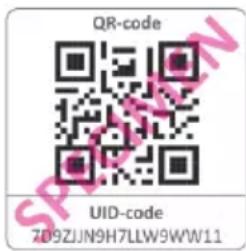
- À tout moment, scannez le code QR au dos du moniteur. Il s'agit du code d'identification unique de l'ensemble.
- Vérifiez l'état de l'indicateur de réseau (voir 2.2 Vue d'ensemble des
symboles, 5 Indicateur d'état du réseau). S'il est Vert, vous pouvez procéder à l'appairage.
Vert; Il existe une connexion à l'internet.
Blanc; Un réseau est connecté, mais pas de connexion à l'internet.
Rouge; Le moniteur n'est pas connecté à un réseau et n'a pas d'accès à Internet.
- Le mot de passe par défaut est 000000 (6 x zéro).
Procédez comme suit:
- Télécharger et installer l'application ELRO Monitoring 2.0 sur smartphone et/ou tablette.
- Ouvrez l'application et allez dans Ajouter un appareil (voir 6.3.3 Général - Ajouter)
- Choisissez l'une des trois options pour ajouter la caméra;
a. L'application recherche automatiquement les codes UID dans la région. Le code UID du moniteur concerné s'affiche dans la liste. Tapez ici et saisissez le mot de passe par défaut.
b. Ajouter manuellement : il est possible de saisir le code UID manuellement. Saisissez ce code et le mot de passe par défaut.
c. Appuyez sur QR-Code et scannez le QR-Code au dos du moniteur. Le code UID sera rempli automatiquement, vous n'aurez plus qu'à saisir le mot de passe par défaut.
- La caméra entre maintenant dans le tableau de bord.
- Ouvrez la caméra pour la première fois. Il vous sera immédiatement demandé de changer le mot de passe pour un mot de passe plus sûr. Saisissez d'abord le mot de passe par défaut, puis choisissez un nouveau mot de passe. Ne communiquez pas ce mot de passe à des personnes non autorisées.
Le mot de passe n'a pas d'exigences particulières. Cependant, il est obligatoire de créer un mot de passe. Le choix d'un nouveau mot de passe ne doit pas être vide.
- Une fois le mot de passe modifié avec succès, vous pouvez utiliser l'application ELRO Monitoring 2.0!
6.2 Utilisation de l'application
Dans ce chapitre, nous vous expliquons comment utiliser l'application et quelles sont ses caractéristiques.
6.2.1 Visualisation de séquences en direct
Lorsque l'appareil est couplé à l'application, il est possible de voir les images que la caméra transmet directement sur le smartphone. Vous pouvez regarder directement ce que chaque caméra voit en direct.
6.2.2 Prendre des instantanés manuellement
Lorsque des images en direct sont affichées sur le smartphone, il est possible de prendre un instantané de l'image en appuyant sur un bouton. Cet instantané est stocké localement sur le smartphone et utilise donc la mémoire du téléphone.
6.2.3 Communiquer
Grâce à l'application, il est possible de communiquer avec la personne qui se trouve devant la caméra. Le microphone et le haut-parleur de la caméra permettent de parler et d'écouter.
6.2.4 Regarder des séquences

Lorsqu'une carte SD est installée dans le moniteur, il est possible de revoir toutes les images enregistrées. Depuis l'application, les enregistrements sont synchronisés avec le calendrier du moniteur et il est possible de rechercher un moment précis dans le temps.
6.2.5 Élargissement
Dès que plusieurs moniteurs sont installés dans un ou plusieurs bâtiments, vous pouvez ajouter plusieurs ensembles à l'application. De cette manière, plusieurs sites sont rassemblés dans une seule application.
6.3 Vue d'ensemble de l'application et des symboles
Dans ce chapitre, nous vous en dirons plus sur la navigation et les symboles de l'application.
6.3.1 Général - Tableau de bord
Voir l'aperçu de tous les dispositifs ajoutés ici.
6.3.2 Général - Enregistrements

Visualiser les images enregistrées pour chaque caméra. Lorsque vous appuyez sur cette icône, une liste d'enregistrements s'affiche. Dans cette liste d'enregistrements, vous pouvez voir tous les événements enregistrés sur la carte SD. Les enregistrements sont affichés par caméra (CH) et par date et heure.
Si vous tapez à un moment précis, les images démarrent immédiatement. Il est possible de démarrer les images et de les mettre en pause.
L'option de recherche permet de remonter plus loin dans le temps, par exemple jusqu'au jour, à la semaine ou à une date précise.
6.3.3 Général - Ajouter
Cette icône permet d'ajouter un nouveau dispositif (voir 6.1 Couplage).
6.3.3 Généralités - Informations
Afficher des informations sur l'application, comme le numéro de version, ici.
6.4 Regarder en direct
Nous allons vous en dire plus sur les symboles et les fonctions de l'écran de visualisation en direct. Dans le tableau de bord, sélectionnez l'appareil que vous souhaitez observer.
6.4.1 Regarder en direct - Navigation
Retourner au tableau de bord.
6.4.2 Regarder en direct - Sélectionner un canal

Ce symbole indique le canal de la caméra sélectionné. Appuyez sur l'un des quatre canaux pour regarder le canal correspondant en direct.
6.4.3 Regarder en direct - Voir les instantanés
Affichez tous les clichés enregistrés ici. Les instantanés peuvent également être supprimés ou partagés à partir d'ici.
6.4.4 Regarder en direct - Faire un instantané
Appuyez sur cette icône pour prendre une photo. L'instantané est reflété dans l'album (voir 6.4.3 Regarder en direct - Voir les instantanés)
6.4.5 Regarder en direct - Son activé
Le haut-parleur vous permet d'entendre le son ambiant de la caméra. Appuyez sur l'icône pour activer le son. Appuyez à nouveau sur l'icône pour désactiver le son.
6.4.6 Regarder en direct - Parler
Le microphone vous permet de parler à la personne qui se présente à la caméra. L'icône grise est désactivée, l'icône rose est activée. Appuyez sur l'icône pour activer le microphone. Appuyez à nouveau sur l'icône pour désactiver le microphone.
6.4.7 Regarder en direct - Eclairage

Le ELRO CZ40RIPS n'a pas d'éclairage. Cette fonction n'est donc pas opérationnelle.
6.4.8 Regarder en direct - Statut
Sous l'image en direct, vous pouvez voir l'état de la caméra.
- Nom du canal; Indique l'appareil et le canal en cours de lecture.
- Statut de l'appareil; Indique si l'appareil est connecté, hors ligne ou en ligne.
- Qualité vidéo; Indique la qualité de l'image.
- Qualité du réseau: Indique la qualité du réseau.
6.5 Gestion des applications et réglages

Dans le tableau de bord, appuyez sur cette icône pour personnaliser l'appareil. Vous pouvez y gérer la caméra dans l'application et effectuer des réglages.
6.5.1 Modifier l'appareil - Nom
Modifier le nom de l'appareil. Le nom est enregistré automatiquement.
6.5.2 Modifier l'appareil - Mot de passe
Vous pouvez saisir ici le mot de passe de l'appareil. Le mot de passe peut être modifié dans les paramètres étendus.
6.5.3 Modifier l'appareil - État de la connexion
Affiche l'état actuel de la connexion. Touchez-le pour vous reconnecter.
6.5.4 Modifier l'appareil - Paramètres avancés
Accéder aux paramètres avancés de la caméra.
6.5.4.1 Paramètres avancés - Qualité vidéo
Modifier la qualité vidéo ici. La qualité vidéo permet de choisir le format en pixels. Plus le format est grand, plus le chargement de la vidéo est long et plus la mémoire du smartphone ou de la tablette est sollicitée:
Haut = 1920 x 1080
Faible = 1280 x 720
Cette information est visible en direct. La qualité est également indiquée ici : Bon, Normal ou Mauvais.
6.5.4.2 Paramètres avancés - Intervalle d'alerte / Notifications sur smartphone
Ce paramètre permet de définir les notifications sur le smartphone.
Tout d'abord, vous déterminez combien de temps après la dernière détection vous recevrez une nouvelle notification. Les options suivantes sont disponibles:
Exemple : Une personne pénètre dans la zone de détection et vous recevez une notification. La première notification ultérieure ne se produit que lorsque la détection de mouvement se reproduit après 3 minutes.
Note!
Lorsque vous avez sélectionné "Désactivé", aucune notification n'est envoyée, mais les mouvements sont détectés et enregistrés sur la carte SD.
Après avoir sélectionné un intervalle de notification, il est nécessaire de régler correctement le moniteur. Pour ce faire, il convient de suivre les étapes suivantes:
- Assurez-vous que la sensibilité est correctement réglée sur le moniteur. Pour ce faire, allez dans Détection de mouvement (voir 5.5.1 Réglages de la détection du mouvement - Sensibilité) et réglez la sensibilité sur élevée.
- Allez dans les paramètres du smartphone et assurez-vous que l'application ELRO Monitoring 2.0 a l'autorisation d'envoyer des notifications.
- Enfin, revenez à l'application. Vérifiez à nouveau le paramètre Intervalle de notification et revenez au tableau de bord. Les paramètres sont enregistrés. Le traitement des paramètres peut prendre un certain temps.
6.5.4.3 Paramètres avancés - Modifier mot de passe
Vous pouvez ici modifier et confirmer le mot de passe. Saisissez d'abord l'ancien mot de passe, puis le nouveau deux fois. Si le mot de passe est oublié, vous pouvez le réinitialiser via le moniteur (voir 5.4.2.3 Configuration du réseau - Réinitialisation du mot de passe).
Modifier la couleur de l'application. Vous avez le choix entre un mode clair et un mode foncé.
Vous y trouverez toutes les informations relatives au réseau, telles que le modèle et l'adresse IP. Rien ne peut être modifié.
6.5.4.6 Paramètres avancés - Paramètres de lumière
Le ELRO CZ40RIPS n'a pas d'éclairage. Cette fonction n'est donc pas opérationnelle.
6.5.5 Modifier l'appareil - A propos de nous
Un lien vers notre site web elro.eu pour plus d'informations sur nous.
6.5.6 Modifier l'appareil - FAQ / Foire aux questions
Consultez les questions fréquemment posées / FAQ ici.
6.5.7 Modifier l'appareil - Commentaires
Laissez un commentaire sur ELRO et nos services. Vous avez trouvé des erreurs ou des améliorations ? Contactez notre service clientèle.
6.5.8 Modifier l'appareil - Version de l'application
Il s'agit du numéro de version de l'application.
7. FAQ / Foire aux questions
Ce guide d'utilisation complet n'a pas répondu à toutes vos questions ? Dans ce cas, consultez notre FAQ. Vous trouverez ci-dessous une sélection des questions les plus fréquemment posées. Votre réponse ne figure pas dans cette liste ? Consultez notre FAQ à l'adresse www.elro.eu ou contactez notre service clientèle.
Mon caméra est hors de portée.
Assurez-vous que la caméra est à portée du moniteur et que l'antenne du moniteur est déployée lorsque vous utilisez le système. Cela augmentera la portée de l'ensemble de la caméra.
Mon caméra est hors de portée, à quelques mètres de l'écran.
Pour déterminer l'origine du problème, vérifiez si la caméra est toujours alimentée. Si nécessaire, contactez notre service clientèle.
a. Remplacer l'adaptateur par un autre caméra, s'il y en a un.
b. L'adaptateur et la caméra changent-ils de température lorsqu'ils sont connectés au réseau électrique ? Si ce n'est pas le cas, la caméra n'est pas alimentée.
c. Utilisez un voltmètre pour vérifier si l'adaptateur fournit toujours une tension, le cas échéant. Si ce n'est pas le cas, la caméra n'est pas alimentée.
d. La caméra émet-elle un "clic" lorsque vous posez la main sur l'objectif pendant plus de 3 secondes ? Vous simulez ainsi le mode nuit (noir et blanc). Aucun clic n'est audible ? La caméra n'est pas alimentée.
Puis-je ajouter un deuxième moniteur?
Non, ce n'est pas possible. Il ne peut y avoir qu'une seule connexion entre un moniteur et une caméra.
Quelle est la portée du capteur de mouvement?
La portée du capteur PIR est d'environ 5 mètres. Elle peut varier en fonction de différentes conditions. Par exemple, la température et l'humidité.
La caméra n'enregistre pas les mouvements/la fatigue.
Vérifiez que l'enregistrement de mouvements est activé. (Voir 5.3.5 Réglages de l'enregistrement - Enregistrement de mouvements activé / désactivé) Vérifiez ensuite la direction de marche de la personne devant la caméra. Si elle marche tout droit vers la caméra, celle-ci ne pourra pas détecter correctement la personne (point chaud). Le point chaud doit aller d'une zone de détection à l'autre pour reconnaître le mouvement.
Comment remettre mon appareil en ligne dans l'application ELRO Monitoring 2.0?
Vérifiez les commentaires (voir 6. ELRO Monitoring 2.0 App, 6.1 Couplage). Si nécessaire, essayez un autre port ou réinitialisez le routeur internet.
Puis-je coupler mon ancienne caméra ELRO avec l'un de vos nouveaux systèmes de caméras? Non, il n'est pas possible de coupler les anciennes caméras ELRO (avant 2018) avec nos nouveaux systèmes ELRO. Consultez notre site web pour un aperçu complet.
8. Spécifications
8.1 Spécifications de la caméra
| Gamme de fréquence | 2400MHz~2483.5MHz |
| Débit de données | 802.11b/g |
| Puissance d'émission | 14dBm (TYP) |
| Type de modulation | PWFi (WiFi propriétaire) |
| Dimensions de la caméra | 20cm x 8cm x 7.5cm |
| Longueur de l'adaptateur | 185cm (espace ouvert) |
| Portée sans fil | 100m (espace ouvert) |
| Type de capteur d'image | 1/2.9" CMOS |
| Pixels effectifs | (h) 1920 x (v) 1080P |
| Sensibilité à la lumière | 3,5 Lux (sans LED IR) |
| Traitement de l'image | MP4 |
| Résolution d'image / Fréquenced'images | FHD : 1920 x 1080P - 8fps |
| HD : 1280 x 720 - 15fps | |
| Objectif | 2,8 mm / F2,1 (filtre ICR) |
| Angle de vue | 112° (FOV), 95° Horizontal - 51° Vertical |
| Capteur de lumière du jour | 0,02Lux @ (F2.1, AGC on), 0 Lux avec IR |
| Portée des LED IR (vision nocturne) | 16 LED / 850nm / 15m |
| Tension actuelle | 9V DC 600mA ±5% |
| Consommation électrique | ≤ 3W (moment de commutation ICR 4.5W) |
| Température ambiante | TEMPÉRATURE DE FONCTIONNEMENT - 10°C ~ 50°C |
| Classe de protection | IP65 |
| Humidité de l'air | 0% ~ 90% |
| OSD (affichage à l'écran) | Date, heure et titre |
| Compression audio | PCM |
8.2 Spécifications du moniteur
| Gamme de fréquence | 2400MHz~2483.5MHz |
| Taux de données | 802.11b/g |
| Sensibilité | 16dBm |
| Type de modulation | PWiFi (WiFi propriétaire) |
| Format de l'écran LCD | 7 pouces / 17 cm |
| Résolution de l'écran LCD | 1024 RGB (H) x 600 (V) |
| Taille du moniteur | 19,5 cm x 12,3 cm x 2,4 cm |
| Poids du moniteur | 437 g |
| Longueur de l'adaptateur | 185 cm |
| Portée sans fil | 100m (espace ouvert) |
| Enregistrement | ASF |
| Carte mémoire SD | Micro SD - Max. 128GB |
| Résolution d'enregistrement | FHD : 1080P / HD : 720P |
| Batterie rechargeable au lithium | 3.7V - 2000mAh |
| Perte de capacité de la batterie | environ 20 % après 300 cycles de charge |
| Tension actuelle | 5V DC 2A ±5% |
| Consommation de courant | 670mA maximum (1200mA) |
| Température ambiante | -10°C ~ 40°C (14°F ~ 104°F) |
| Humidité de l'air | 0% ~ 90% |
Symboles
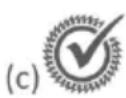
Recyclage et mise au rebut : Le symbole DEEE (a) signifie que ce produit et les piles doivent être éliminés séparément des déchets ménagers. Lorsque ce produit arrive en fin de vie, déposez-le dans un point de collecte des déchets désigné à proximité afin d'en assurer l'élimination ou le recyclage en toute sécurité. Protégez l'environnement et la santé publique, traitez les ressources naturelles de manière responsable ! Lisez le manuel (b) avant d'utiliser l'appareil et conservez-le en lieu sûr en vue d'une utilisation et d'un entretien ultérieurs. Garantie (c) visitez www.elro.eu.

ELRO Europe | www.elro.eu
Postbus 9607 - Box E800
1006 GC Amsterdam - The Netherlands


- Introduction
- - Moniteur
- - Caméra
- - Accessoires
- Contenu de l'emballage
- Vue d'ensemble des symboles
- INDICATEUR DE SIGNAL
- CARTE SD
- INDICATEUR D'ENREGISTREMENT
- INDICATEUR D'ÉTAT DU RÉSEAU
- CONNEXION À L'APP
- MISE À JOUR DISPONIBLE
- ZOOMED
- ÉCRASER LA CARTE SD
- NOUVEL ENREGISTREMENT DISPONIBLE
- INDICATEUR DE RETOUR D'APPEL
- Vue d'ensemble des raccourcis
- CANAL
- MENU PRINCIPAL
- CIRCULATION DES IMAGES
- ENREGISTREMENT MANUEL
- SIRÈNE
- ZOOMING IN
- ZOOMING EXTERNE
- Enregistrement
- Vue d'ensemble de la caméra
- Installation de la caméra
- Important!
- Montage de la caméra
- Utilisation
- Visualisation de séquences en direct
- Enregistrement automatique
- Enregistrement manuel
- Regarder des séquences
- Activation manuelle de la sirène
- Mode de balayage économe en énergie
- Extension du jeu de caméras
- Réglages généraux
- Navigation
- Menu
- Réglage de la caméra - Jumelage
- Procédez comme suit:
- Note!
- Réglages de la caméra - Activation / désactivation de la caméra
- Réglages de la caméra - Luminosité
- Réglages de la caméra - Résolution
- Réglages de la caméra - Configuration de la vision nocturne
- Réglages de la caméra - Anti-scintillement
- Réglages de l'enregistrement - Durée
- Réglages de l'enregistrement - Enregistrement programmé / continu
- Réglages de l'enregistrement - Réécriture du fichier
- Réglages de l'enregistrement - Audio On / Off
- Réglages de l'enregistrement - Enregistrement de mouvements activé / désactivé
- Réglages du système - Configuration de l'heure
- Réglages du système - Configuration du réseau
- Configuration du réseau - Transmission sans fil
- Configuration du réseau - Réglages avancés
- Configuration du réseau - Réinitialisation du mot de passe
- Configuration du réseau - Information
- Réglages du système - Langue
- Réglages du système - Réglages par défaut
- Réglages du système - Formatage de la carte mémoire
- Réglages du système - Mise à jour du microprogramme
- Réglages de la détection du mouvement - Sensibilité
- Réglages de la détection du mouvement - Espace à masquer
- Paramètres d'alerte - Alerte sur moniteur
- Alerte sur moniteur - Volume d'alerte
- Alerte sur moniteur - Alerte de chaîne activée/désactivée
- Alerte sur moniteur - Calendrier de mise en sourdine des alertes
- Paramètres d'alerte - Alerte sur la caméra
- Paramètres d'éclairage
- Utilisation de l'application
- Visualisation de séquences en direct
- Prendre des instantanés manuellement
- Communiquer
- Regarder des séquences
- Élargissement
- Vue d'ensemble de l'application et des symboles
- Général - Tableau de bord
- Général - Enregistrements
- Général - Ajouter
- Généralités - Informations
- Regarder en direct
- Regarder en direct - Navigation
- Regarder en direct - Sélectionner un canal
- Regarder en direct - Voir les instantanés
- Regarder en direct - Faire un instantané
- Regarder en direct - Son activé
- Regarder en direct - Parler
- Regarder en direct - Eclairage
- Regarder en direct - Statut
- Gestion des applications et réglages
- Modifier l'appareil - Nom
- Modifier l'appareil - Mot de passe
- Modifier l'appareil - État de la connexion
- Modifier l'appareil - Paramètres avancés
- Paramètres avancés - Qualité vidéo
- Paramètres avancés - Intervalle d'alerte / Notifications sur smartphone
- Paramètres avancés - Modifier mot de passe
- Paramètres avancés - Paramètres de lumière
- Modifier l'appareil - A propos de nous
- Modifier l'appareil - FAQ / Foire aux questions
- Modifier l'appareil - Commentaires
- Modifier l'appareil - Version de l'application
- FAQ / Foire aux questions
- Mon caméra est hors de portée.
- Mon caméra est hors de portée, à quelques mètres de l'écran.
- Puis-je ajouter un deuxième moniteur?
- Quelle est la portée du capteur de mouvement?
- La caméra n'enregistre pas les mouvements/la fatigue.
- Comment remettre mon appareil en ligne dans l'application ELRO Monitoring 2.0?
- Spécifications
- Spécifications de la caméra
- Spécifications du moniteur
- Symboles
Marque : ELRO
Modèle : CZ40RIPS
Catégorie : Caméra de surveillance