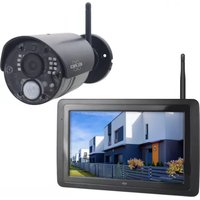
CZ40RIPS - Bewakingscamera ELRO - Gratis gebruiksaanwijzing en handleiding
Vind de handleiding van het apparaat gratis CZ40RIPS ELRO in PDF-formaat.



| Productsoort | Bewakingscamera |
| Merk | ELRO |
| Model | CZ40RIPS |
| Afmetingen camera | 20 cm x 8 cm x 7,5 cm |
| Afmetingen monitor | 19,5 cm x 12,3 cm x 2,4 cm |
| Gewicht monitor | 437 g |
| Voeding camera | 9 V DC / 0,6 A |
| Voeding monitor | 5 V DC / 2 A |
| Accu monitor | Lithium 3,7 V / 2000 mAh |
| Resolutie camera | FHD 1920 x 1080 pixels |
| Beeldhoek | 112° (FOV), 95° horizontaal, 51° verticaal |
| Nachtzicht | 16 IR-LED 850 nm, bereik 15 m |
| Draadloos bereik | 100 m in open ruimte |
| Bewegingsdetectie | PIR-sensor en videodetectie (VMD) |
| Audiofuncties | Ingebouwde microfoon en luidspreker, tweerichtingscommunicatie |
| Sirene | 85 dB, handmatige activering via de monitor |
| Opname | Op Micro SD-kaart (max 128 GB), geprogrammeerd of geactiveerd door beweging |
| Mobiele app | ELRO Monitoring 2.0 (iOS en Android) |
| Beschermingsgraad | IP65 (camera) |
| Inhoud van de verpakking | 7-inch monitor, camera, 2 antennes, 2 netadapters, netwerkkabel, montageset, handleiding |
| Uitbreidbaarheid | Tot 4 camera's (model CC40RXX compatibel) |
| Bedrijfstemperatuur | Camera: -10°C tot 50°C; Monitor: -10°C tot 40°C |
Veelgestelde vragen - CZ40RIPS ELRO
Gebruikersvragen over CZ40RIPS ELRO
0 vraag over dit apparaat. Beantwoord die u kent of stel uw eigen vraag.
Stel een nieuwe vraag over dit apparaat
Download de handleiding voor uw Bewakingscamera in PDF-formaat gratis! Vind uw handleiding CZ40RIPS - ELRO en neem uw elektronisch apparaat weer in handen. Op deze pagina staan alle documenten die nodig zijn voor het gebruik van uw apparaat. CZ40RIPS van het merk ELRO.
GEBRUIKSAANWIJZING CZ40RIPS ELRO
Ga naar www.elro.eu om de meest recente versie van deze gebruiksaanwijzing te downloaden.
1. Introductie
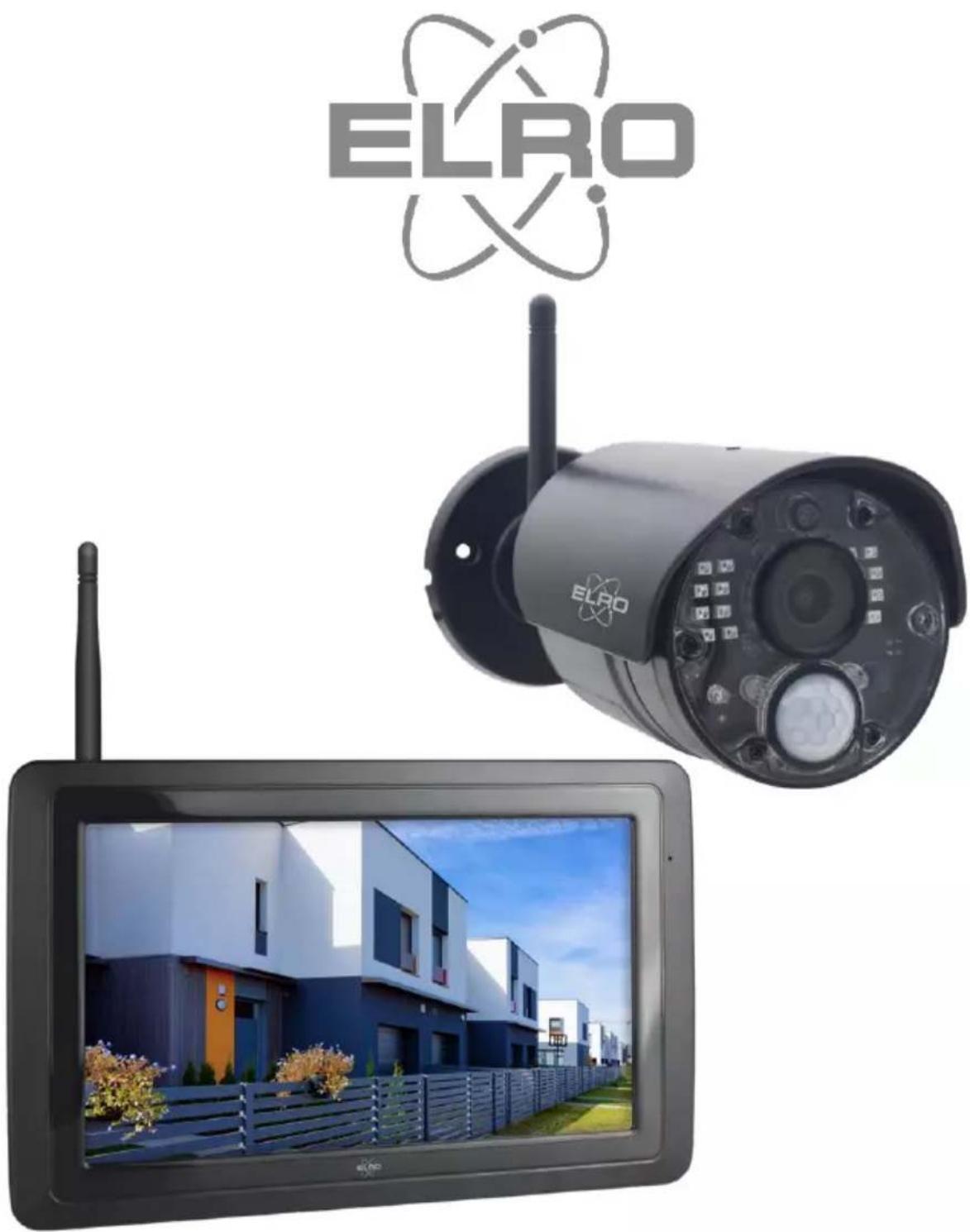
Met de ELRO CZ40RIPS CAMERA BEVEILIGINGSSET kan criminaliteit en vandalisme voorkomen worden en kun je toezicht houden over woning en bezittingen.
- Monitor
De set wordt geleverd met een 7 inch / 17 cm monitor waarop de beelden live bekeken kunnen worden. De monitor heeft een "touchscreen" bediening (aanraakscherm). Het is mogelijk om continu beeldmateriaal op te slaan als je een SD-kaart in het slot van de monitor plaatst. De monitor kan met een meegeleverde netwerkkabel op het internet aangesloten worden. Met behulp van de ELRO Monitoring 2.0 app, kun je camerabeelden bekijken op smartphone of tablet. De monitor heeft twee antennes die zorgen voor een extra sterke draadloze verbinding met de camera.
- Camera
De camera heeft een 1080P HD resolutie voor scherpe beelden, waarmee altijd personen herkent kunnen worden. Dankzij de IP65 rating is de camera bestand tegen alle weertypes en zeer geschikt om buiten op te hangen. De camera is uitgerust met een bewegingsdetector zodat ook alleen na detectie de beeldverwerking geactiveerd wordt.
- Accessoires
De set is uitbreidbaar tot een beveiligingssysteem met 4 camera's. De extra ELRO CC40RXX beveiligingscamera is apart verkrijgbaar.
1.1. Inhoud van de verpakking
• Monitor 7 inch / 17 cm
- Adapter (monitor) 5V DC / 2A / Lengte snoer 2,4m
- Camera 1080P HD
- Adapter (camera) 9V DC / 0.6A / Lengte snoer 2,4m
- Antenne
- Netwerkkabel
- Montage materiaal
- Handleiding
- Overzicht Monitor, symbolen en camera
2.1 Overzicht Monitor
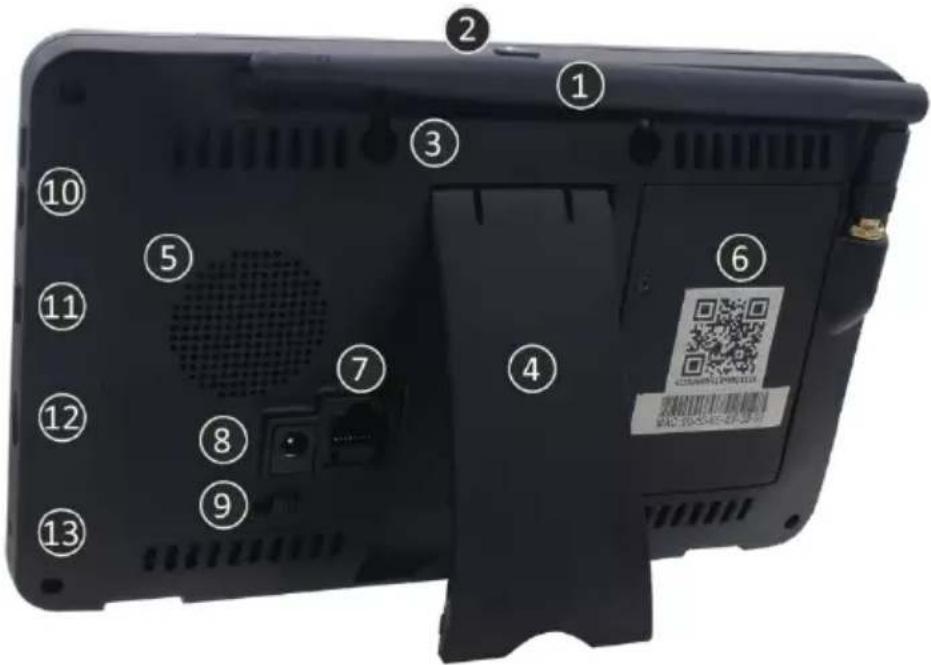
Uitklappen voor optimale draadloze ontvangst.
- SCAN MODUS
Kort indrukken om de energiebesparende modus in te schakelen (zie 4.6 Energiebesparende Scan modus).
- OPHANG OGEN
- TAFELSTANDAARD
- LUIDSPREKER
- UID-NUMMER / QR-CODE
Scan de QR Code voor verbinding met smartphone / tablet (zie 6. ELRO Monitoring 2.0 App).
- UTP-AANSLUITING
Verbind de monitor met de router voor een internet verbinding (Ethernet-kabel incl.).
- ADAPTER AANSLUITING
- AAN/UIT-SCHAKELAAR
- VOLUMEREGELAAR
- TALK
Ingedrukt houden om via de camera met een bezoeker te spreken.
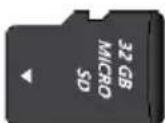
- MICRO SD-KAARTSLOT
Exclusief SD-kaart, maximaal 128 GB. Afmeting 15 x 11 x 1 mm.
- LED
Brandt blauw als de Scan modus geactiveerd is. (zie 4.6 Energiebesparende Scan modus) Knippert tevens blauw wanneer batterij leeg is.
2.2. Overzicht symbolen
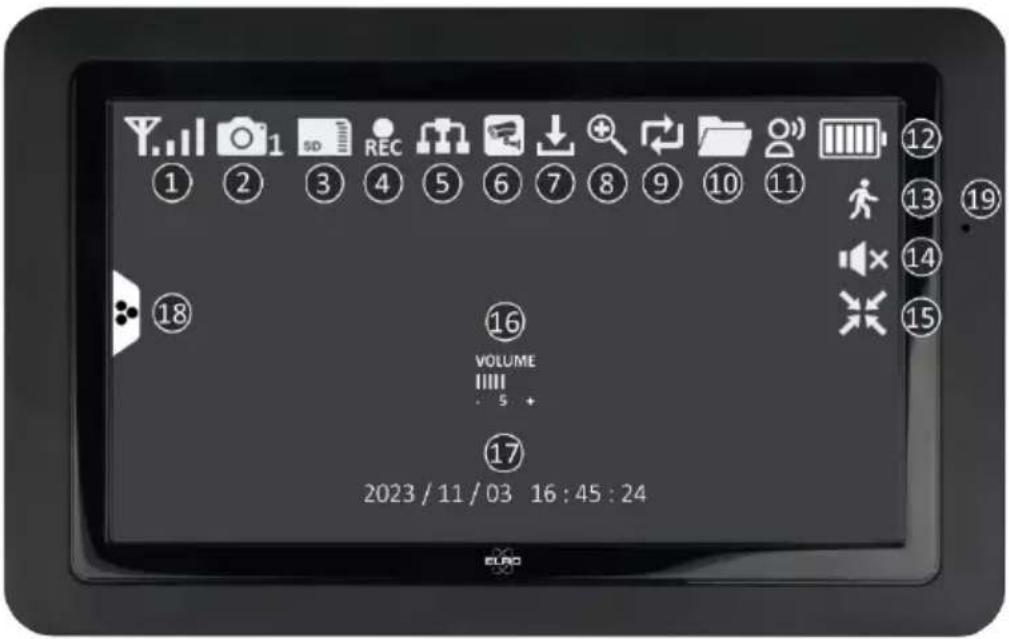
Geeft aan hoe sterk het signaal is.
2. CAMERA NUMMER
Het nummer geeft aan van welke camera de beelden worden getoond.
3. SD KAART
Zichtbaar als er een SD-card geplaatst is in de monitor.
Groen; er is opname ruimte beschikbaar.
Rood knipperen; er worden opnames gemaakt.
5. NETWERK STATUS INDICATOR
Groen; Er is verbinding met internet.
Wit; Er is een netwerk aangesloten, maar geen verbinding met internet.
Rood; De monitor is niet aangesloten op een netwerk en heeft geen verbinding.
6. APP CONNECTIE
Dit pictogram verschijnt wanneer er een actieve verbinding is met de ELRO Monitoring 2.0 App.
7. UPDATE BESCHIKBAAR
Dit pictogram verschijnt wanneer er een nieuwe firmware update beschikbaar is.
8. INGEZOOMD
Dit pictogram verschijnt wanneer er is ingezoomd op een van de vijf gebieden.
9. SD KAART OVERSCHRIJVEN
Dit pictogram verschijnt wanneer de oudste bestanden mogen overschreven worden wanneer de SD-kaart vol is.
10. NIEUWE OPNAME BESCHIKBAAR
Er is een opname gemaakt en deze is gereed om te bekijken.
11. TALK BACK INDICATOR
Symbool verschijnt als "Talk" (zie 2.1 Overzicht monitor, 11 Talk) ingedrukt gehouden wordt.
12. ACCU INDICATOR - BATTERIJDUUR +/- 2 uur
Knipperend rood; accu is leeg.
Continu groen en 5 streepjes; batterij is volledig opgeladen.
Continu groen met Power Symbool; accu wordt opgeladen.
Wanneer dit symbool verschijnt, betekend dat de Bewegingopname is ingeschakeld (zie 5.3.5 Opname setup – Bewegingsopname Aan / Uit).
14. VOLUME GEDEMPT
Dit symbool laat zien dat het geluid is gedempt. Druk op dit symbool om het geluid te activeren.
15. ZOOM MODUS AFSLUITEN
Wanneer je bent ingezoomd op een van de vijf gebieden verschijnt dit symbool. Druk hier op om de zoom modus te verlaten.
16. VOLUME INDICATOR
Symbool verschijnt wanneer de Volumeregelaar gebruikt wordt.
17. DATUM & TIJD (J/M/D - U/M/S)
18. POP-UP MENU TAB
19. MICROFOON

20. AUDIO CIRCULATIE
Dit pictogram geeft de audio circulatie aan. De camera zal elke 10 sec. het geluid van één camera laten horen en automatisch schakelen naar de volgende camera. Tik om in te schakelen. Groen is ingeschakeld, rood is uitgeschakeld.
21. SEQ-BEELD CIRCULATIE
Dit pictogram verschijnt wanneer de monitor elke 8 seconden wisselt van camerabeeld.
Tik centraal op het scherm wanneer twee of meer camera's zijn toegevoegd om te switchen tussen single screen en dual/quatro screen.
2.3. Overzicht shortcuts
Gebruik het Pop-Up Menu Tab (zie 2.2 Overzicht symbolen, 18 Pop-Up Menu Tab) om de volgende shortcuts te openen.
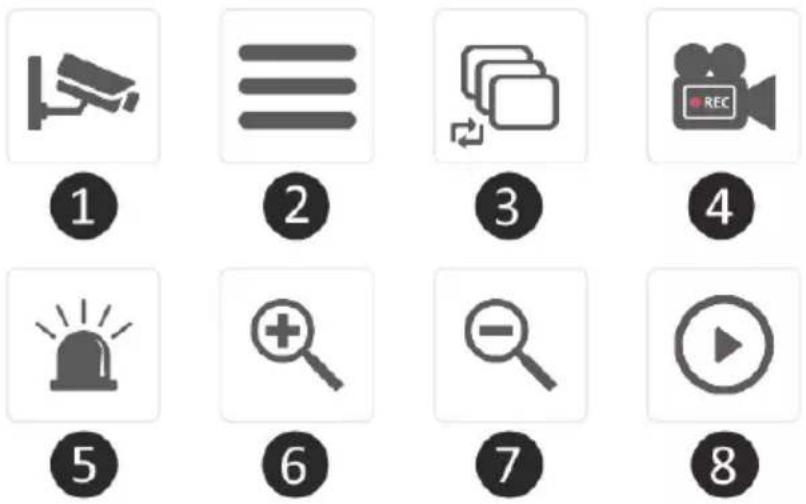
1. KANAAL
Tik hier op om te wisselen van camera kanaal.
2. ALGEMENE INSTELLINGEN
Tik hier om naar de Algemene Instellingen te gaan.
3. BEELD CIRCULATIE
Activeer de Beeld Circulatie (SEQ) zodat de monitor elke 8 seconden wisselt van camerabeeld. Wanneer dit geactiveerd is, zal in dual/quattro scherm SEQ in beeld te zien zijn.
4. HANDMATIG OPNEMEN
Tik hier op een handmatige opname te maken. Het opname pictogram (zie Overzicht symbolen, 4 Opname Indicator) zal verschijnen. Deze opname is terug te kijken via Terugkijken (zie 2.3. Overzicht shortcuts, 8 Terugkijken).
5. SIRENE
Houd deze knop ingedrukt om de camera een sirene (85db) te laten afspelen. Laat de knop los om de sirene te laten stoppen (zie 4.5 Handmatig sirene activeren).
6. INZOOMEN
Selecteer een van de vijf gebieden om in te zoomen.
7. UITZOOMEN
Wanneer je bent ingezoomd op een van de vijf gebieden verschijnt dit symbool. Druk hier op om de zoom modus te verlaten.
8. TERUGKIJKEN
Bekijk alle opgenomen beelden terug. Het laat tevens een kalender zien zodat je een specifiek moment kunt terugkijken.
2.4. Overzicht camera
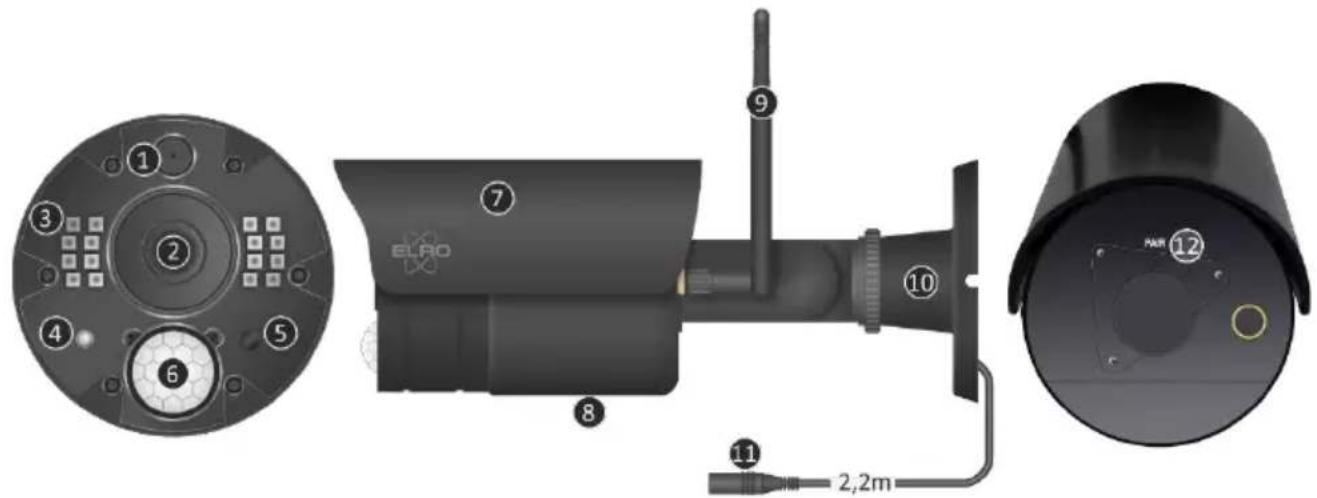
Gaan rood branden wanneer de Nachtzicht Sensor (zie 5) verduistering heeft gedetecteerd.
Knippert rood wanneer beweging wordt gedetecteerd.
- NACHTZICHT SENSOR
Registreert of er voldoende verduistering is om over te schakelen naar nachtzicht.
- PIR-SENSOR
Registreert of er beweging is door middel van warmteverplaatsing.
- REGENKAP
- LUIDSPREKER
- ANTENNE
- MONTAGEBEUGEL
- ADAPTERAANSLUITING
- PAIR/KOPPELEN
Knop wordt gebruikt om camera te koppelen aan monitor (zie 5.2.1 Camera setup – Koppelen).
3. Camera installatie
Belangrijk!
- Voordat je begint met de montage, controleer de prestaties door het beeld op de monitor te bekijken vanuit dezelfde locatie/positie als waar de camera gemonteerd wordt.
- De locatie moet vrij van stof zijn en niet in het zicht van een sterke lichtbron of direct zonlicht.
- Vermijd dikke muren, staalconstructies, dubbel glas of andere obstakels tussen de camera en de monitor.
- Deze camera heeft ingebouwde IR-led's die de mogelijkheid bieden om beelden te bekijken bij geen/lage lichtomstandigheden. De beelden zullen dan in zwart/wit te zien zijn.
3.1 Camera montage
- Markeer de positie van de schroefgaten met behulp van de montagebeugel op de muur.
- Boor de gaten en plaats de 4 pluggen in de gaten.
- Bevestig de camera, plaats de schroeven door de montagebeugel in de pluggen en draai de schroeven stevig vast.
- Richt nu de camera op het gebied dat je wilt bewaken. Let op! Houd rekening met de openbare orde en richt de camera enkel op eigendommen.
- Sluit de (9V DC / 0.6A) voedingsadapter (zie onderstaande afbeelding) aan op de camera.
- Druk de stekkers goed in elkaar zodat er geen vocht kan intreden.

Je kunt 3 extra camera's installeren (maximaal 4 camera's). Wanneer er camera's toevoegd worden die niet in de originele doos zaten, moeten de camera's gekoppeld worden met de ontvanger.
Raadpleeg het gedeelte Koppelen (zie 5.2.1 Camera setup – Koppelen) over het koppelen van de camera's in deze handleiding.
4. Gebruik
In dit hoofdstuk worden alle gebruiksfuncties van de camera set uitgelegd. Zo weet je precies wat er allemaal mogelijk is met deze camera set.
4.1 Live beelden bekijken
Wanneer voor de eerste keer de set wordt aangesloten in het stopcontact, is het mogelijk om direct op de monitor de beelden te zien die de camera uitzendt. Je kunt direct live mee kijken wat de camera ziet.
4.2 Automatisch opnemen
Via de instellingen van de bewegingsmelder (zie 5.5.1 Bewegingsdetectie instellingen) kan de camera zo afgesteld worden dat de camera opneemt bij beweging naar wens. Het is mogelijk om de gevoeligheid in te stellen en zelfs gebieden te verbergen.
Wanneer er een SD-kaart in de monitor zit, worden de beelden opgeslagen en kunnen
de beelden op een later moment worden teruggekeken.
4.3 Handmatig opnemen
Naast het automatisch opnemen, is er ook de optie om handmatig opnames te maken. Wanneer er een SD-kaart in de monitor zit, worden de beelden opgeslagen en kunnen de beelden op een later moment worden teruggekeken.
4.4 Beelden terugkijken
Wanneer er een SD-kaart is geïnstalleerd in de monitor, is het mogelijk om alle opgenomen beelden terug te kijken. Via het symbool Terugkijken (zie 2.3. Overzicht shortcuts, 8 Terugkijken) wordt er een schema opgehaald en is het mogelijk om te zoeken naar een specifiek moment.
Wanneer er op de specifieke dag wordt getikt, wordt er vervolgens een opname lijst getoond. In deze lijst kun je naar een specifiek tijdstip gaan om deze beelden te bekijken. Tik op een specifiek moment en de beelden worden meteen gestart. Het is mogelijk om de beelden te starten, pauzeren, stoppen, voor- en achteruit te spoelen en direct te verwijderen.
Via de verdere navigatie kun je verder gaan naar de volgende of vorige opname, terug naar de vorige pagina of helemaal terug naar het startscherm.
4.5 Handmatig sirene activeren

Met de short cut op het startscherm (zie 2.3. Overzicht shortcuts, 5 Sirene) is het mogelijk om handmatig de sirene te activeren. Wanneer je deze knop ingedrukt houdt, zal de camera een luid alarm geven totdat je de knop loslaat.
Let op! Dit is enkel mogelijk wanneer je de beelden van één specifieke camera op de monitor ziet. Bij een dubbel of quattro scherm is het niet mogelijk om de sirene te activeren.
4.6 Energiebesparende Scan modus

De Scan modus is een manier om het scherm in te schakelen, wanneer er beweging wordt gedetecteerd door de bewegingssensor. Deze functie heeft als voordeel dat het scherm niet continu aan staat en het is energiebesparend.
Je schakelt de Scan modus in door één maal kort op de knop (zie 2.1 Overzicht Monitor, 2 Scan modus) te drukken wanneer de monitor AAN staat.
4.7 Uitbreiden van de camera set
De set is uit te breiden tot een complete beveiligingssysteem met maximaal 4 camera's. Enkel de extra ELRO CC40RXX beveiligingscamera is compatible voor dit systeem en is apart verkrijgbaar bij onze verkoopkanalen.
Om de extra camera te koppelen, zie 5.2.1 Camera setup – Koppelen.
5. Algemene Instellingen
In dit hoofdstuk worden alle menuschermen van de monitor in detail beschreven. Tik op het Pop-Up Menu Tab (zie. 2.2 Overzicht symbolen, 18 Pop-Up Menu Tab) pictogram en ga verder naar Menu (zie 2.3. Overzicht shortcuts, 2 Algemene Instellingen).
Wanneer er 14 seconden geen activiteit plaats vind, zal het menu automatisch worden afgesloten.
5.1 Navigatie
Navigeren in de menuschermen en de subsecties gaat eenvoudig met behulp van de vinger.
Als je hier op tikt, wordt er teruggeleid naar het hoofdscherm.
Als je hier op tikt, wordt er teruggeleid naar het vorige scherm.
5.2 Menu
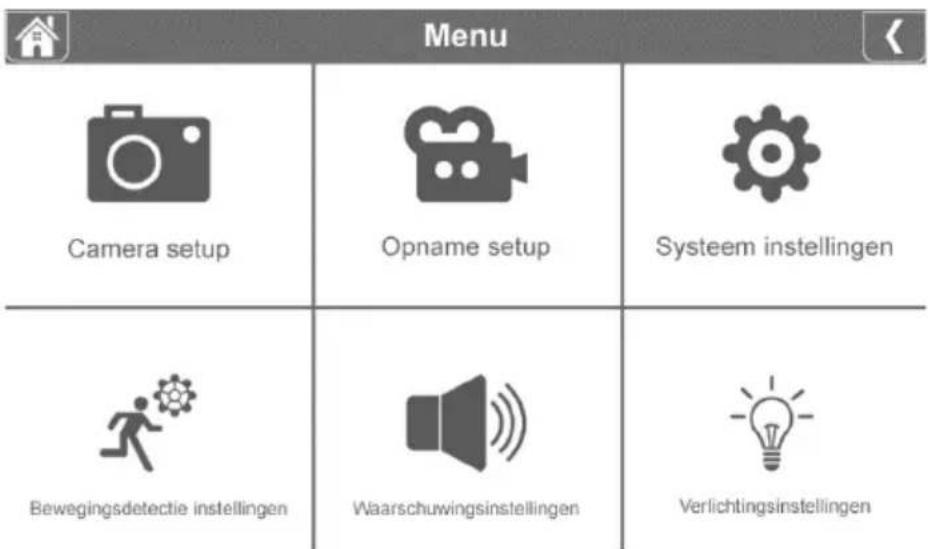
Het scherm algemene instellingen bevat 6 subsecties, die elk subschermen kunnen bevatten. Met deze subschermen kun je functies van het systeem instellen. Je kunt bijvoorbeeld camera's in- en uitschakelen, een specifiek schema voor specifieke camera's opstellen om op te nemen, de datum en tijd instellen en de gevoeligheid voor bewegingsdetectie instellen. De rest van dit hoofdstuk geeft details over het gebruik van deze schermen.
5.2.1 Camera setup – Koppelen

De camera is in de fabriek gekoppeld aan de monitor op kanaal 1. Wanneer er een nieuwe camera aan het systeem wordt toevoegt, moet je de camera en de monitor aan elkaar "introduceren" zodat ze met elkaar kunnen communiceren. Je kunt deze procedure ook gebruiken om een camera van het ene kanaal naar een ander kanaal te
verplaatsen.
Handel als volgt:
- Tik op koppelen in het scherm camera setup.
- Tik op het kanaalnummer waarmee de camera moet koppelen.
- Er verschijnt een bericht met instructies om op de koppelknop (zie 2.4. Overzicht camera, 12 Pair/Koppelen) van de camera te drukken. Dit moet binnen 30 seconden gebeuren.
- 3 seconden nadat de camera succesvol gekoppeld is, laat de monitor het beeld van de camera zien.
Opmerking!
- Als er al een camera is toegewezen aan het geselecteerde kanaal, overschrijft de koppelingsprocedure de koppeling van de camera met het nieuwe kanaal.
- Koppel slechts één camera tegelijk! De monitor verbindt zich met de eerste camera die hij herkent. Als twee of meer camera's in de koppelstand staan, kun je niet bepalen welke camera de monitor het eerst herkent.
5.2.2 Camera setup – Camera Aan / Uit
Wanneer je een camera aan het systeem toevoegt, is deze automatisch ingeschakeld. Het kan zijn dat je een van de camera's tijdelijk wilt uitschakelen. Dat doe je door de schakelaar van de desbetreffende camera om te zetten. Groen is ingeschakeld en grijs is uitgeschakeld. Hoewel de camera uitgeschakeld is, is hij nog steeds gekoppeld.
5.2.3 Camera setup – Helderheid

Het is mogelijk om per camera de helderheid in te stellen. Dit is handig als de camera in een ruimte hangt die wat lichter of donkerder is. Tik eerst op 03 zodat de pijltjes verschijnen. Tik vervolgend op de pijltjes naar boven of naar beneden onder de camera die je wilt aanpassen. 06 verhoogd de helderheid, 03 is de standaard waarde en 01 verlaagd de helderheid.
Verander per camera de resolutie. De resolutie kun je aanpassen naar HD of FHD HD: 1280x720 FHD: 1920x1080
Afhankelijk van de internet snelheid in combinatie met de app adviseren wij om met een lage video kwaliteit te starten. Een lage resolutie is minder MB's dus een hogere snelheid.
5.2.5 Camera setup – Nachtzicht instellen
Geef per camera aan of de Nachtzicht sensor (zie 2.4. Overzicht camera, 5 Nachtzicht sensor) automatisch moet detecteren of uitgeschakeld moet worden. Wanneer de sensor automatisch detecteert, zal bij voldoende verduistering de camerabeelden in zwart/wit te zien zijn.
5.2.6 Camera setup – Anti knipper
Stel de stroomfrequentie van de camera in (50Hz of 60Hz) om knipperen te voorkomen.
5.3.1 Opname setup – Duur
Je kunt instellen hoe lang de camera blijft opnemen nadat de bewegingsdetectie de opname heeft geactiveerd. De opties zijn 15 seconden, 30 seconden of 1 minuut. Tik op het pictogram en maak een keuze. (Standaard = 15 seconden)
Wanneer de camera continu opneemt, zullen de opnames worden geknipt in bestanden die een duur hebben van 10 minuten. Dit valt niet aan te passen.
5.3.2 Opname setup – Geplande opname / Continu Opnemen

Hier kun je een compleet weekschema instellen wanneer elke camera moet beginnen met opnemen. Je kunt meerdere camera's tegelijk instellen en de opnametijden kunnen elkaar overlappen. Tevens is het mogelijk om binnen het opname schema ook in te stellen om enkel op te nemen bij beweging. Tik hiervoor de knop "Beweging" aan.
In het scherm Geplande opname overzicht kun je zien op welke dagen van de week en op welke tijden er een planning gemaakt is. Voor het daadwerkelijk plannen en verwijderen van opnames tikt dan rechts onderin het scherm op Aanpassen
Er kunnen meerdere camera's tegelijk geselecteerd worden en kun je er ook voor kiezen om geplande opnames alleen na beweging te laten starten.
De totale opnametijd is beperkt tot de beschikbare ruimte op de SD-kaart. Als de SD-kaart zo wordt ingesteld dat de oudste bestanden worden overschreven wanneer deze vol is gaat het systeem door met opnemen; anders stopt de opname totdat er ruimte beschikbaar is. Geplande opnames worden opgedeeld in 10 minuten bestandsgrootte. Als je bijvoorbeeld een gebeurtenis van 25 minuten opneemt, dan heb je twee opnames van 10 minuten plus een opname van 5 minuten.
Wanneer de camera set continu moet opnemen, is het noodzakelijk om een opnameschema te creëren.
5.3.3 Opname setup – Bestand overschrijven
Met deze functie kun je het systeem zo instellen dat de oudste bestanden automatisch worden overschreven zodra de SD-kaart vol is. Hierdoor kun je doorgaan met opnemen. Als je overschrijven niet toestaat, stopt de opname wanneer de SD-kaart vol is. De monitor zal laten zien dat de SD-kaart vol is. (zie 2.2.
Overzicht symbolen, 3 SD-Kaart)
5.3.4 Opname setup – Audio Aan / Uit
Geef per camera aan of er audio moet worden opgenomen bij een video opname. Wanneer de audio is uitgeschakeld, is er geen geluid beschikbaar bij het bekijken van de opname.
5.3.5 Opname setup – Bewegingsopname Aan / Uit
Geef per camera aan of er een opname gemaakt moet worden wanneer de camera beweging detecteert. Wanneer je deze uitschakelt, zal de camera geen opnames maken. Dit is de standaard instelling voor de camera set. Wanneer de camera set continu moet opnemen, is het noodzakelijk om een opnameschema te creëren (zie 5.3.2 Opname setup – Geplande opname).
5.4.1 Systeem instellingen – Datum & Tijd
Stel hier de actuele datum en tijd in. Het systeem moet verbonden zijn met je netwerk via de Ethernet-kabel om te kunnen synchroniseren met de internet-tijdserver. Met de optie Daglicht Tijdbesparing kun je aangeven of het systeem rekening moet houden met wintertijd en zomertijd.
5.4.2 Systeem instellingen – Netwerk setup
Stel hier verder het netwerk van de monitor in.
5.4.2.1 Netwerk setup – Draadloos Uitzenden

Geef aan welk draadloos protocol gebruikt moet worden. Deze staat standaard op auto. Hierdoor zoekt de monitor automatisch het beste en meest stabiele kanaal (CH1-11). Onderhoud wordt gebruikt voor servicedoeleinde.
5.4.2.2 Netwerk setup – Uitgebreide setup
Hier kun je kiezen voor DHCP Dynamisch Host Configuratie Protocol of STATIC (vast) IP adres. DCHP is de meest voorkomende verbinding. De router kent automatisch een IP-adres toe aan het systeem. Statische IP is voor degenen die de mogelijkheid hebben om een IP-adres voor hun systeem op te geven.
5.4.2.3 Netwerk setup – Wachtwoord opnieuw instellen
Met deze functie zet je het systeem terug naar het standaard wachtwoord "000000". Een nieuw wachtwoord kan alleen via de app ingesteld worden.
5.4.2.4 Netwerk setup – Informatie

Hier vindt je alle netwerk informatie, er kan niets gewijzigd of ingesteld worden.
5.4.3 Systeem instellingen – Taal

Stel hier de taal in.
5.4.4 Systeem instellingen – Fabrieksinstellingen

Zet de complete set terug naar de fabrieksinstellingen. Hierdoor worden opgeslagen gegevens, instellingen en schema's teruggezet naar de standaardwaarden. Om het wachtwoord te resetten, zie 5.4.2.3 Netwerk setup – Wachtwoord opnieuw instellen.
5.4.5 Systeem instellingen – Formatteer geheugenkaart

Formatteer de geheugenkaart. Hierdoor wordt de geheugenkaart compleet leeggehaald en alle bestanden worden verwijderd.
5.4.6 Systeem instellingen – Stuurprogramma upgrade
Via deze weg kun je de meest actuele firmware upgraden. Wanneer het update symbool (zie 2.2. Overzicht symbolen, 7 Update Beschikbaar) te zien is, betekent dat er een nieuwe firmware update beschikbaar is. Kies voor een upgrade via een SD-kaart of via de server.
5.5.1 Bewegingsdetectie instellingen – Gevoeligheid

Hier kan per camera de gevoeligheid van de Video Motion Detection of de PIR Detection instellen. Selecteer eerst de gecombineerd of individuele wens en stel vervolgens de gevoeligheid in. Je kunt kiezen uit Hoog – Medium – Laag – Uit.
Video Motion Detection (VMD): Bewegingsdetectie door middel van pixelverandering PIR Detection (HMD): Bewegingsdetectie door middel van warmteverplaatsing
5.5.2 Bewegingsdetectie instellingen – Verberg gebied
Het is mogelijk om bepaalde gebieden in het scherm uit te sluiten van detectie. De VMD zal een geselecteerd gebied niet detecteren en registeren, zodat bijvoorbeeld struiken en/of bomen geen detectie kunnen veroorzaken.
5.6.1 Waarschuwingsinstellingen – Waarschuwing op monitor
De monitor biedt de mogelijkheid om een waarschuwingsalarm te geven, wanneer er beweging wordt gedetecteerd.
5.6.1.1 Waarschuwing op monitor - Waarschuwingsvolume
Stel het volume van de waarschuwing in. Dit geluid bestaat uit korte piepje. Wanneer je het volume hoger zet, zullen de balken gevuld zijn en zal er een voorbeeld geluid te horen zijn.
5.6.1.2 Waarschuwing op monitor – Kanaalwaarschuwing Aan / Uit
Zet per kanaal de waarschuwing aan of uit.
5.6.1.3 Waarschuwing op monitor – Schema voor dempen van waarschuwingen
Stel een schema op wanneer de monitor alle waarschuwingen moet dempen. Dit kan van toepassing zijn wanneer je bijvoorbeeld in de nacht geen waarschuwingen wilt ontvangen. Voor het daadwerkelijk plannen en verwijderen van opnames tikt dan
rechts onderin het scherm op. Aanpassen
5.6.2 Waarschuwingsinstellingen – Waarschuwing op camera

Naast waarschuwingen via de monitor, kan de camera ook een waarschuwing geven in de vorm van verlichting of een spraakbericht. Schakel met de schakelaars per camera in of ze verlichting of een spraakbericht moeten geven.
Deze waarschuwing zal worden geactiveerd wanneer de camera beweging heeft geregistreerd. Zorg er wel voor dat de bewegingsdetectie is ingeschakeld.
5.7 Verlichtingsinstellingen

De ELRO CZ40RIPS heeft geen verlichting. Deze functie is daarom niet in werking.
Bij de ELRO CZ40RIPS Cameraset heb je de mogelijkheid om de set te koppelen met een smartphone. Je kunt hiermee o.a. live beelden bekijken en ook gebeurtenissen terug kijken. Zo houdt je op afstand alles in de gaten.
De CZ40RIPS Camera set en de ELRO Monitoring 2.0 app zijn zeer eenvoudig te koppelen. Volg daarvoor de onderstaande stappen zorgvuldig en je hebt alles binnen 5 minuten gekoppeld.
- Zorg er voor dat de monitor met een kabel is gekoppeld met de internet-router. Wanneer je de kabel verbindt met een computer of laptop zal de monitor geen internetverbinding hebben.
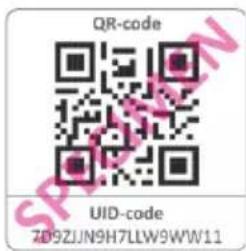
- Scan ten alle tijden de QR-Code achterop de monitor. Dit is de unieke ID code die bij de set hoort.
- Controleer de status van de Netwerk Indicator (zie 2.2. Overzicht symbolen, 5 Netwerk Status Indicator). Wanneer deze de Groene status heeft, kun je verder gaan met koppelen.
Groen; Er is verbinding met internet.
Wit; Er is een netwerk aangesloten, maar geen verbinding met internet.
Rood; De monitor is niet aangesloten op een netwerk en heeft geen verbinding.
- Het standaard wachtwoord van de set is 000000 (6 x nul).
Handel als volgt:
- Download en installeer de ELRO Monitoring 2.0 App op de smartphone en/of tablet.
- Open de app en ga naar Toevoegen (zie 6.3.3 Algemeen - Toevoegen)
- Kies een van de drie opties om de camera toe te voegen;
a. De app zoekt automatisch naar UID-codes in de omgeving. De UID-code van de desbetreffende monitor wordt weergeven in de lijst. Tik hier op en voer het standaard wachtwoord in.
b. Handmatig toevoegen: het is mogelijk om de UID-code handmatig in te voeren. Voer deze code in en voer het standaard wachtwoord in.
c. Tik op QR-Code en scan de QR-Code achterop de monitor. De UID-code wordt automatisch ingevuld, waardoor je enkel het standaard wachtwoord moet invullen.
-
De camera komt nu in het dashboard.
-
Open voor het eerst de camera. Er wordt direct gevraagd om het wachtwoord aan te passen naar een veiliger wachtwoord. Voer eerst het standaard wachtwoord in en kies vervolgens een nieuw wachtwoord. Deel dit wachtwoord niet met onbevoegden.
Het wachtwoord heeft geen specifieke eisen. Het is wel verplicht om een wachtwoord aan te maken. De keuze voor een nieuw wachtwoord mag niet leeg zijn. -
Wanneer het wachtwoord succesvol is aangepast kun je gebruik maken van de ELRO Monitoring 2.0 app!
6.2 App gebruik
In dit hoofdstuk vertellen we meer over het gebruik van de app en wat de mogelijkheden zijn.
6.2.1 Live beelden bekijken
Wanneer de set is gekoppeld met de app, is het mogelijk om direct op de smartphone de beelden te zien die de camera uitzendt. Je kunt direct per camera live mee kijken wat de camera ziet.
6.2.2 Handmatig snapshots maken
Als op de smartphone live beelden worden weergeven, is het mogelijk om met een druk op de knop een snapshot te maken van het beeld. Deze snapshot wordt lokaal opgeslagen op de smartphone en maakt dus gebruik van het geheugen van de telefoon.
6.2.3 Communiceren
Via de app is het mogelijk om te communiceren met de persoon die voor de camera staat. Door de microfoon en luidspreker in de camera ontstaat de functie om te praten en te luisteren.
6.2.4 Beelden terugkijken

Wanneer er een SD-kaart is geïnstalleerd in de monitor, is het mogelijk om alle opgenomen beelden terug te kijken. Vanuit de app worden de opnames gesynchroniseerd met het schema van de monitor en is het mogelijk om te zoeken naar een specifiek moment.
6.2.5 Uitbreiden
Op het moment dat er meerdere monitoren zijn geïnstalleerd in een of meerdere gebouwen, kun je meerdere sets toevoegen aan de app. Zo zijn meerdere locaties verzameld in één app.
6.3 Overzicht App & Symbolen
In dit hoofdstuk vertellen we meer over de navigatie en de symbolen van de app.
6.3.1 Algemeen - Dashboard
Zie hier het overzicht van alle toevoegde apparaten.
6.3.2 Algemeen - Opnames

Bekijk per camera de opgenomen beelden. Wanneer je op dit pictogram tikt, verschijnt er een opnamelijst. In deze opnamelijst zie je alle gebeurtenissen die de SD-kaart heeft opgeslagen. De opnames worden per camera (CH) en per datum en tijd weergeven.
Tik op een specifiek moment en de beelden worden meteen gestart. Het is mogelijk om de beelden te starten en te pauzeren.
Via de optie zoeken is het mogelijk om verder terug te zoeken naar een specifiek moment, bijvoorbeeld van de vorige dag, week of een specifieke datum.
6.3.3 Algemeen - Toevoegen
Via dit pictogram is het mogelijk om een nieuw apparaat toe te voegen (zie 6.1 Koppelen).
6.3.3 Algemeen - Over
Bekijk hier de app informatie, zoals het versienummer.
6.4 Live kijken
Hier vertellen we meer over de symbolen en functies in het scherm live kijken. Selecteer in het dashboard het toestel die je wilt bekijken.
6.4.1 Live kijken - Navigatie

Ga terug naar het dashboard.
6.4.2 Live kijken – Kanaal selecteren

Dit symbool geeft aan welk camera kanaal er geselecteerd is. Tik op een van de vier kanalen om live te kijken naar het desbetreffende kanaal.
6.4.3 Live kijken – Snapshots bekijken

Bekijk hier alle opgeslagen snapshots. Snapshots kunnen vanuit hier ook verwijderd of gedeeld worden.
6.4.4 Live kijken – Snapshot maken

Tik op dit pictogram om een snapshot te maken. De snapshot is terug te zien in het album (zie 6.4.3 Live kijken – Snapshots bekijken)
6.4.5 Live kijken – Geluid aan
Met behulp van de luidspreker kun je het omgevingsgeluid van de camera horen. Tik op het pictogram om het geluid in te schaken. Tik nogmaals om het geluid weer uit te schakelen.
6.4.6 Live kijken – Spreken
Met de microfoon kun je spreken met de persoon die zich meldt bij de camera. Grijs is uitgeschakeld, roze is ingeschakeld. Tik op het pictogram om de microfoon in te schakelen. Tik nogmaals om de microfoon uit te schakelen.
6.4.7 Live kijken - Verlichting

De ELRO CZ40RIPS heeft geen verlichting. Deze functie is daarom niet in werking.
6.4.8 Live kijken – Status
Onder het live beeld is te zien welke status de camera heeft.
- Kanaalnaam; Geeft aan welk apparaat en kanaal aan het afspelen is.
- Status Apparaat; Geeft aan of het apparaat aan het verbinden, offline of online is.
- Videokwaliteit; Geeft aan wat de kwaliteit van het beeld is.
- Netwerk kwaliteit: Geeft aan wat de kwaliteit van het netwerk is.
6.5 App beheer & Instellingen

Tik in het dashboard op dit pictogram om het apparaat aan te passen. Hier kun je de camera in de app beheren en er kunnen instellingen gemaakt worden.
6.5.1 Apparaat Aanpassen – Naam
Wijzig de naam van het apparaat. De naam wordt automatisch opgeslagen.
6.5.2 Apparaat Aanpassen – Wachtwoord
Hier kun je het wachtwoord van het apparaat invoeren. Het wachtwoord kan aangepast worden bij de uitgebreide instellingen.
6.5.3 Apparaat Aanpassen – Verbindingsstatus
Geeft de actuele verbindingsstatus weer. Tik er op om opnieuw te verbinden.
6.5.4 Apparaat Aanpassen – Uitgebreide Instellingen
Ga naar de uitgebreide instellingen van de camera.
6.5.4.1 Uitgebreide Instellingen - Video Kwaliteit
Verander hier de kwaliteit van de video. Met videokwaliteit wordt het formaat in pixels gekozen. Hoe groter het formaat, hoe langer het duurt voor de video geladen wordt en hoe meer geheugen van de smartphone/tablet gebruikt wordt:
$$ \text { Hoog } = 1 9 2 0 \times 1 0 8 0 $$
$$ \text { Laag } = 1 2 8 0 \times 7 2 0 $$
Deze informatie is terug te zien bij live kijken. Hier wordt ook een kwaliteit vermeld; Goed, Normaal of Slecht.
6.5.4.2 Uitgebreide Instellingen – Notificatie Interval / Notificaties op Smartphone
Gebruik deze instelling om de notificaties op de smartphone in te stellen.
Als eerst stel je in tot hoe lang ná de laatste detectie je weer een nieuwe notificatie ontvangt. Hier zijn de volgende opties beschikbaar:
Altijd Inschakelen – 1min – 3min – 5min – 10min – 30min – Uitschakelen
Voorbeeld: Er komt een persoon het detectiegebied binnen en je ontvangt een notificatie. De eerst volgende notificatie vindt pas plaats als er na 3 minuten weer bewegingsdetectie plaats vindt.
Opmerking!
Wanneer je "Uitschakelen" hebt geselecteerd, worden er geen notificaties verstuurd maar beweging wordt wel waargenomen en opgeslagen op de SD-kaart.
Na het selecteren van een Notificatie interval is het noodzakelijk om ook de monitor op de juiste manier in te stellen. Om dit juist in te stellen, moeten de volgende stappen worden ondernomen:
- Zorg er voor dat de gevoeligheid goed instelt wordt via de monitor. Ga hiervoor naar de Bewegingsdetectie (zie 5.5.1 Bewegingsdetectie instellingen – Gevoeligheid) en zet de gevoeligheid op hoog.
- Ga vervolgens naar de instellingen van de smartphone en zorg er voor dat de ELRO Monitoring 2.0 App toestemming heeft om notificaties te kunnen sturen.
- Tot slot ga je terug naar de app. Controleer nogmaals de instelling voor de Notificatie Interval en ga terug naar het dashboard en de instellingen zijn opgeslagen. Het kan even duren voordat de instellingen zijn verwerkt.
6.5.4.3 Uitgebreide Instellingen – Wachtwoord Instellingen
Hier kun je het wachtwoord aanpassen en bevestigen. Voer eerst het oude wachtwoord in en vervolgens tweemaal het nieuwe. Wanneer het wachtwoord is vergeten, kun je via de monitor het wachtwoord resetten (zie 5.4.2.3 Netwerk setup – Wachtwoord opnieuw instellen).
6.5.4.4 Uitgebreide Instellingen – Dark Mode
Verander de kleur van de app. De keuze hier is een lichte modus of een donkere modus.
6.5.4.5 Uitgebreide Instellingen – Apparaat informatie
Hier vindt je alle netwerk informatie, zoals model en IP adres. Er kan niets worden aangepast.
6.5.4.6 Uitgebreide Instellingen – Lichtinstellingen
De ELRO CZ40RIPS heeft geen verlichting. Deze functie is daarom niet in werking.
6.5.5 Apparaat Aanpassen – Over ons
Een doorverwijzing naar onze website elro.eu voor meer informatie over ons.
6.5.6 Apparaat Aanpassen – FAQ / Veelgestelde vragen
Bekijk hier de veelgestelde vragen / FAQ.
6.5.7 Apparaat Aanpassen – Feedback
Laat een review achter over ELRO en onze diensten. Fouten of verbeteringen ontdekt? Neem contact op met onze klantenservice.
6.5.8 Apparaat Aanpassen – App Versie
Dit is het versie nummer van de app.
7. FAQ / Veel gestelde vragen
Zijn er ondanks deze uitgebreide gebruiksaanwijzing vragen onbeantwoord gebleven? Richt je dan tot onze FAQ. Hier onder vindt je een greep uit de meest gestelde vragen. Staat je antwoord er niet tussen? Bekijk dan onze FAQ op www.elro.eu of neem contact op met onze klantenservice.
Mijn camera is buiten bereik.
Zorg ervoor dat de camera in het bereik van de monitor is en dat de antenne van de monitor is uitgeklapt als je het systeem gebruikt. Dit zal resulteren in een verhoogd bereik van de camera set.
Mijn camera is buiten bereik, binnen enkele meters van de monitor.
Om er achter te komen waar het probleem zit, controleer je of de camera nog wel stroom krijgt. Neem indien nodig contact op met onze klantenservice.
a. Wissel de adapter om met een andere camera, indien aanwezig.
b. Veranderd de adapter en camera van temperatuur als ze zijn aangesloten op het stroomnetwerk? Zo niet, dan krijgt de camera geen stroom.
c. Test met een spanningsmeter of de adapter nog spanning geeft, indien aanwezig. Zo niet, dan krijgt de camera geen stroom.
d. Geeft de camera een "klik-geluid" als je een hand langer dan 3 seconde op de lens legt? Op deze manier simuleer je de nachtmodus (zwart/wit). Geen klik te horen? Dan krijgt de camera geen stroom.
Kan ik een tweede monitor toevoegen?
Nee, dit is niet mogelijk. Er kan slechts één verbinding gemaakt worden tussen een monitor en een camera.
Wat is het bereik van de bewegingssensor?
Het bereik van de PIR sensor ligt rond de 5 meter. Het kan variëren door verschillende omstandigheden. Denk bijvoorbeeld aan temperatuur en luchtvochtigheid.
De camera neemt geen/moeizaam beweging op.
Controleer of Bewegingsopname is ingeschakeld. (zie 5.3.5 Opname setup – Bewegingsopname Aan / Uit) Controleer vervolgens de looprichting van de persoon voor de camera. Wanneer deze recht op de camera komt afgelopen, zal de camera de persoon (warmtevlek) niet goed kunnen detecteren. De warmtevlek moet van detectiegebied naar detectiegebied lopen om beweging te kunnen herkennen.
Hoe krijg ik mijn set weer online in de ELRO Monitoring 2.0 App?
Controleer de opmerkingen (zie 6. ELRO Monitoring 2.0 App, 6.1 Koppelen). Desnoods probeer een andere poort of reset de internetrouter.
Kan ik mijn oude ELRO Camera koppelen met een van jullie nieuwe camerasystemen?
Nee, het is niet mogelijk om oude ELRO camera's (vóór 2018) te koppelen aan onze nieuwe ELRO systemen. Bekijk onze website voor het complete overzicht.
8. Specifications
| Frequentiegebied | 2400MHz~2483.5MHz |
| Gegevenssnelheid | 802.11b/g |
| Zendvermogen | 14dBm (TYP) |
| Modulatie type | PWFi (Proprietary WiFi) |
| Afmeting Camera | 20 cm x 8 cm x 7,5 cm |
| Lengte adapter | 185cm |
| Draadloze bereik | 100m (open ruimte) |
| Beeldsensor type | 1/2.9" CMOS |
| Effectieve Pixels | (h) 1920 x (v) 1080P |
| Lichtgevoeligheid | 3,5 Lux (zonder IR-led) |
| Beeldverwerking | MP4 |
| Beeldresolutie / Frame Rate | FHD : 1920 x 1080P - 8 fps |
| HD : 1280 x 720 - 15fps | |
| Lens | 2,8mm / F2.1 (ICR-snijfilter) |
| Beeldhoek | 112° (FOV), 95° Horizontaal - 51° Verticaal |
| Daglichtsensor | 0.02Lux @ (F2.1, AGC aan), 0 Lux met IR |
| IR led range (night vision) | 16 led / 850nm / 15m |
| Stroomspanning | 9V DC 600mA ±5% |
| Stroomverbruik | ≤ 3W (ICR-schakelmoment 4,5W) |
| Omgevingstemperatuur | -10°C ~ 50°C |
| Beschermingsklasse | IP65 |
| Vochtigheid | 0% ~ 90% |
| OSD (On-screen display) | Datum, tijd en titel |
| Audio Compressie | PCM |
Recycling en afvoer: Het WEEE-symbool (a) betekent dat dit product en de batterijen gescheiden van huishoudelijk afval moeten worden afgevoerd. Als dit product het einde van zijn levensduur bereikt, breng je het naar een aangewezen afvalinzamelpunt in de buurt om een veilige afvoer of recycling te garanderen. Bescherm milieu en volksgezondheid, ga verantwoordelijk met natuurlijke hulpbronnen om! Lees de handleiding (b) voor gebruik en bewaar hem op een veilige plek voor toekomstig gebruik en onderhoud. Garantie (c) bezoek www.elro.eu.

ELRO Europe | www.elro.eu
Postbus 9607 - Box E800
1006 GC Amsterdam - The Netherlands


- Introductie
- - Monitor
- - Camera
- - Accessoires
- Inhoud van de verpakking
- Overzicht symbolen
- CAMERA NUMMER
- SD KAART
- NETWERK STATUS INDICATOR
- APP CONNECTIE
- UPDATE BESCHIKBAAR
- INGEZOOMD
- SD KAART OVERSCHRIJVEN
- NIEUWE OPNAME BESCHIKBAAR
- TALK BACK INDICATOR
- ACCU INDICATOR - BATTERIJDUUR +/- 2 uur
- VOLUME GEDEMPT
- ZOOM MODUS AFSLUITEN
- VOLUME INDICATOR
- DATUM & TIJD (J/M/D - U/M/S)
- POP-UP MENU TAB
- MICROFOON
- AUDIO CIRCULATIE
- SEQ-BEELD CIRCULATIE
- Overzicht shortcuts
- KANAAL
- ALGEMENE INSTELLINGEN
- BEELD CIRCULATIE
- HANDMATIG OPNEMEN
- SIRENE
- INZOOMEN
- UITZOOMEN
- TERUGKIJKEN
- Overzicht camera
- Camera installatie
- Belangrijk!
- Camera montage
- Gebruik
- Live beelden bekijken
- Automatisch opnemen
- Handmatig opnemen
- Beelden terugkijken
- Handmatig sirene activeren
- Energiebesparende Scan modus
- Uitbreiden van de camera set
- Algemene Instellingen
- Navigatie
- Menu
- Camera setup – Koppelen
- Handel als volgt:
- Opmerking!
- Camera setup – Camera Aan / Uit
- Camera setup – Helderheid
- Camera setup – Nachtzicht instellen
- Camera setup – Anti knipper
- Opname setup – Duur
- Opname setup – Geplande opname / Continu Opnemen
- Opname setup – Bestand overschrijven
- Opname setup – Audio Aan / Uit
- Opname setup – Bewegingsopname Aan / Uit
- Systeem instellingen – Datum & Tijd
- Systeem instellingen – Netwerk setup
- Netwerk setup – Draadloos Uitzenden
- Netwerk setup – Uitgebreide setup
- Netwerk setup – Wachtwoord opnieuw instellen
- Netwerk setup – Informatie
- Systeem instellingen – Taal
- Systeem instellingen – Fabrieksinstellingen
- Systeem instellingen – Formatteer geheugenkaart
- Systeem instellingen – Stuurprogramma upgrade
- Bewegingsdetectie instellingen – Gevoeligheid
- Bewegingsdetectie instellingen – Verberg gebied
- Waarschuwingsinstellingen – Waarschuwing op monitor
- Waarschuwing op monitor - Waarschuwingsvolume
- Waarschuwing op monitor – Kanaalwaarschuwing Aan / Uit
- Waarschuwing op monitor – Schema voor dempen van waarschuwingen
- Waarschuwingsinstellingen – Waarschuwing op camera
- Verlichtingsinstellingen
- App gebruik
- Live beelden bekijken
- Handmatig snapshots maken
- Communiceren
- Beelden terugkijken
- Uitbreiden
- Overzicht App & Symbolen
- Algemeen - Dashboard
- Algemeen - Opnames
- Algemeen - Toevoegen
- Algemeen - Over
- Live kijken
- Live kijken - Navigatie
- Live kijken – Kanaal selecteren
- Live kijken – Snapshots bekijken
- Live kijken – Snapshot maken
- Live kijken – Geluid aan
- Live kijken – Spreken
- Live kijken - Verlichting
- Live kijken – Status
- App beheer & Instellingen
- Apparaat Aanpassen – Naam
- Apparaat Aanpassen – Wachtwoord
- Apparaat Aanpassen – Verbindingsstatus
- Apparaat Aanpassen – Uitgebreide Instellingen
- Uitgebreide Instellingen - Video Kwaliteit
- Uitgebreide Instellingen – Notificatie Interval / Notificaties op Smartphone
- Uitgebreide Instellingen – Wachtwoord Instellingen
- Uitgebreide Instellingen – Dark Mode
- Uitgebreide Instellingen – Apparaat informatie
- Uitgebreide Instellingen – Lichtinstellingen
- Apparaat Aanpassen – Over ons
- Apparaat Aanpassen – FAQ / Veelgestelde vragen
- Apparaat Aanpassen – Feedback
- Apparaat Aanpassen – App Versie
- FAQ / Veel gestelde vragen
- Mijn camera is buiten bereik.
- Specifications
Merk : ELRO
Model : CZ40RIPS
Categorie : Bewakingscamera