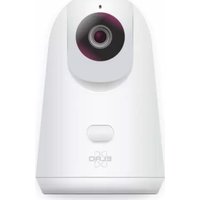
CC4000 - Bewakingscamera ELRO - Gratis gebruiksaanwijzing en handleiding
Vind de handleiding van het apparaat gratis CC4000 ELRO in PDF-formaat.


| Producttype | Bewakingscamera |
| Merk | ELRO |
| Model | CC4000 |
| Resolutie | Full HD 1080p (1920 x 1080) |
| Kijkhoek | 90° |
| Nachtzicht | Ja, IR-LED’s tot 10 meter |
| Bewegingsdetectie | Ja, instelbare gevoeligheid |
| Tweeweg audio | Ja, ingebouwde microfoon en speaker |
| Opslag | MicroSD-kaart (max. 128 GB) of cloudopslag |
| Connectiviteit | Wi-Fi 2,4 GHz, Ethernet (RJ45) |
| Stroomvoorziening | 12V DC adapter (inbegrepen) |
| Afmetingen | 7,0 x 7,0 x 12,0 cm |
| Gewicht | 200 gram |
| Montage | Muur- of plafondmontage met meegeleverde beugel |
| Weerbestendigheid | IP65 (geschikt voor buitengebruik) |
| App-ondersteuning | ELRO Smart Home app (iOS/Android) |
| Werkingstemperatuur | -10°C tot 50°C |
| Luchtvochtigheid | Max. 90% niet-condenserend |
| Garantie | 2 jaar |
| Inhoud verpakking | Camera, montageset, adapter, netwerkkabel, handleiding |
Veelgestelde vragen - CC4000 ELRO
Gebruikersvragen over CC4000 ELRO
0 vraag over dit apparaat. Beantwoord die u kent of stel uw eigen vraag.
Stel een nieuwe vraag over dit apparaat
Download de handleiding voor uw Bewakingscamera in PDF-formaat gratis! Vind uw handleiding CC4000 - ELRO en neem uw elektronisch apparaat weer in handen. Op deze pagina staan alle documenten die nodig zijn voor het gebruik van uw apparaat. CC4000 van het merk ELRO.
GEBRUIKSAANWIJZING CC4000 ELRO
- Inleiding....-2 -
- Inhoud en beschrijving....- 2 -
- De camera koppelen aan de app en uw WiFi-netwerk....- 3 -
- Uitleg van de app ....- 5 -
- Uitleg van de camera ...... - 6 -
- Instellingen en het gebruik van de camera....- 7 -
- Eén toets-oproep ....- 8 -
- Specifications - 9 -
- Symbolen....- 9 -
1. Inleiding
Gefeliciteerd met de aankoop van de FULL HD IP CAMERA CC4000. Met deze camera kun je binnenshuis alles in de gaten houden. De camera kan in de ELRO Smartcam app toegevoegd worden. De app kan meerdere camera's bedienen, op deze manier stel je een beveiligingssysteem samen die voor jou alle belangrijke zaken in de gaten houdt. Het is mogelijk om notificaties te ontvangen wanneer er beweging of geluid wordt gedetecteerd. De camera kan op afstand in alle gewenste richtingen kijken. Met behulp van pre-sets kan de camera in een keer naar het gewenste onderwerp in de ruimte kijken. Gun jezelf de tijd om de handleiding zorgvuldig te lezen voordat je start met het installeren.
2. Inhoud en beschrijving
a. Microfoon
b. Lens met 8 m nachtzicht (ir)
c. Kaartgleuf micro SD
d. Luidspreker
e. Status/Reset
f. Magnetische beugel
g. USB-kabel
h. Voedingsadapter
i. Montageplaat
j. Schroeven en pluggen

3. De camera koppelen aan de app en uw WiFi-netwerk
Download de ELRO Smartcam app naar uw smartphone/tablet
- Open de app en druk op + om een camera aan de app toe te voegen.
- Druk op de camera, lees de tekst en druk op volgende.
- Scan de QR code die zich op uw camera bevindt
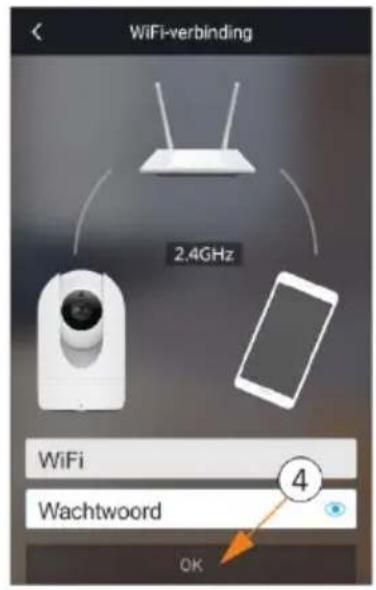
- Voer uw WiFi-wachtwoord in en druk op OK.
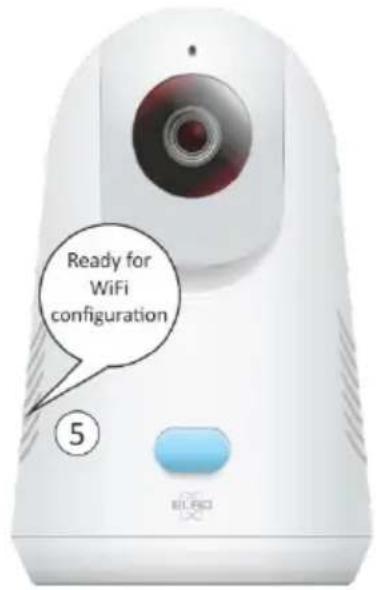
- Wacht op de bevestiging "Klaar voor WiFi-configuratie".
- Scan de QR-code met de camera
- De camera is geregistreerd, dit kan enkele minuten duren.
- Kies de locatie/naam die de camera zal monitoren en kies voor opslaan.
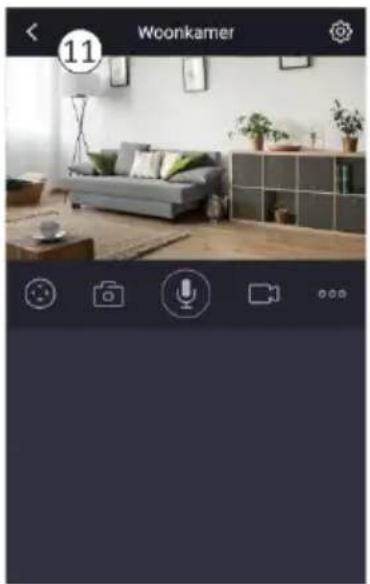
- Druk op de afspeelknop
- Maak een gebruikersnaam, wachtwoord en bevestig het wachtwoord.
- Gefeliciteerd, de camera is klaar voor gebruik.
Belangrijk
- Maak verbinding met het 2.4Ghz WiFi-signaal van uw router/modem.
- De camera kan gereset door lang op de knop te drukken. De camera voert een zelftest uit (Pan/Tilt functie). Reset is klaar als de camera zegt: "Reset succeeded".
- Door op de knop (e. Status/Reset) aan de voorzijde te drukken kunt u communiceren met de gekoppelde smartphone/tablet.




4. Uitleg van de app
Beschrijving van alle menu's en functionaliteiten van de app, tik op de tab (1) om in de 3 volgende menu's te komen.

Album
- Hier staan de foto's en video's die je handmatig hebt opgenomen via de camera. Deze worden lokaal in de app opgeslagen, het geheugen van uw smartphone.

Instellingen

ELRO Smartcam-account
- Email adres weergave
- Accountgegevens instellen o.a. naam en geslacht
- Wachtwoord wijzigen
- Servicevoorwaarden

Aanmelden met patroon/vingerafdruk
- Hiermee vergrendel je de app zodat een ander persoon de app niet zonder toestemming kan gebruiken.

Alleen wifi voor streaming
- Gebruik alleen wifi om de beelden te bekijken, er zal dus geen mobiele data gebruikt worden.

Push berichten
- Stel in van welke camera je push berichten krijgt.

Niet storen
- Blokkeer inkomende push berichten.

Instellingen apparatenlijst.
- Stel de cameravolgorde in die te zien is in de app.

Afmelden
Hiermee logt u uit uw account, de eerst volgende keer dat u inlogt moet u het wachtwoord van uw account invoeren.
Meldingen (2) van de camera in de Woonkamer

Hier zie je alle meldingen die de camera heeft gegeven door bewegingsdetectie etc.

Hiernaast zit ook een knopje waar je toegang kunt krijgen tot het album. De foto's en video's worden in een mapje op uw smartphone bewaard.

5. Uitleg van de camera
Als je op het "play symbool" van de camera drukt (1) en vervolgens op het tandwieltje (2) dan kun je de instellingen van de camera zien.

Alarm
- Hier vind je alle instellingen van de bewegings- en geluidsdetectie. Er wordt onderscheid gemaakt in bewegingsdetectie (alles) en detectie van alleen mensen. Deze laatste moet je voor een eerste gebruik activeren. Volg de aanwijzingen in de app op.
- Je kunt de gevoeligheid instellen.
- Trigger interval, hoe vaak er detectie plaats vindt.
- Schema's op uur en dag.
- Het detectiegebied specificeren

SD kaart
- Speelt automatisch opnames af die gemaakt zijn bij detectie van beweging en/of geluid.

Firmware
- Hier vind je informatie over de huidige versie.

Camera info
- Hier vind je info over de camera en kun je de naam van de camera aanpassen.

Netwerk
- Hier zie je het huidige WiFi-netwerk en de overige beschikbare netwerken.

Slaapstand
- Zet de camera uit op afstand.

Geavanceerde instellingen
- Beveiligingsinstellingen
- Verander hier de naam en het wachtwoord van de camera. Dit is de inlognaam van de camera en niet van uw account.
- IR led schema
- De camera heeft IR led verlichting die het mogelijk maakt om in het donker tot 8 meter een duidelijk en helder beeld garandeert. Stel de tijden in waar de IR LED verlichting uit moet zijn.
- Netfrequentie
- De frequentie corrigeren als het beeld knippert.


- Synchronisatietijd
- Tik hierop om de tijd te synchroniseren met uw smartphone

Instellingen Dropbox
- Hiervoor moet eerst een micro SD kaart geplaatst worden, zie hfst. 2. Inhoud en beschrijving\c. Kaartgleuf. Na het plaatsen van de SD kaart moet de app afgesloten en opnieuw opgestart worden om de functie te activeren.
- Configureer uw Dropbox account
- Toon tijd
- Laat de actuele de tijd op de video zien.
- Toon cameranaam
- Laat de naam van de camera op video zien.
• Netwerk Auto-aanpassingsvermogen - Bij een mindere kwaliteit van uw netwerk kunt u blijven kijken zonder haperend beeld.
WDR - Wide Dynamic Range (WDR) is een term die in de bewakingscamera-industrie wordt gebruikt om te verwijzen naar beeldvorming met een hoog dynamisch bereik. Impliceert dat de camera kan omgaan met heldere en donkere omstandigheden en de kwaliteit van het bevriezingsframe kan verbeteren.
• Status-LED (voorzijde camera) - Hiermee zet je de led aan of uit
- Gesproken meldingen
- Zet de praat functie aan of uit
6. Instellingen en het gebruik van de camera
Tik op het beeld van de camera (1) en de volgende functies worden zichtbaar:

Auto-functie
- De camera regelt zelf de dag en nachtinstelling, overdag zijn de nachtzicht led's uit, 's avonds zijn de led's aan.

Handmatig de led's uit.

Handmatig de led's aan.

Zie 5. Uitleg van de camera\Geavanceerde instellingen/IR led schema op blz6.

Flip-H
- Het beeld horizontaal draaien.

Flip-V
- Het beeld verticaal draaien.


Luidspreker UIT
- Het omgevingsgeluid van de camera is niet te horen

Luidspreker AAN
- Het omgevingsgeluid van de camera kan afgeluisterd worden.

Hiermee stelt u de beeldkwaliteit in, houdt u er rekening mee dat foto's en video's lokaal opgeslagen worden, dus in het geheugen van uw smartphone.
Full High Definition 1080 x 1920
High Definition 720 x 1280
Standard Definition 576 x 720

Het beeld in uw smartphone volledig (full screen) schakelen

Terug naar normaal scherm

PTZ (Pan-Tilt-Zoom)
- Bestuur de camera en laat deze naar verschillende locaties in de ruimte kijken. Je kunt inzoomen door in het scherm met je vingers een vergrotende/knijpende beweging te maken.

Favorieten\_Presets
Als u regelmatig naar een deel van de woonkamer of naar een bepaald object wilt kijken, richt dan met de PTZ functie de camera en tik op de oranje ster. Let op, de zoomfactor is geen onderdeel van de preset.

Foto
- Tik hierop om een foto te maken. De foto wordt opgeslagen in de app en maakt dus gebruik van het geheugen van uw smartphone.
- Zie hfst. 4. Uitleg van de app\Album

Talk-back
- Tik hierop en u kunt spreken door de speaker van de camera en via de microfoon van de camera terug naar de app.

Video
- Tik hierop om een video te maken, nogmaals en de opname stopt. De video wordt opgeslagen in de app en maakt dus gebruik van het geheugen van uw smartphone.
- Zie hfst. 4. Uitleg van de app\Album
000 Sneltoest (shortcut) naar:

Bewegings- en geluidsdetectie
zie hfst. 5. Uitleg van de camera\Alarm

Favorieten/Presets weergave
zie hfst. 6. Instellingen en het gebruik van de camera\ Favorieten_Presets
7. Eén toets-oproep
Vanuit de app kunt u eenvoudig contact krijgen met de omgeving van de camera. Het is ook mogelijk om via de camera een oproep te doen naar de gekoppelde smartphone(s). Druk 2 seconden op zie hfst. 2. Inhoud en beschrijving\e. Status/Reset. U krijgt een oproep via uw
smartphone. U kunt nu met de "talk-back" de oproep beantwoorden. De instelling van de luidspreker, indien uit geschakeld wordt automatisch aan geschakeld.
8. Specificaties
| Resolutie | 1920 x 1080 (Full HD) |
| Brandpuntsafstand | f3.6mm |
| Diafragma | F 2.4 |
| Hoek | Horizontaal : 79° / diagonaal : 87° |
| Beeldframesnelheid | Max 25fps (1080P) |
| Flip-image | Flip- en spiegelen |
| Zichtbaarheid 's nachts | 8 m |
| Draadloze standaard | IEEE802.11b 11Mbps/11g: 54Mbps/11n: 150Mbps |
| Draadloze beveiliging | WPA, WPA2 (P2P) |
| Besturingssysteem | Microsoft Windows XP,7,8,10 Mac OS|iOS|Android |
| Omgeving | Gebruik binnenshuis |
| Gebruikersaccounts | 3 niveaus |
| Firewall | Ondersteunt IP-filtering |
| Voeding (adapter) | Ingang 100-240V AC 50/60Hz 0,25A max.Uitgang 5V/1.0A Micro USB |
| Energieverbruik | 5 Watt max. |
| Afmeting | 80 (L) x 80 (B) x 125 (H) |
| Nettogewicht | 200 g. |
9. Symbolen

Recycling en afvoer: Het WEEE-symbool betekent dat dit product en de batterijen
gescheiden van huishoudelijk afval moeten worden afgevoerd. Als dit product het einde
van zijn levensduur bereikt, breng je het naar een aangewezen afvalinzamelpunt in de
buurt om een veilige afvoer of recycling te garanderen. Bescherm milieu en
volksgezondheid, ga verantwoordelijk met natuurlijke hulpbronnen om!

Lees de handleiding voor gebruik en bewaar hem op een veilige plek voor toekomstig gebruik en onderhoud.

Garantie bezoek www.elro.eu
ELRO Europe | www.elro.eu
Postbus 9607 - Box E800
1006 GC Amsterdam - The Netherlands



- Inleiding
- Inhoud en beschrijving
- De camera koppelen aan de app en uw WiFi-netwerk
- Belangrijk
- Uitleg van de app
- Album
- Instellingen
- Afmelden
- Meldingen (2) van de camera in de Woonkamer
- Uitleg van de camera
- Alarm
- SD kaart
- Firmware
- Camera info
- Netwerk
- Slaapstand
- Instellingen Dropbox
- Instellingen en het gebruik van de camera
- Auto-functie
- Flip-H
- Flip-V
- Luidspreker UIT
- Luidspreker AAN
- Favorieten\_Presets
- Foto
- Talk-back
- Video
- Bewegings- en geluidsdetectie
- Eén toets-oproep
- Specificaties
- Symbolen
Merk : ELRO
Model : CC4000
Categorie : Bewakingscamera