
FA703IP - Bewakingscamera ELRO - Gratis gebruiksaanwijzing en handleiding
Vind de handleiding van het apparaat gratis FA703IP ELRO in PDF-formaat.


| Type product | Netwerk bewakingscamera |
| Sensor | Kleuren CMOS 1/4 inch |
| Resolutie | 640 x 480 pixels (300.000 pixels) |
| Kijkhoek | 60 graden |
| Minimale verlichting | 0,5 Lux @ F2.0 |
| Videocompressie | MJPEG |
| Beelden per seconde | 25 fps (VGA), 30 fps (QVGA) |
| Tweerichtingsaudio | Ja (luisteren en spreken) |
| Bewegingsdetectie | Ja |
| Nachtzicht | Ja (CMOS sensor, 0,5 Lux) |
| Netwerkconnectiviteit | Ethernet 10/100, Wi-Fi 2,4 GHz |
| Voeding | Adapter 230 VAC / 5 VDC, 2 A |
| Stroomverbruik | 2,5 W (max.) |
| Werktemperatuur | -5 °C tot 55 °C |
| Mobiele app | Plug2View (iOS) / p2pcamviewer (Android) |
| Minimale configuratie (PC) | Processor 2 GHz, 64 MB grafisch geheugen, Windows 98/ME/2000/XP/Vista/7/8 |
| Ondersteunde browsers | IE 6.0-10.0, Firefox, Safari, Google Chrome |
| Garantie | 2 jaar beperkt |
| Reiniging | Zachte droge doek, eerst loskoppelen |
Veelgestelde vragen - FA703IP ELRO
Gebruikersvragen over FA703IP ELRO
0 vraag over dit apparaat. Beantwoord die u kent of stel uw eigen vraag.
Stel een nieuwe vraag over dit apparaat
Download de handleiding voor uw Bewakingscamera in PDF-formaat gratis! Vind uw handleiding FA703IP - ELRO en neem uw elektronisch apparaat weer in handen. Op deze pagina staan alle documenten die nodig zijn voor het gebruik van uw apparaat. FA703IP van het merk ELRO.
GEBRUIKSAANWIJZING FA703IP ELRO
Bedankt voor uw aankoop van de FA703IP netwerk camera. Om uw camera zo snel en gemakkelijk mogelijk te kunnen gebruiken, raden wij u aan om deze gebruiksaanwijzing voor gebruik aandachtig door te nemen.
De afbeeldingen van deze gebruiksaanwijzing vindt u voorafgaand aan dit hoofdstuk.
| smartwares safety & lighting b.v. | NL: 0900-2088888 lokaal tarief |
| BE: 070-233031 lokaal tarief | |
| F: 0825 560 650 15ct/min | |
| Broekakkerweg 15 5126 BD Gilze The Netherlands | DE: +49 (0) 1805 010762 14Ct./Min. dt. Festnetz, Mobil max. 42Ct./Min |
| UK: +44 (0) 845 230 1231 | |
| WWW.ELRO.EU | ES: +34 938427589 |

1. Voorzorgsmaatregelen en veiligheidsinstructies
1.1. Gebruikte veiligheidssymbolen
1 Waarschuwing! Een waarschuwing duidt op de kans op (ernstige) schade aan de gebruiker of aan het product, als de gebruiker de procedures niet zorgvuldig uitvoert.
Let opl Een opmerking maakt de gebruiker attent op mogelijke problemen.
! Tip: Een tip maakt de gebruiker attent op handigheden en extra mogelijkheden.
1.1.1. Notificaties
1 Waarschuwing! Monteer het product niet buiten, of op plaatsen waar het nat kan worden.
1 Waarschuwing! Monteer het product niet op plaatsen waar het erg warm of koud kan worden.
1 Waarschuwing! Controleer voor aanvang van de montage of er geen elektriciteitskabels en waterpijpen door de muur lopen waar u wilt gaan boren.
1 Waarschuwing! U haalt onmiddellijk de stroom van het product af door de stekker uit het stopcontact te halen en
neemt vervolgens contact op met de Smartwares servicedesk, wanneer:
- hardwareonderdelen van het product openliggen, doorboord zijn, vochtig zijn of hard gevallen zijn;
- de voedingskabel van de adapter rafelig is of open ligt waardoor het metaal zichtbaar is;
• de behuizing van de adapter beschadigd is; - de adapter in aanraking is gekomen met vocht of vloeistoffen;
- het glas van de camera gebarsten of gebroken is;
Waarschuwing! Het is niet toegestaan om zelf het product open te (laten) maken of te (laten) repareren. In dat geval vervallen garanties. Laat onderhoud uitvoeren door gecertificeerd onderhoudspersoneel.
1 Waarschuwing! Gebruik alleen originele accessoires van de fabrikant.
1 Waarschuwing! Houd het product buiten bereik van kinderen.
⚠ Waarschuwing! Haal het apparaat uit alle spanningsbronnen voordat u het reinigt.
1 Waarschuwing! Gebruik een droge schone doek om het product schoon te maken.
1 Waarschuwing! Gebruik geen schurende middelen, bijtende schoonmaakmiddelen of middelen met bleek of oplosmiddelen om het product schoon te maken.
! Waarschuwing! Haal de adapter uit het stopcontact tijdens een storm, bliksem en wanneer het product voor langere tijd niet wordt gebruikt.
Let op! Monteer het product zoals aangegeven in deze handleiding. Raadpleeg bij twijfel een erkend monteur en neem altijd de lokale montagevoorschriften in acht.
1 Let op! Vermijd direct zonlicht op de camera.
Let op! Richt de camera niet op bosjes, takken of andere bewegende voorwerpen.
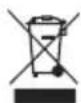
Let op! Het product mag niet worden verwijderd als ongesorteerd stedelijk afval, maar moet gescheiden worden ingezameld.
Let op! Informeer binnen uw regio naar de mogelijkheden om het product in te leveren bij beeindiging van het gebruik. Gooi elektrische apparaten en onderdelen niet weg, maar bekijk of (onderdelen van) het product ingeleverd, gerecycled of hergebruikt kunnen worden.
Let op! Draadloze systemen kunnen gestoord worden door draadloze telefoons, microgolfovens en andere draadloze toestellen die werken op het bereik van 2,4 GHz. Houd het product minstens 3 meter verwijderd van mogelijke storingsbronnen tijdens installatie en bediening.
Let op! De camera kan 's nachts niet door glas heen kijken. Houd hier rekening mee bij het plaatsen.
2. Beoogd gebruik
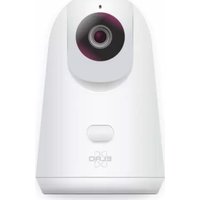
De FA703IP is een bewakingscamera die het mogelijk maakt bewakingsbeelden via een plaatselijk netwerk, een internetverbinding of via de Flamingo "Plug2View(iOS) & p2pcamviewer(Android)" App op uw smartphone te bekijken. De FA703IP kan zowel op een ethernetkabel als op een WIFI verbinding aangesloten worden. De camera kan video en audio opnames maken.
De camera is verder uitgerust met bewegingsdetectie en kan via een I/O poort een schakeling maken.
3. Technische specificaties
3.1. Algemene product specificaties
Sensor: 1/4" Color CMOS Sensor Resolutie: 640 x 480 Pixels (300k Pixels)
Kijkhoek: 60 Graden Minimale lichtsterkte: 0.5Lux @ F2.0
Video compressie: MJPEG Beelden per seconde: 25fps(VGA), 30fps
Spanningsbron: 230VAC/5VDC/2A Adaptor Energieverbruik: 2,5W (Max.) Temperatuur: -5°C \~ 55°C (23°F\~131°F)
Minimale systeemeisen:
CPU: 2.0 GHZ of hoger
Geheugen: 256 MB of hoger
Videokaart: 64 MB of hoger
Ondersteunde OS: Windows 98/ME/2000/XP/Vista/7/8
Ondersteunde browsers: IE6.0-10.0, Firefox, Safari, Google chrome
Ondersteunde mobiele OS: iOS 4.3 en hoger / Android 2.1 en hoger
Certificatie: CE, FCC, RoHS, R&TTE
Garantie: Beperkte 3-jarige garantie
3.2. Belangrijkste onderdelen ①
- FA703IP camera met voet
- 4 montageschroeven en pluggen
- Ethernet kabel
- DC voeding
- Software Cd-rom
- Gebruikershandleiding
3.3. Aansluitingen ②
-
Ethernet poort
-
DC aansluiting
-
Reset opening
4. Camera installatie
4.1. De camera aansluiten
- Sluit de adapterkabel aan op de DC aansluiting van de camera ③. Steek hierna de stekker van de adapter in het stopcontact. - Sluit de bijgeleverde ethernet kabel aan op de netwerkpoort van de camera ④. Sluit het andere uiteinde van de ethernet kabel aan op uw router. Wanneer de camera verbonden is met het netwerk, zal de groene LED van de ethernet poort gaan branden. De LED aan de voorzijde van de camera zal ook gaan knipperen.
U kunt uw IP Camera met uw smartphone of met uw PC bedienen. Ga naar paragraaf 4.2 voor gebruik via uw smartphone en ga naar paragraaf 4.3 voor installatie op uw PC.
4.2. Instellen voor smartphone gebruik
Let op! Voor het gebruik van de Flamingo "Plug2View(iOS) & p2pcamviewer(Android)" App heeft u een smartphone nodig met internettoegang.
Let opl Voor het scannen van een QR code heeft u een APP nodig die barcodes kan scannen.
Ga voor het instellen van uw camera via Android naar paragraaf
4.2.1. Voor het instellen van uw camera via iOS gaat u naar paragraaf 4.2.2.
4.2.1. Android
- Download de App: "p2pcamviewer" via Google Play en installeer deze.
- Start de App op.
Het "Login" scherm van de app verschijnt Ⓐ Hier kunt u inloggen op de App, u kunt een account registreren en u kunt een QRcode scanner downloaden.
Account registreren
• Druk op "Register", het scherm "Register" verschijnt(B)
• Voer uw gebruikersnaam in bij "User name".
• Voer uw wachtwoord in bij "Password".
• Voer nogmaals uw wachtwoord in bij "confirm password".
• Voer uw email adres in bij "e-Mail".
- Druk op "OK". Wanneer het registreren is gelukt, verschijnt een melding met "Register success".
• Druk op "Cancel" om terug te keren naar het "Login" scherm.
• Druk op "QRCode", het scherm "Tips" verschijnt©
• Druk op "OK" en voer de bijbehorende vervolgstappen uit.
Inloggen op de App
• Voer de code van de camera in bij "Enter Device ID" en het
password van de camera bij "Enter Access Password". Beide codes zijn te vinden op de achterkant van de camera.
- Wanneer u wilt dat de App uw wachtwoord onthoud, drukt u op het hokje naast "Password".
- Druk op de knop "Login". Het scherm "Device list" verschijnt ^D . U kunt hierin zien of de camera verbonden is (ONLINE) of dat deze niet verbonden is (OFFLINE).
Uw camera is nu toegevoegd aan uw telefoon en zal in het beginscherm van uw App verschijnen.
4.2.2. iOS
- Download de App: "Plug2View" via de App Store en installeer deze.
- Start de App op.
Het "Login" scherm van de app verschijnt (E). Hier kunt u inloggen op de App, u kunt een account registreren en u kunt een QRcode scannen.
Account registreren
- Druk op "Register", het scherm "Register Account" verschijnt F.
• Voer uw gebruikersnaam in bij "Username".
• Voer uw wachtwoord in bij "Password"
• Voer nogmaals uw wachtwoord in bij "Please enter again".
• Voer uw email adres in bij "Email".
- Druk op "Done". Wanneer het registreren is gelukt, verschijnt een melding met "Register success".
- Druk op "OK" en vervolgens op "Login" om terug te keren naar het "Login" scherm.
QRcode scannen
- Druk op "Scan QR Code" en scan vervolgens een QR code. Deze dient geheel binnen het witte vierkant te passen.
- Om terug te keren zonder te scannen drukt u op "Cancel".
Inloggen op de App
- Voer de code van de camera in bij "Username" en het password van de camera bij "Password". Beide codes zijn te vinden op de achterkant van de camera.
- Wanneer u wilt dat de App uw wachtwoord onthoud, schuift u de het vakje achter "Remember Password" naar rechts zodat "I" zichtbaar is.
- Druk op de knop "Login". Het scherm "Remote Device" verschijnt G. U kunt hierin zien of de camera verbonden is (ONLINE) of dat deze niet verbonden is (OFFLINE).
Uw camera is nu toegevoegd aan uw telefoon en zal in het beginscherm van uw App verschijnen.
4.2.3. Algemeen
- Ga voor instructies over het plaatsen van uw camera naar paragraaf 4.7.
- Ga voor instructies over het gebruik van uw camera met behulp van de App naar hoofstuk 5.
4.3. Uw camera installeren op uw PC
- Plaats de bijgeleverde Cd-rom in uw computer.
• Start "SYSM Monitor.exe" vanaf de Cd-rom. - Doorloop de installatie door drie maal op "Next" te drukken.
- Rond de installatie af door op "Computer opnieuw opstarten" te drukken.
De IP camera tool is nu op uw computer geïnstalleerd. U vindt de snelkoppeling op uw bureaublad.
Let op! Verwijder deze snelkoppeling niet! Wanneer u dit toch doet, dient u de IP camera tool opnieuw te installeren.
4.4. Verbinding maken met uw camera
- Start de IP Camera Tool via de "SYSM Monitor" snelkoppeling op uw bureablad. De IP camera tool zoekt automatisch naar de IP camera (s) die aangesloten zijn op uw netwerk.
Let opl In het venster LAN staan al uw IP camera's weergegeven (H2). Indien geen camera's zichtbaar zijn voert u de volgende handeling uit:
• Druk op de rechtermuisknop in het venster LAN.
- Druk met de linker muisknop op "Refresh" om de lijst te verversen.
- Dubbelklik op de camera die u wilt gebruiken. In het hoofdvenster H1 verschijnt het camerabeeld. Via dit scherm en het bedieningspaneel rechtsonderin H3 kunt u uw camera en camera instellingen beheren (zie hoofdstuk 6).
4.5. Verbinding maken met uw camera vanaf een externe computer
- Start de IP Camera Tool via de "SYSM Monitor" snelkoppeling op uw bureablad. De IP camera tool zoekt automatisch naar de IP camera (s) die aangesloten zijn op uw netwerk.
Wanneer u uw camera wilt bekijken vanaf een externe computer die niet via LAN verbinding is verbonden met de camera, voert u de volgende stappen uit:
- Voer de code van de camera in bij "User name" en het password van de camera bij "Password". Beide codes zijn te
vinden op de achterkant van de camera.
- Wanneer u wilt dat de App uw wachtwoord onthoud, klikt u op het hokje naast "Save Password".
- Druk op de knop "Login". In het WAN venster verschijnt de camera ①.
- Dubbelklik op de camera die u wilt gebruiken. In het hoofdvenster (H1) verschijnt het camerabeeld. Via dit scherm en het bedieningspaneel rechtsonderin (H3) kunt u uw camera en camera instellingen beheren (zie hoofdstuk 6).
4.6. Een draadloze verbinding met uw camera maken
Let op! Om een draadloze verbinding in te stellen dient uw camera tijdens het instellen verbonden te zijn met uw netwerk, via de meegeleverde ethernet kabel.
Let op! Om een draadloze verbinding met uw camera tot stand te brengen heeft u een draadloze router nodig.
Let op! Indien uw router voorzien is van een wachtwoord, dient u dit wachtwoord te weten.
- Start de IP Camera Tool via de "SYSM Monitor" snelkoppeling op uw bureablad. De IP camera tool zoekt automatisch naar de IP camera (s) die aangesloten zijn op uw netwerk.
Let opl In het venster LAN staan al uw IP camera's weergegeven H2. Indien geen camera's zichtbaar zijn voert u de volgende handeling uit:
• Druk op de rechtermuisknop in het venster LAN.
- Druk met de linker muisknop op "Refresh" om de lijst te verversen.
- Druk op de gewenste camera op de rechtermuisknop en kies "Set Wifi Connection". Het scherm Wifi settings verschijnt.
• Druk op "Scan" om het juiste Wifi netwerk te zoeken. - Vul de gegevens in die van toepassing zijn op uw Wifi netwerk en druk op OK. De camera gaat nu opnieuw opstarten.
- Haal de netwerkkabel uit de camera tijdens het opnieuw opstarten. De draadloze verbinding met de camera is nu tot stand gebracht.
- Dubbelklik op de camera die u wilt gebruiken. In het hoofdvenster Ⓗ1 verschijnt het camerabeeld. Via dit scherm en het bedieningspaneel rechtsonderin Ⓗ3 kunt u uw camera en camera instellingen beheren (zie hoofdstuk 6).
4.7. Montage camera
Let op! Zorg dat de camera naar behoren werkt op de gekozen locatie, voordat u begint met de montage.
U kunt er voor kiezen om de camera neer te zetten op een vlakke ondergrond, of de camera vast te schroeven op een locatie naar keuze.
Voor het monteren van de camera met schroeven voert u de volgende stappen uit:
- Draai de camera los van de voet, zodat deze niet in de weg zit tijdens de montage ⑤.
• Maak de schroefgaten in de voet van de camera vrij ⑥. - Meet de afstand tussen de middelpunten van de gaten, in de voet van de camera. Teken deze afstand af op de gewenste ondergrond ⑦.
- Schroef de bijgeleverde schroeven in de gewenste ondergrond en schuif de voet van de camera over de schroeven ⑧.
Let op! Indien de ondergrond te hard is om in te schroeven (steen/gasbeton), dient u gaten voor te boren en de bijgeleverde pluggen te gebruiken.
• Draai de camera weer vast op de voet.
4.8. De hoek van de camera aanpassen
• Draai de behuizing bij het kogelgewricht los ⑨.
- Pas vervolgens de camerahoek aan en draai de behuizing bij het kogelgewricht weer vast 10.
5. Uw camera via uw smartphone beheren
Zorg ervoor dat uw camera(s) via de Flamingo "Plug to view" App verbonden zijn met uw smartphone (zie paragraaf 4.1 en 4.2).
5.1. Op uw Android smartphone uw camerabeeld bekijken
Het beginscherm van de App bestaat uit de volgende tabbladen

WANp1: hier ziet u alle beschikbare camera's.
LAND2: hier ziet u alle beschikbare camera's die via een Wifi verbinding verbonden zijn.
File ^D3 : hier worden alle "screencaptures"/ foto's en video's opgeslagen.
Event(4): hier kunt u zien wanneer uw camera online en offline is geweest en hier kunt u alarmmeldingen vinden wanneer beweging is gedetecteerd.
More ^D5 hier kunt u bestanden met vrienden delen, de app updaten, meer informatie over de app bekijken, de bewegingsdetectie en/of Offline Push in- of uitschakelen en informatie over de opslagruimte op uw smartphone bekijken.
Druk in het tabblad WAN op de camera die u wilt beheren. Het camerabeeld verschijnt op uw smartphone Ⓙ.
Let op! Wanneer u geen beeld heeft is het mogelijk dat uw draadloze verbinding niet snel genoeg is. Verander in dit geval de resolutie van uw camerabeeld (zie paragraaf 5.1.1)
Het camerascherm biedt een aantal opties:
- Druk op de knop listen/speak ^1 , in het camerabeeld verschijnen een koptelefoon en een microfoon.
- Druk op de koptelefoon Ⓚ om te luisteren naar het geluid dat de camera opneemt.
- Druk op de microfoon Ⓛ om via de speaker van de camera te praten.
- Druk nogmaals op de koptelefoon of microfoon om de bovenstaande functie(s) uit te schakelen.
- Druk op de knop Snapshot Ⓙ2 om van uw camerabeeld een foto te maken.
- Druk op de knop Video ^13 om een video opname te starten, druk nogmaals op de knop video om een video opname te beëindigen.
- Druk op de knop PTZ Mom het bedieningspaneel te gebruiken. Hier kunt u het beeld spiegelen, kunt u in- en uitzoomen en het camerabeeld verversen.
5.1.1. Instellingen van uw camera op uw Android smartphone wijzigen
- Druk in het tabblad WAN op de pijltjestoets naast de camera die u wilt beheren. Het scherm "Setting" verschijnt N.
- Druk op "Video setting", het scherm Video Setting verschijnt Ⓞ.
- Druk bij "Quality" op de grijze driehoek en druk vervolgens op de gewenste instelling. Low is lage beeldkwaliteit, Excellent is zeer hoge beeldkwaliteit. Bij Custom kunt u zelf waarden voor de camera invullen.
5.2. Op uw iPhone uw camerabeeld bekijken
Het beginscherm van de App bestaat uit de volgende tabbladen G:
RemoteG1: hier ziet u alle beschikbare camera's.
Local ^G2 : hier ziet u alle beschikbare camera's die via een Wifi verbinding verbonden zijn.
File G3: hier worden alle "screencaptures"/ foto's en video's opgeslagen. De opgeslagen bestanden kunnen hier verstuurd worden via Email en/of kunnen verwijderd worden. Druk hiervoor op de knop "Edit".
About G4: hier kunt u meer informatie over de app bekijken.
- Druk in het tabblad Remote Device op de camera die u wilt beheren. Het camerabeeld verschijnt op uw smartphone Ⓗ
Let op! Wanneer u geen beeld heeft is het mogelijk dat uw draadloze verbinding niet snel genoeg is. Verander in dit geval de resolutie van uw camerabeeld (zie paragraaf 5.1.1)
Het camerascherm biedt een aantal opties:
- Druk op de knop listen/speak (P1) in het camerabeeld verschijnen een koptelefoon en een microfoon.
- Druk op de koptelefoon om te luisteren naar het geluid dat de camera opneemt.
- Druk op de microfoon om via de speaker van de camera te praten.
- Druk nogmaals op de koptelefoon of microfoon om de bovenstaande functie(s) uit te schakelen.
- Druk op de knop Snapshot Ⓟ om van uw camerabeeld een foto te maken.
- Druk op de knop Video P3 om een video opname te starten, druk nogmaals op de knop video om een video opname te beëindigen.
- Druk op de knop PTZ Ⓓ om het bedieningspaneel te gebruiken. Hier kunt u het beeld spiegelen, kunt u in- en uitzoomen en het camerabeeld verversen.
5.2.1. Instellingen van uw camera op uw iPhone wijzigen
- Druk in het tabblad Remote Device op de knop "Options" ⑤5 Het scherm "Setting the device" verschijnt ⑥
- Druk op "Video setting parameter", het scherm Video Setting parameter verschijnt Ⓞ.
- Druk bij "Quality" op de grijze driehoek en druk vervolgens op de gewenste instelling. Low is lage beeldkwaliteit, Excellent is zeer hoge beeldkwaliteit. Bij Custom kunt u zelf waarden voor de camera invullen.
6. Uw camera via uw PC beheren
- Start de IP Camera Tool via de "SYSM Monitor" snelkoppeling op uw bureablad. De IP camera tool zoekt automatisch naar de IP camera (s) die aangesloten zijn op uw netwerk.
- Dubbelklik op de camera die u wilt gebruiken. In het hoofdvenster ① verschijnt het camerabeeld en rechtsonderin is het bedieningspaneel te vinden ②
6.1. Via de PC uw camerabeeld bekijken
Wanneer u in het hoofdvenster camerabeeld heeft, kunt u hier het een en ander aan veranderen en instellen met behulp van het bedieningspaneel. Het bedieningspaneel bevat de volgende knoppen:
"Refresh": door hierop te drukken ververst het camerabeeld.
"Zoom in": door hierop te drukken wordt er ingezoomd met de camera.
"Zoom uit": door hierop te drukken wordt er uitgezoomd met de camera.
"Capture": door hierop te drukken maakt u van het camerabeeld een foto.
"Record": druk op deze knop om een video opname te starten, druk nogmaals op de knop om de video opname te stoppen.
"Listen": door hierop te drukken kunt u luisteren naar het geluid dat de camera opneemt.
"Talk": door hierop te drukken kunt u via de speaker van de camera te praten.
"Vertical flip": door hierop te drukken kunt u het beeld horizontaal spiegelen.
"Mirror": door hierop te drukken kunt u het beeld verticaal spiegelen.
"Settings": door hierop te drukken kunt u de instellingen van de camera beheren.
6.2. Instellingen van uw camera beheren
- Druk op de knop "Settings", het scherm "Device Properties" verschijnt. Hier kunt u de instellingen voor de kleuren en de resolutie instellen.
- Wanneer u de gewenste instellingen heeft ingesteld, drukt u op "Apply" om de instellingen op te slaan en drukt u vervolgens op "Close" om terug te keren naar het startvenster.
7. Reiniging en onderhoud
! Waarschuwing! Haal het apparaat uit alle spanningsbronnen voordat u het reinigt.
De toestellen zijn onderhoudsvrij, dus maak ze niet open. De garantie vervalt als u het apparaat opent. Reinig enkel de buitenkant van de toestellen met een zachte, droge doek of borstel.
8. Milieu en afdanken
Het symbool op het materiaal, de accessoires of verpakking geeft aan dat dit product niet als huishoudelijk afval mag worden behandeld. Voer het apparaat af via het verzamelpunt voor de recycling van afgedankte elektrische en elektronische apparatuur
binnen de EU en in andere Europese landen die aparte verzamelsystemen voor gebruikte elektrische en elektronische apparatuur kennen. Door het apparaat op de juiste manier af te voeren, helpt u mogelijke gevaren voor het milieu en de volksgezondheid te voorkomen die anders door verkeerde behandeling van het afgedankte apparaat zouden worden
veroorzaakt. Het recyclen van materialen draagt bij aan het behoud van natuurlijke rijkdommen. Voer daarom uw oude elektrische en elektronische apparatuur niet af via het huishoudelijke afval.
9. Garantie
Voor dit apparaat geldt een beperkte 2 jarige garantie. Ga voor de garantievoorwaarden naar: www.elro.eu.


- Voorzorgsmaatregelen en veiligheidsinstructies
- Gebruikte veiligheidssymbolen
- Notificaties
- Beoogd gebruik
- Technische specificaties
- Algemene product specificaties
- Belangrijkste onderdelen ①
- Aansluitingen ②
- Camera installatie
- De camera aansluiten
- Instellen voor smartphone gebruik
- Android
- Account registreren
- Inloggen op de App
- iOS
- QRcode scannen
- Algemeen
- Uw camera installeren op uw PC
- Verbinding maken met uw camera
- Verbinding maken met uw camera vanaf een externe computer
- Een draadloze verbinding met uw camera maken
- Montage camera
- De hoek van de camera aanpassen
- Uw camera via uw smartphone beheren
- Op uw Android smartphone uw camerabeeld bekijken
- Instellingen van uw camera op uw Android smartphone wijzigen
- Op uw iPhone uw camerabeeld bekijken
- Instellingen van uw camera op uw iPhone wijzigen
- Uw camera via uw PC beheren
- Via de PC uw camerabeeld bekijken
- Instellingen van uw camera beheren
- Reiniging en onderhoud
- Milieu en afdanken
- Garantie
Merk : ELRO
Model : FA703IP
Categorie : Bewakingscamera