
FA703IP - Güvenlik kamerası ELRO - Ücretsiz kullanım kılavuzu
Cihazın kılavuzunu ücretsiz bulun FA703IP ELRO PDF formatında.


| Ürün Tipi | Ağ Gözetleme Kamerası |
| Sensör | 1/4 inç Renkli CMOS |
| Çözünürlük | 640 x 480 piksel (300.000 piksel) |
| Görüş Açısı | 60 derece |
| Minimum Aydınlık | 0,5 Lüks @ F2.0 |
| Video Sıkıştırma | MJPEG |
| Saniyedeki Kare Sayısı | 25 fps (VGA), 30 fps (QVGA) |
| Çift Yönlü Ses | Evet (dinleme ve konuşma) |
| Hareket Algılama | Evet |
| Gece Görüşü | Evet (CMOS sensör, 0,5 Lüks) |
| Ağ Bağlantısı | Ethernet 10/100, Wi-Fi 2,4 GHz |
| Güç Kaynağı | 230 VAC / 5 VDC, 2 A Adaptör |
| Güç Tüketimi | 2,5 W (maks.) |
| Çalışma Sıcaklığı | -5 °C ila 55 °C |
| Mobil Uygulama | Plug2View (iOS) / p2pcamviewer (Android) |
| Minimum Sistem Gereksinimleri (PC) | 2 GHz İşlemci, 64 MB Grafik Bellek, Windows 98/ME/2000/XP/Vista/7/8 |
| Desteklenen Tarayıcılar | IE 6.0-10.0, Firefox, Safari, Google Chrome |
| Garanti | 2 yıl sınırlı |
| Temizlik | Yumuşak ve kuru bez, önceden fişi çekin |
Sık sorulan sorular - FA703IP ELRO
Kullanıcıların soruları hakkında FA703IP ELRO
0 soru bu cihaz hakkında. Bildiklerinizi cevaplayın veya kendinizinki sorun.
Bu cihaz hakkında yeni bir soru sor
Cihazınız için talimatları indirin Güvenlik kamerası PDF formatında ücretsiz! Kılavuzunuzu bulun FA703IP - ELRO ve elektronik cihazınızı yeniden ele alın. Bu sayfada cihazınızın kullanımı için gerekli tüm belgeler yayınlanmaktadır. FA703IP markasının ELRO.
KULLANIM KILAVUZU FA703IP ELRO
FA703IP ağ kamerasını satın aldığınız için teşekkür ederiz.
Kameranızı mümkün olduğunca hızlı ve kolay kullanabilmeniz için kullanmadan önce bu kılavuzu dikkatle gözden geçirmenizi öneririz.
Bu kullanma talimatının resimlerini önce bu bölümde bulacaksınız.
| smartwares safety & lighting b.v. | NL : 0900-2088888 lokaal tarief |
| BE : 070-233031 lokaal tarief | |
| F : 0825 560 650 15ct/min | |
| Broekakkerweg 15 5126 BD Gilze The Netherlands | DE : +49 (0) 1805 01076214Ct./Min. dt. Festnetz,Mobil max. 42Ct./Min |
| UK : +44 (0) 845 230 1231 | |
| WWW.ELRO.EU | ES : +34 938427589 |


1. İhtiyat tedbirleri ve güvenlik talimatları
1.1. Kullanılan emniyet sembolleri
1 Uyarı Bir uyarı, kullanıcıının prosedürleri özenle uygulamadığı takdirde, kullanıcı ya da ürünün (ciddi) zarar görme olasılığı riskine işaret eder.
Lütfen dikkat! Kullanıcının muhtemel sorunlara dikkatini çeken bir işaretir.
! Ipucu: Bir ipucu, kullanıcıının kullanışlı işlevlere ve ek olanaklara dikkatini çeker.
1.1.1. Uyarılar
1 Uyaril Ürünü dışarıya ve nem olabilecek yerlere monte etmeyin.
Uyarı! Ürünü çok sıcak veya soğuk olabilecek yerlere monte etmeyin.
Uyarı! Kurulumdan önce, deleceğiniz yerde duvarın içinden elektrik kabloları ve su borularının geçip geçmediğini kontrol edin.
Uyarı Aşağıdaki durumlarda, cihazın fişini prizden çekerek akımı kesin ve ardından Smartwares yardım masasına başvurun:
- cihaz donanım bileşenlerinin açıkta durması, delinmiş olması, nemli veya sert bir şekilde yere düşmüş olması;
- besleme kablosu adaptörün püsküllü olması veya açık durması nedeniyle metalin görünür olması halinde;
- adaptörün mahfazası hasarlı ise;
- adaptörün nem veya sıvılarla temas etmesi halinde;
- Kameranın camı çatladı veya kırıldı ise;
Uyarı! Ürünü bizzat açmanıza (açtırmanıza) ya da tamir etmenize (ettirmenize) izin verilmez. Bu durumda garantiler geçersiz olur. Bakımı, sertifikalı bir bakım personeline yaptırın.
! Uyaril Sadece üreticinin orijinal aksesuarlarını kullanın.
⚠ Uyarı! Ürünü çocukların ulaşamayacağı bir yerde muhafaza edin.
⚠ Uyarı! Temizlemeden önce cihazın tüm güç kaynaklarıyla bağlantısını kesin.
! Uyarı! Ürünü temizlemek için temiz kuru bir bez kullanın.
Uyarı! Ürünü temizlemek için aşındırıcı, yakıcı temizlik malzemeleri veya içinde çamaşır suyu bulunan maddeler veya çözücüler kullanmayın.
Uyarı! Bir fırtına, yıldırım sırasında ya da ürün uzun bir süre kullanılmayacaksa adaptörü prizden çıkarın.
Lütfen dikkatl Ürünü bu kılavuzda belirtildiği şekilde monte edin. Şüpheli durumlarda yetkili bir teknisyene danışın ve her zaman yerel montaj talimatlarını dikkate alın.
Lütfen dikkat! Kamerayı doğrudan güneş ışığından koruyun.
1 Lütfen dikkat! Kamerayı çalılara, dallara veya diğer hareketli cisimlere doğru tutmayın.
Lütfen dikkat! Ürün ayrıştırılmamış kentsel atık olarak imha edilemez, ayrı ayrı işleme tabi tutulmalıdır.
Lütfen dikkat! Artık kullanılmadığında ürünü bölgenizde nereye teslim edebileceğiniz hakkında bilgi edinin. Elektrikli cihazları ve parçalarını atmayın, ürünün (veya parçalarının) dönüşümü ve yeniden kullanılabilmesi için nereye teslim edilebileceğini öğrenin.
Lütfen dikkat! Kablosuz sistemler, 2,4 GHz aralığında çalışan kablosuz telefonlar, mikrodalga fırınlar ve diğer kablosuz cihazlar tarafından bozulabilir. Ürün, kurulum ve kullanım sırasında potansiyel arıza kaynaklarından en az 3 metre uzakta tutulmalıdır.
⚠ Lütfen dikkat! Kamera geceleri camdan göremez. Konumlandırırken bunu göz önünde bulundurun.
2. Amaçlanan kullanım
FA703IP bir yerel ağ, bir İnternet bağlantısı veya Flamingo "Plug2View(iOS) & p2pcamviewer(Android)" App aracılığıyla izleme görüntülerini akıllı telefonunuzda izlemenizi sağlayan bir izleme kamerasıdır. FA703IP gerek bir ethernet kablosuna gerekse de bir Wi-Fi bağlantı noktasına bağlanabilir.
Kamera, video ve sesli kayıtlar yapabilir.
Kamera ayrıca bir hareket algılama düzeneği ile donatılmıştır ve bir I/O bağlantı noktası aracılığıyla devreye sokulabilir.
3. Teknik özellikler
3.1. Genel ürün özellikleri
Sensör: 1/4" Renkli CMOS Sensörü
Çözünürlük: 640 x 480 piksel (300k piksel)
Görüş açısı: 60 derece
Minimum ışık gücü: 0,5Lüks @ F2.0
Video sıkıştırma: MJPEG
Saniye başına kare: 25fps(VGA), 30fps(QVGA)
Güç kaynağı: 230VAC/5VDC/2A Adaptör
Enerji tüketimi: 2,5W (Maks.)
Sıcaklık: -5^ 55^ (23^ 131^)
Minimum sistem gereksinimleri
CPU: 2.0 GHZ veya daha y
Bellek: 256 MB veya
Ekran kartı: 64 MB veya üzeri
Desteklenen işletim sistemleri: Windows 98/ME/2000/XP/Vista/7/8
Desteklenen tarayıcılar: IE6.0-10.0, Firefox, Safari, Google
Chrome
Desteklenen mobil cihaz OS: iOS 4.3 ve üzeri / Android 2.1 ve üzeri
Sertifikasyon: CE, FCC, RoHS, R&TTE
Garanti: Sınırlı 3-yıllık garanti
3.2. Önemli parçalar ①
- Sehpali FA703IP kamera
- 4 montaj vidaları ve vida yuvaları
- Ethernet kablosu
- DC güç kaynağı
- Yazılım CD-ROM'u
- Kullanıcı kılavuzu
3.3. Bağlantılar ②
- Ethernet bağlantı noktası
- DC bağlantısı
- Sıfırlama deliği
4. Kamera kurulumu
4.1. Kameranın bağlanması
- Kameranın ③ DC bağlantı noktasına adaptör kablosunu bağlayın. Sonra adaptör fisini prize takın.
- Birlikte teslim edilen ethernet kablosunu, kameranın ağ bağlantı noktasına bağlayın ④. Ethernet kablosunun diğer
ucunu yönlendiricinize bağlayın. Kamera ağa bağlandığında, ethernet bağlantı noktasının yeşil LED'i yanacaktır. Kameranın ön tarafından LED de yanıp sönmeye başlayacaktır.
IP kameranızı akıllı telefonunuz ya da bilgisayarınız ile kontrol edebilirsiniz. Akıllı telefonuz ile kullanım için 4.2 no'lu paragrafa ve bilgisayarınıza kurulum için 4.3 no'lu paragrafa gidin.
4.2. Akıllı telefon kullanımı için ayarlar
Dikkat! Flamingo "Plug2View(iOS) & p2pcamviewer(Android)" uygulamasını kullanabilmek için, internet bağlantısına sahip bir akıllı telefon gerekmektedir.
Dikkat! QR kodunu taramak için barkodu tarayabilen bir uygulamaya ihtiyacınız vardır.
Kameranızın ayarlarını Android üzerinden yapmak için bölüm 4.2.1 gidin. Kameranızın ayarlarını iOS üzerinden yapmak için bölüm 4.2.2 gidin.
4.2.1. Android
- Google Play'den "p2pcamviewer" uygulamasını indirin ve kurun.
- Uygulamayı başlatın.
App "Login" ekranı görüntülenir (A). Burada uygulama için oturum açabilir, bir hesabın kaydını yapabilir ve bir QR kod tarayıcı indirebilirsiniz.

Hesap kaydı
- "Register" tuşuna basın, "Register" ekranı görüntülenir B
- Kullanıcı adınızı girin "User name".
• "Password" yerine şifrenizi girin. - Şifrenizi tekrar girin "confirm password".
• E-posta adresinizi girin "e-Mail". - "OK" tuşuna basın. Kayıt başarılı olursa, "Register success" iletisi görüntülenir.
- "Login" e geri dönmek için "Cancel" tuşuna basın.
QR kod tarayıcısını indirin
• "QRCode" tuşuna basın, "Tips" ekranı görüntülenirc
- "OK" tuşuna basın ve bir sonraki adımları uygulayın.
Burada uygulama için giriş yapabilirsiniz
- "Enter Device ID" yerine kamera kodunu girin ve "Enter Access Password" yerine kamera şifresini girin. Her iki kodu kameranın arka tarafından bulabilirsiniz.
- App'ın parolanızı anımsamasını istiyorsanız, "Password" yanındaki kutucuğa basın.
- "Login" tuşuna basın. "Device list" ekranı görüntülenir(D). Burada, kameranın bağlı olduğunu (ONLINE) ya da bağlı olmadığını görebilirsiniz (OFFLINE).
Kameranız artık telefonunuza eklenmiştir ve uygulamanızın giriş ekranında görüntülenecektir.
4.2.2. iOS
- App Store'dan "Plug2View" uygulamasını indirin ve kurun.
• Uygulamayı başlatın.
App "Login" ekranı görüntülenir (E). Burada uygulama için oturum açabilir, bir hesabın kaydını yapabilir ve bir QRcode tarayabilirsiniz.
Hesap kaydı
- "Register" tuşuna basın, "Register Account" ekranı görüntülenir (F).
- Kullanıcı adınızı girin "Username".
• "Password" yerine şifrenizi girin. - Şifrenizi tekrar girin "Please enter again".
• E-posta adresinizi girin "Email". - "Done" tuşuna basın. Kayıt başarılı olursa, "Register success" iletisi görüntülenir.
- "Login" ekranına geri dönmek için "OK" tuşuna ve ardından "Login" tuşuna basın.
QRcode taramasi
- "Scan QR Code" tuşuna basın ve ardından bir QR kodu tarayın. Bu, beyaz kare içine tam olarak uymalıdır.
- Tarama yapmadan geri dönmek için "Cancel" tuşuna basın.
Burada uygulama için giriş yapabilirsiniz
- "Username" yerine kamera kodunu girin ve "Password" yerine
kamera şifresini girin. Her iki kodu kameranın arka tarafından bulabilirsiniz.
- App'ın parolanızı anımsamasını istiyorsanız, "Remember Password" arkasındaki kutucuğu "I" görünecek şekilde sağa kaydırın.
"Login" tuşuna basın. "Remote Device" ekranı görüntülenir Burada, kameranın bağlı olduğunu (ONLINE) ya da bağlı olmadığını görebilirsiniz (OFFLINE).
Kameranız artık telefonunuza eklenmiştir ve uygulamanızın giriş ekranında görüntülenecektir.
4.2.3. Genel
- Kameranızın yerleştirilmesine dair talimatlar için bakınız bölüm 4.7.
- Kameranızın uygulama yardımıyla kullanımına dair talimatlar için bakınız bölüm 5.
4.3. Kameranızın bilgisayarınıza kurulumu
- Birlikte verilen CD-ROM'u bilgisayarınıza yerleştirin.
• CD'ROM'da "SYSM Monitor.exe" yi başlatın. - Üç kez "Next" tuşuna basarak kurulumu başlatın.
- Kurulumu "Bilgisayarı yeniden başlat" düğmesine basarak tamamlayın.

IP kamera aracı şimdi bilgisayarınıza kurulmuştur. Kısayolu masa üstünde bulacaksınız.
! Lütfen dikkat! Bu kısayolu silmeyin! Bunu yaparsanız, IP kamera aracını yeniden yüklemeniz gerekir.
4.4. Kameranız ile bağlantı yapma
- IP kamera aracını masaüstünüzdeki "SYSM Monitor" kısayolu ile başlatın. IP kamera aracı, ağınıza bağlı olan IP kameralarını otomatik olarak arar.
1 Lütfen dikkat! LAN penceresinde tüm IP kameralarınız görüntülenir Ⓗ2. Hiçbir kamera görünmüşorsa aşağıdaki işlemleri uygulayın:
- LAN penceresinde farenin sağ tuşunu tıklayın. - Listeyi yenilemek için farenin sol tuşu ile "Refresh" sekmesini tıklayın.
- Kullanmak istediğiniz kameranın üzerini çift tıklayın. Ana pencerede H1 kamera resmi görüntülenir. Bu ekran ve sağ alttaki H3 denetim masası üzerinden kameranızı ve kamera ayarlarını yüzönetebilirsiniz (bkz. Ana bölüm 6).
4.5. Harici bir bilgisayardan kameranız ile bağlantı yapma
- IP kamera aracını masaüstünüzdeki "SYSM Monitor" kısayolu ile başlatın. IP kamera aracı, ağınıza bağlı olan IP kameralarını otomatik olarak arar.
Kameranızı, kamera ile bir LAN bağlantısı üzerinden bağlı olmayan harici bir bilgisayardan izlemek istiyorsanız, aşağıdaki adımları uygulayın:
- "User name" yerine kamera kodunu girin ve "Password" yerine kamera şifresini girin. Her iki kodu kameranın arka tarafından bulabilirsiniz.
- App'ın parolanızı anımsamasını istiyorsanız, "Save Password" yanındaki kutucuğu tıklayın.
- "Login" tuşuna basın. WAN penceresinde kamera görüntülenir ①
- Kullanmak istediğiniz kameranın üzerini çift tıklayın. Ana pencerede H1 kamera resmi görüntülenir. Bu ekran ve sağ alttaki H3 denetim masası üzerinden kameranızı ve kamera ayarlarını ziyönetebilirsiniz (bkz. Ana bölüm 6).
4.6. Kameranız ile kablosuz bir bağlantı yapma
! Lütfen dikkat! Kablosuz bir bağlantı ayarlamak için kameranız, ayarlama sırasında, birlikte teslim edilen ethernet kablosu ile ağınıza bağlı olmalıdır.
1 Lütfen dikkat! Kameranız ile kablosuz bir bağlantı sağlamanız için kablosuz bir yönlendiriciye ihtiyacınız vardır.
Lütfen dikkat! Yönlendiricinin bir parolası varsa, bu parolayı bilmeniz gerekir.
- IP kamera aracını masaüstünüzdeki "SYSM Monitor" kısayolu ile başlatın. IP kamera aracı, ağıniza bağlı olan IP kameralarını otomatik olarak arar.
1 Lütfen dikkat! LAN penceresinde tüm IP kameralarınız görüntülenir ^H2 . Hiçbir kamera görünmüşorsa aşağıdaki işlemleri uygulayın:
• LAN penceresinde farenin sağ tuşunu tıklayın.
- Listeyi yenilemek için farenin sol tuşu ile "Refresh" sekmesini tıklayın.
- İstediğiniz kamerayı farenin sağ tuşu ile tıklayın ve "Set Wifi Connection" sekmesini seçin. Kablosuz ağ ayarları ekranı görüntülenir.
-
Doğru kablosuz ağı bulmak için "Scan" sekmesini tıklayın.
-
Kablosuz ağınız için geçerli bilgileri girin ve OK'i tıklayın. Kamera şimdi yeniden çalışmaya başlayacaktır.
- Yeniden başlatma sırasında ağ kablosunu kameradan çıkarın. Kamera ile kablosuz bağlantı şimdi kuruludur.
- Kullanmak istediğiniz kameranın üzerini çift tıklayın. Ana pencerede H1 kamera resmi görüntülenir. Bu ekran ve sağ alttaki H3 denetim masası üzerinden kameranızı ve kamera ayarlarını yönetebilirsiniz (bkz. Ana bölüm 6).
4.7. Kameranın montajı
1 Lütfen dikkat! Kuruluma başlamadan önce, kameranın seçilen yerde düzgün çalıştığından emin olun.
Kamerayı düz bir yüzeyin üzerine yerleştirebilir ya da seçtiğiniz bir yere vidalayabilirsiniz.
Kamerayı vidalarla monte etmeden önce aşağıdaki adımları uygulayın.
- Montaj sırasında engel teşkil etmemesi için kamerayı sehpadan sökün ⑤.
- Kamera sehpasındaki vida deliklerini açın ⑥.
- Kamera sehpasındaki deliklerin merkezleri arasındaki mesafeyi ölçün. Bu mesafeyi istenilen yüzeyde onaylayın ⑦
- Birlikte teslim edilen vidaları istenilen zemine vidalayın ve


kamera sehpasını vidaların üzerinden kaydırın ⑧.
Lütfen dikkat! Zeminin, vidalamak için çok sert olması halinde, bunun için delik delmeniz ve birlikte teslim edilen vida yuvalarını kullanmanız gerekir.
- Kamerayı sehpaya tekrar sıkıştırın.
4.8. Kamera açısını ayarlama
- Mahfazayı bilyeli mafsaldan gevşetin ⑨
- Bundan sonra kamera açısını ayarlayın ve mahfazayı bilyeli mafsaldan tekrar çevirerek sıkın 10.
5. Kameranızın akıllı telefon üzerinden kontrolü
Kamera(ları)nızın Flamingo "Plug to view" uygulaması aracılığı ile akıllı telefonunuza bağlandığından emin olun (bkz. bölüm 4.1 ve 4.2).
5.1. Android akıllı telefonunuzda kamera görüntünüzü izleyin
App başlangıç ekranı aşağıdaki sekmelerden oluşmaktadır (D): WAN(1): burada, kullanılabilir tüm kameraları görebilirsiniz.
LAND2: burada, bir Wifi bağlantısı aracılığıyla bağlı olan kullanılabilir tüm kameraları görebilirsiniz.
Filep3: buraya tüm "screencaptures" / fotoğraf ve videolar kaydedilir.
Event(D4): Burada, kameranızın online ya da offline olup olmadığını görebilir ve bir hareket algılandığında alarm iletilerini bulabilirsiniz.
Morep5: burada dosyaları arkadaşlarınızla paylaşabilir, app güncellemesi yapabilir, app hakkında daha fazla bilgi edinebilir, hareket algılama ve/veya Offline Push fonksiyonunu açıp kapatabilir ve akıllı telefonunuzdaki depolama alanı hakkında bilgileri izleyebilirsiniz.
Yönetmek istediğiniz kamera üzerindeki WAN sekmesini tıklayın.
Kamera resmi akıllı telefonunuzda görüntülenir Ⓙ
Dikkatl Görüntü alamıyorsanız internet bağlantınız yeterince hızlı olmayabilir. Bu durumda kamera görüntüsünün çözünürlüğünü değiştirin (bkz. bölüm 5.1.1)
Kamera ekranı bir takım seçenekler sunar:
- Listen/speak 11 tuşuna basın, kamera resminde bir kulaklık ve bir mikrofon görüntülenir.
-
Kameranın kaydettiği sesi dinlemek için kulaklık tuşuna basın Ⓙ.
-
Kameranın hoparlörü aracılığıyla konuşmak için mikrofon tuşuna basın Ⓙ.
-
Yukarıda belirtilen fonksiyonu (fonksiyonları) kapatmak için tekrar kulaklık veya mikrofona basın.
-
Kamera görüntüzden bir fotoğraf yapmak için Snapshot tuşuna basın ①2.
- o kaydını başlatmak için video tuşuna basın ^13 , bir video kaydını sonlandırmak için tekrar video tuşuna basın.
- Denetim masasını kullanmak için PTZ tuşuna basın Ⓙ. Burada görüntü yansıtabilir, yakınlaştırıp uzaklaştırabilir ve kamera görüntüsünü yenilebilirsiniz.
5.1.1. Kameranızın ayarlarının Android akıllı telefonunuzdan değiştirilmesi
- Yönetmek istediğiniz kamera üzerindeki WAN sekmesini tıklayın. "Setting" ekrani görüntülenir N.
- "Video setting" tuşuna basın, video ayarı ekranı görüntülenir ①.
- Gri üçgen üzerindeki "Quality" tuşuna ve ardından istediğiniz ayar tuşuna basın. Low düşük görüntü kalitesi, Excellent ise çok yüksek görüntü kalitesidir. Custom'da kamera için bireysel değerlerinizi girebilirsiniz.
5.2. iPhone'unuzdan kamera görüntüsünün izlenmesi
App başlangıç ekranı aşağıdaki sekmelerden oluşmaktadır (G Remote61), burada kullanılabilir tüm kameraları görebilirsiniz.
Local ^G2 : burada, bir Wifi bağlantısı aracılığıyla bağlı olan kullanılabilir tüm kameraları görebilirsiniz.
File 63: buraya tüm "screencaptures" / fotoğraf ve videolar kaydedilir. Kaydedilen dosyalar buradan e-posta ile gönderilebilir ve/veya silinebilir. Bunu yapmak için "Edit" tuşuna basın.
About G4 burada app hakkında daha fazla bilgi bulabilirsiniz.
- Yönetmek istediğiniz kamera üzerindeki Remote Device sekmesini tıklayın. Kamera resmi akıllı telefonunuzda görüntülenir Ⓓ.
Dikkatl Görüntü alamıyorsanız internet bağlantınız yeterince hızlı olmayabilir. Bu durumda kamera görüntüsünün çözünürlüğünü değiştirin (bkz. bölüm 5.1.1)
Kamera ekranı bir takım seçenekler sunar:
- Listen/speak P1 tuşuna basın, kamera resminde bir kulaklık ve bir mikrofon görüntülenir.
-
Kameranın kaydettiği sesi dinlemek için kulaklık tuşuna basın.
-
Kameranın hoparlörü aracılığıyla konuşmak için mikrofon tuşuna basın.
-
Yukarıda belirtilen fonksiyonu (fonksiyonları) kapatmak için tekrar kulaklık veya mikrofona basın.
-
Kamera görüntünüzden bir fotoğraf yapmak için Snapshot tuşuna basın P2.
- o kaydını başlatmak için video tuşuna basın Ⓗ3, bir video kaydını sonlandırmak için tekrar video tuşuna basın.
- Denetim masasını kullanmak için PTZ tuşuna basın P4. Burada görüntü yansıtabilir, yakınlaştırıp uzaklaştırabilir ve kamera görüntüsünü yenilebilirsiniz.
5.2.1. Kameranızın ayarlarının iPhone'unuzdan değiştirilmesi
- Remote Device sekmesindeki "Options" seçeneğini tıklayın (GS) "Setting the device" ekranı görüntülenir (Q).
- "Video setting parameter" tuşuna basın, video ayar parametreleri görüntülenir ⓞ.
- Gri üçgen üzerindeki "Quality" tuşuna ve ardından istediğiniz ayar tuşuna basın. Low düşük görüntü kalitesi, Excellent ise çok yüksek görüntü kalitesidir. Custom'da kamera için bireysel değerlerinizi girebilirsiniz.
6. Kameranızın bilgisayar üzerinden kontrolü
- IP kamera aracını masaüstünüzdeki "SYSM Monitor" kısayolu ile başlatın. IP kamera aracı, ağınıza bağlı olan IP kameralarını otomatik olarak arar.
- Kullanmak istediğiniz kameranın üzerini çift tıklayın. Ana pencerede H1 kamera resmi görüntülenir ve sağ altta denetim masası bulunur H3.
6.1. PC
Ana pencerede bir kamera görüntüz varsa, denetim masasını kullanarak burada bazı şeyleri değiştirebilir ve ayarlayabilirsiniz. Denetim masası aşağıdaki tuşlar bulunmaktadır:
"Refresh": buraya bastığınızda kamera görüntüsünü yenilenir.
"Zoom in": buraya bastığınızda kamera yakınlaştırılır.
"Zoom out": buraya bastığınızda kamera uzaklaştırılır.
"Capture": buraya bastığınızda kamera görüntüständen bir fotoğraf yaparsınız.
"Record": bir video kaydını başlatmak için bu tuşa basın, video kaydını durdurmak için tekrar bu tuşa basın.
"Listen": buraya bastığınızda, kameranın kaydettiği sesi dinleyebilirsiniz.
"Talk": buraya bastığınızda, kameranın hoparlörü aracılığıyla konuşabilirsiniz.
"Vertical flip": buraya bastığınızda görüntüy yatay olarak çevirebilirsiniz.
"Mirror": buraya bastığınızda kameranın ayarlarını yönetebilirsiniz.
"Settings": buraya bastığınızda kameranın ayarlarını yönetebilirsiniz.
6.2. Kamera ayarlarının yönetilmesi
- "Settings" tuşuna basın, "Device Properties" ekranı görüntülenir. Burada, renk ve çözünürlük ayarlarını yapabilirsiniz.
- İstediğiniz ayarları yaptıktan sonra, ayarları kaydetmek için "Apply" tuşuna, ardından başlangıç ekranına dönmek için "Close" tuşuna basın.
7. Temizlik ve bakım
⚠ Uyarı! Temizlemeden önce cihazın tüm güç kaynaklarıyla bağlantısını kesin.
Cihazlar bakım gerektirmez, bu nedenle açılmamalıdır. Cihazı açarsanız garanti geçersiz olacaktır. Cihazların sadece dış tarafını yumuşak, kuru bir bez veya fırça ile temizleyin.

8. Çevre ve imhası
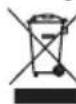
Malzeme, aksesuarlar veya ambalajın üzerinde bulunan sembol, bu ürünün evsel atık olarak işleme tabi tutulamayacağını gösterir. Cihazı AB içinde, eski elektrikli ve elektronik cihazların geri dönüşümü için toplama noktası ve diğer Avrupa ülkelerinde, kullanılmış elektrikli
ve elektronik cihazların geri dönüşümü için özel olarak öngörülmüş toplama sistemleri yoluyla imha edin. Cihazı doğru şekilde imha ederek, aksi halde eskimiş cihazların neden olabileceği çevre ve toplum sağlığı için oluşabilecek muhtemel riskleri önlemeye katkıda bulunabilirsiniz. Malzemelerin geri dönüşümü doğal kaynakların korunması için katkıda bulunur. Bu nedenle eski elektrikli ve elektronik cihazlarını zı evsel atıklarla birlikte imha etmeyin.
9. Garanti
Bu cihaz için 2 yıllık sınırlı bir garanti vardır. Garanti şartları için lütfen www.elro.eu adresini ziyaret edin.
Εγχειρίδιο FA703IP





- İhtiyat tedbirleri ve güvenlik talimatları
- Kullanılan emniyet sembolleri
- Uyarılar
- Amaçlanan kullanım
- Teknik özellikler
- Genel ürün özellikleri
- Önemli parçalar ①
- Bağlantılar ②
- Kamera kurulumu
- Kameranın bağlanması
- Akıllı telefon kullanımı için ayarlar
- Android
- Hesap kaydı
- QR kod tarayıcısını indirin
- iOS
- QRcode taramasi
- Burada uygulama için giriş yapabilirsiniz
- Genel
- Kameranızın bilgisayarınıza kurulumu
- Kameranız ile bağlantı yapma
- Harici bir bilgisayardan kameranız ile bağlantı yapma
- Kameranız ile kablosuz bir bağlantı yapma
- Kameranın montajı
- Kamera açısını ayarlama
- Kameranızın akıllı telefon üzerinden kontrolü
- Android akıllı telefonunuzda kamera görüntünüzü izleyin
- Kameranızın ayarlarının Android akıllı telefonunuzdan değiştirilmesi
- iPhone'unuzdan kamera görüntüsünün izlenmesi
- Kameranızın ayarlarının iPhone'unuzdan değiştirilmesi
- Kameranızın bilgisayar üzerinden kontrolü
- PC
- Kamera ayarlarının yönetilmesi
- Temizlik ve bakım
- Çevre ve imhası
- Garanti
- Εγχειρίδιο FA703IP
Marka : ELRO
Model : FA703IP
Kategori : Güvenlik kamerası