
FA703IP - Cameră de supraveghere ELRO - Manual de utilizare gratuit
Găsiți gratuit manualul dispozitivului FA703IP ELRO în format PDF.


| Tip produs | Cameră de supraveghere rețea |
| Senzor | CMOS color 1/4 inch |
| Rezoluție | 640 x 480 pixeli (300 000 pixeli) |
| Unghi de vizualizare | 60 grade |
| Luminozitate minimă | 0,5 Lux @ F2.0 |
| Compresie video | MJPEG |
| Imagini pe secundă | 25 fps (VGA), 30 fps (QVGA) |
| Audio bidirecțional | Da (ascultare și vorbire) |
| Detecție mișcare | Da |
| Viziune nocturnă | Da (senzor CMOS, 0,5 Lux) |
| Conectivitate rețea | Ethernet 10/100, Wi-Fi 2,4 GHz |
| Alimentare | Adaptor 230 VCA / 5 VCC, 2 A |
| Consum electric | 2,5 W (max.) |
| Temperatură de funcționare | -5 °C până la 55 °C |
| Aplicație mobilă | Plug2View (iOS) / p2pcamviewer (Android) |
| Configurație minimă (PC) | Procesor 2 GHz, 64 MB memorie grafică, Windows 98/ME/2000/XP/Vista/7/8 |
| Browsere suportate | IE 6.0-10.0, Firefox, Safari, Google Chrome |
| Garanție | 2 ani limitată |
| Curățare | Cârpă moale și uscată, deconectați înainte |
Întrebări frecvente - FA703IP ELRO
Întrebările utilizatorilor despre FA703IP ELRO
0 întrebare despre acest aparat. Răspundeți la cele pe care le cunoașteți sau puneți-vă propria.
Pune o întrebare nouă despre acest aparat
Descărcați instrucțiunile pentru Cameră de supraveghere în format PDF gratuit! Găsiți manualul dvs. FA703IP - ELRO și luați din nou în mână dispozitivul dvs. electronic. Pe această pagină sunt publicate toate documentele necesare pentru utilizarea dispozitivului dvs. FA703IP mărcii ELRO.
MANUAL DE UTILIZARE FA703IP ELRO
Vă mulțumim că ați cumpărat camera de rețea FA703IP. Pentru a putea utiliza camera dvs. cât mairapid și ușor, vă sfătuim să citiți cu atenție manualul înainte de utilizare.
Imaginile din acest manual de utilizare se găsesc înaintea acestui capitol.
| smartwares safety & lighting b.v. | NL : 0900-2088888 lokaal tarief |
| BE : 070-233031 lokaal tarief | |
| F : 0825 560 650 15ct/min | |
| Broekakkerweg 15 5126 BD Gilze The Netherlands | DE : +49 (0) 1805 01076214Ct./Min. dt. Festnetz,Mobil max. 42Ct./Min |
| UK : +44 (0) 845 230 1231 | |
| WWW.ELRO.EU | ES : +34 938427589 |

1. Măsuri de îngrijire și instrucțiuni de siguranță
1.1. Simboluri de siguranță utilizate
! Avertisment! Un avertisment indică şansa de daune (grave)
pentru utilizator sau produs dacă utilizatorul nu respectă întocmai procedurile.
1 Atenție! O observație va face utilizatorul atent la posibile probleme.
Sfat: Sfatul atrage atenția utilizatorului asupra funcționalităților ași a posibilităților suplimentare.
1.1.1. Notificări
Avertisment! Nu montați aparatul în aer liber sau în locuri unde ar putea să se ude.
Avertisment! Nu montați produsul în locuri unde poate fi deosebit de cald sau de rece.
Avertisment! Înainte de a începe montajul controlați să nu existe cabluri electrice sau conducte de apă prin pereții în care veți face găuri.
Avertismentl Decuplați imediat de la curent produsul, scoțând stecherul din priză, iar apoi contactați Smartwares servicedesk atunci când:
- sunt demontate componente hardware ale produsului, sunt găurite sau umede, sau sunt deteriorate puternic;
- cablul de alimentare al adaptorului este zdrențuit sau întrerupt, iar astfel este vizibil metalul;
- este deteriorată carcasa adaptorului;
- adaptorul a intrat în contact cu umezeala sau cu lichide;
• sticla camerei e fisurată sau spartă;
Avertisment! Nu este permis să deschideți sau să reparați dumneavoastră sau alte persoane produsul. În acest caz se pierde dreptul la garanție. Întreținerea se va face de către personal calificat de întreținere.
Avertismentl Utilizați numai accesorii originale ale producătorului.
Avertisement! Nu lăsați produsul la îndemâna copiilor.
Avertisment! Înainte de a curăța aparatul deconectați-I de la sursele de tensiune.
Avertismentl Utilizați o lavetă curată și uscată pentru a curăța produsul.
Avertisment! Nu utilizați substanțe abrazive, agresive sau soluții pe bază de înălbitor sau solventi pentru curățarea produsului.
Avertismentl Pe timp de furtună, fulgere sau atunci când produsul nu este utilizat timp îndelungat, scoateți adaptorul din priză.
Atenție! Montați produsul conform specificațiilor din aceste instrucțiuni. În caz de dubii cereți sfatul unui tehnician autorizat și respectați întotdeauna prevederile locale privind instalarea.
Atenție! Evitați expunerea camerei la razele directe ale soarelui.
Atențiel Nu îndreptați camera spre tufe, crengi sau alte obiecte aflate în mișcare.
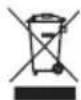
Atențiel Produsul nu poate fi eliminat ca și gunoi menajer nesortat, ci trebuie colectat prin sortare.
Atențiel Informați-vă referitor la posibilitățile din regiunea dumneavoastră pentru colectarea și eliminarea produsului dvs. Nu aruncați aparatele și piesele electrice, ci verificați dacă produsul sau componentele pot fi returnate, reciclate sau refolosite.
Atențiel Sistemele wireless pot fi bruiate de telefoane mobile, cuptoare cu microunde și alte dispositive fără fir care lucrează la o frecvență de 2,4 GHz. Tineți aparatul la minim 3 m la distanță de posibile surse de bruiaj în timpul instalării și deservirii.
1 Atenție! Pe timp de noapte, camera nu are vizibilitate prin sticlă. Tineți cont de acest lucru la amplasare.
2. Utilizare conformă
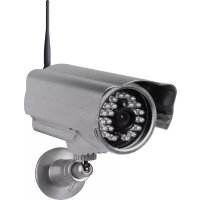
FA703IP este o cameră de securitate care permite vizualizarea imaginilor de supraveghere prin intermediul unei rețele locale, al unei conexiuni de internet ori prin intermediul aplicației Flamingo "Plug2View(iOS) & p2pcamviewer(Android)" App pe smartphone-ul dvs. FA703IP poate fi conectată atât printr-un cablu ethernet, cât și printr-o conexiune WIFI.
Camera poate face înregistrări video și audio.
În plus, camera este dotată cu senzor de mișcare și se poate activa și dezactiva prin intermediul unui port I/O.
3. Specificații tehnice
3.1. Specificații generale ale produsului
Senzor: Senzor Color CMOS 1/4"
Rezoluție: 640 x 480 pixeli (300k pixeli)
Unghi de vizualizare: 60 grade
Putere minimă luminozitate: 0.5Lux @ F2.0
Sursă de tensiune: Adaptor 230VCA/5VCC/2A Adaptor
Consum de energie: 2,5W (max.)
Temperatură: -5^ 55^ ( 23^ 131^ )
Cerințe minime de sistem:
CPU: 2.0 GHZ sau superior
Memorie: 256 MB sau superior
Card video: 64 MB sau superior
SO compatibile: Windows 98/ME/2000/XP/Vista/7/8
Browsere compatibile: IE6.0-10.0, Firefox, Safari, Google chrome
Sistem mobil de operare: iOS 4.3 și peste/ Android 2.1 și peste
Garantie: garanție limitată la3ani
3.2. Componentele principale ①
- FA703IP camera cu bază
- 4 şuruburi de montaj şi conectori
- Cablu ethernet
- alimentarea CC
- CD-ROM software
- Instructiuni de utilizare
3.3. Conexiuni ^2
- Port ethernet
- Racord CC
- resetarea deschidere
4. Instalare cameră
4.1. Conectare cameră
- Conectați cablul adaptor la conexiunea de CC a camerei ③. Apoi introduceți stecherul adaptorului în priză.
- Conectați cablul ethernet livrat la portul de rețea al camerei
④. Conectați celălalt capăt al cablului ethernet la routerul dvs. Atunci când camera este conectată la rețea, se va aprinde LED-ul verde de la portul ethernet. LED-ul de pe partea frontală a camerei va pâlpâi.
Puteți opera camera dvs. IP cu ajutorul smartphone-ului sau al PC-ului. Mergeți la paragraful 4.2 pentru a vedea utilizarea prin intermediul smartphone-ului și la paragraful 4.3 pentru instalarea la PC-ul dvs.
4.2. Instalare pentru utilizarea cu smartphone.
Atenție! Pentru utilizarea aplicației Flamingo „Plug2View(iOS) & p2pcamviewer(Android)" aveți nevoie de un smartphone cu acces la internet.
Atenție! Pentru scanarea unui cod QR aveți nevoie de o aplicație care poate scana coduri de bare. instrucțiuni referitor la instalarea camerei dvs. cu Android mergeți la paragraful 4.2.1. Pentru instrucțiuni referitor la instalarea camerei dvs. cu iOS mergeți la paragraful 4.2.2.
4.2.1. Android
- Descârcați aplicația: "p2pcamviewer" prin Google Play și instalați-o.
- Porniti aplicația.
Se afișează ecranul „Login” al aplicației A) Aici vă puteți loga în aplicație, puteți înregistra un cont și puteți descărca un scanner de coduri QR.
Înregistrare cont.
• Apăsați pe "Register", se afișează ecranul "Register" B
- Introduceti numele dvs. de utilizator la "User name".
- Introduceti parola la "Password".
- Introduceti din nou parola la "confirm password".
- Introduceti numele dvs. de utilizator la "e-Mail".
- Apăsați pe "OK". Când ați reușit înregistrarea primiți mesajul "Register success".
- Apăsați pe "Cancel" pentru a vă întoarce la ecranul "Login".
Descărcare scanner cod QR
- Apăsați pe "QRCode", se afișează ecranul "Tips"©
- Apăsați pe "OK" și urmați pașii aferenți.
Logați-vă în aplicație.
- Introduceti codul camerei la "Enter Device ID" și parola camerei la "Enter Access Password". Ambele coduri se găsesc pe spatele camerei.
- Dacă doriți ca aplicația să rețină parola dvs., bifați căsuța de lângă "Password".
- Confirmați apăsând butonul "Login". Se afișează ecranul "Device list" D. Aici puteți vedea dacă camera este conectată (ONLINE) sau dacă aceasta nu este conectată (OFFLINE).
Camera dvs. este alocată acum telefonului și va apărea în ecranul de start al aplicatiei.
4.2.2. iOS
- Descărcați aplicația: "Plug2View" din App Store și instalați-o. - Porniți aplicația.
Se afișează ecranul „Login” al aplicației (E). Aici vă puteți loga în aplicație, puteți înregistra un cont și puteți descărca un scanner de coduri QR.
Înregistrare cont.
- Apăsați pe "Register", se afișează ecranul "Register Account" F.
- Introduceti numele dvs. de utilizator la "Username".
- Introduceti parola la "Password".
- Introduceti din nou parola la "Please enter again".
- Introduceti numele dvs. de utilizator la "Email".
- Apăsați pe "Done". Când ați reușit înregistrarea primiți mesajul "Register success".
- Apăsați "OK" iar apoi pe "Login" pentru a vă întoarce la ecranul "Login".
Scanare cod QR
- Apăsați pe "Scan QR Code" iar apoi scanați un cod QR. Acesta va trebui să se încadreze complet în pătratul alb.
- Pentru a vă întoarce fără să scanați apăsați pe "Cancel".
Logați-vă în aplicație.
- Introduceți codul camerei la "Username" și parola camerei la "Password". Ambele coduri se găsesc pe spatele camerei.
- Dacă doriți ca aplicația să rețină parola dvs., bifați căsuța de lângă "Remember Password" spre dreapta, astfel ca "l" să fie vizibil.
- Confirmați apăsând butonul "Login". Se afișează ecranul "Remote Device" G Aici puteți vedea dacă camera este conectată (ONLINE) sau dacă aceasta nu este conectată (OFFLINE).
Camera dvs. este alocată acum telefonului și va apărea în ecranul de start al aplicatiei.
4.2.3. Generalități
- Pentru instructiuni referitoare la amplasarea camerei dvs. mergeti la paragraful 4.7.
- Pentru instrucțiuni referitoare la utilizarea camerei dvs. cu ajutorul aplicatiei mergeti la capitolul 5.
4.3. Instalarea camerei pe PC-ul dvs.
- Introduceti CD-ROM-ul livrat în computerul dvs.
- Porniti "SYSM Monitor.exe" de pe Cd-rom.
- Efectuați instalarea apăsând de trei ori pe "Next".
- Încheiați instalarea apăsând pe „Repornire computer".
Camera IP este instalată acum la computerul dvs. Găsiți comanda rapidă pe desktop-ul dvs.
Atenție! Nu ștergeți această comandă rapidă! Dacă totuși o faceți, va trebui să reinstalați camera IP.
4.4. Stabilire conexiune cu camera dvs.
-
Porniți dispozitivul camera IP de la shortcut-ul "SYSM Monitor" de pe desktop-ul dvs. Camera IP va căuta automat camera(ele) IP conectate la rețeaua dvs.
Atenție! În fereastra LAN sunt redate toate camerele dvs. IP H2. Dacă nu sunt vizibile camerele, faceți următoarea operațiune: -
Apăsați pe butonul drept al mouse-ului în fereastra LAN.
- Faceți clic stânga cu mouse-ul pe "Refresh" pentru a actualiza lista.
- Faceți dublu clic pe camera pe care doriți să o utilizați. În fereastra principală H1 apare imaginea camerei. Din acest
ecran și panoul de comandă din dreapta jos H3 puteți să vă administrați camera și setările camerei dvs. (vezi capitolul 6)
4.5. Stabilire conexiune cu camera dvs. de pe un computer extern.
- Porniți dispozitivul camera IP de la shortcut-ul "SYSM Monitor" de pe desktop-ul dvs. Camera IP va căuta automat camera(ele) IP conectate la rețeaua dvs.
Când doriți să vă vizualizați camera de pe un computer extern care nu este conectat printr-o conexiune LAN cu camera dvs., faceți următorii pași:
- Introduceți codul camerei la "User name" și parola camerei la "Password". Ambele coduri se găsesc pe spatele camerei.
- Dacă doriți ca aplicația să rețină parola dvs., bifați căsuța de lângă "Save Password".
- Confirmați apăsând butonul "Login". În fereastra WAN se afișează camera ①.
- Faceți dublu clic pe camera pe care doriți să o utilizați. În fereastra principală H1 apare imaginea camerei. Din acest ecran și panoul de comandă din dreapta jos H3 puteți să vă administrați camera și setările camerei dvs. (vezi capitolul 6)
4.6. Stabilire conexiune wireless cu camera dvs.
! Atenție! Pentru a stabili o conexiune wireless, camera dvs. trebuie să fie conectată la rețea în timpul stabilirii, prin intermediul cablului ethernet livrat.
1 Atentie! Pentru a efectua o conexiune wireless cu camera dvs. este nevoie de un router wireless.
! Atenție! Dacă router-ul dvs. este protejat cu o parolă, trebuie să o cunoașteți.
- Porniți dispozitivul camera IP de la shortcut-ul "SYSM Monitor" de pe desktop-ul dvs. Camera IP va căuta automat camera(ele) IP conectate la rețeaua dvs.
Atenție! în fereastra LAN sunt redate toate camerele dvs. IP H2
Dacă nu sunt vizibile camerele, faceți următoarea operațiune:
• Apăsati pe butonul drept al mouse-ului în fereastra LAN.
- Faceți clic stânga cu mouse-ul pe "Refresh" pentru a actualiza lista.
- Apăsați pe camera dorită pe butonul drept al mouse-ului și selectați "Set Wifi Connection". Se afișează ecranul setări Wifi.
• Apăsați pe "Scan" pentru a căuta rețeaua Wifi corectă.
- Completați datele care sunt aplicabile pe rețeaua dvs. Wifi și apăsați OK. Camera se va restarta.
- Scoateți cablul de rețea din cameră în timpul restartării. S-a stabilit conexiunea fără fir a camerei.
- Faceți dublu clic pe camera pe care doriți să o utilizați. În fereastra principală ① apare imaginea camerei. Din acest ecran și panoul de comandă din dreapta jos ② puteți să vă administrați camera și setările camerei dvs. (vezi capitolul 6)
4.7. Instalare cameră
Atențiel Asigurați-vă de funcționarea corectă a camerei în locația aleasă, înainte de a începe instalarea.
Puteți să amplasați camera pe o suprafață plană sau puteți fixa camera pe o locație aleasă de dvs., folosind şuruburi.
Pentru montarea camerei cu şuruburi efectuați următori pași:
- Desfaceți camera de pe bază, astfel încât aceasta să nu împiedice montajul ⑤.
- Eliberați orificiile pentru şuruburi de la baza camerei dvs 6.
- Măsurați distanța dintre punctele din mijloc ale găurilor de la piciorul camerei dvs. Marcați această distanță pe baza dorită ⑦
-
Strângeti şuruburile livrate pe baza dorită și fixați piciorul camerei cu şuruburile 8
-
Atenție! Dacă suprafața este prea dură pentru a introduce
şuruburile (piatră/beton), va trebui să faceți găuri de dinainte și să utilizați conectorii livrați.
• Refixați camera pe bază.
4.8. Adaptare unghi cameră
- Desfaceti carcasa de la articulata sferică ⑨.
- Apoi adaptați unghiul camerei și restrângeți carcasa de la articulația sferică ⑩.
5. Administrarea camerei dvs. prin intermediul smartphone- ului
Asigurați-vă de conectarea camerei(elor) dvs. prin aplicația Flamingo "Plug to view" cu smartphone-ul dvs. (vezi paragraf 4.1 și 4.2).
5.1. Vizualizarea imaginii camerei pe Android smartphone.
Ecranul de start al aplicației cuprinde următoarele tab-uri D: WAN(D1): aici vedeți toate camerele disponibile. LAN(D2): aici vedeți toate camerele disponibile conectate
printr-o conexiune Wifi.
File ^D3 aici sunt salvate toate "screencaptures"/ fotografii și videoclipuri.
Event D4: aici puteți vedea când camera dvs. este online și offline și aici puteți găsi mesaje de alarmă când s-au detectat mișcări.
More(D5): aici puteți distribui fișiere prietenilor, puteți actualiza aplicația, puteți vizualiza informații suplimentare referitoare la aplicatie, cupla și decupla senzorul de mișcare și/sau Offline Push și puteți vizualiza informații despre spațiul de memorie din smartphone-ul dvs.
Faceți dublu clic pe tab-ul WAN al camerei pe care doriți să o utilizati. Imaginea camerei apare pe smartphone-ul dvs. ①
1 Atenție! Atunci când nu aveți imagine este posibil ca viteza conexiunii dvs. wireless să fie prea mică. În acest caz modificați rezoluția imaginii camerei dvs. (vezi paragraf 5.1.1)
Ecranul camerei oferă o serie de opțiuni:
- Apăsați pe butonul listen/speak ① în imaginea camerei apar niște căști și un microfon.
- Apăsați pe căști ①ca să puteți asculta sunetele înregistrate de cameră.
-
Apăsați pe microfon L ca să puteți vorbi prin intermediul microfonului camerei.
-
Apăsați din nou pe căști sau microfon pentru a (de)cupla funcțiile de mai sus.
- Apăsați butonul Snapshot ⑫ pentru a face o fotografie a imaginii camerei.
- Apăsați pe butonul Video ⑬ pentru a face o înregistrare video, apăsați din nou pentru a opri înregistrarea video.
- Apăsați pe butonul PTZ M pentru a utiliza panoul de comandă. Aici puteți reflecta imaginea, puteți mări sau micșora și puteți împrospăta imaginea camerei.
5.1.1. Modificarea setărilor camerei dvs. de pe smartphone-ul dvs. Android
- Faceți dublu clic în tab-ul WAN pe tastele cu săgeți ale al camerei pe care doriți să o administrați. Se afișează ecranul "Setting" N.
- Apăsați pe "Video setting", apare ecranul Video Setting ^0 .
- Apăsați la "Quality" pe triunghiul gri iar apoi apăsați pe setarea dorită. LOW este calitate scăzută a imaginii, EXCELLENT este calitate excelentă a imaginii. La CUSTOM puteți introduce dvs. valori pentru cameră.
5.2. Vizualizarea imaginii camerei pe iPhone.
Ecranul de start al aplicației cuprinde următoarele tab-uri G RemoteG1, aici vedeți toate camerele disponibile.
Local G2: aici vedeți toate camerele disponibile conectate printr-o conexiune Wifi.
File 63: aici sunt salvate toate "screencaptures"/ fotografii și videoclipuri. Fișierele salvate pot fi expediate aici prin Email și/sau pot fi șterse. Pentru aceasta apăsați pe butonul "Edit".
About ^G4 aci puteți vizualiza informații suplimentare despre aplicatie.
- Faceți dublu clic pe tab-ul Remote Device al camerei pe care doriți să o administrați. Imaginea camerei apare pe smartphone-ul dvs. Ⓗ.
- Atenție! Atunci când nu aveți imagine este posibil ca viteza conexiunii dvs. wireless să fie prea mică. În acest caz modificați rezoluția imaginii camerei dvs. (vezi paragraf 5.1.1)
Ecranul camerei oferă o serie de opțiuni:
- Apăsați pe butonul listen/speak P1 în imaginea camerei apar niște căști și un microfon.
-
Apăsați pe căști ca să puteți asculta sunetele înregistrate de cameră.
-
Apăsați pe microfon ca să puteți vorbi prin intermediul microfonului camerei.
-
Apăsați din nou pe căști sau microfon pentru a (de)cupla funcțiile de mai sus.
-
Apăsați butonul Snapshot Ⓓ2 pentru a face o fotografie a imaginii camerei.
- Apăsați pe butonul Video P3 pentru a face o înregistrare video, apăsați din nou pentru a opri înregistrarea video.
- Apăsați pe butonul PTZ (P4) pentru a utiliza panoul de comandă. Aici puteți reflecta imaginea, puteți mări sau micșora și puteți împrospăta imaginea camerei.
5.2.1. Modificarea setărilor camerei dvs. de pe iPhone-ul dvs.
- Faceți dublu clic pe tab-ul Remote Device la butonul "Options" ⑤. Se afișează ecranul "Setting the device" ⑥.
- Apăsați pe "Video setting parameter", apare ecranul Video Setting parameter (O)
- Apăsați la "Quality" pe triunghiul gri iar apoi apăsați pe setarea dorită. LOW este calitate scăzută a imaginii, EXCELLENT este calitate excelentă a imaginii. La CUSTOM puteți introduce dvs. valori pentru cameră.
6. Administrarea camerei dvs. prin intermediul PC-ului
- Porniți dispozitivul camera IP de la shortcut-ul "SYSM Monitor" de pe desktop-ul dvs. Camera IP va căuta automat camera(ele) IP conectate la rețeaua dvs.
- Faceți dublu clic pe camera pe care doriți să o utilizați. În fereastra principală H1 apare imaginea camerei, iar dedesubt dreapta se găsește panoul de comandă H3
6.1. Vizualizarea imaginii camerei prin PC
Atunci când aveți imaginea camerei în fereastra principală, puteți face aici modificări și setări cu ajutorul panoului de comandă. Panoul de comandă are următoarele butoane:
„Refresh“: apăsând aici actualizați imaginea camerei.
"Zoom in": apăsând aici se face zoom in (mărire) cu camera.
"Zoom out": apăsând aici se face zoom out (micșorare) cu camera.
"Capture": apăsând aici se face o fotografie a imaginii camerei.
„Record": apăsați aici pentru a face o înregistrare video, apăsați din nou pentru a opri înregistrarea video.
„Listen”: apăsând aici puteți asculta sunetele înregistrate de cameră.
"Talk": apăsând aici puteți vorbi prin intermediul microfonului camerei.
"Vertical flip": apăsând aici puteți reflecta imaginea pe orizontală.
"Mirror": apăsând aici puteți reflecta imaginea pe verticală.
"Settings": apăsând aici puteți administra setările camerei.
6.2. Administrarea setărilor camerei dvs.
- Apăsați pe butonul "Settings", se va afișa ecranul "Device Properties". Aici puteți efectua setările de culoare și seta rezoluția.
- Când ați făcut setările dorite, apăsați pe "Apply" pentru a salva setările iar apoi pe "Close" pentru a vă întoarce în fereastra de start.
7. Curățare și întreținere
Avertisment! Înainte de a curăța aparatul deconectați-I de la sursele de tensiune.
Aparatele nu necesită întreținere, prin urmare nu le deschideți. Garanția se pierde dacă deschideți aparatele. Curățați numai marginile exterioare ale aparatului cu o lavetă moale, uscată sau cu un burete.

8. Mediu și scoatere din uz
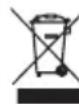
Simbolul de pe material, accesorii sau ambalaj indică faptul că acest produs nu poate fi eliminat împreună cu deșeurile menajere. Eliminați aparatul prin intermediul punctului de colectare pentru reciclarea aparaturii electrice și electronice scoase din uz în cadrul UE și în alte
state europene care aplică sistemele de colectare separată a aparaturii electrice și electronice. Prin eliminarea aparatului în modul corect, ajutați la prevenirea pericolelor pentru mediu și sănătate publică care pot interveni prin tratarea incorectă a aparatelor scoase din uz. Reciclarea materialelor contribuie la menținerea resurselor naturale. Din acest motiv, nu eliminați aparatura electrică și electronică veche împreună cu deșeurile menajere.
9. Garantie
Pentru acest aparat se acordă o garanție limitată de 2 an(i). Pentru condițiile de garanție accesăți: www.elro.eu.
Priručnik FA703IP
| Smartwares declară prin prezenta că echipamentul se află în conformitate cu cerințele esențiale și alte prevederi relevante ale Directivei 1999/5/EC. Pentru declarația de conformitate mergeti la www.elro.eu sau scanați codul QR. |
| Ișbu belge ile Smartwares bu cihazin 1999/5/EC Direktiținim temel gerekliliklerine ve diğer ilgili hükümlerine uygun olduğunu beyan eder. Uygunluk belgesi için www.elro.eu adresine gidin veyo QR kodunu tarayin. |
| Smartwares ovime izjavljuje da uredaj udovoljava svim osnovnim zahtjevima i ostalim relevantnim odredbama direktive 1999/5/EZ. Dokument o sukladnosti potražite na www.elro.eu ili skenirajte QR kód. |
| Smartwares dichiara con la presente che l'apparecchio è conforme alle esigenze essenziali e alle altre disposizioni pertinentii della direttiva 1999/5/CE. Per il documento di conformità, visitare www.elro.eu o eseguire lo scan del codice QR. |
| Smartwares declara por este meio que este dispositivo está em conformidade com os requisitos essenciais e outras disposições pertinentes incluídos na Diretiva 1999/5/EC. Aceda ao portal www.elro.eu para consultar a declarațao de conformidade ou digitalize o código QR. |




- Măsuri de îngrijire și instrucțiuni de siguranță
- Simboluri de siguranță utilizate
- Notificări
- Utilizare conformă
- Specificații tehnice
- Specificații generale ale produsului
- Componentele principale ①
- Conexiuni 2
- Instalare cameră
- Conectare cameră
- Instalare pentru utilizarea cu smartphone.
- Android
- Înregistrare cont.
- Descărcare scanner cod QR
- iOS
- Generalități
- Instalarea camerei pe PC-ul dvs.
- Stabilire conexiune cu camera dvs.
- Stabilire conexiune cu camera dvs. de pe un computer extern.
- Stabilire conexiune wireless cu camera dvs.
- Instalare cameră
- Adaptare unghi cameră
- Administrarea camerei dvs. prin intermediul smartphone- ului
- Vizualizarea imaginii camerei pe Android smartphone.
- Modificarea setărilor camerei dvs. de pe smartphone-ul dvs. Android
- Vizualizarea imaginii camerei pe iPhone.
- Modificarea setărilor camerei dvs. de pe iPhone-ul dvs.
- Administrarea camerei dvs. prin intermediul PC-ului
- Vizualizarea imaginii camerei prin PC
- Administrarea setărilor camerei dvs.
- Curățare și întreținere
- Mediu și scoatere din uz
- Garantie
- Priručnik FA703IP
Marcă : ELRO
Model : FA703IP
Categorie : Cameră de supraveghere