
C803IP.2 - Cameră de supraveghere ELRO - Manual de utilizare gratuit
Găsiți gratuit manualul dispozitivului C803IP.2 ELRO în format PDF.

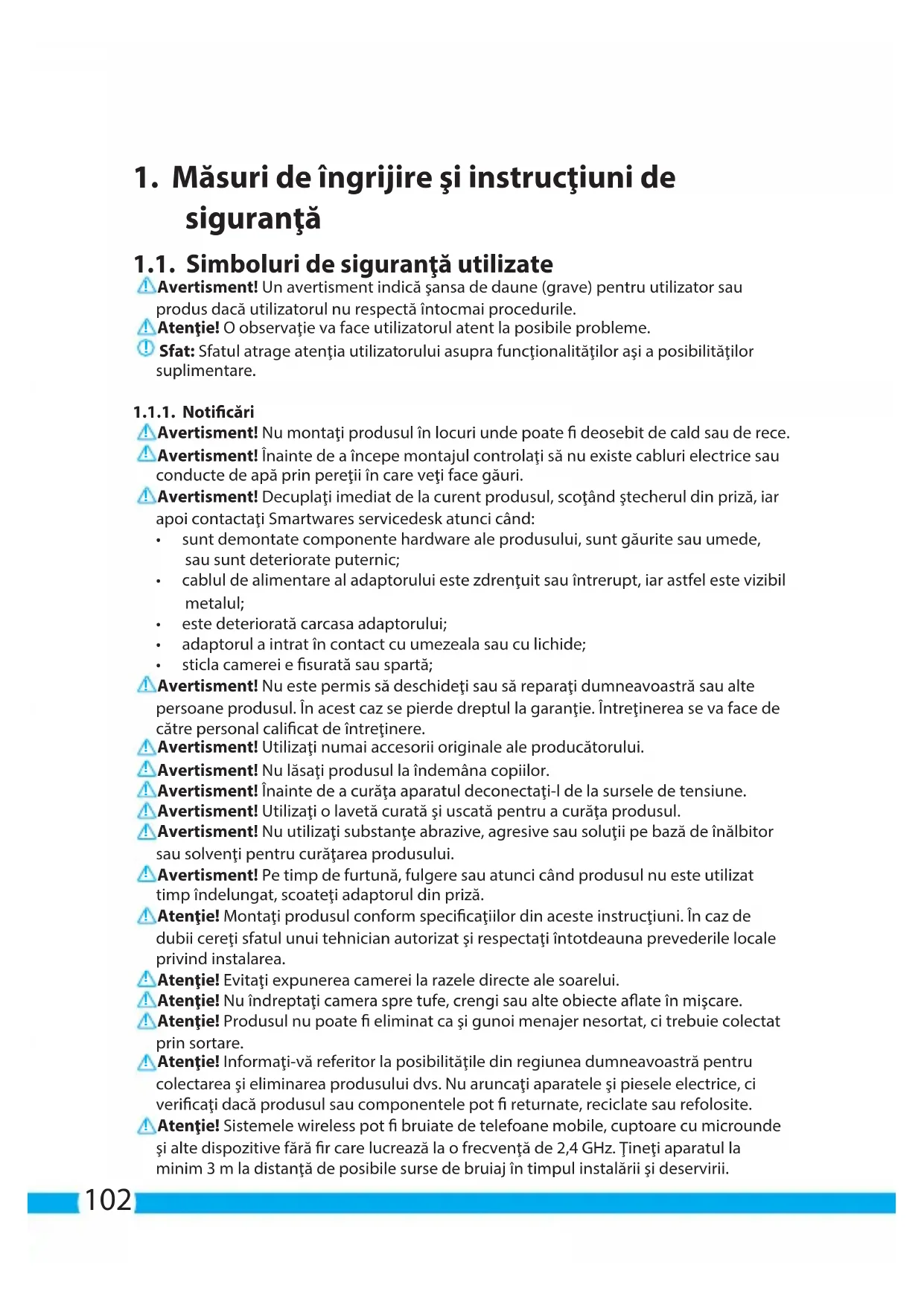


| Tip produs | Cameră de supraveghere IP |
| Alimentare | Adaptor 230VAC/5VDC, 2A |
| Senzor | CMOS color 1/4", 300.000 pixeli |
| Rezoluție | 640 x 480 pixeli |
| Obiectiv | f=6 mm, F2.0 |
| Unghi de vizualizare | 60 grade |
| Viziune nocturnă | LED-uri infraroșii integrate |
| Conectivitate | Ethernet RJ45, Wi-Fi 2,4 GHz |
| Funcții principale | Detecție mișcare, audio bidirecțional, înregistrare pe PC, aplicație smartphone ELRO INSTALL |
| Compatibilitate smartphone | iOS 4.3+, Android 2.1+ |
| Configurație minimă PC | Procesor 2 GHz, 256 MB RAM, 64 MB placă grafică, Windows 98/ME/2000/XP/Vista/7/8, IE6+ |
| Temperatură de funcționare | -10 °C până la 55 °C |
| Utilizare | Interior și exterior |
| Accesorii furnizate | Cameră, picior, cablu Ethernet, adaptor DC, CD-ROM, manual, șuruburi și dibluri |
| Întreținere și curățare | Curățați cu o cârpă uscată și curată. Nu utilizați produse abrazive sau solvenți. Deconectați înainte de curățare. |
| Siguranță | Nu deschideți și nu reparați singur. Deconectați în timpul furtunii sau al neutilizării prelungite. A nu se lăsa la îndemâna copiilor. |
| Piese de schimb și reparabilitate | Utilizați numai accesorii originale. Garanția se anulează în caz de deschidere. Pentru orice reparație, contactați serviciul Smartwares. |
| Garanție | 3 ani limitată (condiții pe www.elro.eu) |
Întrebări frecvente - C803IP.2 ELRO
Întrebările utilizatorilor despre C803IP.2 ELRO
0 întrebare despre acest aparat. Răspundeți la cele pe care le cunoașteți sau puneți-vă propria.
Pune o întrebare nouă despre acest aparat
Descărcați instrucțiunile pentru Cameră de supraveghere în format PDF gratuit! Găsiți manualul dvs. C803IP.2 - ELRO și luați din nou în mână dispozitivul dvs. electronic. Pe această pagină sunt publicate toate documentele necesare pentru utilizarea dispozitivului dvs. C803IP.2 mărcii ELRO.
MANUAL DE UTILIZARE C803IP.2 ELRO
Vă multumim ca ați cumpărat camera de rețea C803IP.2. Pentru a putea Utiliza camera dvs. CAT mairapidși ușor, va sfătuim să citiți cu atenție manualul înainte de UTILIZARE. Imaginile din acest manual de UTILIZARE se găsesc îniatea acestui capitol.
| smartwares safety & lighting b.v. | NL:0900-2088888 lokaal tarief |
| BE:070-233031 lokaal tarief | |
| F:0825 560 650 15ct/min | |
| Broekakkerweg 15 5126 BD Gilze The Netherlands | DE:+49 (0) 1805 010762 14Ct./Min. dt. Festnetz, Mobil max. 42Ct./Min |
| UK:+44 (0) 845 230 1231 | |
| WWW.ELRO.EU | ES:+34 938427589 |
CE
1. Măsuri de îngrijireși instrucțiuni de siguranță
1.1. Simboluri de siguranta utilizes
Avertisment! Un avertissement indică sansa de daune (grave) pentru UTILIZER sau produs dacă utiliser nu respectă intocmai procedurile.
Atentie! O observatie va face utiliser atent la posibile probleme.
Sfat: Sfatul atrage atentia utilizatorului asupra funcionalităților ași a posibilităților supplementare.
1.1.1. Notificārī
Avertisment! Nu monta ti produsul in locuri unde poate fi deosebit de cald sau de rece.
Avertisment! Inainte de a incepe montajul controati s nu existe cabluri eletrice sa conducte de apa prin pereiin care veiti face gauri.
Avertisment! Decuplate imediat de la curent produsul, scotand stecherul din priza, iar apoit contactati Smartwares servicedesk atunci cand:
- sunt demontate componente hardware ale produsului, sunt gaurite sau umede, sau sunt deteriorate puternic;
- cablul de alimentare al adaptorului este zdren'tuit sau interrupt, iar astfel este vizibil metalul;
- este deteriorarata carcasa adaptorului;
adaptorul a intrat in contact cu umezeala sau cu lichide;
sticla camerei e fisurata sau sparta;
Avertisment! Nu este permis sa deschidei sa sa reparati dumneavoastr sa alte persone produsul. In acest caz se pierde dreptul la garantie. Intretinerea se va face de catre personal calificat de intretinere.
Avertisment! Utilizi numai accesorii originale ale producatorului.
Avertisment! Nu lasati produsul la indemana copiilor.
Avertisment! Inainte de a curata aparatul deconectati-1 de la sursele de tensiune.
Avertisment! Utilizi o laveta curata si uscata pentru a curata produsul.
Avertisment! Nu utiliziţi substanțe abrazive, agresive sau soluti pe bază de inalbitor Sau solventa pentru curățarea produsului.
Avertisment! Pe tamp de furtuna, fulgere sau atunci cand produsul nu este utilizes tamp indelungat, scoatei adaptorul din przya.
Atentie! Montati produsul conform specifica'ilor din aceste instrucliuni. In caz de dubii cerei sfatul unui tehnician autorizat si respectati intotdeauna prevederile locale privind instalarea.
Atentie! Evitati expunerea camerei la razele directe ale soarelui.
Atentie! Nu indrepta ti camera spre tufe, crengi sau alte obiecte aflate in miscare.
Atentie! Produsul nu poate fi eliminat ca 山 gunoi menajer nesortat, ci trebuie colectat prin sortare.
Atentie! Informati-va referitor la posibilitatie din regiunea dumneavoastra pentru colectarea si eliminarea produsului dvs. Nu aruncai aparatele si piesele electrice, ci verificati dacă produsul Sau componentele pot fi returnate, reciclate sau refolosite.
Atentie! Sistemele wireless pot fi bruiate de telefoane mobile, cuptoare cu microunde si alte dispositive fara fir care lucreazla o freventa de 2,4 GHz. Tinei aparatul la minim 3 m la distanta de posibile surse de bruiaj in timpul instalarii si deservirii.
Atentie! Pe tamp de noapte, camera nu are vizibilitate prin sticla. Tinei cont de acest lucru la amplasare.
2. Utilizare conformă
C803IP.2 este o camera de securitate care permite vizualizarea imaginilor de supraveghere prin intermediul unei retele locale, al unei conexiuni de internet ori prin intermediul aplicatiei Elro „ELRO INSTALL" pe smartphone-ul dvs. C803IP.2 poate fi conectata atat printr-un cablu ethernet, CAT si printr-o conexeune WIFI.
Camera este prevazutcu LEDURI infrarosii si poate face inregistrari video si audio atat pe tampul zilei,cat si noaptea. In plus, camera este dotata cu senzor de miacare si poate fi montata atat in exterior,cat si in interior.
3. Specificaţii tehnice
3.1. Specificaţii generale ale produsului
Senzor: Senzor Color CMOS 1/4"
Rezolute: 640 × 480 pixeli (300k pixeli)
Lentilà IR: f: 6mm, F 2.0
Unghi de vizualizare: 60 grade
Putere minimă luminozitate: 0.5Lux @ F2.0
- Conectați cablul adaptor la conexiunea de CC a camerei 3 Apoi introduciți stecherul adaptorului in przyă.
- Conectați cablul ethernet livrat la portul de rețea al camerei 4. Conectați celălalt capăt al cablului ethernet la routerul dvs. Atunci cand camera este conectata la rețea, se va aprinde LED-ul verde de la portul ethernet.
Puteti opera camera dvs. IP cu ajutorul smartphone-ului sau al PC-ului. Mergeti la paragaful 4.2 pentru a vedea Utilizarea prin intermediul smartphone-ului si la paragraful 4.3 pentru instalarela la PC-ul dvs.
4.2. Instalare pentru適用area cu smartphone.
Atentie! Pouru utilise area aplicatiei "ELRO INSTALL" avei nevoie de un smartphone cu acces la internet.
Atentie! Pentru scanarea unui cod QR aveti nevoie de o aplicatie care poate scan coduri de bare.
Instruetiuni referitor la instalarea camerei dvs. cu Android mergei la paragraful 4.2.1.
Pentru instruetiuni referitor la instalarea camerei dvs. cu iOS mergei la paragraful 4.2.2.
4.2.1. Android
- Descarci applicablea: "Elro Install" prin Google Play si instalati-o.
- Porniti aplicatia. Se afisează ecranul de start al aplicatiei.
- Apasati optiunea „Click here to add camera" (Clic aici pentru a adauga camera). Se afiseaza meniul „Add camera" (Adaugare camera).
- Apasati butonul „Scan" (Scanare). Apoi scanati codul QR de pe partea inferioara a camerei dvs. Puteti alege sa introduci manual codul din spatele „UID". GasiTi acest cod sub codul QR de pe camera dvs. IP.
- Apoi, după „Security code" (Cod de securitate) introduci codul: 000000.
- După „Name" (Nume) completeness numele pe care doriti să il alocati camerei.
Apoi apasati butonul "OK" (M4)
Camera dvs. este alocata acum Telefonului si va aparea in ecranul de start al aplicatiei. Aici puteti videa dacă camera este connectata (ONLINE) sau dacă aceasta nu este connectata (OFFLINE).
4.2.2.iOS
- Descarcati "Elro Install" din App Store si instalati-o.
- Porniti aplicatia. Se afiseaza ecranul de start al aplicatiei.
- Apasati pe "Add camera" ^33 Se afiseazā meniul "Add camera" (Adauqā camera).
Apasati butonul "QR code". Apoi scanati codul QR de pe partea inferioarã a camerei dvs. -
Puteti alege sa introduci manual codul camerei dvs. Pentru aceasta apasa t butonul "Add". Apoi introduci codul camerei dvs dupa ,UID". Gasi t acest cod sub codul OR de pe camera dvs. IP.
-
Apoi, după "Password" (parola) introduci codul: 000000 in.13
- După „Name" (Nume) completeness numele pe care doriti sā il alocati camerei.
- Apoi apasa t i butonul „Save" U1
Camera dvs. este alocata acum aplicatiei dvs. si va aparea in ecranul de start al aplicatiei.
Aici puteti videa dacă camera este conectata (Online) sau dacă aceasta nu este conectata (Offline).
4.2.3. Generalitàti
- Pour instruetioni referitoare la amplasarea camerei dvs. mergeti la paragraful 4.6.
- Pour instruetioni referitoare la utilizarea camerei dvs. cu ajutorul aplicatiei mergeti la capitolul 5.
4.3. Instalarea camerei pe PC-ul dvs.
- Introduci CD-ROM-ul livrat in computerul dvs.
- Porniti „IPCamSetup.exe" de pe Cd-rom.
- Effectuati instalarea apasand de doua ori pe „Urmatarul".
- Incheiati instalarea apasand pe „Repornire computer".
Camera IP este instalata acum la computerul dvs. Gasi comanda rapida pe desktop-ul dvs.
Atentie! Nu stergeti aceastà comanda rapida! Daca totusi o faceti, va trebui sa reinstalati camera IP.
4.4. Stabilire conexiune cu camera dvs.
Ateniei! Pouru a putea beneficia de functionalitatea completa a camerei IP trebuie sautilizati Internet Explorer 6 Sau o varianta ulterioara (32 bit) sia selecta t ActiveX Mode. Nu este posibil sa efectuata inregistrari de imagine sau audio in alte browsere web.
Atentie! Daca alegeti modul ActiveX, este posibil sa nu avezi inca imagine. In acest caz efectuati urmatoarele operatiuni:
- Pe Internet Explorer mergei la: Extra-> Optiuni Internet-> Setari de securitate ->Nivel personalizat D
La elemente de comanda ActiveX si la adaptoarele de introducere modificazioni optiunile decouple pe "Solicitare". Atunci cand nu este disponibila optiunea "Solicitare", bifati, "Activare". Vezi si: E F G
Sfat: dacà doriti sà utiliser un alt browser web decât cel standard, copiati link-ul in browser-ul beschis intr-un browser ales de dvs.
- Porniţi disposizitivul camera IP de la shortcut-ul „IP camera tool" de pe desktop-ul dvs. Camera IP vaăut automatam camera(ele) IP conectate la rețeaua dvs.
Se descide o fereastr . In această fereastr sunt redate toate camerele dvs. IP. Dacă nu sunt conectate camere, fereastr rămâne goală.
- Faceti dublu clipe camera pe care doriti s outilizati. In browser-ul dvs. standard de web se descide o fereastra de identificare unde vi se solicita numele de utiliser.
- Pentru nume utilizator introduci,admin"si apasa,autentificare".Nu trebuie sa completeness o parola.
Se deschide un meniu de selecTi e Puteti alege dentre urmatoarele posibilitati:
Atentie! Pentru VLC Mode trebuie sá descárcatu VLC player.
Sign in mobile phone: acces cu un browser mobil
- Faceti clipe „Sign In" la optiunea care se aplică browser-ului dvs. web.
Sunteşi conectat in ecranul browser-ului Network Camera. Din acest ecran puteti să va administrați camerași setările camerei dvs. (vezi capitolul 6)
4.5. Stabilire conexiune wireless cu camera dvs.
Atentie! Pentru a stabili o conexiune wireless, camera dvs. trebuie sa fie conectata la retea in timpul stabilirii, prin intermediuI cablului ethernet livrat.
Atentie! Entre a efectua o conexiune wireless cu camera dvs. este nevoie de un router wireless.
Atentie! Daca router-ul dvs. este protejat cu o parola, trebuie sa o cunoaostei.
- Apăsăti in ecranul browser-ului Network Camera pe fila „Network". Apare o lista cu setări (settings) H.
- Selectati setarile Wireless Lan: apare ecranul Wireless Lan Settings.
- Apasati ecranul Wireless Lan Settings de doua ori pe „scan". Va aparea o lista cu retelele wireless disponible.
- Faceti cli c pe reteaua dvs. wireless.
Dacă nu aveți parola la rețeaua dvs. wireless, apăsăti 'submit'. - Daca reteaua dvs. wireless are parola, va trebui sa compleatai parola dvs. după „Share Key" sai „key1", în functie de criptare.
- Apoi apasati pe 'submit'.
Camera se restartează atunci cand apasati 'submit'. Aceasta direază circa 30 secunde.
- Inchideti browser-ul.si dispositivul dvs. dupa ce camera s-a restartat.
Desfaceti cablul de retea de la camera. - Deschideti camera IP.si facetti clipe pe adresa camerei dvs. Puteti sa folosi ti wireless camera dvs.
- In cazul in care camera dvs. nu se afla in fereastra dispositivului de camera, faceti cli c dreapta in fereastra dispositivului, iar apoi faceti cli pe optiunea „refresh camera list".
4.6. Instalare camera
Atentie! Asigurati-va de functiOnarea corecta a camerei in locaia aleasa, inainte de a incepe instalarea.
Fixati baza camerei cu ajutorul 3 suruburilor livrate
Atentie! Daca suprafata este prea dura pentru a introduce suruburile (piatra/beton), va trebui sa faceti gauri de dinainte si sa utilizes conectorii livrati.
RotiCi camera pe picior pentru fixare. 6
Desfacenti butonul de pe partea superioar a pictiorului.7
- Apoi adapati unghiul camerei si strangei din nou butonul. 8
5. Administrarea camerei dvs. prin intermediul smartphone-ului
Asiguraţi-va de connectarea camerei(elor) dvs. prin aplicatația ELRO INSTALL cu smartphone-ul dvs. (vezi paragraf 4.1 Şi 4.2).
5.1. Modificarea setarilor camerei dvs. de pesmartphone-ul dvs. Android
- Apasaţin ecranul de start al aplicatiei pe camera pe care doriţi sa o administratai. N Imaginea camerei apare pe smartphone-ul dvs. O
- Trececi cu degetul pe ecran pentru a mariși micșorași pentru a mișca imaginea camerei.
Atentie! Atunci cand nu avei imagine este posibil ca viteza conexiunii dvs. wireless sa fie prea mica. In acest caz modificati rezolutia imaginii camerei dvs. (vezi paragraf 5.1.1) Ecranul camerei offero o series de optiuni:
- Apasati butonul „Snapshot" (Instantaneu) sentrpu a face un instantaneu al imaginii camerei.
- Apasaţi butonul „mute/listen/speak" (fara sonor/asculta/vorbeşte) 02 pentru a regla setările audio.
5.1.1. Modificarea setarilor camerei dvs.de pe smartphone-ul dvs. Android
- Apasati in ecranul de start al aplicatiei pe tastele cu sageata de langi camera pe care doriti sa o administrati. (N2) Se descide un menui cu optiuni. (P
- Apasa pe butonul „Edit camera" (Editare camera), iar apoi pe butonul „Advanced settings" (Setari avansate). Se deschide ecranul „Advanced settings". In ecranul „Advanced settings" puteti adapta o série de characteristicie ale camerei.
Cele mai importante functii sunt descrie mai jos:
Modificare cod de securitate R1: Regla i aci codul camerei dvs. Codul implicit este: 000000.
Video Quality: Adaptați rezoluția camerei dvs. In cazul in care aveți o conexiune wireless lentă, va trebui să reglați această setare pe un nival inferior.
5.2. Vizualizarea imaginii camerei pe iPhone.
- Apasaţi in ecranul de start al aplicatiei pe camera pe care doriti să o administrati. Imaginea camerei apare pe smartphone-ul dvs. W
- Trececi cu degetul pe ecran pentru a mari si micşorași pentru a mișca imaginea camerei.
Atentie! Atunci cand nu avei imagine este posibil ca viteza conexiunii dvs. wireless sa fie prea mica. In acest caz modificati rezolutia imaginii camerei dvs. (vezi paragraf 5.2.1)
Ecranul camerei offre o série de optiuni:
- Apasaţi butonul „Snapshot" (Instantaneu) w1 pentru a face un instantaneu al imaginii camerei.
- Apasaţi butonul „mute/listen/speak" (făra sonor/ascultă/vorbește) w2 pentru a regla setările audio.
5.2.1.Modificarea setarilor camereidvs.de pe iPhone-ul dvs.
- Apasati in ecranul de start al aplicatiei pe tastele cu sageata de lenga camera pe care doriti sa o administrati. V2 Se deschide un menui cu optiuni. X
In ecranul „Advanced settings" puteti adapta o série de characteristicie ale camerei.
Cele mai importante functii sunt descrie mai jos:
Security code: Adaptati aici codul camerei dvs. Codul implicit este:
000000.
Video Quality X2: Adaptati rezoluția camerei dvs. In cazul in care aveti o
conexiune wireless lenta, va trebui sa reglate aceast
setarepeun nivelinferior.
6. Administrarea camerei dvs. prin
intermediul PC-ului
Pentru a putea administra camera dvs. de pe PC-ul dvs., trebuie sa fi ti logat cu ajutorul browser-ului dvs. web in ecranul browser-ului „Netwerk Camera" (vezi seciunea 4.4). Acest ecran contine panoul de comanda al camerei 1, o série de file 2 o lista de canale 3 si un menu de setare pentru camera 4
6.1. Panou de commande camera
Puteti face uz de panoul de comanda dupa ce a ti selectat fila „live video". Acest panou de operare are urmatoarele optiuni:
Play: Apasati pe „Play" pentru a vizualiza imaginile live de pe
camera dvs.
Stop: Apasati pe „Stop" pentru a opri redarea live a imaginilor
dv.s.de camera.
Record: Apasati pe „Record" pentru a face o inregistrare. Apasati
din nou pe inregistrare (record) pentru a incheia
inregistrarea.
Atentie! Pouru a putea face inregistrari trebuie sa specificati n fila,Other' locul in care
se salvează inregistrările. Acest lucru se explică în sectiunea 6.2.3.
6.2. File
Filele offre o série variata de posibilitáti pentru a administrera camera dvs. In acest manual sunt discutate cele mai importante functii. Daca doriti informații supplimentare referitoare la setârile specifice, va sfâtuim sa consulțați manuatul de pe CD-ROM.
6.2.1. Live video
Faceti clipe fila live video pentru a vizualiza imaginile de pe camera setata.
6.2.2. Network
Setari Wireless Lan: astfel puteti seta accesul wireless la camera dvs.
Informatii supplementare gasi in seciunea 4.5 H
Service settings DDNS: Astfel puteti sā faceti camera dvs. accesibla prin internet.
Pentru informaţii supplimentare consulțaţi manualul de pe CD-ROM.
6.2.3. Other
Atentie! Inainte sa puteti salva inregistrari in Windows 7, 8 Sau Vista, este nevoie sa efectuati in Internet Explorer urmatoarea setare de siguranța. Asigurati-va ca in tampul adaptarii acestei setari, este deschis ecranul Network Camera in Internet Explorer.
- Mergeti la: Unelte -> Optiuni Internet -> Securitate-> Site-uri web de incredere
-> Site-uri web (K)
In ecran inchodeti optiunea Verificare server (https:). Apoi apasati „Adauga". - Restartatu Internet Explorer.
Path settings: Selectati la optiunea „Path settings" locul in care doriti sa
salvaţi inregistrările făcute de camera dvs ①
6.3. List de canale ale camerei 3
Prin intermediul liste de canale avei posibilitatea de a vizualiza concomitant imaginile de pe mai multe camere conectate.
7. Curățareși intreținere
Avention! Inainte de a curata aparatul deconnectati-1 de la sursele de tensiune.
Aparatele nu necesita intreclinere, prin urmare nu le descidei. Garantia se pierde dacad eschidei aparatele. Curatai numai marginile exteriorare ale aparatului cu o lavetamoale, uscata sau cu un burete.
8. Mediu Şi scoatere din uz
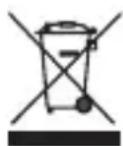
Simbolul de pe material, accesorii sau ambalaj indicafaptul ca acest produs nu poate fi eliminat impreunacu deseurile menajere. Elimaati aparatul prin intermediul punctului de colectare pentru reciclarea aparaturii electrice si electronice scoase din uz in cadrul UE si in alte state europene care aplica sistemele de colectare separata a aparaturii electrice si electronice. Prin
eliminarea aparatului in modul corect, ajutati la prevenirea pericolelor pentru mediu si sanatate publica care pot interveni prin tratarea incorecta a aparatelor scoase din uz. Reciclarea materialelor contribuie la mentinerea resurselor naturale. Din incest motiv, nu eliminati aparatura electrica si electronica veche impreunau cu deseurile menajere.
9. Garantie
Pentru acest aparat se acorda o garantie limitata de 3 an(i). Pentru condiţile de garantie accesaţi: www.elro.eu.
Priručnik C803IP.2
Zahvaljujemo vam na kupnji C803IP.2 mrežne kamere. Da biste što prije i lakše mogli koristiti kameru, savjetujemo vam da prije upotrebe pažljivo pročitate ovaj prisćnik. Slike iz ovog prisćnika potrazite prije ovog poglavlja.
| smartwares safety & lighting b.v. | NL:0900-2088888 lokaal tarief |
| BE:070-233031 lokaal tarief | |
| F:0825 560 650 15ct/min | |
| Broekakkerweg 15 5126 BD Gilze The Netherlands | DE:+49(0)1805010762 14Ct./Min.dt.Festnetz, Mobil max.42Ct./Min |
| UK:+44(0)8452301231 | |
| WWW.ELRO.EU | ES:+34938427589 |

1. Mjere opreza i sigurnosne upute
1.1. Korišteni sigurnosni symboli
Upozorenje! Upozorenje ukazuje na opasnost od (ozbiljne) stete za korisnika ili proizvod ukoliko korisnik ne bude oprezno slijedio uputstva.
Napomena! Opaska upozorava korisnika na moguce probleme.
Savjet: Savjet obavjestava korisnika o prikladnim funkcjija i dodatnim mogucnostima.
1.1.1. Obavijesti
Upozorenje! Ne postavlajte proizvod na molestima izlozenim ekstremnoj toploti il hladnoch.
Upozorenje! Prije montaje provjerite da na zidu gdje namjeravate bušiti nema elektrčnihŽica ili vodenih cijevi.
Upozorenje! Uklanjanjem utikača iz mrežne uticnice prekidate napajanje proizvoda; obratite se sluzbi za korisnike Smartwares u slučaju:
- hardverske komponente proizvoda su otvorene, perforirane, vlažne ili su pretrpjele težak pad;
- kabel za napajanje adapters je neravan ili otvoren na način da je vidljiv metal;
- kuciSTE adaptera je osteceno;
adapter je dosao uDOTICAJ sVLagom iltekucinom;
staklo kamere je napuklo ili razbijeno;
Upozorenje! Nije dopusteno otvaranje ili popravak proizvoda od korisnika ili u neovlastenom servisu. U tom slucaju jamstvo prestaje važiti. Molimo, povjerite održavanje isklujicivo certificiranom servisnom osoblju.
Upozorenje! Koristite samo originalnu opremu proizvodaça.
Upozorenje! Držite proizvod izvan dohvata djece.
Upozorenje! Prijce ciiscenja uredaja iskljucite ga iz mreznog napajanja.
Upozorenje! Za ciścenje proizvoda koristite suhu i cistu krpu.
Upozorenje! Za cişcenja proizvoda ne koristite abrazivna sredstva, proizvode za cişcenje koji nagrizaju ili druge tvari koje uključuju izbjeljivač ili otapala.
Upozorenje! Uklonite adapter iz mrežne uticnice za vrijeme nevremena, gromova i kada se proizvod nece koristi duže vrijeme.
Napomena! Instalirajte proizvod prema uputama navedenim u ovom prisučniku. U slučaju sumnje posavjetujte se s ovlastenim stručnjakom i uvijek imajte na umu lokalne instalacjske propise i odredbe.
Napomena! Izbjegavajte izlaganje kamere izravnoj suncevoj svjetlosti.
Napomena! Ne usmjeravajte kameru prema grmlju, granama ili drugim pomicnim predmetima.
Napomena! Proizvod se ne smije odlagati kao nerazvrstani komunalni OTPad već se mora zasebno odložiti.
Napomena! Informirajte se o mogucnostima odlaganja proizvoda u vašem području po zavrsetku korišenja istog. Ne bacajte elektricne aparate i komponente nego provjerite mogucnosti obnavljanja, recikliranja ili ponovne upotrebe proizvoda (komponenti).
Napomena! Bežićni sustavi mogu imati smetnje uzrokovane bežićnim Telefonima, mikrovalnim pećnicama i drugim bežićnim urežajima koji rade na frekvenciji 2.4 GHz. Držite proizvod na daljini od najmanje 3 metra od mogucih izvora smetnji tijekom instalacije i upotrebe.
Napomena! Kamera ne moze omoguciti prikaz kroz staklo nocu. Imajte ovo na umu prilikom postavljanja kamere.
2. Namjena
C803IP.2 je nadzorna camera koja omogucuje pregled nadzornih smimki na vašem smartphone urežaju putem lokalne mreže, internetske vete ili aplikacije Elro App "ELRO INSTALL". C803IP.2 se takoder要考虑 spojiti na ethernet kabel ili WIFI vezu. Kamera je opreumljena infracrvenim LED svjetlima i要考虑 sminati video i audiozapise danju i nocu. Kamera je opreumljena i detektorom Pokreti i要考虑 se koristiti unutra i vani.




- Măsuri de îngrijireși instrucțiuni de siguranță
- Simboluri de siguranta utilizes
- Notificārī
- Utilizare conformă
- Specificaţii tehnice
- Specificaţii generale ale produsului
- Instalare pentru適用area cu smartphone.
- Android
- 4.2.2.iOS
- Generalitàti
- Instalarea camerei pe PC-ul dvs.
- Stabilire conexiune cu camera dvs.
- Stabilire conexiune wireless cu camera dvs.
- Instalare camera
- Administrarea camerei dvs. prin intermediul smartphone-ului
- Modificarea setarilor camerei dvs. de pesmartphone-ul dvs. Android
- Modificarea setarilor camerei dvs.de pe smartphone-ul dvs. Android
- Vizualizarea imaginii camerei pe iPhone.
- 5.2.1.Modificarea setarilor camereidvs.de pe iPhone-ul dvs.
- Administrarea camerei dvs. prin
- intermediul PC-ului
- Panou de commande camera
- File
- Live video
- Network
- Other
- List de canale ale camerei 3
- Curățareși intreținere
- Mediu Şi scoatere din uz
- Garantie
- Priručnik C803IP.2
- Mjere opreza i sigurnosne upute
- Korišteni sigurnosni symboli
- Obavijesti
- Namjena
Marcă : ELRO
Model : C803IP.2
Categorie : Cameră de supraveghere