MANUAL DE UTILIZARE C903IP.2 ELRO
1. Măsuri de ingrijireși instruţiuni de siguranta
1.1. Simboluri de siguranta utilizes
Avertisment! Un avertisment indica sansa de daune (grave) pentru utilizator sau produs dacă utiliser nu respectă intocmai procedurile.
Atentie! O observatie va face utilizatorul atent la posibile probleme.
Sfat: Sfatul atrage atentia utilizatorului asupra functionalitatătilor aşi a posibilitătilor supplementare.
1.1.1. Notificārī
Avertisment! Nu monta ti produsul in locuri unde poate fi deosebit de cald sau de rece.
Avertisment! Inainte de a incepe montajul controati sa nu existe cabluri eletrice sa conducte de apa prin peretii in care veiti face gauri.
Avertisment! Decuplate imediat de la curent produsul, scotand stecherul din priza, iar apoit contactati Smartwares servicedesk atunci cand:
sau sunt deteriorate puternic;
metalul;
Avertisment! Nu este permis sa descidei sa reparati dumneavoastr sa alte persone produsul. In acest caz se pierde dreptul la garantie. Intreinerea se va face de catre personal calificat de intreinere.
Avertisment! Utilizi numai accesorii originale ale producatorului.
Avertisment! Nu lasati produsul la indemana copiilor.
Avertisment! Inainte de a curata aparatul deconectati-1 de la sursele de tensiune.
Avertisment! Utilizi o laveta curata si uscata pentru a curata produsul.
Avertisment! Nu utilizi substanste abrazive, agresive sau solutii pe baz de inalbitor Sau solventi pentru curatarea produsului.
Avertisment! Pe tamp de furtuna, fulgere sau atunci cand produsul nu esteutilizat.
timp indelungat, scoateti adaptorul din przya.
Atentie! Montati produsul conform specifica ior din aceste instru ctiuni. In caz de dubii cereti sfatul unui tehnician autorizat si respectati intotdeauna prevederile locale privind instalarea.
Atentie! Evitati expunerea camerei la razele directe ale soarelui.
Atentie! Nu indreptati camera spre tufe, crengi pau alto obiecte aflate in miscare.
Atentie! Produsul nu poate fi eliminat ca 山 gunoi menajer nesortat, ci trebuie colectat prin sortare.
Atentie! Informati-va referitor la posibilitatie din regiunea dumneavoastra pentru colectarea si eliminarea produsului dvs. Nu aruncai aparatele si piesele electrice, ci verificati dacă produsul Sau componentele pot fi returnate, reciclate pau refolosite.
Atentie! Sistemele wireless pot fi bruiate de telefoane mobile, cuptoare cu microunde si alte dispositive fara fir care lucreazla o freventa de 2,4 GHz. Tinei aparatul la minim 3 m la distanta de posibile surse de bruiaj in tampul instalarii si deservirii.
Atentie! Pe tamp de noapte, camera nu are vizibilitate prin sticla. Tinei cont de acest lucru la amplasare.
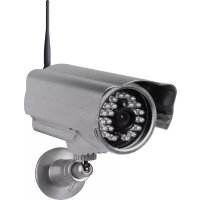
C903IP.2 este o-camera de securitate care permite vizualizarea imaginilor de supraveghere prin intermediul unei retele locale, al unei conexiuni de internet ori prin intermediul aplicatiei Elro „ELRO INSTALL" pe smartphone-ul dvs. C903IP.2 poate fi conectata atat printr-un cablu ethernet, CAT si printr-o conexeune WIFI.
Camera este prevazutcu LEDURI infrarosi si poate face inregistrari video si audio atat pe tampul zilei,cat si noaptea. In plus, camera este dotata cu senzor de miscare si poate fi montata atat in exterior, cat si in interior.
3. Specificaţii tehnice
3.1. Specificaţii generale ale produsului
Senzor: Senzor Color CMOS 1/4"
Rezolutie: 640 × 480 pixeli (300k pixeli)
Lentjla IB: f; 6mm. F 2.0
Unghi de vizualizare: 60 grade
Putere minimă luminozitate: 0.5Lux @ F2.0
adaptorului in priză.
Apoi introduci stecherul
Conectaţi celălalt capăt
al cablului ethernet la routerul dvs. Atunci cand camera este connectata la retea, se va aprimde LED-ul verde de la portul ethernet.
Puteti opera camera dvs. IP cu ajutorul smartphone-ului sau al PC-ului. Mergeti la paragaful 4.2 pentru a vedea utilizarea prin intermediul smartphone-ului si la paragraful 4.3 pentru instalarela la PC-ul dvs.
4.2. Instalare pentru適用area cu smartphone.
Atentie! Pour truutilizarea aplicatiei "ELRO INSTALL" avei nevoie de un smartphone cu acces la internet.
Atentie! Pentru scanarea unui cod QR avei nevoie de o aplicatie care poate scana coduri de bare.
Instruetiuni referitor la instalarea camerei dvs. cu Android mergeti la paragraful 4.2.1.
Pentru instru ctiuni referitor la instalarea camerei dvs. cu iOS mergeti la paragraful 4.2.2.
4.2.1. Android

afiseaza meniul,Add camera" (Adaugare camera).
Apoi scanati codul QR de pe partea inferioar a camerei dvs. Puteti alege sa introduci manual codul din spatele "UID". Gasi t acest cod sub codul QR de pe camera dvs. IP.


Camera dvs. este alocata acum Telefonului si va aparea in ecranul de start al aplicatiei. Aici puteti videa dacă camera este conectata (ONLINE) sau dacă aceasta nu este connectata (OFFLINE).
4.2.2. iOS
53 Se afiseaza meniul "Add camera" (Adauga camera). 52 Apoi scanati codul QR de pe partea inferioara a camerei
dvs.
"Add". Apoi introduci codul camerei dvs după „UID". Gasiţi acest cod sub codul QR de pe camera dvs. IP.


Camera dvs. este alocata acum aplicatiei dvs. si va aparea in ecranul de start al aplicatiei.
Aici puteti videa dacă camera este conectata (Online)
sau dacă aceasta nu este conectata (Offline).
4.2.3. Generalitàti
la capitolul 5.
4.3. Installarea camerei pe PC-ul dvs.
Camera IP este instalata acum la computerul dvs. Gasiţi comanda rapidă pe desktop-ul dvs.
Atentie! Nu stergeti aceastà comanda rapida! Daca totusi o faceti, va trebui sa reinstalati camera IP.
4.4. Stabilire conexiune cu camera dvs.
Atentie! Pourru a putea beneficia de functionalitatea completa a camerei IP trebuie sautilizati Internet Explorer 6 Sau o varianta ulterioara (32 bit) sia selectaActiveX Mode. Nu este posibil sa efectuata inregistrari de imagine sau audio in alto browsere web.
Atentie! Daca alegeti modul ActiveX, este posibil sa nu avezi inca imagine. In acest caz efectuati urmatoarele operatiuni:
-Nivel personalizat D
optiunile decuplate pe „Solicitare". Atunci cand nu este disponibla optiunea „Solicitare", bifati „Activare". Vezi si: E F G
Sfat: dacà doriti sāutilizati un alt browser web decât cel standard, copiati link-ul in browser-ul beschis intr-un browser ales de dvs.
Camera IP va căuta automat camera(ele) IP conectate la rețeaua dvs.
Se descide o fereastră A. In această fereastră sunt redate toate camerele dvs. IP. Daca nu sunt conectate camere, fereastră rămâne goală.
web se deschide o fereastră de identificare unde vi se solicitate numele de utiliser.
Atentie! Pentru VLC Mode trebuie sa descarcai VLC player. Sign in mobile phone: acces cu un browser mobil
Sunteşi conectat in ecranul browser-ului Network Camera. Din acest ecran puteti să va administrați camerași setările camerei dvs. (vezi capitolul 6)
4.5. Stabilire conexiune wireless cu camera dvs.
Atentie! Pentru a stabili o conexiune wireless, camera dvs. trebuie sa fie conectata la retea in tampul stabilirii, prin intermediul cablului ethernet livrat.
Atentie! Pouru a efectua o conexiune wireless cu camera dvs. este nevoie de un router wireless.
Atentie! Daca router-ul dvs. este protejat cu o parola, trebuie sa o cunoasteti.
setari (settings) H
pe fila „Network". Apare o lista cu
dreapta in fereastr dispositivului, iar apoi faceti clic pe optiene, refresh camera list".
4.6. Instalare camera
Atentiel! Asiguraţi-vă de functiorarea corectă a camerei în locaţia aleasă, inainte de ancepe instalarea.
- Atentie! Daca suprafata este prea dura pentru a introduce suruburile (piatra/beton), va trebui sa faceti gauri de dinainte si sa utilizati conectorii livrati.
7
5. Administrarea camerei dvs. prin intermediul smartphone-ului
Asigurată de connectarea camerei(elor) dvs. prin aplicatația ELRO INSTALL cu smartphone-ul dvs. (vezi paragraf 4.1 Şi 4.2).
5.1. Modificarea setárilor camerei dvs. de pe smartphone-ul dvs. Android
Imaginea camerei apare pe smartphone-ul dvs.
N
camerei.
Atenție! Atunci cand nu aveți imagine este posibil ca viteza conexiunii dvs. wireless sa fie prea mica. In acest caz modificati rezoluția imaginii camerei dvs. (vezi paragraf 5.1.1) Ecranul camerei ofera o série de optiuni:
camerei.
67pouru a face un instantaneu al imaginii
02
pentru a regla
setarileaudio.
5.1.1. Modificarea setárilor camerei dvs. de pe smartphone-ul dvs. Android
doriti sao administrati. Se descide un meniu cu optiuni. P
settings" (Setári avansate). Se deschide ecranul „Advanced settings". In ecranul „Advanced settings" puteti adapta o série de caracteristicie ale camerei.
Cele mai importante functii sunt descrie mai jos:
Modificare cod de securitate R1: Reglati aici codul camerei dvs. Codul implicit este: 000000.
Video Quality R2: Adaptai rezolutia camerei dvs. In cazul in care avei o conexiune wireless lenta, va trebui sa reglati aceasta setare pe un nivel inferior.
5.2. Vizualizarea imaginii camerei pe iPhone.
Imaginea camerei apare pe smartphone-ul dvs.
V
camerei.
Atentie! Atunci cand nu avei imagine este posibil ca viteza conexiunii dvs. wireless sa fie prea mica. In acest caz modificati rezolutia imaginii camerei dvs. (vezi paragraf 5.2.1) Ecranul camerei offero o series de optiuni:
camerei.
W1pentru a face un instantaneu al imaginii
W2 pentru a regla
setarileaudio.
5.2.1. Modificarea setarilor camerei dvs.de pe iPhone-ul dvs.
doriti sao administrati. 2 Se descide un menui cu optiuni. In ecranul,Advanced settings" puteti adapta o series de characteristici ale camerei. Cele mai importante functii sunt descrie mai jos: Security codeX1:Adaptati aici codul camerei dvs.Codul implicit este: 000000. Video Quality X2: Adaptai rezolutia camerei dvs. In cazul in care avei o conexiune wireless lenta,va trebui sa reglate ace setare pe un nivel inferior.
6. Administrarea camerei dvs. prin intermediul PC-ului
Pentru a putea administra camera dvs. de pe PC-ul dvs., trebuie sa fiţi logat cu ajutorul browser-ului dvs. web in ecranul browser-ului „Netwerk Camera" (vezi seciunea 4.4). Acest ecran contine panoul de comanda al camerei C1, o série de file C2 o lista de canale C3 si un meniu de setare pentruamera C4.
6.1. Panou de commande camera
Puteti face uz de panoul de comanda dupa ce ati selectat fila „live video". Acest panou de operare are urmatoarele optiuni:
Play: Apasati pe, Play" pentru a vizualiza imagini live de pe camera dvs.
Stop: Apasati pe, Stop" pentru a opri redarea live a imaginilor dvs. de camera.
Record: Apasa pe "Record" pentru a face o inregistrare. Apasa din nou pe inregistrare (record) pentru a incheia inregistrarea.
Atentie! Pentru a putea face inregistrari trebuie sa specificati in fila,Other" locul in care se salvează inregistrarile. Acest lucru se explică in sectiunea 6.2.3.
Audio: Apasa ti pe „Audio" pentru a activa redarea audio. Reapasa ti pe „Audio" pentru a opri redarea audio.
6.2. File
Filele offre o série variata de posibilitáti pentru a administrora camera dvs. In acest manual sunt discutute cele mai importante functii. Daca doriti informații supplementare referitoare la setările specifice, va sfătuim sa consultatai manuatul de pe CD-ROM.
6.2.1. Live video
Faceti clipe fila live video pentru a vizualiza imaginile de pe camera setata.
6.2.2. Network
Setar Wireless Lan: astfel puteti seta accesul wireless la camera dvs. Informati suplimentare gasi in seciunea 4.5 H
Service settings DDNS: Astfel puteti să faceti camera dvs. accesibilită prin internet. Pentru informații supplementare consulțați manualul de pe CD-ROM.
6.2.3. Other
Atentie! Inainte sā puteṭi salva in registrarīrīn Windows 7, 8 sau Vista, este nevoie sā efectuati n Internet Explorer urmātoarea setare de siguranta. Asigurati-va ca in timpul adaptārii acestei setāri, este beschis ecranul Network Camera in Internet Explorer.
-> Site-uri web K

Path settings: Selectati la optiunea „Path settings" locul in care doriti sa
salvaţi inregistrările făcute de camera dvs ①
6.3. List de canale ale camerei 3
Prin intermediul liste de canale avei posibilitatea de a vizualiza concomitant imaginile de pe mai multe camere conectate.
7. Curățareși intreținere
Avertisment! Inainte de a curata aparatul deconectati-1 de la sursele de tensiune.
Aparatele nu necessities intreinere, prin urmare nu le deschidei. Garantia se pierde dacad eschidei aparatele. Curatai numai marginile exterioroare ale aparatului cu o laveta moale, uscata sau cu un burete.
8. Mediu Şi scoatere din uz
Simbolul de pe material, accesorii sau ambalaj indică faptul ca acest produs nu poate fi eliminat impreună cu deșeurile menajere. Eliminati aparatul prin intermediul punctului de colectare pentru reciclarea aparaturii electriceși electronicae scoase din uz in cadrul UEși in alte state europene care aplică sistemele de colectare separata a aparaturii electriceși electronice. Prin
eliminarea aparatului in modul corect, ajutati la prevenirea pericolelor pentru mediu si sanatate publica care pot interveni prin tratarea incorecta a aparatelor scoase din uz. Reciclarea materialelor contribuie la mentinerea resurselor naturale. Din incest motiv, nu eliminati aparatura electrica si electronica veche impreună cu deseurile menajere.
9. Garantie
Pentru acest aparat se acorda o garantie limitata de 3 an(i). Pentru condiţiile de garantie accesaţi: www.elro.eu.
Priručnik C903IP.2