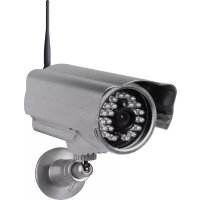
NÁVOD K OBSLUZE C903IP.2 ELRO
CZ Navod k použití C903IP.2 86
5. Zaradzanie kamera za pomocsmartfonu
Návod k použití C903IP.2
Dekujeme Vam, ze jste si zakoupili sifovou kameru C903IP.2. Pro snadné a rychlé použití vašeho prístroje vam doporučujeme pročíst si pečlivě tento námod. Obrazový material z tohoto manuálu majdete preřd touto kapitolou.
| smartwares
safety & lighting b.v. | NL:0900-2088888 lokaal tarief |
| BE:070-233031 lokaal tarief |
| F:0825 560 650 15ct/min |
| Broekakkerweg 15
5126 BD Gilze
The Netherlands | DE:+49 (0) 1805 010762
14Ct./Min. dt. Festnetz,
Mobil max. 42Ct./Min |
| UK:+44 (0) 845 230 1231 |
| WWW.ELRO.EU | ES:+34 938427589 |
1. Bezpečnostné instrukce apreventivné opatřeni
1.1. Použité bezpečnostní symboly
A Varovani! Varovani upozornuje uživatele, ze pokud nebude postupovat presne podle navodu, muze dojit k poskozeni jeho zdravi nebo k (vyznamnému) poskozeni produktu.
Upozornén! Tato poznámka upozornuje uživatele na moźne problemy.
Tip: Tip uživatele upozornuje na praktické rady a doplnejí možnosti.
1.1.1. Upozorněné
Upozornéní! Nesestavujte produkt na extrémne teplých Či chladných mistristech.
Varovanil Pred pripevnovanim kamery prekontrolujte, zda v miste, kam ji chcete umistit, nevedou kabely elektrickeho vedeni ci vodovodni potrubi.
Upozorneni! Okamzite vytahnete produkt ze zasuvky a nasladne zkontaktujte servisni linku Smartwares v pripad, ze:
draty;
Varovani! Otevirani a opravovani produktu neni povoleno. V pripade otevreni a opravy Produktu zaruka na zbozi propada. Udrzbu svre certifikovanym odbornikum.
Varovani! Pouzívejte pouze originál doplýk od vyrobce.
Varovani! Udrzujte produit mimo dosah deti.
Varovani! Pred cistenim vypojte pristroj ze vsech zdroju napeti.
A Varovani! K cisteni produktu pouziveje sucha cisty hadrik.
Varovani! K cisteni pristroje nepouzivejte zdne abrazivn prostreky, zirava cistidla, belidla a Rozpoustedla.
A Varovani! Béhem boure s blesky a dlouhodobého odstaveni pristroje vytáhnete adaptoré ze zásuvky.
Upozorneni! Produkt pripevnujte tak, jak je uvedeno v navodu. Pokud vaháte, radéji se poradte se zkušeným odborníkem a stale要去 na paměti místné bezpečnostné prédpisy.
Upozorneni! Nevystavujte kameru slunechnimu zareni.
Upozornéní! Nenatačejte kameru na keře, větve a jiné pohybujíci se prědměty.
Upozornen! Produkt se nesmi likvidovat jako netrideny mestsky odpad, ale musi byt triden zvlast.
Upozorneni! Informujte se ve svem okoli, kam se da produit po ukonceni jeho pouzivani odevzdat. Nevyhazujte elektrické pristroje a prisluosenstvi, ale zkontrolujte, zda je mozné produit (soucástky z nej) odevzdat, recyklovat nebo znovu vyuzit.
Upozornén! Bezdrátové telefony, mikrovnky a dalsi bezdrátové pristroje v dosahu 2,4 GHz mohou ovlivnovat fungoványi bezdratovych systémù. Udržujte proto produkt během instalace a používányí nejménye 3 metry od možních zdrojú rušeni.
Upozorneni! Kamera není schopna snímat obrz v noci přes sklo. Mějte to pri instalaci na paměti.
2. Učel použití
C903IP.2 je bezpečnostníkamera, ktera umožnůje monitorováni prostřednictvím lokální sítě prěs internetové prípojení nebo pomoci Elro aplikace "ELRO INSTALL" ve vašem smartphonu. C903IP.2 múže byt prípojena jak sítovým kabelem ethernet, tak prěs WIFI prípojení.
Kamera je vybavena infracervenym LED zárením a tak múze prěnášet nočné video i audio nahrávky. Kamera je navic vybavena funkci detekce pohybu a lze ji umistit dovnitři ven.
3. Technické specifikace
3.1. Obecné specifikace produktu
Senzor: 1/4'' Barevný CMOS senzor
Rozliesen: 640 × 480 pixelu (300k pixelu)
Zorný uhel: 60 stupů
Minimálni osvětlení: 0.5Lux @ F2.0
Dosah nočného viděné: 20 m
Video komprese: MJPEG
Pocet obrazu za vterinu: 15fps(VGA), 30fps(QVGA)
Zdroj napétí: 230VAC/5VDC/2A adaptor
Spotreba energie: 5W (Max.)
Teplota: -10^ 55^ (14°F~131°F)
Minimálni systémové požadavky:
CPU: 2.0 GHZ nebo vyší
Pamět: 256 MB nebo vyší
Grafická karta: 64 MB nebo vyší
Podporované systémy: Windows 98/ME/2000/XP/Vista/7/8
Podporované prohlízeče IE6.0-10.0, Firefox, Safari, Google Chrome
Podporované mobilí operacni systémy: iOS 4.3 a vyssi / Android 2.1 a vyssi
Certifikace: CE, FCC, RoHS, R&TTE
Záruka: Omezená 3-letá záruka
3.2. Nejduležitejši současti ①
- 3 sroubky a hmozdkiny
- C903IP.2 kamera
- Stojan kamery
- Odejímatelná anténa
- Software Cd-rom
- Návod k použití
- DC nabiječka
- Ethernet kabel
3.3. Propojeni
- Anténová prípojka
- Ethernet port
- DC vstup
- Tlačitko Reset
4. Installace kamery
4.1. Propojení kamery
3 Poté pripoje adaptér do elektrické
zásuvky.
- Druhý konec ethernet kabelu pripojte ke svému routeru. Jakmile je kamera propojena se siti, rozsvítí se zelená LED Žárovka ethernet portu.
IP kameru muzete ovladat prostrednictvim chytrého Telefonu nebo PC. V casti 4.2 najdete navod k pouziti s vašim chytrém Telefonem a v casti 4.3 najdete pokynyk instalaci do vašeho PC.
4.2. Priprava k použití's mobilím Telefonem
Pozor! K použití aplikace „ELRO INSTALL" potřebujete chytrý Telefon s pripojením k internetu.
Pozor! Koskenovani QR kódu potrebujete aplikaci umožnujíci skenoványá chárovych kódu.
Popis instalace kamery v systému Android najdete v odstavci 4.2.1. Popis instalace kamery v systému iOS najdete v odstavci 4.2.2.
4.2.1. Android


Poté naskenujte QR kód na spodni strane kamery. Muzete také vyuzit moznost manuálniho zadani kódu do kolony, "UID". Tento kód najdete pod QR kódem na IP kamere.


Kamera je nyní pridána do vašeho Telefonu a objeví se na domovské obrazovce aplikace. Tam také mžěte zjistit, zda kamera je (ONLINE) nebo není (OFFLINE) prípojena.
4.2.2.iOS
53 Objevise nabadka,Add camera".S
52 Poté naskenujte QR kód na zadní straně vaší kamery.
możnost „Add".51 Poté zadejte kód z kamery do kolonky „UID".02 Tento kód najdete na své IP kameře pod QR kódem.
U3
01
Vase kamera je nyni pridána do aplikace a bude dostupná na jej domovské obrazovce. Zde mužete vidět, zda je kamera pripojena (Online) nebo ne (Offline).
4.3. Instalace kamery do PC
IP kamera tool je nyní nainstalován ve vašem počitáči. Na ploše najdete ikonu zastupce.
Upozorneni! Tuto ikonu zastupce neodstranujte! Pokud to udelate, je nutno IP kamera tool znovu nainstalovat.
4.4. Pripojení kamery
Upozorneni! K tomu, aby byla plné vyuzita funkčnost IP kamery, je potreba mít nainstalován Internet Explorer 6 nebo vyssi verzi (32 bit) a zvolit ActiveX Mode. V jinych webovych prohlizecích nelze požirovat video záznam.
Upozornéní V pripadé, ze jste zvolili ActiveX mode a stále nemáte obraz, proved'te následujíci kroky:
->Vlastni uroven
Pokud není moznost "Dotazy" dostupná, zaškrtněte moznost "Zapnout". Viz také:
E F G
Tip: V pripe, ze chcete pouzivat jiny prohlizec nez vas standardni prohlizec, zkopirujte odkaz z otevreného prohlizece do vami vybraného prohlizece.
tool si automaticicky vyhledá IP kameru(y), ktera je pripojena k vaši siti.
Otevře se okno A. V tomto okně se zobraź vsechny vase IP kamery. V pripadě, ze není pripojena zádná-camera, zústáva okno prázdné.
internetovém prohlízeči se otevře identifikacni okno, do kterého zadáte vase uživatské jmídno.
heslo.
Otevře se menu B. Múžete si vybrat z nasledujících možností:
Nyní jste prihlášen v Network Camera okné prohlízeče C. V tomto okné muzete ovladat svou kameru i její nastavení. (viz kapitola 6)
4.5. Bezdrátové pripojení kamery
Upozorneni! Pro instalaci bezdratoveho pripojeni musi byt vase kamera behem instalace propojena s vaši siti prostřednictvim prilozheného eternal kabelu.
Upozornén! Pro bezdrátov pripojeni vaši kamery potrebujete bezdrátov router.
Upozorneni! Pokud je vás routerchránén heslem, musite jejznát.
seznam s moznostmi nastaveni (settings) H
C. Objevise
dostupnych bezdratovych siti.
"key1", záleží na kódování.
Po kliknuti na 'submit' se kamera znovu sama zapne. Trva to priblizne 30 vterin.
používat bezdrátrově.
tomto okne a pak vyberte moznost "refresh camera list".
4.6. Připevní kamery
Upozornén! Pred instalaci se ujistete, zda kamera radrn monitoruje vami vybrané misto.
Upozornenl Pokud je podlaha priliis tvrda, aby se do n i dalo sroubovat (kamen/beton), je nutné navrtat diry a použit prilozene hmoždinky. 7.
4.7. Üprava zorného uhlu kamery 8
9
5. Správa kamery prostřednictvím chytrého Telefonu
Ujistete se, ze je/ysou vase kamera/y propojena/y s vaśim chytrym Telefonem prostřednictvím aplikace ELRO INSTALL (viz odstavce 4.1 a 4.2).
5.1. Prohlízení obrazu z kamery na chytrém Telefonu sesystemem Android
displeji vašeho Telefonu se objeví obraz kamery.
Na
Pozor! Gestlize se nezobrazuje obraz kamery, je mozné, ze neni bezdratové pripojeni dostatecné rychlé. V takovém pripadě zmeinte rozlišeni obrazu kamery (viz odstavec 5.1.1)
Obrazovka kamery nabíf několik možnosti:
poridite snimek.
nastavite moznosti zvuku.
5.1.1. Změna nastavení kamery na chytrém Telefonu se systémem Android
kterou si prejete spravovat. (2) Otev're se nabidka smoznostmi. (P)
Otevre
se nabídka „Advanced Settings". V tétο nabídce mužete upravit některé vlastnosti kamery. Hlavní funkce jsou popsány niže:
Uprava bezpečnostniho kódu: Zde muzete provest upravu kódu kamery. Tovární kód je: 000000.
Kvalita videa R2: Upravte Rozlišeni kamery. Máte-li pomalé bezdrátové pripojeni, prepněte Rozlišeni na nizsí nastaveni.
5.2. Prohlízení obruz kamery na Telefonu iPhone
Na
displeji vašeho Telefonu se objeví obraz kamery.
Pozor! Gestlize se nezobrazuje obraz kamery, je mozné, ze není bezdrátové pripojeni dostatečné rychlé. V takovém pripadě zmeinte Rozlišeni obrazu kamery (viz odstavec 5.2.1)
Obrazovka kamery nabízí několik možnosti:
W) pojidite snimek.
W2 nastavite moznosti zvuku.
5.2.1. Změna nastavení kamery na Telefonu iPhone
kterou si prejete spravovat. Otevre se nabidka smoznostmi. V nabidce „Advanced Settings" mužete upravit některé vlastnosti kamery. Hlavni funkce jsou popśany niže:
Bezpečnostní kód: Zde můžete provost upravu kódu kamery. Tovární kód je: 000000.
Kvalita videaX2: Upravte Rozlišeni kamery. Máte-li pomale bezdrátové pripojeni, prepněte rozlišeni na niží nastaveni..
6. Správa kamery prostřednictvím PC
Abyste mohli kameru seridit prs svuj PC, je nutne se zalogovat ve vasem internetovem prohlizeci v "Netwerk Camera" oknne prohlizece (viz odstavec 4.4). Toto okno obsahuje obsluhovaci panel kamery C1, nekolik založek C2, vicejednotkovy prehled a menu k instalaci parametru C4.
6.1. Obsluhovací panel kamery
Pokud vyberete založku "live video", objeví se obsluhovaci panel. Tento obsluhovaci panel obsahuje následujíci možnosti:
Play: Kliknutim na "Play" muzete sledovat obrz kamery zive.
Stop: Kliknutim na "Stop" zastavite zive zobrazeni.
Record: Kliknutim na "Record" spustfte nahravani. Dalsim
kliknutim na record nahravani ukoncite.
Upozorneni! Pro nahravani je potreba zadat do založky "Other" misto, kam budete nahravyk ukladat. Blizsvi vysvetleni naleznete v odstavci 6.2.3.
Audio: Kliknutim na "Audio" aktivujete prehravani audia. Dalsim kliknutim na audio prehravani ukoncite.
6.2. Záložky
Založky nabí mnoho mozností nastavení kamery. V toto námodu jsou zminěny jen nejdúležitejí funkce. Pokud se chcete dozvedět vice o specifikych nastaveních, doporučujeme vám prostudovat si námod na Cd-romu.
6.2.1. Live video
Klikněte na záložku live video a muzete sledovat obrz nastavené kamery.
6.2.2. Network
Wireless Lan settings: Zde si muzete nastavit bezdratové pripojeni vaš kamery.
Vice informaci v odstavci 4.5
DDNS Service settings: Zde mûžete kameru nastavit pro použít páres internet.
Pro vice informaci si prostudujte navod na Cd-romu.
6.2.3. Other
Upozornén! Než budete moci vase nahrávky uložit ve Windows 7, 8 nebo Vista, je nutno upravit v prohlízeči Internet Explorer následujíci bezpečnostné nastavení. Dbejte na to, abyste měli v prohlízeči Internet Explorer během upravovány iovevřenou stránku Network Camera.
J ->WebbyK
Path settings: Vyberte moznost "Path settings", kam budete chtit
nahraky z vaśi kamery uložit
6.3. Vicejednotkový prehled kamer
Díky vicejednotkovému prehledu muzete vidét obrazvice pripojenych kamer zároven.
V toto menu mužete upravovat nastavení obrazu kamery: rozlišeni, rychlost obrazu, jas a kontrast.
7. Čistěníá udrzba
Upozornén! Pred cisténim pristroj odpoje ze vsech zdroju napajen.
Přistroje jsou bezudržbové, proto je neotvírejte. Jakmile pristroj otevřete, propadá vám na nej záruka. Čistěte pristroj pouze zevně a Jen měkkým, suchým hadříkem nebo kartáčkem.
8. Likvidace aživotní prostředí
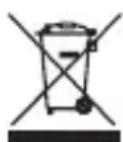
Symbol na vyrobku, prislusenstvi nebo na obalu označuje vyrobek, ktery nepatri mezi bezný domáci odpad. Odevzdeje tento pristroj na sbernych mistech k recyklaci vyrazenych elektrickych a elektronickych pristroju v ramci EU a dalsich evropskych zemi, které mají vastni sberny systém pro použité elektrické a elektronické pristroje. Spravným zpúsobem likvidace pomáháte predcházet moznému nebezpečí proživotné prostřédí a pro zdraví spoluobčanú,
které by mohlo vzniknout špatnou manipulaci s vyrazeným pristrojem. Recyklace materialú prispíva k uchovani prirodniho bohatstvi. Nevyhazujte proto vase staré elektrické a elektronické pristroje do bežného opadu.
9. Záruka
Na tento prístroj se vztahuje záručné lhúta 3 roky. Více o záručních podmínkách na: www.elro.eu.
Kézikönyv C903IP.2
5Zatim skenirajte QR kód pri dnu kamere.

Zatim unesite kód kamere nakon "UID".02 Ovaj kód możete pronaquí ispod QR kôda na vašoj IP kameri.


Vasa kamera je sada dodana aplikaciji te ce se pojaviti na poctnom załonu vase aplikacije. Ovdje możete vidjeti da li je kamera spojena (Online) ili;nije spojena (Offline).
4.2.3.Opcenito
4.3. Instalirajte kameru na osobno računalo
IP camera tool je sada instaliran na računalo. Pronaci cete prečac na radnoj površini.
Napomena! Ne uklanjaje ovaj preac! Ako to ipak ućinite, nužno je ponovo instalirati IP camera tool.
4.4. Povezivanje na vašu kameru
Napomena! Da biste iskoristili potpunu fungcionalnost IP kamere nuzno je imati Internet Explorer 6 ili noviju verziju (32 bit) te odabrati ActiveX Mode. Nije moguce snimiti videozapise u drugim web-preglednicima.
Napomena! Ako izaberete ActiveX mode moguce je da se još不同程度 pojavila slika. U tom slučaju postupite ovako:
-Prilagodena razina D
"Pitanja". Ako opcija "Pitanja"ijke dostupna, označite opcjju "Aktiviraj". Pogledajte:
Savjet: Želite li koristiti drugaciji web preglednik od standardnog kopirajte link iz otvorenog preglednika u preglednik prema vašem odabiru.
tool automatiski traži IP kameru(e) spojenu na vašu mrežu.
Otvara se prozor A. U ovom prozoru su prikazane sve vaše IP kamere. Ako nema priključenih kamera prozorće biti prazan.
8. Okolíš i odlaganje
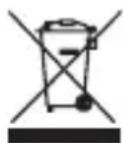
Simbol na materijalu, opremi ili pakiranju znači da se ovaj proizvod ne smije tretirati kao kućni opad. Opremu treba odložiti u odlagalištu za reciklažu odbačene elektricne i elektronicke opreme unutar EU i u ostalim europskim zempljama koje koriste odvojene sustave za prikupljanje iskorištenih elektricih i elektronickhuh ureðaja. Pravilnim odlaganjem opreme pridonosite sprijecavanju mogucih opasnosti za okolis i zdravlje Čovjeka koje bi se u protivnom pojavili
zbog nepravilnog rukovanja odbačenom opremom. Recikliranjem materijala pridonosite održavanju prirodnih resursa. Stoga nemojte odlagati stare elektricne ili elektronicke uredaje sa kućnim opadom.
9. Jamstvo