
C803IP.2 - Bezpečnostní kamera ELRO - Bezplatný návod k obsluze
Najděte návod k zařízení zdarma C803IP.2 ELRO ve formátu PDF.



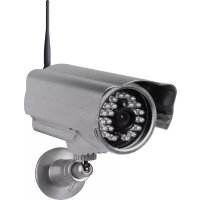
| Typ produktu | IP sledovací kamera |
| Napájení | Adaptér 230VAC/5VDC, 2A |
| Senzor | Barevný CMOS 1/4", 300 000 pixelů |
| Rozlišení | 640 x 480 pixelů |
| Objektiv | f=6 mm, F2.0 |
| Pozorovací úhel | 60 stupňů |
| Noční vidění | Integrované infračervené LED |
| Konektivita | Ethernet RJ45, Wi-Fi 2,4 GHz |
| Hlavní funkce | Detekce pohybu, obousměrný zvuk, nahrávání na PC, aplikace pro smartphone ELRO INSTALL |
| Kompatibilita se smartphonem | iOS 4.3+, Android 2.1+ |
| Minimální konfigurace PC | Procesor 2 GHz, 256 MB RAM, 64 MB grafická karta, Windows 98/ME/2000/XP/Vista/7/8, IE6+ |
| Provozní teplota | -10 °C až 55 °C |
| Použití | Vnitřní i venkovní |
| Dodávané příslušenství | Kamera, stojánek, ethernetový kabel, DC adaptér, CD-ROM, manuál, šrouby a hmoždinky |
| Údržba a čištění | Čistěte suchým a čistým hadříkem. Nepoužívejte abrazivní prostředky ani rozpouštědla. Před čištěním odpojte napájení. |
| Bezpečnost | Neotvírejte ani neopravujte sami. Odpojte při bouřce nebo delším nepoužívání. Uchovávejte mimo dosah dětí. |
| Náhradní díly a opravitelnost | Používejte pouze originální příslušenství. Otevřením se ruší záruka. V případě opravy kontaktujte servis Smartwares. |
| Záruka | 3 roky omezená (podmínky na www.elro.eu) |
Často kladené otázky - C803IP.2 ELRO
Dotazy uživatelů ohledně C803IP.2 ELRO
0 otázka o tomto zařízení. Odpovězte na ty, které znáte, nebo položte vlastní.
Položte novou otázku o tomto zařízení
Stáhněte si návod pro váš Bezpečnostní kamera ve formátu PDF zdarma! Najděte svůj návod C803IP.2 - ELRO a vezměte svůj elektronický přístroj zpět do rukou. Na této stránce jsou zveřejněny všechny dokumenty potřebné k používání vašeho zařízení. C803IP.2 značky ELRO.
NÁVOD K OBSLUZE C803IP.2 ELRO
5. Zaradzanie kamera za pomocsmartfonu
3. Těxvičá xapaktnploTiká
Návod k použití C803IP.2
Dekujeme Vam, ze jste si zakoupili sítovou kameru C803IP.2. Pro snadné a rychlé použití
vašeho prístroje vam doporučujeme pročist si pečlive tento námod.
Obrazový material z tohoto manuálu majdete prešd touto kapitolou.
| smartwares safety & lighting b.v. | NL:0900-2088888 lokaal tarief |
| BE:070-233031 lokaal tarief | |
| F:0825 560 650 15ct/min | |
| Broekakkerweg 15 5126 BD Gilze The Netherlands | DE:+49 (0) 1805 010762 14Ct./Min. dt. Festnetz, Mobil max. 42Ct./Min |
| UK:+44 (0) 845 230 1231 | |
| WWW.ELRO.EU | ES:+34 938427589 |

1. Bezpečnostné instrukce apreventivné opatřeni
1.1. Použité bezpečnostní symboly
A Varovani! Varovani upozornuje uživatele, ze pokud nebude postupovat presne podle navodu, muze dojit k poskozeni jeho zdravi nebo k (vyznamnému) poskozeni produktu.
Upozornén! Tato poznámka upozornuje uživatele na moźne problemy.
Tip: Tip uživatele upozornuje na praktické rady a doplnejí možnosti.
1.1.1. Upozorněné
Upozornéní! Nesestavujte produit na extrémne teplých Či chladních mistrech.
Varovanil Pred pripevnovanim kamery prekontrolujte, zda v miste, kam ji chcete umistit, nevedou kabely elektrickeho vedeni ci vodovodni potrubi.
Upozorneni! Okamzite vytahnete produkt ze zasuvky a naslednézkontaktujte servisni linku Smartwares v pripadé, ze:
pevnoucstkyjsourozevreny,majivadu,jsounavhlnebo spadlyzvysky;
- napajeci kabel adapteru je roztrepeny nebo je poskozeny tak, ze jsou videt kovove draty;
- kryt adaptoru je poskozeny;
- adapté se dostal do styku s vlhkosti nebo tekutinami;
objektiv kamery je praskly nebo Rozbity;
Varování! Otevírání a opravování produktu není povoleno. V pripadé otevřeni a opravy produktu záruka na zboží propadá. Udržbu svěrte certifikovaným odborníkům.
Varovani! Pouzívejte pouze originál doplýk od vyrobce.
Varovani! Udrzujte produit mimo dosah deti.
Varovani! Pred cistenim vypojte pristroj ze vsech zdroju napeti.
A Varovani! K cisteni produktu pouziveje suchy a cisty hadrik.
Varovani! K ciisteni pristroje nepouzivejte zdne abrazivni prostredky, zirava cistidla, belidla a Rozpoustedla.
Varovani! Béhem bouré s blesky a dlouhodobého odstaveni pristroje vytáhněte adaptoré ze zásuvky.
Upozorneni! Produkt pripevnujte tak, jak je uvedeno v navodu. Pokud vaháte, radéji se poradte se zkušeným odborníkem a stale要去 na paměti místné bezpečnostné predpisy.
Upozorneni! Nevystavujte kameru slunechnimu zareni.
Upozornéní! Nenatačejte kameru na keře, větve a jiné pohybujíci se prědměty.
Upozornen! Produkt se nesmi likvidovat jako netrideny mestsky odpad, ale musi byt triden zvlast.
Upozorneni! Informujte se ve svem okoli, kam se da produit po ukonceni jeho pouzivani odevzdat. Nevyhazujte elektrické pristroje a prisluosenstvi, ale zkontrolujte, zda je mozné produit (soucástky z nej) odevzdat, recyklovat nebo znovu vyuzit.
Upozornén! Bezdrátové telefony, mikrovnky a dalsi bezdrátové pristroje v dosahu 2,4 GHz mohou ovlivnovat fungoványi bezdratóvych systémù. Udržujte proto produkt během instalace a používaní nejměne 3 metry od možních zdrojú rušeni.
Upozorneni! Kamera není schopna snímat obrz v noci přes sklo. Mějte to pri instalaci na paměti.
2. Učel použití
C803IP.2 je bezpečnostníkamera, ktera umožnůje monitorováni prostřednictvím lokální sítě prěs internetové prípojení nebo pomoci Elro aplikace "ELRO INSTALL" ve vašem smartphonu. C803IP.2 múze byt prípojena jak sítovým kabelem ethernet, tak prěs WIFI prípojení.
Kamera je vybavena infracervénym LED zárenim a tak mûze prenáset nočné video i audio nahrávyk. Kamera je navíc vybavena funkci detectke pohybu a lze ji umistit dovnitři ven.
3. Technické specifikace
3.1. Obecné specifikace produktu
Senzor: 1/4'' Barevný CMOS senzor
Rozliesen: 640 × 480 pixelu (300k pixelu)
Zorný uhel: 60 stupů
Minimálni osvětlení: 0.5Lux @ F2.0
Dosah nočného viděné: 20 m
Video komprese: MJPEG
Pocet obrazu za vterinu: 15fps(VGA), 30fps(QVGA)
Zdroj napétí: 230VAC/5VDC/2A adaptor
Spotreba energie: 5W (Max.)
Teplota: -10^ 55^ (14^ 131^)
Minimálni systémové požadavky:
CPU: 2.0 GHZ nebo vyší
Pamet: 256 MB nebo vyší
Grafická karta: 64 MB nebo vysshí
Podporované systémy: Windows 98/ME/2000/XP/Vista/7/8
Podporované prohlizec IE6.0-10.0, Firefox, Safari, Google Chrome
Podporované mobilí
operacni systemy: iOS 4.3 a vyssi / Android 2.1 a vyssi
Certifikace: CE, FCC, RoHS, R&TTE
Záruka: Omezená 3-letá záruka
3.2. Nejduležitejši současti ①
- 3 sroubky a hmozdinky
- C803IP.2 kamera
- Stojan kamery
- Software Cd-rom
- Návod k použití
- DC nabíječka
- Ethernet kabel
3.3. Propojeni
- Ethernet port
- DC vstup
- Tlačítko Reset
4. Installace kamery
4.1. Propojení kamery
- Připojtě kabel adaptéru k DC vstupu kamery ③. Poté pripojtě adaptér do elektrické zásvúky.
- Pripojte prilozeny ethernet kabel k sitovemu portu kamery 4. Druhý konec ethernet kabelu pripojte ke svemu routeru. Jakmile je kamera propojena se sítí, rozsvítí se zelená LED Žárovka ethernet portu.
IP kameru muzete ovladat prostre ndictvim chytrého Telefonu nebo PC. V casti 4.2 najdete navod k pouziti's vaśm chytrym Telefonem a v casti 4.3 najdete elekyny k instalaci do vašeho PC.
4.2. Priprava k použití's mobilím Telefonem
Pozor! K použití aplikace „ELRO INSTALL“ potřebujete chytrý Telefon s pripojením k internetu.
Pozor! Koskenovani QR kódu potrebujete aplikaci umožnujici skenovani Čárovych kódu.
Popis instalace kamery v systému Android najdete v odstavci 4.2.1. Popis instalace kamery v systému iOS najdete v odstavci 4.2.2.
4.2.1. Android
Stahnete applikaci „Elro Install" z Google Play a nainstalujte ji.
Spustte applikaci. Zobrazije domovska obrazovka applikace. L
Klepnete na moznost „Click here to add camera". Zobraz se nabidka „Add camera"
- Stiskněte tlacitko „Scan". Poté naskenujte QR kód na spodni straně kamery. Mûžete také vyuzit możnost manuálniho zadání kódu do kolony „UID". Tento kód najdete pod QR kódem na IP kaměre.
Poté vyplné kód 000000 do kolonky „Security Code" (13)
- Za „Name" zadejte název, ktery chcete kamre pridělit.
Poté klepnéte na „OK“
Kamera je nyní pridána do vašeho Telefonu a objeví se na domovské obrazovce aplikace.
N Tam také muzete zjistit, zda kamera je (ONLINE) nebo není (OFFLINE) pripojena.
4.2.2. iOS
Stáhněte aplikaci „Elro Install" z App Store a nainstalujte ji.
Spustte aplikaci. Zobrazí se domovská obrazovka aplikace.
Klepněte na možnost „Add camera".63 Objéví se nabídka „Add camera".5
Klepněte na „QR code“ S2 Poté naskenujte QR kód na zadní straně vaší kamery.
- Mûžete také využit moznost zadat kód z kamery ručné. To provedete klepnutím na moznost „Add". Poté zadejte kód z kamery do kolonky „UID". Tento kód najdete na své IP kaměře pod QR kódem.
Poté vyplnte do kolonky „Password" kód: 000000.
- Za „Name" zadejte název, který chcete kameře pridělit.
Poté klepněte na „Save".U1
Vase kamera je nyni pridana do aplikace a bude dostupna na jej domovské obrazovce. V Zde mužete vidět, zda je kamera pripojena (Online) nebo ne (Offline).
4.2.3. Obecné informace
- Pokyny k umistěné kamery majdete v odstavci 4.6.
- Pokyny k použivani kamery pomoci aplikace najdete v kapitole 5.
4.3. Instalace kamery do PC
Vlozte prilozeny CD-rom do vaseho poçaitec.
Spustte "IPCamSetup.exe" na Cd-romu.
Pokračujte v instalaci dvojim kliknutim na tlacitko "Dalši".
Instalaci dokoncite kliknutim na tlačitko "Znovu zapnout počitač".
IP kamera tool je nyní nainstalován ve vašem počitači. Na ploše najdete ikonu zastupce.
Upozorneni! Tuto ikonu zastupce neodstranujte! Pokud to udelate, je nutno IP kamera tool znovu nainstalovat.
4.4. Pripojení kamery
Upozornén! K tomu, aby byla plné vyuzita funkčnost IP kamery, je potřeba mīt naintalován Internet Explorer 6 nebo vyší verzi (32 bit) a zvolit ActiveX Mode. V jiních webovych prohlízečích nelze pořizovat video záznam.
Upozorneni! V pripadé, ze jste zvolili ActiveX mode a stale nemáte obraz, provedte následujíci kroky:
- Klikni v Internet Exploreru na: Nastroje -> Možnosti Internetu-> Zabezpečeni ->Vlastné uroven D
Změnte v ActiveX-ovládaci privky a moduly plug-in, vybrané možnosti na "Dotazy". Pokud není moźnost "Dotazy" dostupné, zaškrtněte moźnost "Zapnout". Viz také:
E F G
Tip: V priade, ze chcete pouzivat jiny prohlizec nez vas standardni prohlizec, zkopirujte odkaz z otevreného prohlizece do vami vybraného prohlizece.
- Spustte IP camera Tool prjes "IP camera tool" ikonu zastupce na vaši ploše. IP kamera tool si automaticky vyhledá IP kameru(y), ktera je pripojena k vaši siti.
Otevre se okno A. V toto okne se zobrazi vsechny vase IP kamery. V pripad, ze neni pripojena zadná kamera, zustáva okno prazdne.
Dvojklikem klikněte na kameru, kterou chcete používat. Ve vašem standardním internetovém prohlížeči se otevře identifikacné okno, do kterého zadáte vase uživatelský jmídno.
Zadejte uživatelské heslo "admin" a kliknéte na "prihlásit". Nemusítce zadávat zhádné heslo.
Otevře se menu B. Múžete si vybrat z následujících možnosti:
Přihášeni prěs mobilí Telefon: Pristup na mobilím prohlízeči
- Klikněte na "Sign In" pod możnost, která platí pro vás prohlížeč.
Nyní jste prihlášen v Network Camera okné prohlízeče C. V tomto okné múžete ovládat svou kameru i její nastavení. (viz kapitola 6)
4.5. Bezdrátové pripojení kamery
Upozorneni! Pro instalaci bezdratoveho pripojeni musi byt vase kamera behem instalace propojena s vaši siti prostřednictvim prilozeného eternal kabelu.
Upozornén! Pro bezdrátové pripojeni vaší kamery potrebujete bezdrátový router.
Upozorneni! Pokud je vás routerchránén heslem, musité jejznát.
- Klikněte na založku "Network" na obrazovce Network Camera prohlířeče (C). Objev seseznam s možnostmi nastavení (settings) (H).
- Vyberte Wireless Lan Settings: objeví se obravka Wireless Lan Settings.
- Klikněte na Wireless Lan Settings obrovce dvakrát na "scan". Objévi seseznam dostupnéch bezdrátovych sítí.
Klikněte na vaši bezdrátovou sít. - Pokud nema vase bezdratová sít heslo, kliknéte na 'submit'.
- Pokud je vase bezdrátová sít na heslo, je nutno vyplinit heslo za "Share Key" nebo "key1", záleží na kódomání.
- Poté kliknéte na 'submit'.
Po kliknuti na 'submit' se kamera znovu sama zapne. Trva to priblizne 30 vterin.
Zavreetsvuj prohlizec a camera tool poté, co se vašekamera znovu nastartuju.
Vypojte sitovy kabel z kamery.
- Otevřete IP camera tool a kliknéte na adresu vaši kamery. Nyní muzěte vaši kamuru používat bezdrátově.
- Pokud se vase kamera neobjeví v okné camera tool, klikněte pravým tlacitkem mysív tomtó okné a pak vyberte možnost "refresh camera list".
4.6. Pripevní kamery
Upozornén! Pred instalaci se ujistete, zda kamera radrne monitoruje vami vybrané misto.
- Příšroubujte stojánek kamery pomoci 3 prilozhenych sroubku 5.
Upozorneni! Pokud je podlaha prilis tvrdá, aby se do ní dalo šroubovat (kámen/beton), je nutné navrtat diry a použit prilozené hmoždinky. - Upevněte kameru na stojan 6.
4.7. Uprava zorného uhlu kamery
Povolte kolečko na horní straně základny.7
Upravte kameru do potrebne pozice a kolecko opet utahnete 8
5. Správa kamery prostřednictvím chytrého telefonu
Ujistete se, ze je/JSou vase kamera/y propojena/y s vašim chytrým Telefonem prostřednictvim aplikace ELRO INSTALL (viz odstavce 4.1 a 4.2).
5.1. Prohlízení obrazu z kamery na chytrém Telefonu sesystemem Android
- Na domovské obrazovce aplikace klepněte na kameru, kterou chcete spravovat. Na displeji vašeho Telefonu se objeví obraz kamery.
- Obraz kamery priblizite, oddalite a posunete prejetim prstu po obrazovce.
Pozor! Gestlige se nezobrazuje obraz kamery, je mozné, ze není bezdrátové pripojeni dostatečné rychlé. V takovém pripadě zmeinte Rozlišeni obrazu kamery (viz odstavec 5.1.1)
Obrazovka kamery nabízí několik možnosti:
Stisknutim tlačitka „Snapshot" ① poridite snímek.
- Stisknutim tlačitka „mute/listen/speak" 02 nastavite možnosti zvuku.
5.1.1. Změna nastavení kamery na chytrém Telefonu se systémem Android
- Klepnutím na šipku vedle kamery na domovské obrazovce aplikace zvolite kameru, kterou si prejete spravovat. [N2] Otevře se nabídka s možnostmi. [P]
- Stisknéte tlacítko „Edit Camera" a následné tlacítko „Advanced Settings" Otevře se nabídka „Advanced Settings". R V títo nabídce mužete upravit některé vlastnosti kamery.
Hlaví funkce jsou popsány nizé:
Uprava bezpečnostniho kódu: Zde muzete provést upravu kódu kamery. Tovární kód je: 000000.
Kvalita videa R2: Upravte Rozlišeni kamery. M ate-li pomalé bezdrátové pripojení, prepněte rozlišeni na nižsí nastavení.
5.2. Prohlízení obrau z kamery na Telefonu iPhone
- Na domovské obrazovce aplikace klepněte na kameru, kterou chcete spravovat. Na displeji vašeho Telefonu se objeví obraz kamery.
- Obraz kamery priblizite, oddalite a posunete prejetim prstu po obrazovce.
Pozor! jestlize se nezobrazuje obraz kamery, je mozné, ze není bezdrátové pripojeni dostatečné rychlé. V takovém pripadě zmeinte rozlišeni obrazu kamery (viz odstavec 5.2.1)
Obrazovka kamery nabízí několik možnosti:
- Stisknutim tlacitka „Snapshot" W! poridite snimek.
- Stisknutim tlačitka „mute/listen/speak" W2 nastavite možnosti zvuku.
5.2.1. Změna nastavení kamery na Telefonu iPhone
- Klepnutim na šipku vedle kamery na domovské obrazovce aplikace zvolite kameru, kterou si prejete spravovat. (2) Otevře se nabidka smoznostmi. (X)
V nabídce „Advanced Settings" múžete upravit některé vlastnosti kamery.
Hlaví funkce jsou popsány niže:
Bezpečnostní kód x1: Zde můžete provost upravu kódu kamery. Tovární kód je: 000000.
Kvalita videa: Upravte Rozlišeni kamery. Máte-li pomalé bezdrátové pripojení, prepněte Rozlišeni na nizsī nastavení...
6. Správa kamery prostřednictvím PC
Abyste mohli kameru seridit prs svuj PC, je nutne se zalogovat ve vasem internetovem prohlizeci v "Netwerk Camera" oknne prohlizece (viz odstavec 4.4). Toto okno obsahuje obsluhovací panel kamery C1, několik založek C2, vicejednotkový prehled a menu k instalaci parametrú C4.
6.1. Obsluhovací panel kamery
Pokud vyberete založku "live video", objeví se obsluhovací panel. Tento obsluhovací panel obsahuje následujíci možnosti:
Play: Kliknutim na "Play" mužete sledovat obrz kameryŽive.
Stop: Kliknutím na "Stop" zastavíte zhíve zobrazení.
Record: Kliknutim na "Record" spustite nahravani. Dalsim
kliknutim na record nahrávání ukoncîte.
Upozornenil Pro nahravani je potreba zadat do zalozy "Other" misto, kam budete nahravy ukladat. Bližsī vysvětlení naleznete v odstavci 6.2.3.
6.2. Záložky
Záložky nabízí mnoho mozností nastavení kamery. V toto námodu jsou zminěny jennejdúležitějs fungkce. Pokud se chcete dozvedět vice o specifikych nastaveních, doporučujeme vám prostudovat si námod na Cd-romu.
6.2.1. Live video
Klikněte na záložku live video a muzete sledovat obrz nastavené kamery.
6.2.2. Network
Wireless Lan settings: Zde si muzete nastavit bezdratové pripojeni vaš kamery.
Vice informaci v odstavci 4.5 H
DDNS Service settings: Zde mûžete kameru nastavit pro použít páres internet.
Pro vice informaci si prostudujte navod na Cd-romu.
6.2.3. Other
Upozornén! Než budete moci vase nahrávy uložit ve Windows 7, 8 nebo Vista, je nutno upravit v prohlízeči Internet Explorer následujíci bezpečnostné nastavení. Dbejte na to, abyste měli v prohlízeči Internet Explorer během upravovány otevřenou stránku Network Camera.
- Bežte na: Nastroje -> Možnosti internetu -> Zabezpečeni-> Dúvěryhodné servery
J -> Weby K
Zakliknete moznost duveryhodne servery (https:). Poté kliknete na "Pridat". - Restartujte Internet Explorer.
Path settings: Vyberte moznost "Path settings", kam budete chtit nahravykz vaší kamery uložit
6.3. Vicejednotkový prehled kamer
Díky vicejednotkovému prehledu muzete vidét obraz z vice pripojenych kamer zarověn.
6.4. Menu nastavení kamery (4)
V toto menu muzete upravovat nastaveni obrazu kamery: rozlieni, rychlost obrazu, jas a kontrast.
7. Čistěníá udrzba
Upozornéní! Pred Čištěnín prístroj odpoje ze všech zdrojů napájení.
Přistroje jsou bezúdržbové, proto je neotvírejte. Jakmile pristroj otevřete, propadá vám na nej záruka. Čistěte pristroj pouze zevně ajen měkkým, suchým hadřikem nebo kartáčkem.
8. Likvidace aživotní prostředí
Symbol na vyrobku, prislusenstvi nebo na obalu označuje vyrobek, ktery nepatrii mezi bezný domáci odpad. Odevzdeje tento pristroj na sbernych mistech k recyklaci vyrazenych elektrickych a elektronickych pristroju v ramci EU a dalsich evropskych zemi, které mají vastni sberny systém pro použité elektrické a elektronické pristroje. Spravným zpúsobem likvidace pomáháte prédcházet moznému nebezpeci pro zhivotné prostředí a pro zdraví spoluobčanú,
které by mohlo vzniknout špatnou manipulaci's vyrazeným pristrojem. Recyklace materialú prispíva k uchování prirodního bohatství. Nevyhazujte proto vase staré elektrické a elektronické pristroje do bežného opadu.
9. Záruka
Na tento pristroj se vztahuje záručni lhúta 3 roky. Vice o záručnich podminkách na: www.elro.eu.
Kézikönyv C803IP.2




- Zaradzanie kamera za pomocsmartfonu
- Těxvičá xapaktnploTiká
- Návod k použití C803IP.2
- Bezpečnostné instrukce apreventivné opatřeni
- Použité bezpečnostní symboly
- Upozorněné
- Učel použití
- Technické specifikace
- Obecné specifikace produktu
- Nejduležitejši současti ①
- Propojeni
- Installace kamery
- Propojení kamery
- Priprava k použití's mobilím Telefonem
- Android
- iOS
- Obecné informace
- Instalace kamery do PC
- Pripojení kamery
- Bezdrátové pripojení kamery
- Pripevní kamery
- Uprava zorného uhlu kamery
- Správa kamery prostřednictvím chytrého telefonu
- Prohlízení obrazu z kamery na chytrém Telefonu sesystemem Android
- Změna nastavení kamery na chytrém Telefonu se systémem Android
- Prohlízení obrau z kamery na Telefonu iPhone
- Změna nastavení kamery na Telefonu iPhone
- Správa kamery prostřednictvím PC
- Obsluhovací panel kamery
- Záložky
- Live video
- Network
- Other
- Vicejednotkový prehled kamer
- Menu nastavení kamery (4)
- Čistěníá udrzba
- Likvidace aživotní prostředí
- Záruka
- Kézikönyv C803IP.2
Značka : ELRO
Model : C803IP.2
Kategorie : Bezpečnostní kamera