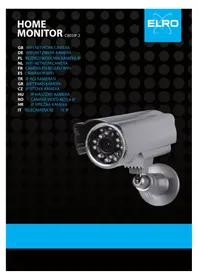
C803IP.2 - Caméra de surveillance ELRO - Notice d'utilisation et mode d'emploi gratuit
Retrouvez gratuitement la notice de l'appareil C803IP.2 ELRO au format PDF.



| Type de produit | Caméra de surveillance IP |
| Alimentation | Adaptateur 230VAC/5VDC, 2A |
| Capteur | CMOS couleur 1/4", 300 000 pixels |
| Résolution | 640 x 480 pixels |
| Objectif | f=6 mm, F2.0 |
| Angle de vision | 60 degrés |
| Vision nocturne | LED infrarouges intégrées |
| Connectivité | Ethernet RJ45, Wi-Fi 2,4 GHz |
| Fonctions principales | Détection de mouvement, audio bidirectionnel, enregistrement sur PC, application smartphone ELRO INSTALL |
| Compatibilité smartphone | iOS 4.3+, Android 2.1+ |
| Configuration PC minimale | Processeur 2 GHz, 256 Mo RAM, 64 Mo carte graphique, Windows 98/ME/2000/XP/Vista/7/8, IE6+ |
| Température de fonctionnement | -10 °C à 55 °C |
| Usage | Intérieur et extérieur |
| Accessoires fournis | Caméra, pied, câble Ethernet, adaptateur DC, CD-Rom, manuel, vis et chevilles |
| Entretien et nettoyage | Nettoyer avec un chiffon sec et propre. Ne pas utiliser de produits abrasifs ou solvants. Débrancher avant nettoyage. |
| Sécurité | Ne pas ouvrir ni réparer soi-même. Débrancher lors d'orage ou de non-utilisation prolongée. Tenir hors de portée des enfants. |
| Pièces détachées et réparabilité | Utiliser uniquement des accessoires originaux. La garantie est annulée en cas d'ouverture. Pour toute réparation, contacter le service Smartwares. |
| Garantie | 3 ans limitée (conditions sur www.elro.eu) |
FOIRE AUX QUESTIONS - C803IP.2 ELRO
Questions des utilisateurs sur C803IP.2 ELRO
0 question sur cet appareil. Repondez a celles que vous connaissez ou posez la votre.
Poser une nouvelle question sur cet appareil
Téléchargez la notice de votre Caméra de surveillance au format PDF gratuitement ! Retrouvez votre notice C803IP.2 - ELRO et reprennez votre appareil électronique en main. Sur cette page sont publiés tous les documents nécessaires à l'utilisation de votre appareil C803IP.2 de la marque ELRO.
MODE D'EMPLOI C803IP.2 ELRO
Page d'illustrations
Merci d'avoir acheté laamera en réseau C803IP.2. Pour pouvoir utiliser votreamera au plus vite et en toute simplicité, nous vous conseillons de prendre attentivement connaissance de ce manuel avant toute utilisation.
Voutrouverez l'explication des symboles utilisés dans ce manuel au début de ce chapitre.
| smartwares safety & lighting b.v. | NL:0900-2088888 lokaal tarief |
| BE:070-233031 lokaal tarief | |
| F:0825 560 650 15ct/min | |
| Broekakkerweg 15 5126 BD Gilze The Netherlands | DE:+49 (0) 1805 010762 14Ct./Min. dt. Festnetz, Mobil max. 42Ct./Min |
| UK:+44 (0) 845 230 1231 | |
| WWW.ELRO.EU | ES:+34 938427589 |
1. Mesures de précaution et consignes de sécurité
1.1. Symboles de sécurité utilisés
Avertissement! Un averissement indique un risque de dommage (grave) à l'utilisateur ou au produit, si l'utilisateur ne respecte pas soignement les procédures.
Attention! Une remarque attire l'attention de l'utilisateur sur des problèmes éventuels.
Conseil: Un conseil attire l'attention de l'utilisateur sur des astuces et des possibilités supplémentaires.
1.1.1. Notifications
Avertissement! N'installez pas l'appareil à un endroit exposé à une chaleur ou un froid extréme.
Avertissement! Avant d'installer laamera, vérifie qu'aucun cable électrique ou tuyau d'eau ne passé à l'endroit où vous comptez forer.
Avertissement! Débranchez immédiatement l'alimentation du produit en retardant la fiche de la prise de courant et prenez ensuite contact avec le service d'assistance Smartwares, lorsque:
des composants matériels du produit sont ouverts, perforés, humides ou sont tombés de haut;
le cable d'alimentation de I'adaptateur est effiloché ou est ouvert de sorte que le métal est visible;
le boitier de l'adaptateur est endommaged;
- l'adaptateur est entre en contact avec de l'humidité ou de l'eau;
le verre de laamera est fendu ou cassé;
Avertissement! Il est interdit d'ouvrir ou de réparer soi-même le produit. Cela annulerait toutes les garanties. Ne faites entretenir laamera que par du personnel d'entretien certifié.
Avertissement! N'utilisez que des accessoires originaux du fabricant.
Avertissement! Conservez le produit hors de portée des enfants.
Avertissement! Débranche toutes les sources d'alimentation de l'appareil avant de le nettoyer.
Avertissement! Utilisez un chiffon propre et sec pour nettoyer le produit.
Avertissement! N'utilise pas de produits abrasifs, de détergents corrosifs, de produits à base de javel ou de solvants pour nettoyer le produit.
Avertissement! Débranchez l'adaptateur de la prise de courant durant un orage, des éclairs et lorsque le produit n'est pas utilisé durant longtemps.
Attention! Installez le produit tel qu'indiqué dans ce manuel. En cas de doute, consultez un installateur/agree et respectez toujours les prescriptions locales de montage.
Attention! Evitez d'exposer laamera à la lumière directe du soleil.
Attention! N'orientez pas laamera vers des bois, branches ou autres objets mobiles.
Attention! Le produit ne peut etre yete avec les dechets menagers non triés, mais doit entre dans le cycle du tri selectif.
Attention! Informez-vous auprès des autorités régionales pour savoir où restituer le produit une fois hors service. Ne jetez pas les apparciels et composants électriques. Verifiez si le produit (ou ses composants) peut être collecté, recyclé ou réutilisé.
Attention! Les systèmes sans fil peuvent être perturbés par des téléphones portables, microondes ou tout autre apparéil sans fil utilisant la fréquence 2,4 GHz. Conserve le produit à au moins 3 mètres de distance de toute source de nuisance durant l'installation et le fonctionnement.
Attention! La nuit, laamera ne peut filmer à travers une vitre. Tenez-en compte lors de son installation.
2. Usage prévu
La C803IP.2 est une camera de surveillance qui permet de visionner des images de surveillance via un réseau local, une connexion Internet ou via l'application Elro "ELRO INSTALL" sur votre smartphone. La C803IP.2 peut être raccordée à un cable Ethernet ou à une connexion Wi-Fi.
Laamera est equipée de LED infrarouges et peut capturer des images video et du son de jour comme de nuit. Laamera est en outre dotée d'un détecteur de mouvements et peut être placée soit à l'intérieur soit à l'extérieur.
3. Caracteristiques techniques
3.1. Caracteristiques generales du produit
Capeur: Capeur CMOS Color 1/4"
Résolution: 640 × 480 pixels (300 000 pixels)
Objectif IR: f: 6mm, F 2.0
Angle de vision: 60 degrés
Source de courant: Adaptateur 230VAC/5VDC/2A
Consommation electrique: 5W (Max.)
Température: -10^ 55^ (14°F~131°F)
Configuration minimale requise:
Processeur: minimum 2.0 GHz
Memoire: minimum 256 MB
Carte graphique: minimum 64 MB
SE supportés: Windows 98/ME/2000/XP/Vista/7/8
Navigateurs supportes: IE6.0-10.0, Firefox, Safari, Google chrome
Systèmes d'exploitation
mobiles compatiblesOS: iOS 4.3 et supérieur / Android 2.1 et supérieur
3.2. Principaux composants ①
- 3 vis de montage et chevilles
- C803IP.2 camera
- Pied de laamera
- CD-Rom logiciel
- Manuel d'utilisation
- Alimentation DC
- Cable Ethernet
3.3. Connexions
- Port Ethernet
- Connexion DC
- Bouton de réinitialisation
4. Installation de laamera
4.1. Connecter laamera
- Connectez le cable de l'adaptateur à la prise DC de laamera ③. Branchez ensuite la fiche de l'adaptateur dans la prise de courant.
- Connectez le cable Ethernet fourni au port réseau de laamera ④ Connectez l'autre extrémité du cable Ethernet à votre routeur. Lorsque laamera est connectée au réseau, le LED vert du port Ethernet s'allume.
VoussouspoucezcontrclervoirecameraIPavecvrotresmphoneouvrotordinateur.
Rendez-vous au paragraphe 4.2 pour une utilisation avec votre smartphone ou au paragraphe 4.3 pour l'installation sur votre ordinateur.
4.2. Paramétrer l'utilisation avec un smartphone
Attention! Pour utiliser l'application "ELRO INSTALL", vous avez besoin d'un smartphone avec accès à Internet.
Attention! Pour scanner un code QR, vous avez besoin d'une application capable de scanner les codes-barres.
Pour paramétrer votreamera via Android, rendez-vous au paragraphe 4.2.1. Pour paramétrer votreamera via iOS, rendez-vous au paragraphe 4.2.2.
4.2.1. Android
- Téléchargez l'application "Elro Install" sur Google Play et installez-la.
Lancez l'application. L'écran de démarrage de l'application apparait. L - Cliquez sur l'option "Click here to add camera". Le menu "Add camera" apparaitM
- Appuyez sur le bouton "Scan".M1 Scannez ensuite le code QR sous votreamera. Vous pouvez également désir d'introduire manuellement le code après "UID".M2 Vous trouverez ce code sous le code QR sur votreamera IP.
- Introduisez ensuite le code 000000 situé après "Security code".M3
- Introduisez le nom que vous souhaitez attribuer à votreamera après "Name".
Appuyez ensuite sur le bouton "OK".M4
Votre camera a ete ajoutee a votre telpeone. Elle apparaitrada desormais dans Iecran de demarrage de voite application. N Vou pourrez eglement voir si voite camera est connectee (ONLINE) ou si elle ne l'est pas (OFFLINE).
4.2.2.iOS
- Telechargez l'application "Elro Install" sur l'App Store et installez-la.
Lancez l'application. L'écran de démarrage de l'application apparait. - Cliquez sur "Add camera" (53) Le menu "Add camera" apparait. (5
Appuyez sur le bouton "QR code".52 Scannez ensuite le code QR sous votreamera. - Vous pouvez également désigner d'introduire manuellement le code de votreamera. Cliquez sur le bouton "Add". Introduisez ensuite le code de votreamera après "UID". (2) Vous trouvrez ce code sous le code QR sur votreamera IP.
- Introduisez ensuite le code 000000 après "TOKEN" (13)
- Introduisez le nom que vous souhaitez attribuer à votreamera après "Name".
Appuyez ensuite sur le bouton "Save" (1)
Votre camera a ete ajoutee a votre application, elle apparaitra desormais dans I'ecran de demarrage de votre application. You pourrez eglement voir si voitre camera est connectee (Online) ou si elle ne l'est pas (Offline).
4.2.3. Généralités
Pour les instructions sur l'installation de votreamera, rendez-vous au paragraphe 4.6.
Pour les instructions sur l'utilisation de votreamera à l'aide de l'application, rendez-vous au chapitre 5.
4.3. Installeriste camera sur voire ordinateur
- Insérez le CD-Rom fourni dans votre ordinateur.
Lancez "IPCamSetup.exe" à partir du CD-Rom. - Poursuivez l'installation en cliquant deux fois sur "Suvivant".
- Terminate l'installation en cliquant sur "Redémarrer l'ordinateur".
L'IP Camera Tool est désormais installé sur votre ordinateur. Vous trouvez le raccourci rapide sur votre bureau.
Attention! Ne supprimez pas ce raccourci! Si vous le supprimer, vous devrez réinstaller l'IP Camera Tool.
4.4. Etabir une connexion avec votreamera
Attention! Pour pouvoir utiliser l'ensemble des fonctionnalités de laamera IP, vous devez utiliser Internet Explorer 6 ou supérieur (32 bits) et opter pour le mode ActiveX. Il n'est pas possible de réaliser des prises de vue dans d'autres navigateurs Web.
Attention! Si vousCHOISSEZ le mode ActiveX, il est possible que vous n'ayez pas encore d'image. Dans ce cas, procedez comme suit:
- Dans Internet Explorer, allez dans: Outils-> Options Internet-> Sécurité-> Personnelier le niveau D
- Sous les éléments de commande et applications d'insertion ActiveX, changez les options désactivées en "Demander". Si l'option "Demander" n'est pas disponible, cochez "Activer". Voir également: E F G
Conseil: si vous souhaitez utiliser un autre navigateur que votre navigateur habituel, copiez le lien du navigateur ouvert dans le navigateur de votrechoix.
- Lancez l'IP Camera Tool en cliquant sur le raccourci "IP camera tool" sur votre bureau. L'IP Camera Tool recherche automatiquement la/les caméras IP connectée(s) à votre réseau.
Une fenêtre s'ouvre A. Toutes vos caméras IP sont affichées dans cette fenêtre. Si aucuneamera n'est connectée, la fenêtre reste vide.
- Double-cliquez sur laamera que vous souhaitez utiliser. Une fenêtre d'identification s'ouvre dans votre navigateur par défaut et vous demande notre identifiant.
- Introduisez "admin" comme identifient et cliquez sur "se connecter". Vous ne devez pas introduire de mot de passer.
Un menu optionnel s'ouvre B. Vous avez le choix parmi les options suivantes:
Mode ActiveX: Internet Explorer
Server Push Mode: Safari, Firefox et Google Chrome
Mode VLC: Internet Explorer, Safari, Firefox, Google Chrome et Opera
Attention! Pour le mode VLC, vous doivent télécharger le lecteur VLC.
Sign in mobile phone: Accès avec un navigateur mobile
- Cliquez sur "Sign In" sous l'option correspondant à votre navigateur Web.
Voues estenmertant connectedans la fenetre"Camera en Reseau"du navigateur C
Cette fenêtre vous permet de:gérer votreamera et ses réglages. (voir chapitre 6)
4.5. Étabir une connexion sans fil avec votreamera
Attention! Pour étabir une connexion sans fil, votreamera doit être branchée à votre réseau à l'aide du cable Ethernet fourni.
Attention! Pour étabir une connexion sans fil avec votreamera, vous avez besoin d'un routeur.
Attention! Si vous routeur est protégé par un mot de passer, ce dernier vous sera demandé.
- Dans la fenêtre "Network Camera" ("Caméra en Réseau") du navigateur C cliquez sur l'onglet "Network". Une liste de réglages (settings) apparaît H.
- Sélectionnez les Wireless Lan Settings: la fenêtre Wireless Lan Settings apparait.
- Dans la fenêtre Wireless Lan Settings, cliquez deux fois sur "Scan". Une liste des reseaux sans fil disponibles apparait.
- Cliquez sur votre réseau sans fil.
- Si vous reseau sans fil n'est pas protégé par un mot de passer, cliquez ensuite sur 'submit'.
- Si vous reseau sans fil est protégé par un mot de passer, vous doivent introduire votre mot de passer à côté de "Share Key" ou "key1" selon le type de chiffrement.
- Clique ensuite sur 'submit'.
Laamera redémarre d'elle-même lorsque vous avez cliqué sur 'submit'. Cela dure environ 30 secondes.
Fermez Your navigateur et l'IP Camera Tool apres que la camera a redemarré.
- Débranche le cable Ethernet de laamera.
- Ouvrez l'IP Camera Tool et cliquez sur I'adresse de votreamera. Vous pouze des a present commander votreamera à distance.
- Si votreamera ne figure pas dans la fenêtre de l'IP Camera Tool, cliquez avec le click droit de votre souris dans la fenêtre de l'IP Camera Tool, et cliquez ensuite sur l'option "refresh camera list".
4.6. Installation de laamera
Attention! Assurez-vous que laamera fonctionne correctement à l'endetroit choisi avant de commencer le montage.
- Vissez le pied de laamera à l'aide des 3 vis fournies (5).
Attention! Si le support est trop dur (pierre/béton cellulaire) pour y visser laamera, vous devrez préforer des trous et utiliser les chevilles fournies. - Vissez laamera sur le pied. (6)
4.7. Adapter l'angle de laamera
- Dévissez le bouton situé au-dessus du pied. ⑦
Adaptez ensuite l'angle de laamera et revissez le bouton 8.
5. Gérer votreamera via votre smartphone
Veillez à ce que vous ou vos caméras soient connectées à votre smartphone via l'application "ELRO INSTALL" (voir paragraphs 4.1 et 4.2).
5.1. Visionner l'image de votreamera sur votre smartphone Android
-
À partir de l'écran de démarrage de l'application, appuyez sur laamera que vous souhaitezGERER. N L'imagé de laamera apparait sur votre smartphone. O
-
Déplacez votre doigt sur l'écran pour zoomer en avant ou en arrêté ou pour déplacer l' image de laamera.
Attention! Si vous ne receivez aucune image, il est possible que votre connexion sans fil ne soit pas assez rapide. Dans ce cas, modifiez la résolution de votre image (voir paragraphe 5.1.1).
L'écran de laamera offre un certain nombre d'options:
- Appuyez sur le bouton "Snapshot" pour prendre un instantané de l'image de votreamera.
- Appuyez sur le bouton "mute/listen/speak" pour régler vos paramètres sonores.
5.1.1. Modifier les réglages de votreamera sur votre smartphone Android
- À partir de l'écran de démarrage de l'application, appuyez sur la touche fléchée à côté de laamera que vous souhaitez génér. N2 Un menu à options s'ouvre. P
- Appuyez sur le bouton "Edit camera" puis sur le bouton "Advanced settings" L'écran "Advanced settings" apparait. R L'écran "Advanced settings" vous permet de modifier plusieurs paramètres de laamera.
Les principales fonctions sont décrites ci-dessous:
Modify security code R1: Modifie ici le code de sécurité de votreamera. Le code par défaut est: 000000.
Video Quality R2: Modifiez ici la résolution de votreamera. Si vous
connexion sans fil est lente, optez pour une plus faible résolution.
5.2. Visionner l'image de votreamera sur votre iPhone
- À partir de l'écran de démarrage de l'application, appuyez sur laamera que vous souhaitez génér. L'imagé de laamera apparait sur votre smartphone. W
- Déplacez votre doigt sur l'écran pour zoomer en avant ou en arrêté ou pour déplacer l' image de laamera.
Attention! Si vous ne receivez aucune image, il est possible que votre connexion sans fil ne soit pas assez rapide. Dans ce cas, modifiez la résolution de votre image (voir paragraphe 5.2.1).
L'écran de laamera offre un certain nombre d'options:
- Appuyez sur le bouton "Snapshot" pour prendre un instantané de l'image de votreamera.
- Appuyez sur le bouton "mute/listen/speak" pour régler vos paramètres sonores.
5.2.1. Modifier les réglages de votreamera sur votre iPhone
- À partir de l'écran de démarrage de l'application, appuyez sur la touche fléchée à côté de laamera que vous souhaitez génér. Un menu à options s'ouvre.
L'écran "Advanced settings" vous permet de modifier plusieurs paramètres de laamera.
Les principales fonctions sont décrites ci-dessous:
Security code: Modifie ici le code de votreamera. Le code par défaut est: 000000.
Video Quality: Modifie iz ici la résolution de votreamera. Si vous
connexion sans fil est lente, optez pour une plus faible résolution.
6. Gérer votreamera via votre ordinateur

Pour pouvoirGERervoirecameraa partir devoirePC,voiesvezeetreconnectevia voire navigateur dans la fenetre "Camera en Reseau"(voir paragraphe 4.4).Cette fenetre comprend le panneau de commande de la camera C1,plusieurs onglets C2,un apercu des canaux C3 et un menu de reglages pour la camera C4.
6.1. Panneau de commande de laamera
Vous pouvez utiliser le panneau de commande après avoir sélectionné l'onglet "live video". Ce panneau de commande vous offre les options suivantes:
Play: Cliquez sur "Play" pour visionner en direct les images de votreamera.
Stop: Cliquez sur "Stop" pour interrompre l'affichage en direct des images de laamera.
Record: Cliquez sur "Record" pour réaliser un enregistrement. Cliquez à nouveau sur "Record" pour terminer un enregistrement.
Attention! Pour pouvoir réaliser des enregistements, vous doivent préciser la destination de ces enregistements dans l'onglet "Other". Ce point est expliqué au paragraph 6.2.3.
6.2. Onglets
Les onglets vous offrent de multiples possibités pour:gérer votre/vosamera(s).Ce manuel vous en presente les principales fonctions. Si vous souhaitez en savoir plus sur certains réglages, nous vous invitons à consulter le manuel contenu sur le CD-Rom.
6.2.1. Live video
Cliquez sur l'onglet "live video" pour visionner les images de laamera installée.
6.2.2. Network
Wireless Lan Settings: Cette option vous permet de régler l'accès sans fil à votre camera. Vous trouvez plus d'informations à ce sujet au paragraphe 4.5 H
DDNS Service settings: Ces réglages vous permettent d'accéder à votreamera par Internet. Pour de plus amples informations à ce sujet, veuillez consulter le manuel contenu sur le CD-Rom.
6.2.3. Other
Attention! Avant de pouvoir sauegarder des enregistrements dans Windows 7, 8 ou Vista, vous nevez adapter les reglages de securite suivants dans Internet Explorer. Veillez a avoir ouvert I'ecran "Network Camera" ("Camera en Reseau") dans votre Internet Explorer pendant que vous adaptez ces reglages.
Allez dans: Outils-> Options Internet-> Sécurité-> Sites de confiance J -> Sites K
- Dans la fenêtre, désactivez l'option "Vérification serveur" (https:). Cliquez ensuite sur "Ajouter".
RedémarrezVoteInternet Explorer.
Path settings: Sélectionnez sous l'option "Path settings" l'emplacement où vous souhaitez sauvégarder les enregistements de votreamera ①
6.3. Aperçu des canaux de laamera 3
L'aperçu des canaux vous permet de visionner simultanément les images de plusieurs caméras connectées.
6.4. Menu de réglages de laamera
Dans ce menu, vous pouvez régler l'image de laamera: résolution, fréquence d'images, luminosité et contraste.
7. Nettoyage et entretien
Avertissement! Debrancher toutes les sources d'alimentation de l'appareil avant de le nettoyer.
Les apparêils ne requireient pas d'entretien, ne les ouvrez pas. La garantie s'annule si vous ouvrez l'appareil. Ne nettoyez que l'extérieur des apparêils à l'aide d'une Brosse ou d'un chiffon doux et sec.
8. Environnement et mise au rebut
Ce symbole sur le matériel, ses accessoires ou son emballage indique que le produit ne doit pas etre traité comme un déchet menager. Veuillezmettre cet équipement au rebut au point de collecte prevu pour le recyclage des déchets des équipements electriques et electroniques, dans l'Union europeenne et dans autres pays européens disposant de systèmes de collecte distincts pour les produits electriques et electroniques usages. En vous assurant de la correcte
mise au rebut de ce produit, vous contribuez à réduire les risques potentiels pour l'environnement et la santé publique susceptibles de se produit suite à une gestion inappropriée des déchets de ce produit. Le recyclage des matérielux contribue également à la preservation des ressources naturelles. Nous vous remercions donc de ne pasmettre vos équipements ELECTriques et Electroniques au rebut avec les ordures menagères normales.
9. Garantie
Cet apparéil bénéficia d'une garantie limitée de 3 ans. Pour connaître toutes les conditions de la garantie, surfez sur: www.elro.eu.
5.1. Ver laImagen de la CAMERA en un téléphone inteligente Android
4. A kamera telepitése
Manual de utilizes C803IP.2

- Mesures de précaution et consignes de sécurité
- Symboles de sécurité utilisés
- Notifications
- Usage prévu
- Caracteristiques techniques
- Caracteristiques generales du produit
- Principaux composants ①
- Connexions
- Installation de laamera
- Connecter laamera
- Paramétrer l'utilisation avec un smartphone
- Android
- 4.2.2.iOS
- Généralités
- Installeriste camera sur voire ordinateur
- Etabir une connexion avec votreamera
- Étabir une connexion sans fil avec votreamera
- Installation de laamera
- Adapter l'angle de laamera
- Gérer votreamera via votre smartphone
- Visionner l'image de votreamera sur votre smartphone Android
- Modifier les réglages de votreamera sur votre smartphone Android
- Visionner l'image de votreamera sur votre iPhone
- Modifier les réglages de votreamera sur votre iPhone
- Gérer votreamera via votre ordinateur
- Panneau de commande de laamera
- Onglets
- Live video
- Network
- Other
- Aperçu des canaux de laamera 3
- Menu de réglages de laamera
- Nettoyage et entretien
- Environnement et mise au rebut
- Garantie
- Ver laImagen de la CAMERA en un téléphone inteligente Android
- A kamera telepitése
- Manual de utilizes C803IP.2
Marque : ELRO
Modèle : C803IP.2
Catégorie : Caméra de surveillance