
FA703IP - Bezpečnostní kamera ELRO - Bezplatný návod k obsluze
Najděte návod k zařízení zdarma FA703IP ELRO ve formátu PDF.


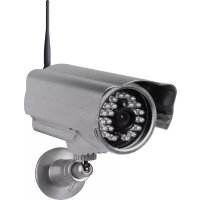
| Typ produktu | Síťová bezpečnostní kamera |
| Senzor | 1/4 palcový barevný CMOS |
| Rozlišení | 640 x 480 pixelů (300 000 pixelů) |
| Zorný úhel | 60 stupňů |
| Minimální osvětlení | 0,5 luxu @ F2.0 |
| Komprese videa | MJPEG |
| Snímky za sekundu | 25 fps (VGA), 30 fps (QVGA) |
| Obousměrný zvuk | Ano (poslech a mluvení) |
| Detekce pohybu | Ano |
| Noční vidění | Ano (CMOS senzor, 0,5 luxu) |
| Síťové připojení | Ethernet 10/100, Wi-Fi 2,4 GHz |
| Napájení | Adaptér 230 VAC / 5 VDC, 2 A |
| Spotřeba energie | 2,5 W (max.) |
| Provozní teplota | -5 °C až 55 °C |
| Mobilní aplikace | Plug2View (iOS) / p2pcamviewer (Android) |
| Minimální konfigurace (PC) | Procesor 2 GHz, 64 MB grafické paměti, Windows 98/ME/2000/XP/Vista/7/8 |
| Podporované prohlížeče | IE 6.0-10.0, Firefox, Safari, Google Chrome |
| Záruka | 2 roky omezená |
| Čištění | Měkký suchý hadřík, před čištěním odpojte |
Často kladené otázky - FA703IP ELRO
Dotazy uživatelů ohledně FA703IP ELRO
0 otázka o tomto zařízení. Odpovězte na ty, které znáte, nebo položte vlastní.
Položte novou otázku o tomto zařízení
Stáhněte si návod pro váš Bezpečnostní kamera ve formátu PDF zdarma! Najděte svůj návod FA703IP - ELRO a vezměte svůj elektronický přístroj zpět do rukou. Na této stránce jsou zveřejněny všechny dokumenty potřebné k používání vašeho zařízení. FA703IP značky ELRO.
NÁVOD K OBSLUZE FA703IP ELRO
Návod k obsluze FA703IP
Děkujeme Vám, že jste si zakoupili síťovou kameru FA703IP. Pro snadné a rychlé použití vašeho přístroje vám doporučujeme pročíst si pečlivě tento návod.
Obrazový materiál z tohoto manuálu najdete před touto kapitolou.
| smartwares safety & lighting b.v. | NL : 0900-2088888 lokaal tarief |
| BE : 070-233031 lokaal tarief | |
| F : 0825 560 650 15ct/min | |
| Broekakkerweg 15 5126 BD Gilze The Netherlands | DE : +49 (0) 1805 01076214Ct./Min. dt. Festnetz,Mobil max. 42Ct./Min |
| UK : +44 (0) 845 230 1231 | |
| WWW.ELRO.EU | ES : +34 938427589 |


1. Bezpečnostní instrukce a preventivní opatření
1.1. Použité bezpečnostní symboly
1 Varování! Varování upozorňuje uživatele, že pokud nebude postupovat přesně podle návodu, může dojít k poškození jeho
zdraví nebo k (významnému) poškození produktu.
1 Upozornění! Tato poznámka upozorňuje uživatele na možné problémy.
! Tip: Tip uživatele upozorňuje na praktické rady a doplňující možnosti.
1.1.1. Upozornění
1 Varování! Nesestavujte produkt venku nebo na místech, kde by se mohl dostat do styku s vodou.
1 Upozorněníl Nesestavujte produkt na extrémně teplých či chladných místech.
1 Varování! Před připevňováním kamery překontrolujte, zda v místě, kam ji chcete umístit, nevedou kabely elektrického vedení či vodovodní potrubí.
Upozornění! Okamžitě vytáhněte produkt ze zásuvky a následně zkontaktujte servisní linku Smartwares v případě, že:
- pevné součástky jsou rozevřeny, mají vadu, jsou navhlhé nebo spadly z výšky;
- napájecí kabel adaptéru je roztřepený nebo je poškozený tak, že jsou vidět kovové dráty;
• kryt adaptéru je poškozený; - adaptér se dostal do styku s vlhkostí nebo tekutinami;
- objektiv kamery je prasklý nebo rozbitý;
! Varování! Otevirání a opravování produktu není povoleno. V
případě otevření a opravy produktu záruka na zboží propadá. Údržbu svěřte certifikovaným odborníkům.
! Varování! Používejte pouze originální doplňky od výrobce.
! Varování! Udržujte produkt mimo dosah dětí.
1 Varováníl Před čištěním vypojte přístroj ze všech zdrojů napětí.
1 Varování! K čištění produktu používejte suchý a čistý hadřík.
⚠ Varování! K čištění přístroje nepoužívejte žádné abrazivní prostředky, žíravá čistidla, bělidla a rozpouštědla.
1 Varováníl Během bouře s blesky a dlouhodobého odstavení přístroje vytáhněte adaptér ze zásuvky.
Upozornění! Produkt připevňujte tak, jak je uvedeno v návodu. Pokud váháte, raději se poradťe se zkušeným odborníkem a stále mějte na paměti místní bezpečnostní předpisy.
! Upozornění! Nevystavujte kameru slunečnímu záření.
1 Upozornění! Nenatáčejte kameru na keře, větve a jiné pohybující se předměty.
! Upozornění! Produkt se nesmí likvidovat jako netříděný městský odpad, ale musí být tříděn zvlášť.
Upozorněníl Informujte se ve svém okolí, kam se dá produkt po ukončení jeho používání odevzdat. Nevyhazujte elektrické přístroje a příslušenství, ale zkontrolujte, zda je možné produkt (součástky z něj) odevzdat, recyklovat nebo znovu využít.
Upozorněníl Bezdrátové telefony, mikrovlnky a další bezdrátové přístroje v dosahu 2,4 GHz mohou ovlivňovat fungování bezdrátových systémů. Udržujte proto produkt během instalace a používání nejméně 3 metry od možných zdrojů rušení.
! Upozorněníl Kamera není schopna snímat obraz v noci přes sklo. Mějte to při instalaci na paměti.
2. Zamýšlené použití
FA703IP je bezpečnostní kamera, která umožňuje monitorování prostřednictvím lokální sítě přes internetové připojení nebo pomocí Flamingo "Plug2View(iOS) & p2pcamviewer(Android)" App ve vašem smartphonu. FA703IP může být připojena jak síťovým kabelem ethernet, tak přes WIFI připojení.
Kamera může pořizovat audio a video záznamy. Dále je součástí kamery detektor pohybu, který se zapíná pomocí I/O portu.
3. Technické specifikace
3.1. Obecné specifikace produktu
Senzor: 1/4" Barevný CMOS senzor
Rozlišení: 640 x 480 pixelů (300k pixelů)
Zorný úhel: 60 stupňů
Minimální osvětlení: 0.5Lux @ F2.0
Video komprese: MJPEG
Počet obrazů za vteřinu: 25fps(VGA), 30fps(QVGA)
Zdroj napětí: 230VAC/5VDC/2A adaptér
Spotřeba energie: 2,5W (Max.)
Teplota: -5^ 55^ ( 23^ 131^ )
Minimální systémové požadavky:
CPU: 2.0 GHZ nebo vyšší
Pamět: 256 MB nebo vyšší
Grafická karta: 64 MB nebo vyšší
Podporované systémy: Windows 98/ME/2000/XP/Vista/7/8
Podporované prohlížeče IE6.0-10.0, Firefox, Safari, Google
Chrome
Podporované mobilní operační systémy: iOS 4.3 a vyšší /
Android 2.1 a vyšší
Certifikace: CE, FCC, RoHS, R&TTE
Záruka: Omezená 3-letá záruka
3.2. Nejdůležitější součásti ①
- FA703IP kamera se stojanem
- 4 šroubky a hmoždinky
-
Ethernet kabel
-
DC nabíječka
- Software Cd-rom
- Návod k použití
3.3. Propojení ②
- Ethernet port
- DC vstup
- Resetovací otvor
4. Instalace kamery
4.1. Propojení kamery
- Připojte kabel adaptéru k DC vstupu kamery ③ Poté připojte adaptér do elektrické zásuvky.
- Připojte přiložený ethernet kabel k sítovému portu kamery ④. Druhý konec ethernet kabelu připojte ke svému routeru. Jakmile je kamera propojena se sítí, rozsvítí se zelená LED žárovka ethernet portu. LED žárovka na kameře začne blikat.
IP kameru můžete ovládat prostřednictvím chytrého telefonu nebo PC. V části 4.2 najdete návod k použití s vaším chytrým telefonem a v části 4.3 najdete pokyny k instalaci do vašeho PC.


4.2. Příprava k použití s mobilním telefonem
! Pozor! K použití aplikace Flamingo „Plug2View(iOS) & p2pcamviewer(Android)" potřebujete chytrý telefon s připojením k internetu.
Pozor! K oskenování QR kódu potřebujete aplikaci umožňující skenování čárových kódů.
Popis instalace kamery v systému Android najdete v odstavci 4.2.1.
Popis instalace kamery v systému iOS najdete v odstavci 4.2.2.
4.2.1. Android
- Stáhněte aplikaci „p2pcamviewer" z Google Play a nainstalujte ji.
- Spust'te aplikaci.
Objeví se přihlašovací obrazovka "Login" aplikace A. Zde se můžete přihlásit do aplikace, zaregistrovat si účet a stáhnout si čtečku QR kódů.
Registrace účtu
• Klikněte na tlačítko "Register", zobrazí se nabídka "Register" B.
- Do pole "User name" zadejte uživatelské jméno.
• Do pole "Password" zadejte heslo.
- Do pole "confirm password" zadejte heslo znovu.
- Do pole "e-Mail" zadejte e-mailovou adresu.
- Klikněte na "OK". Pokud je registrace úspěšná, zobrazí se zpráva "Register success" ("Registrace úspěšná").
- Kliknutím na "Cancel" se vratte na prihlašovací obrazovku "Login".
Stažení čtečky QR kódů
- Klikněte na "QRCode", zobrazí se nabídka "Tips" ©.
• Klikněte na "OK" a řídte se uvedenými pokyny.
Přihlášení do aplikace
- Do pole "Enter Device ID" zadejte kód kamery a do pole "Enter Access Password" zadejte příslušné heslo kamery. Oba kódy najdete na zadní straně kamery.
- Pokud chcete, aby si aplikace heslo zapamatovala, klikněte na okénko vedle pole "Password".
- Klikněte na "Login". Zobrazí se nabídka "Device list" D. Zde můžete vidět, zda kamera je (ONLINE) či není (OFFLINE) připojená.
Kamera je nyní přidána do vašeho telefonu a objeví se na domovské obrazovce aplikace.
4.2.2. iOS
- Stáhněte aplikaci „Plug2View“ z App Store a nainstalujte ji.
- Spustte aplikaci.
Zobrazi se prihlašovací nabídka "Login" E. Zde se můžete prihlásit do aplikace, zaregistrovat si účet a skenovat QR kód.
Registrace účtu
- Klikněte na tlačítko "Register", zobrazí se nabídka "Register Account" F.
• Do pole "Username" zadejte uživatelské jméno.
• Do pole "Password" zadejte heslo.
• Do pole "Please enter again" zadejte heslo znovu.
• Do pole "Email" zadejte e-mailovou adresu. - Klikněte na "Done". Pokud je registrace úspěšná, zobrazí se zpráva "Register success" ("Registrace úspěšná").
- Kliknutím na tlačitko "OK" a poté na "Login" se vrátíte do přihlašovací nabídky "Login".
Skenování QR kódů
- Klikněte na "Scan QR Code" a oskenujte QR kód. Ten musí být celý umístěn do bílého čtverce.
- Chcete-li se vrátit zpět aniž byste skenovali kód, klikněte na "Cancel".
Přihlášení do aplikace
- Do pole "Username" zadejte kód kamery a do pole "Password" zadejte příslušné heslo kamery. Oba kódy najdete na zadní
straně kamery.
- Pokud chcete, aby si aplikace heslo zapamatovala, zaškrtněte okénko vedle nápisu "Remember Password" tak, aby bylo viditelné "l".
- Klikněte na "Login". Zobrazí se nabídka "Remote Device" ⑤. Zde můžete vidět, zda kamera je (ONLINE) či není (OFFLINE) připojená.
Kamera je nyní přidána do vašeho telefonu a objeví se na domovské obrazovce aplikace.
4.2.3. Obecné informace
- Pokyny k umístění kamery najdete v odstavci 4.7.
- Pokyny k používání kamery pomocí aplikace najdete v kapitole 5.
4.3. Instalace kamery do PC
• Vložte přiložený CD-rom do vašeho počítače.
- Spustte "SYSM Monitor.exe" na Cd-romu.
- Projděte instalaci tím, že třikrát kliknete na tlačítko "Next".
- Instalaci dokončite kliknutím na tlačítko "Znovu zapnout počítač".
IP kamera tool je nyní nainstalován ve vašem počitači. Na ploše najdete ikonu zástupce.
⚠ Upozorněníl Tuto ikonu zástupce neodstraňujte! Pokud to uděláte, je nutno IP kamera tool znovu nainstalovat.
4.4. Připojení kamery
- Spustte IP kamera Tool přes "SYSM Monitor" ikonu zástupce na vaší ploše. IP kamera tool si automaticky vyhledá IP kameru(y), která je připojena k vaší síti.
! Upozorněníl V okně LAN jsou zobrazeny všechny vaše IP kamery H2. Jestliže nevidíte žádné kamery, provedte následující kroky:
• Klikněte pravým tlačítkem myši do okna LAN.
- Klikněte levým tlačítkem myši na tlačítko "Refresh", čímž seznam obnovíte.
- Klikněte dvakrát na kameru, kterou si přejete použít. V hlavním okně H1 se objeví obraz z kamery. Pomocí tohoto obrazu a ovládacího panelu pod ním H3 můžete spravovat kameru a její nastavení (viz kapitola 6).
4.5. Připojení na kameru pomocí vzdáleného počítače
- Spustte IP kamera Tool přes "SYSM Monitor" ikonu zástupce na
vaší ploše. IP kamera tool si automaticky vyhledá IP kameru(y), která je připojena k vaší síti.
Chcete-li prohlížet obraz z kamery na počítači, který není ke kameře připojen prostřednictvím sítě LAN, provedte následující kroky:
- Do pole "User name" zadejte kód kamery a do pole "Password" zadejte príslušné heslo kamery. Oba kódy najdete na zadní straně kamery.
- Chcete-li, aby si aplikace heslo zapamatovala, klikněte na políčko vedle položky "Save Password".
- Klikněte na tlačítko "Login". V okně WAN se objeví kamera 1.
- Klikněte dvakrát na kameru, kterou si přejete použít. V hlavním okně H1 se objeví obraz z kamery. Pomocí tohoto obrazu a ovládacího panelu pod ním H3 můžete spravovat kameru a její nastavení (viz kapitola 6).
4.6. Bezdrátové připojení kamery
Upozornění! Pro instalaci bezdrátového připojení musí být vaše kamera během instalace propojena s vaší sítí prostřednictvím přiloženého ethernal kabelu.
⚠ Upozorněníl Pro bezdrátové připojení vaší kamery potřebujete bezdrátový router.
⚠ Upozorněníl Pokud je váš router chráněn heslem, musíte jej znát.
- Spustte IP kamera Tool přes "SYSM Monitor" ikonu zástupce na vaší ploše. IP kamera tool si automaticky vyhledá IP kameru(y), která je připojena k vaší síti.
1 Upozornění! V okně LAN jsou zobrazeny všechny vaše IP kamery H2. Jestliže nevidíte žádné kamery, provedte následující kroky:
• Klikněte pravým tlačítkem myši do okna LAN. - Klikněte levým tlačítkem myši na tlačítko "Refresh", čímž seznam obnovíte.
- Klikněte na požadovanou kameru pravým tlačítkem myši a zvolte možnost "Set Wifi Connection". Zobrazí se nabídka nastavení Wifi.
• Kliknutím na "Scan" najděte správnou síť Wifi. - Zadejte údaje patřící k vaší Wifi síti a klikněte na OK. Kamera se nyní restartuje.
- Při restartování odpojte sítový kabel od kamery. Nyní by mělo být navázáno bezdrátové spojení s kamerou.
- Klikněte dvakrát na kameru, kterou si přejete použít. V hlavním okně H1 se objeví obraz z kamery. Pomocí tohoto obrazu a ovládacího panelu pod ním H3 můžete spravovat kameru a její nastavení (viz kapitola 6).

4.7. Připevnění kamery
1 Upozornění! Před instalací se ujistěte, zda kamera řádně monitoruje vámi vybrané místo.
Můžete si vybrat, zda kameru položíte na rovnou podlahu, nebo ji někam přišroubujete.
Pro připevnění kamery šroubky postupujte následovně:
- Odmontujte kameru ze stojanu, aby nepřekážela při připevňování ⑤.
• Uvolněte otvory pro šroubování na stojanu kamery 6. - Změřte vzdálenost mezi středovými body otvorů v základně kamery. Označte si tuto vzdálenost na požadovaný povrch ⑦
- Přišroubujte přiložené šrouby do požadovaného povrchu a nasuňte na ně základnu kamery ⑧.
4 Upozornění! Pokud je podlaha příliš tvrdá, aby se do ní dalo šroubovat (kámen/beton), je nutné navrtat díry a použít přiložené hmoždinky.
• Kameru opět připevněte na stojan.
4.8. Úprava zorného úhlu kamery
• Uvolněte kryt u kulového čepu ⑨.
- Poté upravte úhel kamery a kryt u kulového čepu znovu utáhněte 10


5. Správa kamery prostřednictvím chytrého telefonu
Ujistěte se, že je/jsou vaše kamera/y propojena/y s vaším chytrým telefonem prostřednictvím aplikace Flamingo "Plug to view" (viz odstavce 4.1 a 4.2).
5.1. Prohlížení obrazu z kamery na chytrém telefonu se systémem Android
Úvodní obrazovka aplikace obsahuje následující záložky D: WAN(D1): zde vidíte všechny dostupné kamery.
LAN D2: zde vidíte všechny dostupné kamery připojené prostřednictvím Wi-Fi.
File D3: sem se ukládají "screencaptures"/fotografie a videa.
Event D4: zde můžete vidět, kdy byla kamera online a offline a také zde můžete najít zprávy z alarmu v případech, kdy byl detekován pohyb.
Moreps: zde můžete s přáteli sdilet soubory, aktualizovat aplikaci, získat více informací o aplikaci, zapínat/
vypínat detekci pohybu a/nebo funkci Offline Push a prohlédnout si informace o úložném prostoru svého chytrého telefonu.
V záložce WAN klikněte na kameru, kterou si přejete spravovat.
Obraz z dané kamery se zobrazí na vašem chytrém telefonu 📁. Pozor! Jestliže se nezobrazuje obraz kamery, je možné, že není bezdrátové připojení dostatečně rychlé. V takovém případě změňte rozlišení obrazu kamery (viz odstavec 5.1.1)
Obrazovka kamery nabízí několik možností:
- Klikněte na tlačitko listen/speak ^1 , na obrazovce kamery se rozsvítí sluchátka a mikrofon.
• Kliknutím na sluchátka zachycený kamerou.
K můžete poslouchat zvuk
• Kliknutím na mikrofon kamery.
L můžete mluvit skrze reproduktor
• Opětovným kliknutím uvedené funkce vypn - Kliknutím na tlačitko Snapshot ⑫ vytvořite snímek z obrazu kamery.
- Kliknutím na tlačitko Video spustíte nahrávání video. Opětovným kliknutím na tlačitko Video nahrávání videozáznamu zastavíte.
- Chcete-li použit ovládací panel, klikněte na tlačitko PTZ M. V tomto panelu můžete otáčet, přibližovat, oddalovat a měnit obraz kamery.
5.1.1. Změna nastavení kamery na chytrém telefonu se systémem Android
- V záložce WAN klikněte na šipku vedle kamery, kterou si přejete spravovat. Zobrazí se nabídka "Setting" N
- Klikněte na "Video setting", zobrazí se nabídka Video Setting Ⓞ.
- Ú možnosti "Quality" klikněte na šedý trojúhelník, a poté na požadované nastavení. Volba LOW představuje nízkou kvalitu obrazu, volba EXCELLENT pak kvalitu nejvyšší. Možnost CUSTOM umožňuje zadat vlastní hodnotu.
5.2. Prohlížení obrazu z kamery na telefonu iPhone
Úvodní obrazovka aplikace obsahuje následující záložky G: Remote G1: zde vidíte všechny dostupné kamery.
LocalG2: zde vidíte všechny dostupné kamery, které jsou připojeny prostřednictvím Wi-Fi.
File ^G3 : zde se ukládají "screencaptures"/fotografie a videa. Uložené soubory zde můžete posílat e-mailem a/nebo mazat, což lze provést klepnutím na tlačítko "Edit".
About⑥4: zde si můžete prohlédnout více informací o aplikaci.
- V záložce Remote Device klikněte na kameru, kterou chcete spravovat. Na vašem chytrém telefonu se zobrazí obraz z kamery Ⓗ
1 Pozor! Jestliže se nezobrazuje obraz kamery, je možné, že není bezdrátové připojení dostatečně rychlé. V takovém případě změňte rozlišení obrazu kamery (viz odstavec 5.1.1)
Obrazovka kamery nabízí několik možností:
- Klikněte na tlačitko listen/speak P1 na obrazovce kamery se rozsvítí sluchátka a mikrofon.
- Kliknutím na sluchátka můžete poslouchat zvuk zachycený kamerou.
- Kliknutím na mikrofon můžete mluvit skrze reproduktor kamery.
- Opětovným kliknutím na sluchátka nebo mikrofon výše uvedené funkce vypnete.
- Kliknutím na tlačítko Snapshot (P2) vytvoříte snímek z obrazu kamery.
- Kliknutím na tlačitko Video spustíte nahrávání video. Opětovným kliknutím na tlačitko Video nahrávání videozáznamu zastavíte.
- Chcete-li použit ovládací panel, klikněte na tlačítko PTZ ^24 . V tomto panelu můžete otáčet, přibližovat, oddalovat a měnit obraz kamery.
5.2.1. Změna nastavení kamery na telefonu iPhone
- V záložce Remote Device klikněte na tlačitko "Options" G5. Zobrazí se nabídka "Setting the device" Q).
- Klikněte na možnost "Video setting parameter", zobrazí se nabídka nastavení videa ①.
- U možnosti "Quality" klikněte na šedý trojúhelník, a poté na požadované nastavení. Volba LOW představuje nízkou kvalitu obrazu, volba EXCELLENT pak kvalitu nejvyšší. Možnost CUSTOM umožňuje zadat vlastní hodnotu.
6. Správa kamery
prostřednictvím PC
- Spustte IP kamera Tool přes "SYSM Monitor" ikonu zástupce na vaší ploše. IP kamera tool si automaticky vyhledá IP kameru(y), která je připojena k vaší síti.
- Klikněte dvakrát na kameru, kterou si přejete použít. V hlavním okně (H1) se objeví obraz z kamery a v pravé dolní části ovládací panel (H3).
6.1. Prohlížení obrazu z kamery na PC
Když v hlavním okně vidíte obraz z kamery, můžete zde pomocí ovládacího panelu měnit a nastavovat některá nastavení. Ovládací panel obsahuje následující tlačítka:
"Refresh": kliknutím na toto tlačítko obnovíte obraz z kamery.
"Zoom in": kliknutím na toto tlačítko provedete přiblížení.
"Zoom out": kliknutím na toto tlačitko provedete oddálení.
"Capture": kliknutím na toto tlačitko vytvoříte z obrazu kamery fotografii.
"Record": kliknutím na toto tlačítko spustíte nahrávání.
Opětovným kliknutím na toto tlačítko nahrávání
ukončíte.
"Listen": kliknutím na toto tlačítko můžete poslouchat zvuk zachycený kamerou.
"Talk": kliknutím na toto tlačítko můžete mluvit skrze reproduktor kamery.
"Vertical flip": kliknutím na toto tlačitko můžete horizontálně otočit obraz.
"Mirror": kliknutím na toto tlačítko můžete vertikálně otočit obraz.
"Settings": kliknutím na toto tlačítko můžete spravovat nastavení kamery.
6.2. Správa nastavení kamery
- Klikněte na tlačítko "Settings", zobrazí se nabídka "Device Properties". Zde můžete měnit nastavení barev a rozlišení.
- Když provedete požadovaná nastavení, kliknutím na tlačitko "Apply" nastavení uložíte a poté se kliknutím na tlačitko "Close" vraťte do počátečního okna.
7. Čištění a údržba
1 Varovánil Před čištěním vypojte přístroj ze všech zdrojů napětí.
Přístroje jsou bezúdržbové, proto je neotvírejte. Jakmile přístroj otevřete, propadá vám na něj záruka. Čistěte přístroj pouze zevně a jen měkkým, suchým hadříkem nebo kartáčkem.
8. Likvidace a životní prostředí

Symbol na výrobku, příslušenství nebo na obalu označuje výrobek, který nepatří mezi běžný domácí odpad. Odevzdejte tento přístroj na sběrných místech k recyklaci vyřazených elektrických a elektronických přístrojů v rámci EU a dalších evropských zemí, které mají
vlastní sběrný systém pro použité elektrické a elektronické přístroje. Správným způsobem likvidace pomáháte předcházet možnému nebezpečí pro životní prostředí a pro zdraví spoluobčanů, které by mohlo vzniknout špatnou manipulací s vyřazeným přístrojem. Recyklace materiálů přispívá k uchování přírodního bohatství. Nevyhazujte proto vaše staré elektrické a elektronické přístroje do běžného odpadu.
9. Záruka
Na tento přístroj se vztahuje záruční lhůta 2 roky. Více o záručních podmínkách na: www.elro.eu.
Kézikönyv FA703IP




- Návod k obsluze FA703IP
- Bezpečnostní instrukce a preventivní opatření
- Použité bezpečnostní symboly
- Upozornění
- Zamýšlené použití
- Technické specifikace
- Obecné specifikace produktu
- Nejdůležitější součásti ①
- Propojení ②
- Instalace kamery
- Propojení kamery
- Příprava k použití s mobilním telefonem
- Android
- Registrace účtu
- Stažení čtečky QR kódů
- Přihlášení do aplikace
- iOS
- Skenování QR kódů
- Obecné informace
- Instalace kamery do PC
- Připojení kamery
- Připojení na kameru pomocí vzdáleného počítače
- Bezdrátové připojení kamery
- Připevnění kamery
- Úprava zorného úhlu kamery
- Správa kamery prostřednictvím chytrého telefonu
- Prohlížení obrazu z kamery na chytrém telefonu se systémem Android
- Změna nastavení kamery na chytrém telefonu se systémem Android
- Prohlížení obrazu z kamery na telefonu iPhone
- Změna nastavení kamery na telefonu iPhone
- Správa kamery
- prostřednictvím PC
- Prohlížení obrazu z kamery na PC
- Správa nastavení kamery
- Čištění a údržba
- Likvidace a životní prostředí
- Záruka
- Kézikönyv FA703IP
Značka : ELRO
Model : FA703IP
Kategorie : Bezpečnostní kamera