
FA703IP - Câmera de vigilância ELRO - Manual de utilização gratuito
Encontre gratuitamente o manual do aparelho FA703IP ELRO em formato PDF.


| Tipo de produto | Câmera de vigilância em rede |
| Sensor | CMOS colorido 1/4 polegada |
| Resolução | 640 x 480 pixels (300.000 pixels) |
| Ângulo de visão | 60 graus |
| Luminosidade mínima | 0,5 Lux @ F2.0 |
| Compressão de vídeo | MJPEG |
| Quadros por segundo | 25 fps (VGA), 30 fps (QVGA) |
| Áudio bidirecional | Sim (escuta e fala) |
| Detecção de movimento | Sim |
| Visão noturna | Sim (sensor CMOS, 0,5 Lux) |
| Conectividade de rede | Ethernet 10/100, Wi-Fi 2,4 GHz |
| Alimentação | Adaptador 230 VAC / 5 VDC, 2 A |
| Consumo elétrico | 2,5 W (máx.) |
| Temperatura de operação | -5 °C a 55 °C |
| Aplicativo móvel | Plug2View (iOS) / p2pcamviewer (Android) |
| Configuração mínima (PC) | Processador 2 GHz, 64 MB de memória gráfica, Windows 98/ME/2000/XP/Vista/7/8 |
| Navegadores compatíveis | IE 6.0-10.0, Firefox, Safari, Google Chrome |
| Garantia | 2 anos limitada |
| Limpeza | Pano macio e seco, desconectar antes |
Perguntas frequentes - FA703IP ELRO
Perguntas dos utilizadores sobre FA703IP ELRO
0 pergunta sobre este aparelho. Responda às que conhece ou faça a sua.
Faça uma nova pergunta sobre este aparelho
Baixe as instruções para o seu Câmera de vigilância em formato PDF gratuitamente! Encontre o seu manual FA703IP - ELRO e retome o controlo do seu dispositivo eletrónico. Nesta página estão publicados todos os documentos necessários para a utilização do seu dispositivo. FA703IP da marca ELRO.
MANUAL DE UTILIZADOR FA703IP ELRO
Manual de instruções FA703IP
Obrigado por comprar a câmara de rede FA703IP. Recomendamos que leia cuidadosamente este manual com antecedência para que possa usar a sua câmara da maneira mais rápida e fácil possível. As ilustrações deste manual estão antes deste capítulo.
| smartwares safety & lighting b.v. | NL : 0900-2088888 lokaal tarief |
| BE : 070-233031 lokaal tarief | |
| F : 0825 560 650 15ct/min | |
| Broekakkerweg 15 5126 BD Gilze The Netherlands | DE : +49 (0) 1805 01076214Ct./Min. dt. Festnetz,Mobil max. 42Ct./Min |
| UK : +44 (0) 845 230 1231 | |
| WWW.ELRO.EU | ES : +34 938427589 |


1. Medidas preventivas e instruções de segurança
1.1. Símbolos de segurança utilizados
Aviso! Um aviso indica o risco de lesões (graves) para o utilizador ou de danos para o produto se o utilizador não seguir os procedimentos com cuidado.
⚠ Notal Uma nota avisa o utilizador de possíveis problemas.
! Sugestão: Uma sugestão oferece ao utilizador funções alternativas e opções adicionais.
1.1.1. Notificações
Avisol Não instale o produto ao ar livre nem em nenhum lugar onde possa molhar-se.
Aviso! Não instale o produto em nenhum lugar que possa estar exposto a calor ou frio intensos.
Avisol Antes de iniciar a montagem, assegure-se que não há nenhuns fios elétricos ou canalizações de água na parede que quer perfurar.
Aviso! Ao retirar a ficha da tomada de corrente imediatamente corta o fornecimento de eletricidade ao produto; em seguida contacte o serviço técnico de Smartwares se:
- os componentes de hardware do produto estão abertos, perfurados, húmidos ou sofreram uma queda grave;
- o cabo de corrente do adaptador estiver esfiapado ou aberto, de modo que o metal esteja visível;
- a caixa do adaptador estiver danificada;
- o adaptador entrou em contacto com humidade ou líquido;
- o vidro da câmara estiver rachado ou partido;
! Aviso! Não é permitido que abra o produto pessoalmente nem
deixar que outra pessoa o faça, nem é permitido que repare o produto nem que o mande reparar. Em tais casos a garantia deixará de estar válida. Qualquer manutenção só pode ser executada por pessoal técnico certificado.
Avisol Use apenas acessórios originais do fabricante.
Aviso! Mantenha o produto fora do alcance de crianças.
Aviso! Desligue o dispositivo de todas as fontes de corrente antes de o limpar.
Aviso! Use um pano limpo e seco para limpar o produto.
Aviso! Não use nenhum agente abrasivo, produtos de limpeza corrosivos ou substâncias que contenham lixívia ou dissolventes para limpar o produto.
Aviso! Retire o adaptador da tomada de corrente durante tempestades, trovoada e sempre que o produto não seja usado durante um longo período de tempo.
A Notal Instale o produto de acordo com o indicado neste manual. Em caso de dúvida, consulte um técnico reconhecido e tenha sempre em atenção os códigos e regulamentos locais de instalação.
⚠ Nota! A câmara deve ser mantida fora da luz direta do sol.
⚠ Notal Não aponte a câmara a arbustos, ramos das árvores ou outros objetos em movimento.
1 Nota! O produto não deve ser descartado como lixo normal, tem de ser descartado separadamente.


Notal Procure informar-se das opções na sua área para descartar o produto depois da utilização. Não deite fora eletrodomésticos nem componentes, mas verifique se o produto (componentes) pode ser devolvido, reciclado ou reutilizado.
⚠ Notal Os sistemas sem fios podem ser afetados por interferência de telefones sem fio, microondas e outros dispositivos sem fios que operem na banda de frequência de 2,4 GHz. Mantenha o produto pelo menos a 3 metros de distância de quaisquer possíveis fontes de interferência durante a instalação e a operação.
1 Nota! A câmara não é capaz de ver através de vidro à noite. Tenha esse facto em atenção quando a posicionar.
2. Utilização
A FA703IP é uma câmara de vigilância que torna possível efetuar videovigilância através de uma rede local, uma ligação à internet ou com a aplicação Flamingo "Plug2View(iOS) & p2pcamviewer(Android)" App num telefone inteligente. A FA703IP pode ser ligada ou por um cabo Ethernet ou por uma ligação Wi-Fi.
A câmara pode fazer gravações de vídeo e de áudio. A câmara também está equipada com deteção de movimento e pode ser ligada e desligada através de uma porta de I/O.
3. Especificações Técnicas
3.1. Especificações gerais do produto
Sensor: Sensor CMOS Cor 1/4"
Resolução: 640 480 píxeis (300.000 píxeis)
Ângulo de visão: 60 graus
Illuminação mínima: 0,5Lux @ F2,0
Compressão de vídeo: MJPEG
Imagens por segundo: 25fps (VGA), 30 fps (QVGA)
Fonte de Alimentação: Adaptador 230 V CA/5 V CC/2 A
Requisitos mínimos do sistema:
CPU: 2,0 GHZ ou superior
Memória: 256 MB ou superior
Cartão de vídeo: 64 MB ou superior
Certificações: CE, FCC, RoHS, R&TTE
Garantia: Limite de 3 anos de garantia
3.2. Componentes principais ①
- FA703IP câmara com base
- 4 parafusos e buchas de montagem
- Cabo ethernet
- Fonte de alimentação de CC
- CD-ROM de software
- Manual do utilizador
3.3. Conexões ②
- Porta ethernet
- Conexão de CC
- Abertura de reinício
4. Instalação da câmara
4.1. Ligar a câmara
- Ligue o cabo do adaptador à tomada de CC da câmara ③. Em seguida introduza a ficha do adaptador na tomada de corrente.
- Ligue o cabo ethernet incluído à porta da rede da câmara 4. Ligue o outro extremo do cabo ethernet ao encaminhador (router). Quando a câmara estiver ligada à rede o LED verde da porta ethernet ficará aceso. O LED na parte da frente da câmara também começará a piscar.
Agora pode controlar a sua Câmara IP a partir de um telefone inteligente ou do PC. Consulte a secção 4.2 para utilizar um telefone ou a secção 4.3 para efetuar a instalação num PC.
4.2. Definições para usar o telefone inteligente
Atenção! Para usar a aplicação Flamingo "Plug2View(iOS) & p2pcamviewer(Android)", é necessário que o telefone inteligente possa ligar à internet.
Atenção! Para digitalizar um código QR, é necessária uma aplicação capaz de digitalizar códigos de barras.
Para configurar a câmara num sistema Android, consulte a secção
4.2.1. Para configurar a câmara num sistema iOS, consulte a secção 4.2.2.
4.2.1. Android
- Descarregue a aplicação: "p2pcamviewer" através do Google Play e instale-a.
- Execute a aplicação.
O ecrã de acesso "Login" da aplicação visualizará A. Aqui pode iniciar a sessão na aplicação, abrir uma conta e descarregar um leitor de códigos QR.
Abrir uma conta
- Prima em "Register" e será visualizado no ecrã "Register" B
- Introduza o seu nome do utilizador em "User name".
- Introduza a sua palavra-passe em "Password".
- Introduza de novo a sua palavra-passe em "confirm password".
- Introduza o seu endereço de correio eletrónico em "e-Mail".
- Prima em "OK". Se o registo for completado corretamente, será visualizada a mensagem "Register success".
- Prima em "Cancel" para voltar ao ecrã de "Login".
Descarregar o leitor de códigos QR
- Prima em "QRCode" e o ecrã "Tips" visualizará ©
- Prima em "OK" e execute os passos seguintes.
Iniciar sessão na Aplicação
- Introduza o código da câmara em "Enter Device ID" e a palavra-passe da câmara em "Enter Access Password". Ambos os
códigos se encontram na parte posterior da câmara.
• Se pretender que a Aplicação recorde a palavra-passe, prima
na caixa junto a "Password".
- Prima o botão de "Login". O ecrã "Device list" visualizará D. Aqui pode ver se a câmara está ligada (ONLINE) ou desligada (OFFLINE).
A câmara já foi vinculada ao seu telefone e aparecerá no ecrã de início da Aplicação.
4.2.2. iOS
- Descarregue a Aplicação: "Plug2View" do App Store e instale-a.
- Execute a aplicação.
O ecrã de "Login" visualizará (E). Aqui pode iniciar a sessão na aplicação, abrir uma conta e descarregar um leitor de códigos QR.
Abrir uma conta
- Prima em "Register" e será visualizado no ecrã "Register Account" F.
- Introduza o seu nome do utilizador em "Username".
- Introduza a sua palavra-passe em "Password".
- Introduza de novo a sua palavra-passe em "Please enter again".
- Introduza o seu endereço de correio eletrónico em "Email".
- Prima em "Done". Se o registo for completado corretamente, será visualizada a mensagem "Register success".
- Prima em "OK" e a seguir em "Login" para voltar ao ecrã de "Login".
- Prima em "Scan QR Code" e em seguida digitalize o código QR. Tem de captar por completo no interior do quadrado branco.
- Prima "Cancel" para voltar atrás sem digitalizar.
Iniciar sessão na Aplicação
- Introduza o código da câmara em "Username" e a palavra-passe da câmara em "Password". Ambos os códigos se encontram na parte posterior da câmara.
- Se pretender que a Aplicação recorde a sua palavra-passe, desloque a caixa junto a "Remember Password" para a direita de modo a que "I" seja visível.
- Prima o botão de "Login". O ecrã "Remote Device" visualizará G. Aqui pode ver se a câmara está ligada (ONLINE) ou desligada (OFFLINE).
A câmara já foi vinculada ao seu telefone e aparecerá no ecrã de início da Aplicação.
4.2.3. Geral
- Para obter instruções para colocar a câmara consulte a secção 4.7.
- Para obter instruções sobre a utilização da câmara com a Aplicação, consulte a capítulo 5.
4.3. Instalar a câmara no PC
- Introduza o CD-ROM incluído no seu computador.
• Execute "SYSM Monitor.exe" no CD-ROM. - Para completar a instalação, prima em "Next" três vezes.
- Finalize a instalação premindo em "Reiniciar o computador".
A IP Camera Tool está agora instalada no seu computador. Encontrará um acesso direto na área de trabalho.
1 Notal Não elimine este acesso direto! Se o fizer, terá que reinstalar a IP Camera Tool.
4.4. Conectar à câmara
-
Execute a IP Camera Tool no acesso direto "SYSM Monitor" na área de trabalho. A IP Camera Tool automaticamente procurará as câmaras IP conectadas à sua rede.
Atenção! Todas as suas câmaras IP serão exibidas na janela de LAN H2. Se não aparecer nenhuma câmara, execute a seguinte operação: -
Prima o botão direito do rato na janela de LAN.
- Prima o botão esquerdo do rato em "Refresh" para atualizar a lista.
- Prima duas vezes na câmara que quer usar. A janela principal H1 visualizará a imagem da câmara. Pode gerir a sua câmara e as respetivas definições neste ecrã com o painel de controlo em baixo à direita H3 (consulte o capítulo 6).
4.5. Conectar a câmara a partir de um computador remoto
- Execute a IP Camera Tool no acesso direto "SYSM Monitor" na área de trabalho. A IP Camera Tool automaticamente procurará as câmaras IP conectadas à sua rede.
Se quiser ver a câmara a partir de um computador remoto que não esteja ligado à câmara através da LAN, execute os seguintes passos:
- Introduza o código da câmara em "User name" e a palavra-passe da câmara em "Password". Ambos os códigos se encontram na parte posterior da câmara.
- Se pretender que a Aplicação recorde a palavra-passe, prima na caixa junto a "Save Password".
- Prima o botão de "Login". A sua câmara será visualizada na janela WAN ^1 .
- Prima duas vezes na câmara que quer usar. A janela principal H1 visualizará a imagem da câmara. Pode gerir a sua câmara
e as respetivas definições neste ecrã com o painel de controlo em baixo à direita H3 (consulte o capítulo 6).
4.6. Conexão inalâmbrica à câmara
1 Notal Para estabelecer uma conexão inalâmbrica, a sua câmara tem de estar ligada à sua rede durante a instalação através do cabo ethernet incluído.
1 Nota! É necessário um encaminhador (router) inalâmbrico para estabelecer uma conexão inalâmbrica com a sua câmara.
1 Notal Se o seu encaminhador (router) estiver protegido por uma palavra-passe, tem de conhecer essa palavra-passe.
-
Execute a IP Camera Tool no acesso direto "SYSM Monitor" na área de trabalho. A IP Camera Tool automaticamente procurará as câmaras IP conectadas à sua rede.
Atençao! Todas as suas câmaras IP serão exibidas na janela de LAN H2. Se não aparecer nenhuma câmara, execute a seguinte operação: -
Prima o botão direito do rato na janela de LAN.
- Prima o botão esquerdo do rato em "Refresh" para atualizar a lista.
-
Prima o botão direito do rato na câmara que pretende e selecione "Set Wi-Fi Connection". Será visualizado o ecrã de configuração da Wi-Fi.
-
Prima "Scan" para procurar a rede correta de Wi-Fi.
- Introduza os detalhes aplicáveis à sua rede de Wi-Fi e prima OK. A câmara será reiniciada.
- Desligue o cabo de rede da câmara durante o reinício. A conexão inalâmbrica à câmara será agora estabelecida.
- Prima duas vezes na câmara que quer usar. A janela principal H1 visualizará a imagem da câmara. Pode gerir a sua câmara e as respetivas definições neste ecrã com o painel de controlo em baixo à direita H3 (consulte o capítulo 6).
4.7. Instalação da câmara
⚠️ Nota! Assegure-se que a câmara funciona adequadamente na localização escolhida antes de começar a instalação.
Pode escolher colocar a câmara numa superfície plana ou aparafusá-la na localização que pretende.
Para montar a câmara usando parafusos, execute os seguintes passos:
- Desparafuse a câmara da base, para que não estorve durante a instalação ⑤.
- Abra os buracos dos parafusos na base da câmara 6
-
Meça a distância entre os pontos centrais dos buracos na base da câmara. Marque esta distância na superfície desejada ⑦.
-
Aparafuse os parafusos na superfície desejada e deslize a base da câmara sobre os parafusos 8.
⚠ Notal Se a superfície for demasiado dura para os parafusos (pedra/cimento) terá que abrir buracos com um berbequim e usar as buchas para parafusos que são incluídas. - Aparafuse de novo a câmara sobre a base.
4.8. Ajustar o ângulo da câmara
• Afrouxe a caixa na articulação de bola 9
- Em seguida ajuste o ângulo da câmara e aperte de novo a articulação de bola 10.
5. Gerir a sua câmara usando o seu telefone inteligente
Assegure-se que a(s) sua(s) câmaras está/ão conectada(s) ao seu telefone inteligente através da Aplicação Flamingo "Plug to view" (consulte as secções 4.1 e 4.2).
5.1. Ver a imagem da sua câmara no seu telefone inteligente Android
O ecrã inicial da Aplicação consiste das seguintes patilhas D: WANp1: aqui pode ver todas as câmaras disponíveis.
LAN ^D2 : aqui pode ver todas as câmaras disponíveis que estão ligadas através de uma conexão Wi-Fi.
File D3: aqui são armazenados todas as "screencaptures" / fotos e vídeos.
Event D4: aqui pode ver se a sua câmara esteve conectada ou desconectada e pode ver os relatórios de alarme quando foi detetado movimento.
Moreps: aqui pode compartilhar ficheiros com os seus amigos, atualizar a aplicação, saber mais sobre a aplicação, ligar/desligar a deteção de movimento e / ou Offline Push e ver informações sobre o espaço de armazenamento do seu telefone inteligente.
Na patilha WAN prima sobre a câmara que quer gerir. A imagem da câmara será visualizada no seu telefone inteligente Ⓙ.
Atenção! Se não aparecer nenhuma imagem é possível que a sua conexão inalâmbrica não seja suficientemente rápida. Nesse caso nude a resolução de imagem da câmara (consulte a secção 5.1.1)
O ecrã da câmara fornece várias opções:
- Prima o botão listen / speak Ⓙ1 botão, nos auscultadores da imagem da câmara e aparecerá um microfone.
- Prima nos auscultadores Ⓚ para escutar o som que a câmara está a registar.
- Prima no microfone Ⓛ para falar usando o altifalante da câmara.
- Prima nos auscultadores ou no microfone de novo para desligar as funções acima mencionadas.
- Prima no botão Snapshot ^12 para tirar uma fotografia da imagem da câmara
- Prima o botão de Vídeo 13 para iniciar uma gravação de vídeo, prima o botão de vídeo outra vez para terminar a gravação de vídeo.
- Prima no botão PTZ M para usar o painel de controlo. Aqui pode espelhar a imagem, pode ampliar ou diminuir a imagem e atualizar a imagem da câmara.
5.1.1. Alterar as definições da sua câmara no telefone inteligente Android
- Na patilha WAN prima no botão de seta junto à câmara que quer gerir. Será visualizado o ecrã "Setting" N.
- Prima em "Video setting" e será visualizado o ecrã de Definição de Vídeo ①
- Prima em "Quality" no triângulo cinzento e em seguida prima a definição que deseja. LOW é baixa qualidade, EXCELLENT é uma qualidade de imagem muito alta. Com CUSTOM pode escolher os valores que pretender para a câmara.
5.2. Ver a imagem da sua câmara no seu iPhone
O ecrã inicial da Aplicação consiste das seguintes patilhas G
Remote G1: aqui pode ver todas as câmaras disponíveis.
Local G2: aqui pode ver todas as câmaras disponíveis que estão ligadas através de uma conexão Wi-Fi.
File G3: aqui são armazenadas todas as "screencaptures" / fotos e vídeos. Aqui, podem ser enviados por correio eletrónico e / ou eliminados os ficheiros guardados. Para o fazer, prima no botão "Edit".
About G4: aqui pode ver mais informações sobre a Aplicação.
- Na patilha Remote Device da página, prima na câmara que quer gerir. A imagem da câmara será visualizada no seu telefone inteligente Ⓓ.
Atençao! Se não aparecer nenhuma imagem é possível que a sua conexão inalâmbrica não seja suficientemente rápida. Nesse caso mude a resolução de imagem da câmara (consulte a secção 5.1.1)
O ecrã da câmara fornece várias opções:
- Prima o botão listen / speak (1) botão, nos auscultadores da imagem da câmara e aparecerá um microfone. - Prima nos auscultadores para escutar o som que a câmara está a registar.
- Prima no microfone para falar usando o altifalante da câmara.
- Prima nos auscultadores ou no microfone de novo para desligar as funções acima mencionadas.
- Prima no botão Snapshot (P2) para tirar uma fotografia da imagem da câmara
- Prima o botão de Vídeo P3 para iniciar uma gravação de vídeo, prima o botão de vídeo outra vez para terminar a gravação de vídeo.
- Prima no botão PTZ ^P4 para usar o painel de controlo. Aqui pode espelhar a imagem, pode ampliar ou diminuir a imagem e atualizar a imagem da câmara.
5.2.1. Alterar as definições da sua câmara no seu iPhone
- Na patilha Remote Device da página, prima no botão "Options" 65. Será visualizado o ecrã "Setting the device" 0
- Prima em "Video parameter setting" e será visualizado o ecrã de parâmetros Video Setting Ⓞ.
- Prima em "Quality" no triângulo cinzento e em seguida prima a definição que deseja. LOW é baixa qualidade, EXCELLENT é uma qualidade de imagem muito alta. Com CUSTOM pode escolher os valores que pretender para a câmara.
6. Gerir a sua câmara desde o PC
- Execute a IP Camera Tool no acesso direto "SYSM Monitor" na área de trabalho. A IP Camera Tool automaticamente procurará as câmaras IP conectadas à sua rede.
- Prima duas vezes na câmara que quer usar. Na janela principal H1 será visualizada a imagem da câmara e o painel de controlo está em baixo à direita H3.
6.1. Ver as imagens da câmara através do PC
Quando a imagem da câmara estiver visualizada na janela principal, pode alterar e configurar opções usando o painel de controlo. O painel de controlo contém os seguintes botões:
"Refresh": premindo este botão, a imagem da câmara será atualizada.
"Zoom in": premindo este botão, aproxima a imagem da câmara.
"Zoom out": premindo este botão, afasta a imagem da câmara.
"Capture": premindo este botão, pode tirar uma fotografia da imagem da câmara.
"Record": Prima este botão para iniciar uma gravação de vídeo, prima o botão outra vez para terminar a
gravação de vídeo.
"Listen": premindo este botão, pode escutar o som que a câmara está a gravar.
"Talk": premindo este botão, pode falar através do altifalante da câmara.
"Vertical flip": premindo este botão, pode rodar a imagem horizontalmente.
"Mirror": premindo este botão, pode rodar a imagem verticalmente.
"Settings": premindo este botão, pode controlar as definições da câmara.
6.2. Gerir as definições da câmara
- Premindo o botão "Settings", será visualizado o ecrã "Device Properties". Aqui pode alterar as definições das cores e ajustar a resolução.
- Quando tiver introduzido as definições que pretende, prima em "Apply" para guardar essas definições e em seguida prima em "Close" para voltar à janela de início.
7. Limpeza e manutenção
Aviso! Desligue o dispositivo de todas as fontes de corrente antes de o limpar.
O aparelho não necessita de manutenção, pelo que não deve abri-
lo. Se abrir o aparelho, a garantia será anulada. Limpe apenas o exterior do aparelho com um pano ou uma escova macia e seca.
8. Meio-ambiente e descarte
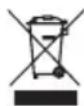
O símbolo no material, acessórios ou embalagem indica que este produto não pode ser descartado como desperdício doméstico. O descarte deste equipamento deve ser efetuado através de um ponto de recolha designado para a reciclagem de dispositivos eletrónicos
e eletrodomésticos dentro da UE e noutros países europeus que tenham sistemas de recolha separados para dispositivos eletrónicos e eletrodomésticos usados. Descartando o equipamento de maneira adequada, ajudará a prevenir possíveis riscos ambientais e para a saúde pública, que de outro modo poderiam ocorrer por manipulação imprópria do equipamento descartado. A reciclagem de materiais contribui para a conservação dos recursos naturais. Portanto, por favor não descarte o seu equipamento eletrónico e eletrodomésticos em desuso através do desperdício doméstico.
9. Garantia
Este aparelho tem uma garantia limitada de 2 anos. Consulte as condições da garantia em www.elro.eu.
- Manual de instruções FA703IP
- Medidas preventivas e instruções de segurança
- Símbolos de segurança utilizados
- Notificações
- Utilização
- Especificações Técnicas
- Especificações gerais do produto
- Componentes principais ①
- Conexões ②
- Instalação da câmara
- Ligar a câmara
- Definições para usar o telefone inteligente
- Android
- Abrir uma conta
- Descarregar o leitor de códigos QR
- Iniciar sessão na Aplicação
- iOS
- Geral
- Instalar a câmara no PC
- Conectar à câmara
- Conectar a câmara a partir de um computador remoto
- Conexão inalâmbrica à câmara
- Instalação da câmara
- Ajustar o ângulo da câmara
- Gerir a sua câmara usando o seu telefone inteligente
- Ver a imagem da sua câmara no seu telefone inteligente Android
- Alterar as definições da sua câmara no telefone inteligente Android
- Ver a imagem da sua câmara no seu iPhone
- Alterar as definições da sua câmara no seu iPhone
- Gerir a sua câmara desde o PC
- Ver as imagens da câmara através do PC
- Gerir as definições da câmara
- Limpeza e manutenção
- Meio-ambiente e descarte
- Garantia
Marca : ELRO
Modelo : FA703IP
Categoria : Câmera de vigilância