
FA703IP - Megfigyelő kamera ELRO - Ingyenes használati útmutató
Találja meg az eszköz kézikönyvét ingyenesen FA703IP ELRO PDF formátumban.


| Terméktípus | Hálózati megfigyelő kamera |
| Érzékelő | Színes CMOS 1/4 hüvelyk |
| Felbontás | 640 x 480 pixel (300 000 pixel) |
| Látószög | 60 fok |
| Minimális fényerő | 0,5 Lux @ F2.0 |
| Videó tömörítés | MJPEG |
| Képkocka másodpercenként | 25 fps (VGA), 30 fps (QVGA) |
| Kétirányú hang | Igen (hallgatás és beszéd) |
| Mozgásérzékelés | Igen |
| Éjszakai látás | Igen (CMOS érzékelő, 0,5 Lux) |
| Hálózati csatlakozás | Ethernet 10/100, Wi-Fi 2,4 GHz |
| Tápellátás | 230 VAC / 5 VDC, 2 A adapter |
| Energiafogyasztás | 2,5 W (max.) |
| Üzemi hőmérséklet | -5 °C és 55 °C között |
| Mobilalkalmazás | Plug2View (iOS) / p2pcamviewer (Android) |
| Minimális konfiguráció (PC) | 2 GHz processzor, 64 MB grafikus memória, Windows 98/ME/2000/XP/Vista/7/8 |
| Támogatott böngészők | IE 6.0-10.0, Firefox, Safari, Google Chrome |
| Garancia | 2 év korlátozott garancia |
| Tisztítás | Puha, száraz kendő, előtte húzza ki a csatlakozót |
Gyakran ismételt kérdések - FA703IP ELRO
Felhasználói kérdések a következőről FA703IP ELRO
0 kérdés erről a készülékről. Válaszolj azokra, amiket ismersz, vagy tedd fel a sajátod.
Tegyél fel egy új kérdést erről a készülékről
Töltse le az útmutatót a következőhöz Megfigyelő kamera PDF formátumban ingyenesen! Találja meg kézikönyvét FA703IP - ELRO és vegye vissza elektronikus eszközét a kezébe. Ezen az oldalon közzé van téve az eszköze használatához szükséges összes dokumentum. FA703IP márka ELRO.
HASZNÁLATI ÚTMUTATÓ FA703IP ELRO
Köszönjük, hogy megvásárolta az FA703IP hálózati kamerát.
Ahhoz, hogy kameráját a lehető leggyorsabban és legkönnyebben tudja használni, javasoljuk, hogy használat előtt figyelmesen olvassa el ezt a használati utasítást.
A jelen Kezelési útmutató ábráit az előző fejezetben találja.
| smartwares safety & lighting b.v. | NL : 0900-2088888 lokaal tarief |
| BE : 070-233031 lokaal tarief | |
| F : 0825 560 650 15ct/min | |
| Broekakkerweg 15 5126 BD Gilze The Netherlands | DE : +49 (0) 1805 010762 14Ct./Min. dt. Festnetz, Mobil max. 42Ct./Min |
| UK : +44 (0) 845 230 1231 | |
| WWW.ELRO.EU | ES : +34 938427589 |

1. Elővigyázatossági intézkedések és biztonsági utasítások
1.1. Alkalmazott biztonsági szimbólumok
! Figyelmeztetés! A figyelmeztetés arra utal, hogy a felhasználót vagy a terméket (súlyos) sérülés érheti, ha a felhasználó nem végzi el alaposan az eljárásokat.
Figyelem! A megjegyzés felhívja a felhasználó figyelmét a lehetséges problémákra.
! Javaslat: A javaslatok kényelmesebb használatra és további lehetőségekre hívják fel a felhasználó figyelmét.
1.1.1. Értesítések
Figyelmeztetés! Ne szerelje fel a készüléket szabadba, vagy olyan helyre, ahol nedvesség érheti.
1 Figyelmeztetés! Ne szerelje fel a terméket olyan helyre, ahol nagyon meleg vagy hideg lehet.
! Figyelmeztetés! A felszerelés megkezdése előtt ellenőrizze,
hogy nincsenek-e elektromos vezetékek és vízcsövek a falban, ahol fúrni akar.
Figyelmeztetés! Azonnal meg kell szakítani a készülék áramellátását a csatlakozó kihúzásával a konnektorból, és fel kell venni a kapcsolatot a Smartwares ügyfélszolgálattal a következő esetekben:
- a termék hardver részei szétnyíltak, átfúródtak, nedvesek vagy leesés által megsérültek;
- az adapter tápkábele kirojtosodott vagy annyira szétnyílt, hogy a fém kilátszik;
- az adapterház sérült;
- az adapter nedvességgel vagy folyadékkal érintkezett;
- a kamera üvege repedt vagy törött;
! Figyelmeztetés! Nem engedélyezett a terméket önállóan felnyit(tat)ni vagy javítani/javíttatatni. Ebben az esetben ugyanis a garancia érvényét veszti. A javítást végeztesse arra meghatalmazott karbantartó személyzettel.
Figyelmeztetés! Csak a gyártó eredeti kiegészítőit használja.
! Figyelmeztetés! Tartsa a terméket gyermekektől távol.
Figyelmeztetés! Csatlakoztassa le a készüléket az összes feszültségforrásról, mielőtt megtisztítaná.
Figyelmeztetés! Száraz, tiszta kendő segítségével tisztítsa meg a terméket.
! Figyelmeztetés! Ne használjon karcoló anyagokat, maró
tisztítószereket, savtartalmú anyagokat, vagy oldószert a termék tisztításához.
Figyelmeztetés! Húzza ki az adaptert a konnektorból vihar, villámlás közben, és ha a terméket hosszabb ideig nem használják.
Figyeleml Szerelje fel a terméket a jelen kézikönyvben megadott módon. Kétségek esetén forduljon szakképzett szerelőhöz, és vegye figyelembe mindig a helyi felszerelési előírásokat.
Figyeleml Kerülje, hogy közvetlen napfény érje a kamerát.
Figyeleml Ne irányítsa a kamerát bokrokra, ágakra vagy más mozgó tárgyakra.
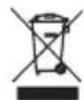
Figyelem! A terméket tilos a közönséges háztartási hulladékkal kidobni, külön gyűjtőhelyre kell vinni.
Figyelem! A termék használatának befejeztével tájékozódjon lakóterületén a termék leadásával kapcsolatos lehetőségekről. Ne dobja ki az elektromos készülékeket (azok alkatrészeit), nézzen utána, hogy van-e lehetőség a leadásra, újrahasznosításra vagy újrafelhasználására.
Figyelem! A vezeték nélküli rendszereket zavarhatják a mobiltelefonok, a mikrohullámú sütók vagy más vezeték nélküli készülékek, melyek a 2,4 GHz-es tartományban működnek. Tartsa a terméket legalább 3 méterre a lehetséges zavarforrásoktól a telepítés és üzemeltetés során.
Figyelem! A kamera éjszaka nem képes üvegen át látni. Vegye figyelembe ezt az elhelyezésekor.
2. Rendeltetésszerű használat
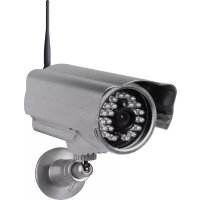
A FA703IP egy olyan figyelő kamera, mely lehetővé teszi egy helyi hálózaton, internet kapcsolaton vagy az Flamingo "Plug2View(iOS) & p2pcamviewer(Android)" App alkalmazáson keresztül a megfigyelési képek megtekintését. A FA703IP ethernet kábelra vagy WIFI kapcsolatra is lehet csatlakoztatva.
A kamera video és audio felvételeket képes készíteni.
A kamera ezen felül mozgásérzékelővel is fel van szerelve, és egy I/O porton keresztül is lehetséges a be- és kikapcsolása végezni.
3. Műszaki specifikációk
3.1. Általános termékspecifikációk
Érzékelő: 1/4" Color CMOS érzékelő
Felbontás: 640 x 480 pixel (300k pixel)
Látószög: 60 fok
Minimális fényerő: 0.5Lux @ F2.0
Videó felbontás: MJPEG
Képek másodpercenként: 25fps(VGA), 30fps(QVGA)
Feszültségforrás: 230VAC/5VDC/2A adapter
Energiafelhasználás: 2,5W (Max.)
Hömerseklet: -5^ 55^ ( 23^ 131^ )
Minimális rendszer-követelmények:
CPU: 2.0 GHZ vagy több
Memória: 256 MB vagy több
Video kártya: 64 MB vagy több
Támogatott operációs rendszerek: Windows 98/ME/2000/XP/Vista/7/8
Támogatott böngészök: IE6.0-10.0, Firefox, Safari, Google chrome
Támogatott mobil operációs rendszerek: iOS 4.3 és magasabb szintű / Android 2.1 és magasabb szintű
Tanúsítvány: CE, FCC, RoHS, R&TTE
Garancia: Meghatározott 3-éves garancia
3.2. Legfontosabb alkatrészek ①
- FA703IP kamera lábazattal
- 4 szerelőcsavarok és dugók
- Ethernet kábel
- DC tápellátás
- Szoftver CD rom
- Használati utasítás
3.3. Csatlakozások ^2
-
Ethernet port
-
DC csatlakozó
- Visszaállító nyílás
4. A kamera telepítése
4.1. A kamera csatlakoztatása
- Csatlakoztassa az adapterkábelt a kamera DC csatlakozójára 3. Ezután dugja be az adapter csatlakozóját a konnektorba.
- Csatlakoztassa a mellékelt ethernet kábelt a kamera hálózati portjára ④ Csatlakoztassa az ethernet kábel másik végét a routerre. Ha a kamera hálózatra van kötve, az ethernet port zöld LEDje világít. A kamera elején található LED is villogni kezd.
IP kameráját okostelefonjával vagy számítógépével kezelheti. Lépjen tovább a 4.2 bekezdésre az okostelefonnal való használathoz, vagy lépjen a 4.3 bekezdésre a számítógépre történő telepítéshez.
4.2. Beállítás okostelefonként történő használatra
Figyelem! Az Flamingo "Plug2View(iOS) & p2pcamviewer(Android)" alkalmazás használatához okostelefonra van szükség internet kapcsolattal.
Figyelem! Egy QR kód szkenneléséhez olyan alkalmazásra van szükség, mely képes vonalkódok szkennelésére.
Kamerájának Androidon keresztül történő beállításához lépjen tovább az 4.2.1 bekezdésre. Kamerájának iOS-on keresztül történő beállításához lépjen tovább a 4.2.2 bekezdésre.
4.2.1. Android
- Töltse le az "p2pcamviewer" alkalmazást a Google Play-en keresztül és telepítse azt.
- Indítsa el az alkalmazást.
Az alkalmazás "Login" képernyője megjelenik A. Itt lehet az alkalmazásba bejelentkezni, egy fiókot regisztrálni és egy QRCode szkennert letölteni.
Fiók regisztrálása
- Nyomja meg a "Register" gombot, a képernyőn "Register" jelenik meg (B).
- Írja be felhasználónevét ide: "User name",
- Írja be a jelszavát a "Password" mellé.
- Írja be ismét jelszavát ide: "confirm password".
- Irja be e-mail címét ide: "e-Mail".
- Nyomja meg a "OK" gombot. Ha sikerült a regisztráció, megjelenik a "Register success" üzenet.
- Nyomja meg a "Cancel" gombot a "Login" képernyőre való visszatéréshez.
QRCode szkenner letöltése.
- Nyomja meg a "QRCode" lehetőséget és megjelenik a "Tips" képernyő "©".
- Nyomja meg az "OK" gombot, majd végezze el a következő lépéseket.
Bejelentkezés az alkalmazásba
- Írja be a kamera kódját ide: "Enter Device ID", és a kamera jelszavát ide: "Enter Access Password". Mindkét kód a kamera hátoldalán található.
- Ha azt szeretné, hogy az alkalmazás megjegyezze a jelszavát, kattintson a pipára a "Password" mellett.
- Nyomja meg a "Login" gombot. A "Device list" képernyő megjelenik "D". Itt láthatja, hogy a kamera csatlakoztatva (ONLINE) vagy lecsatlakoztatva (OFFLINE) van-e.
Kamerája most hozzá van rendelve telefonjához, és alkalmazásainak kezdő képernyőjén kell megjelennie.
4.2.2. iOS
- Töltse le az "Plug2View" alkalmazást az Alkalmazások tárhelyéről (App Store), és telepítse azt.
- Indítsa el az alkalmazást.
Az alkalmazás "Login" képernyője megjelenik "E". Itt lehet az alkalmazásba bejelentkezni, egy fiókot regisztrálni, egy QRcode-ot szkennelni.

Fiók regisztrálása
- Nyomja meg a "Register" gombot, a képernyón "Register Account" jelenik meg (F).
- Írja be felhasználónevét ide: "Username",
- Írja be a jelszavát a "Password" mellé.
- Írja be ismét jelszavát ide: "Please enter again".
- Írja be e-mail címét ide: "Email".
- Nyomja meg a "Done" gombot. Ha sikerült a regisztráció, megjelenik a "Register success" üzenet.
- Nyomja meg az "OK" gombot, majd a "Login" lehetőséget a "Login" képernyőre való visszatéréshez.
QRCode szkennelése
- Kattintson a "Scan QRcode" lehetőségre, majd szkennelje ezután a QR kódot. Ennek teljes egészében be kel férnie a fehér négyzetbe.
- A szkennelés nélküli visszatéréshez nyomja meg a "Cancel" lehetőséget.
Bejelentkezés az alkalmazásba
- Írja be a kamera kódját ide: "Username", és a kamera jelszavát ide: "Password". Mindkét kód a kamera hátoldalán található.
- Ha azt szeretné, hogy az alkalmazás megjegyezze a jelszavát, a "Remember Password" mellett látható dobozt tolja jobbra, hogy az "i" látható legyen.
- Nyomja meg a "Login" gombot. A "Remote Device" képernyő megjelenik "G". Itt láthatja, hogy a kamera csatlakoztatva (ONLINE) vagy lecsatlakoztatva (OFFLINE) van-e. Kamerája most hozzá van rendelve telefonjához, és alkalmazásainak kezdő képernyőjén kell megjelennie.
4.2.3. Általános információ
- A kamera elhelyezésével kapcsolatos instrukciókhoz lépjen a 4.7 bekezdésre.
- A kamerának az alkalmazással történő használatával kapcsolatos utasításokhoz lépjen a 5 fejezethez.
4.3. Kamerájának telepítése a számítógépre
• Helyezze be a mellékelt CD-t a számítógépbe.
- Futtassa az "SYSM Monitor.exe" fájlt CD romról.
- Tekintse át a telepítést háromszor a "Next" gombra kattintva.
- A telepítés befejezéséhez nyomja meg a "Számítógép újraindítása" gombot.
Az IP kamera eszköz most telepítve van az Ön számítógépére. A gyorscsatlakozót a munkaasztalon találja.
Figyelem! Ne távolítsa el azt a gyorscsatlakozót! Ha ezt mégis megteszi, újra kell telepítenie az IP kamera eszközt.
4.4. Összeköttetés a kamerával
- Indítsa el az IP kamera eszközt az "SYSM Monitor" ikonnal a munkaasztalon. Az IP kamera eszköz automatikusan keresi a hálózatra csatlakoztatott IP kamerá(ka)t.
! Figyelem! A LAN ablakban már látható az Ön össze IP kamerája H2. Amennyiben nem látható kamera, a következőket kell elvégezni:
- Nyomja meg a jobb egérgombot a LAN ablakban.
- Nyomja meg a bal egérgombbal a "Refresh" lehetőséget a lista frissítéséhez.
- Kattintson kétszer arra a kamerára, melyet használni akar. A főablakban "H1" jelenik meg a kameraképen. Ezen a képernyőn és benne a jobb alsó kezelőpanelen keresztül H3 lehet a kamerát és a kamera beállításait kezelni (lásd 6. fejezet).
4.5. Kapcsolat létesítése a kamerával egy külső számítógépen keresztül.
- Indítsa el az IP kamera eszközt az "SYSM Monitor" ikonnal a
munkaasztalon. Az IP kamera eszköz automatikusan keresi a hálózatra csatlakoztatott IP kamerá(ka)t.
Ha egy olyan külső számítógépről akarja megnézni a kameráját, mely nincs LAN kapcsolattal a kamerával összekötve, a következő lépéseket kell elvégeznie:
- Írja be a kamera kódját ide: "User name", és a kamera jelszavát ide: "Password". Mindkét kód a kamera hátoldalán található.
- Ha azt akarja, hogy az alkalmazás megjegyezze a jelszavát, kattintson a pipára a "Save Password" mellett.
- Nyomja meg a "Login" gombot. A WAN ablakban megjelenik a kamera ①
- Kattintson kétszer arra a kamerára, melyet használni akar. A főablakban "H1" jelenik meg a kameraképen. Ezen a képernyőn és benne a jobb alsó kezelőpanelen keresztül H3 lehet a kamerát és a kamera beállításait kezelni (lásd 6. fejezet).
4.6. Vezeték nélküli kapcsolat létrehozása a kamerával
Figyelem! A vezeték nélküli kapcsolat beállításához a kamerának beállítás közben rá kell lennie kötve az Ön hálózatára a mellékelt ethernet kábellal.
! Figyelem! Ahhoz, hogy az Ön kamerájával vezeték nélküli
kapcsolatot lehessen létrehozni, vezeték nélküli router szükséges.
Figyelem! Amennyiben a router jelszóval védett, ismernie kell ezt a jelszót.
- Indítsa el az IP kamera eszközt az "SYSM Monitor" ikonnal a munkaasztalon. Az IP kamera eszköz automatikusan keresi a hálózatra csatlakoztatott IP kamerá(ka)t.
Figyelem! A LAN ablakban már látható az Ön össze IP kamerája H2. Amennyiben nem látható kamera, a következőket kell elvégezni:
• Nyomja meg a jobb egérgombot a LAN ablakban.
- Nyomja meg a bal egérgombbal a "Refresh" lehetőséget a lista frissítéséhez.
- Nyomja meg a kiválasztott kamerát a jobb egérgombbal, és válassza ki a "Set Wifi Connection" lehetőséget. A Wifi képernyő megjelenik.
- Nyomja meg a "Scan" gombot a megfelelő Wifi hálózat kiválasztásához.
- Töltse ki a vonatkozó adatokat a Wifi hálózaton, és nyomja meg az OK gombot. A kamera ekkor újra bekapcsol.
- Húzza ki a hálózati kábelt a kamerából az újraindítás közben. A vezeték nélküli kapcsolat a kamerával ekkor helyreállt.
- Kattintson kétszer arra a kamerára, melyet használni akar. A főablakban "H1" jelenik meg a kameraképen. Ezen a képernyön és benne a jobb alsó kezelőpanelen keresztül H3 lehet a kamerát és a kamera beállításait kezelni (lásd 6. fejezet).
4.7. A kamera felszerelése
Figyelem! Biztosítsa, hogy a kamera megfelelően működjön a választott helyszínen, mielött megkezdené a felszerelését.
Választhatja azt a lehetőséget, hogy sík felületre lehelyezi a kamerát, vagy egy tetszőleges helyre csavarokkal rögzíti. A kamera csavarokkal történő felszerelése előtt a következő lépéseket kell elvégezni:
- Csavarja la a kamerát a lábazatról, hogy ne legyen útban felszerelés közben ⑤.
- Tegye szabaddá a kamera lábazatában a csavarfuratokat 6
- Mérje meg a távolságot a furatok középpontja között a kamera lábán. Rajzolja fel ezt a távolságot a kívánt alapra ⑦.
- Csavarja be a kamerához szállított csavarokat a kiválasztott alapzatba és helyezze a kamera lábát a csavarokra 8
Figyelem! Ha az aljzat túl kemény ahhoz, hogy bele lehessen csavarozni (kő/vasbeton), bele kell fúrni, és a mellékelt dübeleket kell használni.
• Csavarja vissza a kamerát a lábra.
4.8. A kamera szögének beállítása
• Csavarozza le a házat a gömbcsuklónál ⑨.
- Ezután állítsa be a kamera szögét, és csavarozza vissza a házat a gömbcsuklónál 10.
5. Kamerájának kezelése
okostelefonon keresztül
Ügyeljen arra, hogy kamerája az Flamingo "Plug to view" alkalmazáson keresztül legyen csatlakoztatva okostelefonjára (lásd a 4.1 és 4.2 bekezdéseket).
5.1. A kamera képének megtekintése Androidos okostelefonján.
Az alkalmazás kezdőképernyője a következő fülekböl áll D:
WAN(D1): itt láthatja az összes elérhető kamerát.
LAN D2: itt láthatja az összes elérhető kamerát, melyek Wifi kapcsolaton keresztül össze vannak kötve.
File ^D3 : itt kerül elmentésre az összes képernyőkép / fotó és videó.
Event D4: itt láthatja, hogy mikor volt a kamerája online és offline állapotban, és itt találhatja a riasztási jelentéseket mozgásészlelés esetére.
MoreDS: itt megoszthat fájlokat barátokkal, frissítheti az alkalmazást, további információt nézhet meg az alkalmazással kapcsolatosan, ki- illetve bekapcsolhatja a mozgásérzékelőt és/vagy az Offline Push lehetőséget, illetve információt kaphat a szabad tárhelyről okostelefonján.
Nyomja meg a WAN fül alatt azt a kamerát, melyet kezelni akar. A kamera képe megjelenik az Ön okostelefonján ⭕
Figyelem! Ha nincs kép, lehet, hogy a vezeték nélküli kapcsolat nem elég gyors. Ebben az esetben változtassa meg a kamerakép felbontását (lásd 5.1.1 bekezdés)
A kamera képernyője számos lehetőséget kínál:
- Nyomja meg a listen/speak j1 gombot, a kameraképen megjelenik egy fejhallgató és egy mikrofon.
- Nyomja meg a fejhallgatót Ⓚ hogy hallja a kamera által felvett hangokat.
- Nyomja meg a mikrofont Ⓛ ha a kamera mikrofonján keresztül akar beszélni.
- Nyomja meg ismét a fejhallgatót vagy a mikrofont a fenti funkció(k) kikapcsolásához.
- Nyomja meg a Snapshot ⑫ gombot, ha a kameraképről fényképet akar készíteni.
- Nyomja meg a video gombot u3 video felvétel indításához, nyomja meg ismét a gombot egy video felvétel befejezéséhez.
- Nyomja meg a PTZM gombot egy kezelőpanel használatához. Itt tükrözheti a képet, közelíthet és távolíthat, és frissítheti a kameraképet.
5.1.1. A kamera beállításainak módosítása az Androidos okostelefonon.
- Nyomja meg a WAN fülben a kezelni kívánt kamera melletti nyílgombokat. Ekkor a "Setting" képernyő jelenik meg N
- Nyomja meg a "Video setting" lehetőséget, ekkor megjelenik a Video Setting képernyő (0).
- Nyomja meg a "Quality" alatt a szürke háromszöget, majd nyomja meg a kívánt beállítást. A "Low" a gyenge képminőségre, az "Excellent" a nagyon jó képminőségre utal. A "Custom" alatt önállóan kitöltheti a kamerára vonatkozó értékeket.
5.2. A kamerakép megtekintése iPhone-on.
Az alkalmazás kezdőképernyője a következő fülekből áll G: Remote G1: itt láthatja az összes elérhető kamerát.
Local ^G2 : itt láthatja az összes elérhető kamerát, melyek Wifi kapcsolattal össze vannak kötve.
File G3: itt van elmentve az összes képernyőkép / fotó és
videó. Az elmentett fájlokat itt lehet elküldeni e-mailen keresztül és/vagy törölni. Nyomja meg ehhez az "Edit" gombot.
AboutG4: itt további információt tekinthet meg az alkalmazásról.
- Nyomja meg a Remote Device fülben azt a kamerát, melyet kezelni akar. A kamerakép megjelenik az Ön okostelefnoján P
Figyelem! Ha nincs kép, lehet, hogy a vezeték nélküli kapcsolat nem elég gyors. Ebben az esetben változtassa meg a kamerakép felbontását (lásd 5.1.1 bekezdés)
A kamera képernyője számos lehetőséget kínál: - Nyomja meg a listen/speak ^P1 gombot, a kameraképen megjelenik egy fejhallgató és egy mikrofon.
- Nyomja meg a fejhallgatót, hogy hallja a kamera által felvett hangokat.
- Nyomja meg a mikrofont, ha a kamera mikrofonján keresztül akar beszélni.
- Nyomja meg ismét a fejhallgatót vagy a mikrofont a fenti funkció(k) kikapcsolásához.
- Nyomja meg a Snapshot P2 gombot, ha a kameraképről fényképet akar készíteni.
- Nyomja meg a video gombot (P3) video felvétel indításához, nyomja meg ismét a gombot egy video felvétel befejezéséhez.
- Nyomja meg a PTZ _p4 gombot egy kezelőpanel használatához.
Itt tükrözheti a képet, közelíthet és távolíthat, és frissítheti a kameraképet.
5.2.1. A kamera beállításainak módosítása az iPhone-on.
- Nyomja meg a Remote Device fülben az "Options" ^G5 gombot. A "Setting the device" képernyő jelenik meg (Q).
- Nyomja meg a "Video setting parameter" lehetőséget, ekkor megjelenik a Video Setting Parameter képernyő.
- Nyomja meg a "Quality" alatt a szürke háromszöget, majd nyomja meg a kívánt beállítást. A "Low" a gyenge képminőségre, az "Excellent" a nagyon jó képminőségre utal. A "Custom" alatt önállóan kitöltheti a kamerára vonatkozó értékeket.
6. Kamerájának kezelése számítógépen keresztül
- Indítsa el az IP kamera eszközt az "SYSM Monitor" ikonnal a munkaasztalon. Az IP kamera eszköz automatikusan keresi a hálózatra csatlakoztatott IP kamerá(ka)t.
- Kattintson duplán arra a kamerára, melyet használni akar. A főablakban H1 megjelenik a kamerakép, jobb oldalon lent a kezelőpanel látható H3.
6.1. A kamerakép megtekintése számítógépen keresztül.
Ha a főablakban a kameraképet látja, néhány változtatást és beállítást végezhet benne a kezelőpanel segítségével. A kezelőpanelban a következő gombok vannak:
"Refresh": a gomb megnyomásával frissíthető a kamerakép.
"Zoom in": a gomb megnyomására a kamera közelít (zoomol).
"Zoom out": a gomb megnyomására a kamera távolít.
"Capture": a gomb megnyomására fénykép készül a kameraképről.
"Record": a gomb megnyomására elindul a videófelvétel, ismételt megnyomására a felvétel leáll.
"Listen": a gomb megnyomásával meghallgathatja a kamera által készített hangfelvételt.
"Talk": a gomb megnyomásával a kamera hangszóróján keresztül beszélhet.
"Vertical flip": a gomb megnyomásával vízszintesen tükrözheti a képet.
"Mirror": a gomb megnyomásával függőlegesen tükrözheti a képet.
"Settings": a gomb megnyomásával kezelheti a kamera beállításait.
6.2. A kamera beállításainak kezelése
- Nyomja meg a "Settings" gombot, és megjelenik a "Device Properties" képernyő. Itt tudja a beállítani a színeket és a felbontást.
- He elvégezte a kívánt beállításokat, nyomja meg az "Apply" gombot a beállítások elmentéséhez, majd nyomja meg ezután a "Close" gombot a kezdőablakba való visszatéréshez.
7. Tisztítás és karbantartás
Figyelmeztetés! Csatlakoztassa le a készüléket az összes feszültségforrásról, mielőtt megtisztítaná.
A készülék nem igényel karbantartást, ezért ne nyissa meg. A garancia érvényét veszti, ha kinyitja a készüléket. A készülék külsejét csak puha, száraz kendővel, vagy kefével tisztítsa.
8. Környezet és leselejtezés
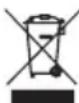
A szimbólum az anyagon, a kiegészítőkön vagy a csomagoláson arra utal, hogy a terméket tilos háztartási hulladékként kezelni. A készüléket a leselejtezett elektromos és elektronikus készülékek újrahasznosító gyűjtőhelyén kell leadni az EU-n belül és az olyan európa
országokban, ahol külön gyújtőrendszerek működnek a használt elektromos és elektronikus készülékek számára. A készülék megfelelő leselejtezése elősegíti a környezetet és a közegészséget
érintő esetleges olyan veszélyeztetések elkerülését, melyeket egyébként a használaton kívüli készülékek helytelen kezelése okozna. Az anyagok újrahasznosítása hozzájárul a természeti kincsek megőrzéséhez. Ezért a régi elektromos és elektronikus készülékeket ne dobja ki a háztartási hulladékkal.
9. Garancia
Erre a készülékre határozott idejű, 2 éves garancia érvényes. A garanciális feltételeket itt találja: www.elro.eu.
Manual de utilizare FA703IP
| Smartwares timto prohlasuje, že toto zařízení odpovídá základním požadavkům a dalikím ustanovením směrnice 1999/5/ES. Dokument o shodě najdete na stráne www.elro.eu nebo k nemú préjděte naskenováním QR kódu. |
| A Smartwares ezennel kjelentí, hogy a készülék megfelel az 1999/5/EK irányelvek alapvető követelményeinek és más vonatkozó előirásainak. Lépjen tovább a www.elro.eu oldalra a megfelelőségi nyilatkozatozhoz, vagy szkennelje be a QR kódot. |




- Elővigyázatossági intézkedések és biztonsági utasítások
- Alkalmazott biztonsági szimbólumok
- Értesítések
- Rendeltetésszerű használat
- Műszaki specifikációk
- Általános termékspecifikációk
- Legfontosabb alkatrészek ①
- Csatlakozások 2
- A kamera telepítése
- A kamera csatlakoztatása
- Beállítás okostelefonként történő használatra
- Android
- Fiók regisztrálása
- iOS
- QRCode szkennelése
- Bejelentkezés az alkalmazásba
- Általános információ
- Kamerájának telepítése a számítógépre
- Összeköttetés a kamerával
- Kapcsolat létesítése a kamerával egy külső számítógépen keresztül.
- Vezeték nélküli kapcsolat létrehozása a kamerával
- A kamera felszerelése
- A kamera szögének beállítása
- Kamerájának kezelése
- okostelefonon keresztül
- A kamera képének megtekintése Androidos okostelefonján.
- A kamera beállításainak módosítása az Androidos okostelefonon.
- A kamerakép megtekintése iPhone-on.
- A kamera beállításainak módosítása az iPhone-on.
- Kamerájának kezelése számítógépen keresztül
- A kamerakép megtekintése számítógépen keresztül.
- A kamera beállításainak kezelése
- Tisztítás és karbantartás
- Környezet és leselejtezés
- Garancia
- Manual de utilizare FA703IP
Márka : ELRO
Modell : FA703IP
Kategória : Megfigyelő kamera