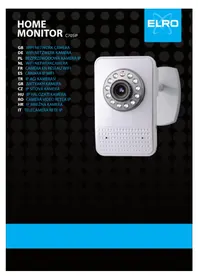
C705IP - Megfigyelő kamera ELRO - Ingyenes használati útmutató
Találja meg az eszköz kézikönyvét ingyenesen C705IP ELRO PDF formátumban.



| Termék típusa | IP megfigyelő kamera |
| Márka | Elro |
| Modell | C705IP |
| Felbontás | 640 x 480 pixel (VGA) |
| Érzékelő | 1/4" színes CMOS |
| Objektív | f: 6mm, F2.0 |
| Látószög | 60 fok |
| Éjjellátó hatótávolság | 12 méter |
| Minimális megvilágítás | 0.5 Lux @ F2.0 |
| Videó tömörítés | MJPEG |
| Képkocka másodpercenként | 15 fps (VGA), 30 fps (QVGA) |
| Tápellátás | Hálózati adapter 230 VAC / 5 VDC / 2 A |
| Áramfogyasztás | 5 W (max) |
| Kapcsolat | Ethernet, Wi-Fi (2,4 GHz) |
| Hang | Beépített hangszóró (beszéd/hallgatás), mikrofon |
| Mozgásérzékelés | Igen, érzékelőn keresztül |
| Üzemi hőmérséklet | 0 °C - 55 °C |
| Minimális konfiguráció (PC) | 2.0 GHz processzor, 64 MB grafikus kártya, Windows 98/ME/2000/XP/Vista/7/8 |
| Okostelefon kompatibilitás | iOS 4.3+, Android 2.1+ |
| Garancia | 3 év korlátozott |
| Karbantartás és tisztítás | Tisztítás előtt húzza ki a dugót; használjon száraz, puha ruhát; ne használjon súrolószert |
| Biztonság | Ne nyissa ki és ne javítsa saját maga; csak eredeti tartozékokat használjon; ne tegye ki nedvességnek vagy szélsőséges hőmérsékletnek |
Gyakran ismételt kérdések - C705IP ELRO
Felhasználói kérdések a következőről C705IP ELRO
0 kérdés erről a készülékről. Válaszolj azokra, amiket ismersz, vagy tedd fel a sajátod.
Tegyél fel egy új kérdést erről a készülékről
Töltse le az útmutatót a következőhöz Megfigyelő kamera PDF formátumban ingyenesen! Találja meg kézikönyvét C705IP - ELRO és vegye vissza elektronikus eszközét a kezébe. Ezen az oldalon közzé van téve az eszköze használatához szükséges összes dokumentum. C705IP márka ELRO.
HASZNÁLATI ÚTMUTATÓ C705IP ELRO
HU Kézikönyv C705IP 95
RO Manual de utilizare C705IP 104
HR Priručnik C705IP 113
IT Manuale C705IP 121
Illustration page
Abbildungsseite
Köszönjük, hogy megvásárolta az C705IP hálózati kamerát. Ahhoz, hogy kameráját a lehető leggyorsabban és legkönnyebben tudja használni, javasoljuk, hogy használat előtt figyelmesen olvassa el ezt a használati utasítást.
A jelen Kezelési útmutató ábráit az előző fejezetben találja.
| smartwares safety & lighting b.v. | NL : 0900-2088888 lokaal tarief |
| BE : 070-233031 lokaal tarief | |
| F : 0825 560 650 15ct/min | |
| Broekakkerweg 15 5126 BD Gilze The Netherlands | DE : +49 (0) 1805 01076214Ct./Min. dt. Festnetz,Mobil max. 42Ct./Min |
| UK : +44 (0) 845 230 1231 | |
| WWW.ELRO.EU | ES : +34 938427589 |
1. Elővigyázatossági intézkedések és biztonsági utasítások
1.1. Alkalmazott biztonsági szimbólumok
Figyelmeztetés! A figyelmeztetés arra utal, hogy a felhasználót vagy a terméket (súlyos) sérülés érheti, ha a felhasználó nem végzi el alaposan az eljárásokat.
Figyelem! A megjegyzés felhívja a felhasználó figyelmét a lehetséges problémákra.
Javaslat: A javaslatok kényelmesebb használatra és további lehetőségekre hívják fel a felhasználó figyelmét.
1.1.1. Értesítések
Figyelmeztetés! Ne szerelje fel a készüléket szabadba, vagy olyan helyre, ahol nedvesség érheti.
Figyelmeztetés! Ne szerelje fel a terméket olyan helyre, ahol nagyon meleg vagy hideg lehet.
Figyelmeztetés! A felszerelés megkezdése előtt ellenőrizze, hogy nincsenek-e elektromos vezetékek és vízcsövek a falban, ahol fúrni akar.
Figyelmeztetés! Azonnal meg kell szakítani a készülék áramellátását a csatlakozó kihúzásával a konnektorból, és fel kell venni a kapcsolatot a Smartwares ügyfélszolgálattal a következő esetekben:
- a termék hardver részei szétnyíltak, átfúródtak, nedvesek vagy leesés által megsérültek;
- az adapter tápkábele kirojtosodott vagy annyira szétnyílt, hogy a fém kilátszik;
• az adapterház sérült; - az adapter nedvességgel vagy folyadékkal érintkezett;
• a kamera üvege repedt vagy törött;
Figyelmeztetés! Nem engedélyezett a terméket önállóan felnyit(tat)ni vagy javítani/ javíttatatni. Ebben az esetben ugyanis a garancia érvényét veszti. A javítást végeztesse arra meghatalmazott karbantartó személyzettel.
Figyelmeztetés! Csak a gyártó eredeti kiegészítőit használja.
Figyelmeztetés! Tartsa a terméket gyermekektől távol.
Figyelmeztetés! Csatlakoztassa le a készüléket az összes feszültségforrásról, mielőtt megtisztítaná.
Figyelmeztetés! Száraz, tiszta kendő segítségével tisztítsa meg a terméket.
Figyelmeztetés! Ne használjon karcoló anyagokat, maró tisztítószereket, savtartalmú anyagokat, vagy oldószert a termék tisztításához.
Figyelmeztetés! Húzza ki az adaptert a konnektorból vihar, villámlás közben, és ha a terméket hosszabb ideig nem használják.
Figyelem! Szerelje fel a terméket a jelen kézikönyvben megadott módon. Kétségek esetén forduljon szakképzett szerelőhöz, és vegye figyelembe mindig a helyi felszerelési előírásokat.
Figyelem! Kerülje, hogy közvetlen napfény érje a kamerát.
Figyelem! Ne irányítsa a kamerát bokrokra, ágakra vagy más mozgó tárgyakra.
Figyelem! A terméket tilos a közönséges háztartási hulladékkal kidobni, külön gyűjtőhelyre kell vinni.
Figyelem! A termék használatának befejeztével tájékozódjon lakóterületén a termék leadásával kapcsolatos lehetőségekről. Ne obja ki az elektromos készülékeket (azok alkatrészeit), nézzen utána, hogy van-e lehetőség a leadásra, újrahasznosításra vagy újrafelhasználására.
Figyelem! A vezeték nélküli rendszereket zavarhatják a mobiltelefonok, a mikrohullámú sütők vagy más vezeték nélküli készülékek, melyek a 2,4 GHz-es tartományban működnek. Tartsa a terméket legalább 3 méterre a lehetséges zavarforrásoktól a telepítés és üzemeltetés során.
Figyelem! A kamera éjszaka nem képes üvegen át látni. Vegye figyelembe ezt az elhelyezésekor.
2. Rendeltetésszerű használat
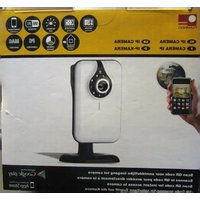
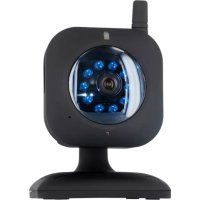
A C705IP egy olyan figyelő kamera, mely lehetővé teszi egy helyi hálózaton, internet kapcsolaton vagy az "ELRO Install" App alkalmazáson keresztül a megfigyelési képek megtekintését. A C705IP ethernet kábelra vagy WIFI kapcsolatra is lehet csatlakoztatva. A kamerán infravörös LED-ek vannak, nappal és éjjel is lehet vele videó és audio felvételeket készíteni. A kamera ezen felül mozgásérzékelővel is fel van szerelve, és egy I/O porton keresztül is lehetséges a be- és kikapcsolása végezni. Egy hangszóró segítségével közvetlenül a kamerába lehet beszélni.
3. Műszaki specifikációk
3.1. Általános termékspecifikációk
Érzékelő: 1/4" Color CMOS érzékelő
Felbontás: 640 x 480 pixel (300k pixel)
IR lencse: f: 6mm, F 2.0
Látószög: 60 fok
Minimális fényerő: 0.5Lux @ F2.0
Éjszakai látótávolság: 12 méter
Videó felbontás: MJPEG
Képek másodpercenként: 15fps(VGA), 30fps(QVGA)
Feszültségforrás: 230VAC/5VDC/2A adapter
Energiafelhasználás: 5W (Max.)
Hőmérséklet: 0°C \~ 55°C (32°F\~131°F)
Minimális rendszer-követelmények:
CPU: 2.0 GHZ vagy több
Memória: 256 MB vagy több
Video kártya: 64 MB vagy több
Támogatott operációs rendszerek: Windows 98/ME/2000/XP/Vista/7/8
Támogatott böngészők: IE6.0-10.0, Firefox, Safari, Google chrome
Támogatott mobil operációs rendszerek: iOS 4.3 és magasabb szintű / Android 2.1 és magasabb szintű
Tanúsítvány: CE, FCC, RoHS, RTTE
Garancia: Meghatározott 3-éves garancia
3.2. Legfontosabb alkatrészek ①
- C705IP kamera
- Kamera lábazata
- 4 szerelőcsavarok és dugók
- Ethernet kábel
- DC tápellátás
- Szoftver CD rom
- Használati utasítás
3.3. Csatlakozások ②
- I/O port
- DC csatlakozó
- Hangszóró
- Ethernet port
- Visszaállító nyílás
- Audio csatlakozó
4. A kamera telepítése
4.1. A kamera csatlakoztatása
- Csatlakoztassa az adapterkábelt a kamera DC csatlakozójára ③. Ezután dugja be az adapter csatlakozóját a konnektorba.
- Csatlakoztassa a mellékelt ethernet kábelt a kamera hálózati portjára ④. Csatlakoztassa az ethernet kábel másik végét a routerre. Ha a kamera hálózatra van kötve, az ethernet port zöld LEDje világít. A kamera elején található LED is villogni kezd.
IP kameráját okostelefonjával vagy számítógépével kezelheti. Lépjen tovább a 4.2 bekezdésre az okostelefonnal való használathoz, vagy lépjen a 4.3 bekezdésre a számítógépre történő telepítéshez.
4.2. Beállítás okostelefonként történő használatra
Figyelem! Az "ELRO INSTALL" alkalmazás használatához okostelefonra van szükség internet kapcsolattal.
Kamerájának Androidon keresztül történő beállításához lépjen tovább az 4.2.1. bekezdésre. Kamerájának iOS-on keresztül történő beállításához lépjen tovább a 4.2.2. bekezdésre.
4.2.1. Android
- Töltse le az "Elro Install" alkalmazást a Google Play-en keresztül és telepítse azt.
- Indítsa el az alkalmazást. Az alkalmazás kezdő képernyője megjelenik.
- Nyomja meg a "Click here to add camera" lehetőséget. Megjelenik az "Add camera" menü. M
- Nyomja meg a "Scan" gombot. M1 Ezután szkennelje be a QR kódot a kamera alján. Azt a lehetőséget is választhatja, hogy az "UID" utáni kódot kézzel írja be. M2 Ezt a kódot a QR kód alatt találja az IP kameráján.
- Ezután írja be a "Security code" után a következő kódot: 000000. M3
• A "Name" után írja be azt a nevet, melyet a kamerához akar hozzárendelni.
• Nyomja meg ezután az "OK" gombot. M4
Kamerája most hozzá van rendelve telefonjához, és alkalmazásainak kezdő képernyőjén kell megjelennie. N Ebben láthatja, hogy a kamera csatlakoztatva van-e (ONLINE) N vagy nincs-e csatlakoztatva (OFFLINE).
4.2.2. iOS
- Töltse le az "Elro Install" alkalmazást az Alkalmazások tárhelyéről (App Store), és telepítse azt.
- Indítsa el az alkalmazást. Az alkalmazás kezdő képernyője megjelenik.
-
Nyomja meg az "Add camera" lehetőséget. ^53 Az "Add camera" menü megjelenik. ^5
-
Nyomja meg a "QR code" gombot. S2 Ezután szkennelje be a QR kódot kamerája alján. T
- Azt a lehetőséget is választhatja, hogy kamerája kódját kézzel írja be. Nyomja meg ehhez az "Add" gombot. S1 Ezután írja be kamerája kódját az "UID" után. J2 Ezt a kódot a QR kód alatt találja az IP kameráján.
- Ezután írja be a "jelszó" (Password) után a kódot: 000000. U3
• A "Name" után írja be azt a nevet, melyet a kamerához akar hozzárendelni.
• Nyomja meg ezután az "Save" gombot. U1
Kamerája most az alkalmazáshoz hozzá lett adva, és az alkalmazás kezdőképernyőjén jelenik meg. V Ebben láthatja, hogy a kamera csatlakoztatva van-e (ONLINE) √1 vagy nincs-e csatlakoztatva (OFFLINE).
4.2.3. Általános információ
- A kamera elhelyezésével kapcsolatos instrukciókhoz lépjen a 4.6 bekezdésre.
- A kamerának az alkalmazással történő használatával kapcsolatos utasításokhoz lépjen a 5 fejezethez.
4.3. Kamerájának telepítése a számítógépre
• Helyezze be a mellékelt CD-t a számítógépbe.
- Futtassa az "IPCamSetup.exe" fájlt CD romról.
- Futtassa le a telepítést a "Tovább" gomb kétszeri megnyomásával.
• A telepítés befejezéséhez nyomja meg a "Számítógép újraindítása" gombot.
Az IP kamera eszköz most telepítve van az Ön számítógépére. A gyorscsatlakozót a munkaasztalon találja.
Figyelem! Ne távolítsa el azt a gyorscsatlakozót! Ha ezt mégis megteszi, újra kell telepítenie az IP kamera eszközt.
4.4. Összeköttetés a kamerával
Figyelem! Ahhoz, hogy az IP kamera minden funkcióját használni lehessen, Internet Explorer 6 vagy annál újabb (32 bites) változatot kell alkalmazni és kiválasztani az ActiveX Mode-hoz. Más böngészőkben nem lehetséges képi vagy hangfelvételeket készíteni.
Figyelem! Amennyiben az ActiveX módot választja, lehet, hogy még nincs kép. Ebben az esetben végezze el a következő lépéseket:
- Menjen az Internet Explorerrel a következő helyre: Extra-> Internet opciók-> Biztonsági beállítások ->Beállított szint D
- Az ActiveX vezérlőelemek és a beírási beállítások alatt változtassa meg a kikapcsolt lehetőségeket "kérdések" lehetőségre. Ha a "Kérdések" lehetőség nem érhető el, pipával jelölje meg a "bekapcsolás" lehetőséget. Lásd még: E F G
Javaslat: Ha az alapértelmezett böngészőjétől eltérő, másik böngészőt akar használni, másolja ki a linket a megnyitott böngészőből a tetszőlegesen választott böngészőbe.
- Indítsa el az IP kamera eszközt az "IP camera tool" ikonnal a munkaasztalon. Az IP kamera eszköz automatikusan keresi a hálózatra csatlakoztatott IP kamerá(ka)t.
Egy ablak megnyílik Ⓐ. Ebben az ablakban található az összes IP kamera adat.
Amennyiben nincs kamera csatlakoztatva, az ablak üres marad.
- Kattintson kétszer arra a kamerára, melyet használni akar. Alapértelmezett böngészőjében egy azonosító ablak nyílik meg, melyben a felhasználói nevét kérdezi a rendszer.
- Írja be az "admin" felhasználónevet és nyomja meg a "bejelentkezést". Nem kell jelszót beírnia.
Megnyílik egy választó menü B. A következő lehetőségek közül választhat:
Figyelem! A VLC üzemmódhoz le kell töltenie a VLC lejátszót.
Sign in mobile phone: Kezelés mobil böngészővel
- Kattintson a "Sign In" gombra a böngészőhöz kapcsolódó opció alatt.
Ön most a kamera hálózat böngésző képernyőbe van bejelentkezve C. Ezen a képernyőn keresztül kezelheti kameráját és a kamera beállításait. (Lásd a 6 fejezetet)
4.5. Vezeték nélküli kapcsolat létrehozása a kamerával
Figyelem! A vezeték nélküli kapcsolat beállításához a kamerának beállítás közben rá kell lennie kötve az Ön hálózatára a mellékelt ethernet kábellal.
Figyelem! Ahhoz, hogy az Ön kamerájával vezeték nélküli kapcsolatot lehessen létrehozni, vezeték nélküli router szükséges.
Figyelem! Amennyiben a router jelszóval védett, ismernie kell ezt a jelszót.
- ző képernyőjén Ⓓ a "Network" fület. Egy lista jelenik meg a beállításokkal (settings) H.
- Válassza ki a vezeték nélküli Lan beállításokat: a vezeték nélküli Lan beállítások képernyő jelenik meg.
- Nyomja meg a vezeték nélküli Lan beállítások (Wireless Lan Settings) képernyőn kétszer a "scan" lehetőséget. Megjelenik a rendelkezésre álló vezeték nélküli hálózatok listája,
• Kattintson vezeték nélküli hálózatára. - Ha nincs jelszó a vezeték nélküli hálózaton, nyomja meg ezután a "submit" ("jóváhagy") gombot.
- Ha a vezeték nélküli hálózathoz jelszó van hozzárendelve, be kell írni a jelszót a "Share Key" vagy "key1" után.
• Nyomja meg ezután a 'submit' gombot.
A kamera újraindítja magát ha megnyomta a 'submit' gombot. Ez kb. 30 másodpercig tart.
- Zárja be a böngészőjét és a kamera eszközt miután a kamerát újraindította.
• Húzza ki a hálózati kábelt a kamerából. - Nyissa meg az IP kamera eszközt és kattintson kamerája címére. Most vezeték nélkül kezelheti kameráját.
• Ha a kamera nem látható a kamera eszköz ablakban, kattintson jobb egérgombbal
annak az eszköznek az ablakába, majd nyomja meg a "kamera lista frissítése" ("refresh camera list") opciót.
4.6. A kamera felszerelése
Figyelem! Biztosítsa, hogy a kamera megfelelően működjön a választott helyszínen, mielőtt megkezdené a felszerelését.
Választhatja azt a lehetőséget, hogy sík felületre lehelyezi a kamerát, vagy egy tetszőleges helyre csavarokkal rögzíti.
A kamera csavarokkal történő felszerelése előtt a következő lépéseket kell elvégezni:
• Csavarja be a kameralábat a 4 mellékelt csavarokkal 5.
Figyelem! Ha az aljzat túl kemény ahhoz, hogy bele lehessen csavarozni (kö/vasbeton), bele kell fúrni, és a mellékelt dübeleket kell használni.
• Csavarja vissza a kamerát a lábra. ⑥
4.7. A kamera szögének beállítása
• Csavarja ki a gombot a lábazat oldalán ⑦.
- Ezt követően állítsa be a kamera szögét a forgógombbal ismét ⑧-ra.
5. Kamerájának kezelése okostelefonon keresztül
Ügyeljen arra, hogy kamerája az ELRO INSTALL alkalmazáson keresztül legyen csatlakoztatva okostelefonjára (lásd a 4.1 és 4.2 bekezdéseket).
5.1. Androidos okostelefonján láthatja a kameraképet.
- Az alkalmazás kezdőképernyőjén nyomja meg a kezelni kívánt kamerát. N A kamera képe megjelenik okostelefonján. O
- Húzza végig az ujját a képernyőn a közelítéshez és távolításhoz, és a kamerakép eltolásához.
Figyelem! Ha nincs kép, lehet, hogy a vezeték nélküli kapcsolat nem elég gyors. Ebben az esetben változtassa meg a kamerakép felbontását (lásd 5.1.1 bekezdés)
A kamera képernyője számos lehetőséget kínál:
- Nyomja meg a "Snapshot" ^01 gombot a kameraképről pillanatfelvétel készítéséhez.
- Nyomja meg a "mute/listen/speak" gombot ^02 a hangbeállítások módosításához.
5.1.1. A kamera beállításainak módosítása az Androidos okostelefonon.
- alkalmazásának kezdő képernyőjén nyomja meg a kezelni kívánt kamera melletti nyíl gombokat. N2 Egy lehetőségeket tartalmazó menü nyílik meg. P
- Nyomja meg a "Kamera szerkesztése" gombot, majd az "Advanced settings" gombot.
Q Ekkor megnyílik az "Advanced settings" képernyő. R Az "Advanced settings" képernyőn a kamera számos tulajdonságát tudja beállítani
A legfontosabb funkciók az alábbiakban vannak leírva:
Biztonsági kód módosítása (1): Állítsa be itt kamerája kódját. Az alapértelmezett kód:
000000.
Video minőség R2: Állítsa be kamerája felbontását. Amennyiben lassú
vezeték nélküli kapcsolattal rendelkezik, ezt a beállítása alacsonyabb szintre kell beállítani.
5.2. A kamerakép megtekintése iPhone-on.
- Az alkalmazás kezdőképernyőjén nyomja meg a kezelni kívánt kamerát. V A kamera képe megjelenik okostelefonján. W
- Húzza végig az ujját a képernyőn a közelítéshez és távolításhoz, és a kamerakép eltolásához.
Figyelem! Ha nincs kép, lehet, hogy a vezeték nélküli kapcsolat nem elég gyors. Ebben az esetben változtassa meg a kamerakép felbontását (lásd 5.2.1. bekezdés)
A kamera képernyője számos lehetőséget kínál:
- Nyomja meg a "Snapshot" W1 gombot a kameraképről pillanatfelvétel készítéséhez.
- Nyomja meg a "mute/listen/speak" gombot ^W2 a hangbeállítások módosításához.
5.2.1. A kamera beállításainak módosítása az iPhone-on.
- alkalmazásának kezdő képernyőjén nyomja meg a kezelni kívánt kamera melletti nyíl gombokat. V2 Egy lehetőségeket tartalmazó menü nyílik meg. X
- Az "Advanced settings" képernyőn a kamera számos tulajdonságát tudja beállítani A legfontosabb funkciók az alábbiakban vannak leírva:
Biztonsági kód: Állítsa be itt kamerája kódját. Az alapértelmezett kód: 000000.
Video minőség X2: Állítsa be kamerája felbontását. Amennyiben lassú vezeték nélküli kapcsolattal rendelkezik, ezt a beállítása alacsonyabb szintre kell beállítani. Y
6. Kamerájának kezelése számítógépen keresztül
Ahhoz, hogy a kamerát a számítógépről lehessen kezelni, a böngészővel be kell jelentkezni a "Kamera hálózat" böngésző képernyőre (lásd 4.4 bekezdés). Ezen a képernyőn a kamera ☐ kezelő képernyője látható, számos menü fül ☐ egy csatornaáttekintés ☐ és egy beállító menü a kamera számára ☐.
6.1. A kamera kezelőfelülete
A kezelőpanel használatához a "live video" fület kell kiválasztani. Ez a kezelőpanel a következő lehetőségeket kínálja fel:
Lejátszás: Nyomja meg a "Play" gombot a kamera képeinek élőben történő megtekintéséhez.
Stop: Nyomja meg a "Stop" gombot a kameraképek élő megjelenítésének leállításához.
Felvétel: Nyomja meg a "Record" gombot felvétel készítéséhez. Nyomja meg újra a "Record" gombot a felvétel készítésének befejezéséhez.
Figyelem! Felvételek készítéséhez az "Other" fül alatt meg kell adnia, hogy a felvételek hová kerüljenek elmentésre. A 6.2.3 bekezdésben olvashat erről felvilágosítást.
Audio: Nyomja meg az "Audio" felületet a hanglejátszás
aktiválásához. Nyomja meg ismét az audio felületet a
hanglejátszás befejezéséhez.
Talk (beszéd): Nyomja meg a "Talk" gombot, hogy a kamera
hangszóróján keresztül tudjon beszélni.
6.2. Fülek
A fülek számos lehetőséget nyújtanak a kamera kezeléséhez. Ez a kézikönyv a legfontosabb funkciókat tárgyalja. Amennyiben többet szeretne tudni egyes beállításokról, javasoljuk, hogy keresse meg a CD-romon a kezelési útmutatót.
6.2.1. Live video
Kattintson a live video fülre a beállított kamera képeinek megtekintéséhez.
6.2.2. Network
A vezeték nélküli Lan beállítások: Ezzel beállíthatja a vezeték nélküli hozzáférést a
kamerájához. További információt talál erről ebben a bekezdésben 4.5 H.
DDNS szerviz beállítások: Ezzel hozzáférhetővé teheti a kamerát az interneten
keresztül. Erröl további információ olvasható a CD romon található útmutatóban.
6.2.3. Other
Figyelem! Mielőtt felvételeket mentene el Windows 7, 8 vagy Vista alatt, az Internet Explorer-ben a következő biztonsági beállításokat kell elvégeznie. Ügyeljen arra, hogy a beállítások elvégzése közben a Network Camera képernyő nyitva legyen az Internet Explorerben.
- Lépjen tovább ide: Extra -> Internet opciók -> Biztonság-> Megbízható webhelyek J -> Webhelyek K
- Kapcsolja ki a képernyőn a szerver jóváhagyás opciót (https:). Ezután nyomja meg a "Hozzáad" gombot.
- Indítsa újra az Internet Explorert.
Útvonal beállítása: Válassza ki az Útvonal beállítások ("Path settings") opció
alatt a mappát, ahová a kamera által készített felvételeket
akarja elmenteni
6.3. A kamera csatornáinak áttekintése
A csatornaáttekintéssel lehetőség van több csatlakoztatott kamera képeinek egyidejűt megtekintésére.
6.4. A kamera menü beállításai
Ebben a menüben elvégezheti a kamerakép beállításait: felbontás, képsebesség, világosság és kontraszt.
7. Tisztítás és karbantartás
Figyelmeztetés! Csatlakoztassa le a készüléket az összes feszültségforrásról, mielőtt megtisztítaná.
A készülék nem igényel karbantartást, ezért ne nyissa meg. A garancia érvényét veszti, ha kinyitja a készüléket. A készülék külsejét csak puha, száraz kendővel, vagy kefével tisztítsa.
8. Környezet és leselejtezés
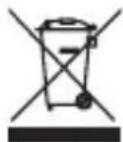
A szimbólum az anyagon, a kiegészítőkön vagy a csomagoláson arra utal, hogy a terméket tilos háztartási hulladékként kezelni. A készüléket a leselejtezett elektromos és elektronikus készülékek újrahasznosító gyűjtőhelyén kell leadni az EU-n belül és az olyan európai országokban, ahol külön gyűjtőrendszerek működnek a használt elektromos és elektronikus készülékek számára. A készülék megfelelő leselejtezése elősegíti a környezetet és a közegészséget érintő esetleges olyan veszélyeztetések elkerülését, melyeket egyébként a használaton kívüli készülékek helytelen kezelése okozna. Az anyagok újrahasznosítása hozzájárul a természeti kincsek megőrzéséhez. Ezért a régi elektromos és elektronikus készülékeket ne dobja ki a háztartási hulladékkal.
9. Garancia
Erre a készülékre határozott idejű, 3 éves garancia érvényes. A garanciális feltételeket itt találja: www.elro.eu.
Manual de utilizare C705IP
H A Smartwares ezennel kijelenti, hogy a készülék megfelel az 1999/5/EK irányelvek alapvető követelményeinek és más vonatkozó előírásainak. Lépjen tovább a www.elro.eu oldalra a megfelelőségi nyilatkozathoz, vagy szkennelje be a QR kódot.
- Elővigyázatossági intézkedések és biztonsági utasítások
- Alkalmazott biztonsági szimbólumok
- Értesítések
- Rendeltetésszerű használat
- Műszaki specifikációk
- Általános termékspecifikációk
- Legfontosabb alkatrészek ①
- Csatlakozások ②
- A kamera telepítése
- A kamera csatlakoztatása
- Beállítás okostelefonként történő használatra
- Android
- iOS
- Általános információ
- Kamerájának telepítése a számítógépre
- Összeköttetés a kamerával
- Vezeték nélküli kapcsolat létrehozása a kamerával
- A kamera felszerelése
- A kamera szögének beállítása
- Kamerájának kezelése okostelefonon keresztül
- Androidos okostelefonján láthatja a kameraképet.
- A kamera beállításainak módosítása az Androidos okostelefonon.
- A kamerakép megtekintése iPhone-on.
- A kamera beállításainak módosítása az iPhone-on.
- Kamerájának kezelése számítógépen keresztül
- A kamera kezelőfelülete
- Fülek
- Live video
- Network
- Other
- A kamera csatornáinak áttekintése
- A kamera menü beállításai
- Tisztítás és karbantartás
- Környezet és leselejtezés
- Garancia
- Manual de utilizare C705IP
Márka : ELRO
Modell : C705IP
Kategória : Megfigyelő kamera