
C705IP - Überwachungskamera ELRO - Kostenlose Bedienungsanleitung
Finden Sie kostenlos die Bedienungsanleitung des Geräts C705IP ELRO als PDF.

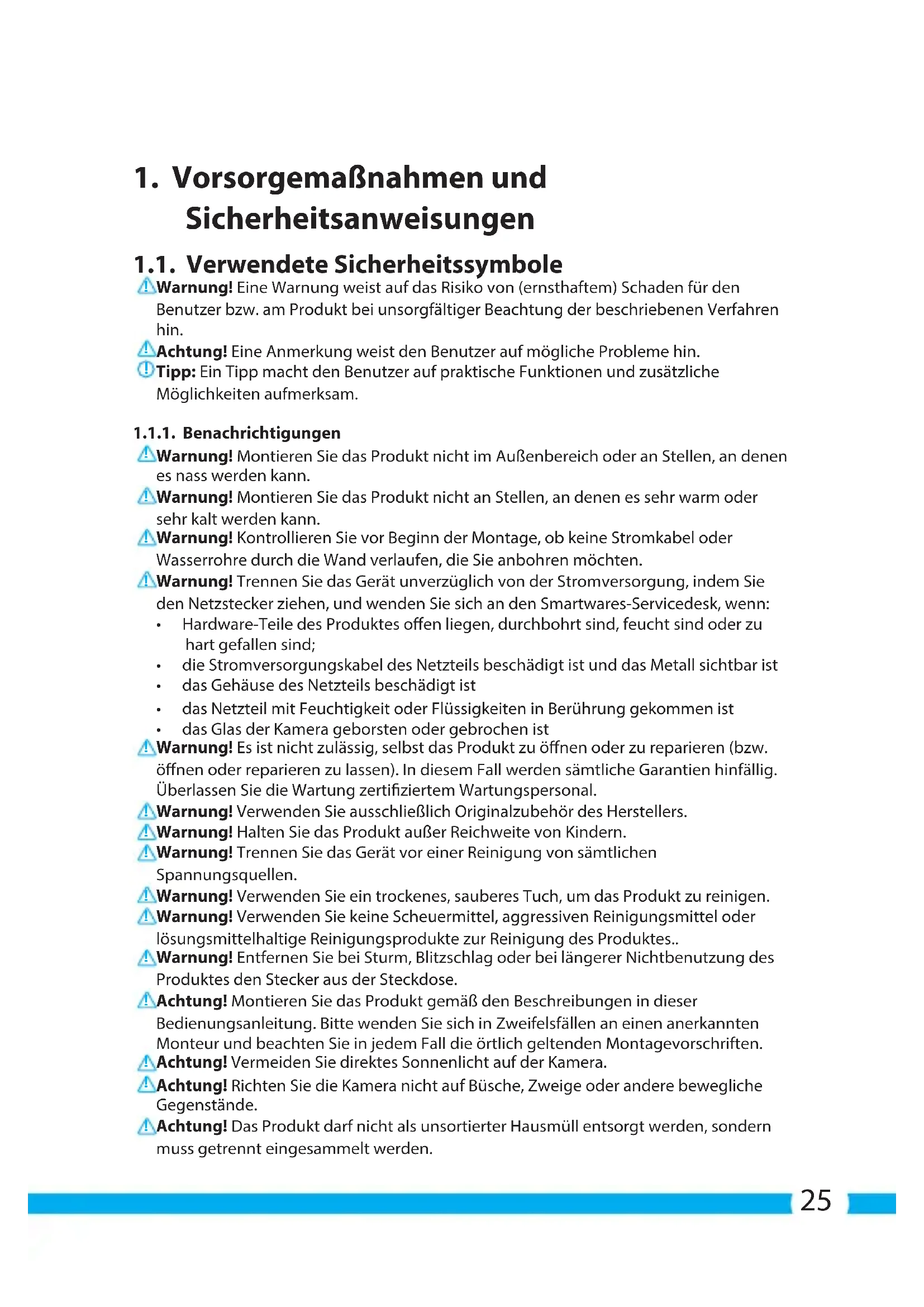


| Produkttyp | IP-Überwachungskamera |
| Marke | Elro |
| Modell | C705IP |
| Auflösung | 640 x 480 Pixel (VGA) |
| Sensor | 1/4" Farb-CMOS |
| Objektiv | f: 6mm, F2.0 |
| Blickwinkel | 60 Grad |
| Nachtsichtreichweite | 12 Meter |
| Minimale Beleuchtungsstärke | 0,5 Lux @ F2.0 |
| Videokompression | MJPEG |
| Bilder pro Sekunde | 15 fps (VGA), 30 fps (QVGA) |
| Stromversorgung | Netzadapter 230 VAC / 5 VDC / 2 A |
| Stromverbrauch | 5 W (max.) |
| Konnektivität | Ethernet, Wi-Fi (2,4 GHz) |
| Audio | Eingebauter Lautsprecher (Sprechen/Hören), Mikrofon |
| Bewegungserkennung | Ja, über Sensor |
| Betriebstemperatur | 0 °C bis 55 °C |
| Mindestanforderungen (PC) | 2,0 GHz Prozessor, 64 MB Grafikkarte, Windows 98/ME/2000/XP/Vista/7/8 |
| Smartphone-Kompatibilität | iOS 4.3+, Android 2.1+ |
| Garantie | 3 Jahre eingeschränkt |
| Wartung und Reinigung | Vor der Reinigung Netzstecker ziehen; ein trockenes, weiches Tuch verwenden; keine Scheuermittel verwenden |
| Sicherheit | Nicht selbst öffnen oder reparieren; nur originales Zubehör verwenden; nicht Feuchtigkeit oder extremen Temperaturen aussetzen |
Häufig gestellte Fragen - C705IP ELRO
Benutzerfragen zu C705IP ELRO
0 Frage zu diesem Gerät. Beantworten Sie die, die Sie kennen, oder stellen Sie Ihre eigene.
Eine neue Frage zu diesem Gerät stellen
Laden Sie die Anleitung für Ihr Überwachungskamera kostenlos im PDF-Format! Finden Sie Ihr Handbuch C705IP - ELRO und nehmen Sie Ihr elektronisches Gerät wieder in die Hand. Auf dieser Seite sind alle Dokumente veröffentlicht, die für die Verwendung Ihres Geräts notwendig sind. C705IP von der Marke ELRO.
BEDIENUNGSANLEITUNG C705IP ELRO
HU IP HÁLÓZATI KAMERA
RO CAMERĂ VIDEO RETEA IP
HR IP MREŽNA KAMERA
IT TELECAMERA RETE IP
DE Bedienungsanleitung C705IP 24
Gebrauchsanweisung C705IP
Vielen Dank für den Kauf Ihrer C705IP Netzwerkkamera. Damit Sie Ihre Kamera so schnell und einfach wie möglich in Betrieb nehmen können, empfehlen wir Ihnen, diese Bedienungsanleitung vor Gebrauch aufmerksam durchzulesen.
Die Abbildungen zu dieser Bedienungsanleitung finden Sie vor diesem Kapitel.
| smartwares safety & lighting b.v. | NL : 0900-2088888 lokaal tarief |
| BE : 070-233031 lokaal tarief | |
| F : 0825 560 650 15ct/min | |
| Broekakkerweg 15 5126 BD Gilze The Netherlands | DE : +49 (0) 180S 010762 14Ct./Min. dt. Festnetz, Mobil max. 42Ct./Min |
| UK : +44 (0) 845 230 1231 | |
| WWW.ELRO.EU | ES : +34 938427589 |
1. Vorsorgemaßnahmen und Sicherheitsanweisungen
1.1. Verwendete Sicherheitssymbole
⚠ Warnung! Eine Warnung weist auf das Risiko von (ernsthaftem) Schaden für den Benutzer bzw. am Produkt bei unsorgfältiger Beachtung der beschriebenen Verfahren hin.
Achtung! Eine Anmerkung weist den Benutzer auf mögliche Probleme hin.
Tipp: Ein Tipp macht den Benutzer auf praktische Funktionen und zusätzliche Möglichkeiten aufmerksam.
1.1.1. Benachrichtigungen
⚠ Warnung! Montieren Sie das Produkt nicht im Außenbereich oder an Stellen, an denen es nass werden kann.
⚠ Warning! Montieren Sie das Produkt nicht an Stellen, an denen es sehr warm oder sehr kalt werden kann.
⚠ Warning! Kontrollieren Sie vor Beginn der Montage, ob keine Stromkabel oder Wasserrohre durch die Wand verlaufen, die Sie anbohren möchten.
⚠️Warnung! Trennen Sie das Gerät unverzüglich von der Stromversorgung, indem Sie den Netzstecker ziehen, und wenden Sie sich an den Smartwares-Servicedesk, wenn:
- Hardware-Teile des Produktes offen liegen, durchbohrt sind, feucht sind oder zu hart gefallen sind;
• die Stromversorgungskabel des Netzteils beschädigt ist und das Metall sichtbar ist
• das Gehäuse des Netzteils beschädigt ist
• das Netzteil mit Feuchtigkeit oder Flüssigkeiten in Berührung gekommen ist
• das Glas der Kamera geborsten oder gebrochen ist
⚠ Warnung! Es ist nicht zulässig, selbst das Produkt zu öffnen oder zu reparieren (bzw. öffnen oder reparieren zu lassen). In diesem Fall werden sämtliche Garantien hinfällig. Überlassen Sie die Wartung zertifiziertem Wartungspersonal.
⚠️Warnung! Verwenden Sie ausschließlich Originalzubehör des Herstellers.
⚠ Warning! Halten Sie das Produkt außer Reichweite von Kindern.
⚠️Warnung! Trennen Sie das Gerät vor einer Reinigung von sämtlichen Spannungsquellen.
⚠ Warning! Verwenden Sie ein trockenes, sauberes Tuch, um das Produkt zu reinigen.
⚠ Warnung! Verwenden Sie keine Scheuermittel, aggressiven Reinigungsmittel oder lösungsmittelhaltige Reinigungsprodukte zur Reinigung des Produktes..
⚠️Warnung! Entfernen Sie bei Sturm, Blitzschlag oder bei längerer Nichtbenutzung des Produktes den Stecker aus der Steckdose.
Achtung! Montieren Sie das Produkt gemäß den Beschreibungen in dieser Bedienungsanleitung. Bitte wenden Sie sich in Zweifelsfällen an einen anerkannten Monteur und beachten Sie in jedem Fall die örtlich geltenden Montagevorschriften.
Achtung! Vermeiden Sie direktes Sonnenlicht auf der Kamera.
Achtung! Richten Sie die Kamera nicht auf Büsche, Zweige oder andere bewegliche Gegenstände.
Achtung! Das Produkt darf nicht als unsortierter Hausmüll entsorgt werden, sondern muss getrennt eingesammelt werden.
Achtung! Erkundigen Sie sich nach den innerhalb Ihrer Region bestehenden Möglichkeiten, das Produkt nach Ausmusterung dem Recycling zuzuführen. Werfen Sie elektrische Geräte und Komponenten nicht weg, sondern prüfen Sie, ob das Produkt (oder Teile davon) abgegeben, recycelt oder wiederverwertet werden können.
Achtung! Drahtlose Systeme können gestört werden durch schnurlose Telefone, Mikrowellengeräte und andere drahtlose Geräte, die im Frequenzbereich von 2,4 GHz arbeiten. Halten Sie das Produkt während der Installation und der Bedienung mindestens 3 Meter von möglichen Störquellen entfernt.
Achtung! Die Kamera kann nachts nicht durch Glas hindurch schauen. Bitte beachten Sie dies bei der Aufstellung.
2. Verwendungszweck
Die C705IP ist eine Überwachungskamera, die es ermöglicht, die aufgenommenen Bilder über ein lokales Netzwerk, eine Internetverbindung oder über die "ELRO Install" App auf Ihrem Smartphone zu betrachten. Die C705IP kann sowohl per Ethernetkabel als auch per WLAN vernetzt werden.
Die Kamera ist mit Infrarot-LEDs ausgerüstet und kann sowohl tagsüber als auch nachts Video- und Audio-Aufnahmen machen. Die Kamera ist außerdem mit einem Bewegungsmelder ausgerüstet und kann über einen I/O-Port eine Schaltung herstellen. Ein Lautsprecher ermöglicht es, direkt durch die Kamera zu sprechen.
3. Technische Spezifikationen
3.1. Allgemeine Produktspezifikation
Sensor: 1/4" Color CMOS Sensor
Auflösung: 640 x 480 Pixel (300.000 Pixel)
IR-Linse: f: 6mm, F 2.0
Sichtwinkel: 60 Grad
Minimale Lichtstärke: 0.5Lux @ F2.0
Nachtsicht-Reichweite: 12 Meter
Videokompression: MJPEG
Bilder pro Sekunde: 15fps(VGA), 30fps(QVGA)
Spannungsquelle: 230VAC/5VDC./2A-Netzteil
Energieverbrauch: 5W (max.)
Temperatur: 0°C \~ 55°C (32°F\~131°F)
Mindestsystemanforderungen:
CPU: 2.0 GHZ oder höher
Speicher: 256 MB oder höher
Videokarte: 64 MB oder höher
Unterstützte Betriebssysteme: Windows 98/ME/2000/XP/Vista/7/8
Unterstützte Browser: IE6.0-10.0, Firefox, Safari, Google Chrome
Unterstützendes mobiles BS: iOS 4.3 und höher / Android 2.1 und höher
Zertifizierung: CE, FCC, RoHS, RTTE
Garantie: Beschränkte 3-jährige Garantie
3.2. Hauptbestandteile ①
- C705IP Kamera
- Kamerafuß
- 4 Montageschrauben und Dübel
- Ethernet-Kabel
- Netzteil
- Software auf CD-ROM
- Bedienungsanleitung
3.3. Anschlüsse ②
- I/O-Port
- Netzteilanschluss
- Lautsprecher
- Ethernet-Port
- Öffnung zurücksetzen
- Audio-Anschluss
4. Installation der Kamera
4.1. Anschluss der Kamera
- Schließen Sie das Netzteilkabel an den Netzteilanschluss der Kamera 3 an. Verbinden Sie daraufhin den Stecker des Netzteils mit einer Steckdose.
- Schließen Sie das mitgelieferte Ethernet-Kabel an den Netzwerk-Port der Kamera ④ an. Verbinden Sie das andere Ende des Ethernet-Kabels mit Ihrem Router. Wenn die Kamera mit dem Netzwerk verbunden ist, leuchtet die grüne LED des Ethernet-Ports auf. Die LED an der Vorderseite der Kamera wird ebenfalls blinken.
Sie können Ihre IP-Kamera mit Ihrem Smartphone oder mit Ihrem PC bedienen. Gehen Sie zu Abschnitt 4.2 zur Verwendung über Ihr Smartphone und zu Abschnitt 4.3 für die Installation auf Ihrem PC.
4.2. Einstellen für Smartphone-Nutzung
Achtung! Um die "ELRO INSTALL"-App zu nutzen, benötigen Sie ein Smartphone mit Internetzugang.
Anweisungen für die Einstellung Ihrer Kamera über Android finden Sie in Abschnitt 4.2.1.. Anweisungen für die Einstellung Ihrer Kamera über iOS finden Sie in Abschnitt 4.2.2..
4.2.1. Android
- Laden Sie sich die App "Elro Install" über Google Play herunter und installieren Sie diese.
- Starten Sie die App. Die Startseite der App erscheint.
- Drücken Sie auf die Option "Click here to add camera". Das Menü "Add camera" erscheint. M
- Drücken Sie die Schaltfläche "Scan". M1 Dann scannen Sie den QR-Code auf der Unterseite der Kamera. Sie können auch wahlweise den Code nach "UID" manuell eingeben. M2 Sie finden diesen Code unter dem QR-Code auf Ihrer IP-Kamera.
• Geben Sie dann nach "Security code" den Code 000000 ein. M3 - Geben Sie dann nach "Name" den Namen ein, den Sie der Kamera geben.
• Drücken Sie danach auf die Taste "OK".M4
Ihre Kamera ist nun Ihrem Telefon hinzugefügt worden und die Startseite der App sollte erscheinen. Ⓝ Dadurch können Sie sehen, ob die Kamera verbunden ist (ONLINE) Ⓝ oder ob sie nicht verbunden ist (OFFLINE).
4.2.2. iOS
- Laden Sie sich die App "Elro Install" über den App Store herunter und installieren Sie diese.
- Starten Sie die App. Die Startseite der App erscheint.
- Drücken Sie auf "Add camera". ^S3 Das "Add camera"-Menü erscheint. ^S
- Drücken Sie auf die Taste "QR code". ^52 Scannen Sie anschließend den QR-Code an der Unterseite Ihrer Kamera. T
- Sie können den Code Ihrer Kamera auch manuell eingeben. Drücken Sie dazu die Taste "Add" [S1] Geben Sie anschließend den Code Ihrer Kamera hinter "UID" ein. [U2] Sie finden diesen Code unter dem QR-Code auf Ihrer IP-Kamera.
- Geben Sie anschließend hinter "Password" den Code 000000 ein. ^13
- Geben Sie dann nach "Name" den Namen ein, den Sie der Kamera geben.
- Drücken Sie danach auf die Taste "Save". ^U1
Ihre Kamera wurde Ihrer App nun hinzugefügt und wird auf der Anfangsseite Ihrer App erscheinen. ☑ Sie können darauf erkennen, ob die Kamera verbunden (ONLINE) ☑ oder nicht verbunden (OFFLINE) ist.
4.2.3. Allgemeines
• Für Anleitungen zum Aufstellen Ihrer Kamera gehen Sie zu Abschnitt 4.6.
• Für Anleitungen zum Gebrauch Ihrer Kamera mit der App gehen Sie zu Kapitel 5.
4.3. Ihre Kamera auf Ihrem PC installieren
- Legen Sie die mitgelieferte CD-ROM in Ihren Computer ein.
- Starten Sie die Datei "IPCamSetup.exe" auf der CD-ROM.
• Durchlaufen Sie das Installationsverfahren, indem Sie zwei Mal auf "Weiter" klicken. - Zum Abschluss der Installation klicken Sie auf "Computer neu starten".
Die IP-Kamera-Software ist nun auf Ihrem Rechner installiert. Sie finden die Verknüpfung auf Ihrem Desktop.
Achtung! Entfernen Sie diese Verknüpfung nicht! Sollte dies dennoch notwendig sein, müssen Sie die IP-Kamera-Software neu installieren.
4.4. Verbindung herstellen mit Ihrer Kamera
Achtung! Um den vollen Funktionsumfang der IP-Kamera nutzen zu können, benötigen Sie Internet Explorer 6 oder höher (32 bit) im ActiveX-Modus. Es ist nicht möglich, Bild- oder Tonaufnahmen in anderen Webbrowsern zu machen.
Achtung! Wenn Sie den ActiveX-Modus wählen, ist es möglich, dass Sie noch kein Bild sehen. Gehen Sie in diesem Fall wie folgt vor:
- Klicken Sie im Internet Explorer auf Extras -> Internetoptionen -> Sicherheit -> Stufe anpassen D
- Ändern Sie unter ActiveX-Steuerelemente und Eingabeanwendungen die deaktivierten Optionen zu "Fragen". Wenn die Option "Fragen" nicht verfügbar ist, kreuzen Sie "Aktivieren" an. Siehe auch: E F G
Tipp: Wenn Sie einen anderen Webbrowser als Ihren Standard-Browser verwenden möchten, kopieren Sie den Link aus dem oben angegebenen Browser in die Adresszeile des Browsers Ihrer Wahl.
- Starten Sie die IP-Kamera-Software über die Verknüpfung "IP Camera Tool" auf Ihrem Desktop. Die IP-Kamera-Software sucht automatisch nach sämtlichen IP-Kameras, die an das Netzwerk angeschlossen sind.
Ein Fenster öffnet sich Ⓐ. In diesem Fenster werden all Ihre IP-Kameras angezeigt. Wenn keine Kameras angeschlossen sind, bleibt das Fenster leer.
- Doppelklicken Sie auf die Kamera, die Sie verwenden möchten. In Ihrem Standard-Webbrowser öffnet sich nun ein Identifikationsfenster, in dem Ihr Benutzername verlangt wird.
- Geben Sie als Benutzernamen "admin" ein und klicken Sie auf "Anmelden". Sie brauchen kein Kennwort einzugeben.
Ein Auswahlmenü öffnet sich B. Sie haben die Wahl zwischen folgenden Optionen: ActiveX-Modus: Internet Explorer
Server Push Mode: Safari, Firefox und Google Chrome
VLC Modus: Internet Explorer, Safari, Firefox, Google Chrome und
Opera
Achtung! Zur Nutzung des VLC-Modus müssen Sie den VLC Player herunterladen.
Anmeldung per Mobiltelefon: Zugang mit einem mobilen Browser
- Klicken Sie auf "Sign in" unter der Option, die Ihrem Webbrowser entspricht.
Sie sind im Moment im Network Camera-Browserfenster angemeldet Ⓐ. Über dieses Fenster können Sie Ihre Kamera und die dazugehörigen Kameraeinstellungen verwalten. (siehe Kapitel 6)
4.5. Eine drahtlose Verbindung mit Ihrer Kamera herstellen
Achtung! Um eine drahtlose Verbindung herzustellen, muss Ihre Kamera während der Einstellung über das mitgelieferte Ethernet -Kabel mit Ihrem Netzwerk verbunden sein.
Achtung! Um eine drahtlose Verbindung mit Ihrer Kamera herzustellen, benötigen Sie einen WLAN-Router.
Achtung! Wenn Ihr Router mit einem Kennwort gesichert ist, müssen Sie dieses Kennwort kennen.
- Klicken Sie im Browserfenster Network Camera © die Registerkarte "Network" an. Eine Liste mit Einstellungen (Settings) erscheint H.
- Geben Sie die WLAN-Einstellungen ein: Das Fenster für die WLAN-Einstellungen (Wireless Lan Settings) erscheint.
- Klicken Sie im Fenster 'Wireless LAN Settings' zwei Mal auf "Scan". Eine Liste mit verfügbaren drahtlosen Netzwerken wird erscheinen.
• Klicken Sie auf Ihr drahtloses Netzwerk.
- Wenn Sie Ihr WLAN nicht mit einem Kennwort gesichert haben, klicken Sie anschließend auf 'Submit'.
- Ist Ihr WLAN kennwortgesichert, müssen Sie Ihr Kennwort unter "Share Key" oder "Key 1" (je nach Verschlüsselung) eingeben.
• Klicken Sie anschließend auf 'Submit'.
Die Kamera startet sich selbst neu, wenn Sie auf "Submit" geklickt haben. Dies dauert ungefähr 30 Sekunden.
- Schließt Ihren Browser und die Kamerasoftware, nachdem die Kamera neu gestartet wurde.
• Trennen Sie das Netzwerkkabel von der Kamera. - Öffnen Sie die IP-Kamerasoftware und klicken Sie die Adresse Ihrer Kamera an. Sie können Ihre Kamera nun drahtlos bedienen.
- Wenn Ihre Kamera nicht im Fenster der Kamerasoftware aufgeführt ist, klicken Sie mit der rechten Maustaste in das Fenster der Kamerasoftware. Daraufhin erscheint die Option "Refresh Camera List".
4.6. Montage der Kamera
Achtung! Achten Sie darauf, dass die Kamera am gewählten Standort ordnungsgemäß funktioniert, bevor Sie mit der Montage beginnen.
Sie können die Kamera entweder auf einen flachen Boden setzen oder an einer Stelle Ihrer Wahl festschrauben.
Zur Montage der Kamera mit Schrauben gehen Sie wie folgt vor:
- Schrauben Sie den Standfuß der Kamera mit Hilfe der 4 mitgelieferten Schrauben fest
Achtung! Wenn der Unterboden zu hart ist, um darauf etwas festzuschrauben (Stein-/Porenbeton), müssen Sie Löcher vorbohren und die mitgelieferten Dübel verwenden.
• Ziehen Sie die Kamera wieder fest auf dem Standfuß. ⑥
4.7. Winkel der Kamera anpassen
- Lockern Sie den Knopf an der Seite des Standfußes ⑦.
• Stellen Sie daraufhin den Kamerawinkel ein und ziehen Sie den Knopf wieder fest 8
5. Ihre Kamera über Ihr Smartphone verwalten
Stellen Sie sicher, dass Ihre Kamera(s) über die ELRO INSTALL-App mit Ihrem Smartphone verbunden ist (sind) (siehe Abschnitt 4.1 und 4.2).
5.1. Auf Ihrem Android-Smartphone Ihr Kamerabild ansehen
- Drücken Sie auf der Startseite der App auf die Kamera, die Sie verwalten wollen. N Das Kamerabild erscheint auf Ihrem Smartphone. O
- Streichen Sie mit Ihrem Finger über den Bildschirm, um hinein- oder herauszuzoomen und um Ihr Kamerabild zu verschieben.
Achtung! Wenn Sie kein Bild sehen, kann es sein, dass Ihre Funkverbindung nicht schnell genug ist. Verändern Sie in diesem Fall die Auflösung des Kamerabilds (siehe Abschnitt 5.1.1)
Das Kameradisplay weist eine Reihe von Optionen auf:
- Drücken Sie auf die Schaltfläche "Snapshot" 01 um eine Momentaufnahme von Ihrem Kamerabild zu machen.
- Drücken Sie auf die Schaltfläche "mute/listen/speak" 02, um Ihre Klangeinstellungen einzustellen.
5.1.1. Einstellungen Ihrer Kamera auf Ihrem Android-Smartphone ändern
- Drücken Sie auf der Startseite Ihrer App auf die Pfeiltasten neben der Kamera, die Sie verwalten wollen. N2 Ein Menü mit Optionen öffnet sich. P
- Drücken Sie auf die Schaltfläche "Edit camera" und danach auf die Schaltfläche "Advanced settings". ☐ Der Schirm "Advanced settings" öffnet sich. ☒ Auf dem "Advanced settings"-Schirm können Sie einige Eigenschaften der Kamera anpassen.
Die wichtigsten Funktionen werden untenstehend beschrieben:
Modify security code R1: Passen Sie hier den Code Ihrer Kamera an. Der voreingestellte Code ist: 000000.
Video Quality ^R2 : Passen Sie die Auflösung an Ihre Kamera an. Wenn Sie eine langsame Funkverbindung haben, müssen Sie die Auflösung herabsetzen.
5.2. Auf Ihrem iPhone Ihr Kamerabild ansehen
- Drücken Sie auf der Startseite der App auf die Kamera, die Sie verwalten wollen. ☑ Das Kamerabild erscheint auf Ihrem Smartphone. ☑
- Streichen Sie mit Ihrem Finger über den Bildschirm, um hinein- oder herauszuzoomen und um Ihr Kamerabild zu verschieben.
Achtung! Wenn Sie kein Bild sehen, kann es sein, dass Ihre Funkverbindung nicht schnell genug ist. Verändern Sie in diesem Fall die Auflösung des Kamerabilds (siehe Abschnitt 5.2.1.)
Das Kameradisplay weist eine Reihe von Optionen auf:
- Drücken Sie auf die Schaltfläche "Snapshot" ^W1 um eine Momentaufnahme von Ihrem Kamerabild zu machen.
- Drücken Sie auf die Schaltfläche "mute/listen/speak" ☑ um Ihre Klangeinstellungen einzustellen.
5.2.1. Einstellungen Ihrer Kamera auf Ihrem iPhone ändern
- Drücken Sie auf der Startseite Ihrer App auf die Pfeiltasten neben der Kamera, die Sie verwalten wollen. √2 Ein Menü mit Optionen öffnet sich. ✗
- Auf dem "Advanced settings"-Schirm können Sie einige Eigenschaften der Kamera anpassen.
Die wichtigsten Funktionen werden untenstehend beschrieben:
Security code ^X1 : Passen Sie hier den Code Ihrer Kamera an. Der
voreingestellte Code lautet: 000000.
Video Quality ^X2 : Passen Sie die Auflösung an Ihre Kamera an. Wenn Sie
eine langsame Funkverbindung haben, müssen Sie die Auflösung herabsetzen.
6. Ihre Kamera über Ihren PC verwalten
Um Ihre Kamera von Ihrem PC aus verwalten zu können, müssen Sie mit Hilfe Ihres Webbrowsers im "Kamera-Netzwerk"-Browserfenster (siehe Abschnitt 4.4) angemeldet sein. Dieses Fenster enthält die Bedienungsleiste der Kamera C1, einige Registerkarten C2 eine Kanalübersicht C3 und ein Einstellungsmenü für die Kamera C4.
6.1. Bedienkonsole der Kamera
Sie können die Bedienungsleiste verwenden, wenn Sie die Registerkarte "Live Video" gewählt haben. Diese Bedienungsleiste umfasst die folgenden Optionen:
Wiedergabe: Klicken Sie auf "Play", um die Live-Bilder Ihrer Kamera zu betrachten.
Stopp: Klicken Sie auf "Stop", um die Live-Wiedergabe Ihrer Kamerabilder zu stoppen.
Record: Klicken Sie auf "Record", um eine Aufnahme zu machen.
Klicken Sie nochmals auf Record, um die Aufnahme zu beenden.
Achtung! Um Aufnahmen machen zu können, müssen Sie in der Registerkarte "Other" angeben, wo die Aufnahmen gespeichert werden sollen. In Abschnitt 6.2.3 wird dies erläutert.
Audio: Klicken Sie auf "Audio", um die Audiowiedergabe zu aktivieren. Klicken Sie nochmals auf "Audio", um die Audiowiedergabe zu beenden.
Talk: Drücken Sie auf "Talk", um über den Lautsprecher der Kamera sprechen zu können.
6.2. Registerkarten
Die Registerkarten bieten eine Vielzahl von Möglichkeiten zur Verwaltung Ihrer Kamera(s). In dieser Bedienungsanleitung werden die wichtigsten Funktionen beschrieben. Wenn Sie mehr über spezifische Einstellungen erfahren möchten, empfehlen wir Ihnen, im Benutzerhandbuch auf der CD-ROM nachzuschlagen.
6.2.1. Live video
Klicken Sie die Registerkarte 'Live Video' an, um Bilder der eingestellten Kamera zu betrachten.
6.2.2. Network
Wireless Lan Settings: Hiermit können Sie den drahtlosen Zugang zu Ihrer Kamera einstellen. Weitere Informationen hierzu finden Sie in Abschnitt 4.5 H.
DDNS Service Settings: Hiermit können Sie Ihre Kamera über das Internet zugänglich machen. Weitere Informationen hierzu finden Sie im Benutzerhandbuch auf CD-ROM.
6.2.3. Other
Achtung! Bevor Sie Aufnahmen in Windows 7, 8 oder Vista speichern können, müssen Sie in Internet Explorer zunächst folgende Sicherheitseinstellung anpassen. Achten Sie darauf, dass während der Anpassung dieser Einstellung das Network Camara-Fenster in Internet Explorer geöffnet ist.
- Klicken Sie auf: Extras -> Internetoptionen -> Sicherheit -> Vertrauenswürdige Sites J -> Sites K
- Deaktivieren Sie im Fenster die Serververifikation (https:). Klicken Sie anschließend auf "Hinzufügen".
• Starten Sie Internet Explorer neu.
Path settings: Wählen Sie unter "Path settings" den Ordner, in dem Sie
die Aufnahmen der Kamera speichern möchten Ⓘ.
6.3. Kanalübersicht der Kamera
Mit der Kanalübersicht haben Sie die Möglichkeit, mehrere Bilder von mehreren angeschlossenen Kameras gleichzeitig zu betrachten.
6.4. Menüeinstellungen der Kamera
Innerhalb dieses Menü können Sie die Bildeinstellungen der Kamera anpassen: Auflösung, Bildgeschwindigkeit, Helligkeit und Kontrast.
7. Reinigung und Wartung
⚠️Warnung! Trennen Sie das Gerät vor einer Reinigung von sämtlichen Spannungsquellen.
Die Geräte sind wartungsfrei und dürfen daher keinesfalls geöffnet werden. Bei Öffnung wird die Garantie hinfällig. Reinigen Sie das Gerät lediglich von außen mit einem weichen, trockenen Tuch oder einer Bürste.
8. Umwelt und Entsorgung
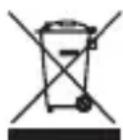
Das Symbol auf dem Material, den Zubehörteilen oder der Verpackung gibt an, dass dieses Produkt nicht als Haushaltsmüll entsorgt werden darf. Überlassen Sie das Gerät einer Sammelstelle für das Recycling von Elektro- und Elektronikschrott innerhalb der EU oder in anderen europäischen Ländern, die eigene Sammelsysteme für gebrauchte Elektrogeräte und Elektronikteile kennen. Durch Entsorgung des Gerätes auf korrekte Weise tragen Sie mit dazu bei, mögliche Gefahren für die Umwelt oder die Gesundheit zu verhindern, die ansonsten bei unsachgemäßem Umgang mit dem ausgemusterten Gerät entstanden wären. Die Wiederverwertung von Materialien trägt zum Erhalt der natürlichen Ressourcen bei. Entsorgen Sie daher alte Elektrogeräte oder Elektronikteile niemals in den Hausmüll.
9. Garantie
Für dieses Gerät gilt eine eingeschränkte Garantie von 3 Jahr(en). Die Garantiebedingungen finden Sie auf: www.elro.eu.
IR objektiv: f: 6mm, F 2.0
IR objektiv: f: 6 mm, F 2.0
D Hiermit erklärt Smartwares, dass sich das Gerät in Übereinstimmung mit den grundlegenden Anforderungen und den übrigen einschlägigen Bestimmungen der Richtlinie 1999/5/EG befindet. Die Konformitätserklärung finden Sie auf www.elro.eu oder scannen Sie den QR-Code.

- Gebrauchsanweisung C705IP
- Vorsorgemaßnahmen und Sicherheitsanweisungen
- Verwendete Sicherheitssymbole
- Benachrichtigungen
- Verwendungszweck
- Technische Spezifikationen
- Allgemeine Produktspezifikation
- Hauptbestandteile ①
- Anschlüsse ②
- Installation der Kamera
- Anschluss der Kamera
- Einstellen für Smartphone-Nutzung
- Android
- iOS
- Allgemeines
- Ihre Kamera auf Ihrem PC installieren
- Verbindung herstellen mit Ihrer Kamera
- Eine drahtlose Verbindung mit Ihrer Kamera herstellen
- Montage der Kamera
- Winkel der Kamera anpassen
- Ihre Kamera über Ihr Smartphone verwalten
- Auf Ihrem Android-Smartphone Ihr Kamerabild ansehen
- Einstellungen Ihrer Kamera auf Ihrem Android-Smartphone ändern
- Auf Ihrem iPhone Ihr Kamerabild ansehen
- Einstellungen Ihrer Kamera auf Ihrem iPhone ändern
- Ihre Kamera über Ihren PC verwalten
- Bedienkonsole der Kamera
- Registerkarten
- Live video
- Network
- Other
- Kanalübersicht der Kamera
- Menüeinstellungen der Kamera
- Reinigung und Wartung
- Umwelt und Entsorgung
- Garantie
Marke : ELRO
Modell : C705IP
Kategorie : Überwachungskamera