COB2000 - Überwachungskamera ELRO - Kostenlose Bedienungsanleitung
Finden Sie kostenlos die Bedienungsanleitung des Geräts COB2000 ELRO als PDF.


| Produkttyp | Kabellose batteriebetriebene Überwachungskamera für den Außenbereich |
| Marke | ELRO |
| Modell | COB2000 |
| Videoauflösung | Full HD 1080P (1920×1080) bei 25 fps |
| Blickwinkel | 110° horizontal |
| Nachtsicht | 6 Infrarot-LEDs 850 nm, Reichweite ca. 10 m |
| Konnektivität | Wi-Fi 2,4 GHz (IEEE 802.11 b/g/n) |
| Stromversorgung | Integrierter Akku 4×18650 (3,7 V, 2600 mAh), Aufladung über USB-C |
| Akkulaufzeit | Bis zu 10 Monate bei moderater Nutzung (abhängig von den Einstellungen) |
| Speicher | Micro-SD-Karte bis zu 64 GB (nicht im Lieferumfang), Cloud-Speicher (Abonnement) |
| Audio | Integriertes Mikrofon und Lautsprecher, Zwei-Wege-Kommunikation |
| Bewegungserkennung | PIR-Sensor mit KI-Menschenerkennung |
| Mobile App | ELRO Home Safe (iOS und Android) |
| Schutzart | Dichtungen wetterbeständig (IP nicht angegeben) |
| Betriebstemperatur | 0°C bis 40°C (empfohlen 10-30°C) |
| Gewicht | ca. 400 g |
| Abmessungen | ca. 10 × 8 × 8 cm |
| Hauptfunktionen | Bewegungserkennung, Nachtsicht, Zwei-Wege-Audio, Aufnahme auf SD-Karte, Push-Benachrichtigungen |
| Wartung | Mit einem weichen, trockenen Tuch reinigen, keine chemischen Mittel verwenden |
| Sicherheit | Nicht direktem Sonnenlicht aussetzen, Stöße vermeiden, Gehäuse nicht öffnen |
| Ersatzteile | Akku nicht austauschbar, SD-Karte und Ladekabel entfernbar |
| Garantie | Siehe www.elro.eu |
Häufig gestellte Fragen - COB2000 ELRO
Benutzerfragen zu COB2000 ELRO
0 Frage zu diesem Gerät. Beantworten Sie die, die Sie kennen, oder stellen Sie Ihre eigene.
Eine neue Frage zu diesem Gerät stellen
Laden Sie die Anleitung für Ihr Überwachungskamera kostenlos im PDF-Format! Finden Sie Ihr Handbuch COB2000 - ELRO und nehmen Sie Ihr elektronisches Gerät wieder in die Hand. Auf dieser Seite sind alle Dokumente veröffentlicht, die für die Verwendung Ihres Geräts notwendig sind. COB2000 von der Marke ELRO.
BEDIENUNGSANLEITUNG COB2000 ELRO
Gehen Sie zu www.elro.eu, um die neueste Version dieses Benutzerhandbuchs herunterzuladen.
NEDERLANDS Pagina 20
- Einführung...... - 12 -
- Inhalt der Verpackung.... - 12 -
- Überblick über die Kamera.... - 12 -
- Montage der Kamera.... - 12 -
- ELRO Home Safe App.... - 13 -
- Kamera hinzufügen.... - 13 -
- Erklärung der Kamera .... - 14 -
- Erläuterung der Einstellungen ....- 15 -
- Batterie-Management ...... - 16 -
- Zurücksetzen.... - 17 -
- FAQ / Häufig gestellte Fragen...... - 17 -
- Technische Daten.... - 18 -
- Allgemeine Hinweise und Warnungen ...... - 18 -
- Konformitätserklärung.... - 19 -
- Symbolen.... - 19 -
NL Inhoud
Herzlichen Glückwunsch zum Kauf der ELRO COB2000 Full HD Batteriekamera für aussen! Mit dieser Kamera können Sie alles im Freien im Auge behalten. Die Kamera kann in der kostenlosen ELRO Home Safe App hinzugefügt werden. Mit dieser App können Sie mehrere Kameras steuern. So stellen Sie sich ein Sicherheitssystem zusammen, das alle wichtigen Dinge für Sie im Auge behält. Nehmen Sie sich Zeit, diese Anleitung sorgfältig zu lesen, bevor Sie mit der Installation beginnen.
2. Inhalt der Verpackung
a. 1080P Full HD-Außenkamera mit Batterie
b. Halterung
c. Befestigungsmaterial; Schrauben und Dübel
d. Ladekabel
e. Handbuch
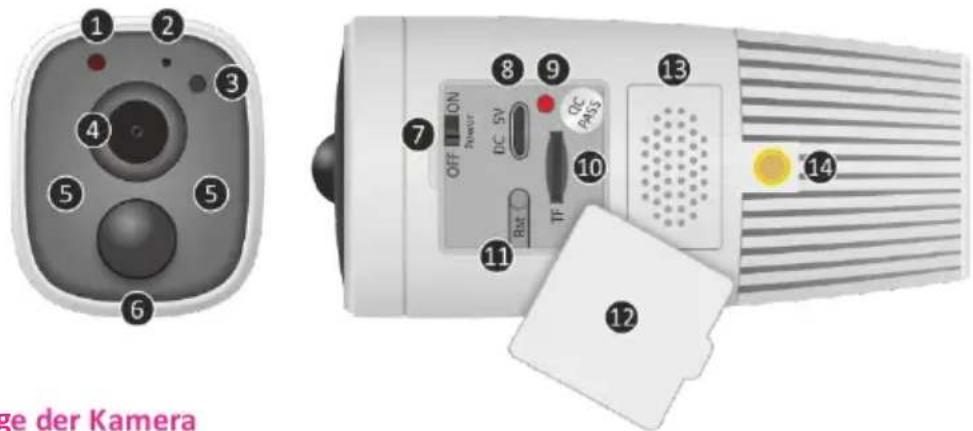
3. Überblick über die Kamera
- Anzeigeleuchte
a. Durchgehend blau: Die Kamera ist eingeschaltet.
b. Blinkt rot: Warten auf WLAN-Verbindung, bereit zum Verbinden.
c. Rot beim Scannen des QR-Codes, blau, wenn die Kamera erfolgreich verbunden ist.
d. Blau wird rot, wenn eine Bewegung erkannt wird.
- Mikrofon
- Tag/Nacht-Sensor
- Kameraobjektiv
- 6x Infrarot-LEDs (2x 3 Stück)
- PIR-Sensor
- Ein/Aus-Schalter
- USB Stromkabelanschluss
- Ladekontrollleuchte; Rot; Akku wird geladen. Grün; Akku ist zu 100 % geladen
- Micro-SD-Kartensteckplatz (Micro-SD-Karte (exkl.), max. 64gb)
- Reset-Taste
- Wasserdichtes Schutzgummi
- Lautsprecher
- Schraube der Halterung
4. Montage der Kamera
Wichtig
- Vergewissern Sie sich, dass der Akku aufgeladen ist, bevor Sie mit der Kopplung und Installation beginnen.
- Bevor Sie mit der Montage beginnen, koppeln Sie die Kamera zunächst mit der App und überprüfen Sie die Leistung, indem Sie das Bild über die App von demselben Standort/ derselben Position aus betrachten, an dem/der die Kamera montiert werden soll. Die Installation wird weiter unten in dieser Anleitung beschrieben.
Der Standort sollte staubfrei sein und nicht im Blickfeld einer starken Lichtquelle oder direkten Sonneneinstrahlung liegen. Überprüfen Sie den Standort auf mögliche Bewegungen/Auslöser. Siehe 9. Batteriemanagement für weitere Informationen und Ratschläge. - Vermeiden Sie dicke Wände oder Hindernisse zwischen Router und Kamera.
- Diese Kamera verfügt über eingebaute IR-LEDs, mit denen die Bilder auch bei schwachem Licht in Schwarzweiß angezeigt werden können.
4.1 Aufladen der Kamera
Wenn Sie die Kamera zum ersten Mal benutzen, wird empfohlen, den Akku zum ersten Mal vollständig aufzuladen.
- Stecken Sie den Adapter in die Steckdose und schließen Sie das USB-Kabel an.
- Schließen Sie den USB-C-Stecker an die Kamera an. Die Kamera wird nun mit Strom versorgt.
- Am Anschluss des Adapters an der Kamera ist eine rote LED sichtbar.
- Wenn der Akku zu 100 % aufgeladen ist, wechselt die LED auf grün.
4.2 Anbringen der Kamera
Wenn die Kamera mit der App gekoppelt ist (siehe 6. Kamera hinzufügen), führen Sie die folgenden Schritte aus.
- Markieren Sie die Position der Schraubenlöcher der Halterung an der Wand.
- Bohren Sie die Löcher und setzen Sie die 3 Dübel in die Löcher ein.
- Bringen Sie die Halterung an, stecken Sie die Schrauben durch die Halterung in die Dübel und ziehen Sie sie fest an.
- Schrauben Sie die Kamera auf die Befestigungsschraube der Halterung.
- Richten Sie nun die Kamera auf den Bereich, den Sie überwachen wollen.
- Die Kamera wird aufgehängt und ist einsatzbereit.
Laden Sie die kostenlose ELRO Home Safe App aus dem Google Play Store oder App Store herunter. Lesen Sie die Benutzervereinbarungen und die Datenschutzerklärung durch und akzeptieren Sie diese, um fortzufahren.

Falls Sie noch kein Konto haben, können Sie sich kostenlos registrieren.
a. Klicken Sie auf "Anmelden".
b. Geben Sie Ihr Land und die richtige E-Mail-Adresse ein.
c. Markieren Sie das Kästchen neben der Datenschutzrichtlinie und der Nutzungsvereinbarung. Klicken Sie dann auf "Verifizierungscode abrufen".
d. Überprüfen Sie, ob Sie eine E-Mail mit dem Bestätigungscode erhalten haben. Prüfen Sie auch auf SPAM. Wenn Sie den Code erhalten haben, geben Sie ihn ein.
e. Legen Sie ein neues Passwort fest. Verwenden Sie 6-20 Zeichen mit einer Kombination aus Buchstaben und Zahlen. Drücken Sie dann auf "Fertig".
f. Akzeptieren Sie alle Berechtigungen, um die Registrierung abzuschliessen. Danach können Sie die ELRO Home Safe App benutzen.
5.2 Einloggen
Wenn Sie bereits ein Konto haben, können Sie sich mit Ihren Daten anmelden.
a. Klicken Sie auf "Anmelden".
b. Geben Sie Ihr Land, Ihre E-Mail-Adresse und Ihr Passwort ein.
c. Markieren Sie das Kästchen neben der Datenschutzrichtlinie und der Nutzungsvereinbarung. Klicken Sie auf "Anmelden".
d. Nun sind Sie eingeloggt und können die ELRO Home Safe App benutzen.
6. Kamera hinzufügen
Die Kamera kann einfach per QR-Code hinzugefügt werden. Befolgen Sie die untenstehenden Schritte sorgfältig und die Kamera wird innerhalb weniger Minuten zur App hinzugefügt.
6.1 QR-Code
a. Stellen Sie sicher, dass die Kamera aufgeladen ist. Schalten Sie die Kamera ein; die Anzeigeleuchte sollte rot blinken.
b. Gehen Sie zur Registerkarte „Home“. Drücken Sie oben rechts auf das „+“ und wählen Sie „Gerät hinzufügen“.
c. Wählen Sie in der linken Reihe die Kategorie „Kamera“ aus und drücken Sie auf die Kamera „COB2000“.
d. Prüfen Sie, ob das rote Licht weiterhin blinkt, um anzuzeigen, dass sich die Kamera noch im Kopplungsmodus befindet. Wenn nicht, schalten Sie die Kamera mit 3. Kameraübersicht/7. Ein-/Ausschalter.
e. Drücken Sie in der App auf das Symbol „Anzeigeleuchte blinkt blau“ und klicken Sie dann auf Weiter.
f. Der WLAN-Name wird automatisch ausgefüllt. Geben Sie dann das Passwort für dieses Netzwerk ein. Drücken Sie auf „Weiter“.
g. Auf dem Bildschirm erscheint nun ein QR-Code. Halten Sie diesen QR-Code etwa 20 cm vor die Kamera, damit die Kamera ihn lesen kann.
h. Die Kamera gibt bei Erfolg ein „Koe Koe“ von sich, das einer Eule ähnelt. Drücken Sie dann auf „Scan erfolgreich“.
j. Die Kamera ist nun hinzugefügt. Drücken Sie auf „Fertig“.
Wichtig
- Verbinden Sie sich mit dem 2.4Ghz WiFi-Signal Ihres Routers/Modems.
- Die Kamera kann den AP-Modus, EZ-Modus und Kabel nicht verwenden.
7. Erklärung der Kamera
Beschreibung aller Menüs und Funktionalitäten der App.

Navigation
Rückkehr zum vorherigen Bildschirm.

Vollbildmodus
Bewirkt, dass Bilder im Vollbildmodus angezeigt und gekippt werden.

Schnappschuss
Tippen Sie auf diese Schaltfläche, um ein Foto aufzunehmen. Das Foto wird lokal in der App gespeichert und verwendet den Speicher des Smartphones.

Sprechen - Einwegkommunikation
Tippen Sie auf diese Schaltfläche und halten Sie sie gedrückt. So können Sie über das Mikrofon des Smartphones sprechen und werden von der Kamera gehört. Wenn die Einstellung Gesprächsmodus/Zwei-Wege-Gespräch (siehe 8 Erklärung der Einstellungen, Gesprächsmodus) eingestellt ist, ändert sich das Symbol in ein Telefonsymbol.

Manuelle Aufnahme
Tippen Sie darauf, um eine Aufnahme zu machen. Tippen Sie erneut darauf, um die Aufnahme zu beenden und zu speichern. Das Video wird lokal in der App gespeichert und nutzt somit den Speicher des Smartphones.

Funktionalitäten
Tippen Sie hierauf und es wird ein Menü mit allen Funktionen der Türklingel angezeigt. Drücken, um das Menü zu schließen.

Lautstärke stummgeschaltet
Tippen Sie hierauf und die Lautstärke wird eingeschaltet. Drücken Sie erneut, um die Lautstärke wieder stumm zu schalten.

Bildschirm ausfüllen
Füllen Sie den Bildschirm, ohne das Bild zu kippen. Tippen Sie erneut, um das Bild wiederherzustellen.
125 KB/S
Übertragungsgeschwindigkeit
Zeigt die Geschwindigkeit des Signals zwischen der Kamera und dem Router an.

Bildqualität
Legt die Bildqualität fest, tippen Sie auf, HD um zu wechseln und SD umgekehrt. Dies wirkt sich auf die aufgenommenen Bilder und Fotos aus und kann sich auf den Smartphone-Speicher und die Akkulaufzeit auswirken. Volle High Definition = 1920 x 1080

Standardauflösung = 640 x 360
Akku-Prozentsatz
Zeigt den Akkustand der Kamera in Prozent an. Dies zeigt an, wie viel Energie die Kamera noch hat. Wenn der Akku aufgeladen wird, wird dies im Akku angezeigt.

Wiedergabe
Überprüfen Sie alle auf der SD-Karte gespeicherten Aufnahmen.
Zeitleiste
Blättern Sie in der Zeitleiste zu dem Moment, den Sie sich ansehen möchten.

Vollbild
Tippen Sie während der Aufnahme hier, um die Aufnahme im Vollbildmodus anzusehen.

Manuelle Aufnahme
Tippen Sie hier, um eine Aufnahme zu machen. Tippen Sie erneut, um die Aufnahme zu beenden und zu speichern. Das Video wird lokal in der App gespeichert und nutzt somit den Speicher des Smartphones.

Schnappschuss
Tippen Sie hierauf, um ein Foto aufzunehmen. Das Foto wird lokal in der App gespeichert und nutzt somit den Speicher des Smartphones.

Zeitleiste verkleinern
Tippen Sie hier, um die Größe der Zeitleiste zu ändern. Tippen Sie erneut, um die Zeitleiste zu vergrößern.

Kalender
Wählen Sie hier einen bestimmten Tag aus, um sich die Aufnahmen anzusehen.

Lautstärke verringern
Tippen Sie hier, um die Lautstärke ein- oder auszuschalten.

Album
Schauen Sie sich alle Fotos und Aufnahmen an, die lokal in der App gespeichert sind.

Thema Farbe
Ändern Sie das Thema der App entweder in den hellen oder den dunklen Modus.

Nachtmodus
Legen Sie fest, ob die Kamera automatisch zwischen Tag- und Nachtsicht umschalten soll. Dies kann auch manuell ein- und ausgeschaltet werden.

Anti-Flimmern
Bewirkt dass die Kamera flackerndes Licht erkennt und versucht, es zu minimieren. Wählen Sie 50Hz, 60Hz oder deaktivieren Sie diese Funktion vollständig.

PIR
Wählen Sie zwischen Deaktivieren, niedriger, mittlerer und hoher Empfindlichkeit.

Benachrichtigungen
Zeigen Sie alle aktuellen Benachrichtigungen an, die von der Kamera erkannt wurden.

Cloud
Nutzen Sie optional den Cloud-Speicher. Aktivieren Sie nach Wunsch ein Abonnement.

Intelligente Szenen
Erstellen Sie eine bestimmte Szene oder Aktion. Schalten Sie zum Beispiel eine externe Sirene ein, wenn eine Bewegung erkannt wird.

Features
Öffnen Sie das Menü, um alle Funktionen anzuzeigen, zu aktivieren oder zu deaktivieren.
8. Erläuterung der Einstellungen
- Drücken Sie oben rechts, um zu den Einstellungen zu gelangen.
Symbol/Gerätename
Ändern Sie das Symbol, den Gerätenamen und den Gerätestandort der Kamera.
Geräteinformationen
- Zeigen Sie weitere Informationen über das Gerät an.
Tap-to-Run / Automatisierung
- Hier werden alle verknüpften Szenen angezeigt.
Grundlegende Funktionseinstellungen
- Ändern Sie hier einige grundlegende Funktionen.
- Bildschirm spiegeln; drehen Sie das Bild, wenn Sie die Kamera verkehrt herum aufhängen.
- Zeit-Wasserzeichen; zeigt die Zeit während der Live-Ansicht und der Aufnahme an
- Gesprächsmodus: Ändern Sie die Richtung eines Kommunikationsgesprächs.
- Einseitige Kommunikation; halten Sie die Mikrofontaste gedrückt, um durch die Kamera zu sprechen.
- Zwei-Wege-Anruf; kommunizieren Sie über das Smartphone und die Kamera wie bei einem Telefonat.
- Anti-Flicker; legen Sie fest, ob die Kamera flackerndes Licht erkennen und minimieren soll. Wählen Sie 50Hz, 60Hz oder deaktivieren Sie diese Funktion komplett.\
IR-Nachtsicht
- Legen Sie fest, ob die Kamera automatisch zwischen Tag- und Nachtsicht umschalten soll. Diese Funktion kann auch manuell ein- und ausgeschaltet werden.
Arbeitsmodus
- Legen Sie einen Arbeitsmodus für die Kamera fest. Wählen Sie hier eine von zwei Möglichkeiten;
- Energiesparmodus; Die Kamera befindet sich im Standby-Modus. Im Standby-Modus zeichnet die Kamera nicht auf. Wenn die Kamera eine (menschliche) Bewegung erkennt, wacht sie auf und beginnt mit der Aufzeichnung. Bei der manuellen Live-Überwachung wacht die Kamera ebenfalls auf.
- Kontinuierlich; Die Kamera nimmt so lange auf, bis der Akku leer ist. Sie befindet sich nicht im Leerlauf.
- Einstellungen für den Erkennungsalarm; Aktivieren Sie die Erkennung menschlicher Bewegungen. Mit dieser Funktion erkennt die Kamera "menschliche" Bewegungen nur über KI. Es wird empfohlen, diese Funktion zu aktivieren.
- Aktivieren Sie diese Funktion, um die Anzahl der Aufnahmen auf relevante Aufnahmen zu beschränken.
- Aktivieren Sie diese Funktion, um den Akku effizienter zu nutzen.
- Erhalten Sie spezielle Benachrichtigungen: "Menschliche Bewegung erkannt" anstelle von "Bewegung erkannt". PIR
- Legen Sie die Empfindlichkeit des PIR-Bewegungssensors fest. Wählen Sie zwischen „Aus“, „Niedrig“ und „Hoch“. Energiemanagement-Einstellung
Hier sehen Sie, wie hoch der Batteriestand der Kamera ist und welche Stromquelle die Kamera hat. Hier kann zwischen Batterie und Netzkabel (Laden) umgeschaltet werden. Über das Energiemanagement ist es möglich, eine Alarmschwelle für die Kamera festzulegen. Die App gibt eine Benachrichtigung aus, wenn der Batteriestand unter einen bestimmten Wert fällt. Die Alarmschwelle kann zwischen 10% und 50% eingestellt werden. Speichereinstellungen - Hier wird die Kapazität der SD-Karte angezeigt. Von hier aus können Sie auch die SD-Karte formatieren (leeren). Cloud-Speicher
- Passen Sie die Einstellungen für die Cloud-Funktion an.
Offline-Benachrichtigung
- Aktivieren Sie die App, um zu benachrichtigen, wenn die Kamera für mehr als 30 Minuten offline ist.
Häufig gestellte Fragen und Feedback
- Rufen Sie schnell die FAQ auf oder geben Sie Feedback zum Produkt, zur App oder zu anderen Diensten.
Gerät freigeben
- Teilen Sie die Kamera mit einem oder mehreren Benutzern, die die Kamera und ihre Funktionen ebenfalls nutzen möchten. Die Freigabe kann durch die Verknüpfung eines bestehenden ELRO Home Safe -Kontos oder durch das Teilen eines Links von der Kamera erfolgen.
Zum Startbildschirm hinzufügen
- Erstellen Sie eine Verknüpfung auf dem Smartphone, um die Kamera direkt zu öffnen, ohne zuerst den ELRO Home Safe zu öffnen und die Kamera zu aktivieren.
Geräte-Update
- Prüfen Sie, ob Updates verfügbar sind. Wenn sie verfügbar sind, können Sie sie auch hier herunterladen und installieren. Es besteht die Möglichkeit, diese Updates automatisch installieren zu lassen.
Gerät entfernen
- Entfernen Sie die Kamera aus der App. Die Kamera wird ebenfalls zurückgesetzt. Die Kamera meldet "System Reset".
9. Batterie-Management
Der ELRO COB2000 hat 4 eingebaute 18650er Batterien. Diese Batterien sind nicht austauschbar. Bei Standard-Batterieüberwachungskameras ist es üblich, nur zwei Batterien zu verwenden. Damit ist die COB2000 leistungsfähiger als andere Batterie-Überwachungskameras im Kamerasegment.
Bei der Installation ist es sehr wichtig, dass die Kamera unter optimalen Bedingungen montiert wird. Es ist wichtig zu prüfen, ob der Standort, die Situation und die Einstellungen den Anforderungen der Kamera entsprechen, um die Batterielebensdauer zu maximieren. So ist es beispielsweise ratsam, belebte Orte zu vermeiden und die Kamera geschützt aufzuhängen, um sie widerstandsfähiger gegen Witterungseinflüsse wie Regen und Schnee zu machen. Wenn die Kamera extremen Temperaturen ausgesetzt ist, wie z. B. Hitze (heiß) oder Schnee (kalt), wird die Lebensdauer der Batterie beeinträchtigt und verkürzt sich.
Sehen Sie sich die Tabelle zur Akkulaufzeit unten an. Hinweis! Dies ist nur eine Schätzung und kann von einer Situation zur anderen variieren. Berücksichtigen Sie die folgenden 10 Punkte, um eine "ideale" Situation zu ermitteln.
| Auslöser pro Tag +/- | Dauer in Sekunden | Dauer in Tagen +/- | Dauer in Monaten +/- |
| 20 | 20 | 200-300 | 6-10 |
| 40 | 20 | 70-150 | 2-5 |
| Serienbildaufnahme | 20 | 2,5 | 0,08 |
Wichtig
- Wenn das WiFi-Netzwerk, in dem die Kamera installiert ist, instabil ist, ist die Kamera oft offline und wieder verbunden, was auch Strom verbraucht. Es gibt eingebaute 4pcs Batterie, keine Notwendigkeit zusätzliche Batterie wieder zu verbinden.
- SD (Standaard Definition) wird den Stromverbrauch reduzieren.
- Auch die Verwendung der App wirkt sich auf die Akkulaufzeit aus. Das Ändern von Einstellungen oder das häufige Betrachten von Bildern verbraucht den Akku aufgrund des Datenverkehrs. Beschränken Sie die Verwendung der App auf das Nötigste.
- Die Temperatur kann die Akkulaufzeit beeinträchtigen. Stellen Sie sicher, dass die Kamera bei Temperaturen über 10 Grad und unter 30 Grad aktiv ist. Wenn Sie davon abweichen, kann dies die Akkulaufzeit beeinträchtigen.
- Die COB2000 ist ein batteriebetriebenes Produkt, d.h. der Zustand der Batterie verschlechtert sich mit der Zeit durch starke Beanspruchung.
- Die wiederaufladbaren Batterien sind eingebaut und nicht austauschbar. Wenn die Kamera geöffnet wird, kann dies zu Lasten der Garantie gehen und es besteht kein Anspruch mehr auf diese.
- Aktivieren Sie die Bewegungserkennung, damit die Kamera nur "menschliche" Bewegungen registriert. Auf diese Weise werden die Erkennungen effizienter gehandhabt und der Akku geschont.
- Die kontinuierliche Aufnahme kann über den Arbeitsmodus eingestellt werden (siehe 8. Erklärung der Einstellungen, Arbeitsmodus).
- Wenn die Kamera auf kontinuierliche Aufzeichnung eingestellt ist, hält die Batterie etwa 50 -60 Stunden.
- Die aufgenommenen Bilder haben eine Dauer von 20 Sekunden. Dies kann nicht geändert werden.
Wichtiger Hinweis!
Um die Batterielebensdauer zu maximieren, empfehlen wir, "unnötige" Aufnahmen auszuschließen. Stellen Sie also sicher, dass die Kamera nur unerwünschte Personen auf Ihrem eigenen Grundstück aufnimmt. Schließen Sie aus, dass die Kamera z. B. fahrende Fahrzeuge auf öffentlichen Straßen erfasst. Auf diese Weise wird die Anzahl der unnötigen Aufnahmen reduziert und der Akku der Kamera kann länger genutzt werden.
10. Zurücksetzen
Sie können die Kamera ganz einfach zurücksetzen. Nach dem Zurücksetzen der Kamera blinkt das rote Licht, um anzuzeigen, dass der Kopplungsmodus aktiv ist. Dies kann auf drei Arten erfolgen:
Methode 1:
Halten Sie die Reset-Taste gedrückt (siehe 3 Übersicht über die Kamera, 11 Reset-Taste) und lassen Sie sie los, sobald die Kamera „Koe Koe“ wie eine Eule ertönt. Löschen Sie dann die Kamera aus der App, indem Sie die ausgewählte Kamera auf dem Startbildschirm gedrückt halten oder zu den allgemeinen Einstellungen gehen. Drücken Sie dann auf „Gerät löschen“.
Methode 2:
Löschen Sie die Kamera aus der App über die allgemeinen Einstellungen (siehe 8. Erklärung der Einstellungen, Gerät löschen). Die Kamera gibt „Koe Koe“ wie eine Eule von sich.
Methode 3:
Löschen Sie die Kamera aus der App, indem Sie die ausgewählte Kamera auf dem Startbildschirm gedrückt halten und dann auf „Gerät löschen“ drücken. Die Kamera gibt „Koe Koe“ wie eine Eule von sich.
11. FAQ / Häufig gestellte Fragen
Haben Sie Probleme mit der Installation? Bitte besuchen Sie www.elro.eu/faq, um eine schnelle Antwort auf Ihre Frage zu erhalten. Hier finden Sie die neueste Version des Handbuchs und Antworten auf häufig gestellte Fragen (FAQ). Nachstehend finden Sie einige häufig gestellte Fragen.
F; Kann ich die Batterien der Kamera austauschen?
A; Nein, die Batterien sind fest eingebaut und können nicht ausgetauscht werden. Das Öffnen der Kamera kann den Betrieb beeinträchtigen und geht zu Lasten der Garantie.
F; Mein Wi-Fi-Name wird bei der Installation nicht automatisch eingegeben.
A; Stellen Sie sicher, dass die Ortungsfunktion aktiviert ist. Auf diese Weise wird der Wi-Fi-Name automatisch eingegeben.
F; Nach der Installation eines neuen Routers bleibt meine Kamera offline.
A; Setzen Sie die Kamera zurück und installieren Sie sie mit den Daten des neuen Internet-Routers neu.
F; Warum erhalte ich keine Benachrichtigungen?
A; Vergewissern Sie sich, dass alle Benachrichtigungsberechtigungen akzeptiert werden und dass die App berechtigt ist, Ihnen Benachrichtigungen zu senden.
erlaubt ist, Ihnen Benachrichtigungen zu senden.
F; Kann ich mehrere Kameras zur App hinzufügen?
A; Ja, Sie können mehrere und unterschiedliche Kameras zur ELRO Home Safe App hinzufügen.
Sollten trotz dieser ausführlichen Bedienungsanleitung noch Fragen offenbleiben, schauen Sie bitte auf unserer Website www.elro.eu/faq nach, ob Sie die Antwort in den "Frequently Asked Questions" (FAQs) finden können.
12. Technische Daten
Hauptprozessor T31ZL
Sensor 1/2.8CMOS
Video 1920*1080@25fps. H.264 Bitrate selbstanpassend. Geeignet für wechselnde
Netzwerkumgebungen (3G, 4G oder WIFI)
Audio Zwei-Wege-Sprachübertragung & Unterstützung von Echounterdrückung |
Eingebauter Lautsprecher / Eingebautes Mikrofon
Blickwinkel 110° horizontal
Tag & Nacht IR-CUT Doppelfilter schaltet automatisch. 6pcs Infrarot-LED 850mm.
Min. Beleuchtung:1 Lux
Verbindung Unterstützung WiFi 2,4 GHz, IEEE 802.11 b\g\n. AP-Hotspot. QR-Code scannen
Speicher Unterstützung SD-Karte 8G / 16G / 32G / 64G
Aufzeichnung unterstützt lokale Smartphone-Aufnahme, nimmt Video-Wiedergabe auf.
Optionale Einstellung der Aufnahmezeit zwischen 15s-45s, einmal ausgelöst.
Screen Shot Unterstützung Smartphone Bildschirmfotos
Arbeitsbedingungen PIR-Erkennung ausgelöst / Handy-Steuerung
Hochfahren System läuft in Millisekunden hoch
Informieren Push-Nachricht innerhalb von 1s-2s
Bewegungserkennung PIR-Bewegungserkennung, Empfindlichkeit Hoch (2s) - Mittel (innerhalb 5s)
Niedrig (innerhalb 10s)
Szenenmodus Gegenlichtkompensation / Infrarot-Nachtsicht / Schnelle Bewegung / HLC / D-WDR
Freigabe Unterstützt QR-Code-Freigabe (ein Klick erzeugt QR-Code, Freigabe an andere).
Maximal unterstützt 7 authentifizierte Benutzer (unterstützt Benutzer 3 Ansicht zur gleichen Zeit).
Batterie 3.7V, 4pcs 18650 Batterie, 2600mAh,
Stromverbrauch Arbeit 170mA, Standby 160μA
13. Allgemeine Hinweise und Warnungen
- Wenn Sie sich bei der Montage und dem Anschluss unsicher sind, probieren Sie es zunächst auf dem „Küchentisch“ aus.
- Nicht in einer Umgebung mit hohen Temperaturen oder hoher Luftfeuchtigkeit installieren.
- Nicht in der Nähe von Fernsehgeräten installieren, da die Signale gestört werden könnten.
• Vermeiden Sie es, das Gerät zu werfen, fallen zu lassen oder anderweitig zu beschädigen.
• Mit einem weichen Tuch reinigen, keine Politur, Verdünner oder ätzende Mittel verwenden. - Setzen Sie das Kameraobjektiv nicht direktem Sonnenlicht aus.
• Verwenden Sie das Produkt in einer störungsfreien Umgebung. - Wenn ein Auto oder Motorrad vorbeifährt, kann das Bild aufgrund von Funkwellenstörungen unscharf werden oder ausfallen.
Um Schäden zu vermeiden, installieren Sie das Produkt gemäß den Anweisungen.
• Verwenden Sie die im Lieferumfang enthaltenen Teile.
14. Konformitätserklärung
Hiermit erkläre ich, ELRO Europe, dass die Art der Funkausrüstung COB2000 der Richtlinie 2014/53/EU entspricht. Der vollständige Text der EU-Konformitätserklärung kann unter der folgenden Internetadresse eingesehen werden: www.elro.eu/compliance. Frequenz: 2,4 GHz / Maximale Sendeleistung: < 20 dBm
15. Symbolen
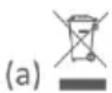
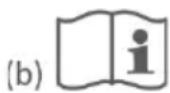
Recycling und Entsorgung; Das WEEE-Symbol (a) bedeutet, dass dieses Produkt und die Batterien getrennt vom Hausmüll entsorgt werden müssen. Wenn dieses Produkt das Ende seiner Lebensdauer erreicht hat, bringen Sie es zu einer ausgewiesenen Sammelstelle in Ihrer Nähe, um eine sichere Entsorgung oder ein Recycling zu gewährleisten. Schützen Sie die Umwelt und die öffentliche Gesundheit, gehen Sie verantwortungsvoll mit den natürlichen Ressourcen um! Lesen Sie die Bedienungsanleitung (b) vor dem Gebrauch durch und bewahren Sie sie für den späteren Gebrauch und die Wartung an einem sicheren Ort auf. Garantie (c) besuchen Sie www.elro.eu.
ELRO Europe | www.elro.eu Postbus 9607 - Box E800 1006 GC Amsterdam - Die Niederlande

1. Introductie
- Juster indstillingerne for cloud-funktionen.
Offline-meddelelse

- NEDERLANDS Pagina 20
- NL Inhoud
- Inhalt der Verpackung
- Überblick über die Kamera
- Montage der Kamera
- Wichtig
- Aufladen der Kamera
- Anbringen der Kamera
- Einloggen
- Kamera hinzufügen
- QR-Code
- Erklärung der Kamera
- Navigation
- Vollbildmodus
- Schnappschuss
- Sprechen - Einwegkommunikation
- Manuelle Aufnahme
- Funktionalitäten
- Lautstärke stummgeschaltet
- Bildschirm ausfüllen
- KB/S
- Übertragungsgeschwindigkeit
- Bildqualität
- Akku-Prozentsatz
- Wiedergabe
- Zeitleiste
- Vollbild
- Zeitleiste verkleinern
- Kalender
- Lautstärke verringern
- Album
- Thema Farbe
- Nachtmodus
- Anti-Flimmern
- PIR
- Benachrichtigungen
- Cloud
- Intelligente Szenen
- Features
- Erläuterung der Einstellungen
- Symbol/Gerätename
- Geräteinformationen
- Tap-to-Run / Automatisierung
- Grundlegende Funktionseinstellungen
- IR-Nachtsicht
- Arbeitsmodus
- Offline-Benachrichtigung
- Häufig gestellte Fragen und Feedback
- Gerät freigeben
- Zum Startbildschirm hinzufügen
- Geräte-Update
- Gerät entfernen
- Batterie-Management
- Wichtiger Hinweis!
- Zurücksetzen
- Methode 1:
- Methode 2:
- Methode 3:
- FAQ / Häufig gestellte Fragen
- Technische Daten
- Allgemeine Hinweise und Warnungen
- Konformitätserklärung
- Symbolen
- Introductie
- Offline-meddelelse
Marke : ELRO
Modell : COB2000
Kategorie : Überwachungskamera