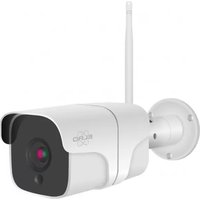
CO7000 - Überwachungskamera ELRO - Kostenlose Bedienungsanleitung
Finden Sie kostenlos die Bedienungsanleitung des Geräts CO7000 ELRO als PDF.


| Produkttyp | Außenüberwachungskamera |
| Auflösung | 1920 x 1080 (Full HD) |
| Blickwinkel | 110° (horizontal 90°, diagonal 50°) |
| Nachtsicht | 18 IR-LEDs, Reichweite 10 m |
| Drahtlose Konnektivität | Wi-Fi 2,4 GHz (IEEE802.11b/g/n), Sicherheit WPA/WPA2 |
| Kabelgebundene Konnektivität | Ethernet-Anschluss RJ-45 10/100 Mbps |
| Stromversorgung | Netzteil 12V/1A (Eingang 100-240V AC) |
| Lokaler Speicher | microSD-Karte bis 128 GB (nicht im Lieferumfang) |
| Audio | Eingebautes Mikrofon mit Rauschunterdrückung, eingebauter Lautsprecher, Zweiwegekommunikation |
| Erkennung | Bewegungserkennung, Geräuscherkennung, Personenerkennung |
| Abmessungen (ohne Halterung) | 105 x 60 x 60 mm |
| Nettogewicht | 350 g |
| Schutzart | IP66 |
| Betriebstemperatur | -20°C bis +50°C |
| Mobile App | ELRO Home Safe (iOS 7+ / Android 4.0+) |
| Wartung und Reinigung | Mit einem weichen, trockenen Tuch reinigen. Keine Chemikalien verwenden. Verbindungen regelmäßig überprüfen. |
| Sicherheit | Die öffentliche Ordnung beachten und die Kamera nur auf Ihr Eigentum richten. |
| Ersatzteile und Reparierbarkeit | Die Teile sind vom Benutzer nicht austauschbar (außer SD-Karte). Bei Reparaturen den Kundendienst kontaktieren. |
Häufig gestellte Fragen - CO7000 ELRO
Benutzerfragen zu CO7000 ELRO
0 Frage zu diesem Gerät. Beantworten Sie die, die Sie kennen, oder stellen Sie Ihre eigene.
Eine neue Frage zu diesem Gerät stellen
Laden Sie die Anleitung für Ihr Überwachungskamera kostenlos im PDF-Format! Finden Sie Ihr Handbuch CO7000 - ELRO und nehmen Sie Ihr elektronisches Gerät wieder in die Hand. Auf dieser Seite sind alle Dokumente veröffentlicht, die für die Verwendung Ihres Geräts notwendig sind. CO7000 von der Marke ELRO.
BEDIENUNGSANLEITUNG CO7000 ELRO
FULL HD AUSSEN-IP-KAMERA
C07000
- Einleitung....- 2 -
- Inhalt des Pakets....- 2 -
- Übersicht über die Kamera....- 2 -
- Befestigung der Kamera ....- 3 -
- ELRO Home Safe App....- 3 -
- Kamera hinzufügen....- 4 -
- Beschreibung der Kamera ....- 6 -
- Beschreibung der Einstellungen ....- 8 -
- Reset....- 10 -
- Häufig gestellte Fragen / FAQ....- 11 -
- Spezifikationen ....- 12 -
- Symbole....- 12 -
Besuchen Sie www.elro.eu, um die neueste Version dieses Handbuchs herunterzuladen.
1. Einleitung
Herzlichen Glückwunsch zum Kauf der ELRO CO7000 Outdoor-Kamera! Mit dieser Kamera können Sie alles im Freien im Auge behalten. Die Kamera kann in der kostenlosen ELRO Home Safe App hinzugefügt werden. Mit dieser App können Sie mehrere Kameras steuern. So stellen Sie sich ein Sicherheitssystem zusammen, das alle wichtigen Dinge für Sie im Auge behält. Nehmen Sie sich Zeit, diese Anleitung sorgfältig zu lesen, bevor Sie mit der Installation beginnen.
2. Inhalt des Pakets
a. 1080P Full HD Außenkamera
b. Befestigungsmaterial; Schrauben und Dübel
c. Netzkabel mit Adapter
d. Handbuch
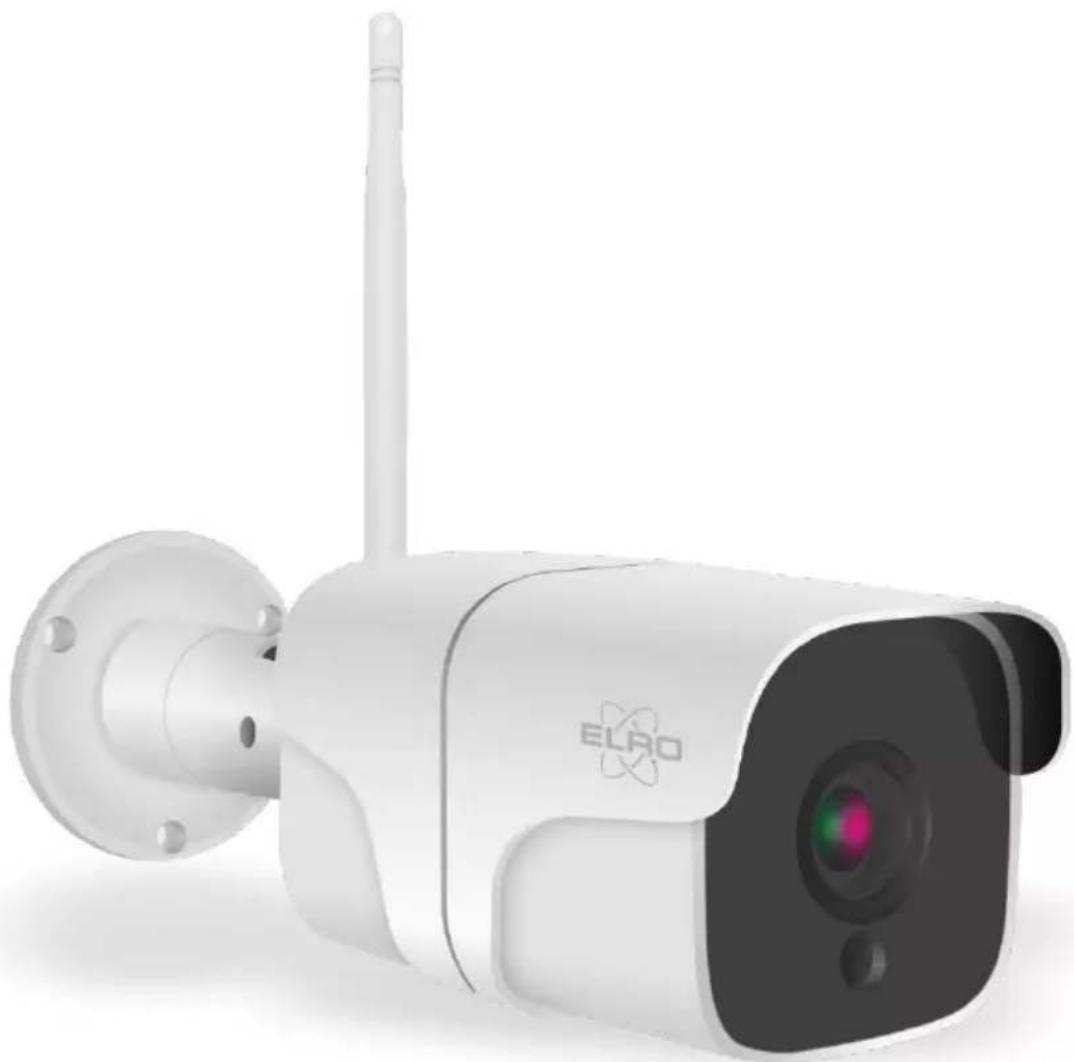
3. Übersicht über die Kamera
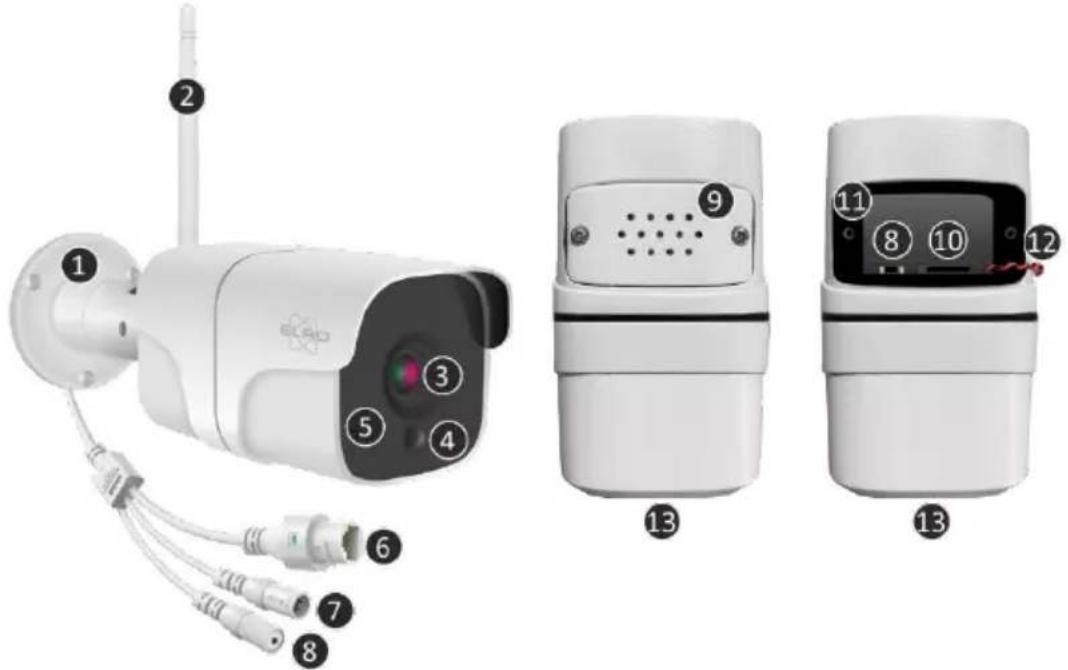
- Halterung
- Antenne
- Kameraobjektiv
- Tag/Nacht-Sensor
- 18x Infrarot-LEDs
- LAN-Eingang
- Adapter-Eingang
- Reset-Taste
- Lautsprecher
- Micro SD-Kartensteckplatz
- Wasserdichtes Schutzgummi
- Verkabelter Lautsprecher (Lautsprecher ist an der Schutzhülle befestigt)
- Mikrofon
4. Befestigung der Kamera
Wichtig!
- Bevor Sie mit der Montage beginnen, überprüfen Sie die Leistung, indem Sie die Kamera vorab mit dem Internet verbinden und von demselben Standort/derselben Position aus testen, an dem/der die Kamera montiert werden soll.
- Der Standort sollte staubfrei sein und nicht in Sichtweite einer starken Lichtquelle oder direktem Sonnenlicht liegen.
- Vermeiden Sie dicke Wände, Stahlkonstruktionen, doppelt verglaste Fenster oder andere Hindernisse zwischen der Kamera und dem Internet-Router. Bei der Verbindung mit einem LAN-Kabel gilt dieser Punkt nicht.
- Diese Kamera verfügt über eingebaute IR-LEDs, mit denen die Bilder auch bei schlechten Lichtverhältnissen angezeigt werden können. Die Bilder werden dann in schwarz-weiß angezeigt.
• Drehen Sie die mitgelieferte Antenne auf der Rückseite der Kamera für einen besseren Empfang.
4.1 Befestigung der Kamera
- Markieren Sie die Position der Schraubenlöcher mit Hilfe der Halterung an der Wand.
- Bohren Sie die Löcher und setzen Sie die 4 Dübel ein.
- Bringen Sie die Kamera an, stecken Sie die Schrauben durch die Halterung in die Dübel und ziehen Sie die Schrauben fest an.
- Richten Sie nun die Kamera auf den Bereich, den Sie überwachen möchten.
Achtung! Achten Sie auf die öffentliche Ordnung und richten Sie die Kamera nur auf Grundstücke.
-
Schließen Sie den Netzadapter an die Kamera an.
-
Drücken Sie die Stopfen richtig zusammen.
Laden Sie die kostenlose ELRO Home Safe App aus dem Google Play Store oder App Store herunter. Lesen Sie die Benutzervereinbarungen und die Datenschutzbestimmungen und akzeptieren Sie diese, um fortzusetzen.
Wenn Sie noch kein Konto haben, können Sie es kostenlos registrieren.
A. Klicken Sie auf "Registrieren"
B. Geben Sie Ihr Land und die richtige E-Mail-Adresse ein.
C. Markieren Sie das Feld neben der Datenschutzrichtlinie und der Nutzungsvereinbarung. Klicken Sie dann auf "Verifizierungscode abrufen".
D. Kontrollieren Sie, ob Sie eine E-Mail mit dem Verifizierungscode erhalten haben. Prüfen Sie auch auf SPAM. Wenn Sie den Code erhalten haben, geben Sie diesen Code ein.
E. Legen Sie ein neues Passwort fest. Verwenden Sie 6-20 Zeichen aus einer Kombination von Buchstaben und Zahlen. Drücken Sie dann "Fertig".
F. Akzeptieren Sie alle Berechtigungen, um die Registrierung abzuschließen. Sobald dies geschehen ist, können Sie die ELRO Home Safe App verwenden.
5.2 Einloggen
Wenn Sie bereits ein Konto haben, können Sie sich mit Ihren Daten anmelden.
A. Klicken Sie auf "Einloggen".
B. Geben Sie Ihr Land, Ihre E-Mail-Adresse und Ihr Passwort ein.
C. Markieren Sie das Feld neben der Datenschutzrichtlinie und der Nutzungsvereinbarung. Drücken Sie "Anmelden".
D. Jetzt sind Sie eingeloggt und können die ELRO Home Safe App nutzen.
6. Kamera hinzufügen
Die Kamera kann auf drei Arten einfach hinzugefügt werden. QR-Code, kabelgebunden oder EZ-Mode. Befolgen Sie die folgenden Schritte sorgfältig und die Kamera wird innerhalb weniger Minuten zur App hinzugefügt.
6.1 QR Code
a. Schließen Sie das Netzkabel an die Kamera an und stecken Sie den Adapter in die Steckdose. Warten Sie ein paar Sekunden, bis die Kamera "ELRO CO7000 Starting Up" sagt. Die Kamera zeigt dann an, dass sie bereit ist, verbunden zu werden, indem sie sagt "Please connect the camera to your wifi".
b. Gehen Sie zur Registerkarte "Mein Zuhause" Drücken Sie das "+" rechts oben und wählen Sie "Gerät hinzufügen".
c. Wählen Sie in der linken Reihe die Kategorie "Kamera" und drücken Sie auf die Kamera "CO7000".
d. Wählen Sie die Option QR-Code oben rechts. Dies ist eine Standardauswahl und Sie müssen hier nichts weiter ändern.
e. Wenn Sie "Please connect the camera to your wifi" hören, können Sie das Kästchen ankreuzen. Wenn das Häkchen gesetzt ist, können Sie auf die Schaltfläche "Weiter" drücken.
f. Der WiFi-Name wird automatisch ausgefüllt. Geben Sie dann das Passwort für dieses Netzwerk ein. Drücken Sie "Weiter".
g. Auf dem Bildschirm erscheint nun ein QR-Code. Halten Sie diesen QR-Code ca. 20 cm vor die Kamera, damit die Kamera ihn lesen kann.
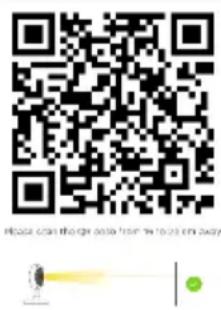
h. Die Kamera meldet: "Scanning QR-Code successfully", wenn sie erfolgreich war. Es folgt die Meldung: "Your Wifi is Connected. Welcome to using ELRO CO7000 Outdoor Camera". Drücken Sie anschließend "Signalton gehört".
g. Die Kamera wird nun automatisch zur App hinzugefügt. Wenn das Hinzufügen erfolgreich war, wird dies in der App angezeigt. Drücken Sie dann "Fertig".
h. Die Kamera wurde nun erfolgreich zur App hinzugefügt und gibt sofort Live-Bilder wieder.
6.2 EZ-Modus
a. Verbinden Sie das Netzkabel mit der Kamera und stecken Sie den Adapter in die Steckdose. Warten Sie ein paar Sekunden, bis die Kamera sagt: "ELRO CO7000 Starting Up". Dann zeigt die Kamera an, dass sie bereit ist, verbunden zu werden, indem sie sagt: "Please connect the camera to your wifi".
b. Gehen Sie zur Registerkarte "Mein Zuhause" Drücken Sie das "+" rechts oben und wählen Sie "Gerät hinzufügen".
c. Wählen Sie in der linken Reihe die Kategorie "Kamera" und drücken Sie auf die Kamera "CO7000".
d. Drücken Sie den QR-Code oben rechts und wählen Sie EZ-Mode.
e. Wenn Sie "Please connect the camera to your wifi" hören, können Sie das Kästchen ankreuzen. Wenn das Häkchen gesetzt ist, können Sie auf die Schaltfläche "Weiter" drücken.
f. Der WiFi-Name wird automatisch ausgefüllt. Geben Sie dann das Passwort für dieses Netzwerk ein. Drücken Sie "Weiter".
g. Die Kamera wird nun automatisch zur App hinzugefügt. Wenn die Verbindung erfolgreich hergestellt wurde, sagt die Kamera: "Your Wifi is Connected. Welcome to using ELRO CO7000 Outdoor Camera". Wenn die Hinzufügung erfolgreich war, wird dies in der App angezeigt. Drücken Sie dann "Fertig".
h. Die Kamera wurde nun erfolgreich zur App hinzugefügt und gibt sofort Live-Bilder wieder.
6.3 Kabel
a. Verbinden Sie das Netzkabel mit der Kamera und stecken Sie den Adapter in die Steckdose. Warten Sie ein paar Sekunden, bis die Kamera sagt: "ELRO CO7000 Starting Up". Dann zeigt die Kamera an, dass sie bereit ist, verbunden zu werden, indem sie sagt: "Please connect the camera to your wifi".
b. Stecken Sie dann ein LAN-Kabel in den dafür vorgesehenen Anschluss der Kamera und verbinden Sie die Kamera direkt mit dem Internet-Router.
b. Gehen Sie zur Registerkarte "Mein Zuhause" Drücken Sie das "+" rechts oben und wählen Sie "Gerät hinzufügen".
c. Wählen Sie in der linken Reihe die Kategorie "Kamera" und drücken Sie auf die Kamera "CO7000".
d. Drücken Sie den QR-Code oben rechts und wählen Sie Kabel.
e. Wenn Sie "Please connect the camera to your wifi" hören, können Sie das Kästchen ankreuzen. Wenn das Häkchen gesetzt ist, können Sie auf die Schaltfläche "Weiter" drücken.
g. Die Kamera wird nun automatisch zur App hinzugefügt. Wenn die Verbindung erfolgreich hergestellt wurde, sagt die Kamera: "Your Wifi is Connected. Welcome to using ELRO CO7000 Outdoor Camera". Wenn die Hinzufügung erfolgreich war, wird dies in der App angezeigt. Drücken Sie dann "Fertig".
h. Die Kamera wurde nun erfolgreich zur App hinzugefügt und gibt sofort Live-Bilder wieder.
Wichtig
- Verbinden Sie sich mit dem 2.4Ghz WiFi-Signal Ihres Routers/Modems.
- Die Kamera hat keine Möglichkeit, den AP-Modus zu verwenden.
7. Beschreibung der Kamera
Beschreibung aller Menüs und Funktionalitäten der App. Die Funktionen erscheinen, wenn die Kamera geöffnet ist und wenn gedrückt wird.

Vollbildmodus
Gewährleistet das Ausfüllen des Bildschirms und das Kippen der Bilder.

Snapshot
- Tippen Sie hier, um ein Foto aufzunehmen. Das Foto wird lokal in der App gespeichert und verwendet den Speicher des Smartphones.

Sprechen - Einseitige Kommunikation
Tippen Sie darauf und halten Sie es gedrückt. Dadurch können Sie über das Mikrofon des Smartphones sprechen und werden von der Kamera gehört. Wenn der Gesprächsmodus/Zwei-Wege-Anruf (siehe 8 Beschreibung der Einstellungen, Audio-Modus) eingestellt ist, ändert sich das Symbol in ein Telefonsymbol.

Manuelle Aufzeichnung
- Tippen Sie darauf, um eine Aufnahme zu machen. Tippen Sie erneut darauf, um die Aufnahme zu beenden und zu speichern. Das Video wird lokal in der App gespeichert und nutzt somit den Speicher des Smartphones.

Lautstärke stumm
- Tippen Sie darauf und die Lautstärke wird eingeschaltet. Drücken Sie erneut, um die Lautstärke wieder stumm zu schalten.

Bildschirm ausfüllen
- Füllen Sie die Bildfläche, ohne das Bild zu kippen. Tippen Sie erneut, um das Bild wiederherzustellen.

Qualität
- Legt die Bildqualität fest. Tippen Sie auf, um zu zu wechseln und umgekehrt. Dies wirkt sich auf die aufgenommenen Bilder und Fotos aus und kann den Speicher des Smartphones beeinträchtigen.

Full High Definition 1920 x 1080
Standard Definition 640 x 360

Wiedergabe
- Überprüfen aller auf der SD-Karte gespeicherten Aufnahmen.
Zeitleiste
- Bewegen Sie sich auf der Zeitachse zu dem Moment, den Sie sich ansehen möchten.

Vollbild
- Tippen Sie während der Aufnahme hier, um die Aufnahme im Vollbildmodus anzusehen.

Manuelle Aufzeichnung
- Tippen Sie darauf, um eine Aufnahme zu machen. Tippen Sie erneut darauf, um die Aufnahme zu beenden und zu speichern. Das Video wird lokal in der App gespeichert und nutzt somit den Speicher des Smartphones.

Snapshot
- Tippen Sie auf diese Schaltfläche, um ein Foto aufzunehmen. Das Foto wird lokal in der App gespeichert und nutzt somit den Speicher des Smartphones.

Zeitleiste reduzieren
- Tippen Sie hier, um die Zeitleiste zu verkleinern. Tippen Sie erneut, um die Zeitleiste zu vergrößern.

Kalender
- Wählen Sie hier einen bestimmten Tag aus, um die Aufzeichnungen anzusehen.

Lautstärke stumm
- Tippen Sie darauf und die Lautstärke wird eingeschaltet. Drücken Sie erneut, um die Lautstärke wieder stumm zu schalten.

Galerie
- Überprüfen Sie alle lokal in der App gespeicherten Fotos und Aufnahmen.

Theme Color
- Ändern Sie das Thema der App in einen hellen oder dunklen Modus.

Nacht-Modus
- Legen Sie fest, ob die Kamera automatisch zwischen Tag- und Nachtsicht umschalten soll. Dies kann auch manuell ein- und ausgeschaltet werden.

Bewegungsverfolgung
- Nach dem Einschalten zeichnet die Kamera auf und sendet Benachrichtigungen, wenn eine Bewegung erkannt wird. Das Symbol wird rot, wenn die Funktion aktiviert ist. Weitere Einstellungen über die allgemeinen Einstellungen.

Tonenkennung
- Nach dem Einschalten nimmt die Kamera auf und sendet Benachrichtigungen, wenn ein Geräusch erkannt wird. Das Symbol wird rot, wenn die Funktion aktiviert ist. Weitere Einstellungen über die allgemeinen Einstellungen.

Buttons Management
- Alle Funktionen und Tastenkombinationen anzeigen.

Mitteilungen
- Anzeige aller zuletzt von der Kamera erkannten Benachrichtigungen.

Cloud
- Nutzen Sie optional den Cloud-Speicher. Aktivieren Sie ein Abonnement Ihrer Wahl.

Eigenschaften
- Öffnen Sie das Menü, um alle Funktionen anzuzeigen, zu aktivieren oder zu deaktivieren.
8. Beschreibung der Einstellungen
Drücken Sie in der oberen rechten Ecke auf, um zu den Einstellungen zu gelangen.
Name des Geräts
- Ändern des Kamerasymbols, des Gerätenamens und des Gerätestandorts.
Information des Geräts
- Weitere Informationen zum Gerät anzeigen.
Druck & Aktivierung und Automatisierung
- Sehen Sie hier alle verlinkten Szenen.
Einstellung der Grundfunktionen
- Ändern Sie hier einige grundlegende Funktionen.
- Bild-Flip; Drehen Sie den Bildschirm, wenn Sie die Kamera umgedreht
- aufhängen.
- Audio-Modus; Ändern Sie die Richtung eines Kommunikationsgesprächs.
Einweg-Audio; halten Sie die Mikrofontaste gedrückt, um durch die Kamera zu sprechen.
■ Zwei-Wege-Audio; Kommunikation über Smartphone und Kamera wie bei einem Telefonat.
Infrarot-Nachtsichtfunktion
- Legen Sie fest, ob die Kamera automatisch zwischen Tag- und Nachtsicht umschalten soll. Dies kann auch manuell ein- und ausgeschaltet werden.
Einstellung des Erkennungsalarms
- Ändern Sie hier die Einstellungen für den Erkennungsalarm.
- Bewegung
■ Bewegungserkennung einschalten.
■ Einstellen der Empfindlichkeit der Bewegungserkennung.
■ Legen Sie einen Bereich fest. Ändern Sie das rote Feld Ihrer Wahl und speichern Sie. Drücken Sie das "+" um weitere Felder hinzuzufügen und zu speichern.
- Aktivieren Sie die Erkennung menschlicher Bewegungen. Dieser Filter registriert, ob es sich um eine Person oder ein Objekt handelt, das erkannt wird.
- Tonerkennung
■ Tonerkennung einschalten.
- Alarmintervall
■ Legen Sie das Benachrichtigungsintervall fest. Dies kann auf 1min, 3min, 5min eingestellt werden. Alarmintervall bedeutet, dass die Kamera z. B. alle 1 Minute auf Erkennung prüft und jede Minute eine Benachrichtigung sendet, wenn sie vorhanden ist.
Die Einstellung der Spreicherkarte
- Hier wird die Kapazität der SD-Karte angezeigt. Von hier aus können Sie die SD-Karte auch formatieren (leeren).
Recording settings
- Ändern Sie die Einstellungen für die Aufzeichnung auf der SD-Kart.
- SD-Karten-Aufnahmeschalter; Legen Sie fest, ob die Kamera aufzeichnen soll oder nicht. Die aufgenommenen Bilder werden auf der SD-Karte gespeichert.
- Aufnahme stummschalten; Es wird kein Ton aufgenommen.
- Aufnahmemodus; Ändern Sie, ob die Kamera nonstop (kontinuierlich) oder bei einem Ereignis (Bewegung oder Ton) aufzeichnen soll.
- Zeitplan; Legen Sie einen Zeitplan fest, wann die Kamera bestimmte Erkennungen aufzeichnen soll. Dies kann ganz nach Wunsch eingestellt werden.
Cloud Storage
- Einstellungen für die Cloud-Funktion anpassen.
Offline-Meldung
- Aktivieren Sie die App, um zu benachrichtigen, wenn die Kamera für mehr als 30 Minuten offline ist.
FAQ und Rückmeldung
- Schnelles Aufrufen der FAQ oder Abgabe von Feedback zum Produkt, zur App oder zu anderen Dienstleistungen.
Gerät teilen
- Teilen Sie die Kamera mit einem oder mehreren Benutzern, die die Kamera und ihre Funktionen ebenfalls nutzen möchten. Die Freigabe kann durch die Verknüpfung eines bestehenden ELRO Home Safe Kontos oder durch die Freigabe eines Links von der Kamera erfolgen.
Zum Startbildschirm hinzufügen
- Erstellen Sie eine Verknüpfung auf dem Smartphone, um die Kamera direkt zu öffnen, ohne zuerst den ELRO Home Safe zu öffnen und die Kamera zu aktivieren.
Ausrüstungs-Upgrade
- Prüfen Sie, ob Aktualisierungen verfügbar sind. Wenn sie verfügbar sind, können Sie sie auch hier herunterladen und installieren. Es ist möglich, diese Updates automatisch installieren zu lassen.
Gerät neustarten
- Die Kamera wird neu gestartet.
Das Gerät entfernen
- Löschen Sie die Kamera aus der App. Die Kamera wird ebenfalls zurückgesetzt. Die Kamera sagt: "The reset is successful".
9. Reset
Sie können die Kamera ganz einfach zurücksetzen. Dies kann auf drei Arten geschehen.
Methode 1:
Halten Sie die Reset-Taste gedrückt (siehe 3 Übersicht über die Kamera, 8 Reset-Taste) und lassen Sie sie los, sobald die Kamera dies sagt; "The reset is successful".
Löschen Sie dann die Kamera aus der App, indem Sie die ausgewählte Kamera auf dem Startbildschirm gedrückt halten und dann auf "Remove Device".
Methode 2:
Löschen Sie die Kamera aus der App in den allgemeinen Einstellungen (siehe 8 Beschreibung der Einstellungen, Das Gerät entfernen). Die Kamera wird sagen "The reset is successful".
Methode 3:
Löschen Sie die Kamera aus der App, indem Sie die ausgewählte Kamera auf dem Startbildschirm gedrückt halten und dann "Delete Device" drücken. Die Kamera meldet "The reset is successful".
10. Häufig gestellte Fragen / FAQ
Alle häufig gestellten Fragen finden Sie auf unserer Website www.elro.eu. Ist Ihre Frage nicht dabei? Dann kontaktieren Sie unseren Kundendienst unter info@elro.eu.
F: Mein Wifi-Name wird bei der Installation nicht automatisch eingetragen.
A: Stellen Sie sicher, dass die Standortfunktion aktiviert ist. Auf diese Weise wird der WiFi-Name automatisch ausgefüllt.
F: Nach der Installation eines neuen Routers bleibt meine Kamera offline.
A: Zurücksetzen und Neuinstallation der Kamera mit den Daten des neuen Internet-Routers.
F: Wie groß sollte das Loch für die Verkabelung sein?
A: Mindestens 2 cm.
F: Warum wird meine SD-Karte nicht erkannt?
A: Überprüfen Sie die Kameraeinstellungen und stellen Sie sicher, dass die Kamera über die SD-Karte aufzeichnet. Versuchen Sie auch, die SD-Karte in die Kamera einzulegen, wenn sie aktiv ist.
F: Warum erhalte ich keine Benachrichtigungen?
A: Vergewissern Sie sich, dass alle Berechtigungen für Benachrichtigungen akzeptiert werden und dass die App Ihnen Nachrichten senden darf.
F: Kann ich der App mehrere Kameras hinzufügen?
A: Ja, Sie können mehrere und unterschiedliche ELRO Kameras zur ELRO Home Safe App hinzufügen.
11. Spezifikationen
| Auflösung | 1920 x 1080 (Full HD) |
| Brennweite | f3,6mm |
| Typ des Bildsensors | 1/2,7"-Full-HD-CMOS |
| Blende | F 2.0 |
| Blickwinkel | 110° - Horizontal: 90° / Diagonal: 50° |
| Bildfrequenz | Maximal 15fps |
| IR-LEDs | 18 Einheiten |
| Nachtsichtbarkeit | 10 m |
| Tag und Nacht | IR-CUT-Filter automatisch schaltbar |
| Smartphone-Version | iOS7 oder höher, Android 4.0 oder höher |
| Signal-Rausch-Verhältnis | ≥52dB |
| Audio-Eingang | Eingebautes Mikrofon mit -38dB Rauschunterdrückung |
| Audio-Ausgang | Eingebauter 8 Ohm / 2W HIFI-Lautsprecher |
| Drahtloser Standard | IEEE802.11b/g/n 2.4G |
| Drahtlose Sicherheit | WPA, WPA2 |
| Kabelgebundener Standard | RJ-45 10M/100M |
| Stromversorgung (Adapter) | Eingang 100-240V AC 50/80Hz 0.3A max. |
| Stromverbrauch | Ausgang 12V/1A 12W |
| Lagerung | Weniger als 4 W max. |
| Abmessungen | Eingebauter SD-Kartensteckplatz, max. 128gb Micro SD (exkl.) |
| Nettogewicht | 105 mm (L) x 60 mm (B) x 60 mm (H) (exkl. Halterung) |
| Dichtheitsklasse | 350g |
| Temperatur in der Umgebung | IP66 |
| Luftfeuchtigkeit | -20°C ~+50°C |
12. Symbole

Recycling und Entsorgung: Das WEEE-Symbol bedeutet, dass dieses Produkt und die Batterien getrennt vom Hausmüll entsorgt werden müssen. Wenn dieses Produkt das Ende seiner Lebensdauer erreicht hat, bringen Sie es zu einer ausgewiesenen Sammelstelle in Ihrer Nähe, um eine sichere Entsorgung oder ein Recycling zu gewährleisten. Schutz der Umwelt und der öffentlichen Gesundheit, verantwortungsvoller Umgang mit natürlichen Ressourcen!

Lesen Sie das Handbuch vor der Benutzung und bewahren Sie es für die zukünftige Benutzung und Wartung auf.

Garantierter Besuch www.elro.eu
ELRO Europe | www.elro.eu
Postfach 9607 - Box E800
1006 GC Amsterdam - The Netherlands


- FULL HD AUSSEN-IP-KAMERA
- Einleitung
- Inhalt des Pakets
- Übersicht über die Kamera
- Befestigung der Kamera
- Wichtig!
- Befestigung der Kamera
- Einloggen
- Kamera hinzufügen
- QR Code
- EZ-Modus
- Kabel
- Wichtig
- Beschreibung der Kamera
- Vollbildmodus
- Snapshot
- Sprechen - Einseitige Kommunikation
- Manuelle Aufzeichnung
- Lautstärke stumm
- Bildschirm ausfüllen
- Qualität
- Wiedergabe
- Zeitleiste
- Vollbild
- Zeitleiste reduzieren
- Kalender
- Galerie
- Theme Color
- Nacht-Modus
- Bewegungsverfolgung
- Tonenkennung
- Buttons Management
- Mitteilungen
- Cloud
- Eigenschaften
- Beschreibung der Einstellungen
- Name des Geräts
- Information des Geräts
- Druck & Aktivierung und Automatisierung
- Einstellung der Grundfunktionen
- Infrarot-Nachtsichtfunktion
- Einstellung des Erkennungsalarms
- - Bewegung
- - Tonerkennung
- - Alarmintervall
- Die Einstellung der Spreicherkarte
- Recording settings
- Cloud Storage
- Offline-Meldung
- FAQ und Rückmeldung
- Gerät teilen
- Zum Startbildschirm hinzufügen
- Ausrüstungs-Upgrade
- Gerät neustarten
- Das Gerät entfernen
- Reset
- Methode 1:
- Methode 2:
- Methode 3:
- Häufig gestellte Fragen / FAQ
- Spezifikationen
- Symbole
Marke : ELRO
Modell : CO7000
Kategorie : Überwachungskamera