CO7000 - Caméra de surveillance ELRO - Notice d'utilisation et mode d'emploi gratuit
Retrouvez gratuitement la notice de l'appareil CO7000 ELRO au format PDF.



| Type de produit | Caméra de surveillance extérieure |
| Résolution | 1920 x 1080 (Full HD) |
| Angle de vue | 110° (horizontal 90°, diagonal 50°) |
| Vision nocturne | 18 LED infrarouges, portée 10 m |
| Connectivité sans fil | Wi-Fi 2,4 GHz (IEEE802.11b/g/n), sécurité WPA/WPA2 |
| Connectivité filaire | Port Ethernet RJ-45 10/100 Mbps |
| Alimentation | Adaptateur secteur 12V/1A (entrée 100-240V AC) |
| Stockage local | Carte micro SD jusqu'à 128 Go (non incluse) |
| Audio | Microphone intégré avec réduction de bruit, haut-parleur intégré, communication bidirectionnelle |
| Détection | Détection de mouvement, détection sonore, détection humaine |
| Dimensions (hors support) | 105 x 60 x 60 mm |
| Poids net | 350 g |
| Indice de protection | IP66 |
| Température de fonctionnement | -20°C à +50°C |
| Application mobile | ELRO Home Safe (iOS 7+ / Android 4.0+) |
| Entretien et nettoyage | Nettoyer avec un chiffon doux et sec. Ne pas utiliser de produits chimiques. Vérifier périodiquement les connexions. |
| Sécurité | Respecter l'ordre public et ne pointer la caméra que sur vos biens. |
| Pièces détachées et réparabilité | Les pièces ne sont pas remplaçables par l'utilisateur (sauf carte SD). Contacter le service client pour toute réparation. |
FOIRE AUX QUESTIONS - CO7000 ELRO
Questions des utilisateurs sur CO7000 ELRO
0 question sur cet appareil. Repondez a celles que vous connaissez ou posez la votre.
Poser une nouvelle question sur cet appareil
Téléchargez la notice de votre Caméra de surveillance au format PDF gratuitement ! Retrouvez votre notice CO7000 - ELRO et reprennez votre appareil électronique en main. Sur cette page sont publiés tous les documents nécessaires à l'utilisation de votre appareil CO7000 de la marque ELRO.
MODE D'EMPLOI CO7000 ELRO
Allez sur www.elro.eu pour télécharger la dernière version de ce manuel.
1. Introduction
Félicitations pour votre achat de la caméra d'extérieur ELRO CO7000 ! Cette caméra vous permet de garder un œil sur tout ce qui se passe à l'extérieur. La caméra peut être ajoutée dans l'application gratuite ELRO Home Safe. Cette application vous permet de contrôler plusieurs caméras. De cette manière, vous créez un système de sécurité qui garde un œil sur toutes les choses importantes pour vous. Prenez le temps de lire attentivement ce manuel avant de commencer l'installation.
2. Contenu de l'emballage
a. Caméra extérieure 1080P Full HD
b. Matériel de montage ; vis et chevilles
c. Câble électrique avec adaptateur
d. Manuel
3. Description de la caméra
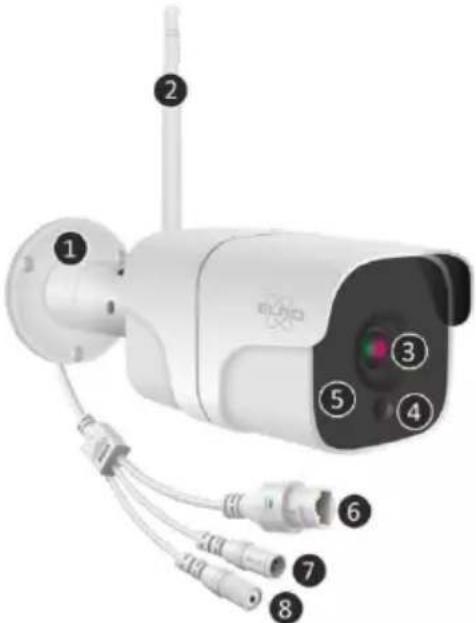
- Support de montage
- Antenne
- Objectif de la caméra
- Capteur jour/nuit
- 18x LED infrarouges
- Port LAN
- Port d'entrée de l'adaptateur
- Bouton de reset
- Haut-parleur
- Slot pour carte micro SD
- Caoutchouc de protection étanche
- Câblage du haut-parleur (le haut-parleur est fixé au couvercle de protection)
- Microphone
4. Montage de la caméra
Important!
- Avant de commencer le montage, vérifiez les performances en connectant préalablement la caméra à Internet et en effectuant des tests à partir du même endroit/de la même position que celui/celle où la caméra sera montée.
• L'emplacement doit être exempt de poussière et ne doit pas être exposé à une forte source de lumière ou à la lumière directe du soleil. - Évitez les murs épais, les structures en acier, les fenêtres à double vitrage ou tout autre obstacle entre la caméra et le routeur Internet. Ce point ne s'applique pas en cas de connexion par câble LAN.
- Cette caméra est équipée de LED IR intégrées qui permettent de visualiser les images dans des conditions de faible ou d'absence de lumière. Les images s'affichent alors en noir et blanc.
• Tournez l'antenne fournie à l'arrière de l'appareil pour une meilleure réception.
4.1 Montage de la caméra
- Marquer la position des trous de vis à l'aide du support de montage sur le mur.
- Percez les trous et insérez les 4 bouchons.
- Fixez la caméra, insérez les vis à travers le support de montage dans les chevilles et serrez les vis fermement.
- Dirigez maintenant la caméra vers la zone que vous souhaitez surveiller. Attention ! Respectez l'ordre public et ne pointez la caméra que sur les biens.
- Connecter l'adaptateur d'alimentation à la caméra.
- Emboîter correctement les bouchons.
Téléchargez l'application gratuite ELRO Home Safe depuis le Google Play Store ou l'App Store. Lisez les accords d'utilisation et la politique de confidentialité et acceptez-les pour continuer.
Si vous n'avez pas encore de compte, vous pouvez en créer un gratuitement.
A. Cliquez sur "Enregistrer".
B. Indiquez votre pays et saisissez l'adresse électronique correcte.
C. Cochez la case à côté de la politique de confidentialité et de l'accord d'utilisation. Cliquez ensuite sur "Récupérer le code de vérification".
D. Vérifiez si vous avez reçu un e-mail contenant le code de vérification. Vérifiez également s'il s'agit d'un SPAM. Lorsqu'il est reçu, entrez ce code.
E. Définissez un nouveau mot de passe. Utilisez 6 à 20 caractères avec une combinaison de lettres et de chiffres. Appuyez ensuite sur "Terminé".
F. Acceptez toutes les autorisations pour terminer l'enregistrement. Une fois l'enregistrement terminé, vous pouvez utiliser l'application ELRO Home Safe.
5.2 Connectez-vous
Si vous avez déjà un compte, vous pouvez vous connecter avec vos coordonnées.
A. Cliquez sur "Connectz-vous".
B. Saisissez votre pays, votre adresse électronique et votre mot de passe.
C. Cochez la case à côté de la politique de confidentialité et de l'accord d'utilisation. Appuyez sur "Connectz-vous".
D. Vous êtes maintenant connecté et vous pouvez utiliser l'application ELRO Home Safe.
6. Ajouter une caméra
La caméra peut être facilement ajoutée de trois façons. QR-Code, filaire ou EZ-Mode. Suivez attentivement les étapes ci-dessous et la caméra sera ajoutée à l'application en quelques minutes.
6.1 QR Code
a. Connectez le câble d'alimentation à la caméra et branchez l'adaptateur dans la prise murale. Attendez quelques secondes que la caméra dise "ELRO CO7000 Starting Up". La caméra indique ensuite qu'elle est prête à être connectée en disant "Please connect the camera to your wifi".
b. Allez dans l'onglet "Ma Maison" Appuyez sur le "+" en haut à droite et sélectionnez "Ajouter un appareil".
c. Dans la ligne de gauche, sélectionnez la catégorie "Camera" et appuyez sur la caméra "CO7000".
d. Sélectionnez l'option Code QR en haut à droite. Il s'agit d'un choix par défaut et vous n'avez pas besoin de modifier quoi que ce soit d'autre ici.
e. Lorsque vous entendez "Please connect the camera to your wifi", vous pouvez cocher la case. Lorsque celle-ci est cochée, vous pouvez appuyer sur le bouton "Suivant".
f. Le nom du réseau WiFi est rempli automatiquement. Entrez ensuite le mot de passe de ce réseau. Appuyez sur "Suivant".
g. Un QR-Code apparaît alors sur l'écran du smartphone. Tenez ce QR-Code à environ 20 cm devant la caméra pour qu'elle puisse le lire.
h. La caméra dira "Scanning QR-Code successfully" lorsqu'elle y est parvenue. Ce message est suivi de: "Your Wifi is Connected. Welcome to using ELRO CO7000 Outdoor Camera".
Après cela, appuyez sur "J'ai entendu le bip".
g. La caméra est maintenant automatiquement ajoutée à l'application. Lorsque l'ajout est réussi, l'application l'indique. Appuyez ensuite sur "Terminé".
h. La caméra est maintenant ajoutée avec succès à l'application et diffuse immédiatement des images en direct.
a. Connectez le câble d'alimentation à la caméra et branchez l'adaptateur dans la prise de courant. Attendez quelques secondes jusqu'à ce que la caméra dise; "ELRO CO7000 Starting Up". Ensuite, la caméra indique qu'elle est prête à être connectée en disant "Please connect the camera to your wifi".
b. Allez dans l'onglet "Ma Maison" Appuyez sur le "+" en haut à droite et sélectionnez "Ajouter un appareil".
c. Dans la ligne de gauche, sélectionnez la catégorie "Camera" et appuyez sur la caméra "CO7000".
d. Appuyez sur le QR-Code en haut à droite et sélectionnez EZ-Mode.
e. Lorsque vous entendez "Please connect the camera to your wifi", vous pouvez cocher la case. Lorsque celle-ci est cochée, vous pouvez appuyer sur le bouton "Suivant".
f. Le nom du réseau WiFi est rempli automatiquement. Entrez ensuite le mot de passe de ce réseau. Appuyez sur "Suivant".
g. La caméra est alors automatiquement ajoutée à l'application. Lorsqu'elle a réussi à se connecter, la caméra indique: "Your Wifi is Connected. Welcome to using ELRO CO7000 Outdoor Camera". Lorsque l'ajout est réussi, l'application l'indique. Appuyez ensuite sur "Terminé".
h. La caméra est maintenant ajoutée avec succès à l'application et diffuse immédiatement des images en direct.
6.3 Câble
a. Connectez le câble d'alimentation à la caméra et branchez l'adaptateur dans la prise murale. Attendez quelques secondes jusqu'à ce que la caméra dise; "ELRO CO7000 Starting Up". Ensuite, la caméra indique qu'elle est prête à être connectée en disant "Please connect the camera to your wifi".
b. Insérez ensuite un câble LAN dans le port désigné de la caméra et connectez la caméra directement au routeur Internet.
b. Allez dans l'onglet "Ma Maison" Appuyez sur le "+" en haut à droite et sélectionnez "Ajouter un appareil".
c. Dans la ligne de gauche, sélectionnez la catégorie "Camera" et appuyez sur la caméra "CO7000".
d. Appuyez sur le QR-Code en haut à droite et sélectionnez Câble.
e. Lorsque vous entendez "Please connect the camera to your wifi", vous pouvez cocher la case. Lorsque celle-ci est cochée, vous pouvez appuyer sur le bouton "Suivant".
g. La caméra est alors automatiquement ajoutée à l'application. Lorsqu'elle a réussi à se connecter, la caméra indique: "Your Wifi is Connected. Welcome to using ELRO CO7000 Outdoor Camera". Lorsque l'ajout est réussi, l'application l'indique. Appuyez ensuite sur "Terminé".
h. La caméra est maintenant ajoutée avec succès à l'application et diffuse immédiatement des images en direct.
Important
- Se connecter au signal WiFi 2.4Ghz de votre routeur/modem.
- La caméra n'est pas en mesure d'utiliser le mode AP.
7. Explication concernant la caméra
Description de tous les menus et fonctionnalités de l'application. Les fonctionnalités apparaissent à l'ouverture de la caméra et lorsque l'on appuie sur ≈

Mode plein écran
- Assurer le remplissage de l'écran et l'inclinaison des séquences.

Snapshot
- Appuyez sur cette touche pour prendre une photo. La photo est stockée localement dans l'application et utilise la mémoire du smartphone.

Parler - Communication à sens unique
- Appuyez sur ce bouton et maintenez-le enfoncé. Cela vous permettra de parler à travers le microphone du smartphone et vous serez entendu par la caméra. Lorsque le mode conversation / appel bidirectionnel (voir 8 Explication de la configuration, Mode audio) est activé, l'icône se transforme en symbole de téléphone.

Enregistrement manuel
- Tapez sur ceci et un enregistrement est effectué. Touchez à nouveau pour arrêter et sauvegarder l'enregistrement. La vidéo est stockée localement dans l'application et utilise donc la mémoire du smartphone.

Volume désactivé
- Appuyez sur cette touche pour activer le volume. Appuyez à nouveau sur cette touche pour couper à nouveau le volume.

Écran de remplissage
- Remplir l'écran de l'image sans l'incliner. Touchez à nouveau pour restaurer l'image.

Qualité de l'image
- Définit la qualité de l'image, appuyez sur HD pour passer à SD et vice versa. Cela affecte les images et les photos enregistrées et peut affecter la mémoire du smartphone.
HD
Haute définition intégrale 1920 x 1080
SD
Définition standard 640 x 360

Relecture
- Revoir tous les enregistrements stockés sur la carte SD.
Chronologie
- Faites glisser la ligne temporelle jusqu'au moment où vous souhaitez revenir en arrière.

Plein écran
- Tapez ici pendant la lecture et regardez l'enregistrement en plein écran.

Enregistrement manuel
- Tapez sur ceci et un enregistrement est effectué. Touchez à nouveau pour arrêter et sauvegarder l'enregistrement. La vidéo est stockée localement dans l'application et utilise donc la mémoire du smartphone.

Snapshot
- Appuyez sur ce bouton pour prendre une photo. La photo est stockée localement dans l'application et utilise donc la mémoire du smartphone.

Réduire les Chronologie
- Tapez ici pour réduire la taille de la ligne de temps. Tapez à nouveau pour agrandir la ligne de temps.

Calendrier
- Sélectionnez un jour spécifique pour regarder les enregistrements ici.

Volume désactivé
- Appuyez sur cette touche pour activer le volume. Appuyez à nouveau sur cette touche pour couper à nouveau le volume.

Galerie
- Examiner toutes les photos et tous les enregistrements stockés localement dans l'application.

Theme Color
- Changer le thème de l'application pour un mode clair ou un mode sombre.

Mode nuit
- Indiquer si la caméra doit passer automatiquement de la vision diurne à la vision nocturne. Cette fonction peut également être activée ou désactivée manuellement.

Détection de mouvement
- Lorsque vous allumez la caméra, celle-ci enregistre et envoie des notifications lorsqu'un mouvement est détecté. L'icône devient rouge lorsque la fonction est activée. Autres réglages via les réglages généraux.

Détection sonore
- Lorsque la caméra est allumée, elle enregistre et envoie des notifications lorsqu'un son est détecté. L'icône devient rouge lorsque la fonction est activée. Autres réglages via les réglages généraux.

Buttons Management
- Afficher toutes les fonctions et tous les raccourcis.

Messages
- Afficher toutes les notifications récentes détectées par la caméra.

Cloud
- Utiliser facultativement le stockage en nuage. Activez l'abonnement de votre choix.

Caractéristiques
- Ouvrir le menu pour visualiser, activer ou désactiver toutes les fonctions.
8. Explication de la configuration
En haut à droite, appuyez sur • pour accéder aux paramètres.
Nom de l'appareil
- Modifier l'icône de la caméra, le nom de l'appareil et son emplacement.
Informations appareil
- Voir plus d'informations sur le dispositif.
Scénario et automatisation
- Voir toutes les scènes liées ici.
Réglages des fonctions de base
- Modifier quelques fonctions de base ici.
- Inversion d'image; faire pivoter l'écran lorsque la caméra est suspendue à l'envers.
- Mode audio; Changer l'orientation d'une conversation.
■ Audio unidrectionnel; appuyez sur le bouton du microphone et maintenez-le enfoncé pour parler à travers la caméra.
- Audio bidirectionnel; communiquer via le smartphone et la caméra comme lors d'un appel téléphonique.
La fonction de vision nocturne infrarouge
- Indiquer si la caméra doit passer automatiquement de la vision diurne à la vision nocturne. Cette fonction peut également être activée ou désactivée manuellement.
Paramètre d'alerte de détection
- Modifier les paramètres de l'alarme de détection ici.
- Mouvement
■ Activer la détection de mouvement.
■ Définir la sensibilité de la détection de mouvement.
- Définissez une zone. Modifiez la case rouge de votre choix et enregistrez. Appuyez sur le "+" pour ajouter d'autres cases et enregistrez.
■ Enable Human Motion Detection (Activer la détection des mouvements humains). Ce filtre enregistre si c'est une personne ou un objet qui est détecté.
- Détection sonore
■ Activer la détection sonore.
- Planning
- Définir un horaire auquel la caméra doit enregistrer certaines détections. Cette fonction peut être entièrement paramétrée.
- Intervalle alarme
Définir l'intervalle de notification. Il peut être réglé sur 1 minute, 3 minutes ou 5 minutes. L'intervalle d'alarme signifie que, par exemple, la caméra vérifie la détection toutes les 1 minutes et envoie une notification toutes les minutes lorsqu'elle est présente.
Réglages de Carte SD
- Affichez la capacité de la carte SD ici. À partir d'ici, vous pouvez également formater (vider) la carte SD.
Recording settings
- Modifier les paramètres d'enregistrement sur la carte SD.
- Enregistrement sur carte SD; Indique si la caméra doit enregistrer ou non. Les images enregistrées sont sauvegardées sur la carte SD.
- Mute recording; No sound will be recorded.
- Mode d'enregistrement; Indiquer si la caméra doit enregistrer sans interruption (en continu) ou lors d'un événement (mouvement ou son).
- Planning; Définir un calendrier pour l'enregistrement de certaines détections par la caméra. Cette fonction peut être entièrement paramétrée.
Cloud Storage
- Régler les paramètres de la fonction "cloud" (nuage).
Notification hors-ligne
- Activer l'application pour qu'elle prévienne lorsque la caméra est déconnectée pendant plus de 30 minutes.
FAQ et commentaires
- Accéder rapidement à la FAQ ou donner son avis sur le produit, l'application ou d'autres services.
Appareil partagé
- Partager la caméra avec un ou plusieurs utilisateurs qui souhaitent également utiliser la caméra et ses fonctions. Le partage peut se faire en reliant un compte ELRO Home Safe existant ou en partageant un lien à partir de la caméra.
Ajouter à l'écran d'accueil
- Créer un raccourci à partir du smartphone pour ouvrir directement la caméra, sans avoir à ouvrir le ELRO Home Safe et à activer la caméra.
Mise à jour de l'appareil
- Vérifiez si des mises à jour sont disponibles. Lorsqu'elles sont disponibles, vous pouvez également les télécharger et les installer à partir d'ici. Il est possible d'installer ces mises à jour automatiquement.
Redémarrer l'appareil
- La caméra redémarre.
Enlevez l'appareil
- Supprimez la caméra de l'application. La caméra sera également réinitialisée. La caméra dira "The reset is successful".
9. Reset
Vous pouvez facilement réinitialiser la caméra. Cela peut se faire de trois manières.
Méthode 1:
Maintenez le bouton de réinitialisation enfoncé (voir 3 Description de la caméra, 8 Bouton de reset) et relâchez-le dès que la caméra indique; "The reset is successful".
Ensuite, supprimez la caméra de l'application en maintenant la caméra sélectionnée sur l'écran d'accueil et en appuyant sur "Enlevez l'appareil".
Méthode 2:
Supprimez la caméra de l'application dans les paramètres généraux (voir 8 Explication de la configuration, Redémarrer l'appareil). La caméra indiquera "The reset is successful".
Méthode 3:
Supprimez la caméra de l'application en maintenant la caméra sélectionnée sur l'écran d'accueil et en appuyant sur "Enlevez l'appareil". La caméra indiquera "The reset is successful".
10. Foire aux questions / FAQ
Consultez toutes les questions fréquemment posées sur notre site web www.elro.eu. Votre question n'y figure pas ? Contactez alors notre service clientèle à l'adresse suivante : info@elro.eu.
Q: Mon nom Wi-Fi n'est pas saisi automatiquement lors de l'installation.
R: Assurez-vous que la fonction de localisation est activée. De cette façon, le nom du wifi sera rempli automatiquement.
Q: Après l'installation d'un nouveau routeur, ma caméra reste déconnectée.
R: Réinitialiser et réinstaller la caméra avec les données du nouveau routeur internet.
Q: Quelle doit être la taille du trou pour le câblage?
R: Au moins 2 cm.
Q: Pourquoi ma carte SD n'est-elle pas reconnue?
R: Vérifiez les paramètres de la caméra et assurez-vous que la caméra enregistre via la carte SD. Essayez également d'insérer la carte SD lorsque la caméra est active.
Q: Pourquoi ne reçois-je pas de notifications?
R: Assurez-vous que toutes les autorisations de notification sont acceptées et que l'application est autorisée à vous envoyer des messages.
Q: Puis-je ajouter plusieurs caméras à l'application?
R: Oui, vous pouvez ajouter plusieurs ELRO caméras différentes à l'application ELRO Home Safe.
11. Spécifications
| Résolution | 1920 x 1080 (Full HD) |
| Longueur focale | f3.6mm |
| Type de capteur d'image | 1/2,7" Full HD CMOS |
| Ouverture du diaphragme | F 2.0 |
| Angle de vue | 110° - Horizontal : 90° / Diagonal : 50° |
| Fréquence d'images | Max 15fps |
| LED infra rouge | 18 unités |
| Visibilité nocturne | 10 m |
| Jour et nuit | Filtre IR-CUT à commutation automatique |
| Version smartphone | iOS7 ou supérieur, Android 4.0 ou supérieur |
| Rapport signal/bruit | ≥52dB |
| Entrée audio | Microphone intégré avec réduction du bruit de -38dB |
| Sortie audio | Haut-parleur HIFI 8 ohms / 2W intégré |
| Norme sans fil | IEEE802.11b/g/n 2.4G |
| Sécurité sans fil | WPA, WPA2 |
| Norme filaire | RJ-45 10M/100M |
| Alimentation (adaptateur) | Entrée 100-240V AC 50/80Hz 0.3A max. |
| Consommation électrique | Sortie 12V/1A 12W |
| Stockage | Moins de 4W max. |
| Dimensions de l'appareil | Fente pour carte SD intégrée, max. 128gb Micro SD (excl.) |
| Poids net | 105 mm (L) x 60 mm (L) x 60 mm (H) (hors support) |
| Classe de densité | 350g |
| Température ambiante | IP66 |
| Humidité de l'air | -20°C ~+50°C |
12. Symbols

Recyclage et élimination : Le symbole DEEE signifie que ce produit et les piles doivent être éliminés séparément des déchets ménagers. Lorsque ce produit arrive en fin de vie, déposez-le dans un point de collecte des déchets désigné à proximité afin d'en assurer l'élimination ou le recyclage en toute sécurité. Protéger l'environnement et la santé publique, gérer les ressources naturelles de manière responsable!

Lisez le manuel avant de l'utiliser et conservez-le en lieu sûr pour l'utiliser et l'entretenir ultérieurement.

Visite de garantie www.elro.eu
ELRO Europe | www.elro.eu Borte postale 9607 - Box E800 1006 GC Amsterdam - Les Pays-Bas


- Introduction
- Contenu de l'emballage
- Description de la caméra
- Montage de la caméra
- Important!
- Montage de la caméra
- Connectez-vous
- Ajouter une caméra
- QR Code
- Câble
- Important
- Explication concernant la caméra
- Mode plein écran
- Snapshot
- Parler - Communication à sens unique
- Enregistrement manuel
- Volume désactivé
- Écran de remplissage
- Qualité de l'image
- Relecture
- Chronologie
- Plein écran
- Réduire les Chronologie
- Calendrier
- Galerie
- Theme Color
- Mode nuit
- Détection de mouvement
- Détection sonore
- Buttons Management
- Messages
- Cloud
- Caractéristiques
- Explication de la configuration
- Nom de l'appareil
- Informations appareil
- Scénario et automatisation
- Réglages des fonctions de base
- La fonction de vision nocturne infrarouge
- Paramètre d'alerte de détection
- - Mouvement
- - Détection sonore
- - Planning
- - Intervalle alarme
- Réglages de Carte SD
- Recording settings
- Cloud Storage
- Notification hors-ligne
- FAQ et commentaires
- Appareil partagé
- Ajouter à l'écran d'accueil
- Mise à jour de l'appareil
- Redémarrer l'appareil
- Enlevez l'appareil
- Reset
- Méthode 1:
- Méthode 2:
- Méthode 3:
- Foire aux questions / FAQ
- Spécifications
- Symbols
Marque : ELRO
Modèle : CO7000
Catégorie : Caméra de surveillance