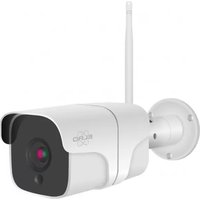
CO7000 - Bewakingscamera ELRO - Gratis gebruiksaanwijzing en handleiding
Vind de handleiding van het apparaat gratis CO7000 ELRO in PDF-formaat.

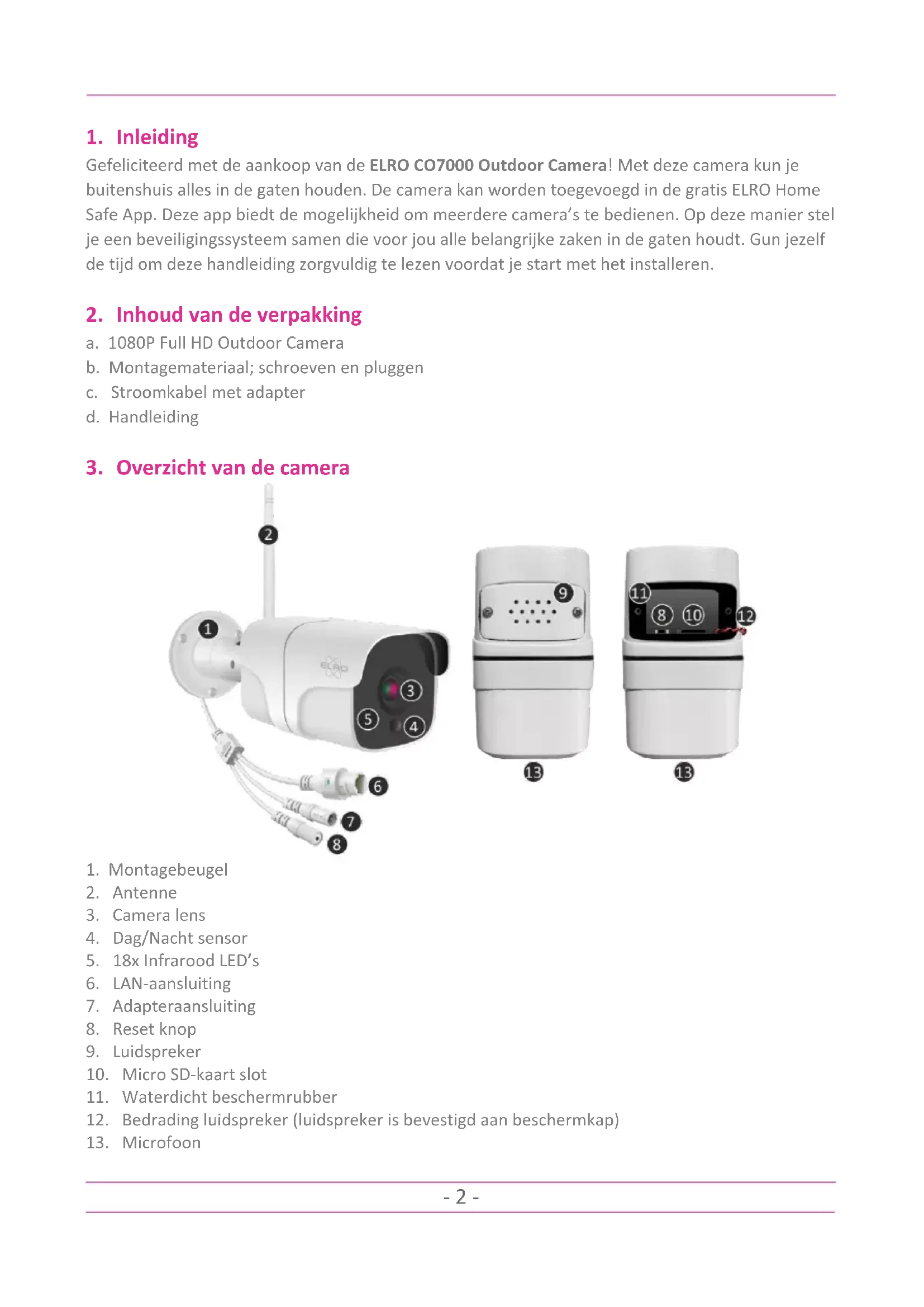


| Producttype | Buitenbewakingscamera |
| Resolutie | 1920 x 1080 (Full HD) |
| Kijkhoek | 110° (horizontaal 90°, diagonaal 50°) |
| Nachtvisie | 18 infrarood-LED's, bereik 10 m |
| Draadloze connectiviteit | Wi-Fi 2,4 GHz (IEEE802.11b/g/n), beveiliging WPA/WPA2 |
| Bedrade connectiviteit | Ethernetpoort RJ-45 10/100 Mbps |
| Voeding | Netadapter 12V/1A (ingang 100-240V AC) |
| Lokale opslag | Micro SD-kaart tot 128 GB (niet inbegrepen) |
| Audio | Ingebouwde microfoon met ruisonderdrukking, ingebouwde luidspreker, tweerichtingscommunicatie |
| Detectie | Bewegingsdetectie, geluidsdetectie, menselijke detectie |
| Afmetingen (zonder beugel) | 105 x 60 x 60 mm |
| Nettogewicht | 350 g |
| Beschermingsgraad | IP66 |
| Bedrijfstemperatuur | -20°C tot +50°C |
| Mobiele app | ELRO Home Safe (iOS 7+ / Android 4.0+) |
| Onderhoud en reiniging | Reinig met een zachte, droge doek. Gebruik geen chemische middelen. Controleer periodiek de aansluitingen. |
| Veiligheid | Houd u aan de openbare orde en richt de camera alleen op uw eigendommen. |
| Reserveonderdelen en repareerbaarheid | De onderdelen zijn niet door de gebruiker te vervangen (behalve SD-kaart). Neem contact op met de klantenservice voor reparatie. |
Veelgestelde vragen - CO7000 ELRO
Gebruikersvragen over CO7000 ELRO
0 vraag over dit apparaat. Beantwoord die u kent of stel uw eigen vraag.
Stel een nieuwe vraag over dit apparaat
Download de handleiding voor uw Bewakingscamera in PDF-formaat gratis! Vind uw handleiding CO7000 - ELRO en neem uw elektronisch apparaat weer in handen. Op deze pagina staan alle documenten die nodig zijn voor het gebruik van uw apparaat. CO7000 van het merk ELRO.
GEBRUIKSAANWIJZING CO7000 ELRO
Ga naar www.elro.eu om de meest recente versie van deze gebruiksaanwijzing te downloaden.
1. Inleiding
Gefeliciteerd met de aankoop van de ELRO CO7000 Outdoor Camera! Met deze camera kun je buitenshuis alles in de gaten houden. De camera kan worden toegevoegd in de gratis ELRO Home Safe App. Deze app biedt de mogelijkheid om meerdere camera's te bedienen. Op deze manier stel je een beveiligingssysteem samen die voor jou alle belangrijke zaken in de gaten houdt. Gun jezelf de tijd om deze handleiding zorgvuldig te lezen voordat je start met het installeren.
2. Inhoud van de verpakking
a. 1080P Full HD Outdoor Camera
b. Montagemateriaal; schroeven en pluggen
c. Stroomkabel met adapter
d. Handleiding
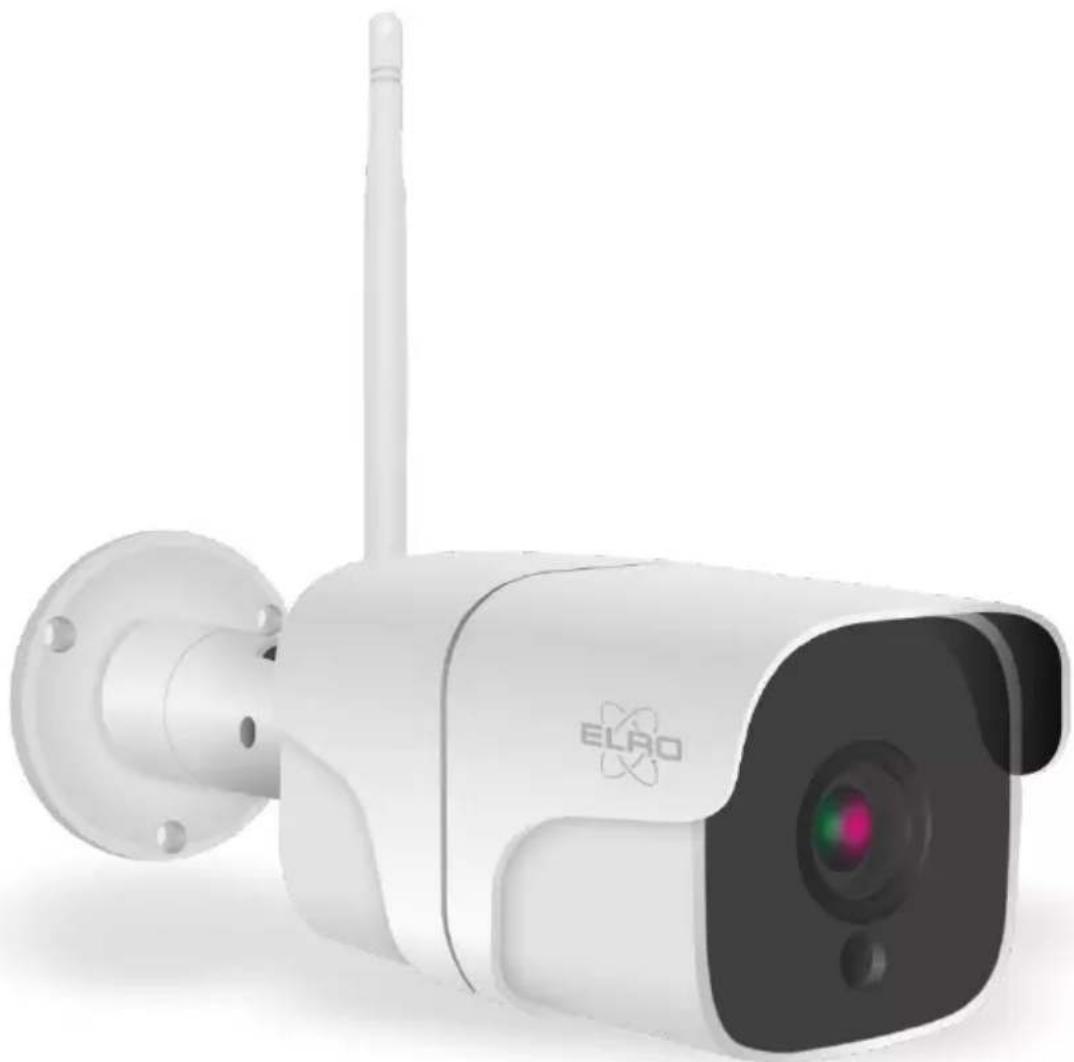
3. Overzicht van de camera
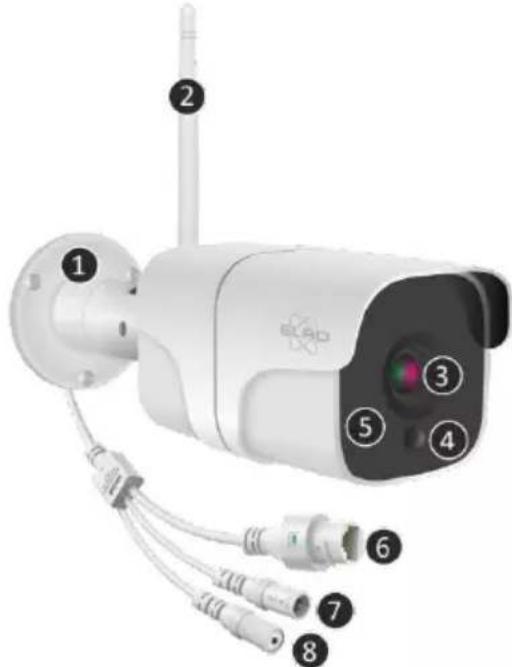
- Montagebeugel
- Antenne
- Camera lens
- Dag/Nacht sensor
- 18x Infrarood LED's
- LAN-aansluiting
- Adapteraansluiting
- Reset knop
- Luidspreker
- Micro SD-kaart slot
- Waterdicht beschermrubber
- Bedrading luidspreker (luidspreker is bevestigd aan beschermkap)
- Microfoon
4. Camera Montage
Belangrijk!
- Voordat je begint met de montage, controleer de prestaties door de camera vooraf door te verbinden met het internet en te testen vanuit dezelfde locatie/positie als waar de camera gemonteerd wordt.
- De locatie moet vrij van stof zijn en niet in het zicht van een sterke lichtbron of direct zonlicht.
- Vermijd dikke muren, staalconstructies, dubbel glas of andere obstakels tussen de camera en de internetrouter. Bij een verbinding met LAN kabel, is dit punt niet van toepassing.
- Deze camera heeft ingebouwde IR-led's die de mogelijkheid bieden om beelden te bekijken bij geen/lage lichtomstandigheden. De beelden zullen dan in zwart/wit te zien zijn.
• Draai de meegeleverde antenne aan de achterzijde van de camera voor beter ontvangst.
4.1 Camera montage
- Markeer de positie van de schroefgaten met behulp van de montagebeugel op de muur.
- Boor de gaten en plaats de 4 pluggen in de gaten.
- Bevestig de camera, plaats de schroeven door de montagebeugel in de pluggen en draai de schroeven stevig vast.
- Richt nu de camera op het gebied dat je wilt bewaken.
Let op! Houd rekening met de openbare orde en richt de camera enkel op eigendommen. - Sluit de voedingsadapter aan op de camera.
- Druk de stekkers goed in elkaar.
Download de gratis ELRO Home Safe App via de Google Play Store of App Store. Lees Gebruiker overeenkomt en Privacy beleid door en accepteer deze om verder te gaan.
Als je nog geen account hebt, kun je gratis een account registreren.
A. Klik op "Aanmelden".
B. Voer je land in en voer het juiste e-mail adres is.
C. Vink het vakje aan naast het Privacy beleid en Gebruikersovereenkomst. Druk vervolgens op "Verificatiecode Ophalen".
D. Controleer of je een e-mail hebt ontvangen met de verificatie code. Controleer ook de SPAM. Wanneer deze code is ontvangen, voer deze code in.
E. Stel een nieuw wachtwoord in. Gebruik 6-20 tekens met een combinatie van letters en cijfers. Druk vervolgens op "Gedaan".
F. Accepteer alle machtigingen om de registratie te voltooien. Wanneer dit is gedaan, kun je de ELRO Home Safe App gebruiken.
5.2 Inloggen
Als je al een account hebt, kun je inloggen met je gegevens.
A. Klik op "Log In".
B. Voer je land, email adres en wachtwoord in.
C. Vink het vakje aan naast het Privacy beleid en Gebruikersovereenkomst. Druk op "Log In".
D. Nu ben je ingelogd en kun je de ELRO Home Safe App gebruiken.
6. Camera toevoegen
De camera kan eenvoudig worden toegevoegd op drie manieren. De QR-Code, bekabeld of de EZ-Modus. Volg de onderstaande stappen zorgvuldig en de camera is binnen enkele minuten toegevoegd aan de app.
6.1 QR Code
a. Koppel de voedingskabel aan de camera en steek de adapter in het stopcontact. Wacht enkele seconden totdat de camera zegt: "ELRO CO7000 Starting Up". Vervolgens geeft de camera aan dat hij klaar is om verbonden te worden door te zeggen "Please connect the camera to your wifi".
b. Ga naar het tabblad "Huis" Druk recht bovenin op de "+" en selecteer "Voeg apparaat toe".
c. Selecteer in de linker rij de categorie "Camera" en druk op de "CO7000" camera.
d. Selecteer rechts boven in de optie QR Code. Dit is een standaard keuze en hier hoef je verder niks aan te wijzigen.
e. Wanneer je "Please connect the camera to your wifi" hoort, kun je het vakje aanvinken. Wanneer dit is aangevinkt, kun je op de knop "Volgende" drukken.
f. De WiFi-naam wordt automatisch ingevuld. Voer vervolgens het wachtwoord van dit netwerk in. Druk op "Volgende".
g. Er komt nu een QR-Code in beeld. Houd deze QR-Code op circa 20cm voor de camera zodat de camera deze kan lezen.
h. De camera zal "Scanning QR-Code successfully" zeggen, wanneer het is gelukt. Daarna volgt: "Your Wifi is Connected. Welcome to using ELRO CO7000 Outdoor Camera".
Druk hierna op "Hoor een Toon".
g. De camera wordt nu automatisch toegevoegd aan de app. Wanneer het toevoegen succesvol is, zal de app dit aangeven. Druk vervolgens op "Gereed".
h. De camera is nu succesvol toegevoegd aan de app en zal direct live beelden afspelen.
6.2 EZ-Modus
a. Koppel de voedingskabel aan de camera en steek de adapter in het stopcontact. Wacht enkele seconden totdat de camera zegt; "ELRO CO7000 Starting Up". Vervolgens geeft de camera aan dat hij klaar is om verbonden te worden door te zeggen "Please connect the camera to your wifi".
b. Ga naar het tabblad "Huis" Druk recht bovenin op de "+" en selecteer "Voeg apparaat toe".
c. Selecteer in de linker rij de categorie "Camera" en druk op de "CO7000" camera.
d. Druk rechts bovenin op QR-Code en selecteer EZ-Modus.
e. Wanneer je "Please connect the camera to your wifi" hoort, kun je het vakje aanvinken. Wanneer dit is aangevinkt, kun je op de knop "Volgende" drukken.
f. De WiFi-naam wordt automatisch ingevuld. Voer vervolgens het wachtwoord van dit netwerk in. Druk op "Volgende".
g. De camera wordt nu automatisch toegevoegd aan de app. Als het is gelukt met verbinden, zegt de camera: "Your Wifi is Connected. Welcome to using ELRO CO7000 Outdoor Camera". Wanneer het toevoegen succesvol is, zal de app dit aangeven. Druk vervolgens op "Gereed".
h. De camera is nu succesvol toegevoegd aan de app en zal direct live beelden afspelen.
6.3 Kabel
a. Koppel de voedingskabel aan de camera en steek de adapter in het stopcontact. Wacht enkele seconden totdat de camera zegt; "ELRO CO7000 Starting Up". Vervolgens geeft de camera aan dat hij klaar is om verbonden te worden door te zeggen "Please connect the camera to your wifi".
b. Steek vervolgens een LAN-kabel in de daarvoor bestemde aansluiting van de camera en verbindt de camera direct met de internetrouter.
b. Ga naar het tabblad "Huis" Druk recht bovenin op de "+" en selecteer "Voeg apparaat toe".
c. Selecteer in de linker rij de categorie "Camera" en druk op de "CO7000" camera.
d. Druk rechts bovenin op QR-Code en selecteer Kabel.
e. Wanneer je "Please connect the camera to your wifi" hoort, kun je het vakje aanvinken. Wanneer dit is aangevinkt, kun je op de knop "Volgende" drukken.
g. De camera wordt nu automatisch toegevoegd aan de app. Als het is gelukt met verbinden, zegt de camera: "Your Wifi is Connected. Welcome to using ELRO CO7000 Outdoor Camera". Wanneer het toevoegen succesvol is, zal de app dit aangeven. Druk vervolgens op "Gereed".
h. De camera is nu succesvol toegevoegd aan de app en zal direct live beelden afspelen.
Belangrijk
- Maak verbinding met het 2.4Ghz WiFi-signaal van uw router/modem.
- De camera heeft geen mogelijkheid om gebruik te maken van de AP-modus.
7. Uitleg over de camera
Beschrijving van alle menu's en functionaliteiten van de app. De functionaliteiten verschijnen wanneer de camera is geopend en wanneer er op wordt gedrukt.

Full screen modus
Zorgt er voor dat de beelden scherm vullend worden weergeven en gekanteld.

Snapshot
- Tik hierop om een foto te maken. De foto wordt lokaal opgeslagen in de app en maakt gebruik van het geheugen van de smartphone.

Talk – Eenrichtingscommunicatie
Tik hierop en houdt ingedrukt. Zo kun je spreken door de microfoon van de smartphone en zal je vanuit de camera te horen zijn. Wanneer de instelling Spreekmodus / Tweerichtingsgesprek (zie 7 Uitleg over de instellingen, Spreekmodus) wordt ingesteld, zal het pictogram veranderen in een telefoon-symbool.

Handmatige opname
Tik hierop en er wordt een opname gemaakt. Druk nogmaals op de opname te stoppen en op te slaan. De video wordt lokaal opgeslagen in de app en maakt dus gebruik van het geheugen van de smartphone.

Volume gedempt
- Tik hierop en het volume wordt ingeschakeld. Druk nogmaals om het volume weer te dempen.

Scherm vullen
- Het beeld scherm vullend maken, zonder het beeld te kantelen. Tik nogmaals om het beeld te herstellen.

Beeldkwaliteit
- Hiermee stel je de beeldkwaliteit in, tik op om te veranderen naar en omgekeerd. Dit is van invloed op de beelden en foto's die worden opgenomen en kan het geheugen van de smartphone beïnvloeden.

Full High Definition 1920 x 1080

Standard Definition 640 x 360

Playback
- Bekijk alle opnames terug die op de SD-kaart zijn opgeslagen.
Tijdlijn
- Schuif op de tijdlijn naar het moment dat je specifiek wilt terugkijken.

Volledig scherm
- Tik tijdens de opname hier op en bekijk de opname in volledig scherm.

Handmatige opname
- Tik hierop en er wordt een opname gemaakt. Druk nogmaals op de opname te stoppen en op te slaan. De video wordt lokaal opgeslagen in de app en maakt dus gebruik van het geheugen van de smartphone.

Snapshot
- Tik hierop om een foto te maken. De foto wordt lokaal opgeslagen in de app en maakt dus gebruik van het geheugen van de smartphone.

Tijdlijn verkleinen
- Tik hier op om de tijdlijn te verkleinen. Tik nogmaals om de tijdlijn te vergroten.

Kalender
- Selecteer hier een specifieke dag om opnames terug te kijken.

Volume gedempt
- Tik hierop en het volume wordt ingeschakeld. Druk nogmaals om het volume weer te dempen.

Album
Bekijk alle foto's en opnames terug die lokaal in de app zijn opgeslagen.

Theme Color
- Verander het thema van de app in een Light Mode of Dark Mode.

Night Mode
- Geef aan of de camera automatisch moet schakelen tussen dag- en nachtzicht. Dit kan ook handmatig worden in- en uitgeschakeld.

Motion Detection
- Schakel in en de camera zal opnemen en notificaties sturen wanneer er beweging word gedetecteerd. Het pictogram zal rood kleuren wanneer de functie is ingeschakeld. Verder in te stellen via de algemene instellingen.

Sound Detection
- Schakel in en de camera zal opnemen en notificaties sturen wanneer er geluid word gedetecteerd. Het pictogram zal rood kleuren wanneer de functie is ingeschakeld. Verder in te stellen via de algemene instellingen.

Functieknoppen Management
- Bekijk alle functies en shortcuts.

Meldingen
- Bekijk alle recente meldingen die de camera heeft gedetecteerd.

Cloud
Maak optioneel gebruik van de cloud-opslag. Activeer een abonnement naar wens.

Features
- Open het menu om alle functies te bekijken, in te schakelen of uit te schakelen.
8. Uitleg over de instellingen
Druk rechtsboven in op om naar de instellingen te gaan.
Toestelnaam
- Verander het icoon, toestelnaam en apparaat locatie van de camera.
Apparaat informatie
- Bekijk verdere informatie over het apparaat.
Druk & Activering en Automatisering
- Bekijk hier alle gekoppelde scenes.
Basisfunctie-instellingen
- Wijzig hier enkele basisfuncties.
- Scherm omdraaien; draai het scherm wanneer je de camera ondersteboven hangt.
- Spreekmodus; Wijzig de richting van een communicatiegesprek.
- Eenrichtingscommunicatie; houd de microfoonknop ingedrukt om te spreken via de camera.
- Tweerichtingsgesprek; communiceer via de smartphone en de camera als een telefoongesprek.
IR Nachtzicht
- Geef aan of de camera automatisch moet schakelen tussen dag- en nachtzicht. Dit kan ook handmatig worden in- en uitgeschakeld.
Instellingen voor detectiealarm
- Wijzig hier de instellingen voor het detectiealarm.
- Beweging
■ Schakel de Bewegingsdetectie in.
- Stel de gevoeligheid van de bewegingsdetectie in.
- Stel een gebied in. Verander het rode vak naar keuze en sla op.
Druk op de "+" om meer vakken toe te voegen en op te slaan.
- Schakel de Human Motion Detection in. Dit filter registreert of het een persoon of object is wat gedetecteerd wordt.
- Geluid
■ Schakel de Geluidsdetectie in.
- Instelling alarmtimer
- Stel een schema in wanneer de camera bepaalde detectie moet opnemen. Dit kan compleet worden ingesteld naar wens.
- Alarm Interval
- Stel de notificatie interval in. Dit kan worden ingesteld naar 1min, 3min, 5min. Alarminterval betekent dat de camera bijvoorbeeld elke 1min controleert of er een detectie is en wanneer deze aanwezig is elke minuut een notificatie stuurt.
Opslag instellingen
- Bekijk hier de capaciteit van de SD-kaart. Vanuit hier kun je ook de SD-kaart formatteren (leegmaken).
Opname instellingen
- Wijzig de instellingen voor het opnemen op de SD-kaart.
- Lokale opname; Geef aan of de camera moet opnemen of niet. De opgenomen beelden worden op de SD-kaart opgeslagen.
- Opname Dempen; Er zal geen geluid worden opgenomen.
- Opnamemodus; Wijzig of de camera non-stop (continu) moet opnemen of bij een gebeurtenis (beweging of geluid).
- Schema; Stel een schema op wanneer de camera bepaalde detectie moet opnemen. Dit kan compleet worden ingesteld naar wens.
Cloud Storage
- Pas de instellingen voor de cloud functie aan.
Offline melding
- Schakel in dat de app een notificatie geeft wanneer de camera langer dan 30 minuten offline is.
Veel gestelde vragen en feedback
- Ga snel naar de FAQ of geef feedback op het product, app of andere diensten.
Apparaat delen
- Deel de camera met een of meerdere gebruikers die ook wensen gebruik te maken van de camera en de functies. Delen kan door een bestaand ELRO Home Safe account te koppelen of door een link van de camera te delen.
Toevoegen aan startscherm
- Maak een snelkoppeling vanaf de smartphone om direct de camera te openen, zonder eerst de ELRO Home Safe te openen en de camera te activeren.
Apparaat update
- Controleer of er updates beschikbaar zijn. Wanneer deze beschikbaar zijn, kun je ze ook vanaf hier downloaden en installeren. Het is mogelijk om deze updates automatisch te laten installeren.
Herstart apparaat
- De camera zal opnieuw opstarten.
Verwijder apparaat
- Verwijder de camera uit de app. De camera zal tevens gereset zijn. De camera zal "The reset is successfully" zeggen.
9. Resetten
Je kunt de camera eenvoudig resetten. Dit kan op drie manieren.
Methode 1:
Houdt het reset knopje (zie 3 Overzicht Camera, 8 Reset knop) ingedrukt en laat los zodra de camera zegt; "The reset is successfully".
Verwijder vervolgens de camera uit de app door in het startscherm de gekozen camera vast te houden en druk dan op "Verwijder Apparaat".
Methode 2:
Verwijder de camera uit de app vanuit de algemene instellingen (zie 7. Uitleg over de instellingen, Verwijder apparaat). De camera zal "The reset is successfully" zeggen.
Methode 3:
Verwijder de camera uit de app door in het startscherm de gekozen camera vast te houden en druk dan op "Verwijder Apparaat". De camera zal "The reset is successfully" zeggen.
10. Veel gestelde vragen / FAQ
Bekijk alle veel gestelde vragen op onze website www.elro.eu. Staat je vraag er niet tussen? Neem dan contact op met onze klantenservice via info@elro.eu.
V: Mijn wifi-naam wordt niet automatisch ingevuld tijdens het installeren.
A: Zorg ervoor dat de locatievoorziening aan staat. Op deze manier wordt de wifi naam automatisch ingevuld.
V: Na het installeren van een nieuwe router blijft mijn camera offline.
A: Reset de camera en installeer deze opnieuw met de gegevens van de nieuwe internetrouter.
V: Hoe groot moet het gat zijn voor de bekabeling?
A: Minimaal 2cm.
V: Waarom wordt mijn SD-kaart niet herkend?
A: Controleer de instellingen van de camera en zorg er voor dat de camera opneemt via de SD-kaart. Probeer ook de SD-kaart in de camera te steken wanneer deze actief is.
V: Waarom ontvang ik geen notificaties?
A: Zorg er voor dat alle machtigingen voor de notificaties zijn geaccepteerd en dat de app je berichten mag sturen.
V: Kan ik meerdere camera's toevoegen aan de app?
A: Ja, je kunt meerdere ELRO camera's toevoegen aan de ELRO Home Safe App.
11. Specifications
| Resolutie | 1920 x 1080 (Full HD) |
| Brandpuntsafstand | f3.6mm |
| Beeldsensor type | 1/2.7"Full HD CMOS |
| Diafragma | F 2.0 |
| Hoek | 110° - Horizontaal : 90° / Diagonaal : 50° |
| Beeldframesnelheid | Max 15fps |
| IR Led's | 18 stuks |
| Zichtbaarheid 's nachts | 10 m |
| Dag en Nacht | IR -CUT filter auto switch |
| Smartphone versie | iOS7 of hoger, Android 4.0 of hoger |
| Signaal/ruisverhouding | ≥52dB |
| Audio Input | Ingebouwde microfoon met -38dB ruisonderdrukking |
| Audio Output | Ingebouwde HIFI-Luidspreker van 8 ohm / 2 W |
| Draadloze standaard | IEEE802.11b/g/n 2.4G |
| Draadloze beveiliging | WPA, WPA2 |
| Bedraad standaard | RJ-45 10M/100M |
| Voeding (adapter) | Ingang 100-240V AC 50/80Hz 0,3A max.Uitgang 12V/1A 12W |
| Energieverbruik | Minder dan 4 Watt max. |
| Opslag | Ingebouwd SD-kaart slot, max 128gb Micro SD (excl.) |
| Afmeting | 105 mm (L) x 60 mm (B) x 60 mm (H) (excl. beugel) |
| Nettogewicht | 350 gram |
| Dichtheidsklasse | IP66 |
| Omgevingstemperatuur | -20°C ~+50°C |
| Vochtigheid | ≤80%RH |
12. Symbolen

Recycling en afvoer: Het WEEE-symbool betekent dat dit product en de batterijen gescheiden van huishoudelijk afval moeten worden afgevoerd. Als dit product het einde van zijn levensduur bereikt, breng je het naar een aangewezen afvalinzamelpunt in de buurt om een veilige afvoer of recycling te garanderen. Bescherm milieu en volksgezondheid, ga verantwoordelijk met natuurlijke hulpbronnen om!

Lees de handleiding voor gebruik en bewaar hem op een veilige plek voor toekomstig gebruik en onderhoud.

Garantie bezoek www.elro.eu
ELRO Europe | www.elro.eu
ELAO
Postbus 9607 - Box E800
1006 GC Amsterdam - The Netherlands



- Inleiding
- Inhoud van de verpakking
- Overzicht van de camera
- Camera Montage
- Belangrijk!
- Camera montage
- Inloggen
- Camera toevoegen
- QR Code
- EZ-Modus
- Kabel
- Belangrijk
- Uitleg over de camera
- Full screen modus
- Snapshot
- Talk – Eenrichtingscommunicatie
- Handmatige opname
- Volume gedempt
- Scherm vullen
- Beeldkwaliteit
- Playback
- Tijdlijn
- Volledig scherm
- Tijdlijn verkleinen
- Kalender
- Album
- Theme Color
- Night Mode
- Motion Detection
- Sound Detection
- Functieknoppen Management
- Meldingen
- Cloud
- Features
- Uitleg over de instellingen
- Toestelnaam
- Apparaat informatie
- Druk & Activering en Automatisering
- Basisfunctie-instellingen
- IR Nachtzicht
- Instellingen voor detectiealarm
- - Beweging
- - Geluid
- - Instelling alarmtimer
- - Alarm Interval
- Opslag instellingen
- Opname instellingen
- Cloud Storage
- Offline melding
- Veel gestelde vragen en feedback
- Apparaat delen
- Toevoegen aan startscherm
- Apparaat update
- Herstart apparaat
- Verwijder apparaat
- Resetten
- Methode 1:
- Methode 2:
- Methode 3:
- Veel gestelde vragen / FAQ
- Specifications
- Symbolen
Merk : ELRO
Model : CO7000
Categorie : Bewakingscamera