
HIS20USB - Bewakingscamera ELRO - Gratis gebruiksaanwijzing en handleiding
Vind de handleiding van het apparaat gratis HIS20USB ELRO in PDF-formaat.


| Type product | Bewakingscamera |
| Merk | ELRO |
| Model | HIS20USB |
| Resolutie | 1280 x 720 pixels (HD) |
| Beeldsensor | CMOS |
| Kijkhoek | 70° |
| Beeldfrequentie | 30 fps |
| Minimale verlichting | 0.1 lux |
| Aansluiting | USB 2.0 |
| Voeding | Via USB (5V) |
| Stroomverbruik | < 2,5 W |
| Afmetingen (L x B x H) | 80 x 50 x 40 mm |
| Gewicht | 100 g |
| Materiaal | Kunststof |
| Software | Compatibel met Windows en macOS |
| Montage | Tafelmodel of klem |
| Kabellengte | 1,5 meter |
| Ingebouwde microfoon | Ja |
| Nachtzicht | Ja, met infrarood-LED's |
| Beeldcompressie | MJPEG |
Veelgestelde vragen - HIS20USB ELRO
Gebruikersvragen over HIS20USB ELRO
0 vraag over dit apparaat. Beantwoord die u kent of stel uw eigen vraag.
Stel een nieuwe vraag over dit apparaat
Download de handleiding voor uw Bewakingscamera in PDF-formaat gratis! Vind uw handleiding HIS20USB - ELRO en neem uw elektronisch apparaat weer in handen. Op deze pagina staan alle documenten die nodig zijn voor het gebruik van uw apparaat. HIS20USB van het merk ELRO.
GEBRUIKSAANWIJZING HIS20USB ELRO
Installatie- en bedieningshandleiding
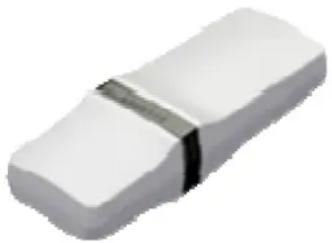
I. Functieoverzicht:
- OS: Windows XP / Windows 7
- Minimale systeemvereisten:
CPU: Core2 Duo
RAM: 2G
beschikbare ruimte op de harde schijf van uw PC om de stuurprogramma's, Microsoft .Net Framework en HIS PC-software) te installeren
- USB 1.0/1.1/2.0 compatibel.
- RF ondersteund: 868,35 MHz
- Zodra het systeem geactiveerd is, wordt het automatisch aan HIS20USB (USB-sleutel) gekoppeld.
-
Toegankelijke en configureerbare instellingen van het bedieningspaneel omvatten:
-
Scène: Scenario-instellingen Ondersteunt tot maximaal 16 scenario's.
- Gebeurtenis: Gebeurtenisinstellingen Ondersteunt tot maximaal 32 gebeurtenissen.
- Schema: Schema-instellingen Ondersteunt tot maximaal 32 schema's.
- Gebeurtenislogboek: Het gebeurtenislogboek van het bedieningspaneel bladeren. Ondersteunt tot maximaal 100 gebeurtenissen.
- Gateway instellen: Gateway-instelling 1.GSM: Instellingen voor de momenteel ondersteunde GSM Gateways. 2.SMS: Configureren van de inhoud van het te verzenden SMS-melding wanneer het alarm is geactiveerd.
- Apparaat instellen: 1.868 MHz beveiligingsapparaat: (1) Afstandsbediening / Sensor: voor beveiligingsapparaten TX; ondersteunt maximaal 32 draadloze apparaten en 4 bekabelde beveiligingsapparaten
inclusief PIR / magnetisch / afstandsbediening / toetsenbord / overstroming / rook enzovoort.
(2) Bediening: Voor verbetering beveiligingsapparaten; ondersteunt configuraties voor maximaal 12 apparaten waaronder USB-sleutel / GSM Gateway, enzovoort.
2.433 MHz Green-apparaat
(1) Afstandsbediening / Sensor: voor domotica TX apparaten; ondersteunt configuraties voor maximaal 32 apparaten waaronder PIR / muurschakelaar, enzovoort.
(2) Bediening: voor domotica RX apparaten; ondersteunt configuraties voor maximaal 32 apparaten waaronder stekker / dimmer / gordijnschakelaar / Fototoestel / verlichting, enzovoort.
7. Systeem instellen:
- Gebruiker: Gebruikersinstellingen; ondersteunt tot maximaal 8 gebruikersinstellingen.
- Alarmniveau: Alarmniveau-instellingen.
- Meldingen: Telefoonnummerinstellingen; ondersteunt tot maximaal 6 groepen telefoonnummers.
- Kiezen: Gerelateerde nstellingen kiezen van een nummer.
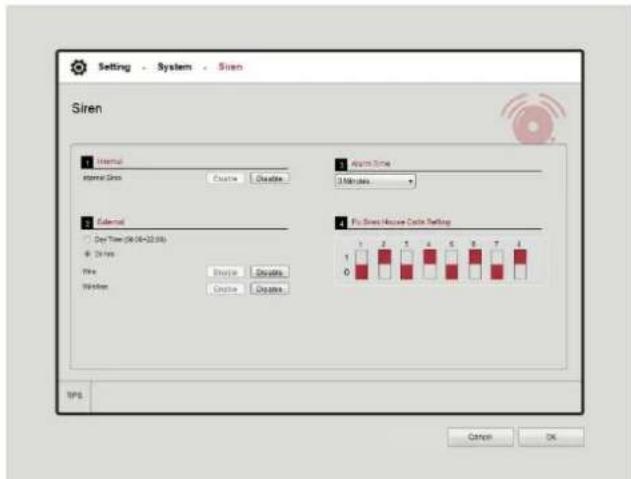
- Sirene: Sirene DIP-schakelaar instellingen.
- Tijd & talen: Bedieningspaneel tijdinstellingen en PC-software taalinstellingen.
- Meldkamer: Meldkamerinstellingen.
- Bedieningspaneel: Bedieningspaneelinstellingen.
II. Instructies voor installatie
Sluit de HIS20USB (USB-sleutel) op de USB-poort van uw PC aan nadat u het stuurprogramma hebt
geïnstalleerd. Het installatieproces wordt als volgt beschreven:
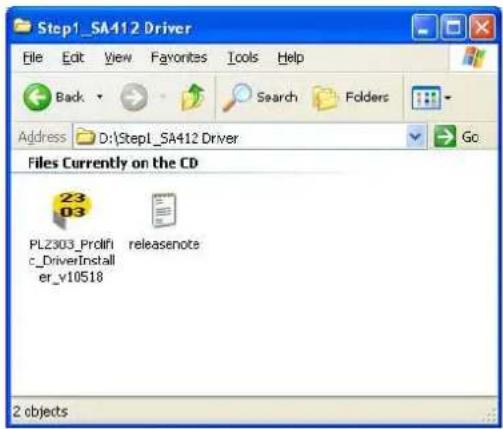
2-1. Om het stuurprogramma van de USB-sleutel (PL-2303 USB-naar-serieel), start Step1_HIS20USB Driver\PL2303_Prolific_DriverInstaller_v10518.exe
2-2. Nadat de USB-sleutel op uw systeem is aangesloten, moet het dialoogvenster van de update-wizard voor hardware verschijnt met een melding voor nieuw gevonden hardware.
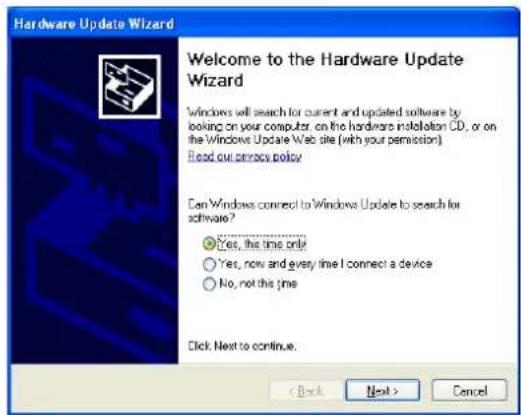
2-3. Controleer het object [Aansluitpoort] onder [Apparaatbeheer]; u zou Prolific USB-naar-serieel Comm poort (COMx) (de waarde voor COMx verschilt op verschillende PC's) als een apparaat moeten zien verschijnen.
2-4. Aangezien Home Integrated System is ontwikkeld op basis van .Net Framework 2.0 Service Pack 2 van Microsoft, moet u eerst Microsoft .Net Framework 2.0 Service Pack 2 op uw systeem installeren om de software te gebruiken. Start hiervoor NetFx20SP2_x86.exe.

Dubbelklik eenvoudig op Setup.exe om de installatie te starten.

Wanneer de installatie voltooid is, zal het systeem een snelkoppelingspictogram voor Home Integrated System op het bureaublad en in het Startmenu aanmaken. Klik eenvoudig tweemaal op het pictogram om de Home Integrated System te activeren.
III. Home Integrated System gebruiksaanwijzing
Wanneer u het bedieningspaneel via Home Integrated System probeert te configureren, let op het volgende tijdens het proces:
-
Verwijder de USB-sleutel niet uit uw systeem terwijl Home Integrated System nog steeds draait omdat dit ertoe kan leiden dat de toepassing vastloopt.
-
Configureer het bedieningspaneel niet via het toetsenblok terwijl Home Integrated System\nog steeds draait omdat dit tot inconsistentie van gegevens kan leiden.
-
Met uitzondering van acties zoals het apparaat toevoegen / apparaat vervangen / apparaat verwijderen, zodat andere instellingen van kracht worden, moet de Sync-functie worden gebruikt om de nieuwe instellingen op het bedieningspaneel toe te passen.
Wanneer u Home Integrated System activeert, zal het systeem automatisch controleren of de USB-sleutel op de PC is aangesloten. Als een USB-sleutel is gevonden, zal het systeem automatisch de relevante gegevens vanaf het bedieningspaneel benaderen. Het proces zal ongeveer twee minuten duren; wacht om het systeem de gegevens te laten lezen.

Zodra het systeem klaar is met het lezen van de gegevens, zal het systeem de gebruiker om het admin-wachtwoord vragen. Houd er rekening mee dat u het juiste admin-wachtwoord moet invoeren om het systeem te laten werken. De door de fabriek ingesteld admin-wachtwoord voor het bedieningspaneel is "1234". Om veiligheidsredenen is het aanbevolen om naar Instellingen – Systeem – Gebruiker te gaan zodra u zich in het systeem aanmeldt en het standaard admin-wachtwoord wijzigt.
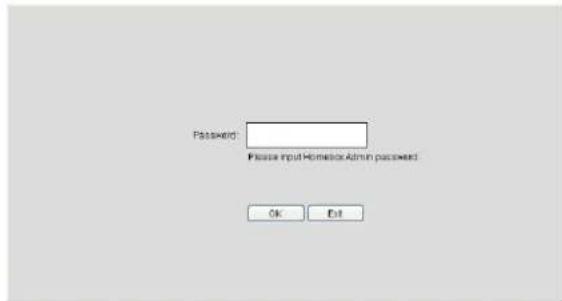
U zult naar hoofdbedieningsscherm worden gebracht nadat het systeem het wachtwoord dat u hebt ingevoerd, heeft gevalideerd.

De Home Integrated System bestaat uit vijf primaire functionele modules, namelijk:
- Startpagina
- Sync
- Gebeurtenislogboek
- Apparaat toevoegen
- Instelling
I. Startpagina

De belangrijkste functies vindt u onder "Home", waaronder:
1-1 Configureer Funckey.
1-2 Uitvoeren Funckey.
1-3 Toon apparaatgegevens.
1-1. Functieconfiguratie voor Funckey van het bedieningspaneel
Wanneer u Funckey configureert let op het volgende:
- Control Panel Funckays correspond to specific Scenes; De Funckays van het bedieningspaneel corresponderen met specifieke scènes; om een Funckey te configureren, moet u eerst een corresponderende scène aangeven.
- Als u eerder een scène aan een specifieke Funckey hebt toegewezen, kunt u de betreffende scène niet aan een andere Funckey toewijzen.
- Om een nieuw scène te configureren of een bestaande scène te onderhouden, raadpleeg Instelling - Scènes.
Volg de stappen voor het opnieuw configureren van Funckkeys zoals hieronder beschreven:
- Klik op [Home Page] in het bovenste menu.

- Klik op het [All On]-pictogram.
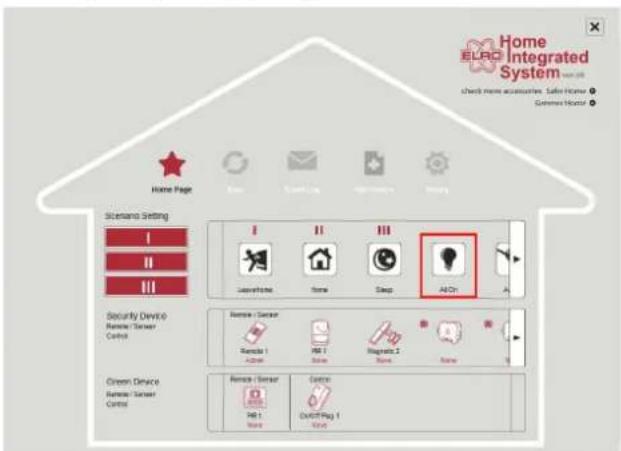
- Het systeem zal een klein functiemenu boven het pictogram weergeven en kunt u de locatie van de functietoets specificeren. In dit voorbeeld, is [I] gekozen en dit betekent dat Funckey [I] opnieuw gedefinieerd is naar [All On].
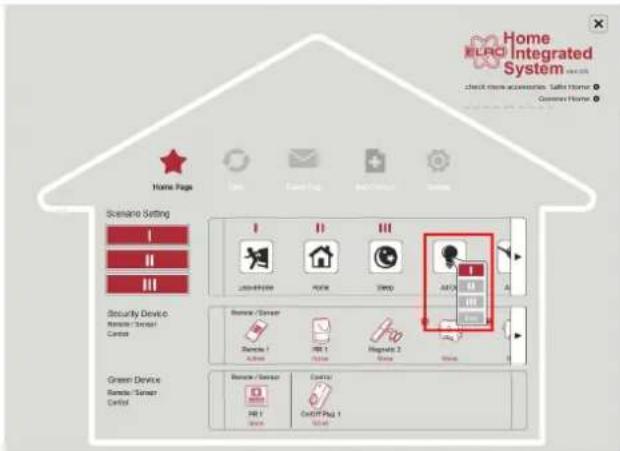
- Nadat u de Funckey opnieuw hebt geconfigureerd, zult u [I] boven [All On] zien zweven.
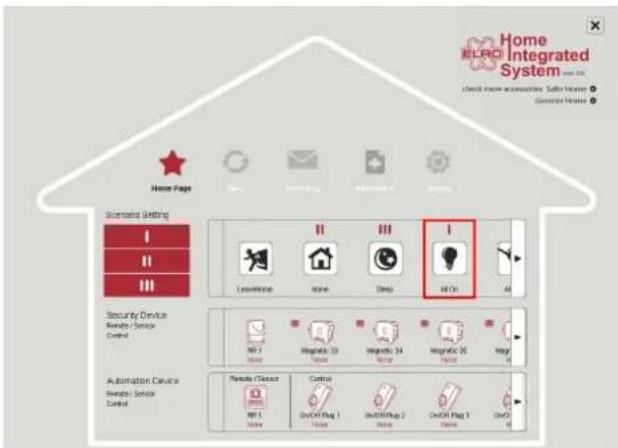
- Onthoud dat als u een configuratie hebt voltooid, u de Sync-functie moet gebruiken om de nieuwe instellingen op het bedieningspaneel toe te passen, zodat de wijzigingen worden doorgevoerd.
1-2. Toon apparaatgegevens
Klik op een apparaat om een venster (zie hieronder) te openen dat specifieke informatie over het apparaat bevat, zoals apparaatnaam, het apparaattype, nummer, locatie enzovoort bevat.
Voorbeelden:
Wanneer u op

klikt, zal het systeem dit


1-3. Funckey uitvoeren
Klik op de volgende knoppen rechtstreeks in dit venster om de corresponderende Funckey uit te voeren:

Het systeem zal één van de volgende vensters weergeven om de gebruiker over de status van de uitvoering van Funckey, afhankelijk van zijn succes of mislukking, te informeren.
ofwel: Funckey succesvol uitgevoerd

ofwel: Funckey uitvoering mislukt

II. Sync
De PC-software is bedoeld als een ondersteunend programma voor het instellen van het
bedieningspaneel. Het instellen is pas voltooid nadat alle op uw PC gemaakte instellingen met de Sync-functie op het bedieningspaneel zijn toegepast. Als u tijdens het instellen de toepassing sluit, zal het bedieningspaneel met uitzondering van "Apparaat toevoegen apparaat/verwijderen" niet elke configuratie herkennen die u hebt gemaakt. (Deze twee acties worden onmiddellijk doorgevoerd.)
Om Sync uit te voeren,
-
Selecteer "Sync" in het bovenste menu.
-
Klik op de Start -knop in de rechterbenedenhoek van het scherm.
Het systeem stuurt de bijgewerkte instellingen naar het bedieningspaneel. Het is aanbevolen dat u deze bewerking uitvoert wanneer het is handig tijdens het configuratieproces om potentieel gegevensverlies te voorkomen voor het geval dat de toepassing tijdens het werken mocht vastlopen.
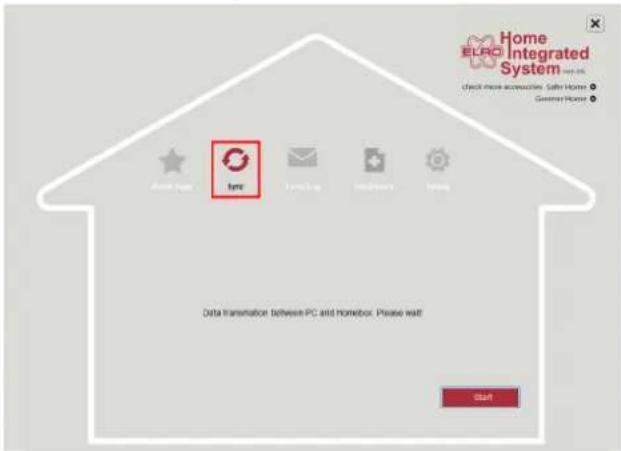
Het Sync-venster (zie hieronder) zal verschijnen wanneer het systeem gegevens naar het bedieningspaneel terugschrijft om de gebruiker te informeren dat het systeem in het proces van synchroniseren is.

III. Gebeurtenislogboek
Gebruik deze functie om het nieuwste gebeurtenislogboek van het bedieningspaneel vanaf het huidige venster te bladeren.

Kwoad: Klik om het laatste gebeurtenislogboek van het bedieningspaneel te laden en op het scherm weer te geven.
Het venster (zie hieronder) zal verschijnen wanneer het systeem het gebeurtenislogboek van het bedieningspaneel laadt om de gebruiker te informeren dat het systeem in het proces van synchroniseren is.

Nadat het systeem klaar is met het laden van het nieuwste gebeurtenislogboek van het bedieningspaneel, zal het onmiddellijk in het venster worden weergegeven.

Door het toevoegen van nieuwe apparaten met behulp van de "Add New Device"-functie, kan u alle beschikbare apparaten toevoegen om in het venster te worden weergegeven. Specificeer gewoon de verschijning, het type en het pictogram van het apparaat dat u wenst voor het bedieningspaneel toe te voegen (leer code) en volg de aanwijzingen van het systeem.
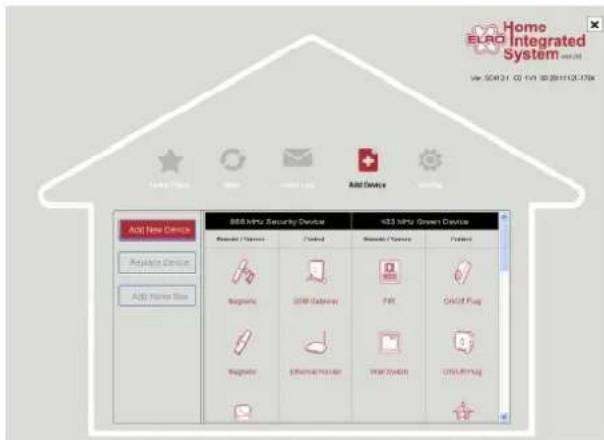
Voorbeeld 1: Een 433 (Green-apparaat) PIR-apparaat toevoegen.
- Klik op PIR
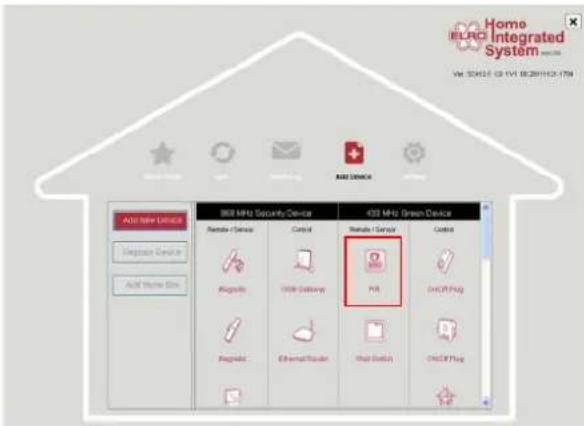
- De software zal een verzoek naar het bedieningspaneel zenden om in de "code leren"-modus te gaan.

- Gebruik binnen 30 seconden het geselecteerde PIR-apparaat om een code te sturen die door het bedieningspaneel wordt opgepakt.

- Zodra het systeem de apparaatcode heeft geleerd, zal het venster van de apparaatinstelling verschijnen om de relevante apparaateigenschappen te configureren.

Voorbeeld 2: Een 433 (Green-apparaat) verlichtingstoestel toevoegen
- Klik op verlichting

- Het systeem zal onmiddellijk het "code leren"-venster weergeven

-
Stel het geselecteerde verlichtingstoestel in op de "leren-modus".
-
Klik in het venster op [Add Now]. Dit beeld werd ook
veranderd.
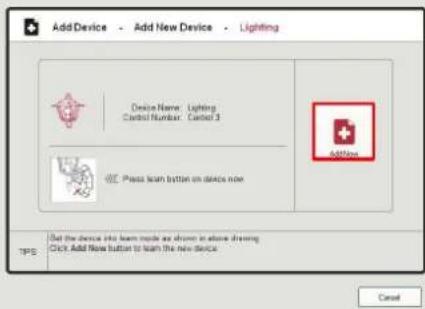
- Zodra het bedieningspaneel de opdracht van de leercode heeft gestuurd, zal het "code leren"-proces voor het apparaat worden voltooid.
5-1 Het bedieningspaneel zal testcommando's sturen en u zou het geselecteerde verlichtingstoestel aan en uit moet zien gaan om aan te geven dat het leren van de code correct is voltooid.
5-2 Het systeem zal onmiddellijk het venster van de apparaatinstelling tonen om de relevante apparaateigenschappen te configureren.

4-2. Apparaat vervangen
U vindt alle apparaten die het "code leren"-proces hebben voltooid in het venster en u kunt gewoon op het apparaat klikken dat u wilt vervangen. Deze functie is handig wanneer een apparaat defect is geraakt; u kunt eenvoudig hetzelfde apparaat kopen en deze functie gebruiken om de defecte te vervangen zonder een configuratie te maken om het volgens uw eerdere instellingen te bedienen en te laten functioneren.
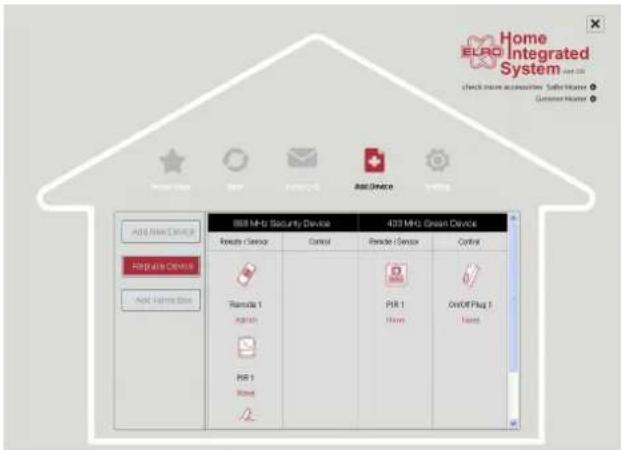
Voorbeeld 2: Een 868 (beveiligingsapparaat) PIR-apparaat vervangen
- Klik op PIR

- De software zal een verzoek naar het bedieningspaneel zenden om in de "code leren"-modus te gaan.

- Gebruik binnen 60 seconden het geselecteerde PIR-apparaat om een code te sturen die door het bedieningspaneel wordt opgepakt.

- Zodra het systeem de apparaatcode heeft geleerd, zal het venster van de apparaatinstelling verschijnen om de relevante apparaateigenschappen te configureren.

4-3. Bedieningspaneel toevoegen
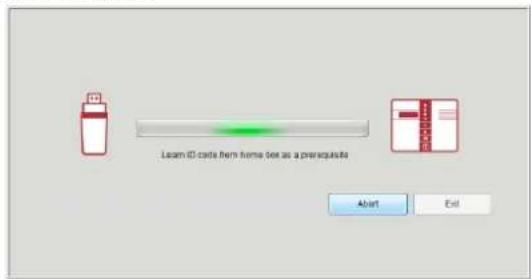
Als uw USB-sleutel beschadigd of defect is geraakt, moet u wellicht een nieuwe USB-sleutel kopen. Wanneer dit gebeurt, kunt u de functie "Vedieningspaneel toevoegen" gebruiken om de vervangende USB-sleutel en het bedieningspaneel hun corresponderende codes te leren.

Zodra u op klikt, zal uw USB-sleutel in de "code leren"-modus gaan en zalam Abort
worden; klik op Abort als u het "code leren"-proces wenst te stoppen.
flowchart
graph LR
    A["Device"] --> B["Printer"]
    C["..."] --> D["..."] --> E["..."]
    F["..."] --> G["..."] --> H["..."]
    I["..."] --> J["..."] --> K["..."]
    L["..."] --> M["..."] --> N["..."]
    O["..."] --> P["..."] --> Q["..."]
    R["..."] --> S["..."] --> T["..."]
    U["..."] --> V["..."] --> W["..."]
    X["..."] --> Y["..."] --> Z["..."]
    AA["..."] --> AB["..."] --> AC["..."]
    AD["..."] --> AE["..."] --> AF["..."]
    AG["..."] --> AH["..."] --> AI["..."]
    AJ["..."] --> AK["..."] --> AL["..."]
    AM["..."] --> AN["..."] --> AO["..."]
    AP["..."] --> AQ["..."] --> AR["..."]
    AS["..."] --> AT["..."] --> AU["..."]
    AV["..."] --> AW["..."] --> AX["..."]
    AY["..."] --> AZ["..."] --> BA["..."]
    BB["..."] --> BC["..."] --> BD["..."]
    BE["..."] --> BF["..."] --> BG["..."]
    BH["..."] --> BI["..."] --> BJ["..."]
    BK["..."] --> BL["..."] --> BM["..."]
    BN["..."] --> BO["..."] --> BP["..."]
    BQ["..."] --> BR["..."] --> BS["..."]
    BT["..."] --> BU["..."] --> BV["..."]
    BW["..."] --> BX["..."] --> BY["..."]
    BZ["..."] --> CA["..."] --> CB["..."]
    CC["..."] --> CD["..."] --> CE["..."]
    CF["..."] --> CG["..."] --> CH["..."]
    CI["..."] --> CJ["..."] --> CK["..."]
    CL["..."] --> CM["..."] --> CN["..."]
    CO["..."] --> CP["..."] --> COA["..."]
    CP --> CR["..."]
    CS["..."] --> CT["..."] --> CU["..."]
    CV["..."] --> CW["..."] --> CX["..."]
    CY["..."] --> CZ["..."] --> DA["..."]
    DB["..."] --> DC["..."] --> DD["..."]
    DE["..."] --> DF["..."] --> DG["..."]
    DH["..."] --> DI["..."] --> DJ["..."]
    DK["..."] --> DL["..."] --> DV["..."]
Als de USB-sleutel in de "code leren"-modus is gegaan, bedien het bedieningspaneel en laat het een "code leren"-opdracht uitzenden.
Zodra de USB-sleutel de code heeft opgepakt, zal het systeem het "code leren"-venster sluiten en gegevens met het bedieningspaneel synchroniseren.

Om een scène te maken of te onderhouden, selecteer [Setting] in het bovenste menu en klik op "Scenes" in het menu aan de linkerzijde. U vindt een aantal standaard scènes die met het systeem worden geleverd die u kunt gebruiken of naar verwijzen. Het systeem ondersteunt tot maximaal 16 scènes en zodra u het maximum hebt bereikt, zal de [Add New Scene]-knop zal grijs worden.
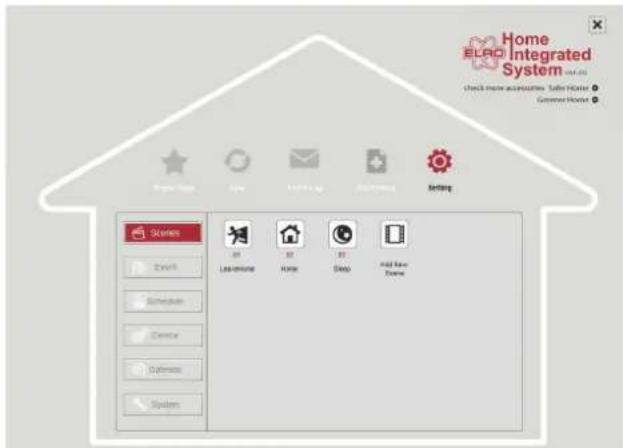
5-1-1. Een nieuwe scène toevoegen
Klik op [Add New Scene] wanneer u een nieuwe scène aan het systeem wilt toevoegen. Het systeem zal het "Instelling – Scène – Nieuwe scène"-venster tonen om de relevante apparaateigenschappen te bewerken. Voor meer informatie over scèneonderhoud, raadpleeg paragraaf 5-1-2 over "Onderhouden scènes".

5-1-2. Scènes onderhouden
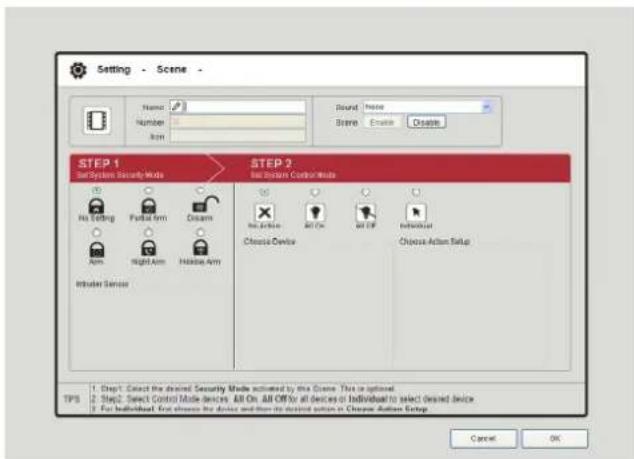
Om een bestaande scène te onderhouden, klik gewoon op het pictogram van de gewenste scène om het "Scèneonderhoud"-scherm te benaderen. U kunt tot maximaal 16 acties kiezen die in een enkele scène moeten worden opgenomen, met inbegrip van Geluid (audio), Stap 1 (bedieningspaneel beveiligingsmodus) en Stap 2 (aangepaste acties van het groene besturingselement) enzovoort. Het systeem zal het aantal acties bijhouden die u hebt geconfigureerd en zodra u 16 acties voor een scène hebt geconfigureerd, zal het systeem de actie-instellingmodus sluiten en zult u alleen acties kunnen uitschakelen maar geen nieuwe toevoegen wanneer dat gebeurt.
De volgende paragraaf zal op relevante informatie over scèneonderhoud behandelen:
Naam: Naam van de scène; u kunt een naam voor de geselecteerde scène maken voor eenvoudige identificatie.
Nummer: Vermeldt het aantal scènes momenteel op het systeem beschikbaar; u kunt tot een maximaal 16 scènes hebben.
Pictogram: U kunt het standaardpictogram naar elk gewenst pictogram veranderen (de extensie voor het pictogram moet .ico zijn).
Geluid: Schakel het afspelen van geluidseffect in via het bedieningspaneel u kunt uit Voice1\~Voice4 en Gong kiezen.
Stap 1: Configureer het type van de beveiligingsmodus
voor het bedieningspaneel om te implementeren.
-
Geen instelling: Gebruik de huidige beveiligingsmodus voor het bedieningspaneel ingesteld zonder wijzigingen aan te brengen.
-
Inschakelen: Het bedieningspaneel zal in de "Volledige inschakeling"-beveiligingsmodus schakelen.
-
Gedeeltelijke inschakeling: Het bedieningspaneel zal in de "Gedeeltelijke inschakeling"-beveiligingsmodus schakelen. U kunt de optredende zonesensoren controleren onder "Indringer Sensor" om te zien welke zones door de sensoren geactiveerd worden in deze beveiligingsmodus.
-
Nachtinschakeling: Het bedieningspaneel zal in de "Nachtinschakeling"-beveiligingsmodus schakelen. U kunt de optredende zonesensoren controleren onder "Indringer Sensor" om te zien welke zones door de sensoren geactiveerd worden in deze beveiligingsmodus.
-
Uitschakelen: Het bedieningspaneel zal de beveiligingsmodus uitschakelen.
-
Vakantie-inschakeling: Het bedieningspaneel zal in de "Vakantie-inschakeling"-beveiligingsmodus schakelen.
Stap 2: Configureer het actie type te nemen door het groene besturingselement.
-
Geen actie: Het groene besturingselement zal geen actie ondernemen.
-
Alle aan: Het groene besturingselement zal alle apparaten, waarvan hun "Alles aan"-optie aangevinkt is onder instelling van het groene besturingselement, inschakelen.
-
Alle uit: Het groene besturingselement schakelt alle apparaten uit.
-
Individueel: Het groene besturingselement zal de actie uitvoeren die de gebruiker heeft geselecteerd en aangepast (Inschakelen / Uitschakelen / Dim / ...) voor de corresponderende apparaten
Where Used : Klik op deze knop en het systeem zal voor uw referentie aangeven waar de geselecteerde scène van toepassing is.
Voorbeeld:
Klik op en het volgende venster zal verschijnen.

Dit betekent dat de geselecteerde scène in schema 01 [Demo] wordt gebruikt.
5-2. Gebeurtenis
Om een gebeurtenis te maken of te onderhouden, selecteer [Setting] in het bovenste menu en klik op [Gebeurtenis] in het menu aan de linkerzijde. Rechts vindt u een aantal standaard gebeurtenissen die met het systeem worden geleverd die u kunt gebruiken of naar verwijzen. Het systeem ondersteunt tot maximaal 32 gebeurtenissen en zodra u het maximum hebt bereikt, zal de [Add New Event]-knop grijs worden.

5-2-1. Nieuwe gebeurtenis toevoegen
Klik op [Add New Event] wanneer u een nieuwe gebeurtenis aan het systeem wilt toevoegen. Het systeem zal het "Instelling – Gebeurtenis – Nieuw gebeurtenis"-venster tonen om de relevante apparaateigenschappen te bewerken. Voor meer informatie over gebeurtenisonderhoud, raadpleeg paragraaf 5-2-2 over "Onderhouden gebeurtenissen".
5-2-2. Onderhouden gebeurtenissen
Om een bestaande gebeurtenis te onderhouden, klik gewoon op het pictogram van de gewenste gebeurtenis om het "Gebeurtenisonderhoud"-scherm te benaderen. Houd er rekening mee dat een gebeurtenis uit ten minste een paar Activeer Sensor en Doe Actie1 moet bestaan.
De volgende paragraaf zal relevante informatie over gebeurtenisonderhoud behandelen:
Naam: Naam van de gebeurtenis; u kunt een naam voor de geselecteerde gebeurtenis maken voor eenvoudige identificatie.
Nummer: Vermeldt het aantal gebeurtenissen momenteel op het systeem beschikbaar; u kunt tot een maximaal 32 gebeurtenissen hebben.
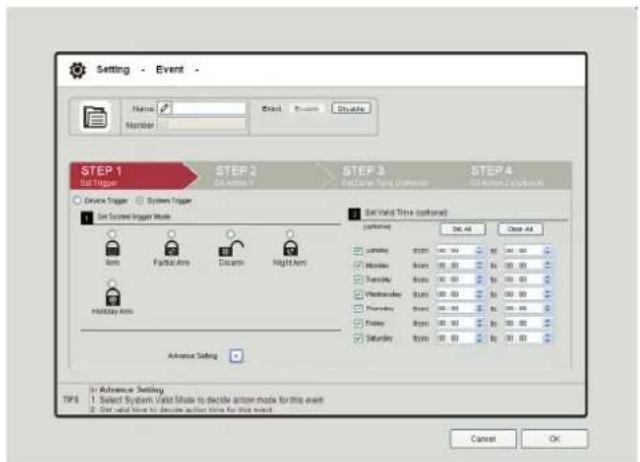
Stap 1: Specificeer de activeringsmethode (apparaat geactiveerd of systeem geactiveerd)
-
Een gebeurtenis instellen om door een apparaat geactiveerd te worden:
-
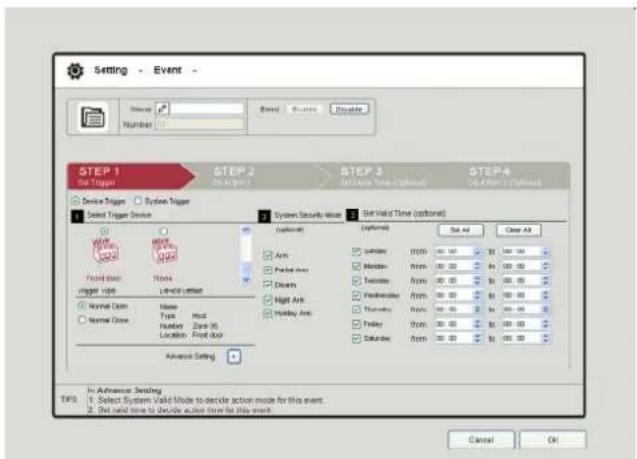
Apparaatactivering: U kunt het apparaat opgeven (d.w.z. Zonesensor / Apparaat / Toetsenblok / Afstandsbediening dat het systeem heeft geleerd) dat moet worden geactiveerd en het soort actie die het zal activeren.
-
Specificeer de beveiligingsmodus voor de activering om toe te passen. Standaard, zal de activering op alle beveiligingsmodi worden toegepast. Deze configuratie is alleen nodig wanneer u apparaatactivering hebt geselecteerd.
-
Specificeer de geldige tijd voor de activering. Standaard, zal de activering 24 uur de klok rond geldig zijn.
Als de tijd "vanaf" identiek is aan de tijd "tot", blijft de activering gedurende de hele dag (d.w.z.
00:00 \~ 00:00) actief Als de tijd "vanaf" groter is dan de tijd "tot", zal de activering gedurende het wisselen van de kalenderdag actief zijn (d.w.z. 22:00 \~ 08:00) Als de tijd "vanaf" kleiner is dan de tijd "tot", zal de activering dagelijks gedurende de gespecificeerde tijd actief zijn (d.w.z. 08:00 \~ 22:00)
Voorbeeld: Apparaatactivering
-
Een gebeurtenis instellen om door een systeem geactiveerd te worden:
-
Systeemactivering U kunt opgeven welke beveiligingsmodus van het systeem de activering zal uitschakelen.
-
Specificeer de geldige tijd voor de activering. Standaard, zal de activering 24 uur de klok rond geldig zijn.
Als de tijd "from" identiek is aan de tijd "to", blijft de activering gedurende de hele dag (d.w.z. 00:00 \~ 00:00) actief
Als de tijd "from" groter is dan de tijd "to", zal de activering gedurende het wisselen van de kalenderdag actief zijn (d.w.z. 22:00 \~ 08:00)
Als de tijd "from" kleiner is dan de tijd "from", zal de activering dagelijks gedurende de gespecificeerde tijd actief zijn (d.w.z. 08:00 \~ 22:00)
Voorbeeld: Systeemactivering
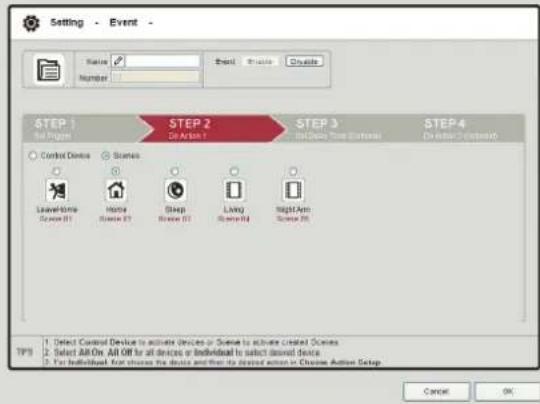
Stap 2: Specificeer de actie die moet worden genomen wanneer de activering op uitschakelen is ingesteld. U kunt het systeem configureren om één van de volgende twee acties te nemen:
-
Bedieningsapparaat: het systeem zal elke actie(s) nemen die u hebt geconfigureerd voor het bedieningsapparaat, inclusief geluid. U kunt maximaal 16 acties configureren.
-
Scènes: het systeem zal de geselecteerde scène uitvoeren.
Voorbeeld: Configureer het systeem naar bedieningsapparaat wanneer de activering uitgeschakeld is.

Voorbeeld: Configureer het systeem voor het uitvoeren van een vooraf geselecteerde scène.
Opmerking: Als de systeemactivering is ingesteld als de bron voor activering, zorg ervoor dat de geselecteerde scène geen acties bevat die het veranderen van beveiligingsmodi zal schakelen. Wanneer het systeem dergelijke tegenstrijdige configuratie herkend, zal het de scène uitschakelen en voor de gebruiker niet beschikbaar maken. Raadpleeg het volgende voorbeeld.
Voorbeeld 1. Systeemactivering gebruiken

Zoals u in dit voorbeeld kunt zien, zijn alle scènes door het systeem uitgeschakeld. Dit betekent dat alle beschikbare scènes het veranderen van de beveiligingsmodi van het bedieningspaneel met zich meebrengen.

Voorbeeld 2: Dit is wat er gebeurt als u probeert naar stap 2 verder te gaan en het systeem de scènes laat uitvoeren. In dit voorbeeld zullen we Scene1 selecteren.

Wanneer u terug naar stap 1 terug gaat, zult u ontdekken dat "Systeam activering" niet beschikbaar is gemaakt. Dit betekent dat de scène die eerder werd geselecteerd het veranderen van de beveiligingsmodi van het bedieningspaneel met zich meebrengen.

Stap 3: Specificeer de duur van de vertragingstijd voor
actie 2 die moet worden uitgevoerd.
Voorbeeld: De vertragingstijd op 1 minuut instellen voordat actie 2 wordt uitgevoerd.

Stap 4: Actie 2 doen
De stappen en regels voor actie 2 zijn identiek aan wat is behandeld voor actie 1. Raadpleeg de beschrijvingen voor actie 1 indien nodig.
Als u het configuratieproces wenst te vereenvoudigen, vul gewoon de instellingen voor stap 1 en stap 2 in; Stap 3 en 4 zijn optioneel.
5-3. Schema
Om een scène te maken of te onderhouden, selecteer [Setting] in het bovenste menu en klik op [Schedule] in het menu aan de linkerzijde. Rechts vindt u een aantal standaard schema's die met het systeem worden geleverd die u kunt gebruiken of naar verwijzen. Het systeem ondersteunt tot maximaal 16 schema's en zodra u het maximum hebt bereikt, zal de [Add New Schedule]-knop grijs worden.
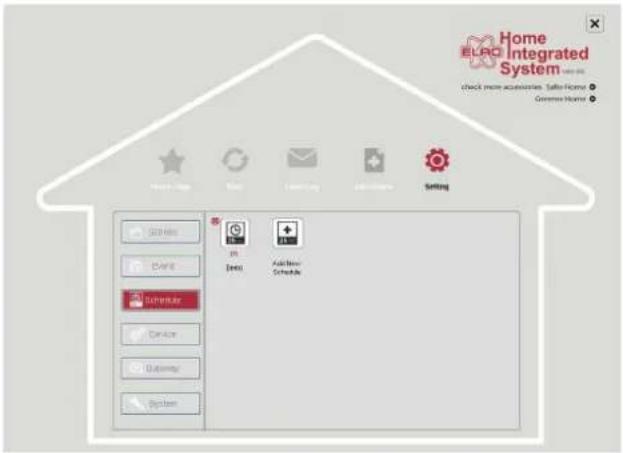
5-3-1. Nieuw schema toevoegen
Klik op [Add New Schedule] wanneer u een nieuwe schema aan het systeem wilt toevoegen. Het systeem zal het "Instelling – Schema – Nieuw schema"-venster
tonen om de relevante apparaateigenschappen te bewerken. Voor meer informatie over schemaonderhoud, raadpleeg paragraaf 5-3-2 over "Onderhouden schema's".
5-3-2. Schema's onderhouden
Om een bestaand schema te onderhouden, klik gewoon op het pictogram van het gewenste schema om het "Schemaonderhoud"-scherm te benaderen.
De volgende paragraaf zal relevante informatie over gebeurtenisonderhoud behandelen:
Naam: Naam van de schema; u kunt een naam voor de geselecteerde schema maken voor eenvoudige identificatie.
Nummer: Vermeldt het aantal schema's momenteel op het systeem beschikbaar; u kunt tot een maximaal 16 gebeurtenissen hebben.
5-3-2-1 Stap 1
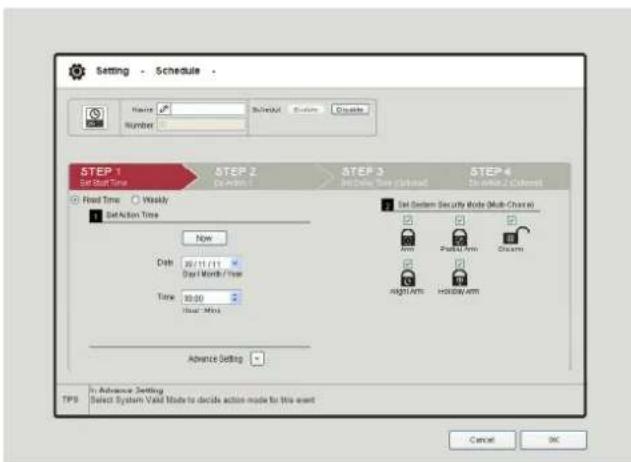
Specificeer de activeringsmodus (vaste tijd en wekelijks).
- Een schema instellen om op een vaste tijd te worden geactiveerd:
1-1. Actietijd instellen Specificeer de tijd waarop het schema moet worden geactiveerd.
1-2. Specificeer de beveiligingsmodus voor de activering om toe te passen. Standaard, zal de activering op alle beveiligingsmodi worden toegepast.
- Een schema instellen om wekelijks te worden geactiveerd:
1-1. Actietijd instellen Specificeer de tijd voor de wekelijkse activering.
1-2. Specificeer de beveiligingsmodus voor de activering om toe te passen. Standaard, zal de activering op alle beveiligingsmodi worden toegepast.

Specificeer de actie die moet worden genomen wanneer de activering op uitschakelen is ingesteld.
U kunt het systeem configureren om één van de volgende twee acties te nemen:
-
Bedieningsapparaat: het systeem zal elke actie(s) nemen die u hebt geconfigureerd voor het bedieningsapparaat, inclusief geluid. U kunt maximaal 16 acties configureren.
-
Scènes: het systeem zal de geselecteerde scène uitvoeren.
Voorbeeld: Configureer het systeem naar bedieningsapparaat wanneer de activering uitgeschakeld is.

Voorbeeld: Configureer het systeem voor het uitvoeren van een vooraf geselecteerde scène.

Opmerking: Zorg ervoor dat de scènes die betrekking hebben op de actie van het uitschakelen van beveiligingsmodi niet in een schema worden opgenomen. Wanneer het systeem dergelijke tegenstrijdige configuratie herkend, zal het de scène uitschakelen en voor de gebruiker niet beschikbaar maken. Raadpleeg het volgende voorbeeld.
Voorbeeld: Zoals u kunt zien, is Scene02 grijs geworden in de volgende schermafdruk. Dit betekent dat Scene02 acties bevat die de beveiligingsmodus van het bedieningspaneel uitschakelen.

Stap 3: Specificeer de duur van de vertragingstijd voor actie 2 die moet worden uitgevoerd.
Voorbeeld: De vertragingstijd op 1 minuut instellen voordat actie 2 wordt uitgevoerd.

Stap 4: Actie 2 doen
De stappen en regels voor actie 2 zijn identiek aan wat is behandeld voor actie 1. Raadpleeg de beschrijvingen voor actie 1 indien nodig.
Als u het configuratieproces wenst te vereenvoudigen, vul gewoon de instellingen voor stap 1 en stap 2 in; Stap 3 en 4 zijn optioneel.
5-4. Apparaat
Om de inhoud van apparaatinformatie te onderhouden, selecteer [Setting] in het bovenste menu en klik op [Apparaat] in het menu aan de linkerzijde. Hier zult de apparaten die de "code leren"-proces hebben voltooid in het rechter venster zien. Klik gewoon op het gewenste apparaat om het bewerkingsvenster te benaderen.

Voorbeeld: Het volgende venster zal verschijnen wanneer u op "Aan/Uit Stekker 1" klikt.

Change : Gebruik deze functie om het pictogram voor het geselecteerde apparaat te wijzigen.
Where Used : Gebruik deze functie om de locatie waar het geselecteerde apparaat moet worden gebruikt voor referentie.
Remove : Gebruik deze functie om het geselecteerde apparaat uit het bedieningspaneel te verwijderen. Als u deze functie gebruikt om een apparaat te verwijderen, zullen alle functies die betrekking hebben op het gebruik van dit apparaat ook worden verwijderd. Als u een nieuw apparaat ter vervanging van een defecte moet kopen, is het aanbevolen dat u het "Apparaat toevoegen – Apparaat vervangen" voor de vervanging gebruikt. Als u het apparaat verwijdert en opnieuw toevoegt, zult u alle relevante instellingen die u eerder hebt gemaakt opnieuw moeten configureren.
Advance Setting : Verschillende apparaattypen zouden verschillende geavanceerde instellingen hebben.
Voorbeeld: Wanneer u op Change klikt, zal het volgende venster verschijnen.

Selecteer Lighting ; het venster wordt automatisch gesloten en het pictogram in het originele venster zal overeenkomstig worden aangepast.

Voorbeeld: Wanneer u op klikt, zal het volgende venster verschijnen.

Dit betekent dat de geselecteerde stekker in alle functies (door verschillende pictogrammen voorgesteld) wordt gebruikt, in het venster verschijnen.
Voorbeeld: Klik op en de volgende informatie wordt weergegeven.

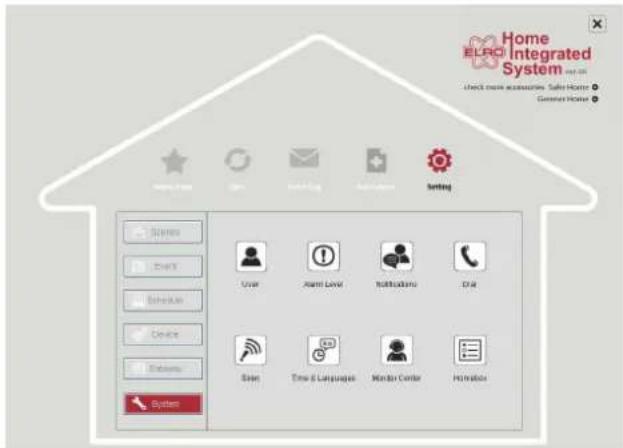
U kunt de volgende acht aan het systeem gerelateerde instellingen hier configureren:
- User
- Alarm Level
- Notifications
- Dial
- Siren
- Time & Languages
- Monitor Center
- Bedieningspaneel
Details over elke instelling zal in de volgende paragraaf worden behandeld.
U kunt verschillende gebruikersgegevens (gebruikersnaam en wachtwoord) hier onderhouden. Voor instructie over andere gedetailleerde instellingen, raadpleeg de handleiding voor het bedieningspaneel.
Opmerking:
- Het wachtwoord voor Admin mag niet leeg blijven. Deze beperking geldt niet voor andere gebruikers.
- Om potentiële verwarring en moeilijkheden in gebruikersbeheer te voorkomen, worden identieke wachtwoorden gedeeld door twee of meer gebruikers niet geaccepteerd.
- Wachtwoorden mogen niet korter dan 4 tekens in lengte zijn.
- Wanneer een gebruiker geen geldig wachtwoord of een afstandsbediening heeft, worden ze als "Disable" op de lijst aan de linkerkant getoond.

: Als een gebruiker in het bezit van een
afstandsbediening is, zal een
afstandsbediening-pictogram naast de gebruiker in het bewerkingsvenster verschijnen.
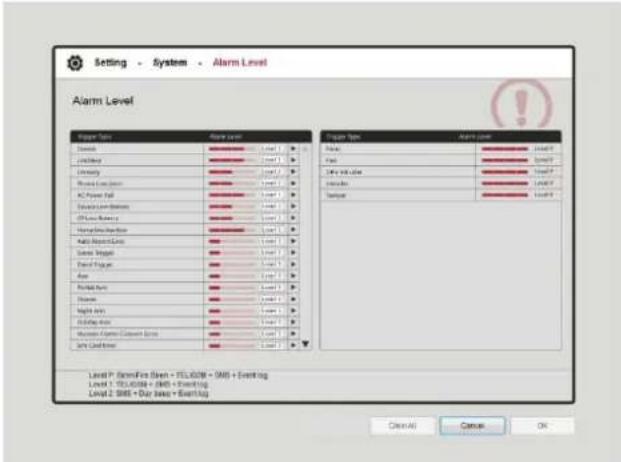
5-5-2. Alarm Level
U kunt de alarmniveau-instellingen hier configureren. Het bedieningspaneel zal verschillende acties voor verschillende alarmniveaus ondernemen (d.w.z. de sirene/brandsirene luiden, telefoonoproepen maken, SMS-berichten versturen, de meldkamer berichten, het incident in het gebeurtenislogboek opnemen enzovoort).
Voor instructie over andere gedetailleerde instellingen, raadpleeg de handleiding voor het bedieningspaneel.
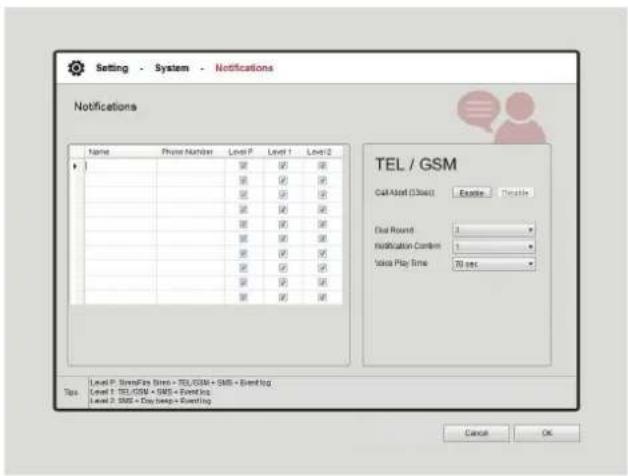
U kunt verschillende instellingen voor meldingen hier configureren. In het geval van een alarm, zal het systeem naar de telefoonnummers bellen corresponderend met hun urgentieniveau (niveau P, niveau 1 en niveau 2).
Voor instructie over andere gedetailleerde instellingen, raadpleeg de handleiding voor het bedieningspaneel.
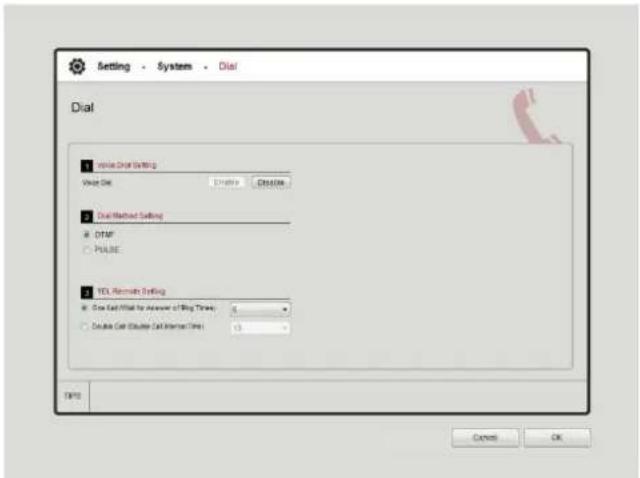
U kunt hier verschillende kiesinstellingen voor telefoonnummers benaderen.
Voor instructie over andere gedetailleerde instellingen, raadpleeg de handleiding voor het bedieningspaneel.
Voor instructie over andere gedetailleerde instellingen, raadpleeg de handleiding voor het bedieningspaneel.
5-5-6. Time & Languages
U kunt hier de tijd en PC-softwaretaal op het bedieningspaneel configureren.

Now: Klik om de velden met de huidige datum en tijd van uw PC in te vullen.
Voorbeeld: Het systeem zal automatisch de huidige datum en tijd op uw PC in de corresponderende velden invullen wanneer u op klikt.

U kunt relevante instellingen voor de meldkamer hier configureren.
Voor instructie over andere gedetailleerde instellingen, raadpleeg de handleiding voor het bedieningspaneel.

U kunt relevante instellingen voor het bedieningspaneel hier configureren. Voor instructie over andere gedetailleerde instellingen, raadpleeg de handleiding voor het bedieningspaneel.

VI. Afsluiten van de software
U ziet de volgende vraag wanneer u op het punt staat om de software af te sluiten.

Het betekent dat u wijzigingen op sommige instellingen van de software hebt gemaakt, maar niet de Sync-functie gebruikt hebt om de wijzigingen die u hebt gemaakt in het bedieningspaneel toe te passen. Als dat het geval is, klik op en gebruik de Sync-functie om de wijzigingen die u hebt aangebracht in het bedieningspaneel door te voeren. Als u de wijzigingen die u hebt gemaakt niet wenst toe te
passen, klik op om de software af te sluiten.
Opmerking:
Houd er rekening mee dat acties zoals apparaat toevoegen / apparaat vervangen / apparaat verwijderen onmiddellijk tijdens de bediening van het bedieningspaneel van kracht worden en dat effectief zullen blijven, zelfs als u de software niet met het bedieningspaneel synchroniseert.
IV. Probleemoplossing
1-1. Standaard, zal de software bij het opstarten proberen om verbinding met het bedieningspaneel te maken. Als de software niet in staat is om de gegevens op het bedieningspaneel te benaderen, zal het volgende bericht worden weergegeven om de gebruiker te herinneren.

Klik op "Bevestigen" en het hoofdscherm zal als de schermafdruk hieronder uit zien (de Sync-functie zal grijs worden en niet beschikbaar zijn).

Als u dit bericht ziet, neem een moment om te zien of één van de volgende zich heeft voorgedaan:
- Is het bedieningspaneel aangesloten op een voedingsbron?
Controleer of het bedieningspaneel correct op een voedingsbron/stopcontact is aangesloten alvorens de toepassing Home Integrated System opnieuw te starten.
- Het bedieningspaneel werd te ver weg van de
USB-sleutel geplaatst?
Probeer het bedieningspaneel dichter naar de USB-sleutel te verplaatsen en start Home Integrated System opnieuw op.
- Hebt u een nieuwe USB-sleutel (als vervanging voor een defecte) gekocht?
Gebruik het "Apparaat toevoegen-Bedieningspaneel toevoegen"-functie om de USB-sleutel de code vanaf het bedieningspaneel te leren. Zodra dat is gebeurd, zal het systeem automatisch proberen de gegevens opnieuw te benaderen en verdergaan met de bijbehorende acties.
- Hebt u geprobeerd het bedieningspaneel te rechtstreeks bedienen en wegnemen naar de USB toonsoort van Verbeter / 7-1 Verbeteren apparaat te verwijderen?
Gebruik het "Apparaat toevoegen - Bedieningspaneel toevoegen"-functie om de USB-sleutel de code van het bedieningspaneel te leren. Zodra dat is gebeurd, zal het systeem automatisch proberen de gegevens opnieuw te benaderen en verdergaan met de bijbehorende acties.
1-2. Home Integrated System wordt erg traag wanneer gegevens vanaf het bedieningspaneel wordt gelezen en geschreven.
Zorg ervoor dat de USB-sleutel niet wordt beïnvloed door producerende apparaten andere statische. Als het op een USB-verlengkabel is aangesloten, probeer om de USB-sleutel naar een locatie te verplaatsen waar het volledig storingsvrij van geleidende materialen is en probeer het opnieuw.

- Installatie- en bedieningshandleiding
- Functieoverzicht:
- MHz Green-apparaat
- Systeem instellen:
- Instructies voor installatie
- Home Integrated System gebruiksaanwijzing
- Startpagina
- 1-1. Functieconfiguratie voor Funckey van het bedieningspaneel
- 1-2. Toon apparaatgegevens
- 1-3. Funckey uitvoeren
- Sync
- Gebeurtenislogboek
- 4-2. Apparaat vervangen
- 4-3. Bedieningspaneel toevoegen
- 5-1-2. Scènes onderhouden
- 5-2. Gebeurtenis
- 5-2-1. Nieuwe gebeurtenis toevoegen
- 5-2-2. Onderhouden gebeurtenissen
- Stap 4: Actie 2 doen
- 5-3. Schema
- 5-3-1. Nieuw schema toevoegen
- 5-3-2. Schema's onderhouden
- 5-3-2-1 Stap 1
- 5-4. Apparaat
- Opmerking:
- 5-5-2. Alarm Level
- 5-5-6. Time & Languages
- Afsluiten van de software
- Probleemoplossing
Merk : ELRO
Model : HIS20USB
Categorie : Bewakingscamera