
C705IP - Güvenlik kamerası ELRO - Ücretsiz kullanım kılavuzu
Cihazın kılavuzunu ücretsiz bulun C705IP ELRO PDF formatında.



| Ürün Tipi | IP Güvenlik Kamerası |
| Marka | Elro |
| Model | C705IP |
| Çözünürlük | 640 x 480 piksel (VGA) |
| Sensör | 1/4" Renkli CMOS |
| Lens | f: 6mm, F2.0 |
| Görüş Açısı | 60 derece |
| Gece Görüş Mesafesi | 12 metre |
| Minimum Aydınlatma | 0.5 Lux @ F2.0 |
| Video Sıkıştırma | MJPEG |
| Saniyedeki Kare Sayısı | 15 fps (VGA), 30 fps (QVGA) |
| Güç Kaynağı | 230 VAC / 5 VDC / 2 A AC Adaptör |
| Güç Tüketimi | 5 W (max) |
| Bağlantı | Ethernet, Wi-Fi (2,4 GHz) |
| Ses | Dahili hoparlör (konuşma/dinleme), mikrofon |
| Hareket Algılama | Evet, sensör ile |
| Çalışma Sıcaklığı | 0 °C - 55 °C |
| Minimum Gereksinimler (PC) | 2.0 GHz işlemci, 64 MB ekran kartı, Windows 98/ME/2000/XP/Vista/7/8 |
| Akıllı Telefon Uyumluluğu | iOS 4.3+, Android 2.1+ |
| Garanti | 3 yıl sınırlı |
| Bakım ve Temizlik | Temizlemeden önce fişi çekin; kuru ve yumuşak bir bez kullanın; aşındırıcı ürünler kullanmayın |
| Güvenlik | Kendiniz açmayın veya onarmayın; yalnızca orijinal aksesuarları kullanın; neme veya aşırı sıcaklıklara maruz bırakmayın |
Sık sorulan sorular - C705IP ELRO
Kullanıcıların soruları hakkında C705IP ELRO
0 soru bu cihaz hakkında. Bildiklerinizi cevaplayın veya kendinizinki sorun.
Bu cihaz hakkında yeni bir soru sor
Cihazınız için talimatları indirin Güvenlik kamerası PDF formatında ücretsiz! Kılavuzunuzu bulun C705IP - ELRO ve elektronik cihazınızı yeniden ele alın. Bu sayfada cihazınızın kullanımı için gerekli tüm belgeler yayınlanmaktadır. C705IP markasının ELRO.
KULLANIM KILAVUZU C705IP ELRO
TR C705IP kılavuzu 69
C705IP ağ kamerasını satın aldığınız için teşekkür ederiz. Kameranızı mümkün olduğunca hızlı ve kolay kullanabilmeniz için kullanmadan önce bu kılavuzu dikkatle gözden geçirmenizi öneririz.
Bu kullanma talimatının resimlerini önce bu bölümde bulacaksınız.
| smartwares safety & lighting b.v. | NL : 0900-2088888 lokaal tarief |
| BE : 070-233031 lokaal tarief | |
| F : 0825 560 650 15ct/min | |
| Broekakkerweg 15 5126 BD Gilze The Netherlands | DE : +49 (0) 1805 010762 14Ct./Min. dt. Festnetz, Mobil max. 42Ct./Min |
| UK : +44 (0) 845 230 1231 | |
| WWW.ELRO.EU | ES : +34 938427589 |
1. İhtiyat tedbirleri ve güvenlik talimatları
1.1. Kullanılan emniyet sembolleri
⚠ Uyarı! Bir uyarı, kullanıcıının prosedürleri özenle uygulamadığı takdirde, kullanıcı ya da ürünün (ciddi) zarar görme olasılığı riskine işaret eder.
Lütfen dikkat! Kullanıcının muhtemel sorunlara dikkatini çeken bir işarettir.
ipucu: Bir ipucu, kullanıcıının kullanışlı işlevlere ve ek olanaklara dikkatini çeker.
1.1.1. Uyarılar
⚠ Uyarı! Ürünü dışarıya ve nem olabilecek yerlere monte etmeyin.
⚠ Uyarı! Ürünü çok sıcak veya soğuk olabilecek yerlere monte etmeyin.
⚠ Uyarı! Kurulumdan önce, deleceğiniz yerde duvarın içinden elektrik kabloları ve su borularının geçip geçmediğini kontrol edin.
Uyarı! Aşağıdaki durumlarda, cihazın fişini prizden çekerek akımı kesin ve ardından Smartwares yardım masasına başvurun:
- cihaz donanım bileşenlerinin açıkta durması, delinmiş olması, nemli veya sert bir şekilde yere düşmüş olması;
- besleme kablosu adaptörün püsküllü olması veya açık durması nedeniyle metalin görünür olması halinde;
• adaptörün mahfazası hasarlı ise;
- adaptörün nem veya sıvılarla temas etmesi halinde;
- Kameranın camı çatladı veya kırıldı ise;
⚠ Uyarı! Ürünü bizzat açmanıza (açtırmanıza) ya da tamir etmenize (ettirmenize) izin verilmez. Bu durumda garantiler geçersiz olur. Bakımı, sertifikalı bir bakım personeline yaptırın.
⚠ Uyarı! Sadece üreticinin orijinal aksesuarlarını kullanın.
⚠ Uyarı! Ürünü çocukların ulaşamayacağı bir yerde muhafaza edin.
⚠ Uyarı! Temizlemeden önce cihazın tüm güç kaynaklarıyla bağlantısını kesin.
⚠️ Uyarı! Ürünü temizlemek için temiz kuru bir bez kullanın.
⚠ Uyarı! Ürünü temizlemek için aşındırıcı, yakıcı temizlik malzemeleri veya içinde çamaşır suyu bulunan maddeler veya çözücüler kullanmayın.
Uyarı! Bir fırtına, yıldırım sırasında ya da ürün uzun bir süre kullanılmayacaksa adaptörü prizden çıkarın.
Lütfen dikkat! Ürünü bu kılavuzda belirtildiği şekilde monte edin. Şüpheli durumlarda yetkili bir teknisyene danışın ve her zaman yerel montaj talimatlarını dikkate alın.
⚠ Lütfen dikkat! Kamerayı doğrudan güneş ışığından koruyun.
Lütfen dikkat! Kamerayı çalılara, dallara veya diğer hareketli cisimlere doğru tutmayın.
Lütfen dikkat! Ürün ayrıştırılmamış kentsel atık olarak imha edilemez, ayrı ayrı işleme tabi tutulmalıdır.
Lütfen dikkat! Artık kullanılmadığında ürünü bölgenizde nereye teslim edebileceğiniz hakkında bilgi edinin. Elektrikli cihazları ve parçalarını atmayın, ürünün (veya parçalarının) dönüşümü ve yeniden kullanılabilmesi için nereye teslim edilebileceğini öğrenin.
Lütfen dikkat! Kablosuz sistemler, 2,4 GHz aralığında çalışan kablosuz telefonlar, mikrodalga fırınlar ve diğer kablosuz cihazlar tarafından bozulabilir. Ürün, kurulum ve kullanım sırasında potansiyel arıza kaynaklarından en az 3 metre uzakta tutulmalıdır.
⚠ Lütfen dikkat! Kamera geceleri camdan göremez. Konumlandırırken bunu göz önünde bulundurun.
2. Amaçlanan kullanım
C705IP bir yerel ağ, bir İnternet bağlantısı veya "ELRO Install" App aracılığıyla izleme görüntülerini akıllı telefonunuzda izlemenizi sağlayan bir izleme kamerasıdır. C705IP gerek bir ethernet kablosuna gerekse de bir Wi-Fi bağlantı noktasına bağlanabilir.
Kamera kızilötesi LED'ler ile donatılmıştır ve hem gündüz hem de gece video ve ses kayıtları yapabilir. Kamera ayrıca bir hareket algılama düzeneği ile donatılmıştır ve bir I/O bağlantı noktası aracılığıyla devreye sokulabilir.
Bir hoparlör doğrudan kamera üzerinden konuşmayı mümkün kılar.
3. Teknik özellikler
3.1. Genel ürün özellikleri
Sensör: 1/4" Renkli CMOS Sensörü
IR objektif: f: 6 mm, F 2.0
Görüş açısı: 60 derece
Minimum ışık gücü: 0,5Lüks @ F2.0
Gece görüş mesafesi: 12 metre
Video sıkıştırma: MJPEG
Saniye başına kare: 15fps(VGA), 30fps(QVGA)
Güç kaynağı: 230VAC/5VDC/2A Adaptör
Enerji tüketimi: 5W (Maks.)
Sıcaklık: 0°C \~ 55°C (32°F\~131°F)
Minimum sistem gereksinimleri
CPU: 2.0 GHZ veya daha y
Bellek: 256 MB veya
Ekran kartı: 64 MB veya üzeri
Desteklenen işletim sistemleri: Windows 98/ME/2000/XP/Vista/7/8
Desteklenen tarayıcılar: IE6.0-10.0, Firefox, Safari, Google Chrome
Desteklenen mobil cihaz OS: iOS 4.3 ve
Sertifikasyon: CE, FCC, RoHS, RTTE
Garanti: Sınırlı 3-yıllık garanti
3.2. Önemli parçalar ①
- C705IP kamera
- Kamera ayağı
- 4 montaj vidaları ve vida yuvaları
- Ethernet kablosu
- DC güç kaynağı
- Yazılım CD-ROM'u
- Kullanıcı kılavuzu
3.3. Bağlantılar ②
- I/O bağlantı noktası
- DC bağlantısı
- Hoparl
- Ethernet bağlantı noktası
- Sıfırlama deliği
- Ses bağlantısı
4. Kamera kurulumu
4.1. Kameranın bağlanması
- Kameranın ③ DC bağlantı noktasına adaptör kablosunu bağlayın. Sonra adaptör fişini prize takın.
- Birlikte teslim edilen ethernet kablosunu, kameranın ağ bağlantı noktasına bağlayın ④. Ethernet kablosunun diğer ucunu yönlendiricinize bağlayın. Kamera ağa bağlandığında, ethernet bağlantı noktasının yeşil LED'i yanacaktır. Kameranın ön tarafından LED de yanıp sönmeye başlayacaktır.
IP kameranızı akıllı telefonunuz ya da bilgisayarınız ile kontrol edebilirsiniz. Akıllı telefonuz ile kullanım için 4.2 no'lu paragrafa ve bilgisayarınıza kurulum için 4.3 no'lu paragrafa gidin.
4.2. Akıllı telefon kullanımı için ayarlar
Dikkat! "ELRO INSTALL" uygulamasını kullanabilmek için, internet bağlantısına sahip bir akıllı telefon gerekmektedir.
Kameranızın ayarlarını Android üzerinden yapmak için bölüm 4.2.1. gidin. Kameranızın ayarlarını iOS üzerinden yapmak için bölüm 4.2.2. gidin.
4.2.1. Android
- Google Play'den "Elro Install" uygulamasını indirin ve kurun.
- Uygulamayı başlatın. Uygulamanın giriş ekranı görüntülenecektir. Ⓛ
- "Click here to add camera" öğesini seçin. "Add camera" menüsü görüntülenecektir.
- "Scan" düğmesine dokunun. M1 Ardından kameranızın altındaki QR kodunu tarayın. Kodu "UID" alanına elle girmeyi de tercih edebilirsiniz. M2 Bu kodu IP kameranızın üstünde QR kodunun altında bulacaksınız.
- Ardından "Security Code" alanına 000000 kodunu girin. M3
- "Name" alanına kameranıza atamak istediğiniz ismi girin.
- Ardından "OK" tuşuna dokunun. M4
Kameranız artık telefonunuza eklenmiştir ve uygulamanızın giriş ekranında görüntülenecektir. N Burada kameranın bağlı olup (ONLINE) N1 olmadığını (OFFLINE) görebilirsiniz.
4.2.2. iOS
- App Store'dan "Elro Install" uygulamasını indirin ve kurun.
- Uygulamayı başlatın. Uygulamanın giriş ekranı görüntülenecektir.
- "Add camera" seçeneğine dokunun. S3 "Add camera" menüsü görüntülenecektir. S
- "QR code" seçeneğine dokunun. 62 Ardından kameranızın altındaki QR kodunu tarayın.
- Kodu elle girmeyi de tercih edebilirsiniz. Bunun için "Add" düğmesine dokunun. S1 Ardından kameranızın kodunu "UID" alanına girin. U2 Bu kodu IP kameranızın üstünde QR kodunun altında bulacaksınız.
- Ardından "Password" alanına kodunu girin 000000.
- "Name" alanına kameranıza atamak istediğiniz ismi girin.
- Ardından "Save" düğmesine dokunun. U1
Kameranız artık uygulamanıza eklenmiştir ve uygulamanızın giriş ekranında görüntülenecektir. ☑ Burada kameranın bağlı olup (ONLINE) ☑ olmadığını (OFFLINE) görebilirsiniz.
4.2.3. Genel
- Kameranızın yerleştirilmesine dair talimatlar için bakınız bölüm 4.6.
- Kameranızın uygulama yardımıyla kullanımına dair talimatlar için bakınız bölüm 5.
4.3. Kameranızın bilgisayarınıza kurulumu
- Birlikte verilen CD-ROM'u bilgisayarınıza yerleştirin.
- CD'ROM'da "IPCamSetup.exe"yi başlatın.
- İki kez "İleri" tuşuna basarak kurulumu başlatın.
- Kurulumu "Bilgisayarı yeniden başlat" düğmesine basarak tamamlayın.
IP kamera aracı şimdi bilgisayarınıza kurulmuştur. Kısayolu masa üstünde bulacaksınız.
Lütfen dikkat! Bu kısayolu silmeyin! Bunu yaparsanız, IP kamera aracını yeniden yüklemeniz gerekir.
4.4. Kameranız ile bağlantı yapma
⚠ Lütfen dikkat! IP kameranın tüm işlevlerinden yararlanabilmek için Internet Explorer 6 veya üzerini kullanmalı (32 bit) ve ActiveX modunu seçmelisiniz. Diğer web tarayıcılarında resim veya ses kayıtları yapmanız mümkün değildir.
⚠ Lütfen dikkat! ActiveX modunu seçerseniz, henüz görüntüz olmayabilir. Bu durumda aşağıdaki işlemleri yapınız:
- Internet Explorer'da şu adımları takip edin: Araçlar->İnternet seçenekleri->Güvenlik ayarları ->Güvenlik düzeyi
- Engellenmiş seçenekleri, ActiveX denetimleri ve eklenti uygulamaları altındaki "Başvuru" dan değiştirin. "Başvuru" seçeneği yoksa "Etkinleştir" seçeneğini işaretleyin. Ayrıca bakınız: E F G
İpucu: Varsayılan web tarayıcınızdan farklı bir web tarayıcısı kullanmak istiyorsanız, linki açık olan tarayıcıdan istediğiniz tarayıcıya kopyalayın.
- IP kamera aracını masaüstünüzdeki "IP camera tool" kısayolu ile başlatın. IP kamera aracı, ağınıza bağlı olan IP kameralarını otomatik olarak arar.
Bir pencere açılır A. Bu pencerede tüm IP kameralarınız görüntülenir. Hiçbir kamera bağlı değil ise pencere boştur.
- Kullanmak istediğiniz kameranın üzerini çift tıklayın. Varsayılan web tarayıcınızda, kullanıcı adınızın sorulacağı bir kimlik penceresi açılır.
- Kullanıcı adı için "admin" sözcüğünü girin ve "oturum aç" simgesini tıklayın. Parola girmeniz gerekmez.
Bir seçim menüsü açılır B. Aşağıdaki seçenekler arasından seçim yapabilirsiniz: ActiveX modu: Internet Explorer
Server Push modu: Safari, Firefox ve Google Chrome
VLC modu: Internet Explorer, Safari, Firefox, Google Chrome ve Opera
⚠ Lütfen dikkat! VLC modu için VLC player'ı yüklemeniz gerekir.
Cep telefonunda oturum açma: Bir mobil tarayıcı ile erişim
- Web tarayıcınıza uygun seçeneğin altındaki "Sign In" üzerine tıklayın.
Şimdi Network Kamera tarayıcı ekranında oturum açtınız C. Bu ekran aracılığıyla kameranızı ve kamera ayarlarını yönetebilirsiniz. (bakınız, bölüm 6)
4.5. Kameranız ile kablosuz bir bağlantı yapma
⚠ Lütfen dikkat! Kablosuz bir bağlantı ayarlamak için kameranız, ayarlama sırasında, birlikte teslim edilen ethernet kablosu ile ağınıza bağlı olmalıdır.
Lütfen dikkat! Kameranız ile kablosuz bir bağlantı sağlamanız için kablosuz bir yönlendiriciye ihtiyacınız vardır.
⚠ Lütfen dikkat! Yönlendiricinin bir parolası varsa, bu parolayı bilmeniz gerekir.
- Network Kamera tarayıcısı ekranında "Network" sekmesini tıklayın. Bir ayar listesi (settings) görüntülenir H.
- Kablosuz Lan Ayarları'nı seçin: Kablosuz Lan Ayarları ekranda görüntülenir.
- Kablosuz Lan Ayarları ekranında iki kez "scan" simgesini tıklayın. Kullanılabilir kablosuz ağların bir listesi görüntülenir.
• Kablosuz ağınızı tıklayın.
- Kablosuz ağınızda bir parola yoksa 'submit' tuşuna basın.
- Kablosuz ağınızın bir parolası varsa, parolanızı şifrelemeye göre "Share Key" veya "key1" den sonra yazmalısınız.
• Bundan sonra 'submit' tuşuna basın.
Kamera 'submit' tuşuna bastığınızda kendiliğinden başlar. Bu yaklaşık 30 saniye sürer.
- Bilgisayar yeniden başlatıldıktan sonra tarayıcınızı ve kamera aygıtınızı kapatın.
- Ağ kablosunu kameradan çıkartın.
- IP kamera aracını açın ve kameranızın adresini tıklayın. Kameranızı şimdi kablosuz kullanabilirsiniz.
- Kameranız kamera aracı penceresinde durmuyorsa, farenin sağ tuşu ile araç penceresini tıklayın, bundan sonra "refresh camera list" seçeneğini tıklayın.
4.6. Kameranın montajı
Lütfen dikkat! Kuruluma başlamadan önce, kameranın seçilen yerde düzgün çalıştiğından emin olun.
Kamerayı düz bir yüzeyin üzerine yerleştirebilir ya da seçtiğiniz bir yere vidalayabilirsiniz. Kamerayı vidalarla monte etmeden önce aşağıdaki adımları uygulayın.
- Kamera sehpasını ⑤ vidaları içeren 4 yardımıyla vidalayın.
Lütfen dikkat! Zeminin, vidalamak için çok sert olması halinde, bunun için delik delmeniz ve birlikte teslim edilen vida yuvalarını kullanmanız gerekir. - Kamerayı sehpaya tekrar sıkıştırın. ⑥
4.7. Kamera açısını ayarlama
- Sehpanın yan tarafından düğmeyi çevirerek açın ⑦.
- Bundan sonra kamera açısını ayarlayın ve düğmeyi tekrar çevirerek sıkın ⑧.
5. Kameranızın akıllı telefon üzerinden kontrolü
Kamera(ları)nızın ELRO INSTALL uygulaması aracılığı ile akıllı telefonunuza bağlandığından emin olun (bkz. bölüm 4.1 ve 4.2).
5.1. Android akıllı telefonunuzdan kamera görüntülerini izleyebilirsiniz
- Uygulamanın giriş ekranında kontrol etmek istediğiniz kameraya dokunun. N Kameradan alınan görüntü akıllı telefonunuzda gürünecektir. O
- Kamera görüntüsünü yakınlaştırmak ve uzaklaştırmak veya kaydırmak için parmağınızı ekran üzerinde kaydırın.
Dikkat! Görüntü alamıyorsanız internet bağlantınız yeterince hızlı olmayabilir. Bu durumda kamera görüntüsünün çözünürlüğünü değiştirin (bkz. bölüm 5.1.1)
Kamera ekranı bir takım seçenekler sunar:
- Kamera görüntüünden anlık görüntü almak için "Snapshot" 01 düğmesine dokunun.
- Ses ayarlarınıde değiştirmek için "mute/listen/speak" 02 düğmesine dokunun.
5.1.1. Kameranızın ayarlarının Android akıllı telefonunuzdan değiştirilmesi
- Uygulamanızın giriş ekranında kontrol etmek istediğiniz kameranın yanındaki ok tuşuna dokunun. N2 Seçenekleri içeren bir menü açılacaktır. P
- "Edit camera" düğmesine, ardından da "Advanced settings" düğmesine dokunun. Q "Advanced settings" ekranı açılır. R "Advanced settings" ekranında kameranın bazı özelliklerini değiştirebilirsiniz.
Temel fonksiyonlar aşağıda açıklanmıştır:
Modify security code R1. Burada kameranızın güvenlik kodunu değiştirebilirsiniz. Varsayılan kod: 000000.
Video Quality ^R2 : Kameranızın çözünürlüğünü ayarlayın. Yavaş bir kablosuz bağlantınız varsa, bu ayara daha düşük bir değer atayın.
5.2. iPhone'unuzdan kamera görüntüsünün izlenmesi
- Uygulamanın giriş ekranında kontrol etmek istediğiniz kameraya dokunun. V Kameradan alınan görüntü akıllı telefonunuzda görünecektir. W
- Kamera görüntüsünü yakınlaştırmak ve uzaklaştırmak veya kaydırmak için parmağınızı ekran üzerinde kaydırın.
Dikkat! Görüntü alamıyorsanız internet bağlantınız yeterince hızlı olmayabilir. Bu durumda kamera görüntüsünün çözünürlüğünü değiştirin (bkz. bölüm 5.2.1.)
Kamera ekranı bir takım seçenekler sunar:
- Kamera görüntüsünden anlık görüntü almak için "Snapshot" W1 düğmesine dokunun.
- Ses ayarlarınıri diğistirmek için "mute/listen/speak" ^N2 düğmesine dokunun.
5.2.1. Kameranızın ayarlarının iPhone'unuzdan değiştirilmesi
- Uygulamanızın giriş ekranında kontrol etmek istediğiniz kameranın yanındaki ok tuşuna dokunun. ^12 Seçenekleri içeren bir menü açılacaktır. ✗
- "Advanced settings" ekranında kameranızın bir takım özelliklerini değiştirebilirsiniz. Temel fonksiyonlar aşağıda açıklanmıştır:
Security code ^x1 : Burada kameranızın kodunu ayarlayın. Varsayılan kod: 000000. Z
Video Quality ^X2 : Kameranızın çözünürlüğünü ayarlayın. Yavaş bir kablosuz bağlantınız varsa, bu ayara daha düşük bir değer atayın.
6. Kameranızın bilgisayar üzerinden kontrolü
Kameranızı bilgisayarınızdan yönetmek için, web tarayıcınızı kullanarak "Ağ Kamerası" tarayıcı ekranında oturum açmanız gerekir (Bakınız Bölüm 4.4). Bu ekranda kameranın kumanda panosu C1, birkaç sekme C2, bir kanal listesi C3 ve kamera için bir ayar menüsü C4 bulunmaktadır.
6.1. Kameranın kumanda panosu
"live video" sekmesini seçtiğiniz takdirde kumanda panosunu kullanabilirsiniz. Bu kumanda panosu aşağıdaki seçenekleri sunar:
Oynat: Kamera görüntülerinizi canlı olarak izlemek için "Play" tuşuna basın.
Durdur: Kamera görüntülerinizi canlı olarak görmek için "Stop" tuşuna basın.
Kayıt: Bir kayıt yapmak için "Record" tuşuna basın. Kaydı durdurmak için tekrar record tuşuna basın.
Lütfen dikkat! Kayıt yapabilmek için "Other" sekmesinde, kayıtların depolanacağı yeri belirtmeniz gerekir. Bu,6.2.3 bölümünde açıklanmıştır.
Ses: Sesi etkinleştirmek için "Audio" tuşuna basın. Sesi sonlandırmak için tekrar audio tuşuna basın.
Talk: Kameranın hoparlörü üzerinden konuşabilmek için "Talk" seçeneğine basın.
6.2. Sekmeler
Sekmeler, kameranızı (kameralarınızı) yönetmek için çok sayıda seçenek sunmaktadır. Bu kılavuzda en önemli fonksiyonlar ele alınmıştır. Özel ayarlar hakkında daha fazla bilgi edinmek isterseniz, size CD-ROM'daki kılavuza bakmanızı öneririz.
6.2.1. Live video
Ayarlanan kameranın görüntülerini izlemek için live video sekmesini tıklayın.
6.2.2. Network
Kablosuz Lan Ayarları: Böylece kameranıza kablosuz erişimi ayarlayabilirsiniz. Bu konuda daha fazla bilgiyi 4.5 Ⓗbölümünde bulabilirsiniz.
DDNS Servis ayarları: Böylece kameranıza İnternet üzerinden erişim sağlayabilirsiniz. Bu konuda daha fazla bilgi için CD-ROM'daki kılavuza başvurmalısınız.
6.2.3. Other
Lütfen dikkat! Resimlerinizi Windows 7, 8 veya Vista'da kaydetmeden önce, Internet Explorer'da aşağıdaki güvenlik ayarını belirlemelisiniz. Bu ayarı belirlerken, Network Kamerası ekranının Internet Explorer'ınızda açık olduğundan emin olun.
- Şu adımları izleyin: Araçlar -> İnternet seçenekleri -> Güvenlik-> Güvenilir web siteleri J -> Web siteleri K
- Ekranda sunucu doğrulaması seçeneğini (https:) uit. Sonra "Ekle" düğmesine basın.
- Internet Explorer'ı yeniden başlatın.
Path ayarları: "Path settings" seçeneğinden, kamera ile çektiğiniz resimleri nereye kaydetmek istediğinizi seçin
6.3. Kameranın kanal listesine genel bakış
Kanal genel görünümü ile aynı anda birden fazla bağlı kamera görüntülerini izleme olanağınız vardır.
6.4. Kameranın menü ayarları
Bu menü içinde kameranın resim ayarlarını uyarlayabilirsiniz: Çözünürlük, kare hızı, parlaklık ve kontrast.
7. Temizlik ve bakım
⚠ Uyarı! Temizlemeden önce cihazın tüm güç kaynaklarıyla bağlantısını kesin. Cihazlar bakım gerektirmez, bu nedenle açılmamalıdır. Cihazı açarsanız garanti geçersiz olacaktır. Cihazların sadece dış tarafını yumuşak, kuru bir bez veya fırça ile temizleyin.
8. Çevre ve imhası
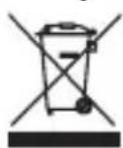
Malzeme, aksesuarlar veya ambalajın üzerinde bulunan sembol, bu ürünün evsel atık olarak işleme tabi tutulamayacağını gösterir. Cihazı AB içinde, eski elektrikli ve elektronik cihazların geri dönüşümü için toplama noktası ve diğer Avrupa ülkelerinde, kullanılmış elektrikli ve elektronik cihazların geri dönüşümü için özel olarak öngörülmüş toplama sistemleri yoluyla imha edin. Cihazı doğru şekilde imha ederek, aksi halde eskimiş cihazların neden olabileceği çevre ve
toplum sağlığı için oluşabilecek muhtemel riskleri önlemeye katkıda bulunabilirsiniz. Malzemelerin geri dönüşümü doğal kaynakların korunması için katkıda bulunur. Bu nedenle eski elektrikli ve elektronik cihazlarınızu evsel atıklarla birlikte imha etmeyin.
9. Garanti
Bu cihaz için 3 yıllık sınırlı bir garanti vardır. Garanti şartları için lütfen www.elro.eu adresini ziyaret edin.
Εγχειρίδιο C705IP
TR İşbu belge ile Smartwares bu cihazın 1999/5/EC Direktifinin temel gerekliliklerine ve diğer ilgili hükümlerine uygun olduğunu beyan eder. Uygunluk belgesi için www.elro.eu adresine gidin veya QR kodunu tarayın.
HR Smartwares ovime izjavljuje da uređaj udovoljava svim osnovnim zahtjevima i ostalim relevantnim odredbama direktive 1999/5/EZ. Dokument o sukladnosti potražite na www.elro.eu ili skenirajte QR kód.





- İhtiyat tedbirleri ve güvenlik talimatları
- Kullanılan emniyet sembolleri
- Uyarılar
- Amaçlanan kullanım
- Teknik özellikler
- Genel ürün özellikleri
- Önemli parçalar ①
- Bağlantılar ②
- Kamera kurulumu
- Kameranın bağlanması
- Akıllı telefon kullanımı için ayarlar
- Android
- iOS
- Genel
- Kameranızın bilgisayarınıza kurulumu
- Kameranız ile bağlantı yapma
- Kameranız ile kablosuz bir bağlantı yapma
- Kameranın montajı
- Kamera açısını ayarlama
- Kameranızın akıllı telefon üzerinden kontrolü
- Android akıllı telefonunuzdan kamera görüntülerini izleyebilirsiniz
- Kameranızın ayarlarının Android akıllı telefonunuzdan değiştirilmesi
- iPhone'unuzdan kamera görüntüsünün izlenmesi
- Kameranızın ayarlarının iPhone'unuzdan değiştirilmesi
- Kameranızın bilgisayar üzerinden kontrolü
- Kameranın kumanda panosu
- Sekmeler
- Live video
- Network
- Other
- Kameranın kanal listesine genel bakış
- Kameranın menü ayarları
- Temizlik ve bakım
- Çevre ve imhası
- Garanti
- Εγχειρίδιο C705IP
Marka : ELRO
Model : C705IP
Kategori : Güvenlik kamerası