HASZNÁLATI ÚTMUTATÓ C903IP.2 ELRO
HU Kezikonyv C903IP.2 94
RO Manual de utiliser C903IP.2 103
HR Priručnik C903IP.2 111
IT Manuale C903IP.2 120
Illustration page
Abbildungsseite
Koszönjuk, hogy megvasárolta az C903IP.2 halózati kamerát. Ahhoz, hogy kameráját a lehető leggyorsabban és legkönnyebben tudja használni, javasoljuk, hogy használat elótt figyelmesen olvassa el ezt a használati utasítást.
A jelen Kezelési utmutató abrait az elozfo fejezetben találja.
| smartwares safety & lighting b.v. | NL:0900-2088888 lokaal tarief |
| BE:070-233031 lokaal tarief |
| F:0825 560 650 15ct/min |
| Broekakkerweg 15 5126 BD Gilze The Netherlands | DE:+49 (0) 1805 010762 14Ct./Min. dt. Festnetz, Mobil max. 42Ct./Min |
| UK:+44 (0) 845 230 1231 |
| WWW.ELRO.EU | ES:+34 938427589 |
1. Elővigyázatossági intézkedések és biztonságiutasítások
1.1. AlkalmazottBiztonsagi szimbólumok
Figyelmeztetes! A figyelmeztetesarra utal, hogy a felhasznalot vagy a termeket (sulyos) serules erheti, ha a felhasznalo nem vegzi el alaposan az eljarasokat.
Figyelem! A megjegyzés felhivja a felhasznaló figyelmét a lehetséges problemákra.
Javaslat: A javaslatok kenyelmesebb hasznalatra es tovabbi lehetosegkre hivjak fel a felhasznaló figyelmét.
1.1.1. Ertesitesek
Figyelmeztetes! Ne szerelje fel a termeket oyan helyre, ahol nagyon meleg vagy hides let.
Figyelmeztetes! A felszerelés megkezdés elott ellenorizze, hogy nincsenek-e elektromos gezetekek és vizcsövek a falban, ahol furni akar.
Figyelmeztetés! Azonnal meg kell szakitani a keszülék áramellatásat a csatlakozó kihúzásával a konnektorból, és fel kell venni a kapcsolatot a Smartwares ügyfélszolgálattal a következő esetakben:
megsérültek;
Figyelmeztétés! Nem engedélyezett a terméket onalloan felnyit(tat)ni vagy javitani/ javittatati. Ebben az esetben ugyanis a garancia érvényét veszti. A javítast vegeztesse arra meghatalmazott karbantartó személyzettel.
Figyelmeztetes!Csakgyartoeredetikiegesztoithasznalja.
Figyelmeztetes! Tartsa a terméket gyermekektól távol.
Figyelmeztetes! Csatlakoztassa le a keszüléket az összes feszültsegforrásrol, mielott megisztītana.
Figyelmeztetés! Száraz, tiszta kendo segítsegével tisztítsa meg a terméket.
Figyelmeztetes! Ne hasznaljon karcoló anyagokat, maró tisztitószereket, savtartalmú anyagokat, vagy oldóSZert a termék tisztitásához.
Figyelmeztetes! Húzza ki az adaptert a konnektorból vihar, villámlás kozben, és ha a terméket hosszabb ideig nem használják.
Figyelem! Szerelje fel a termeket a jelen kezikonyvben megadott modon. Ketsgek eseten forduljon szakkepzett szerelohoz, es vegye figyelerme mindig a helyi felszerelési elóirásokat.
Figyelem! Kerülje, hovy kozvetlen napfény erje a kamerát.
Figyelem! Ne iranyitsa kamerat bokrokra, agakra vagy mas MOZgo targyakra.
Figyem! A termeket tilos a kozonseges hazartasi hulladekkal kidobni, kulong gyujtohelyre kell vinni.
Figyolem! A termek hasznalatanak bafejeztével tajekozódjon lakoterületén a termek leadásával kapcsolatos lehetosegekról. Ne dobja ki az elektramos keszülékeket (azok alkatrészeit), nezzen utána, hogy van-e lehetoseg a leadásra, ujrahasznositásra vagy ujrafelhasznalására.
Figyelem! A gezetek nélkūli rendszereket zavarhatják a mobiltelefonok, a mikrohullámú sutok vagy más gezetek nélkūli keszülékek, melyek a 2,4 GHz-es tartományiban muködnek. Tartsa a terméket legalább 3 métère a lehetséges zavarforrásoktól a telepités és uzemeltétés során.
Figyelem! A kamera éjszaka nem képes üvegen át látni. Vegye figyelembe EZT az elhelyezéskor.
2. Rendeltetésszerü használat
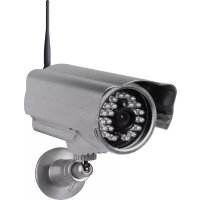
A C903IP.2 egy oyan figyelo kamera, mely lehetové teszi egy helyi halózaton, internet kapcsolaton vagy az Elro "ELRO INSTALL" alkalmazáson keresztül a megfigyelési képek megtekintését. A C903IP.2 ethernet kábelra vagy WIFI kapcsolatra is lehet csatlakoztatva. A kameran infravörös LED-ek vannak, nappal és éjel is lehet vele videó és audio felveteleket késziteni. A kamera mozgásérzékelövel is fel van szerelve, belterben és kültérben egyarant elhelyezhető.
3. Mészaki specifíkácók
3.1. Általános termékspecifikáciod
Erzekelö: 1/4" Color CMOS érzékelö
Felbontás: 640 × 480 pixel (300k pixel)
IR lencse: f: 6mm, F 2.0
Latószög: 60 fok
Minimális fenyerő: 0.5Lux @ F2.0
Ejszakai latotavolsag: 20 meter
Video felbontas: MJPEG
Képek masodpercenkent: 15fps(VGA), 30fps(QVGA)
Feszültsegforras: 230VAC/5VDC/2A adapter
Energiafelhasznalás: 5W (Max.)
Hómér séklet: -10°C ~ 55°C (14°F~131°F)
Minimális rendszer-követelmenyek:
CPU: 2.0 GHZ vagy tobb
Memória: 256 MB vagy tobb
Video kártya: 64 MB vagy tobb
Támagatott operácios rendszerek: Windows 98/ME/2000/XP/Vista/7/8
Támogatott bongészok: IE6.0-10.0, Firefox, Safari, Google chrome
Támogatott mobil operációs rendszerek: iOS 4.3 és magasabb szintő / Android 2.1 és magasabb szintő
Garancia: Meghatározott 3-éves garancia
3.2. Legfontosabb alkatrészek①
- 3 szerelócsavarok és dugók
- C903IP.2 kamera
- Kamera lábazata
- Leveheto antenna
- Szoftver CD rom
- Hasznalati utasitas
- DC tapellatas
- Ethernet kabel
3.3. Csatlakozások
- Antenna csatlakozó
- Ethernet port
- DC csatlakozó
- Vissza'all'to gomb
4.1. A kamera csatlakoztatása

- Ezután dugja be az
adapterCsatlakozojat a konnektorba.

Csatlakoztassa az ethernet kabel.masik végét a routerre. Ha aamera halózatra van kotve, az ethernet port zöld LEDje világít.
IP kamerajat okostelefonjaval vagy szamitogépevel kezelheti. Lepjen tovabb a 4.2 bekezdésre az okostelefonnal valo hasznalathoz, vagy lepjen a 4.3 bekezdésre a szamitogépre tortenó telepitéshez.
4.2. Beállítás okostelefonként történő használatra
Figyelem! Az "ELRO INSTALL" alkalmazás használatához okostelefonra van szükség internet kapcsolattal.
Figyelem! Egy QR kód szkenneléséhez oyan alkalmazásra van szükség, mely képes vonalkódk szkennelésére.
Kamerajanak Androidon keresztül tortenboaillitasahoz lepjen tovabb az 4.2.1 bekezdésre. Kamerajanak iOS-on keresztul tortenboaillitasahoz lepjen tovabb a 4.2.2 bekezdésre.
4.2.1. Android

menü.
M1 Ezután szkennelje be a QR kódot a kamera aljan. Azt a bogy az "UID" utani kódot kézzel irja be. M2 Ezt a kódot a ráján.


Kamerája most hozzá van rendelve Telefonjához, és alkalmazásainak kezdő képernyőjén kell megjelennie. Ebben láthatja, hovy a kamera csatlakoztatva van-e (ONLINE) vagy nincs-e csatlakoztatva (OFFLINE).
4.2.2. iOS
telepitse azimuth.
53 Az "Add camera" menu megjelenik.
52 Ezután szkennelje be a QR kódot kamerája alján.
ehhez az "Add" gombot.51 Ezután irja be kameraja kódjat az "UID" utan. U2 Ezt a kódot a QR kód alatt talájaz IP kameraján.


Kamerája most az alkalmazáshoz hozzalett adva,és az alkalmazás kezdókepernyójén jelenik meg. Ebben láthatja, hogy a kamera csatlakoztatva van-e (Online) vagy nincs-e csatlakoztatva (Offline).
4.3. Kamerajanak telepitése a szamitogépre
Az IP kamera eszköz most telepitve van az Öl szamitogépère. A gyorscsatlakozó t a munkaasztalon találja.

Figyelem! Ne távolítsa el azt a gyorscsatlakozó! Ha ezt mégis megteszi, uyra kell telepîtenie az IP kamera eszközt.
4.4. Összeköttetés a kamerával
Figyelem! Ahhoz, hogy az IP kamera minded funkcióját használni lehessen, Internet Explorer 6 vagy annál ujabb (32 bites) valtozatot kell alkalmazni és kivalasztani az ActiveX Mode-hoz. Más webes bongészökben nincs lehetőseg képfelveteleket készíteni.
Figyelem! Amennyiben az ActiveX modot valasztja, lehet, hogy meg nincs kép. Ebben az esetben végezze el a kovetkező lépéseket:
Biztonsagi beallitások ->Beallitott szint D
lehetosegeket "kerdesek" lehetosegre. Ha a "Kerdesek" lehetoseg nem erheto el, pipaval jelolje meg a "bekapcsolas" lehetoseget. Lasd meg: E F G
Javaslat: Ha az alapertelmezett bongeszöjétöl elterö,;másik bongeszot akar használni, masolja ki a linket a megnyitott bongeszoból a tetszolegesen valasztottbongeszöbe.
kamera eszkocz automatikusan keresi a halózatra csatlakoztatott IP kamerá(ka)t.
Egy ablak megnyilik A. Ebben az ablakban talalhato az osszes IP kamera adat. Amennyiben nincs kamera csatlakoztatva, az ablak üres marad.
böngészőjében egy azonosító ablak nyílik meg, melyben a felhasznalói nevét kárdezi a rendszer.
beirnia.
Megnylik egy valaszto menu B. A kovetkez' lehetoségek kozul valaszthat:
Figyelem! A VLC üzemmodhoiz le kell toltenie a VLC lejatszt.
Sign in mobile phone: Kezelés mobil bongészővel
Ön most a camera halózat bongészó képernyöbe van bejelentkezve Ezen a képernyón keresztül kezelheti kamerajat és a camera beallitásait. (Lásda 6 fejezetet)
4.5. Vezeték nélkūli kapcsolat létrehożása a kamerával
Figyelem! A gezetek nélkūli kapcsolat beallitásához a kamerának beallitás bözen rákell lennie kotve az On halózatára a mellekelt ethernet kabellal.
Figyelem! Ahhoz, hogy az On kamerajaval gezetek nélkuli kapcsolatot lehessen letrehozni, gezetek nélkuli router szükséges.
Figyelem! Amennyiben a router jelszóval védett, ismernie kell ezt a jelszót.
H
a "Network" fulet. Egy lista jelenik meg a beallitásokkal (settings)
képernyǒ jelenik meg.
kétszera "scan" lehetóseget. Megjelenik a rendelkezésre allo gezetek nélküli halózatok listája,
gombat.
Key" vagy "key1" utan.
A kamera ujrainditja magat ha megnyomta a 'submit' gombat. Ez kb. 30 masodpercig tart.
kezelhetikamerajat.
annak az eszkocznek az ablakába, majd nyomja meg a "kamera lista frissitése" ("refresh camera list") opciót.
4.6. A kamera felszerelése
Figyelem! Biztositsa, hovy a kamera megfeleloen mukodjon a valasztott helyszinen, mielott megkezdené a felszerelését.

Figyelem! Ha az aljzat tül kemeny ahhoz, hogy bele lehessen csavarozni (ko/vasbeton), bele kell furni, es a mellekelt dubeleket kell hasznalni.

4.7. A kamera szögének beállítása


ra.
5. Kamerájának kezelése okostelefonon keresztül
Ugyeljenarra, hogy kameraja az ELRO INSTALL alkalmazason keresztul legyen csatlakoztatva okostelefonjara (lasd a 4.1 es 4.2 bekezdeseket).
5.1. Androidos okostelefonján láthatja a kameraképet.
képe megjelenik okostelefonján.

A kamera
eltolásához.
Figyelem! Ha nincs kép, lehet, hogy a gezeték nélkūli kapcsolat nem elég gyors. Ebben az esetben valtoztau sa meg a kamerakép felbontásat (lásd 5.1.1 bekezdés)
A kamera képernyǒje számos lehetó séget kinal:
61 gombot a kameraképról pillanatifelvétel késztéséhez.
02 a hangbeallitatasok modositasahoz.
5.1.1. A kamera beallitásainak modosítása az Androidos okostelefonon.
gombokat. Egy lehtoségeket tartalmazó menu nyilik meg.
Q
Ekkor megnyilik az "Advanced settings" képernyö. Az "Advanced settings" képernyon a kamera számos tulajdonságát tudja beállítani A legfontosabb funkciok az alábbiakban vannak leirva:
Biztonsagi kód módosítasa [R1]. Állitsa be itt kamerája kódját. Az alapértelmezett kód: 000000.
Videó minőseg R2: Allitsa be a kamera felbontásat. Ha lassú, gezeték nélküli kapcsolattal rendelkezik, ezt a beallitást alacsonyabb szintre kell allitani.
5.2. A kamerakép megtekintése iPhone-on.
A kamera
képe megjelenik okostelefonján. W
eltolásához.
Figyelem! Ha nincs kép, lehet, hogy a gezeték nélkūli kapcsolat nem elég gyors. Ebben az esetben valtoztassa meg a kamerakép felbontásat (lásd 5.2.1 bekezdés) A kamera képernyője számos lehetóseget kinal:
gombot a kameraképról pillanatfelvétel késztíteshez.
a hangbeallitások modosításához.
5.2.1. A camera beallitásainak modosítása az iPhone-on.
gombokat. Egy lehetosegeket tartalmazo menu nyilik meg. Az "Advanced settings" képernyon a camera szamos tulajdonsagát tutja beallitani A legfontosabb funkciok az alabbiakban vannak leirva:
Biztonsági kód: Állítsa be itt kamerája kódját. Az alapértelmezett kód: 000000.
Video minőseg. Állitsa be kamerája felbontásat. Amennyiben lassú gezeték nélküli kapcsolattal rendelkezik, ezt a beálításalacsonyabb szintre kell beálitani.
6. Kamerajanak kezelese szamitogepen
keresztül
Ahhoz, hogy a kamerat a szamitógepról lehessen kezelni, a bongészővel be kell jelentkezni a "Kamera halózat" bongésző képernyőre (lásd 4.4 bekezdés). Ezen a képernyőn a kamera
kezeló képernyǒje láthato, szamos menu fül (2), egy csatornaáttekintés (3) és egy beallíto menu a kamera számára (4).
6.1. A camera kezelőfelülete
A kezelőpanel hasznalatához a "live video" fület kell kivalasztani. Ez a kezelőpanel a következo lehetősegeket kinalja fel:
Lejatszás: Nyomja meg a "Play" gombot a kamera képeinek éloben történő megtekintéséhez.
Stop: Nyomja meg a "Stop" gombot a kameraképek elo meqjelenitésénék leallitásához.
Felvétel: Nyomja meg a "Record" gombot felvétel készítéséhez. Nyomja meg újra a "Record" gombot a felvétel készítésénék befejezéséhez.
Figyelem! Felvetelek keszítéshez az "Other" ful alatt meg kell adnia, hogy a felvetelek hová kerüljenek elmentésre. A 6.2.3 bekezdésben olvashat erröl felvilágositást.
Audio: Nyomja meg az "Audio" felületet a hanglejátszás
aktivalásához. Nyomja meg ismét az audio felületet a
hanglejátszás befejezeséhez.
6.2. Fulek
A fulek szamos lehetoséget nyuftanak a kamera kezeléshez. Ez a kézikonyv a legfontosabb funkciokat targyalja. Amennyiben tobbet szeretne tudni egyes beallitásokról, javasoljuk, hogy keresse meg a CD-romon a kezelési utmutatót.
6.2.1. Live video
Kattintson a live video fûre a beallitott kamera képeinek megtekintéséhez.
6.2.2. Network
A gezetek nélkūli Lan beallitások: Ezzel beallithatja a gezeték nélkūli hozzaférest a kamerajához. További informáciot talal erról ebben a bekezdésben 4.5 H.
DDNS szerviz beállítások: Ezzel hozzaféretőve teheti a kamerát az interneten keresztül. Erról további informácio olvasható a CD romon található utmutatóban.
6.2.3. Other
Figyelem! Mielott felveteleket mentene el Windows 7, 8 vagy Vista alatt, az Internet Explorer-ben a kovetkező biztonsági beállitásokat kell elvegeznie. Ügyeljenarra, hogy a beállitások elvgzésé kozben a Network Camera képernyő nyitva legyen az Internet Explorerben.
J ->WebhelyekK
a"Hozzaad" gombat.
Utvonal beallitasa: Valassza ki az Utvonal beallitasok ("Path settings") opció
alatt a mattat, ahová a kamera által késztétt felveteleket
akarja elmenteni
6.3. A kamera csatornáinak áttekintése
A csatornaáttekintéssel lehetoség van tobb csatlakoztatott kamera képeinek egyidejut megtekintésére.
Ebben a menüben elvegezheti a kamerakép beallitásait: felbontás, képsebesség, világosság és kontraszt.
7. Tiszítás és karbantartás
Figyelmeztétés! Csatlakoztassa le a keszüléket az összes feszültsegforrásrol, mielott megtisztlaná.
A keszülék nem igényel karbantartást, ezér ne nyissa meg. A garancia érvényét vesztí, ha kinyitja a keszüléket. A keszülék külsejétCsak puha, szaraz Kendővel, vagy kefével tiszítisca.
8. Környezet és leselejtezés
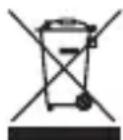
A szimbóolum az anyagon, a kiegészítokön vagy a csomagoláson arra utal, hovy a terméket tilos háztartási hulladékkent kezelni. A keszüléket a leselejtezett elektramos és elektronikus keszülékek ujrahasznosito gyüjtöhelyén kell leadni az EU-n belül és az olyan europai országokban, ahol kulön gyüjtörendszerek mukönek a hasznalt elektramos és elektronikus keszülékek számára. A keszülék megfelelo leselejtezese elösegiti a környezet et és a kozegész séget
erintő esetleges oyan veszélyeztét sék elkerülését, melyeket egyébként a használaton kivüli keszülékek helytelen kezelése okozna. Az anyagok úrahasznositása hozzájárul a természeti kincsek megörzséséhz. Ezert a régi elektromos és elektronikus keszülékek ne dobja ki a háztartási hulladékkal.
9. Garancia
Erre a keszülékre határozott idejü, 3 éves garancia érvényes. A garanciális felteteleket itt találja: www.elro.eu.
Manual de utilizes C903IP.2
Vã multṭumim cã ati cmpārat camera de reṭea C903IP.2. Pentru a putea utilizes camera dvs. CAT mairapid sì uṣor, vã sfātuim sã cititi cu atentie manualul inainte de utilizes. Imaginile din æst manual de utilizes se gasec inaintea acestui capitol.
| smartwares
safety & lighting b.v. | NL:0900-2088888 lokaal tarief |
| BE:070-233031 lokaal tarief |
| F:0825 560 650 15ct/min |
| Broekakkerweg 15
5126 BD Gilze
The Netherlands | DE:+49 (0) 1805 010762
14Ct./Min. dt. Festnetz,
Mobil max. 42Ct./Min |
| UK:+44 (0) 845 230 1231 |
| WWW.ELRO.EU | ES:+34 938427589 |