INSTRUKCJA OBSŁUGI C903IP.2 ELRO
PL Instrukcja C903IP.2 33
NL Handleiding C903IP.2 42
FR Manuel C903IP.2 50
Strona ze strumieniami obrazu
Afbeeldingenpagina
Dziekujemy za zakup kamery sieciowej C903IP.2. Aby jak najszybciej i w jak najprostszysposob moc korzystac z kamery, prosimy o dokladne zapoznanie sie z niniejsza instrukcja. Ilustracione do niniejszej instrukcji znajduja sie wewczesniejszej czeci niniejszego Rozdziafu.
| smartwares safety & lighting b.v. | NL:0900-2088888 lokaal tarief |
| BE:070-233031 lokaal tarief |
| F:0825 560 650 15ct/min |
| Broekakkerweg 15 5126 BD Gilze The Netherlands | DE:+49 (0) 1805 010762 14Ct./Min. dt. Festnetz, Mobil max. 42Ct./Min |
| UK:+44 (0) 845 230 1231 |
| WWW.ELRO.EU | ES:+34 938427589 |
C E
1.Środki prewencyjne i instrukcje bezpieczność
1.1. Uzyte symbole bezpiecznychstwa
Ostrzeżenie! Ostrzeżenie wskazuju na ryzyko (powaznych) obrażen uzytkownikia lub uszkodzenia produktu, jeźeli uzytkownik nie;będzie postepowa sciscez procedurami.
Uwaga! Komunikaty uwaga informuja uzytkownika o moziwość wyst.Apienia problemów.
Rada: Komunikat Rada informuje uzytkownika, ze istnieja dodatkowe moziwość.
1.1.1. Poiadomenia
Ostrzeżenie! Nie montować produktu w mistręcach, gdzie jest bardzo ciepło lub zimno.
Ostrzeżenie! Przed Rozpoczeciem montazu sprawdzić,czy w scianie w danym mistręwym nastapi wiercenie,Nie znejduźsię zadne kable elektryczne lub rury.
Ostrzeżenie! Zasilanie urzadzenia möglich wyłączy wymiągajć wtyczke z kontaku. NatestPNie naleź skontaktośc sie z dzialem wsparcia Smartwares, jejeli:
jest metal;
Ostrzeżenie! Nie wolno samodzielnie otwierac produktu ani go naprawiac. Spowoduje to utrata gwarancji. Naprawe są za zlecać wylącznie certyfikowanym serwisantom.
Ostrzeżenie! Korzystać wyłączne z oryginalnych akcesiorów.
Ostrzeżenie! Trzymać produkt poza zasięgiem daneci.
Ostrzeżenie! Odlączyć urzadzenia od wszelkich zródeł zasilania przyded jejoczyszczemien.
Ostrzeżenie! Do czyszczenia stosowej sucha, czysta sciereczke.
Ostrzeżenie! Nie uzywać zadnych srodków do szorowania, zracych lub na bazierozpuszczalnika do czyszczenia produktu.
Ostrzeżenie! Wymiąnac adapter z gniaźdka w przypadku burzy, błyskawic i gdy produkt przydzyszcy czas nie jest uzytkowy.
Uwaga! Zamontuj produkt zgodnie z instrukcjami zawartymi w niniejszym przewodniku. W razie wąplwość skontaktuj są ze SPECIALISTA -monerem i zawszeprzejstręgaj obłowȩzujacych lokalnych przypeśów dotycznych montaqu.
Uwaga! Unikać bezpośrednia goe działania promeni slonecznych na kamere.
Uwaga! Nie ustawiać kamery w kierunku gałęzi lub innych poruszajycch sie obiektów.
Uwaga! Produktu nie wolno utylizowac z innymi, nieposegregowanymi odpadami z gospodarstw domowych, ale nalezy oddac do odppowedniego punktu zbiórki.
Uwaga! Naleź wyśskać informacje odnosnie lokalnych moziwość utylizacja produktu. Nie wyrzuć czȩci lub akcesiorów do urzadzenia, ale najpiew sprawdzić przy mogą zost✕ poddane recyklingowy lub zost✕ ponownie uzyte.
Uwaga! Systemy bezprzewodowe mogą być zlokacne przy bezprzewodowe telefony, kuchenki mikrofalowe oraz inné bezprzewodowe urzadzenia, króre dzialaja w zakresie 2,4 GHz. Trzymać urzadzenia na co najmiej 3 metry z dala od moziłowych
zórdél zaklocen w trakcie instalacji i obšugi.
Uwaga! Kamera w nocy nie działa przy załozonym szkiewku. Naleźy to uwzgliednic przy montazu.
2. Eksploatacja zgodna z przyeznaczeniem
C903IP.2 to kamera monitoringu umozliwajaca podglad obrzow monitoringu przye
lokaln są siec, połaczenia internetowe lub aplikacja Elro "ELRO INSTALL" na swoim smartphone. C903IP.2MZe zostac podlączona przy bez kabel ethernetotwy jak równiez połaczenia WIFI.
Kamera jest wyposañona w LEDy podczerwieni i umołowia nagrywanie video i dzwieku zarówno w;dzień jak i w nocy. Kamera jest wyposañona w czujnik ruchu iMZe byc montowana wewnatrix budynkow i na zewnatrix.
3. Specyfikacja techniczna
3.1. Ogólna specyfikacja produktowa
Czujnik: 1/4'' Czujnik coloru CMOS
Rozdzielczość: 640 x 480 pikseli (300k pikseli)
Obiektyw podczerwieni: f: 6mm, F 2.0
Katustawienia:60stopni
Minimalne nategenie swiatla: 0.5Luks @ F2.0
Zasieg widzenia w nocy: 20 m
Kompresa video: MJPEG
Zužycie energii: 5W (maks.)
Temperatura: -10^ 55^ (14°F~131°F)
Minimalne wymogi systemowe:
CPU: 2.0 GHZ lub wyźyszzy
Pamiec: 256 MB lub wiecej
Karta video: 64 MB lub wiecej
System operacyjny: Windows 98/ME/2000/XP/Vista/7/8
Obstugiwane przyegladarki: IE6.0-10.0, Firefox, Safari, Google chrome
Wspierany system mobilny OS: iOS 4.3 i wyyszzy / Android 2.1 i wyyszzy
Certyfikaty: CE, FCC, RoHS, R&TTE
Gwarancja: Ograniczona 3-letnia gwarancja
3.2. Głowne.częsci
- 3 Sruby montażowe i zašlepki
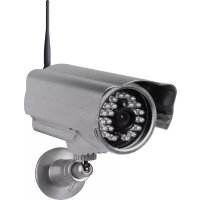
- C903IP.2 kamera
- Podstawa kamery
- Odlaczana antenna
- Pfyta CD-ROM z oprogramowaniem
- Instrukcja obslugi
- Zasilanie DC
- Kabel Ethernetow
3.3. Podłaczenia ②
- Zláczne anteny
- Port Ethernet
- Złacze DC
- Przycisk reset
4. Instalacja kamery
4.1. Podłaczenia kamery

- Nastepnie wloź wtyczke adaptera do
gniazdka.
⑤ Podlacz druga
końówke kabla do routera. Gdy kamera połaczy są z siecia, zielony wskaznik LED wejscia ethernet zapali są.
Teraz możesz sterowania swoja kamera sieciowa za pomocza smartfonu lub komputera. Uzywanie ze smartfonem opisano w rozdziale 4.2, natomiast instalacja na komputerze opisano w rozdziale 4.3.
4.2. Ustawienia dla uzytku smartphona
Uwaga! Do instalacji aplikacji „ELRO INSTALL" wymagany jest smartfon z dostepem do sieci Internet.
Uwaga! Do skanowania kodu QR wymagana jest aplikacja skanujaca kody kreskowe.
W celu ustawienia kamery przyez system Android przyzejć doparagraphu 4.2.1. W celu ustawienia kamery przyez system iOS przyzejć doparagraphu 4.2.2.
4.2.1. Android

menu "Add camera" (dodaj kamere)M
Nastepnie zeskanuj kod QR w dolnej czeci kamery.
Mozesz rownikę wropyadzić recznie kod wystepujucy po znakach „UID". Kod ten znajduje są poniżej kodu QR kamery sieciowej.


Twoja kamera została dodana do Twojego Telefonu i;będzie dostepna na ekranie startowym aplikacje. N Tutaj要去źysz sprawdzić,czy kamera jest podłoczona (ONLINE) N1 lub niedpodłoczona (OFFLINE).
4.2.2. iOS
53Pojawi sie menu "Add camera" S
52 Zeskanowac kod QR na spodzie kamery.
"Add".[51] Wprowadzić nastepnie kod kamery w "UID".[02] Kod ten:noza znaleźć pod kodem QR na swojej kamerze IP.
U3
U1
Kamera jest teraz powiązana z Twoja App'ka i pojawi są ekranie poczatkowym aplikacje. Tutaj można sprawdzić,czy kamera jest połoczona (Online) czy cz nie jest poloczona (Offline).
4.3. Zainstaluj kamere na komputerze
Narędzie kamery P zostano teraz zainstalowane na Twoim komputerze. Skrot znajduje są na pulpicie.
Uwaga! Nie usuwaj unto skrotu! Jezeli jak tak zrobisz, konieczne bedzie ponowne zainstalowanie IP camera tool.
4.4. Połaczenia z kamera
Uwaga! Aby moc korzystać z pełnej funkcjonalnosci kamery IP naleź ykorzystać z przyglądarki Internet Explorer 6 lub wyźsej wersji (32 bit) i wybrać tryb ActiveX. Nie maACCESSowycki wykonania nagrania w innych przyglądarkach.
Uwaga! Jeźeli wybrały tryb ActiveX要去s nadal nie widzieć zadnego obrzu. W takim przypadku postępuj zgodnie z poniieszymi wskazówkami:
Przesun suwak D
"Pytania" nie jest dostepna, zaznacz "Włącz". Patrz takłe: E F G
Rada: korzystajac z内在ej przygladarki niz standardowa przygladarka, skopiuj link z otwartej przygladarki do dowolnej przygladarki.
wyszuka automatycznie kamery IP podłaczone do sieci.
Otorwory sie okno A. W tym oknie znajduja sie wszystkie kamery IP. Jeźeli zadna z kamer nie jest podlączona, wówczas okno to pozostaje puste.
otworzy sie okno, w który konieczne;będzie wprovadzenia nazwy uzytkownika.
hasla.
Otworzy sie menu wyboru Mozesz wybrać jeder z opcji: Tryb ActiveX: Internet Explorer Server Push Mode: Safari, Firefox i Google Chrome Tryb VLC: Internet Explorer, Safari, Firefox, Google Chrome i Opera Uwaga! Dla przy w trybie VLC sązy;pobrać odtwarzacZ VLC. Sign in mobile phone: Doste p poziomu przygladarki na Telefonie
Teraz jests zalogowy na ekranie Netwerk Camera Z poziomu unto ekranu mozes zaradzać ustawieniami kamery. (patrz Rozdziaf 6).
4.5. Nawi空气净化 bezprzewodowej połęczenia z kamera
Uwaga! Aby nawiązać bezprzewodowe połaczenia w trakcie ustawiania kamera musi być połaczonza z siecia przyżędostarczykny kabel ethernetetworky.
Uwaga! Do nawiązania bezprzewodowej połęczenia z kamera potrzebny jest bezprzewodowy router.
Uwaga! Jeżeli router posiada haslo, konieczne;będzie podanie tego hasla.
lua zustawieniami (settings) H
Ozakladke "Network". Pojawisi
dostepnych sieci bezprzewodowych.
pozycji "Share Key" lub "key1", zależnie od kodowania.
Kamera uruchomi sie ponownie po naciśću przycisku 'submit'. Potrwa tooko 30 sek.
sterować swoja kamera.
myszy w okno narzedzia, nastepnie naciskajc opcj "refresh camera list" [odswiez listkamer].
4.6. Montañ kamery
Uwaga! Sprawdzić,czy kamera prawidłowo funkcjonuje w wybranej lokalizacje zanim Rozpocznych montañ.
6
Uwaga! Jeźeli podłoź jest zbyt twarde do przymocowania kamery (kamien/ gazobeton), naleź najpierw nawiercić otwory i uzyc załaczonych kołów.

4.7. Ustawienie kęta nachylenia kamery
8
9
Upewnij sie, ze kamera/kamery jest/sa podlaczone do Twojego smartfonu za pomocaj aplicaksi ELRO INSTALL (zob.rozdziahy 4.1 i 4.2).
5.1. Na Telefonie Android:noza zobaczyc obraz z kamery
Na
smartfonie pojawi sie obraz z kamery.
Uwaga! Brak obrazu要去oznacz zbyt niska prędkość polączenia bezprzewodowej. W takim wypadku zmniejsz rozdzielczość obrazu (zob. rozdziaf 5.1.1)
Na ekranie kamery dostępnych jest wiele opcji:
01 (zdjecie),aby wykonać zdjecie za pomocā kamery.
(2) (sécisz/słuchaj/mów), aby dostosowej
ustawienia dzwiekowe.
5.1.1. Zmiana ustawien kamery na smartphonie z systemem Android
zarzadza. N2 Pojawi sie menu z dostepnymi opcjami. P
(ustawenia zaawansowane). Otworzy sie okno „Advanced settings" (ustawenia zaawansowane). Okno „Advanced settings" pozwala zmieianiec roźne wȩciwość kamery.
Głowne funkcję są wymienione poniżej:
Modify security code (zmien
kod zabezpieczen) 81: Zmiana kodu kamery. Domyslyny kod to: 000000.
Video Quality R2: Ustawic Rozdzielczość kamery. W przypadku wolnégo
polaczenia bezprzewodowej, ustawenia te powinnymieć nizsza wartosć.
5.2. Ogladanie obrazu z kamery na iPhone
Na
smartfonie pijwi sie obraz z kamery. (W)
Uwaga! Brak obrazu要去 oznaczać zbyt niską prędkość połaczenia bezprzewodowej. W takim wypadku zmiejeśrozdzielczność obrazu (zob. rozdziaf 5.2.1)
Na ekranie kamery dostępnych jest wiele opcji:
(zdjecie),aby wykonać zdjecie za pomocā kamery.
(Scisz/sluchaj/mow),aby dostosowa
ustawienia dzwiekowe.
5.2.1. Zmiana ustawien kamery na iPhone
zaradza. (2) Pojawi sie menu z dostepnymi opcjami. Okno "Advanced settings" pozwala zmieniac roźne wlasciwość kamery. Głowne funkcie są wymienione poniżej:
Security codeX1: Wprowadzic tutaj kod kamery. Domyslny kod to: 000000.
Video Quality X2: Ustawic Rozdzielczość kamery. W przypadku wolnego połączenia bezprzewodowej, ustawienia te powinnymieć niższa wartość.
6. Zaradzanie kamera za pomocaj
komputera
Aby moc sterować kamera z poziomu komputera, zaloguj są z poziomu przyglądarki internetowej na ekranie "Kamera sieciowa" (patrz paragraf 4.4). Ekran ten obejmuye panel sterOWania kamery C1, kilka zakładek C2, zestawieu strumieni obraszów C3 oraz menu ustawyen kamery C4.
6.1. Panel sterowania kamery
Z panelu sterowania möglich korzystać po wybraniu zakładki "live video". Panel sterowania posiada następułąc opcie:
Odtwarzanie: Nacijsij "Play", aby odtworzyc obraz z kamery. Stop: Nacisnac "Stop", aby zatrzymać odtwarzanie naźwo obrazu.
Nagrywanie: Nacijsij "Record", aby Rozpoczć nagrywanie. Nacisnęc ponownie Record, aby zakończyc nagrywanie.
Uwaga! Aby moc nagrywać w zakładce "Other" [Inne] naleź wskazać, gdzie nagrania Majority byc przechowywane. Objasnienie znajduje sie w paragrafte 6.2.3.
Audio: Naciński "Audio", aby aktywować nagrywanie dzwieku.
Naciński ponownie Audio, aby zakończyc nagrywanie dzwieku.
6.2. Zakladki
Zakladkiofferujawie mozliwosci sterowania kamera(kamerami).W niniejszej instrukcji omawiamy najwazniejsze funkje.Szeczogolowe informace dotyczse szeczogolych ustawienznajduja sie w instrukcji obstugi na plicie CD-ROM.
6.2.1. Live video
Kliknij zakladkę live video, aby zobaczyc obraz z ustawionej kamery.
6.2.2. Network
Wireless Lan settings: Tutaj przy na ustawic bezprzewodowy dostep do kamery. Szczegolowe informacja na ten temat przyna znalezec w paragrafie 4.5 H.
DDNS Service settings: Przy pomocy tych ustawien要去 uzyskać dostep do kamery przytez Internet. Szczegółowe informacja na ten temat znajduje są w instrukcji obstrugi na plicie CD-ROM.
6.2.3. Other
Uwaga! Przed zapisaniem nagrań w systemie Windows 7, 8 lub Vista, naleź y odpowiednio zmienić ustawienia zabezmieczne przyglądarki Internet Explorer. Przed zmieṇa tych ustawien, sprawdzić czy ekran Network Camera otworzy są w przyglądarse Internet Explorer.
-> Strony K
"Dodaj".
Path settings: Wybierz w opci "Path settings".),其中之一.
zapisac nagrania ①
6.3. Zestawienie kanałów kamery
Zestawienie kanałów umozliwia podgliad obrazu z kilku podłuczonych kamer jederoczesnie.
Z poziomuengo menu możnazmienićustawenia obrazukamery:rozdzielczość, prędkość klatek,jasnosć i kontrast.
7. Czyszczenie i konserwacja
Ostrzeżenie! Odręczyć urzadzenia od wszelkich zródel zasilania przyded是我的 czyszczemien.
Urzadzenia nie wymagaj konserwaczji, dlatego nie nalezy ich otwierac. Otwarcie urzadzenia powoduje uniewaźnienie gwarancji. CzyScić jestynie zewnętrzną strone urzadzenia, delikatna, sucha sciereczka lub szczoteczka
8. Ochronaśrodowiska
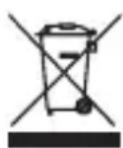
Symbol na spręcie, akcesoriach lub opakowaniu wskazuje na to, ze produkt ten nieMZe byc wyrzucany wraz z domowymi odpadami. Urzadzenia nalezy przy bezędź do punktu zbiórki recyklungu sprzȩów elektrycznych i elektronicznych na terenie UE i w innych krajach europejskich. Utylizuć urzadzenia we wąsiwy sposob, pomagamy chronicźodowisko i zdrowie przy szkodliwym wplywemNieprawidłowo zutylizowanego urzadzenia.
Recykling materiałów przyczynia są do zachowania naturalnych za Cobow. Dlatego nie naleź wyrzućstarych urzadzen elektrycznych i elektronicznych wraz z odpadami domowymi.
9. Gwarancja
Urzadzenie to jest objete ograniczona 3 roczna (letnia) gwarancja. Warunki gwarancji znajduja sie na: www.elro.eu.
Handleiding C903IP.2
Vasa kamera je sada dodana Telefonu te ce se pojaviti na poctnom załonu vase aplikacja. Ovdje możete vidjeti da li je kamera spojena (ONLINE) ili ne (OFFLINE).
4.2.2.iOS
53Pojavljuje se izbornik "Add camera" S
Najvažnije funkcjje opisane su niže:
Modify security code R1: Prilagodite kód vaše kamere. Zadani kód je: 000000.
Video Quality 2: Prilagodite razlučivost vase kamere. Ako imate sporu bežicnu vezu, promijenite ovu postavku na nižu razinu.
5.2. Prikaz slike kamere na vašem iPhone-u.

Na vasem
Najvažnije funkcjje opisane su niže:
Security code: Prilagodite kód văske kamere ovdje. Default kod je:
000000.
Video Quality: Prilagodite razlučivost vaše kamere. Ako imate sporu bežićnu vezu, promijenite ovu postavku na nižu razinu
6. Upravljanje kamerom pomocu vašeg osobnog računala ©