
FA703IP - Κάμερα παρακολούθησης ELRO - Δωρεάν εγχειρίδιο χρήσης
Βρείτε δωρεάν το εγχειρίδιο της συσκευής FA703IP ELRO σε μορφή PDF.


| Τύπος προϊόντος | Δικτυακή κάμερα παρακολούθησης |
| Αισθητήρας | CMOS χρώματος 1/4 ίντσας |
| Ανάλυση | 640 x 480 pixel (300.000 pixel) |
| Γωνία θέασης | 60 μοίρες |
| Ελάχιστη φωτεινότητα | 0,5 Lux @ F2.0 |
| Συμπίεση βίντεο | MJPEG |
| Καρέ ανά δευτερόλεπτο | 25 fps (VGA), 30 fps (QVGA) |
| Αμφίδρομος ήχος | Ναι (ακρόαση και ομιλία) |
| Ανίχνευση κίνησης | Ναι |
| Νυχτερινή όραση | Ναι (αισθητήρας CMOS, 0,5 Lux) |
| Δικτυακή συνδεσιμότητα | Ethernet 10/100, Wi-Fi 2,4 GHz |
| Τροφοδοσία | Μετασχηματιστής 230 VAC / 5 VDC, 2 A |
| Ηλεκτρική κατανάλωση | 2,5 W (μέγ.) |
| Θερμοκρασία λειτουργίας | -5 °C έως 55 °C |
| Εφαρμογή κινητού | Plug2View (iOS) / p2pcamviewer (Android) |
| Ελάχιστη διαμόρφωση (PC) | Επεξεργαστής 2 GHz, 64 MB μνήμη γραφικών, Windows 98/ME/2000/XP/Vista/7/8 |
| Υποστηριζόμενα προγράμματα περιήγησης | IE 6.0-10.0, Firefox, Safari, Google Chrome |
| Εγγύηση | 2 έτη περιορισμένη |
| Καθαρισμός | Μαλακό στεγνό πανί, αποσυνδέστε πριν |
Συχνές ερωτήσεις - FA703IP ELRO
Ερωτήσεις χρηστών για FA703IP ELRO
0 ερώτηση για αυτή τη συσκευή. Απαντήστε σε αυτές που γνωρίζετε ή κάντε τη δική σας.
Κάντε μια νέα ερώτηση σχετικά με αυτή τη συσκευή
Κατεβάστε τις οδηγίες για το Κάμερα παρακολούθησης σε μορφή PDF δωρεάν! Βρείτε το εγχειρίδιό σας FA703IP - ELRO και πάρτε ξανά την ηλεκτρονική σας συσκευή στα χέρια σας. Σε αυτή τη σελίδα δημοσιεύονται όλα τα έγγραφα που απαιτούνται για τη χρήση της συσκευής σας. FA703IP της μάρκας ELRO.
ΕΓΧΕΙΡΊΔΙΟ ΧΡΉΣΗΣ FA703IP ELRO
Σας ευχαριστούμε για την αγορά σας της δικτυακής κάμερας FA703IP. Για να μπορείτε να χρησιμοποιήστε την κάμερα σας όσο πιο γρήγορα και όσο το δυνατόν ευκολότερα, σας συνιστούμε να διαβάσετε αυτό το εγχειρίδιο προσεκτικά πριν την χρήση της κάμερας.
Μπορείτε να βρείτε τις εικόνες αυτού του εγχειρίδιου πριν από αυτό το κεφάλαιο.
| smartwares safety & lighting b.v. | NL : 0900-2088888 lokaal tarief |
| BE : 070-233031 lokaal tarief | |
| F : 0825 560 650 15ct/min | |
| Broekakkerweg 15 5126 BD Gilze The Netherlands | DE : +49 (0) 1805 01076214Ct./Min. dt. Festnetz,Mobil max. 42Ct./Min |
| UK : +44 (0) 845 230 1231 | |
| WWW.ELRO.EU | ES : +34 938427589 |

1. Προφυλάξεις και οδηγίες ασφαλείας
1.1. Σύμβολα ασφαλείας που χρησιμοποιούνται
1 Προειδοποίηση! Μία προειδοποίηση δηλώνει την πιθανότητα (σοβαρής) βλάβης στον χρήστη ή στο προϊόν, εάν ο χρήστης δεν έχει εκτελέσει προσεκτικά τις προβλεπόμενες διαδικασίες.
1 Προσοχή! Ένα σχόλιο εφιστά την προσοχή του χρήστη για πιθανά προβλήματα.
! Συμβουλή: Μία συμβουλή εφιστά την προσοχή του χρήστη σε τεχνάσματα και σε επιπλέον δυνατότητες της κάμερας.
1.1.1. Ειδοποιήσεις
1 Προειδοποίηση! Μην συναρμολογήσετε την συσκευή σε εξωτερικό χώρο ή σε μέρη όπου μπορεί να βραχεί.
1 Προειδοποίηση! Μην συναρμολογείτε το προϊόν σε μέρη που μπορεί να έχουν υπερβολική ζέστη ή υπερβολικό κρύο.
! Προειδοποίηση! Πριν ξεκινήσετε την εγκατάσταση ελέγξετε εάν στον τοίχο όπου σκοπεύετε να τρυπήσετε περνούν καλώδια ηλεκτρικού ρεύματος και σωληνώσεις νερού.
⚠ Προειδοποίηση! Σταματάτε αμέσως την παροχή ρεύματος στο προϊόν βγάζοντας το φις από την πρίζα και μετά επικοινωνείτε με το Smartwares servicedesk, όταν:
- εξαρτήματα του εξοπλισμού είναι ανοικτά, έχουν τρυπηθεί, έχουν υγρασία ή έχουν υποστεί σκληρή μεταχείριση,
• το καλώδιο παροχής του μετασχηματιστή είναι ξεφτισμένο ή είναι ανοικτό έτσι ώστε να φαίνεται το μέταλλο,
• το κάλυμμα του μετασχηματιστή είναι καταστραμμένο,
• ο μετασχηματιστής ήρθε σε επαφή με υγρασία ή υγρά
• το γυαλί της κάμερας είναι ραγισμένο ή σπασμένο,
⚠ Προειδοποίηση! Δεν επιτρέπεται να ανοίξετε μόνοι σας (ή να ανοίξουν για εσάς) ή να επισκευάσετε (ή να επισκευάσουν για εσάς) το προϊόν. Σε αυτή την περίπτωση δεν ισχύουν οι εγγυήσεις. Επιτρέψτε την εκτέλεση των εργασιών συντήρησης από πιστοποιημένο προσωπικό συντήρησης.
! Προειδοποίηση! Χρησιμοποιείτε μόνο τα αυθεντικά εξαρτήματα του κατασκευαστή.
⚠️ Προειδοποίηση! Κρατήστε το προϊόν μακριά από τα παιδιά.
! Προειδοποίηση! Βγάλτε την συσκευή από κάθε πηγή τάσης πριν την καθαρίσετε.
! Προειδοποίηση! Για τον καθαρισμό του προϊόντος χρησιμοποιείστε ένα στεγνό καθαρό πανί.
⚠ Προειδοποίηση! Μην χρησιμοποιείτε για τον καθαρισμό του προϊόντος αποξεστικά μέσα, διαβρωτικά μέσα καθαρισμού ή
μέσα καθαρισμού με λευκαντικά ή διαλύτες.
1 Προειδοποίηση! Βγάλτε τον μετασχηματιστή από την πρίζα κατά την διάρκεια καταιγίδας, αστραπών και όταν το προϊόν δεν χρησιμοποιείται για μεγάλα χρονικά διαστήματα.
1 Προσοχή! Συνομολογείστε το προϊόν όπως σας υποδεικνύεται σε αυτό το εγχειρίδιο. Σε περίπτωση αμφιβολίας συμβουλευτείτε έναν αναγνωρισμένο μηχανικό και τηρήστε πάντα τους τοπικούς κανονισμούς συναρμολόγησης.
⚠️ Προσοχή! Αποφύγετε το άμεσο ηλιακό φως πάνω στην κάμερα.
⚠ Προσοχή! Μην κατευθύνετε την κάμερα προς θάμνους, κλαδιά και άλλα μετακινούμενα αντικείμενα.
1 Προσοχή! Το προϊόν δεν μπορεί να απορριφθεί σαν σύμμεικτο αστικό απόρριμμα, αλλά πρέπει να συλλεχθεί ξεχωριστά.
1. Προσοχή! Ενημερωθείτε εντός των ορίων της περιοχή σας για το πλαίσιο των δυνατοτήτων παράδοσης του προϊόντος μετά τη λήξη της χρήσης. Μην απορρίπτετε ηλεκτρικές συσκευές και εξαρτήματα, αλλά κοιτάξτε εάν (τμήματα) του προϊόντος μπορούν να παραδοθούν, ανακυκλωθούν ή να επαναχρησιμοποιηθούν.
⚠️ Προσοχή! Τα ασύρματα συστήματα μπορούν να παρεμβληθούν από ασύρματα τηλέφωνα, μικροκύματα και άλλες ασύρματες συσκευές που λειτουργούν στο όριο των 2,4 GHz. Κρατήστε το προϊόν τουλάχιστον τρία μέτρα μακριά
από πιθανές πηγές παρεμβολών κατά την διάρκεια της εγκατάστασης και του χειρισμού.
⚠️ Προσοχή! Το βράδυ, η κάμερα δεν μπορεί να δει μέσα από γυαλί. Λάβετε το υπόψη σας κατά την τοποθέτηση της.
2. Ενδεδειγμένη χρήση
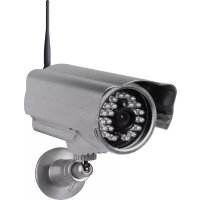
Η FA703IP είναι μία κάμερα ασφαλείας η οποία κάνει δυνατή την προβολή εικόνων παρακολούθησης στο έξυπνο τηλέφωνό σας μέσω ενός τοπικού δικτύου, μίας διαδικτυακής σύνδεσης ή μέσω της εφαρμογής φοινικόπτερος "Plug2View(iOS) & p2pcamviewer(Android)" App. Η FA703IP μπορεί να συνδεθεί μέσω ενός καλωδίου ethernet ή μέσω μίας σύνδεσης WIFI. Η κάμερα μπορεί να κάνει λήψεις ήχου και εικόνας. Η κάμερα είναι επιπλέον εξοπλισμένη με ανιχνευτή κίνησης και μπορεί να κάνει ένα κύκλωμα μέσω μίας θύρας I / O.
3. Τεχνικά χαρακτηριστικά
3.1. Γενικές προδιαγραφές του προϊόντος
Αισθητήρας: 1/4" Έγχρωμος CMOS Αισθητήρας Ανάλυση: 640 x 480 Pixels (300k Pixels) Γωνία λήψης: 60 βαθμοί
Ελάχιστος φωτισμός: 0.5 Lux @ F2.0
Συμπίεση βίντεο: MJPEG
Εικόνες ανά δευτερόλεπτο: 25fps(VGA), 30fps(QVGA)
Πηγή τάσης: 230VAC/5VDC/2A Μετασχηματιστής
Κατανάλωση ενέργειας 2,5W (Max.)
Θερμοκρασία: -5°C \~ 55°C (23°F\~131°F)
Ελάχιστες απαιτήσεις του συστήματος:
CPU: 2.0 GHZ ή ανώτερο
Μνήμη: 256 ΜΒ ή ανώτερη
Κάρτα Βίντεο 64 ΜΒ ή ανώτερη
Υποστηριζόμενα OS: Windows 98/ME/2000/XP/Vista/7/8
Υποστηριζόμενοι περιηγητές: IE6.0-10.0, Firefox, Safari, Google chrome
Κινητά που υποστηρίζουν την εφαρμογή OS: iOS 4.3 και ανώτερο / Android 2.1 και ανώτερο
Πιστοποίηση : CE, FCC, RoHS, R&TTE
Εγγύηση: Περιορισμένη 3-ετήσια εγγύηση
3.2. Τα πιο σημαντικά εξαρτήματα ①
-
FA703IP κάμερα με πόδι
-
4 βίδες συναρμολόγησης και βύσματα
-
Καλώδιο Ethernet
-
Υποδοχή DC
- Λογισμικό Cd-rom
- Εγχειρίδιο χρήστη
3.3. Συνδέσεις ②
- Θύρα ethernet
- Υποδοχή DC
- Άνοιγμα επαναφοράς
4. Εγκατάσταση της κάμερας
4.1. Συνδέστε την κάμερα
- Συνδέστε το καλώδιο του μετασχηματιστή στην σύνδεση DC της κάμερας ③. Στη συνέχεια βάλτε στην πρίζα το φις του μετασχηματιστή.
- Συνδέστε το ethernet καλώδιο που έχετε προμηθευτεί μαζί με την κάμερα στην θύρα δικτύου της κάμερας ④. Συνδέστε την άλλη άκρη του ethernet καλωδίου στο ρούτερ σας. Όταν η κάμερα είναι συνδεδεμένη με το δίκτυο, θα ανάψει το πράσινο LED της θύρας ethernet. To LED στην μπροστινή πλευρά της κάμερας θα αρχίσει επίσης να αναβοσβήνει.
Μπορείτε να χειριστείτε την ΙΡ κάμερά σας με το έξυπνο τηλέφωνό σας ή με τον προσωπικό σας υπολογιστή. Πηγαίνετε στην παράγραφο 4.2 για χρήση μέσω του έξυπνου τηλεφώνου σας και
πηγαίνετε στην παράγραφο 4.3 για εγκατάσταση στον προσωπικό σας υπολογιστή.
4.2. Εγκατάσταση για χρήση έξυπνου κινητού.
- Προσοχή! Για την χρήση της εφαρμογής φοινικόπτερος "Plug2View(iOS) & p2pcamviewer(Android)" χρειάζεστε ένα έξυπνο τηλέφωνο με πρόσβαση στο διαδίκτυο.
1 Προσοχή! Για την σάρωση του κωδικού QR χρειάζεστε μία APP που μπορεί να σαρώσει barcodes.
Για την εγκατάσταση της κάμεράς σας μέσω Android πηγαίνετε στην παράγραφο 4.2.1. Για την εγκατάσταση της κάμεράς σας μέσω iOS πηγαίνετε στην παράγραφο 4.2.2.
4.2.1. Android
- Κατεβάστε και εγκαταστήστε την App: "p2pcamviewer" μέσω Google Play.
• Ξεκινήστε την Εφαρμογή.
Εμφανίζεται η "Login" οθόνη της εφαρμογής (Α) Εδώ μπορείτε να συνδεθείτε με την Εφαρμογή, να καταγράψετε ένα λογαριασμό και μπορείτε να κατεβάσετε ένα σαρωτή QRcode.
Καταγραφή λογαριασμού
• Πιέστε το "Register", η οθόνη "Register" θα εμφανιστείΒ
- Εισάγετε το όνομα χρήστη σας "User name".
- Εισάγετε τον κωδικό σας πρόσβασης στο "Password".
- Εισάγετε τον κωδικό σας πρόσβασης άλλη μια φορά στο "confirm password".
- Εισάγετε την διεύθυνση του ηλεκτρονικού σας ταχυδρομικού στο "e-Mail".
- Πιέστε το "OK". Εάν η καταγραφή ήταν επιτυχημένη, θα εμφανιστεί η αναφορά "Register success".
• Πιέστε το "Cancel" για να επιστρέψετε στην οθόνη "Login".
Κατεβάστε τον σαρωτή QRcode
• Πιέστε το "QRCode", θα εμφανιστεί η οθόνη "Tips"©.
• Πιέστε το "ΟΚ" και ακολουθήστε τα επόμενα βήματα.
Συνδεθείτε με την Εφαρμογή.
- Εισάγετε τον κωδικό της κάμερας στο "Enter Device ID" και τον κωδικό πρόσβασης της κάμερας στο "Enter Access Password". Μπορείτε να βρείτε και τους δύο κωδικούς στην πίσω πλευρά της κάμερας.
- Εάν θέλετε η Εφαρμογή να απομνημονεύσει τον κωδικό σας πρόσβασης, πατήστε το κουτάκι δίπλα στο "Password".
- Πατήστε το κουμπί "Login". Θα εμφανιστεί η οθόνη "Device list" D. Εδώ μπορείτε να δείτε εάν η κάμερα σας απαγορεύεται (ONLINE) ή εάν δεν απαγορεύεται (OFFLINE).
Τώρα η κάμερά σας έχει προστεθεί στο τηλέφωνό σας και θα εμφανιστεί στην αρχική οθόνη της Εφαρμογής σας.
4.2.2. iOS
- Κατεβάστε και εγκαταστήστε την App: "Plug2View" μέσω του App Store.
• Ξεκινήστε την Εφαρμογή.
Θα εμφανιστεί η οθόνη "Login" της εφαρμογής, Εδώ μπορείτε να συνδεθείτε με την Εφαρμογή, να καταγράψετε ένα λογαριασμό και μπορείτε να σαρώσετε ένα QRcode.
Καταγραφή λογαριασμού
- Πιέστε το "Register", η οθόνη "Register Account" θα εμφανιστεί (F).
- Εισάγετε το όνομα χρήστη σας "Username".
- Εισάγετε τον κωδικό σας πρόσβασης στο "Password".
- Εισάγετε τον κωδικό σας πρόσβασης άλλη μια φορά στο "Please enter again".
- Εισάγετε την διεύθυνση του ηλεκτρονικού σας ταχυδρομικού στο "Email".
• Πιέστε το "Done". Εάν η καταγραφή ήταν επιτυχημένη, θα εμφανιστεί η αναφορά "Register success".
- Πατήστε το "OK" και μετά το "Login" για να επιστρέψετε στην οθόνη "Login".
- Πατήστε το "Scan QR Code" και μετά σαρώστε ένα κωδικό QR code. Autó θα πρέπει να χωράει μέσα στα άσπρο τετράγωνο.
• Για να επιστρέψετε χωρίς να σαρώσετε πατήστε το "Cancel".
Σάρωση του QRcode
Συνδεθείτε με την Εφαρμογή.
- Εισάγετε τον κωδικό της κάμερας στο "Username" και τον κωδικό πρόσβασης της κάμερας στο "Password". Μπορείτε να βρείτε και τους δύο κωδικούς στην πίσω πλευρά της κάμερας.
- Εάν θέλετε η Εφαρμογή να απομνημονεύσει τον κωδικό σας πρόσβασης, σπρώξτε το κουτάκι πίσω από το "Remember Password" προς τα δεξιά έτσι ώστε να φαίνεται το "I".
- Πατήστε το κουμπί "Login". Θα εμφανιστεί η οθόνη "Remote Device" G. Εδώ μπορείτε να δείτε εάν η κάμερα σας απαγορεύεται (ONLINE) ή εάν δεν απαγορεύεται (OFFLINE).
Τώρα η κάμερά σας έχει προστεθεί στο τηλέφωνό σας και θα εμφανιστεί στην αρχική οθόνη της Εφαρμογής σας.

4.2.3. Γενικά
• Για πληροφορίες σχετικά με την τοποθέτηση της κάμεράς σας, πηγαίνετε στην παράγραφο 4.7.
• Για πληροφορίες σχετικά με την χρήση της κάμερά σας με την βοήθεια της Εφαρμογής, πηγαίνετε στο κεφάλαιο 5.
4.3. Εγκαταστήστε την κάμερά σας στον προσωπικό σας υπολογιστή.
- Τοποθετήστε το Cd-rom που έχετε προμηθευτεί μαζί με την κάμερα στον υπολογιστή σας.
- Ξεκινήστε το πρόγραμμα "SYSM Monitor.exe" από το Cd-rom.
• Συνεχίστε με την εγκατάσταση πατώντας τρείς φορές το "Next". - Ολοκληρώστε την εγκατάσταση πατώντας "Επανακκινήστε τον υπολογιστή".
Το εργαλείο IP κάμερα είναι τώρα εγκατεστημένο στον υπολογιστή σας. Μπορείτε να βρείτε την συντόμευση στην επιφάνεια εργασίας σας.
⚠️ Προσοχή! Μην απομακρύνετε αυτήν την συντόμευση! Εάν παρόλαυτά το κάνετε, θα πρέπει να εγκαταστήσετε ξανά το εργαλείο IP κάμερα.
4.4. Κάντε μία σύνδεση με την κάμεράς σας
- Ξεκινήστε το Εργαλείο IP Κάμερα μέσω της συντόμευσης "SYSM Monitor" στην επιφάνεια εργασίας σας. Το εργαλείο IP κάμερα ψάχνει αυτόματα για την (τις) IP κάμερα/(ες) που είναι συνδεδεμένες στο δίκτυό σας.
⚠️ Προσοχή! Στο παράθυρο LAN παρουσιάζονται όλες οι IP κάμερές σας (Η2). Εάν δεν μπορείτε να δείτε καμία κάμερα εκτελέστε τις παρακάτω ενέργειες;
• Κάντε δεξί κλικ με το ποντίκι σας στο παράθυρο LAN.
- Κάντε αριστερό κλικ με το ποντίκι σας στο "Refresh" για να ανανεώσετε την λίστα.
- Κάντε διπλό κλικ στην κάμερα που θέλετε να χρησιμοποιήσετε. Στο κύριο παράθυρο (Η). Θα εμφανιστεί η εικόνα της κάμερας. Μέσω αυτής της οθόνης και το πάνελ χειρισμού κάτω δεξιά (Η3) μπορείτε να διαχειριστείτε την κάμερά σας και τις ρυθμίσεις της (βλέπε κεφάλαιο 6).
4.5. Συνδεθείτε με την κάμερά σας μέσω ενός εξωτερικού υπολογιστή.
- Ξεκινήστε το Εργαλείο IP Κάμερα μέσω της συντόμευσης "SYSM Monitor" στην επιφάνεια εργασίας σας. Το εργαλείο IP κάμερα ψάχνει αυτόματα για την (τις) IP κάμερα/(ες) που είναι συνδεδεμένες στο δίκτυό σας.
Εάν θέλετε να κοιτάξετε την κάμερά σας μέσω ενός εξωτερικού υπολογιστή που δεν είναι συνδεδεμένος με την κάμερα μέσω μίας LAN σύνδεσης, ακολουθήστε τα παρακάτω βήματα:
- Εισάγετε τον κωδικό της κάμερας στο "User name" και τον κωδικό πρόσβασης της κάμερας στο "Password". Μπορείτε να βρείτε και τους δύο κωδικούς στην πίσω πλευρά της κάμερας.
- Εάν θέλετε η Εφαρμογή να απομνημονεύσει τον κωδικό σας πρόσβασης, πατήστε το κουτάκι δίπλα στο "Save Password".
- Πατήστε το κουμπί "Login". Στο παράθυρο WAN θα εμφανιστεί η κάμερα ①.
- Κάντε διπλό κλικ στην κάμερα που θέλετε να χρησιμοποιήσετε. Στο κύριο παράθυρο ①. Θα εμφανιστεί η εικόνα της κάμερας. Μέσω αυτής της οθόνης και το πάνελ χειρισμού κάτω δεξιά ② μπορείτε να διαχειριστείτε την κάμερά σας και τις ρυθμίσεις της (βλέπε κεφάλαιο 6).
4.6. Κάντε μία ασύρματη σύνδεση με την κάμεράς σας
! Προσοχή! Για να εγκαταστήσετε μία ασύρματη σύνδεση, η κάμερά σας κατά την διάρκεια της εγκατάστασης πρέπει να είναι συνδεδεμένη μέσω του ethernet καλωδίου που έχετε προμηθευτεί μαζί με την κάμερα.
⚠️ Προσοχή! Για να δημιουργήσετε μία ασύρματη σύνδεση με την κάμερά σας χρειαζόσαστε ένα ασύρματο ρούτερ.
⚠️ Προσοχή! Εάν το ρούτερ σας έχει κάποιο κωδικό, θα πρέπει να ξέρετε αυτόν το κωδικό.
- Ξεκινήστε το Εργαλείο IP Κάμερα μέσω της συντόμευσης "SYSM Monitor" στην επιφάνεια εργασίας σας. Το εργαλείο IP κάμερα φάχνει αυτόματα για την (τις) IP κάμερα/(ες) που είναι συνδεδεμένες στο δίκτυό σας.
1 Προσοχή! Στο παράθυρο LAN παρουσιάζονται όλες οι IP κάμερές σας (12). Εάν δεν μπορείτε να δείτε καμία κάμερα εκτελέστε τις παρακάτω ενέργειες:
• Κάντε δεξί κλικ με το ποντίκι σας στο παράθυρο LAN.
- Κάντε αριστερό κλικ με το ποντίκι σας στο "Refresh" για να ανανεώσετε την λίστα.
- Κάντε δεξί κλικ με το ποντίκι σας στην επιθυμητή κάμερα και επιλέξτε "Set Wi-Fi Connection". Θα εμφανιστεί η οθόνη
ρυθμίσεις Wifi.
• Πατήστε το "Scan" για να ψάξετε το σωστό δίκτυο Wi-Fi.
- Στην συνέχεια εισάγετε τα δεδομένα που ταιριάζουν στο δικό σας δίκτυο Wi-Fi και πατήστε το ΟΚ. Τώρα η κάμερα θα επανακινηθεί.
- Βγάλτε το καλώδιο δικτύου την ώρα που η κάμερα επανακινείται. Η ασύρματη σύνδεση με την κάμερα έχει τώρα πραγματοποιηθεί.
- Κάντε διπλό κλικ στην κάμερα που θέλετε να χρησιμοποιήσετε. Στο κύριο παράθυρο ① Θα εμφανιστεί η εικόνα της κάμερας. Μέσω αυτής της οθόνης και το πάνελ χειρισμού κάτω δεξιά ② μπορείτε να διαχειριστείτε την κάμερά σας και τις ρυθμίσεις της (βλέπε κεφάλαιο 6).
4.7. Συναρμολογήστε την κάμερα
- Προσοχή! Σιγουρευτείτε ότι η κάμερα λειτουργεί σωστά στην επιλεγμένη τοποθεσία, πριν ξεκινήσετε με την συναρμολόγηση.
Μπορείτε να επιλέξετε να τοποθετήσετε την κάμερα σε μία επίπεδη επιφάνεια ή να την βιδώσετε σε μία τοποθεσία της αρεσκείας σας. Για την συναρμολόγηση της κάμερας με κατσαβίδι εκτελέστε τα ακόλουθα βήματα:
- Ξεβιδώστε την κάμερα από το πόδι, έτσι ώστε να μην σας εμποδίζει κατά την διάρκεια της συναρμολόγησης ⑤.
• Ελευθερώστε τις οπές για τις βίδες στο πόδι της κάμερας ⑥ - Μετρήστε την απόσταση μεταξύ των κέντρων των οπών, στο πόδι της κάμερας. Σημειώστε αυτήν την απόσταση στην επιθυμητή επιφάνεια ⑦.
- Βιδώστε τις βίδες που σας έχουν παραδοθεί μαζί με την κάμερα στην επιθυμητή επιφάνεια και σπρώξετε το πόδι της κάμερα πάνω στις βίδες ⑧.
- Προσοχή! Εάν η επιφάνεια είναι πολύ σκληρή για να βιδώσετε (πέτρα, μπετόν) πρέπει πρώτα να τρυπήσετε με τρυπάνι και να χρησιμοποιήσετε τα βύσματα που έχετε προμηθευτεί μαζί με την κάμερα.
• Βιδώστε πάλι την κάμερα στο πόδι.
4.8. Προσαρμόστε την γωνία της κάμερας
• Ξεβιδώστε το κάλυμμα από την άρθρωση ⑨.
- Μετά προσαρμόστε την γωνία της κάμερας και βιδώστε ξανά το κάλυμμα στην άρθρωση ⑩.
5. Διευθύνετε την κάμερά σας μέσω του έξυπνου τηλεφώνου σας
Βεβαιωθείτε ότι η κάμερά σας είναι συνδεδεμένη με το έξυπνο τηλέφωνό σας μέσω της Εφαρμογής Flamingo "Plug to view" (δείτε παράγραφο 4.1 και 4.2).
5.1. Κοιτάξτε την εικόνα της κάμερά σας στο Android έξυπνο κινητό σας.
Η αρχική οθόνη της Εφαρμογής αποτελείται από τις παρακάτω καρτέλες (D):
WAND1: εδώ βλέπετε όλες τις διαθέσιμες κάμερες. LAN02: εδώ βλέπετε όλες τις διαθέσιμες κάμερες που είναι συνδεδεμένες μέσω μίας σύνδεσης Wi-Fi.
File ^3 : εδώ αποθηκεύονται όλες οι "screencaptures"/ φωτογραφίες και βίντεο.
Event(D): εδώ μπορείτε να δείτε πότε η κάμερά σας ήταν online και offline και μπορείτε επίσης να βρείτε αναφορές συναγερμού όταν έχει ανιχνευτεί κίνηση.
More D5: εδώ μπορείτε να μοιραστείτε αρχεία με φίλους, να ενημερώσετε την εφαρμογή, να κοιτάξετε για περισσότερες πληροφορίες για την εφαρμογή, να ενεργοποιήσετε ή να απενεργοποιήσετε την ανίχνευση κίνησης και / ή το Offline Push και να δείτε πληροφορίες σχετικά με τον χώρο αποθήκευσης στο έξυπνο κινητό σας.
Πατήστε στην καρτέλα WAN την κάμερα που θέλετε να διαχειριστείτε. Η εικόνα της κάμερας θα εμφανιστεί στο έξυπνο κινητό σας Ⓙ.
⚠ Προσοχή! Όταν δεν έχετε εικόνα υπάρχει η πίθανότητα ότι η ασύρματη σύνδεσή σας δεν είναι αρκετά γρήγορη. Σε αυτήν την περίπτωση αλλάξτε την ανάλυση της εικόνας της κάμεράς σας. (δείτε παράγραφο 5.1.1)
Η οθόνη της κάμερας προσφέρει έναν αριθμό επιλογών:
- Πατήστε το κουμπί listen/speak (ακούστε/μιλήστε) ⑪, στην εικόνα της κάμερας θα εμφανιστεί ένα ζευγάρι ακουστικά και ένα μικρόφωνο.
- Πατήστε τα ακουστικά κ για να ακούσετε τον ήχο που λαμβάνει η κάμερα.
- Πατήστε το μικρόφωνο Ⓛ για να μιλήσετε μέσω του ηχείου της κάμερας.
- Πατήστε άλλη μία φορά τα ακουστικά ή το μικρόφωνο της (των) παραπάνω λειτουργίας (ων) για να την (τις) απενεργοποιήσετε.
• Πατήστε το κουμπί Snapshot ⑫ για να βγάλετε φωτογραφία την εικόνας της κάμεράς σας.
- Πατήστε το κουμπί Video ^13 για να ξεκινήσετε την λήψη ενός βίντεο, πατήστε το ίδιο κουμπί άλλη μια φορά για να τερματίσετε την λήψη.
- Πατήστε το κουμπί PTZ Μγια να χρησιμοποιήσετε το πάνελ χειρισμού. Εδώ μπορείτε να αναστρέψετε την εικόνα, να κάνετε ζουμ και να ξεζουμάρετε καθώς και να ανανεώσετε την εικόνα της κάμερας.
5.1.1. Αλλάξτε τις ρυθμίσεις της κάμεράς σας από το Android έξυπνο κινητό σας.
- Στην καρτέλα WAN πατήστε τα βελάκια δίπλα στην κάμερα που θέλετε να διαχειριστείτε. Θα εμφανιστεί η οθόνη "Setting" N
- Πατήστε το "Video setting", θα εμφανιστεί η οθόνη Video Setting (Ρυθμίσεις Βίντεο) Ⓞ.
- Στην "Quality" πατήστε το γρι τρίγωνο και μετά πατήστε την επιθυμητή ρύθμιση. LOW είναι χαμηλής ποιότητας εικόνα, EXCELLENT είναι εξαιρετικής ποιότητας εικόνας. Στο CUSTOM μπορείτε να εισάγετε μόνοι σας τιμές για την κάμερα.

5.2. Δείτε την εικόνα της κάμεράς σας στο iPhone σας.
Η αρχική οθόνη της Εφαρμογής αποτελείται από τις παρακάτω καρτέλες Ⓔ:
Remote G1 εδώ μπορείτε να δείτε όλες τις διαθέσιμες κάμερες.
Local ^62 : εδώ μπορείτε να δείτε όλες τις διαθέσιμες κάμερες που είναι συνδεδεμένες με μία σύνδεση Wi-Fi.
File G3: εδώ αποθηκεύονται όλες οι "screencaptures" / φωτογραφίες και βίντεο. Τα αποθηκεμένα δεδομένα μπορούν να αποσταλούν εδώ μέσω Email ή/και να διαγραφούν. Για να κάνετε κάτι τέτοιο πατήστε το κουμπί "Edit".
About⑥4: εδώ μπορείτε να κοιτάξετε για περισσότερες πληροφορίες σχετικά με την εφαρμογή.
- Πατήστε στην καρτέλα Remote Device την κάμερα που θέλετε να διαχειριστείτε. Η εικόνα της κάμερας θα εμφανιστεί στο έξυπνο κινητό σας Ⓗ.
- Προσοχή! Όταν δεν έχετε εικόνα υπάρχει η πίθανότητα ότι η ασύρματη σύνδεσή σας δεν είναι αρκετά γρήγορη. Σε αυτήν την περίπτωση αλλάξτε την ανάλυση της εικόνας της κάμεράς σας. (δείτε παράγραφο 5.1.1)
Η οθόνη της κάμερας προσφέρει έναν αριθμό επιλογών:
• Πατήστε το κουμπί listen/speak (ακούστε/μιλήστε) Ⓗ1, στην εικόνα της κάμερας θα εμφανιστεί ένα ζευγάρι ακουστικά και
ένα μικρόφωνο.
- Πατήστε τα ακουστικά για να ακούσετε τον ήχο που λαμβάνει η κάμερα.
- Πατήστε το μικρόφωνο για να μιλήσετε μέσω του ηχείου της κάμερας.
-
Πατήστε άλλη μία φορά τα ακουστικά ή το μικρόφωνο της (των) παραπάνω λειτουργίας (ων) για να την (τις) απενεργοποιήσετε.
-
Πατήστε το κουμπί Snapshot (ρ2) για να βγάλετε φωτογραφία την εικόνας της κάμεράς σας.
- Πατήστε το κουμπί Video P3 για να ξεκινήσετε την λήψη ενός βίντεο, πατήστε το ίδιο κουμπί άλλη μια φορά για να τερματίσετε την λήψη.
- Πατήστε το κουμπί PTZ (ρ) για να χρησιμοποιήσετε το πάνελ χειρισμού. Εδώ μπορείτε να αναστρέψετε την εικόνα, να κάνετε ζουμ και να ξεζουμάρετε καθώς και να ανανεώσετε την εικόνα της κάμερας.
5.2.1. Αλλάξτε τις ρυθμίσεις της κάμεράς σας από το iPhone σας.
- Πατήστε στην καρτέλα Remote Device το κουμπί "Options" 65 Θα εμφανιστεί η οθόνη "Setting the device" Q
- Πατήστε το "Video setting parameter", Θα εμφανιστεί η οθόνη Παράμετροι Video Setting (Ρύθμισης Βίντεο)
- Στην "Quality" πατήστε το γρι τρίγωνο και μετά πατήστε την επιθυμητή ρύθμιση. LOW είναι χαμηλής ποιότητας εικόνα, EXCELLENT είναι εξαιρετικής ποιότητας εικόνας. Στο CUSTOM μπορείτε να εισάγετε μόνοι σας τιμές για την κάμερα.
6. Διευθύνετε την κάμερά σας μέσω του προσωπικού σας υπολογιστή
- Ξεκινήστε το Εργαλείο IP Κάμερα μέσω της συντόμευσης "SYSM Monitor" στην επιφάνεια εργασίας σας. Το εργαλείο IP κάμερα ψάχνει αυτόματα για την (τις) IP κάμερα/(ες) που είναι συνδεδεμένες στο δίκτυό σας.
- Κάντε διπλό κλικ στην κάμερα που θέλετε να χρησιμοποιήσετε. Στο κύριο παράθυρο (Η) θα εμφανιστεί η εικόνα της κάμερας και κάτω δεξιά θα βρείτε το πάνελ χειρισμού (Η).
6.1. Κοιτάξτε την εικόνα της κάμεράς σας μέσω Η/Υ
Όταν έχετε την εικόνα της κάμερας στο κύριο παράθυρο, μπορείτε με την βοήθεια του πάνελ χειρισμού να αλλάξετε ή να ρυθμίσετε τα προαναφερόμενα. Το πάνελ χειρισμού περιέχει τα παρακάτω
κουμπιά:
"Refresh": πατώντας το ανανεώνεται η εικόνα της κάμερας.
"Zoom in": πατώντας το η κάμερα ζουμάρει.
"Zoom out": πατώντας το η κάμερα ξεζουμάρει.
"Capture": πατώντας το βγάζετε φωτογραφία την εικόνας της κάμερας.
"Record": πατήστε αυτό το κουμπί για να αρχίσετε την λήψη ενός βίντεο, πατήστε το άλλη μία φορά για να σταματήσετε την λήψη.
"Listen": πατώντας το μπορείτε να ακούσετε αυτό που λαμβάνει η κάμερα.
"Talk": πατώντας το μπορείτε να μιλήσετε μέσω του ηχείου της κάμερας.
"Vertical flip": πατώντας το μπορείτε να αναστρέψετε την εικόνα οριζόντια.
"Mirror": πατώντας το μπορείτε να αναστρέψετε την εικόνα κάθετα.
"Settings": πατώντας το μπορείτε να διαχειριστείτε της ρυθμίσεις της κάμερας.
6.2. Διαχειριστείτε ρυθμίσεις της κάμεράς σας.
- Πατήστε το κουμπί "Settings", θα εμφανιστεί η οθόνη "Device Properties". Εδώ μπορείτε να ρυθμίσετε τα χρώματα και την ανάλυση της κάμερας.
- Όταν οι ρυθμίσεις έχουν ολοκληρωθεί και είναι σύμφωνα με τις επιθυμίες σας, πατήστε το "Apply" για τις αποθηκεύσετε και μετά πατήστε το "Close" για να επιστρέψετε στο αρχικό παράθυρο.
7. Καθαρισμός και συντήρηση.
⚠️ Προειδοποίηση! Βγάλτε την συσκευή από κάθε πηγή τάσης πριν την καθαρίσετε.
Οι συσκευές δεν χρειάζονται συντήρηση, για αυτό μην τις ανοίξετε. Η εγγύηση είναι άκυρη, αν ανοίξετε την συσκευή. Απλώς καθαρίστε το εξωτερικό της συσκευής με ένα μαλακό, στεγνό πανί ή βούρτσα
8. Περιβάλλον και Διάθεση
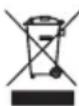
Το σύμβολο πάνω στο προϊόν, τα εξαρτήματα ή την συσκευασία δηλώνει ότι αυτό το προϊόν δεν μπορεί να αντιμετωπιστεί σαν οικιακό απόβλητο. Απορρίψτε τη συσκευή μέσω του σημείου συλλογής για την
ανακύκλωση των αποβλήτων ηλεκτρικών και ηλεκτρονικών εξοπλισμών εντός της ΕΕ και σε άλλες Ευρωπαϊκές χώρες οι οποίες έχουν ξεχωριστά συστήματα συλλογής χρησιμοποιημένων ηλεκτρικών και ηλεκτρονικών προϊόντων. Απορρίπτοντας την συσκευή με τον σωστό τρόπο, βοηθάτε έτσι ώστε να αποφευχθούν πιθανοί κίνδυνοι για το περιβάλλον και την ανθρώπινη υγεία, οι οποίοι διαφορετικά θα μπορούσαν να προκληθούν από τον ακατάλληλο χειρισμό της απόβλητης συσκευής. Η ανακύκλωση των υλικών θα βοηθήσει στην εξοικονόμηση φυσικών πόρων. Για αυτό μην απορρίπτετε τις παλαιές σας ηλεκτρικές και ηλεκτρονικές συσκευές μαζί με τα οικιακά απορρίμματα.
9. Εγγύηση
Για αυτήν τη συσκευή ισχύει μία περιορισμένη 2 ετήσια εγγύηση. Για τους όρους της εγγύησης κοιτάξτε στο : www.elro.eu.




- Προφυλάξεις και οδηγίες ασφαλείας
- Σύμβολα ασφαλείας που χρησιμοποιούνται
- Ειδοποιήσεις
- Ενδεδειγμένη χρήση
- Τεχνικά χαρακτηριστικά
- Γενικές προδιαγραφές του προϊόντος
- Τα πιο σημαντικά εξαρτήματα ①
- Συνδέσεις ②
- Εγκατάσταση της κάμερας
- Συνδέστε την κάμερα
- Εγκατάσταση για χρήση έξυπνου κινητού.
- Android
- Καταγραφή λογαριασμού
- Κατεβάστε τον σαρωτή QRcode
- Συνδεθείτε με την Εφαρμογή.
- iOS
- Σάρωση του QRcode
- Γενικά
- Εγκαταστήστε την κάμερά σας στον προσωπικό σας υπολογιστή.
- Κάντε μία σύνδεση με την κάμεράς σας
- Συνδεθείτε με την κάμερά σας μέσω ενός εξωτερικού υπολογιστή.
- Κάντε μία ασύρματη σύνδεση με την κάμεράς σας
- Συναρμολογήστε την κάμερα
- Προσαρμόστε την γωνία της κάμερας
- Διευθύνετε την κάμερά σας μέσω του έξυπνου τηλεφώνου σας
- Κοιτάξτε την εικόνα της κάμερά σας στο Android έξυπνο κινητό σας.
- Αλλάξτε τις ρυθμίσεις της κάμεράς σας από το Android έξυπνο κινητό σας.
- Δείτε την εικόνα της κάμεράς σας στο iPhone σας.
- Αλλάξτε τις ρυθμίσεις της κάμεράς σας από το iPhone σας.
- Διευθύνετε την κάμερά σας μέσω του προσωπικού σας υπολογιστή
- Κοιτάξτε την εικόνα της κάμεράς σας μέσω Η/Υ
- Διαχειριστείτε ρυθμίσεις της κάμεράς σας.
- Καθαρισμός και συντήρηση.
- Περιβάλλον και Διάθεση
- Εγγύηση
Μάρκα : ELRO
Μοντέλο : FA703IP
Κατηγορία : Κάμερα παρακολούθησης