
C703IP.2 - Cámara de vigilancia ELRO - Manual de uso y guía de instrucciones gratis
Encuentra gratis el manual del aparato C703IP.2 ELRO en formato PDF.



| Tipo de producto | Cámara de vigilancia IP interior |
| Resolución de video | 640 x 480 píxeles (300 000 píxeles) |
| Sensor | CMOS 1/4" |
| Objetivo | f: 6mm, F2.0 |
| Ángulo de visión | 60 grados |
| Visión nocturna | LED infrarrojos |
| Alimentación | Adaptador 230 VCA / 5 VCC, 2A |
| Consumo eléctrico | 5 W máximo |
| Temperatura de funcionamiento | 0°C a 55°C |
| Conectividad de red | Ethernet 10/100, Wi-Fi 2,4 GHz |
| Aplicación móvil | ELRO Install (Android, iOS) |
| Configuración mínima de PC | Procesador 2 GHz, RAM 256 MB, tarjeta gráfica 64 MB, Windows 98 a 8 |
| Navegadores compatibles | Internet Explorer 6-10, Firefox, Safari, Google Chrome |
| Sistemas operativos móviles | iOS 4.3+, Android 2.1+ |
| Detección de movimiento | Sí |
| Audio bidireccional | Sí (micrófono y altavoz integrados) |
| Mantenimiento | Limpiar con un paño seco; no usar productos abrasivos |
| Precauciones de seguridad | Instalar en interiores, evitar humedad y calor extremo; desconectar antes de limpiar |
| Garantía | 3 años limitada |
| Contenido del paquete | Cámara con soporte, adaptador, cable Ethernet, CD-ROM, tornillos y tacos, manual |
Preguntas frecuentes - C703IP.2 ELRO
Preguntas de los usuarios sobre C703IP.2 ELRO
0 pregunta sobre este aparato. Responde a las que conoces o haz la tuya.
Hacer una nueva pregunta sobre este aparato
Descarga las instrucciones para tu Cámara de vigilancia en formato PDF gratis! Encuentra tus instrucciones C703IP.2 - ELRO y toma tu dispositivo electrónico nuevamente en la mano. En esta página están publicados todos los documentos necesarios para el uso de su dispositivo. C703IP.2 de la marca ELRO.
MANUAL DE USUARIO C703IP.2 ELRO
Págrade ilustraciones
Resim sayfasi
Σελiδα εικόνων
Strana's nakresem
Oldal abrakkal
Pagina cu imaginini
Stranica sa slikama
Pagina immagini
1
2
3
A
B






1
J





Online / LAN
320x240/FP5:10/BPS:1345Kbps
Online Nm: 1/Frame ratio: 1/310



Security Code
Video Quality
Video Flip
Normal
Environment Mode Indoor(50Hz)

About Device


C703IP.2 manual
Manual del usuario C703IP.2
Gracias por adquirir la CAMERA de red C703IP.2. Para poder usar la CAMERA con la mayor calidad y rapidez, se recomienda leer este manual detalladamente con antelación. Las ilustraciones de estemanual seencuentranantesdeeste capitulo.
| smartwares safety & lighting b.v. | NL:0900-2088888 lokaal tarif |
| BE:070-233031 lokaal tarif | |
| F:0825 560 650 15ct/min | |
| Broekakkerweg 15 5126 BD Gilze The Netherlands | DE:+49 (0) 1805 010762 14Ct./Min. dt. Festretz, Mobil max. 42Ct./Min |
| UK:+44 (0) 845 230 1231 | |
| WWW.ELRO.EU | ES:+34 938427589 |

1. Precauciones e instrucciones de seguridad
1.1. Símbolos de seguridad usados
Advertencia! Una advertencia indica el riesgo de lesiones (graves) para el usuario o de daños al producto, si el usuario no sigue los procedimientos atentamente.
!jNote! Unanota avisalphanumericproblemas.
Consejo: Un consejo ofrece al usuario truncos y posibilidades adiconiales.
1.1.1. Notificaciones
Advertencia! No instale este dispositivo en exteriores ni en lugares donde pueda mojarse.
Advertencia! No instale este dispositivo en lugarares de calor o frio extremos.
Advertencia! Antes de proceder con la instalacion, compruebe que la pared que desea taladrar no contenga cables electricos ni tuberías.
Advertencia! Interrumpa inmediamente la alimentacion del dispositivo desconectandolo de la toma de corriente y contacte con el service Tecnico de Smartwares si:
- los componentes de hardware del dispositivo está expuestos, perforados, humedes o en mal estado;
- la alimentación del adaptorador está dañada o abierta de forma que el metal sea visible;
- la carcaja del adaptorador está dañana;
el adaptor se ha expuesto a la humedad o a liquidos;
el cristal de la CAMERA está agrietado o roto;
Advertencia! No está permittedoAbrir o reparar el producto personalmente nidefer queotherslohagan.En tal caso,la garantiaperderasu validez.Elmantimientodebeser realizado por personal的技术icocertificado.
Advertencia! Utilice solamente accesorios originales del fabricante.
Advertencia! Mantenga este producto fuera del alcance de los niños.
Advertencia! Desconnecte el dispositivo de todas las fuentes de alimentacion antes de limparlo.
Advertencia! Utilice un paño limpio y seco para limpiar el dispositivo.
Advertencia! No utilise limpiadores abrasivos, causticos, con lejía o disolventes para limpar el dispositivo.
Advertencia! Desconnecte el adaptor de la toma de corriente en caso de tormento o relampagos y cuando no vaya a utiliser el dispositivo durante un periodo prolongado.
!jNote! Instale el dispositivo tal como se especifica en este manual. En caso de duda, consulte a un instaladorrial significado y respete siempre las normas de instalacion locales.
jNote! Evite exponer la CAMERA a la luz solar directa.
jNote! No dirija la-camera hacía arbustos, ramas u otros objetivos en movimiento.
!jNote! El dispositivo no debe eliminarse como residuo urbano sin clasificar, sino que debe recogerse por分开ado.
!jNote! Informese de las posibilidades existentes para la retirada de dispositivos al final de su vidautil en su region.No desecheclos componentes y aparatos electricos,puedeentarregarse,reciclarse or reutilizarsecompleteo parcialmente.
!jNote! Los sistemas inalábricos puede captar interferencias de Telefonos inalábricos, hornos microondas yotirosdispositivosinalábricos que operen en la
frecuencia de 2,4 GHz. Mantenga el dispositivo a un minimum de 3 metros de distancia de posibles fuentes de interferencias durante su instalacion y funciona bajo.
!Notal! La camar no pue de de noche a través del cristal. Tengalo en cuesta durante la instalación.
2. Uso previsto
La C703IP.2 es una-camera de vigilancia que permite efectuar activités de videovigilancia a工程技术 de una red local, una connexion a Internet o la aplicacion Elro "ELRO INSTALL" desde un téléphone inteligente.La C703IP.2 peut conectarse bien por cable Ethernet o bien por connexion Wi-Fi.
La CAMERA está equipada con LED infrarrojos y pueda realizar grabaciones de audio y video tanto de día como de noche. La CAMERA está equipada con detectión de Movemento y pueda create un circuito a工程技术 del puerto I/O.
3. Especillas técnicas
3.1. Especillas generales del producto
Sensor: Sensor CMOS Color 1/4"
Resolution: 640 × 480 pixels (300.000 pixels)
Lente IR: f: 6 mm, F 2.0
Ángulo de visión: 60 grados
Illuminación minima: 0,5 Lux @ F 2.0
Compresión de video: MJPEG
Imagenes por dato: 15 fps (VGA), 30 fps (QVGA)
Fuente de alimentacion: adaptador 230 V CA/5 V CC/2 A
Consumo de energia: 5 W (max.)
Temperatura: 0^ 55^ ( 32^ 131^ )
Requisitos minimos del problema:
CPU: 2,0 GHz o superior
Memoria: 256 MB o superior
Tarjeta de video: 64 MB o superior
Sistemas operativos soportados: Windows 98/ME/2000/XP/Vista/7/8
Navegadores soportados: IE 6.0-10.0, Firefox, Safari, Google Chrome
Sistemas operativos molestos compatibles: iOS 4.3 y superiores / Android 2.1 y superiores
Certificaciones: CE, FCC, RoHS, R&TTE
Garantía: Límite de 3 años de garantía
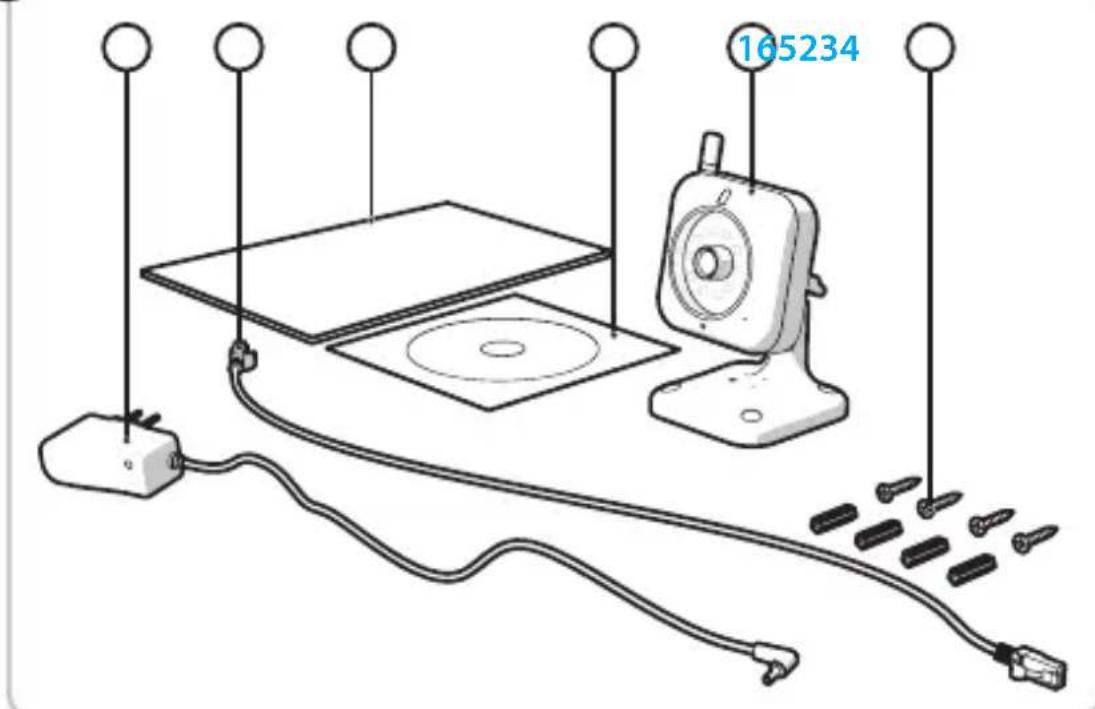
3.2. Componentes principales ①
- C703IP.2cármara con base
- 4 tornillos y tacos de montaje
- Cable Ethernet
- Fuente de alimentacion de CC
- CD-ROM del software
- Manual del usuario
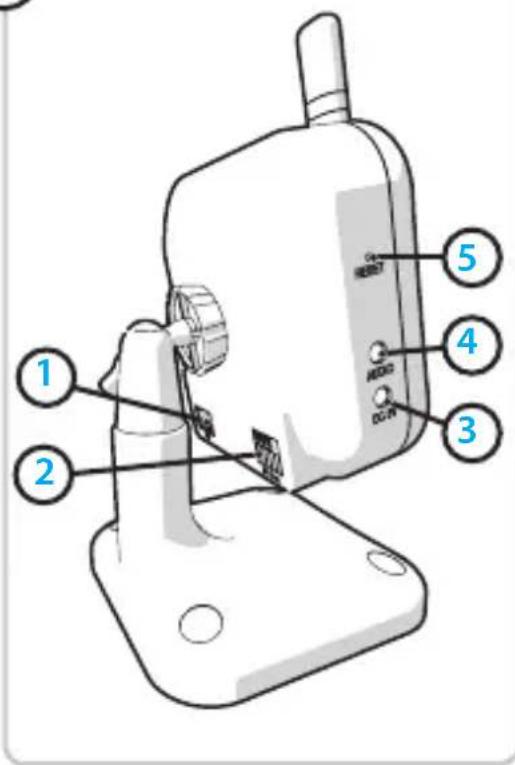
3.3. Conexiones
- Puerto Ethernet
- Puerto I/O
- Toma de CC
- Toma de audio
- Abertura para restablecer el dispositivo
4. Instalación de la CAMERA
4.1. Conexión de la CAMERA
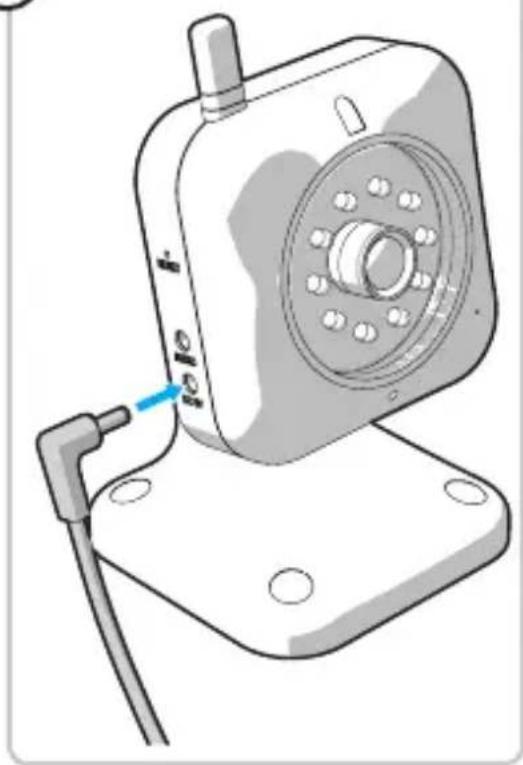
- Connecte el cable del adaptor a la toma de CC de la-camera 3 Conecte la clavija del adaptor a en el contacto.
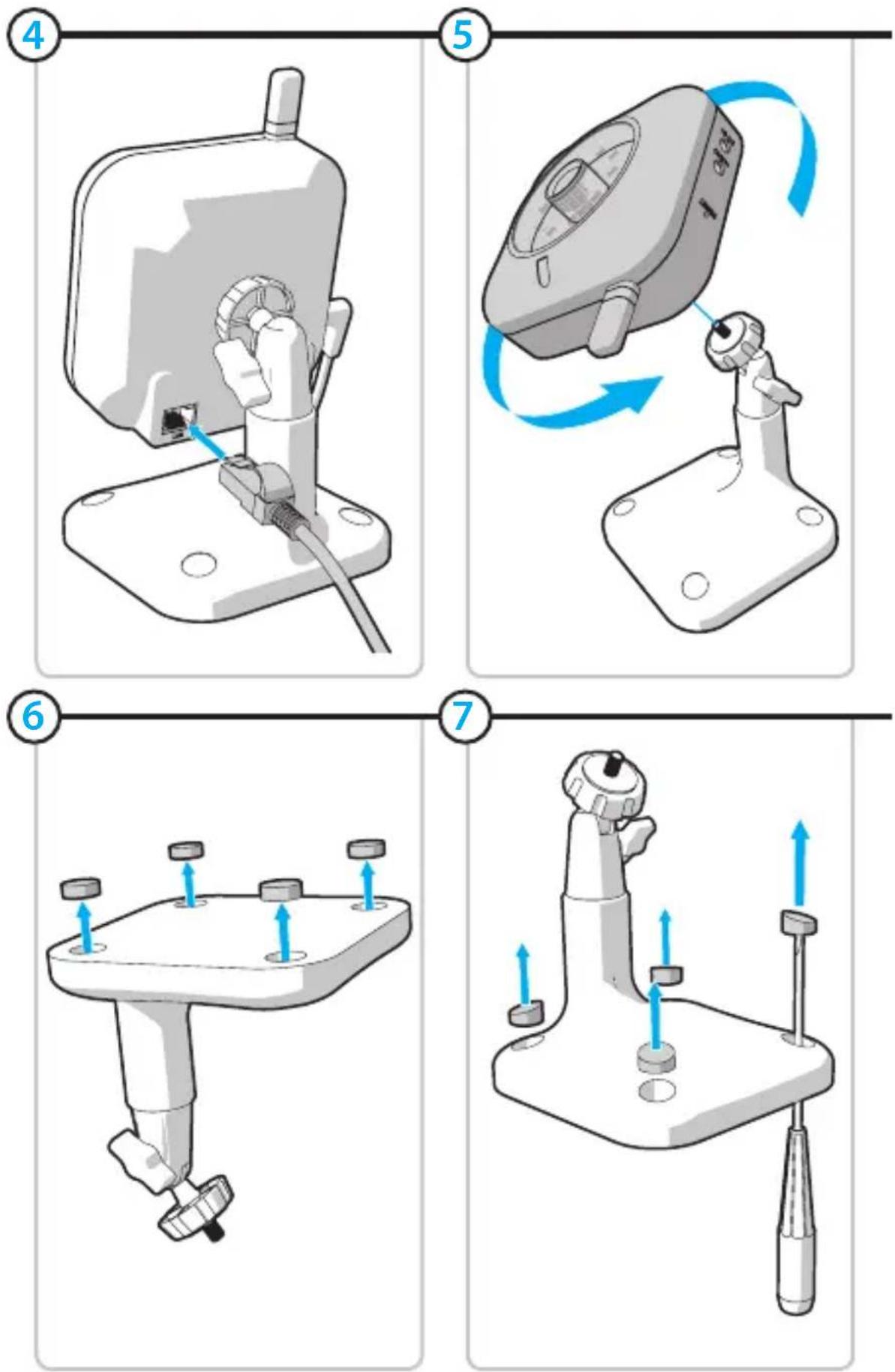
- Conecte el cable Ethernet suministrado al puerto de red de la CAMERA ④. Conecte el除外 extremo del cable Ethernet al router. Cuando la CAMERA está conectada a la red, se encenderá el LED verde del puerto Ethernet. El LED de la parte delantera de la CAMERA parpadeará.
Puede controlar la CAMERA IP desde un téléphone inteligente o PC.Consulte la section 4.2 para utiliser un téléphone o la seccion 4.3 para realizar la instalacion en un PC.
4.2. Ajustes para el uso del téléphone inteligente
Atencion! Para utiliser la aplicacion "ELRO INSTALL" se requires un téléphone inteligente con acceso a Internet.
Atencion! Para escanear un numero QR se requires una aplicacion capaz de escanear codigos de barras.
Para configurar la CAMERA en un sistema Android, consulte la sección 4.2.1. Para configurar la CAMERA en un sistemas iOS, consulte la sección 4.2.2.
4.2.1. Android
- Descargue la aplicación "Elro Install" a工程技术 de Google Play e instálela.
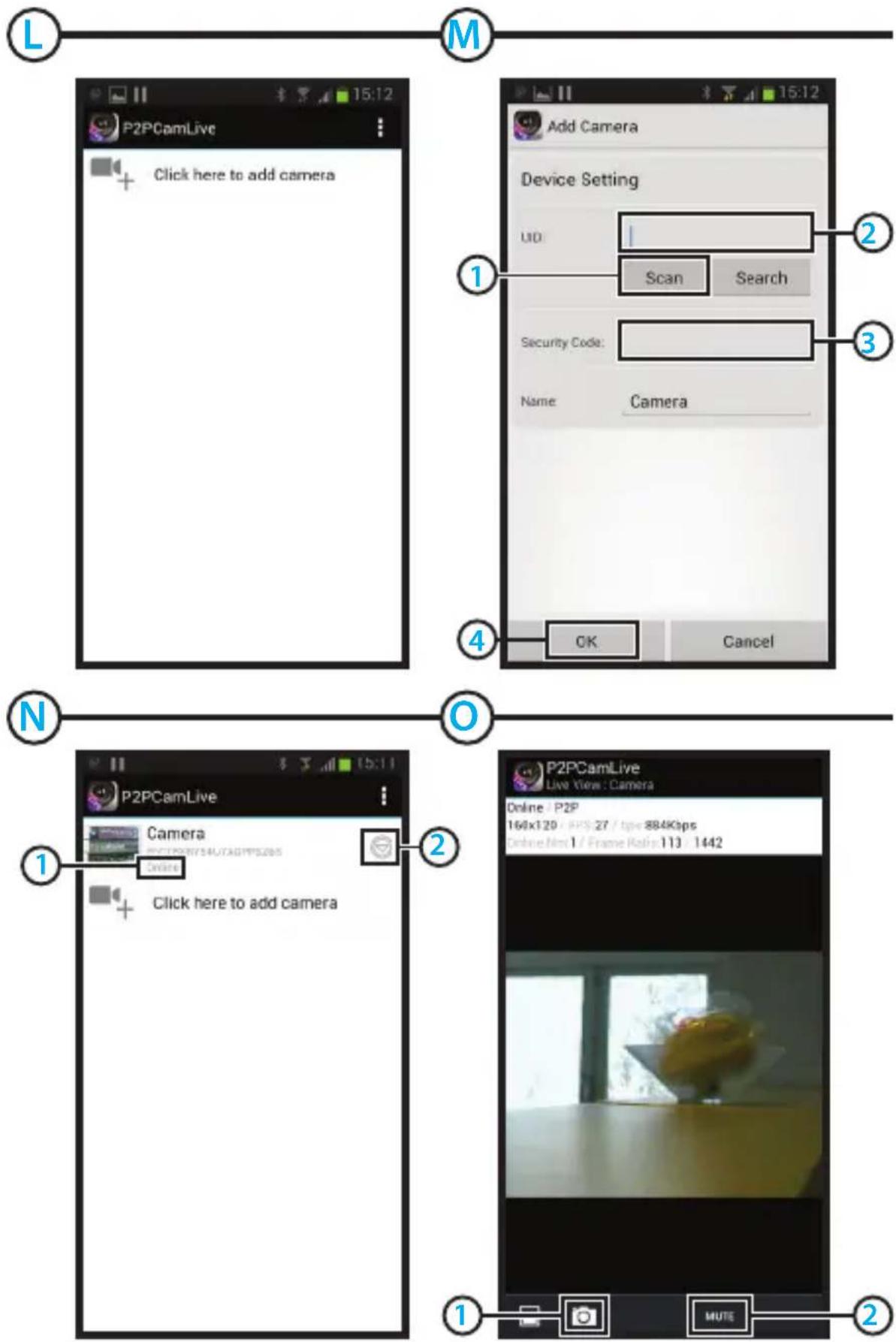
- Ejecute la aplicación. Se做不到a pantalla de inicio de la aplicación. L
- Selección la-option "Click here to add camera". Aparecerá el menu "Add camera"
- Pulse la tecla "Scan". A continuación, escanee el número QR situado en la parte inferior de la CAMERA. también puede optar por introducir el número afterwards of "UID"manualmente. Encontrará este número bajo el número QR de la CAMERA IP.
A continuación, introduzca tras "Security code" el número: 000000. - Después de "Name", indique el nombre que desea asignar a la CAMERA.
A continuación, pulse "OK".14
La webcama ya está vinculada al téléphone y aparece en la pantalla de inicio de la aplicacion.
En esta pantalla puede comprobar si la CAMERA está connectada (ONLINE) o no connectada (OFFLINE).
4.2.2. iOS
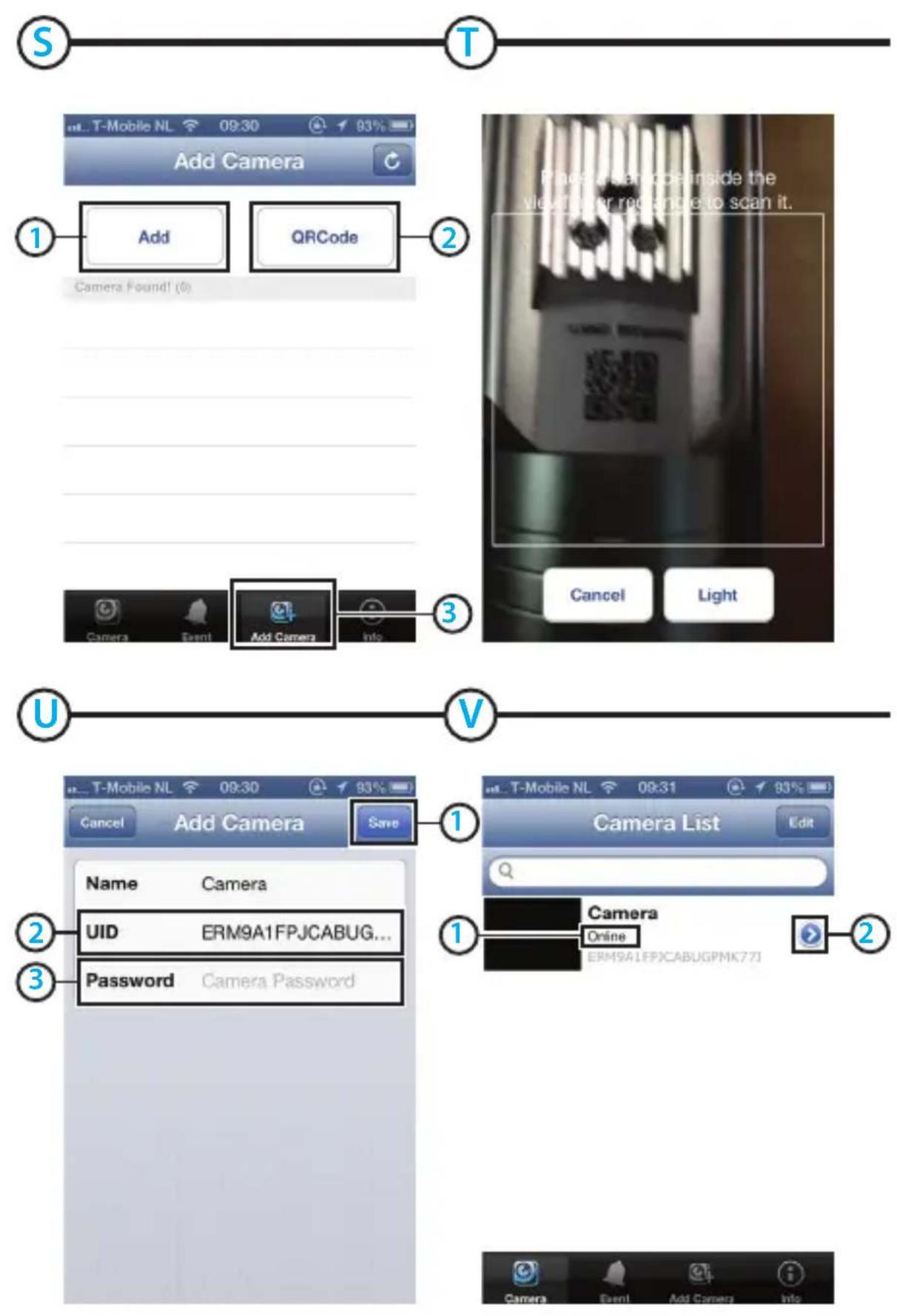
- Descargue la aplicación "Elro Install" a工程技术 del App Store e instálela.
- Ejecute la aplicación. Se做不到a pantalla de inizio de la aplicacion.
- Pulse "Add camera". ^53 Se做不到 el menu "Add camera". ^5
- Pulse "QRcode". 52 Escanee el número QR situado en la parte inferior de la CAMERA.
- Internacionalmente, como en el caso de su cáma, se le hanido para ser localised.
- Els y los que no se hanido para ser localised.
- Los que no se hanido para ser localised.
- Los que no se hanido para ser localised.
- Los que no se hanido para ser localised.
- Los que no se hanido para ser localised.
-
Los que no se hanido para ser localised.
-
Introduzca el numero de días de "Password": 000000.
- Después de "Name", indique el nombre que desea asignar a la CAMERA.
A continuación, pulse "Save".
La CAMERA se agregará a la aplicación y aparecerá en la pantalla de inicio. En esta pantalla pourrait ver si la CAMERA está connectada (Online) o disconnectada (Offline).
4.2.3. General
- Consulte las instrucciones sobre la colocacion de laamera en la seccion 4.6.
- Consulte las instrucciones sobre el uso de la CAMERA a工程技术 de la aplicacion en el capitulo 5.
4.3. Instalar la CAMERA en el PC
- Inserte el CD-ROM suministrado en el PC.
- Execute "IPCamSetup.exe" en el CD-ROM.
- Para executar la instalación, pulse dos veces en "Siguiente".
- Para finalizar la instalación, hagablick en "Reiniciar".
IP camera tool ya está instalado en su PC. Encontrará un acceso directo en el escritorio.

jNota! jNo elimine este acceso directo! Si lo hace,deferar reinstalar IP camera tool.
4.4. Vinculación de su-camera
!Note! Para poder utiliser todas las functions de la CAMERA IP, deben usar Internet Explorer 6 o superior (32 bit) y seleccionar el modo ActiveX. No es possible registrar imagenes y sonidos medianteOthers navegadores.
!jNotal! Si elige el modo ActiveX, es possible que aun no aparezca laImagen. En tal caso, introduzca lo siguientes:
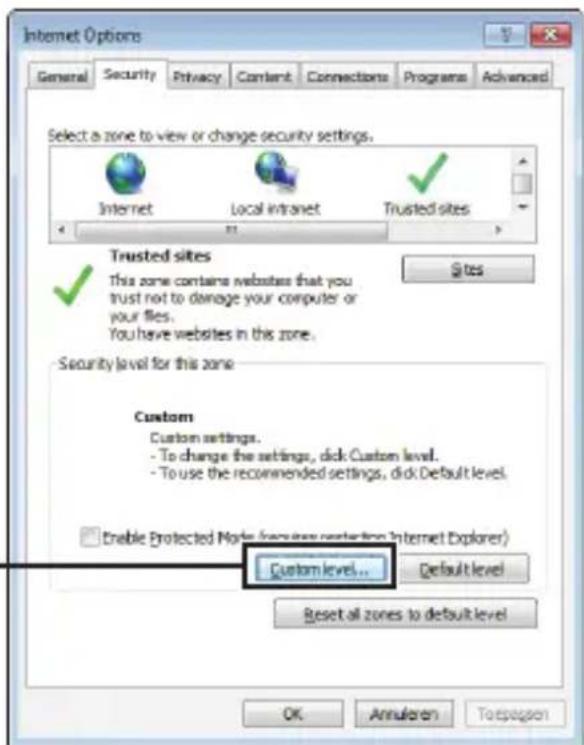
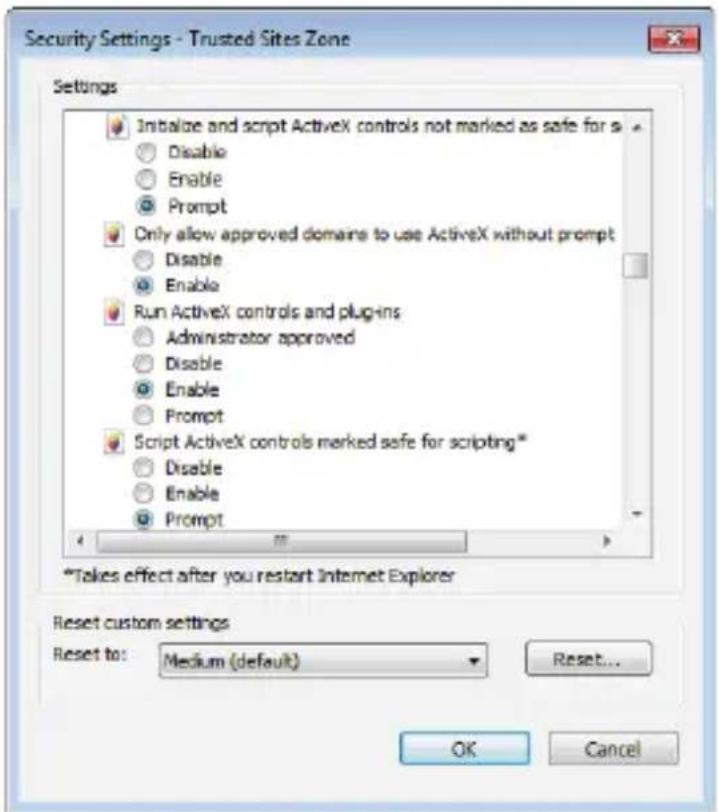
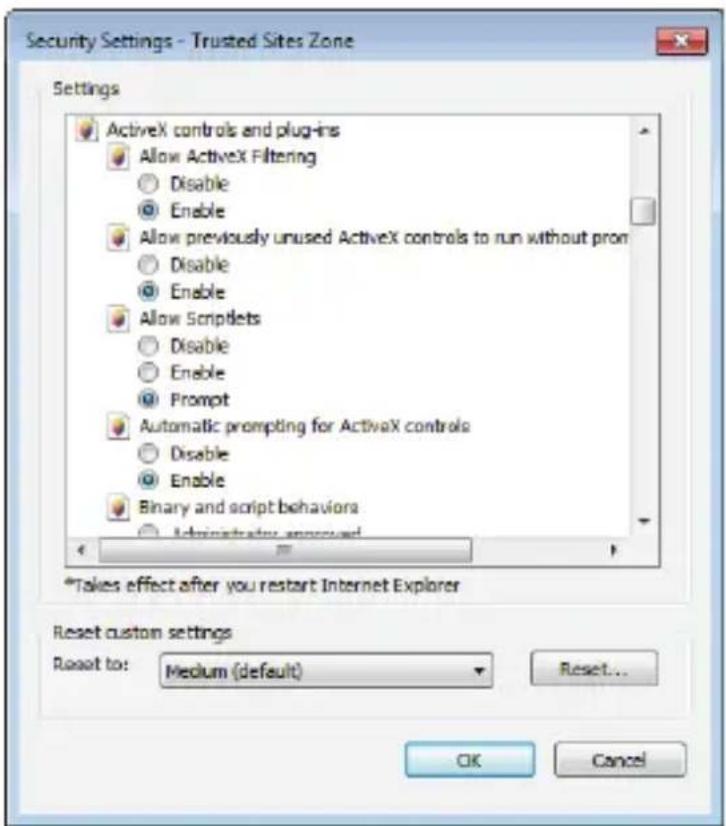
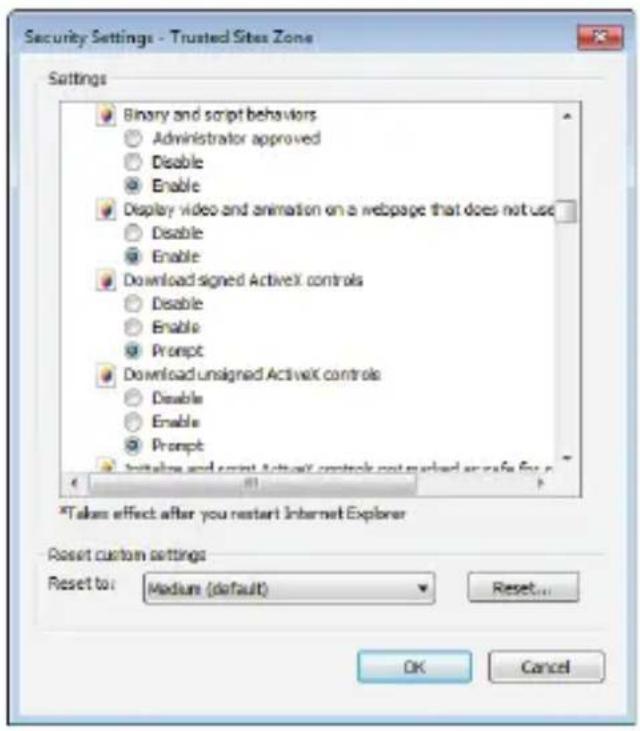
- En Internet Explorer vaya a: Herramentas > Opciones de Internet > Seguidad > Nivel personalizzato D
- En controles y complementos de ActiveX, selección la-option "Pregentar". Si laopia "Pregentar" no está disponible, selección "Habilitar". Ver también: (EP6)
Consejo: si desea utilizes un navegador web distinto del predeterminado, copie el enlace del navegador y abralo en el navegador de su elección.
- Execute IP Camera Tool de novo en el encasado directo "IP camera tool" colocado en el escritorio.
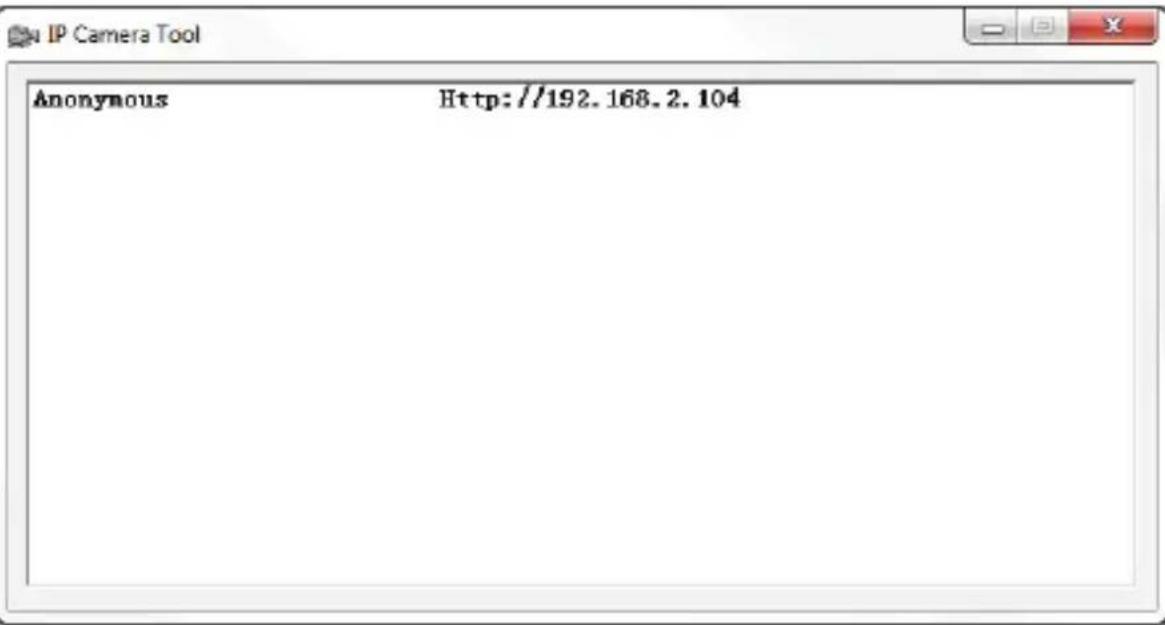
IP Camera Tool detects automaticamente la(s)ámara(s) IP connectadas a la red.
Se abrirá una ventsa.Esta ventsa做不到as suscamaras IP.Sin no hay camaras connectadas,la ventsa aparece vacia.
- Haga dobleblick en la camera que desea utilizes. En el explorador web predeterminado se abrirá una ventsa, en la que deben identificarse con su nombre de usuario.
- Introduzca el nombre de usuario "admin" y pulse "Registrar". No es necesaria la contraseña.
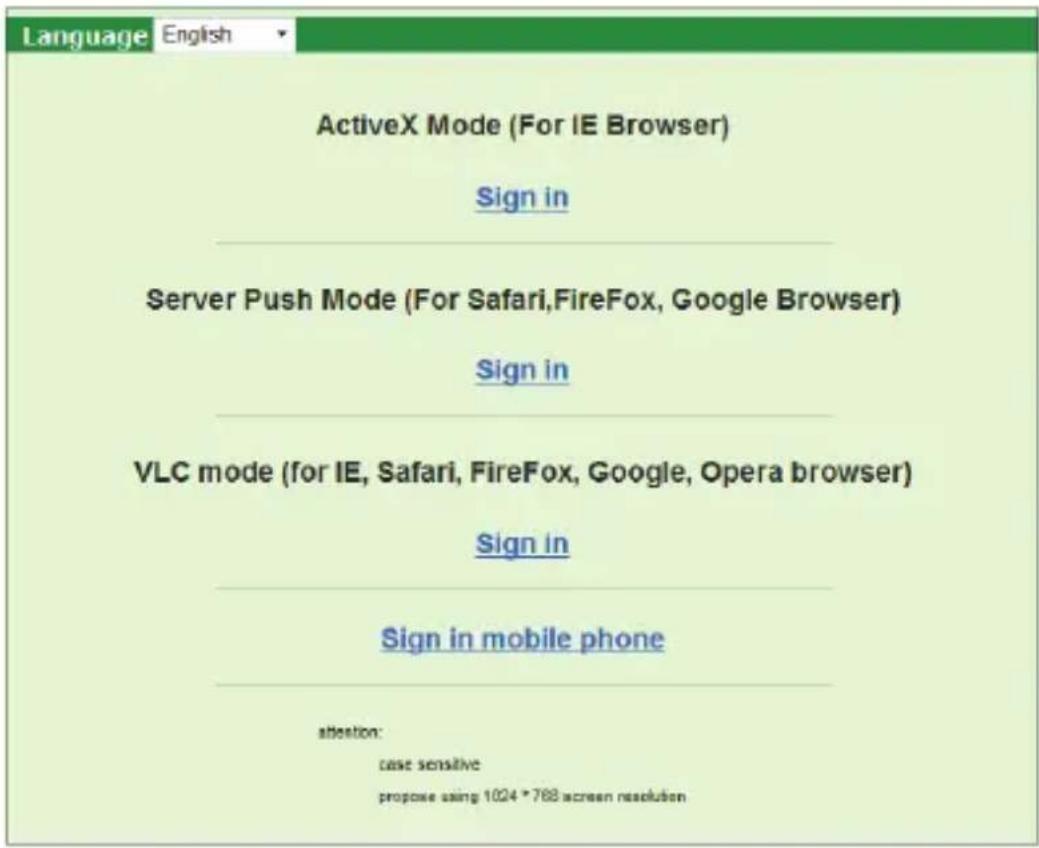
Se abrirá un menu B. Podrá elegir entre las siguientesustralianes:
Modo ActiveX: Internet Explorer
Modo Server Push: Safari, Firefox y Google Chrome
Modo VLC: Internet Explorer, Safari, Firefox, Google Chrome y Opera
jNote! El Modo VLC require descargar el reproductor VLC.
Sign in mobile phone: Acceso desde un navegador móvil
- Hagablick en "Sign In" en la option correspondiente al navegador web utilizado.
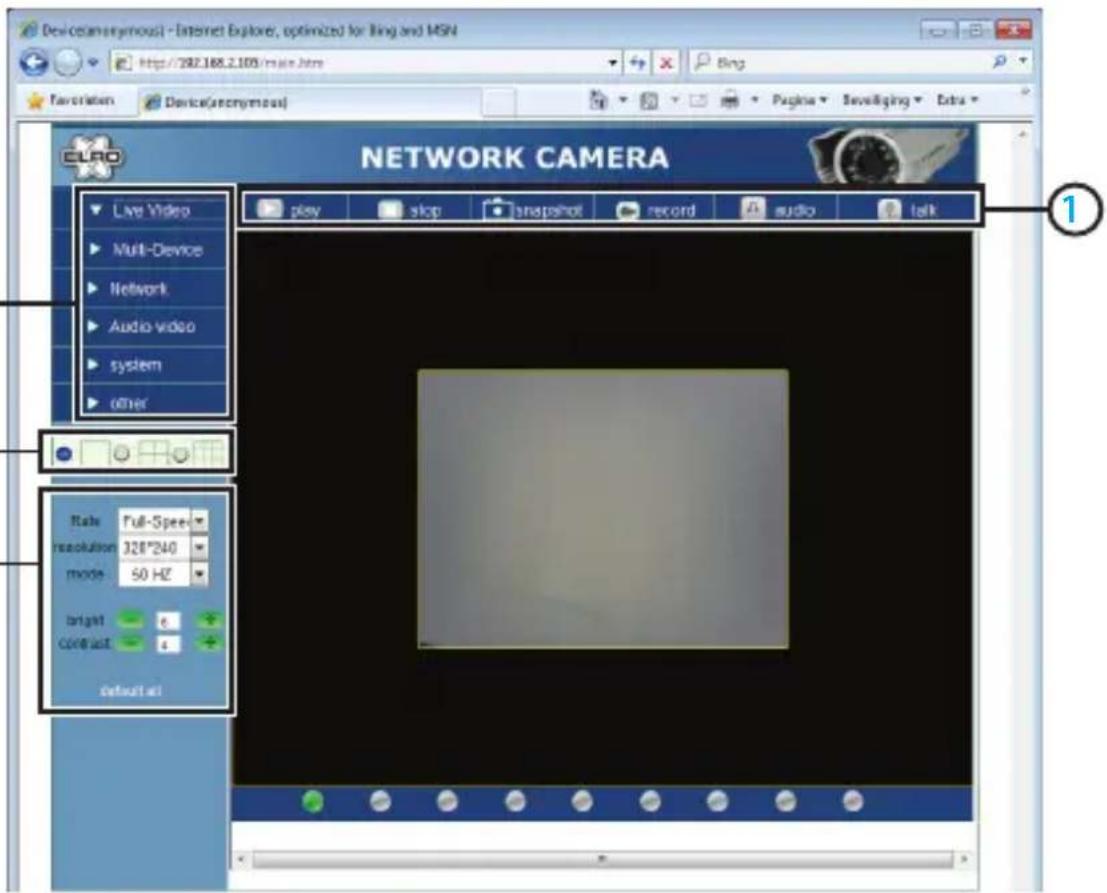
Ahora está connectado a la pantalla del navegador de la CAMERA de red ©Esta pantalla permite controlar la CAMERA y configurarla (ver sección 6)
4.5. Configuración de la conexión inalámbrica a la CAMERA
!jNote! Para establer un conexion inalambrica con la camera durante la instalaciondefer a connectarla a la red mediate el cable Ethernet suministrado.
jNote! Para establercuna conexion inalambrica con la camarare se requiere un router inalambrico.
!jNote! Si el router está protegado por contrasea, deben conocerla.
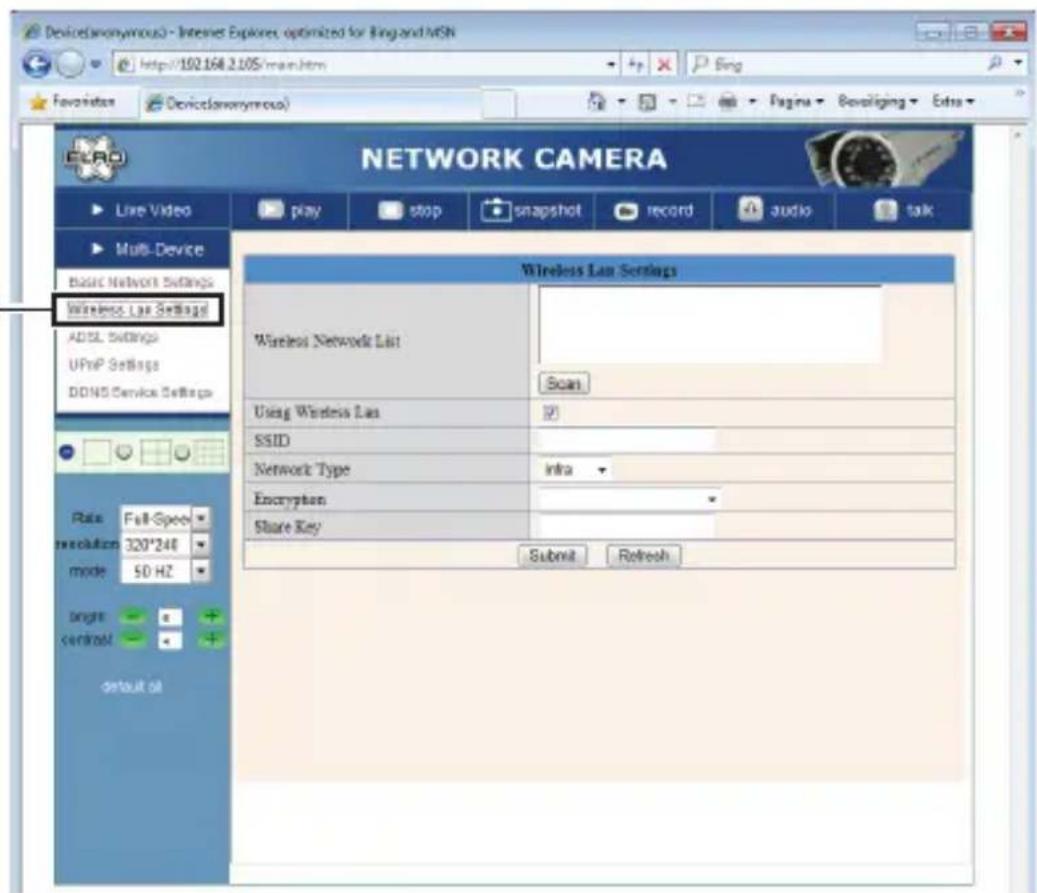
- En la pantalla del navegador Network Camera C, pulse en la pestaña "Network". Se做不到 una lista ajustes (settings) H.
- Selezione Wireless Lan Settings: se mostrará la pantalla Wireless Lan Settings.
- En la pantalla Wireless Lan Settings, pulse "Scan" dos veces. Se做不到 una lista de las redes inalámbricas disponibles.
Haga cli en su red inalambrica. - Si su red inalámbrica CARECE de contraseña, hagablicka abajo en "submit".
- Si su red inalámbrica está protegida por contraseña, deben estarle el campo "Share Key" o "key1",dependiendo de la encryptación.
A continuación, pulse 'submit'.
La lármara se reinicia al pulsar 'submit'. Este proceso requires alrededor de 30 segundos.
Cierre el navegador y Camera tool tras reinecer la CAMERA.
- Desconecte el cable de red de la CAMERA.
- Abra IP camera tool y hagablick en la dirección de la webcam. Ahora pueda controlar la webcam de forma inalámbrica.
- Si la CAMERA no está en la ventana de Camera tool, haha tic con el boton derecho del raton en la ventana y seleccione la option "refresh camera list".
4.6. Montaje de la-camera
A!Note! Asegürese de que la CAMERA funciona correctamente en laubicacion elegida antes de comenzar la instalacion.
Puede optar por colocar la-camera sobre una superficie plana o bien atornillarla en unaubicacion de su eleccion.
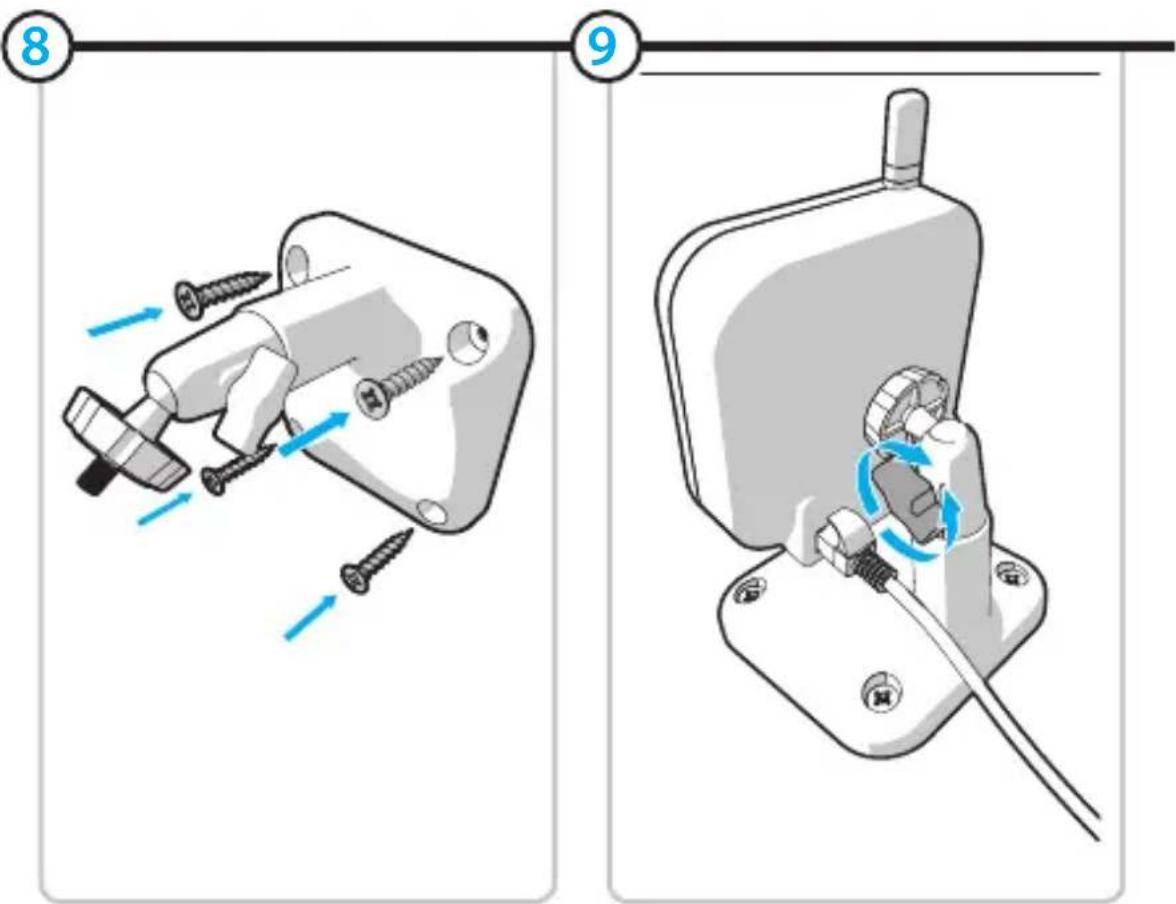
Para montar la-camera con tornillos, siga los siguientes pasos:
Desacople la camara de la base para que no se interponga durante el montaje 5
Despeje los orificios para los tornillos en la base de la CAMERA. Retire los tacos de goma de la parte inferior de la base presionandolos desdela parte superior de la base 6
- Atornille la base de la CAMERA utilizing dos 4 tornillos suministrados (8).
!jNotal! Si la superficie es demasiado dura para ser atornillada (piedra/hormigón/ cemento), deben perforarla con un taladro. - Colque la CAMERA de nuevo en la base.
4.7. Ajuste del ángulo de la cármara
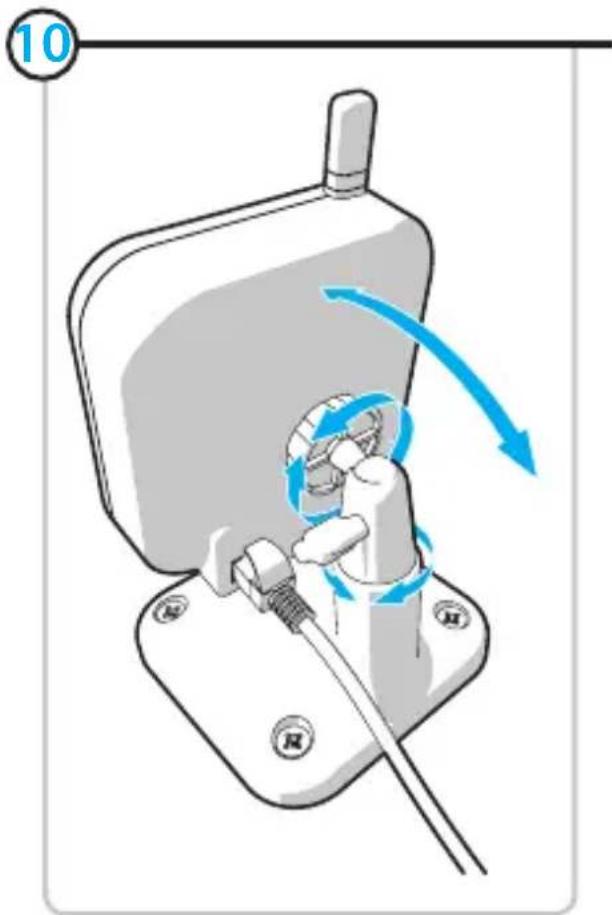
Gire la rueda en el lado de la base 9.
A continuacion,ajuste el angulo de la camera y apriete la rueda de la parte trasera 10
5. Administrar la CAMERA desde el téléphone inteligente
Compruebe que la CAMERA está conectada a工程技术 de la aplicacion ELRO INSTALL al téléphone inteligente (consulte las secciones 4.1 y 4.2).
- En la pantalla de inicio de la aplicacion, pulse la CAMERA que desea administrar. LaImagen de la CAMERA aparecerá en el Telefono inteligente.
Deslice el dedo sobre la pantalla para acercar y alejar la CAMERA o bien para desplazarla. Atencion! Si no recibe laImagen, es possible que la connexion inalambrica no sea lo suficientmente rapiida. En tal caso, modifique la resolution deImagen de laamera (consulte la seccion 5.1.1)
La interfaz de la CAMERA proporcióna diversas options:
- Pulse "Snapshot" 01 para capturar laImagen de la CAMERA de forma instantánea.
- Pulse "mute/listen/speak" ^02 paraaabstar la configuración de sonido.
5.1.1. Modificar la configuracion de laamera en un Telefono inteligente Android
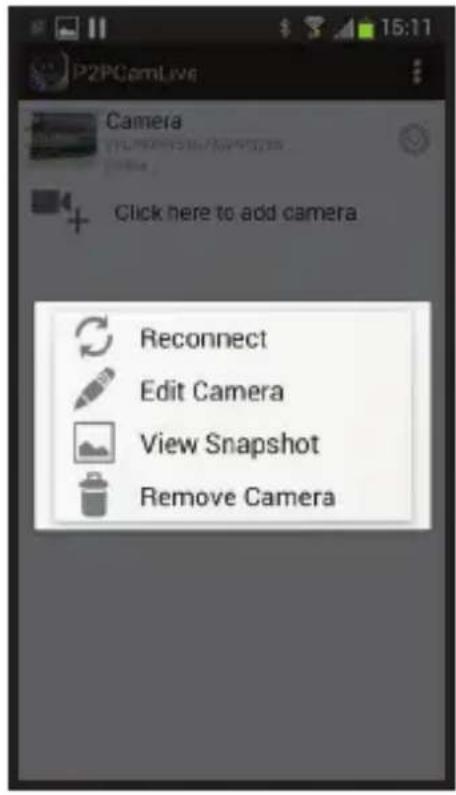
- En la pantalla de inicio de la aplicacion, pulse la flecha situada bajo a la camera que desea administrar. (12) Se abrira un menu de options. (P)
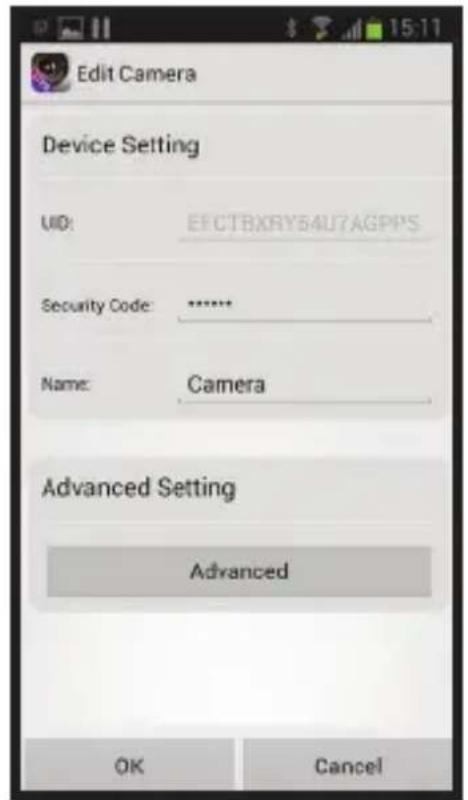
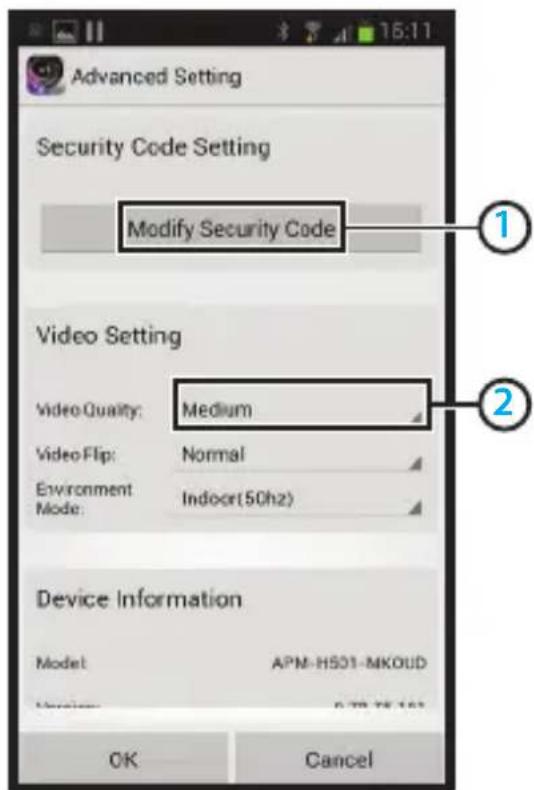
- Pulse "Edit camera" y luego "Advanced settings". Se abrirá la pantalla "Advanced settings". En la pantalla "Advanced settings" pueda ajustar diversas caracteristicas de la CAMERA.
A continuación se describes las functions principales:
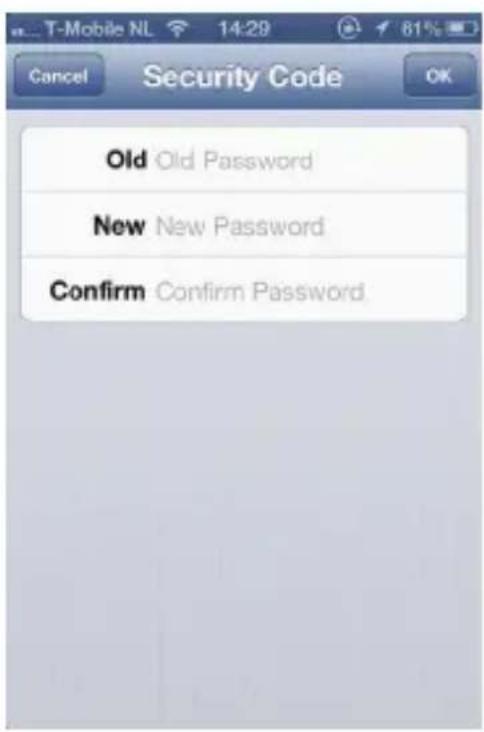
Modify security code: Permite cambio el número de la CAMERA. El número predeterminado es: 000000.
Video Quality: Permite ajustar laResolution de la CAMERA. Si dispone de una connexion inalámbrica lenta, deben ajustar este parámetro a un valor inferior.
5.2. Ver laImagen de la CAMERA en un iPhone
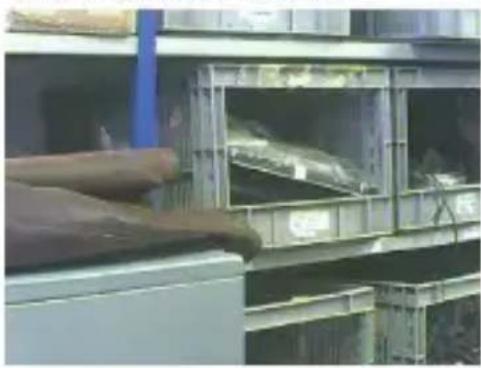
- En la pantalla de inicio de la aplicacion, pulse la CAMERA que desea administrar. LaImagen de la CAMERA aparecerá en el téléphone inteligente. W
Deslice el dedo sobre la pantalla para acercar y alejar la CAMERA o bien para desplazarla.
Atencion! Si no recibe laImagen, es possible que la connexion inalambrica no sea lo suficientmente rapiida. En tal caso, modifique la resolution deImagen de laamera (consulte la seccion 5.2.1)
La interfaz de la CAMERA proporciona diversas options:
- Pulse "Snapshot" para capturar laImagen de la CAMERA de forma instantánea.
- Pulse "mute/listen/speak" W2 para ajustar la configuración de sonido.
5.2.1. Modificar la configuración de la CAMERA en un iPhone
- En la pantalla de inicio de la aplicacion, pulse la flecha situada junto a la CAMERA que desea administrar. Se abrirá un menu de options.
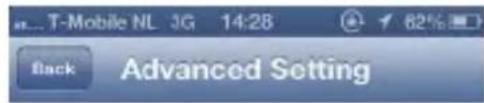
En la pantalla "Advanced settings" peut ajustar diversas caracteristicas de la CAMERA.
A continuación se describes las functions principales:
Security code X1: Permite embarir el número de la CAMERA. El número
predeterminadoes:000000.
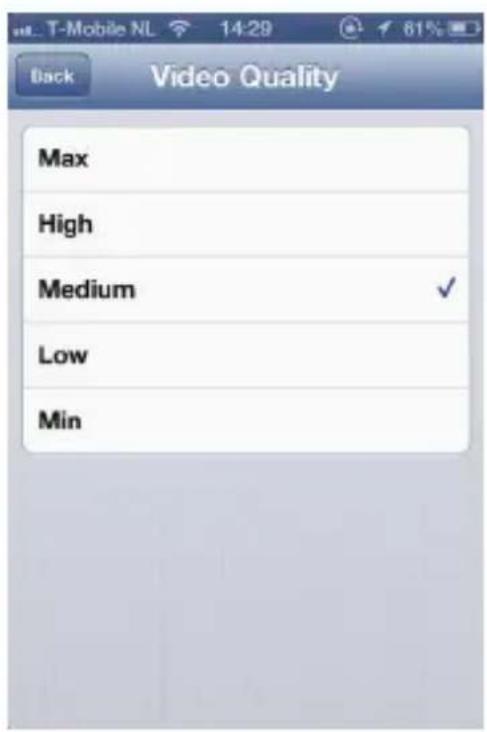
Video Quality X2: Permite ajustar la resolution de la CAMERA. Si dispone
de una conexión inalámbrica lenta, deben ajustar este parámetro a un valor inferior.
6. Administrar la-camera desde el PC

Para controlar la CAMERA desde el PC,debe起初 sesiion a工程技术 del navegador web en la pantalla "Network Camera"(consulte la seccion 4.4).Esta pantalla contiene el panel de control de la CAMERA (1) una series de pestanas (2),una lista de canales (3) y el menu de configuracion de la CAMERA (4).
6.1. Panel de control de la CAMERA
Puede utiliser el panel de control si la pestaña "live video" está selecciónada. Este panel-ofrece las siguientesvinciones:
Play: Pulse "Play" para ver las imágenes de laámara en directo.
Stop: Pulse "Stop" para detener la visualización de imagenes en directo.
Record: Pulse "Record" para realizar una grabacion. Pulse "Record" neutramente para finalizar la grabacion.
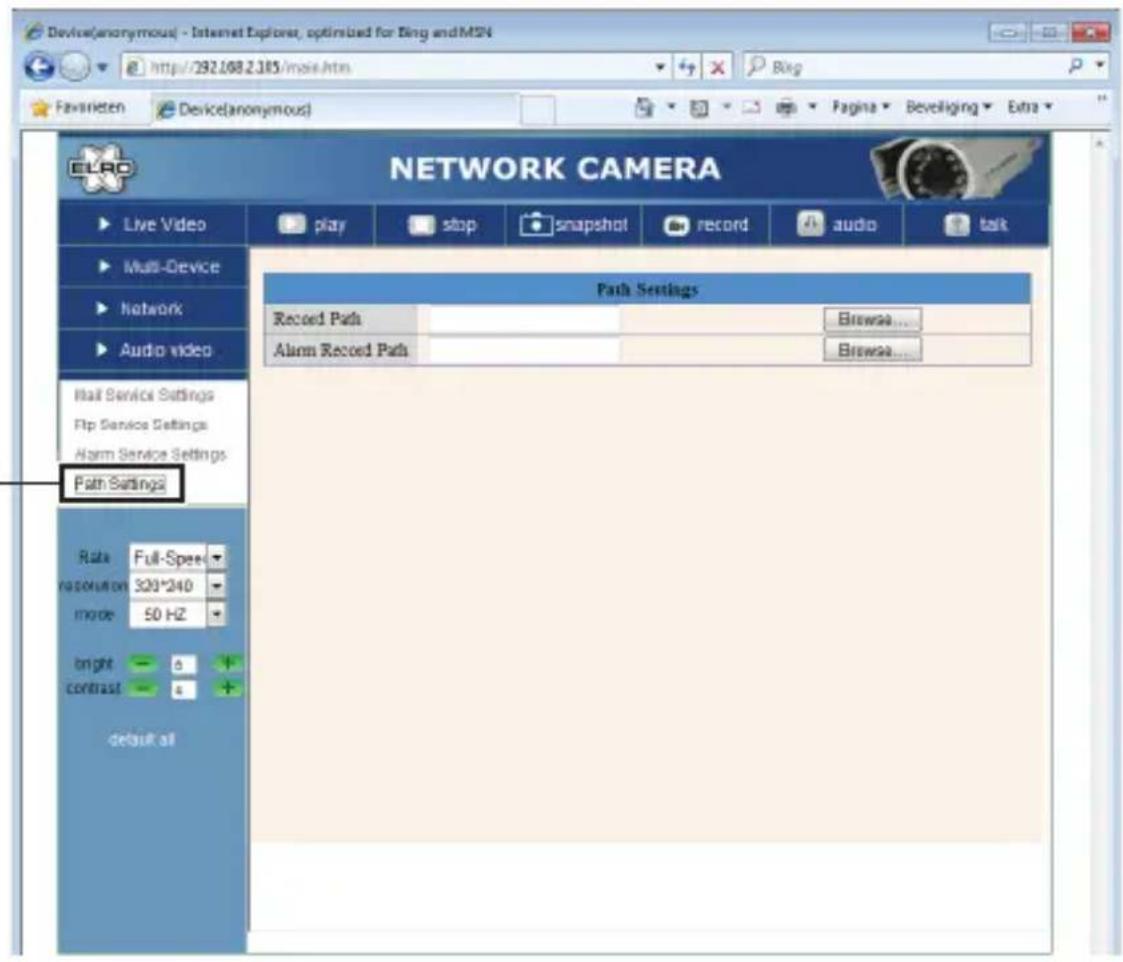
!Notal! Para poder realizar grabaciones, debe indicar el lugar donde se almacenaran en la pestanza "Other". En la seccion 6.2.3 se explicaba como hacerlo.
Audio: Pulse "Audio" para activar el sonido. Pulse "Audio" neutramente para silenciarlo.
6.2. Pestañas
Las pestañas-ofrecen numerousas posibilidades para controlar la(s) camar(a). Este manual describe las caracteristicas principales. Si desea saber más sobre configuraciones españicas, se recomienda consultar el manual incluido en el CD-ROM.
6.2.1. Live video
Hagablick en la pestaña live video para ver en directo las imagenes de la camarara seleccionada.
6.2.2. Network
Wireless Lan settings: Permite configurar el acceso inalámbrico a la CAMERA.
Encontrará más información en la sección 4.5 H.
DDNS Service settings: Permite acceder a la webcam de Internet. Para Obtener más información, siga las instrucciones disponibles en el CD-ROM.
6.2.3. Other
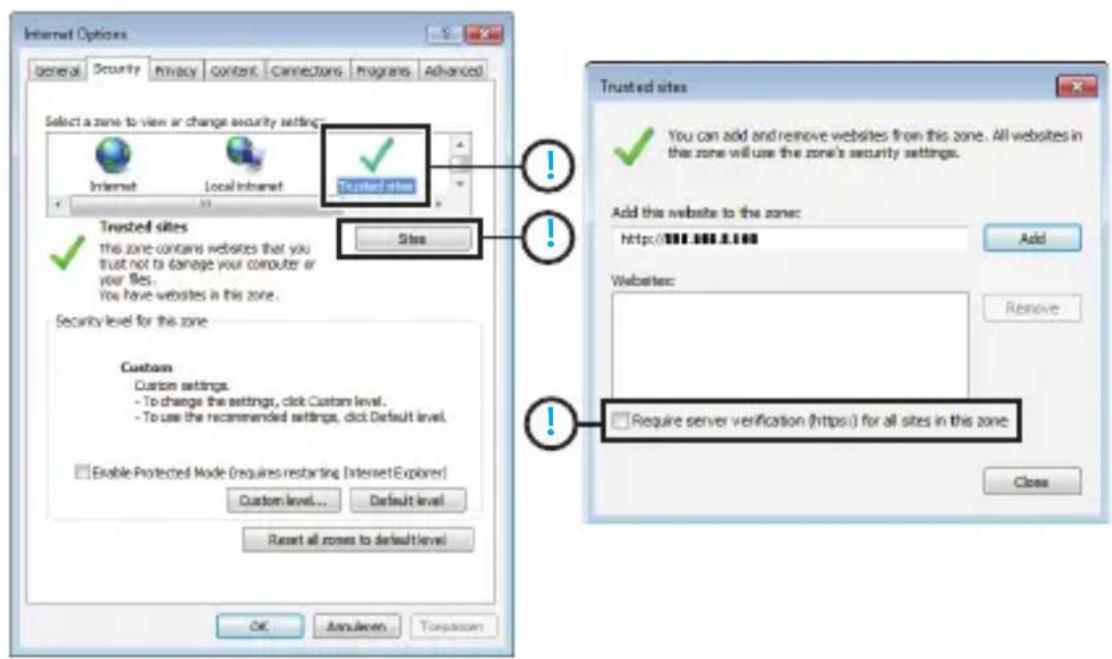
!Note! Para poder almacenar las grabaciones en Windows 7, 8 o Vista, deben modifier lasuma configuraion de seguridad en Internet Explorer. Al realizar esta configuracion, compruebe que la pantalla Network Camera está abierta en Internet Explorer.
Vaya a: Herramentas > Opciones de Internet > Seguridad > Sitios de confianza J > Sitios K
- En esta pantalla, desactive la option Requerir comprobacion del servidor (https:). A continuacion, pulse "Agregar".
Reinicie su navegador de Internet.
Path settings: En la.option "Path settings", selección la ubicación para
guardar las imagenes de la camarata
6.3. Visión de canales de la CAMERA ③
En la lista de canales, peut ver imagenes de varias camaras connectadas simultaneamente.
6.4. Menu de configuración de la-camera
En este menu你可以ajustar la configuracion de imagen de laamera: resolucion,
frecuencia,brillo y contraste.
7. Limpieza y mantenimiento
Advertencia! Desconecte el dispositivo de todas las fuentes de alimentacion antes de limparlo.
El dispositivo no precise mantenimiento, por lo que no debe abrirlo. La garantía pierde su validez al abrir el dispositivo. Limpie el exterior del dispositivo con un paño o cepillo suave y seco.
8. Medio ambiente y eliminación
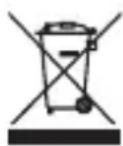
Este símbolo en el producto, sus accesorios o su embalaje indica que este producto no debe tratarse como un residuo dométrico. La eliminación de este aparato debe realizarse agravés de un punto de recogida designado para el reciclaje de dispositivos electricos y electrónicos en la UE y enotiros páises europeos que dispongan de sistemas de recogida independentes para los productos electricos y electrónicos usados. La eliminación correcta=aidea a
prevenir riesgos naturales y a proteger la salute y el medio ambiente que la gestión Incorrecta de这些positivos podra provoc. El reciclaje de materiales ayud a conservar los recursos naturales. No desechespositivos electricos o electronicos jusqu con los residuos domesticos.
9. Garantía
Este dispositivo tiene una garantía limitada de 3 años. Consulte las conditiones de la garantía en: www.elro.eu.
C703IP.2 kilavuzu
7. Tisztlatas es karbantartas





- A
- B
- C703IP.2 manual
- Manual del usuario C703IP.2
- Precauciones e instrucciones de seguridad
- Símbolos de seguridad usados
- Notificaciones
- Uso previsto
- Especillas técnicas
- Especillas generales del producto
- Componentes principales ①
- Conexiones
- Instalación de la CAMERA
- Conexión de la CAMERA
- Ajustes para el uso del téléphone inteligente
- Android
- iOS
- General
- Instalar la CAMERA en el PC
- Vinculación de su-camera
- Configuración de la conexión inalámbrica a la CAMERA
- Montaje de la-camera
- Ajuste del ángulo de la cármara
- Administrar la CAMERA desde el téléphone inteligente
- Modificar la configuracion de laamera en un Telefono inteligente Android
- Ver laImagen de la CAMERA en un iPhone
- Modificar la configuración de la CAMERA en un iPhone
- Administrar la-camera desde el PC
- Panel de control de la CAMERA
- Pestañas
- Live video
- Network
- Other
- Visión de canales de la CAMERA ③
- Menu de configuración de la-camera
- Limpieza y mantenimiento
- Medio ambiente y eliminación
- Garantía
- C703IP.2 kilavuzu
- Tisztlatas es karbantartas
Marca : ELRO
Modelo : C703IP.2
Categoría : Cámara de vigilancia