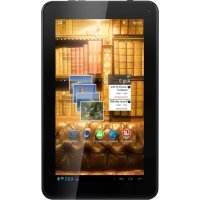
MultiReader Stream 5574 - ηλεκτρονικός αναγνώστης PRESTIGIO - Δωρεάν εγχειρίδιο χρήσης
Βρείτε δωρεάν το εγχειρίδιο της συσκευής MultiReader Stream 5574 PRESTIGIO σε μορφή PDF.



| Τύπος προϊόντος | Ηλεκτρονική συσκευή ανάγνωσης (e-reader) |
| Μάρκα | Prestigio |
| Μοντέλο | MultiReader Stream 5574 |
| Επεξεργαστής | ARM Cortex A8 1 GHz |
| Μνήμη RAM | 512 MB DDR3 |
| Λειτουργικό σύστημα | Android 4.1 (Jelly Bean) |
| Οθόνη | 7 ίντσες TFT LCD, χωρητική αφής, ανάλυση 800 x 480 pixels |
| Εσωτερική αποθήκευση | 4 GB μνήμης flash (περίπου 2,4 GB διαθέσιμη για τον χρήστη) |
| Εξωτερική αποθήκευση | Υποδοχή micro SD/SDHC έως 32 GB |
| Συνδεσιμότητα | Micro USB 2.0, Wi-Fi 802.11 b/g/n |
| Μπαταρία | Ενσωματωμένη επαναφορτιζόμενη, φόρτιση μέσω μετασχηματιστή 5V/1.5A |
| Ηχείο | Ενσωματωμένο |
| Υποδοχή ακουστικών | Υποδοχή 3,5 mm |
| Διαστάσεις (εκτιμώμενες) | Περίπου 190 x 120 x 10 mm |
| Βάρος (εκτιμώμενο) | Περίπου 300 g |
| Τροφοδοσία | Περιλαμβάνεται μετασχηματιστής 5V/1.5A |
| Βασικές λειτουργίες | Ανάγνωση ηλεκτρονικών βιβλίων, μουσικής, βίντεο, φωτογραφιών, περιήγηση στο διαδίκτυο, email, ηχογράφηση, εφαρμογές Android |
| Συντήρηση και καθαρισμός | Καθαρίστε με μαλακό, στεγνό πανί. Αποφύγετε την υγρασία και χημικά προϊόντα. |
| Ασφάλεια | Χρησιμοποιείτε μόνο τον γνήσιο φορτιστή. Μην εκθέτετε σε νερό ή πηγή θερμότητας. |
| Ανταλλακτικά και επισκευασιμότητα | Η ενσωματωμένη μπαταρία δεν μπορεί να αντικατασταθεί από τον χρήστη. Σε περίπτωση βλάβης, επικοινωνήστε με την τεχνική υποστήριξη. |
| Γενικές πληροφορίες | Κατασκευάζεται από την Prestigio. Παρέχεται με καλώδιο USB και οδηγό γρήγορης εκκίνησης. |
Συχνές ερωτήσεις - MultiReader Stream 5574 PRESTIGIO
Ερωτήσεις χρηστών για MultiReader Stream 5574 PRESTIGIO
0 ερώτηση για αυτή τη συσκευή. Απαντήστε σε αυτές που γνωρίζετε ή κάντε τη δική σας.
Κάντε μια νέα ερώτηση σχετικά με αυτή τη συσκευή
Κατεβάστε τις οδηγίες για το ηλεκτρονικός αναγνώστης σε μορφή PDF δωρεάν! Βρείτε το εγχειρίδιό σας MultiReader Stream 5574 - PRESTIGIO και πάρτε ξανά την ηλεκτρονική σας συσκευή στα χέρια σας. Σε αυτή τη σελίδα δημοσιεύονται όλα τα έγγραφα που απαιτούνται για τη χρήση της συσκευής σας. MultiReader Stream 5574 της μάρκας PRESTIGIO.
ΕΓΧΕΙΡΊΔΙΟ ΧΡΉΣΗΣ MultiReader Stream 5574 PRESTIGIO
Πίνακας Περιεχομένων
Αξεσουάρ....3
Κουμπιά & Εισδοχές......3
Φόρτιση μπαταρίας 4
Εγκατάσταση της κάρτας μνήμης 4
Μεταφορά αρχείων 4
Ενεργοποίηση / Απενεργοποίηση 5
Ξεκλείδωμα της οθόνης 5
Οδηγός Prestigio....6
Αρχική οθόνη 6
Συμβουλές για το άγγιγμα της οθόνης ...... 9
Πρόσβαση στο διαδίκτυο 9
Χρησιμοποιώντας το Εικονικό Πληκτρολόγιο 11
Αναπαραγωγή μουσικής 11
Αναπαραγωγή βίντεο 12
Προεπισκόπηση φωτογραφιών 13
Χρησιμοποιώντας την εγγραφή ήχου 155
Εξερεύνυση αρχείων 15
Αποστολή / λήψη e-mail 16
Αλλες εφαρμογές 188
Εφαρμογές διαχείρισης 188
Διαχείριση εργασιών 199
Αντιμετώπιση προβλημάτων....20
Προδιαγραφές......20
Αξεσουάρ
- Prestigio Multi-Reader
- Νομικές και ασφαλείας σημειώσεις
-
Οδηγός γρήγορης χρήσης
-
AC Μετασχηματιστής
- Καλώδιο USB
6.Κάρτα εγγύησης
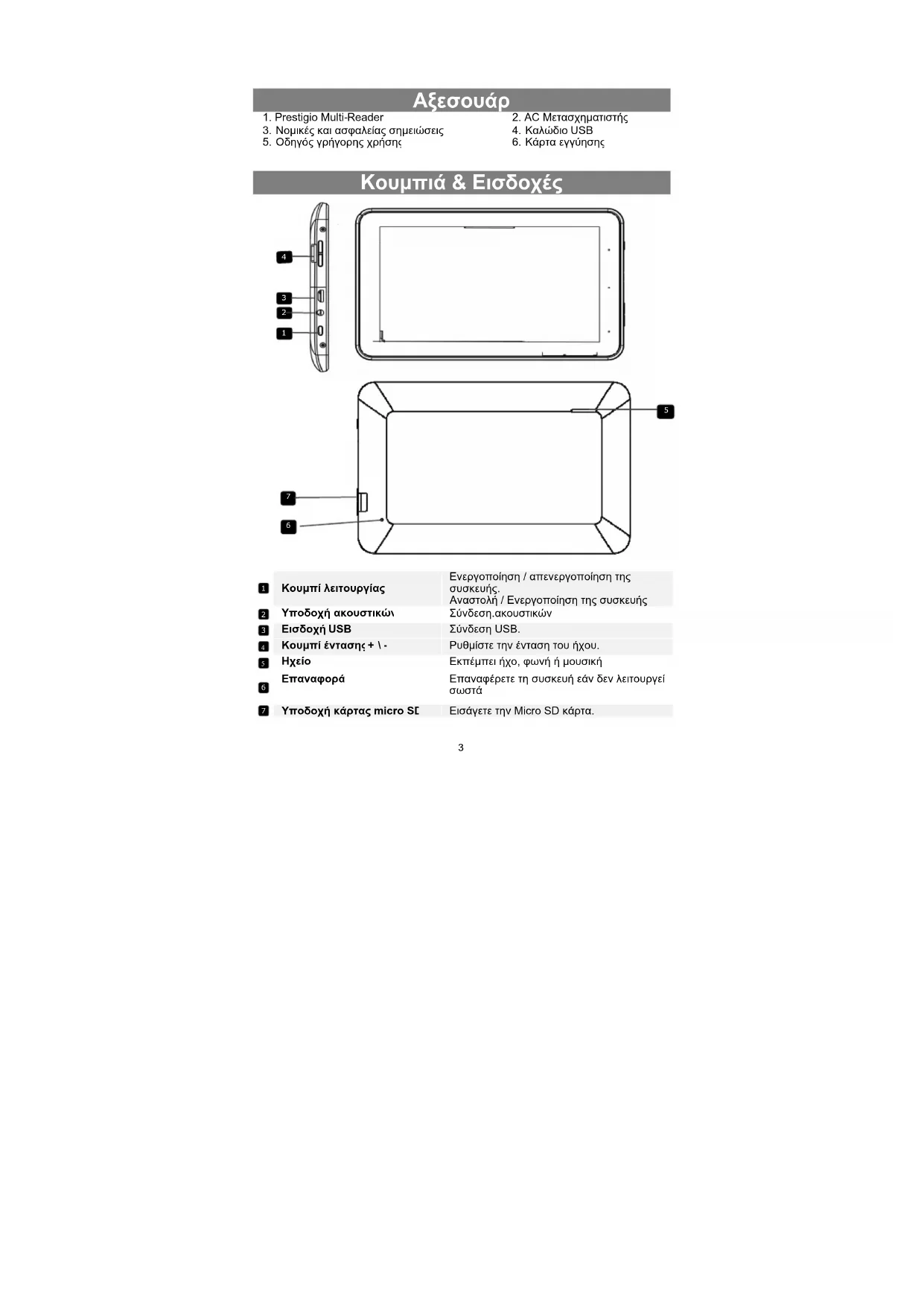
Κουμπιά & Εισδοχές
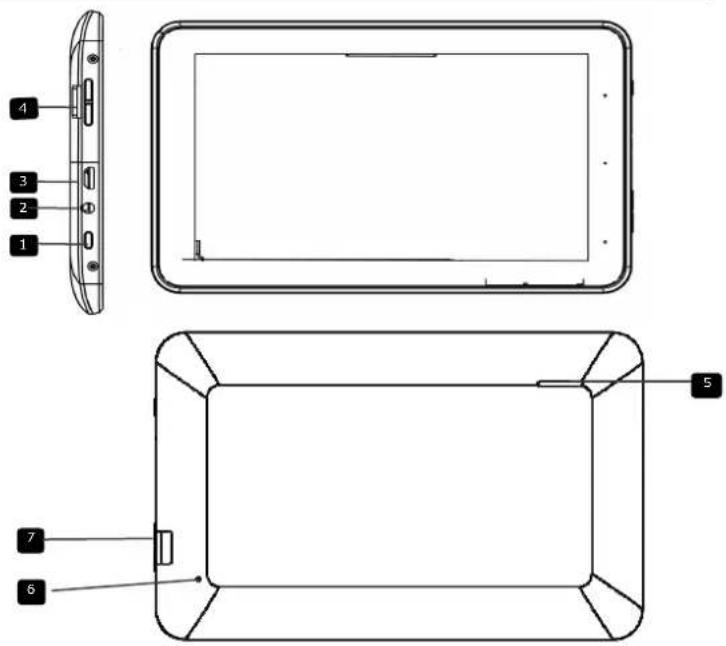
| 1 | Κουμπί λειτουργίας | Ενεργοποίηση / απενεργοποίηση της συσκευής.Αναστολή / Ενεργοποίηση της συσκευής |
| 2 | Υποδοχή ακουστικών | Σύνδεση.ακουστικών |
| 3 | Εισδοχή USB | Σύνδεση USB. |
| 4 | Κουμπί έντασης + 1 - | Ρυθμίστε την ένταση του ήχου. |
| 5 | Ηχείο | Εκπέμπει ήχο, φωνή ή μουσική |
| 6 | Επαναφορά | Επαναφέρετε τη συσκευή εάν δεν λειτουργεί σωστά |
| 7 | Υποδοχή κάρτας micro SC | Εισάγετε την Micro SD κάρτα. |
Φόρτιση της μπαταρίας
Η συσκευή διαθέτει μια ενσωματωμένη επαναφορτιζόμενη μπαταρία που δεν απαιτεί καμία εγκατάσταση. Απλά φορτίζετε τη συσκευή όταν δείχνει να είναι χαμηλή η μπαταρία.
Αυτό το προϊόν χρησιμοποιεί πρότυπο τάσης 5V/1.5A. Παρακαλούμε χρησιμοποιήστε τον φορτιστή που παρέχεται. Άλλος φορτιστής ενδέχεται να προκαλέσει βλάβη και κίνδυνο.
Μην χρησιμοποιείτε το φορτιστή σε περιβάλλον με υγρασία. Αν τα χέρια και τα πόδια σας είναι υγρά, μην αγγίζετε το φορτιστή.
Όταν χρησιμοποιείτε το φορτιστή, παρακαλούμε να μην τον καλύπτετε με χαρτί ή άλλα αντικείμενα γιατί αυτό θα προκαλέσει την μείωση της επίδρασης της ψύξης.
Σημείωση:
- Σας συνιστούμε να φορτίσετε την μπαταρία αμέσως όταν η συσκευή δείχνει ότι η μπαταρία είναι μικρότερη από 15%.
- Για εκτεταμένη διάρκεια ζωής της μπαταρίας, συνιστάται να ΜΗΝ χρησιμοποιείται η συσκευή όταν φορτίζεται.
- Να είστε βέβαιοι ότι χρησιμποιείτε για την φόρτιση μόνο τον ειδικό μετασχηματιστή ΑС που παρέχεται με τη συσκευή.
Εγκατάσταση της κάρτας μνήμης
- Η συσκευή υποστηρίζει κάρτες micro SD / SDHC.
- Για να τοποθετήσετε μια κάρτα Micro SD, τοποθετήστε την υποδοχή της κάρτας προς την μπροστινή πλευρά της συσκευής και την πλευρά εκτύπωσης της κάρτας προς την πίσω πλευρά της συσκευής.
- Για να αφαιρέσετε την κάρτα micro SD, πιέστε ελαφρά το άκρο της κάρτας για να απελευθερώσει την κλειδαριά ασφαλείας και τραβήξτε την κάρτα έξω από την υποδοχή.
natural_image
Blank gray rectangular image with no visible text, symbols, or discernible features.Μεταφορά αρχείων
Πριν από την ανάγνωση ή την αναπαραγωγή αρχείων, μπορεί να χρειαστεί να μεταφέρετε αρχεία πολυμέσων από τον υπολογιστή στη συσκευή σας.
(1) Συνδέστε τη συσκευή σε έναν υπολογιστή με το παρεχόμενο καλώδιο USB. Δύο αφαιρούμενοι δίσκοι θα προστεθούν στον υπολογιστή και θα αναφέρονται στην εσωτερική μνήμη flash και στην κάρτα SD.
(2) Όταν η σύνδεση πραγματοποιηθεί, ενεργοποιήστε τη μονάδα αποθήκευσης USB.
(3) Ανοίξτε ένα αφαιρούμενο δίσκο καιστη συνέχεια αντιγράψετε αρχεία από τον υπολογιστή σε αυτόν.
Σημείωση:
Οι προεγκατεστημένες εφαρμογές και το λειτουργικό σύστημαAndroid OS καταλαμβάνουν ένα σημαντικό μέρος της χωρητικότητας - περίπου 2,0 GB. Επιπλέον, είναι φυσιολονικό να δείτε τεράστια διαφορά μεταξύ του διαθέσιμου χώρου μνήμης με την συνολική χωρητικότητα της συσκευής.
Ενεργοποίηση / Απενεργοποίηση
Για να ενεργοποίησετε τη συσκευή, πατήστε και κρατήστε πατημένο το κουμπί τροφοδοσίας μέχρι να εμφανιστεί η οθόνη εκκίνησης και στη συνέχεια αφήστε το. Για να απενεργοποίησετε τη συσκευή, πατήστε και κρατήστε πατημένο το κουμπί λειπουργίας μέχρι να δείτε την επιλογή "Απενεργοποίηση" κι επιλέξτε την πατώντας το "ΟΚ".
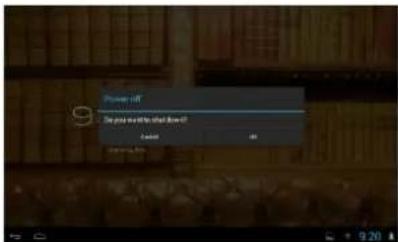
Συμβουλή: Για λόγους εξοικονόμησης ενέργειας, η συσκευή μπορεί να ανασταλεί και να κλείσει προσωρινά η οθόνη όταν δεν υπάρχει δράση αφής για λίγο (ανάλογα με την πραγματική ρύθμιση της οθόνης-Νάρκη). Μπορείτε να πατήσετε το κουμπί τροφοδοσίας για να την επαναφέρετε.
Εκλείδωμα της οθόνης
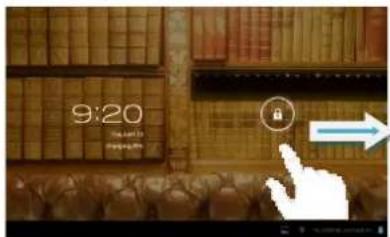
Η οθόνη θα κλειδωθεί μετά που η συσκευή θαίναι σε κατάσταση αδράνειας για μερικά δευτερόλεπτα. Πριν να συνεχίσετε να χρησιμοποιείτε τη συσκευή, θα πρέπει να ξεκλειδώσετε την οθόνη σύροντας προς τα δεξιά το εικονίδιο κλειδώματος.
- Όταν χρησιμοποιείτε τη συσκευή για πρώτη φορά (ή μετά την επαναφορά εξατομικευμένων ρυθμίσεων), η συσκευή θα ξεκινήσει αυτόματα τον οδηγό ξεκινήματος.
- Ο οδηγός ξεκινήματος σας δίνει την δυνατότητα να επιλέξετε τη γλώσσα του συστήματος από τη λίστα γλωσσών, τη ζώνη ώρας, κλπ.
Αρχική οθόνη
Η αρχική οθόνη αποτελείται από τρείς ξεχωριστές αρχικές οθόνες για την τοποθέτηση των συντομεύσεων κλπ. Σύρετε το δάχτυλό σας αριστερά ή δεξιά στην οθόνη για να μεταβείτε στις εκτεταμένες οθόνες.
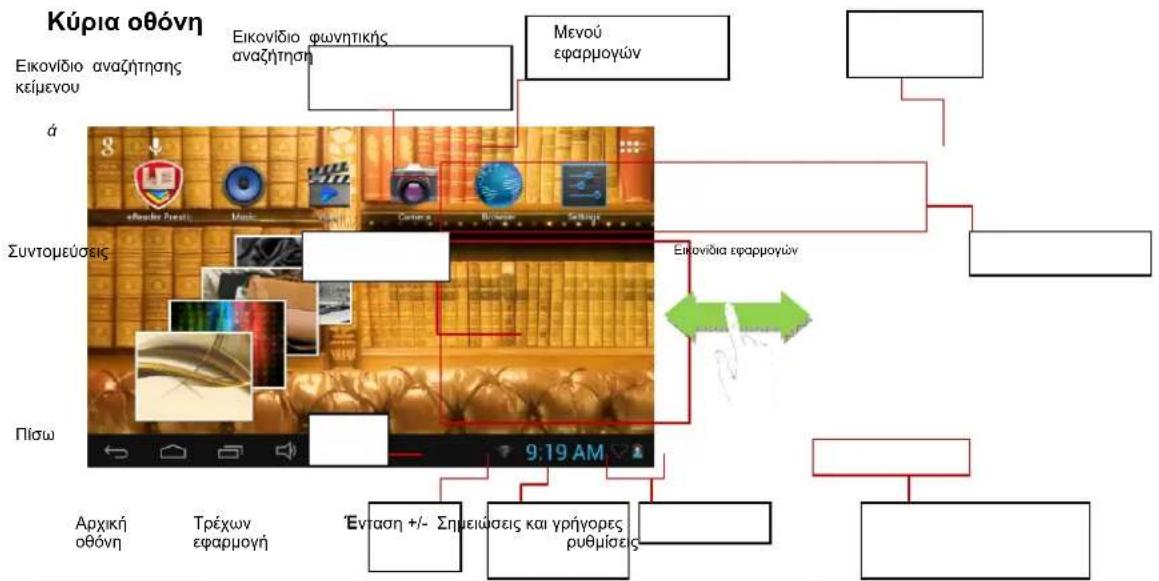
| Εικονίδιο αναζήτησης κειμένου | Πατήστε το εικονίδιο για να αναζητήσετε αυτό που ψάχνετε με τις λέξεις-κλειδιά στο Google |
| Εικονίδιο φωνητικής αναζήτηση | Πατήστε το εικονίδιο για να αναζητήσετε στο Google με τη συσκευή εγγραφής φωνής |
| Μενού εφαρμογών | Πατήστε το εικονίδιο για να δείτε όλες τις εφαρμογές που εγκαθίστανται. |
| Εικονίδιο εφαρμογών | Πατήστε κάθε αντίστοιχο εικονίδιο για να τρέξει τις εφαρμογές |
| Συντομέισεις Πατήστε κάθε αντίστοιχο εικονίδιο για να τρέξει τις συντομεύσεις | |
| Πίσω Αγγγίξτε το για να μεταβείτε στο προηγούμενο μενού | |
| Αρχική σελίδα Αγγγίξτε το για να μεταβείτε στην αρχική σελίδα | |
| Τρέχουσα εφαρμογή | Πατήστε το εικονίδιο για να δείτε τις τρέχοντες εφαρμογές |
| Ένταση ήχου + / - | Αύξηση του ήχου ή μείωση του ήχου |
| Ανακοίνωση / Γρήγορη ρύθμιση | Αγγγίξτε το για να δείτε μερικές γρήγορες ρυθμίσεις, όπως Wi-Fi, φωτεινότητα κ.λ.π |
Προσαρμογή στοιχείων στην αρχική οθόνη
• Για να προσθέσετε ένα στοιχείο στην Αρχική οθόνη (συντόμευση, widget, κλπ.), μπορείτε να πατήσετε το εικονίδιο της εφαρμογής για να εμφανίσετε όλες τις εφαρμογές και τα widgets. Στη συνέχεια, κρατήστε παρατεταμένα και σύρετε ένα στοιχείο στην αρχική σελίδα.
Hold down
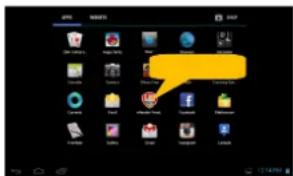
Σημείωση: Εάν η τρέχουσα σελίδα της αρχικής οθόνης δεν έχει αρκετό χώρο για μια συντόμευση ή widget, θα σας ζητηθεί να αφαιρέσετε άλλες συντομεύσεις ώστε να δημιουργήσετε περισσότερο χώρο και να μπορείτε να βάλετε την συντόμευση που επιθυμείτε.
- Για να μετακινήσετε ένα στοιχείο στην Αρχική οθόνη, κρατήστε το δάκτυλό σας πάνω σ'αυτό για να το επισημάνετε, και στη συνέχεια, σύρετε στην επιθυμητή θέση και αφήστε το.
• Για να αφαιρέσετε ένα στοιχείο από Αρχική οθόνη, κρατήστε το δάκτυλό σας πάνω σ 'αυτό για να το επισημάνετε, μεταφέρετέ το στο σύμβολο του κάδου ανακύκλωσης "X" και στη συνέχεια, αφήστε το δάκτυλό σας.
Εμφάνιση όλων των εφαρμογών και widgets
Η συσκευή έχει πολλές προεγκατεστημένες χρήσιμες εφαρμογές και widgets. Μπορείτε να επιλέξετε την καρτέλα Εφαρμογή για να τα εμφανίσετε.
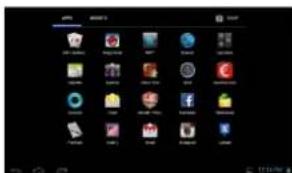
Συμβουλή: Κρατώντας το δάχτυλό σας σε ένα στοιχείο μπορεί να προστεθεί στην επιφάνεια εργασίας ως συντόμευση.
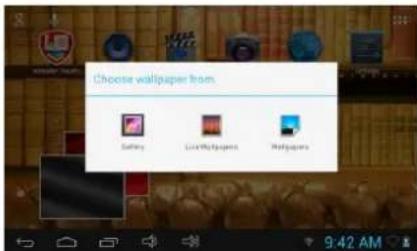
Αλλαγή της ταπετσαρίας
Κρατήστε πατημένο το δάκτυλο σας στην Αρχική οθόνη μέχρι να εμφανιστεί ένα μενού. Πατήστε στο "Ταπετσαρία" και στη συνέχεια επιλέξτε μια εικόνα ως ταπετσαρία της επιφάνειας εργασίας.
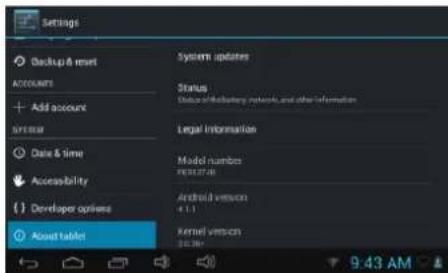
Αλλαγή των ρυθμίσεων συστήματος
Πατήστε το εικονίδιο Ρύθμίσεων στην. Αρχική οθόνη για να ανοίξετε το μενού ρυθμίσεων και να αλλάξετε τις σχετικές ρυθμίσεις για τη συσκευή σας, εάν είναι απαραίτητο.
Συμβουλές για το άγγιγμα της οθόνης
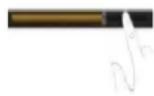
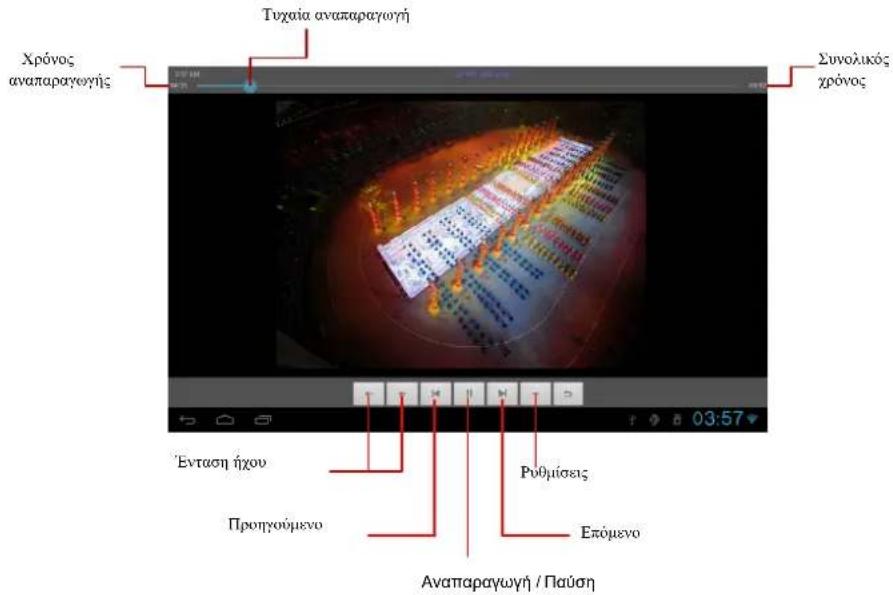
• Όταν παρακολουθείτε ένα βίντεο ή ακούτε μουσική, μπορείτε να πατήσετε στο μπαρ εξέλιξης για να παίξετε οποιοδήποτε συγκεκριμένο τμήμα του αρχείου. Μπορείτε να σύρετε τον κέρσορα στηγραμμή προόδου για να δείτε οποιοδήποτε άλλο χρονικό σημείο του αρχείου.
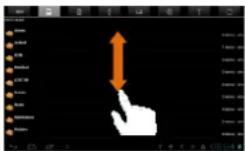
- Σε διαφορετικά προγράμματα περιήγησης (Αρχείο, μουσική, κ.λπ.), μπορείτε να κρατήσετε το δάχτυλό σας στην οθόνη και στη συνέχεια να σύρετε προς τα επάνω και προς τα κάτω για να μετακινηθείτε στη λίστα αρχείων αναλόγως.
- Σε ορισμένα προγράμματα περιήγησης ( (Αρχείο, Μουσική κ.λπ.), μπορείτε να κρατήσετε το δάχτυλό σας σε ένα στοιχείο για να εμφανιστούν οι επιλογές.
Πρόσβαση στο διαδίκτυο
Αυτή η συσκευή διαθέτει σύνδεση Wi-Fi για δίκτυα που παρέχουν εύκολη πρόσβαση στο διαδίκτυο.
Για να συνεθείτε με αυτά, θα πρέπει να ρυθμίσετε ένα δίκτυο Wi-Fi πρώτα, και θα πρέπει να μείνετε σε μια Wi-Fi ζώνη υπηρεσίας. Όταν είναι εντός του πεδίου κάλυψης ενός δικτύου Wi-Fi που έχει ρυθμίστεί, η συσκευή θα προσπαθήσει να συνδεθεί.
Σύνδεση WI-FI
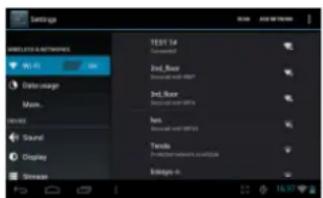
Πριν από την έναρξη μιας εφαρμογής Διαδικτύου, όπως το πρόγραμμα περιήγησης στο Web, θα πρέπει πρώτα να ενεργοποιήσετε το Wi -Fi και να ρυθμίσετε ένα δίκτυο Wi-Fi.
(1) Πατήστε το εικονίδιο ρυθμίσεις στην Αρχική οθόνη για να ανοίξετε το μενού ρυθμίσεων.
(2) Επιλέξτε "WIFI" και σύρετε το διακόπτη μοχλού στη θέση "ΕΝΕΡΓΟΠΟΙΗΣΗ" για να ενεργοποιήσετε το WIFI.
(3) Η συσκευή θα σαρώσει αυτόματα τα διαθέσιμα δίκτυα Wi-Fi και θα εμφανιστούν στη δεξιά πλευρά της οθόνης. Η λίστα των διαθέσιμων δικτύων δείχνει όλα τα ασύρματα δίκτυα στο εύρος της συσκευής σας.
(4) Επιλέξτε ένα δίκτυο από τη λίστα και στη συνέχεια πατήστε "Σύνδεση" για να συνδεθείτε. Τα δίκτυα που χρειάζονται κωδικό πρόσβασης, πληκτρολογήστε τον κωδικό πρόσβασης πριν από τη σύνδεση. Εάν η σύνδεση είναι επιτυχής, το μήνυμα σύνδεσης είναι ... (Wi-Fi όνομα δικτύου) καιθα εμφανιστεί κάτω από τις Ρυθμίσεις WIFI
Σημείωση:
-
Η λίστα διαθέσιμων δικτύων ανανεώνεται συνεχώς αυτόματα.
-
Όταν το Wi-Fi είναι ενεργοποιημένο, η συσκευή θα συνδεθεί αυτόματα στα διαμορφωμένα δίκτυα στην περιοχή σας.
Εκκίνηση του προγράμματος περιήγησης στο Διαδίκτυο
Για να ξεκινήσει το πρόγραμμα περιήγησης στο Διαδίκτυς, πατήστε το εικονίδιο Περιήγησης αρχική οθόνη.
Για να εμφανίσετε το πλαίσιο μενού, πατήστε
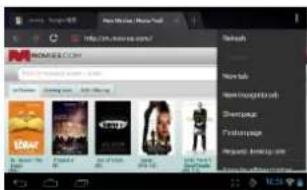
- Μπορείτε να μετακινήσετε την οθόνη πάνω και κάτω πατώντας στη σελίδα και σύροντάς την προς τα πάνω ή προς τα κάτω (προσέξτε να μην πατήσετε ένα σύνδεσμο μέχρι να είστε έτοιμοι).
• Για να ανοίξετε μια σύνδεση, πατήστε την απλά.
• Για να επιστρέψετε στην προηγού μενη σελίδα που ήσασταν, πατήστε το εικονίδιο Πίσω
• Για να εμφανίσετε τα διαθέσιμα στοιχεία μενού, επιλέξτε το εικονίδιο του μενού
• Για να πάτε κατευθείαν στην αρχική οθόνη, πατήστε το εικονίδιο
Χρησιμοποιώντας το Εικονικό Πληκτρολόγιο
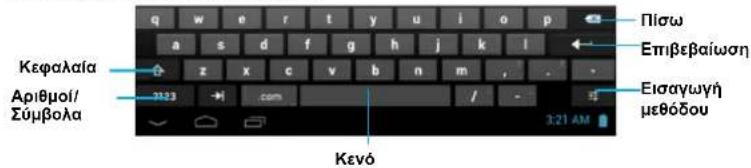
Αγγίζοντας σε οποιοδήποτε πεδίο εισαγωγής κειμένου θα ανοίξει το εικονικό πληκτρολόγιο. Με το εικονικό πληκτρολόγιο, μπορείτε να εισαγάγετε μια διεύθυνση ιστοσελίδας ή οποιοδήποτε άλλο απαραιτητο κείμενο
Αναπαραγωγή Μουσικής
Πατήστε στο εικονίδιο Μουσική στη σελίδα των εφαρμογών για να ξεκινήσει το πρόγραμμα αναπαραγωγής μουσικής.
Μεγάλη Μουσική Βιβλιοθήκη
Θα πρέπει να εισάγετε τη μουσική βιβλιοθήκη τη στημή που θα ξεκινήσει το πρόγραμμα αναπαραγωγής μουσικής. Η Μεγάλη Μουσική Βιβλιοθήκη εμφανίζει τα αρχεία σας ταξινομημένα ανά κατηγορίες (καλλιτέχνης, άλμπουμ, κλπ.), εάν τα μουσικά σας αρχεία περιέχουν αυτές τις ετικέτες πληροφοριών.
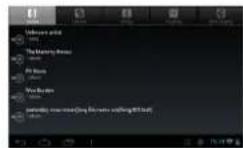
- Μπορείτε να σύρετε το δάχτυλό σας προς τα πάνω και προς τα κάτω στη λίστα αρχείων για να μετακινηθείτε μέσα από αυτό.
- Αγγίξτε ένα τραγούδι για να παίξει.
Οθόνη αναπαραγωγής μουσικής
Λίστη ιναπαραγογής
Το εξώφυλλο
Το όνομα
Χρόνος αναπαραγωγής
Прóумщна
Пропуоύμενο
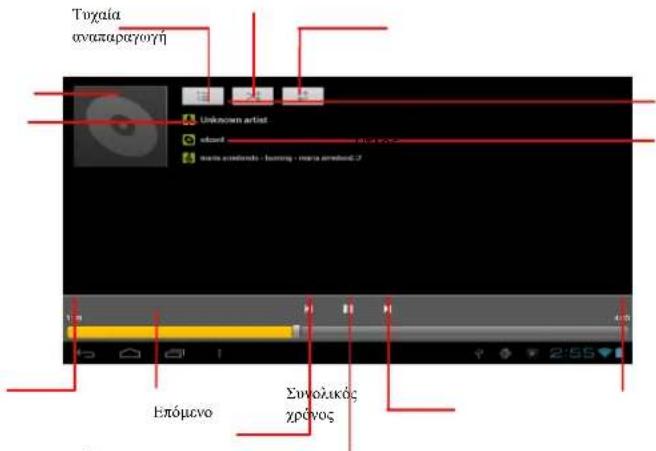
Αναπαραγωγή/ Παύση
Κατά την αναπαραγωγή ενός αρχείου μουσικής, πατήστε στο εικονίδιο MENOY για να εμφανιστεί το εξής μενού:

Βιβλιοθήκη - επιστρέψετε στο μενού μουσικής βιβλιοθήκης.
Τυχαία αναπαραγωγή - Επιλέξτε τη λειτουργία τυχαίας αναπαραγωγης.
Προσθήκη στη λίστα αναπαραγωγής - προσθέσετε ένα τραγούδι στη λίστα αναπαραγωγής.
Διαγραφή - διαγραφή ενός τραγουδιού.
Ηχητικά Εφέ - Ρυθμίστε τα ηχητικά εφέ για την αναπαραγωγή μουσικής.
Αναπαραγωγή Βίντεο
Πατήστε το εικονίδιο Αναπαραγωγή Βίντεο στην αρχική οθόνη ή στη σελίδα των εφαρμογών για να ξεκινήσει η αναπαραγωγή του.
Περιηγηθείτε στα αρχεία βίντεο
Βρείτε τα αρχεία βίντεο στον σωστό κατάλογο.
- Μπορείτε να σύρετε το δάχτυλό σας προς τα πάνω και προς τα κάτω στη λίστα βίντεο
• Πιέστε ένα βίντεο για να αρχίσει η αναπαραγωγή του.
• Πατήστε το εικονίδιο Αναπαραγωγή βίντεο στο σπίτι ή το Apps σελίδα για
να ξεκινήσει το video player.
Οθόνη αναπαραγωγής βίντεο
Προεπισκόπηση φωτογραφιών
Πατήστε το εικονίδιο Γκαλερι στη σελίδαΕφαρμογών για να ξεκινήσει η συλλογή φωτογραφιών.
Προβολή φωτογραφιών
(1) Οι φωτογραφίες φαίνονται στη λίστα σε μικρογραφία. Μπορείτε να σύρετε το δάχτυλό σας προς τα αριστερά ή προς τα δεξιά στην οθόνη για να περιηγηθείτε σ' αυτές.
(2) Επιλέξτε την μικρογραφία μιας φωτογραφίας για να τη δείτε σε πλήρη οθόνη.
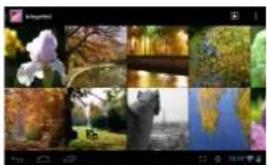
(1) Για να εμφανίσετε την προηγούμενη / επόμενη εικόνα, σύρετε το δάχτυλό σας οριζοντίως.
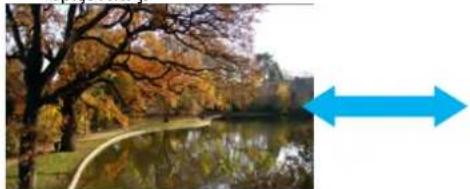
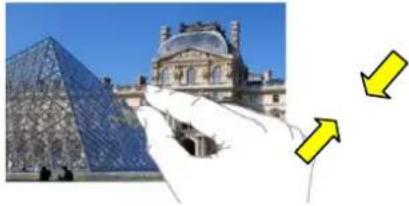
(2) Για μεγέθυνση ή σμίκρυνση της εικόνας, ' τσιμπήστε' το δάχτυλό σας πάνω στην εικόνα.
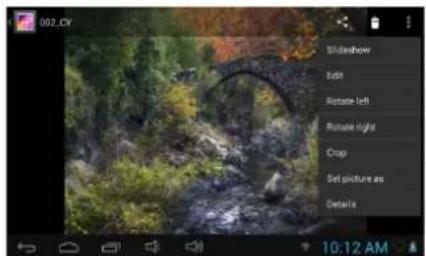
Όταν βλέπετε την εικόνα, μπορείτε να πατήσετε στην οθόνη ή στο εικονίδιο Μενού
για να εμφανίστει το μενού
Χρησιμοποιώντας την εγγραφή ήχου
Πατήστε την εγγραφή ήχου στη σελίδα των εφαρμογών για να ξεκινήσει η συσκευή την διαδικασία.
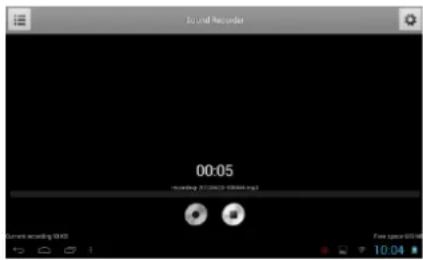
- Πατήστε το κουμπί Έναρξη για να ξεκινήσει η εγγραφή ήχου.
- Πατήστε το πλήκτρο Παύση για να σταματήσετε την εγγραφή ήχου.
- Η εγγραφή ήχου θα αποθηκευτεί στη κάρτα μνήμης, στο όνομα αρχείου "Ηχογραφήσεις".
Εξερεύνηση αρχείων
Μπορείτε να εξερευνήσετε τα αρχεία και τους φακέλους με την εφαρμογή Διαχείρισης αρχείων.
Διαχείριση αρχείων
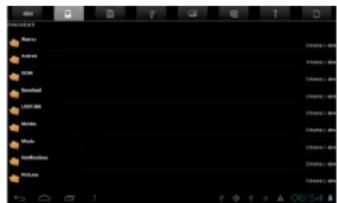
Περιηγηθείτε σε αρχεία και φακέλους
- Πατήστε το εικονίδιο της διαχείρισης αρχιων, στη σελίδα υποβολής της αίτησης για την έναρξη της εφαρμογής.
-
Μπορείτε να σύρετε το δάχτυλό σας προς τα πάνω και προς τα κάτω για να μετακινηθείτε στη λίστα αρχείων.
-
Πατήστε τα αντίστοιχα εικονίδια στο μπροστινό μέρος της σελίδας για να δείτε το αρχείο με εσωτερική μνήμη, η εξωτερική κάρτα SD, USB, εικόνας, βίντεο.
- Πατήστε για να ανοίξετε ένα αρχείο ή φάκελο.
- Μπορείτε να πάτε πίσω ένα επίπεδο στη διεπιφάνεια, κάνοντας κλικ στο εικονίδιο
Αποστολή/Λήψη μηνυμάτων (E-mails)
Η συσκευή σας διαθέτει προεγκατεστημένο Ε-mail. Μπορείτε να στείλετε ή να λάβετε μηνύματα ηλεκτρονικού ταχυδρομείου από το διαδίκτυο ανά πάσα στιγμή. Αρχικά, βεβαιωθείτε ότι είστε συνδεδεμένοι στο Διαδίκτυο πριν από τη χρήση της υπηρεσίας ηλεκτρονικού ταχυδρομείου.
Στην Αρχική οθόνη, πατήστε το για να εμφανίσετε όλες τις εφαρμογές και στη συνέχεια πατήστε το εικονίδιο e-mail για να ξεκινήσει η εφαρμογή e-mail.
Ρύθμιση λογαριασμού Email
Πρώτα θα πρέπει να δημιουργήσετε ένα λογαριασμό e-mail για την λήψη ή την αποστολή μηνυμάτων ηλεκτρονικού ταχυδρομείου.
(1) Ξεκινήστε την εφαρμογή ηλεκτρονικού ταχυδρομείου πατώντας το εικονίδιο της εφαρμογής e-mail και θα σας ζητηθεί να δημιουργήσετε λογαριασμό.
(2) Εισάγετε τη διεύθυνση email σας και τον κωδικό σύνδεσης. Μπορείτε να επιλέξετε ένα λογαριασμό ως προεπιλεγμένο, επιλέγοντας την επιλογή "Αποστολή email από αυτόν το λογαριασμό από προεπιλογή".
(3) Πατήστε "Χειροκίνητη Ρύθμιση" για να ρυθμίσετε το ηλεκτρονικό ταχυδρομείο και τις πληροφορίες του διακομιστή.
(4) Επιλέξτε τον τύπο διακομιστή από POP3, IMAP ή Exchange για τα εισερχόμενα μηνύματα ηλεκτρονικού ταχυδρομείου. Για να ξέρετε τι είδος του διακομιστή ηλεκτρονικού ταχυδρομείου είναι, μπορείτε να δείτε το φορέα παροχής υπηρεσιών, το διαχειριστή του δικτύου ή την αναζήτηση πληροφοριών στο Διαδίκτυο.
(5) Μπορείτε να αποκτήσετε τις πληροφορίες εισόδου (διακομιστή κλπτ)από το φορέα παροχής υπηρεσιών, το διαχειριστή του δικτύου ή του διαδικτύου.
(6) Επιλέξτε τον τύπο διακομιστή για τα εξερχόμενα μηνύματα ηλεκτρονικού ταχυδρομείου και την είσοδο των απαιτούμενων πληροφοριών του διακομιστή.
(7) Κάντε κλικ στο κουμπί "Επόμενο" για να συνεχίσετε. Το tablet σας θα ελέγξει τις ρυθμίσεις του διακομιστή. Όταν σας αναφερθεί ότι "Ο λογαριασμός σας έχει δημιουργηθεί και το ηλεκτρονικό ταχυδρομείο είναι εν εξέλιξη", ο λογαριασμός σας έχει δημιουργηθεί με επιτυχία.
(8) Εισάγετε το όνομα σας και στη συνέχεια πατήστε στο "Τέλος" για να ολοκληρωθεί.
Σημείωση: Εάν έχετε περισσότερους από έναν λογαριασμούς, κάθε φορά που ξεκινάτε την εφαρμογή email, μπείτε στο λογαριασμό ηλεκτρονικού ταχυδρομείου προεπιλογής.
Διαχείριση εφαρμογών
Μπορείτε να ρυθμίσετε περισσότερους από έναν λογαριασμούς και να τους διαχειριστείτε. Συγκεκριμένα μπορείτε να διαχείριστείτε ένα λογαριασμό, να προσθέσετε άλλο λογαριασμό ή να διαγράψετε κάποιο λογαριασμό.
Προσθήκη άλλου λογαριασμού
Μπορείτε να προσθέσετε ένα λογαριασμό ως εξής
(1) Ξεκινήστε με την εφαρμογή ηλεκτρονικού ταχυδρομείου και στη συνέχεια κάντε κλικ στο εικονίδιο Μενού ① για να εμφανιστεί. Επιλέξτε "Λογαριασμοί" για την εμφάνιση των λογαριασμών.
(2) Πατήστε στο εικονίδιο του Μενού γιανα εμφανιστεί και στη συνέχεια επιλέξτε "Προσθήκη λογαριασμού".
(3) Ακολουθήστε τα βήματα για τη δημιουργία ενός λογαριασμού ηλεκτρονικού ταχυδρομείου για να προσθέσετε ένα λογαριασμό.
Διαγραφή ενός λογαριασμού ηλεκτρονικού ταχυδρομείου
(1) Όταν είστε στο ηλεκτρονικό ταχυδρομείο, πατήστε το εικονίδιο του Μενού γι
να εμφανίσετε τα στοιχεία.
(2) Πατήστε στο "Λογαριασμοί" για να εμφανίσετε όλους τους λογαριασμούς email.
(3) Κρατήστε το δάκτυλο σας πατημένο σε ένα λογαριασμό που θέλετε να διαγράψετε μέχρι ένα αναδυόμενο μενού να εμφανιστεί.
(4) Πατήστε "Αφαίρεση λογαριασμού" και στη συνέχεια πατήστε στο "ΟΚ" για επιβεβαίωση.
Ελέγξτε τις ρυθμίσεις του λογαριασμού
(1) Όταν είστε στο ηλεκτρονικό ταχυδρομείο, πατήστε το εικονίδιο του Μενού να εμφανίσετε τα στοιχεία.
(2) Πατήστε στο "Λογαριασμοί" για να εμφανίσετε όλους τους λογαριασμούς email.
(3) Κρατήστε το δάκτυλο σας πατημένο στο λογαριασμό που θέλετε να ελέγξετε μέχρι ένα αναδυόμενο μενού να εμφανιστεί.
(4) Πατήστε "Ρυθμίσεις λογαριασμού", και στη συνέχεια θα πρέπει να δείτε όλες τις πληροφορίες σχετικά με τη ρύθμιση του λογαριασμού. Μπορείτε να επεξεργαστείτε αυτές τις ρυθμίσεις όπως θέλετε.
Προβολή μηνυμάτων
Θα πρέπει να εισάγετε την διεύθυνση του ταχυδρομείου σας όταν ξεκινάτε την εφαρμογή
- μπορείτε να σύρετε το δάχτυλό σας προς τα πάνω και προς τα κάτω για να μετακινηθείτε μέσα στη λίστα email.
- Πατήστε σε ένα μήνυμα ηλεκτρονικού ταχυδρομείου για να το ανοίξετε.
- Κρατώντας το δάκτυλο σας πατημένο στο e-mail μπορεί να εμφανιστεί ένα μενού. Με το μενού αυτό, μπορείτε να το ανοίξετε, να απαντήσετε, να το πρωθήσετε ή να το διαγράψετε.
Άλλες εφαρμογές
Ορισμένες χρήσιμες μικρές εφαρμογές έχουν προεγκατασταθεί σε αυτή τη συσκευή, όπως αριθμομηχανή, ημερολόγιο, Ηχογράφηση, Office Suite, κλπ. Είναι εύκολες στη χρήση, γι' αυτό δεν υπάρχουν λεπτομερείς οδηγίες για αυτές. Παρακαλούμε όπως ακολουθείτε πάντα τις λειτουργίες της συσκευής σας.
Διαχείριση εφαρμογών
Μπορείτε να διαχειριστείτε τις εφαρμογές σας εύκολα.
Υπάρχουν κάποιες χρήσιμες προεγκατεστημένες εφαρμογές στη συσκευή σας ωστόσο, μπορείτε να αντιγράψετε κάποιες, να κατεβάσετε ή να αγοράσετε από το Διαδίκτυο.
Εγκατάσταση εφαρμογών
Μπορείτε να εγκαταστήσετε τις εφαρμογές ακολουθώντας τα παρακάτω βήματα:
(1) Ανοίξτε την εφαρμογή Διαχείριση αρχείων και στη συνέχεια, βρείτε την εφαρμογή που θέλετε να εγκαταστήσετε.
(2) Πατήστε την εφαρμογή για να ξεκινήσει η εγκατάσταση. Όστόσο, για λόγους ασφάλειας, η συσκευή μπορεί να σας αναφέρει ότι υπάρχει πιθανότητα κινδύνου , αν εγκαταστήσετε και να εκτελέσετε μερικές εφαρμογές των οποίων οι πηγές δεν είναι εγγυημένες. Σε αυτή την περίπτωση, θα πρέπει να γυρίσετε στο μενού Ρυθμίσεις και να επιλέξετε την Ασφάλεια για να ελέγξετε τις "Αγνωστες πηγές" πριν προχωρήσετε στην εγκατάσταση.
(3) Μόλις ολοκληρωθεί η εγκατάσταση, μπορείτε να βρείτε το εικονίδιο της εφαρμογής στην οθόνη των εφαρογών το οποίο είναι έτοιμο για λειτουργία.
Καταργήστε την εγκατάσταση εφαρμογών
(1) Πατήστε τη συντόμευση Ρυθμίσεις στην αρχική οθόνη για να εμφανίσετε τα μενού.
(2) Επιλέξτε "Εφαρμογές".
(3) Πατήστε την εφαρμογή που θέλετε να απεγκαταστήσετε.
(4) Πατήστε "Απεγκατάσταση" για να καταργήσετε την εγκατάσταση της εφαρμογής.
(5) Μπορείτε απλά να πατήσετε παρατεταμένα σε ένα εικονίδιο εφαρμογής για να μεταβείτε στην αρχική οθόνη και στη συνέχεια να σύρετε το εικονίδιο στο σκουπιδοτενεκέ να το απεγκαταστήσετε.
Σημείωση:
- Dev μπορείτε να καταργήσετε την εγκατάσταση των προεγκατεστημένων εφαρμογών, αλλά μπορείτε να την απενεργοποιήσετε ή να την σταρατήσετε.
- Βεβαιωθείτε ότι όλες οι εφαρμογές που έχετε αντιγράψει ή κατεβάσει στη συσκευή σας είναι σε μορφή αρκ.
Διαχείριση Εργασιών
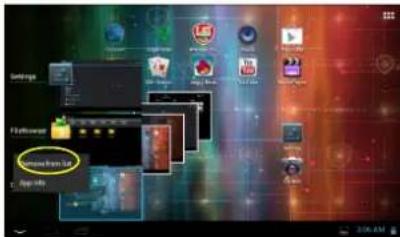
Η συσκευή σας μπορεί να χειριστεί πολλαπλές εργασίες ταυτόχρονα. Για παράδειγμα, μπορείτε να δείτε φωτογραφίες ενώ ακούτε μουσική. Αυτή η δυνατότητα είναι χρήσιμη, αλλά αναποτελεσματική εάν εκτελούνται ταυτόχρονα πάρα πολλές εργασίες. Για να εξοικονομήσετε την μνήμη του συστήματος και να ενισχύσετε την απόδοσης του, μπορείτε να τερματίσετε κάποιες εργασίες που δεν χρησιμοποιείτε την δεδομένη στιγμή.
(1) Πιέστε ερια να εμφανιστούν οι εφαρμογές που εκτελούνται.
(2) Κρατήστε το δακτυλο σας πατημένο στην εφαρμογή που θέλετε να διακόψετε και στη συνέχεια, επιλέξτε "Κατάργηση από τη λίστα".
Αντιμετώπιση προβλημάτων
Επαναφέρετε τη συσκευή
- Σε περίπτωση που η συσκευή κολλάει, μπορείτε να την επαναφέρετε πατώντας και κρατώντας πατημένο το κουμπί λειτουργίας για περίπου 10 δευτερόλεπτα.
Προδιαγραφές
Τεχνικές Προδιαγραφές
| Επεξεργαστής | Υψηλή απόδοσηARM Cortex A8 at 1GHz |
| RAM | 512MB DDR3 |
| OS | Android 4.1 (Jelly Bean) |
| Οθόνη | 7" TFT LCD, Capacitive multi-touch |
| Ανάλυση | 800 x 480 pixels |
| Χωρητικότητααποθήκευσης | 4 GB μνήμη flash (περίπου 2.4GB είναι προσβάσιμες από το χρήστη). Η υποδοχή της κάρτας μνήμης υποστηρίζει micro SDHC κάρτα έως 32 GB |
| Διασυνδέσεις | Micro USB 2.0 , Micro SD (micro SDHC συμβατή) |
| Επικοινωνίες | WiFi (802.11 b/g/n) |
| Μπαταρία | 3200 mAh Li-Pol μπαταρία |
| Διαστάσεις | 192 x 116 x 10.7 χιλιοστά (Μ x Π x Υ)(περίπου) |
| Βάρος | 320 γραμμάρια (περίπου) |
PRESTIGIO MULTIREADER
PER5474BC
Sadržaj

- Πίνακας Περιεχομένων
- Αξεσουάρ
- Φόρτιση της μπαταρίας
- Σημείωση:
- Εγκατάσταση της κάρτας μνήμης
- Μεταφορά αρχείων
- Ενεργοποίηση / Απενεργοποίηση
- Εκλείδωμα της οθόνης
- Αρχική οθόνη
- Προσαρμογή στοιχείων στην αρχική οθόνη
- Εμφάνιση όλων των εφαρμογών και widgets
- Αλλαγή της ταπετσαρίας
- Αλλαγή των ρυθμίσεων συστήματος
- Συμβουλές για το άγγιγμα της οθόνης
- Πρόσβαση στο διαδίκτυο
- Σύνδεση WI-FI
- Εκκίνηση του προγράμματος περιήγησης στο Διαδίκτυο
- Χρησιμοποιώντας το Εικονικό Πληκτρολόγιο
- Αναπαραγωγή Μουσικής
- Μεγάλη Μουσική Βιβλιοθήκη
- Οθόνη αναπαραγωγής μουσικής
- Αναπαραγωγή Βίντεο
- Προεπισκόπηση φωτογραφιών
- Προβολή φωτογραφιών
- Χρησιμοποιώντας την εγγραφή ήχου
- Εξερεύνηση αρχείων
- Διαχείριση αρχείων
- Περιηγηθείτε σε αρχεία και φακέλους
- Αποστολή/Λήψη μηνυμάτων (E-mails)
- Ρύθμιση λογαριασμού Email
- Διαχείριση εφαρμογών
- Προσθήκη άλλου λογαριασμού
- Διαγραφή ενός λογαριασμού ηλεκτρονικού ταχυδρομείου
- Ελέγξτε τις ρυθμίσεις του λογαριασμού
- Προβολή μηνυμάτων
- Άλλες εφαρμογές
- Εγκατάσταση εφαρμογών
- Καταργήστε την εγκατάσταση εφαρμογών
- Διαχείριση Εργασιών
- Αντιμετώπιση προβλημάτων
- Επαναφέρετε τη συσκευή
- PRESTIGIO MULTIREADER
- Sadržaj
Μάρκα : PRESTIGIO
Μοντέλο : MultiReader Stream 5574
Κατηγορία : ηλεκτρονικός αναγνώστης