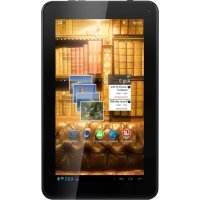
MultiReader Stream 5574 - Elektronikus olvasó PRESTIGIO - Ingyenes használati útmutató
Találja meg az eszköz kézikönyvét ingyenesen MultiReader Stream 5574 PRESTIGIO PDF formátumban.



| Termék típusa | Elektronikus olvasó (e-könyv olvasó) |
| Márka | Prestigio |
| Modell | MultiReader Stream 5574 |
| Processzor | ARM Cortex A8 1 GHz |
| RAM memória | 512 MB DDR3 |
| Operációs rendszer | Android 4.1 (Jelly Bean) |
| Kijelző | 7 hüvelykes TFT LCD, kapacitív érintőképernyő, 800 x 480 pixel felbontás |
| Belső tárhely | 4 GB flash memória (kb. 2,4 GB felhasználó számára elérhető) |
| Külső tárhely | micro SD/SDHC kártyahely, max 32 GB-ig |
| Kapcsolódás | Micro USB 2.0, Wi-Fi 802.11 b/g/n |
| Akumulátor | Beépített újratölthető, töltés hálózati adapterrel 5V/1.5A |
| Hangszóró | Beépített |
| Fejhallgató-csatlakozó | 3,5 mm-es jack |
| Méretek (becsült) | Körülbelül 190 x 120 x 10 mm |
| Súly (becsült) | Körülbelül 300 g |
| Tápellátás | Hálózati adapter 5V/1.5A mellékelve |
| Fő funkciók | E-könyvek, zene, videó, fotók olvasása, internet böngészés, e-mail, hangrögzítő, Android alkalmazások |
| Karbantartás és tisztítás | Tisztítsa puha, száraz ruhával. Kerülje a nedvességet és a vegyszereket. |
| Biztonság | Csak az eredeti töltőt használja. Ne tegye ki víznek vagy hőforrásnak. |
| Alkatrészek és javíthatóság | A beépített akkumulátort a felhasználó nem cserélheti. Meghibásodás esetén lépjen kapcsolatba az ügyfélszolgálattal. |
| Általános információk | Gyártó: Prestigio. Tartozék: USB kábel és gyors útmutató. |
Gyakran ismételt kérdések - MultiReader Stream 5574 PRESTIGIO
Felhasználói kérdések a következőről MultiReader Stream 5574 PRESTIGIO
0 kérdés erről a készülékről. Válaszolj azokra, amiket ismersz, vagy tedd fel a sajátod.
Tegyél fel egy új kérdést erről a készülékről
Töltse le az útmutatót a következőhöz Elektronikus olvasó PDF formátumban ingyenesen! Találja meg kézikönyvét MultiReader Stream 5574 - PRESTIGIO és vegye vissza elektronikus eszközét a kezébe. Ezen az oldalon közzé van téve az eszköze használatához szükséges összes dokumentum. MultiReader Stream 5574 márka PRESTIGIO.
HASZNÁLATI ÚTMUTATÓ MultiReader Stream 5574 PRESTIGIO
Az akkumulátor töltése 4
A memóriakártya behelyezése 4
Fájlok átvitele....4
Be/kikapcsolás 5
A képernyő feloldása 5
Prestigio Varázsló 5
Kezdöképernyő 6
Tippek a képernyő megérintéséhez 8
Az Internet elérése....9
A Virtuális billentyűzet használata 10
Zenelejátszás....10
Videó lejátszása....11
Fényképek megtekintése.... 12
A Hangrögzítő használata 13
Fájlok keresése....13
E-mai küldése/fogadása 14
Egyéb alkalmazások 15
Alkalmazások kezelése 16
Feladatok kezelése 16
Hibaelhárítás....17
Müszaki adatok 17
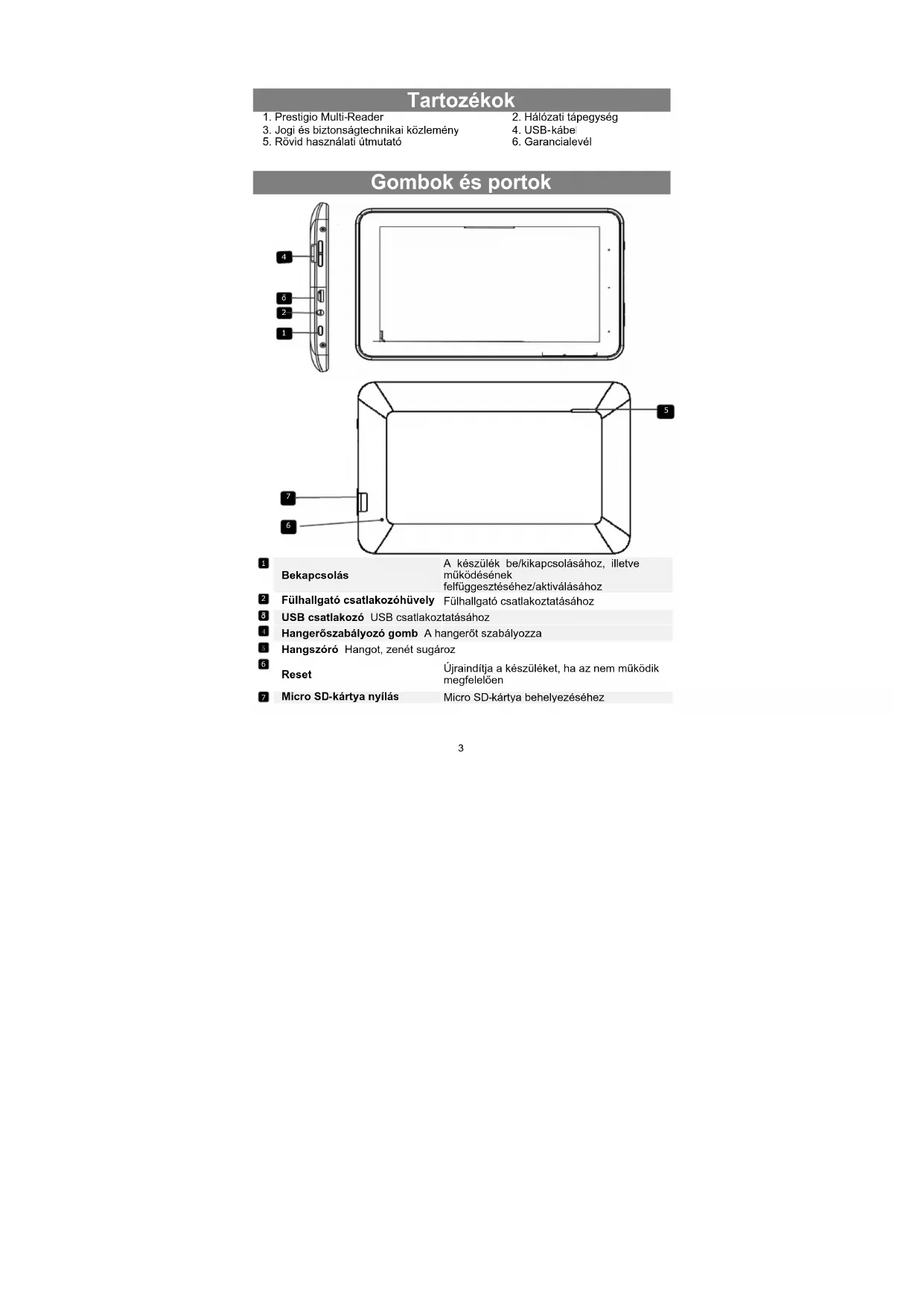
Tartozékok
- Prestigio Multi-Reader
- Jogi és biztonságtechnikai közlemény
-
Rövid használati útmutató
-
Hálózati tápegység
- USB-kábel
- Garancialevél
Gombok és portok
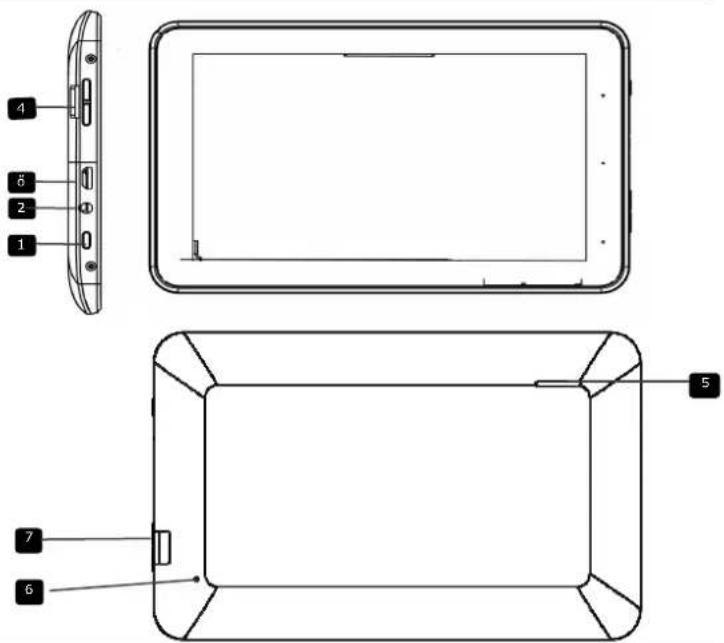

Bekapcsolás
A készülék be/kikapcsolásához, illetve
működésének
felfüggesztéséhez/aktiválásához

Fülhallgató csatlakozóhüvely
Fülhallgató csatlakoztatásához

USB csatlakozó USB csatlako
tatásához

Hangerőszabályozó gomb A
angerőt szabályozza

Hangszóró Hangot, zenét sugároz

Reset
Újraindítja a készüléket, ha az nem működik megfelelően

Micro SD-kártya nyílás
Micro SD-kártya behelyezéséhez
Az akkumulátor töltése
A készülékben újratölthető akkumulátor található. Nincs szükség külön akkumulátorra. Csak töltse fel az eszközt, ha az akkumulátor töltöttsége alacsony.
A termék üV/1,ü A tápfeszültséggel üzemel; használja a mellékelt töltöt. Más töltők meghibásodást okozhatnak.
Ne használja a töltöt nedves környezetben. Ha keze és lába nedves, ne érintse meg a töltöt.
Ha használja a töltöt, vagy tölti a terméket, gondoskodjon a jó szellőzésről; ne fedje le papírral vagy más olyan tárggyal a terméket, ami csökkenthetné a szellőzését.
Megjegyzés:
a. Javasoljuk, hogy haladéktalanul töltse fel az akkumulátort, ha az eszköz 15 %-nál alacsonyabb töltöttségi szintet jelez!
b. Az akkumulátor élettartamának megörzése érdekében javasoljuk, hogy töltés közben NE használja az eszközt.
c. A készülék feltöltéséhez csak az eszköz saját hálózati töltőjét használja.
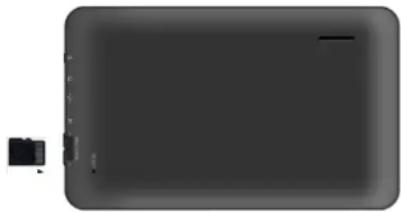
A memóriakártya behelyezése
- A készülék támogatja az SD/SDHC kártyákat.
- Micro SD kártya behelyezéséhez annak csatlakozóját a készülék felé és a kártya címkézett felét a készülék hátlapja felé kell fordítani.
- Micro SD-kártya kivételéhez nyomja meg a kártya élét; ezzel kioldja a biztonsági zárat, majd húzza ki a kártyát a nyílásból.
A fájlok olvasása és lejátszása előtt át kell küldenie azokat számítógépéről az eszközre.
(1) Kapcsolja az eszközt a számítógéphez a mellékelt USB kábellel. Két cserélhető lemezt kap az eszközzel, melyeken a számítógép és az eszköz közötti adatkapcsolatot segítő programok találhatók.
(2) Ha a kapcsolat létrejött, kapcsolja be az USB tárolót.
(3) Nyissa meg a cserélhető lemezt, és másolja rá a fájlokat a PC-röl.
Megjegyzés:
Mivel az előre telepíteit alkalmazások és az Android OS a kapacitás nagy részét - kb. 2,0 GB-ot - elfoglalnak, normális, hogy nagy különbsóget tapasztal az elérhető memóriahely és a teljes kapacitás között.
Be/kikapcsolás
A készülék bekapcsolásához tartsa lenyomva a Bekapcsolás gombot, míg megjelenik a rendszerindító képernyő, majd engedje fel a gombot.
A készülék kikapcsolásához tartsa lenyomva a Bekapcsolás gombot, míg a "Kikapcsolás" felirat meg nem jelenik. Érintse meg a "Kikapcsolás" feliratot, majd az "OK" gombot.
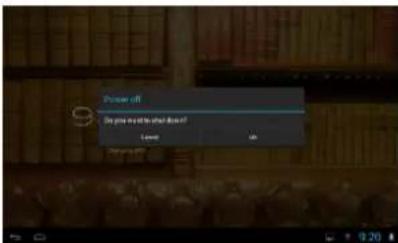
Tanács: Energiatakarékossági okokból az eszköz alvó üzemmódba léphet. Ilyenkor a képernyő lezár, ha egy ideig nem érinti meg a kijelzőt (az alvó üzemmód beállításától függően). Az eszköz felébresztéséhez röviden nyomja meg a Bekapcsolás gombot.
A képernyő feloldása
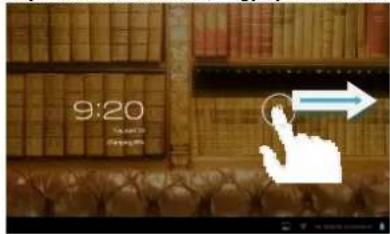
A képernyő lezár, ha az eszközt néhány másodpercig nem használja. A képernyő feloldásához húzza jobbra a lakat ikont hogy újra használni tudja az eszközt.
- Az eszköz első használatakor (vagy az "összes felhasználó" testre szabott beállításainak visszaállítása után) az eszköz automatikusan elindítja az Előkészítő varázslót.
- Az Előkészítő varázsló felületén a listáról kiválaszthatja a rendszer nyelvi beállítását, az Időzónát, stb.
Kezdőképernyő
A kezdőképernyő három különböző képernyőből áll a parancsikonok, widgetek, stb. elhelyezésére. Csúsztassa ujját jobbra vagy balra a képernyőn, hogy a bővített képernyőre lépjen.
Főképernyő
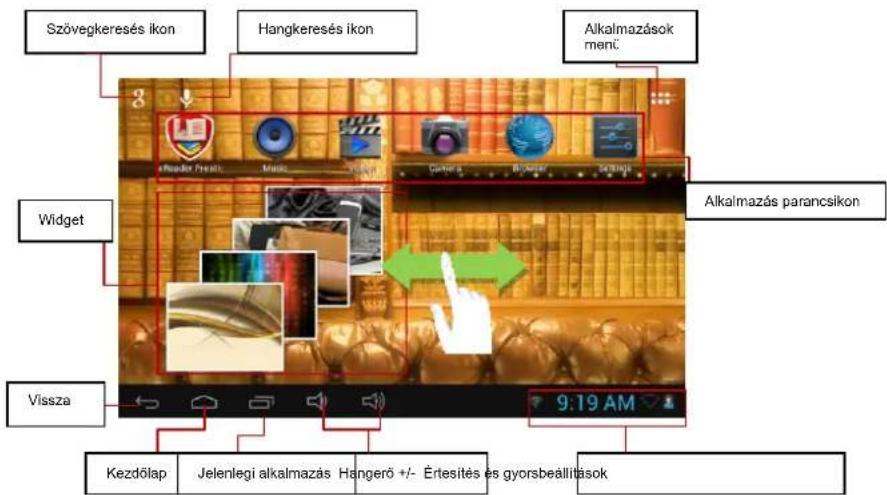
| Szövegkeresés ikon Érintse meg az ikont a megadott kulcsszavakkal való Google kereséshez | |
| Hangkeresés ikon Érintse meg az ikont a hangrőgzítővel való Google kereséshez | |
| Alkalmazások menű Érintse meg az ikont a telepitett alkalmazások megjelenítésáhez. | |
| Alkalmazásparancsikon | Érintse meg az ikonokat egyes alkalmazások futtatásához |
| Widget Érintse meg az ikonokat egyes alkalmazások futtatásához | |
| Vissza Érintse meg, hogy visszalépjen az előző menübe | |
| Kezdőlap Érintse meg, hogy visszalépjen a kezdőoldalra | |
| Jelenlegi alkalmazás Érintse meg a jelenleg futó alkalmazás megjelenítéséhez | |
| Hangerő +/- A hangerő növelése vagy csökkentése | |
| Értesítés/Gyors beállítások | Érintse meg az értesítések vagy egyes gyorsbeállítások, pl. WIFI, fényerő megjelenítéséhez |
A Kezdöképernyö elemeinek testreszabása
- Egy kezdőképernyőn lévő elem (parancsikon, widget, stb.) hozzáadásához érintse meg az alkalmazás ikonját. Igy minden alkalmazás és widget megjelenik, majd tartsa lenyomva az elemet, és helyezze el a kezdőoldalon.
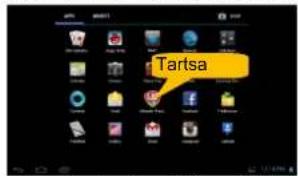
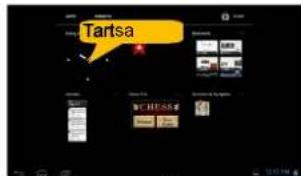
Megjegyzés: Ha a kezdőképernyő aktuális oldalán nincs elegendő hely a parancsikon vagy widget elhelyezéséhez, a rendszer értesíti erröl.
- A kezdőképernyő egyik elemének mozgatásához ujjával érintse meg, és amikor fénye erősebb lesz, húzza az elemet a klvánt pozícióba, majd emelje fel ujját.
- A kezdőképernyő egyik elemének eltávolításához ujjával érintse meg, és amikor fénye erősebb lesz, húzza az elemet az "X" jelzésére, majd emelje fel ujját.
Minden alkalmazás és widget megjelenítése
Az eszközre számos hasznos alkalmazástés widgetet telepítettek. Ezek megjelenítéséhez érintse meg az Alkalmazás fület
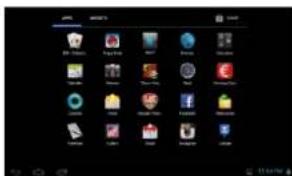
Tipp : Tartsa egyik ujját egy elemen, és a parancsikonokhoz hasonlóan helyezze ki az asztalra.
A háttérkép módosítása
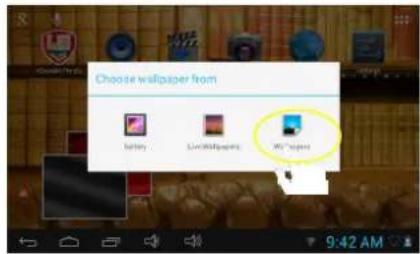
Tartsa lenyomva ujját a Kezdöképernyön, mlg a menü megjelenik. Érintse meg a "Háttérkép" ikont, és válassza ki az egyik képet, mely az asztal háttere lesz.
A rendszerbeállítások módosítása
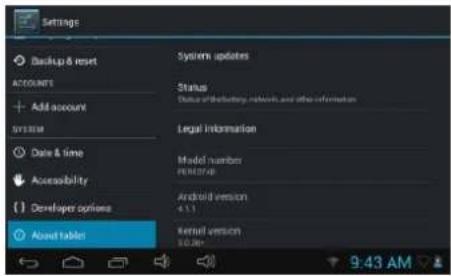
A beállítás menü megnyitásához és az eszköz meglévő beállításainak módosításához érintse meg a Beállítás ikont la kezdőképernyőn.
Tippek a képernyő megérintéséhez
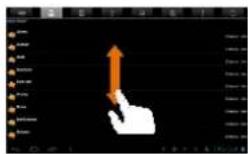
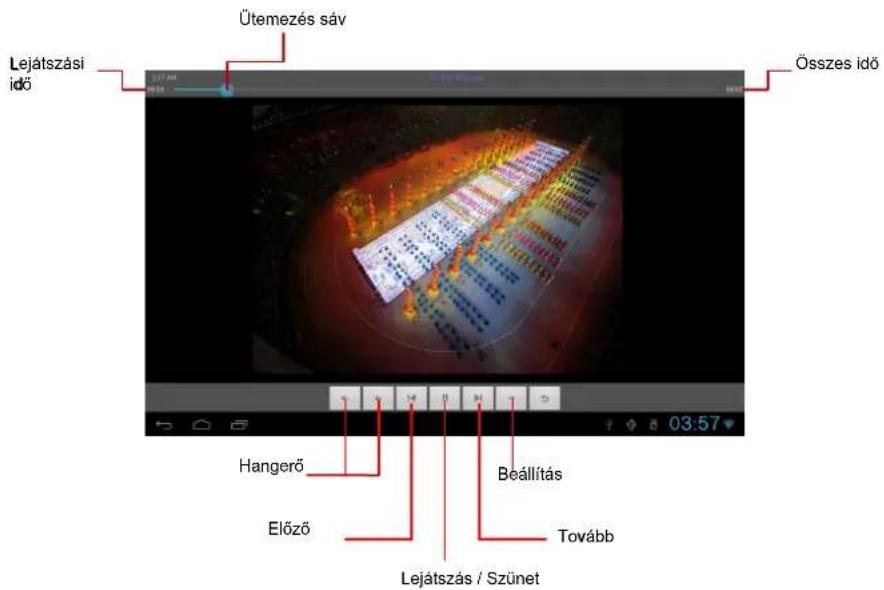
- Videó megtekintése, vagy zenehallgatás közben a folyamatjelző sáv megérintésével a fájl bármely meghatározott részét lejátszhatja. Húzza a folyamatjelző sáv kurzorját a fájl bármely, már lejátszott időpontjába.
- A különböző böngészőkben (Fájl, Zene, stb.) ujját a képernyőn tartva, felfelé és lefelé húzva, fel és le görgetheti a fájllistát.
- Bizonyos böngészőkben (Fájl, Zene, stb.) az opciók megjelenítéséhez ujját tartsa egy elemen.
Az Internet elérése
Az eszközbe beépítették a Wi-Fi hálózati csatlakozót, így egyszerűen elérheti az Internetet.
Wi-Fi alkalmazásokhoz először konfigurálnia kell a Wi-Fi hálózatot, és a Wi-Fi szolgáltatás területén belül kell maradnia. Bármikor, amikor az eszköz a konfigurált Wi-Fi hálózat lefedettségén belül van, megpróbál kapcsolatot létesíteni.
WI-FI csatlakozás létrehozása
Egy Internetes alkalmazás, például webböngésző megnyitása előtt aktiválja a Wi-Fi alkalmazást, és konfigurálja a Wi-Fi hálózatot.
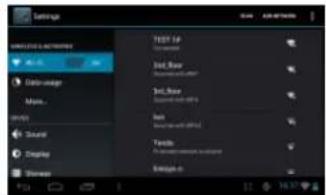
(1) A beállítás menü megnyitásához érintse meg a Beállítás ikont ☐ Kezdőképernyön.
(2) Válassza a "WIFI" opciót, és a WIFI bekapcsolásához húzza a kapcsolót "ON" helyzetbe.
(3) A készülék automatikusan elérhető Wi-Fi hálózatokat keres, és megjeleníti azokat a képernyő jobb oldalán. Az elérhető hálózatok listáján az eszköz által elérhető távolságban lévő minden vezeték nélküli hálózat látható.
(4) Válasszon ki egy hálózatot a listán, és a csatlakozáshoz érintse meg a "Csatlakozás" opciót. Bizonyos hálózatok jelszóval védettek, így csatlakozás előtt meg kell adnia a jelszót. Ha a csatlakozás sikeres, a ... (Wi-Fi hálózat neve) hálózathoz kapcsolódó üzenet megjelenik a WIFI beállítások alatt.
Megjegyzés:
- Az elérhető hálózati lista folyamatosan automatikusan frissül.
- Amikor a Wi-Fi be van kapcsolva, az eszköz automatikusan az elérési tartományon belül lévő konfigurált hálózatokhoz csatlakozik.
A Webböngésző megnyitása
A Webböngésző megnyitásához érintse meg a kezdőképernyön a Böngésző ikont A helyi menük megnyitásához érintse meg ezt:

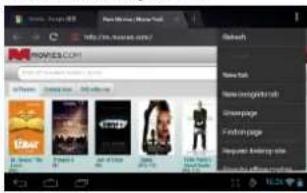
- A képernyön görgethet felfelé és lefelé: ehhez érintse meg az oldalt, és húzza felfelé vagy lefelé (legyen óvatos, hogy ne érintsen meg addig egy linket, míg nem készült el).
- A link megnyitásához egyszerüen érintse meg azt.
- Az előzőleg megtekintett oldalra való visszalépéshez érintse meg a Vissza ikont
- Az elérhető menü elemek megtekintéséhez érintse meg a Menü ikont
- Közvetlenül a kezdöképernyőre lépéshez érintse meg a Kezdöképernyő ikont


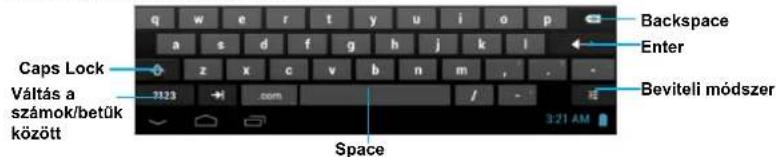
A Virtuális billentyűzet használata
Bármely szövegbeviteli mezőt megérintve megnyíthatja a virtuális billentyűzetet. A virtuális billentyűzettel beviheti egy weboldal címét, vagy a kívánt szöveget.
Zenelejátszás
Az Alkalmazások oldalon a Zene ikont megérintve nyithatja meg a zenelejátszót.
Zene könyvtár
A zenelejátszó elindítása után beléphet a zenei könyvtárba. A zene könyvtár kategóriák (Előadó, Album, stb.) alapján jeleníti meg a zenei fájlokat, ha a zenei fájlok rendelkeznek ilyen jelöléssel.
• A fájllistát ujját felfelé vagy lefelé húzva görgetheti.
- Érintse meg a lejátszani kívánt zeneszámot.
Zenelejátszó képernyő
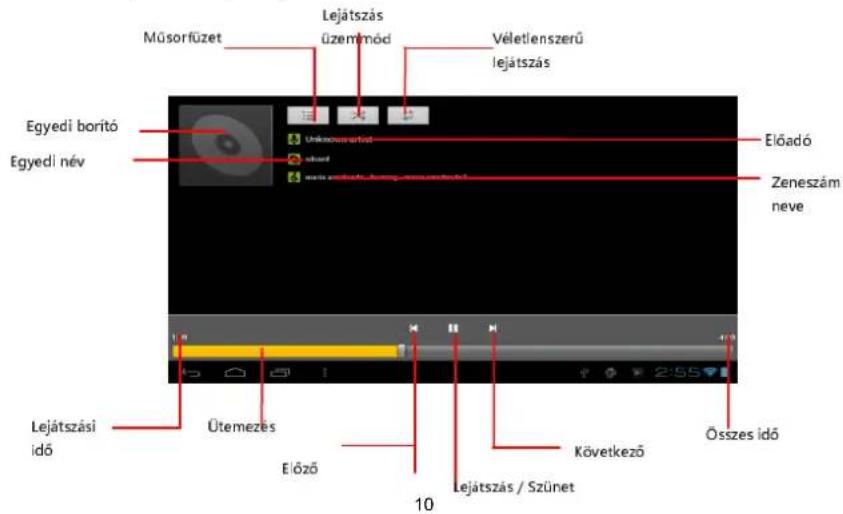
A zenei fájl lejátszása alatt érintse meg a MENÜ ikont helyi menü megnyításához:
Könyvtár – visszatérés a zenei könyvtár menüjébe
Party válogatás – a Party válogatás üzemmód kiválasztása
Hozzáadás a lejátszási listához – hozzáadja a zeneszámot a lejátszási listához
Törlés – zeneszám törlése
Hanghatások – beállítja a zenelejátszás hanghatásait
Videó lejátszása
A Kezdőképernyőn vagy az Alkalmazások oldalon a Filmlejátszó ikon megérintésével megnyithatja a filmlejátszót.
Navigáció a videófájlok között
A videólejátszó megnyitása után keresse meg a videófájlokat/-mappákat a megfelelő könyvtárban.
- A videólistát ujját felfelé vagy lefelé húzva görgetheti.
- Érintse meg a lejátszani kívánt videót.
Videólejátszó képernyő
Fényképek megtekintése
Az Alkalmazások oldalon a Zene ikon megérintésével megnyíthatja a zenelejátszót.
Fényképek megtekintése
(1) A fényképeket a program miniatürökként listázza. A fényképek közötti böngészéshez húzza ujját jobbra vagy balra a képernyőn.
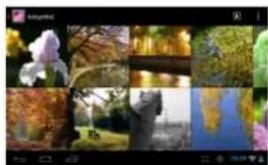
(2) Érintse meg a fénykép miniatürjét, hogy teljes méretben megtekinthesse a fényképet.

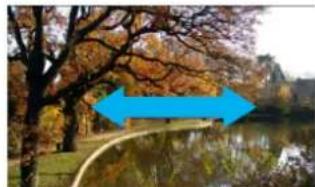
(3) Az előző/következő fénykép megtekintéséhez vízszintesen csúsztassa ujját a képernyőn.
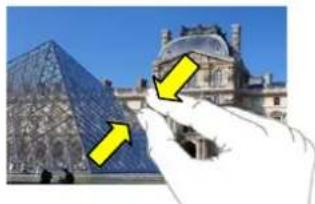
(4) A kép nagyításához / kicsinyítéséhez csíptesse össze, és/vagy nyissa szét ujjait a képernyön.
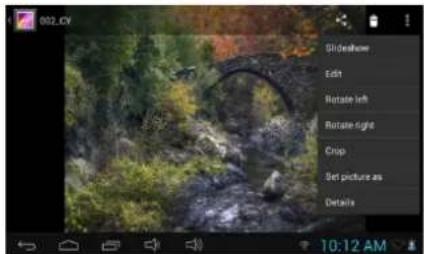
A fénykép megtekintése közben a menü megjelenítéséhez érintse meg a képernyőt vagy a Menü ikont
A hangrögzítő használata
Az Alkalmazások oldalon a Hangrögzítő ikon megérintésével megnyithatja a hangrögzítőt.
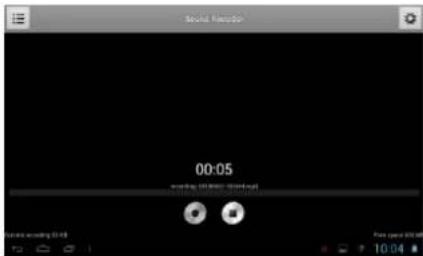
- Hangfelvételek készítése előtt érintse meg a Start gombot. Figy elkezdődik a hang felvétele.
- Érintse meg a Stop gombot hogy leállítsa a hangfelvételt.
- A felvételt az eszköz a memóriakártyára menti, a "Felvételek" mappába.
Fájlok keresése
A Fájlkezelővel megkeresheti a fájlokat és a mappákat.
A Fájlkezelő használata
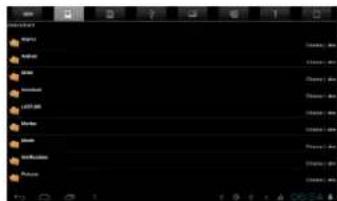
Navigáció a fájlok és mappák között
- Az alkalmazások oldalon a Fájlkezelő ikont megérintve megnyithatja az alkalmazást.
- A fájllistát ujját felfelé vagy lefelé húzva görgetheti.
- Érintse meg az egyes ikonokat az első oldalon, hogy megtekinthesse a memóriában, a külső SD kártyán, az USB-n vagy a Kép és Videó mappában tárolt fájlokat
- Érintse meg a fájlt vagy mappát a megnyitáshoz.
- A ikont megérintve egy szinttel visszaléphet a felületen.

E-mai küldése/fogadása
Eszközén előre telepített E-mail alkalmazás található. Ezzel az eszközzel bármikor küldhet és fogadhat e-maileket az Interneten keresztül. Az e-mail szolgáltatás használata előtt ellenőrizze, hogy rendelkezik-e internetkapcsolattal.
A Kezdőképernyőn érintse meg a gombot az alkalmazások megnyitásához, majd érintse meg az E-mail ikont a levelező alkalmazás megnyitásához.
E-mail fiók beállítása
Az e-mailek fogadásához és küldéséhez először be kell állítania az E-mail fiókot.
(1) Az E-mail alkalmazás ikonját megérintve indítsa el a levelező alkalmazást. Ekkor a rendszer kéri a fiók beállítását.
(2) Adja meg e-mail címét és jelszavát. Beállíthatja a fiókot alapértelmezett fiókként, ehhez válassza a következő opciót: "A fiók beállítása alapértelmezettként e-mail küldéshez".
(3) Érintse meg a "Manuális beállítás" opciót a kiszolgáló adatainak beállításához.
(4) Válassza ki a kiszolgáló típusát: POP3, IMAP, vagy Váltás bejövő e-mailekre. Ha nem biztos benne, melyik az Ön e-mail kiszolgálója, lépjen kapcsolatba szolgáltatójával, hálózati rendszergazdájával vagy keressen információt az Interneten.
(ü) Adja meg a kért adatokat (kiszolgáló, port, stb.) Az adatokat beszerezheti szolgáltatójától, hálózati rendszergazdájától vagy az interneten.
(6) Válassza ki a kiszolgáló típusát a kimenő e-mailekhez, és adja meg a kért kiszolgáló adatokat.
(7) A folytatáshoz kattintson a "Tovább" gombra. Táblagépe ellenőrzi a kiszolgáló beállításait. Ha a következő jelenik meg: "Fiókja beállítva, az e-mail küldés lehetséges", a fiók beállítása sikeresen megtörtént.
(8) Adja meg nevét, és a befejezéshez érintse meg a "Kész" gombot.
Fiókok kezelése
Több mint egy fiókot is beállíthat, és a fiókok kezelését a fiókok adatainak ellenőrzésével végezheti, hozzáadhat másik fiókot vagy törölhet fiókot.
Másik fiók hozzáadása
Kövesse ezeket a lépéseket, ha másik fiókot szeretne hozzáadni.
(1) Indítsa el az e-mail alkalmazást, és a menü elem megjelenítéséhez érintse meg a Menü ikont fiókok megjelenítéséhez válassza ki a "Fiókok" elemet.
(2) A menü elem megjelenítéséhez érintse meg a Menü ikont hajd válassza a "Fiók hozzáadása" opciót.
(3) Fiók hozzáadásához kövesse az E-mail fiók beállításának lépéseit.
E-mail fiók törlése
(1) Ha belépett az e-mail alkalmazásba, a menü elemek megjelenítéséhez érintse meg a Menü ikont
(2) Az összes e-mail fiók megjelenítéséhez érintse meg a "Fiókok" elemet.
(3) Tartsa lenyomva ujját a törlendő fiókon, míg a menü megjelenik.
(4) Érintse meg a "Fiók eltávolítása" gombot, és a megerősítéshez érintse meg az "OK" gombot.
A fiókbeállítások ellenőrzése
(1) Amikor az e-mail alkalmazásban van, a menü elemek megjelenítéséhez érintse meg a Menü ikont
(2) Az összes e-mail fiók megjelenítéséhez érintse meg a "Fiókok" elemet.
(3) Tartsa lenyomva ujját a fiókon, melyet ellenőrizni szeretne, míg a menü megjelenik.
(4) Érintse meg a "Fiókbeállítások" opciót, és ekkor megjelennek a fiókra vonatkozó beállítási adatok. Itt szerkesztheti a kívánt beállításokat.
E-mailek megtekintése
Az e-mail levelező alkalmazás elindítása után beléphet a postafiókjába.
- A postafiókban az e-mailek megtekintéséhez húzza ujját felfelé vagy lefelé.
- A megnyitáshoz érintse meg a kívánt e-mailt.
- A menü megjelenítéséhez tartsa lenyomva ujját az e-mailen. A menü használatával megnyíthatja az e-mailt, válaszolhat rá, továbbíthatja, vagy akár törölheti is.
Egyéb alkalmazások
Néhány hasznos alkalmazást már előre telepítettek az eszközre, például Számológépet, Naptárt, Hangrögzítőt, Office programcsomagot, stb. Ezek könnyen használhatóak, így nincs szükség részletes utasításra ezek használatához. Mindig kövesse az eszköz tényleges műveleteit.
Alkalmazások kezelése
Könnyedén kezelheti az eszközön lévő alkalmazásokat.
Eszközére gyártás közben számos hasznos alkalmazást telepítettek, emellett bizonyos alkalmazásokat átmásolhat, az Internetről letölthet vagy megvásárolhat.
Alkalmazások telepítése
Az alkalmazásokat az alábbi lépésekkel telepítheti:
(1) Nyissa meg a Fájlkezelőt, és keresse meg a telepíteni kívánt alkalmazást.
(2) A telepítés elkezdéséhez érintse meg az alkalmazást. A biztonság kedvéért az eszköz figyelmezteti, hogy eszköze károsodhat, ha nem biztonságos forrásból származó, veszélyes alkalmazást telepít és futtat. Ebben az esetben lépjen be a Beállítások menübe, válassza ki a Biztonság opciót, ahol jelölje be az "Ismeretlen források" pontot, mielött továbbhalad a telepítéssel.
(3) Ha befejezte a telepítést, az alkalmazás ikonját megtalálja az Alkalmazások képernyőn. Ezzel az alkalmazás készen áll a futtatásra.
Alkalmazások eltávolítása
(1) A beállítás menü megnyitásához érintse meg a Beállítás parancsikont a Kezdőképernyön.
(2) Válassza az "Alkalmazások" opciót.
(3) Érintse meg az eltávolítani kívánt alkalmazást.
(4) Az alkalmazás eltávolításához érintse meg az "Eltávolítás" gombot.
(5) Egyszerüen hagyja újját az alkalmazás ikonján; az eszköz a kezdőképernyőre vált, ahol a szemetes ikonra húzva az alkalmazás ikonját, eltávolíthatja azt.
Megjegyzés:
- Előre telepitett alkalmazásokat nem tud eltávolítani, viszont deaktiválhatja, vagy leállíthatja azokat.
- Ellenörizze, hogy mindent átmásolt-e, vagy az eszközre letöltött alkalmazás .apk formátumú.
Feladatok kezelése
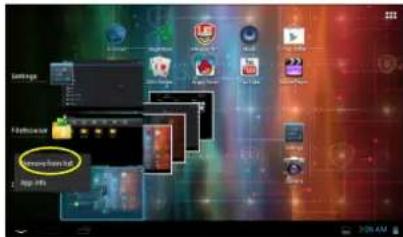
Eszközével egyszerre több feladatot is elvégezhet. Például fényképeket nézegethet zenehallgatás közben. A többfeladatos feldolgozás hasznos, de nem elég hatékony, ha túl sok feladat fut egyszerre. A rendszer memóriájának megőrzése és a teljesítmény növelése érdekében bezárhat olyan feladatokat, melyeket pillanatnyilag nem használ.
(1) Érintse meg a gásbot a jelenleg futó alkalmazások megjelenítéséhez.
(2) Tartsa lenyomva ujját azon az alkalmazáson, melyet le szeretne állítani, majd válassza az
"Eltávolítás a listáról" opciót.
Hibaelhárítás
A készülék visszaállítása
- Abban az esetbenő ha az eszköz lefagynaő tartsa lenyomva a Bekapcsoló gombot kb. 10 másodpercigő így visszaállíthatja az eszközt alaphelyzetbe.
Műszaki adatok
Müszaki jellemzők
Processzor Nagy teljesítményű ARM Cortex A8, 1GHz
RAM 512MB DDR3
Operáclós rendszer Android 4.1 (Jelly Bean)
Kljelző 7" TFT LCD, kapacitív érintőképernyő
Felbontás 800 x 480 pixel
Tárolókapacitás 4 GB flash memória (ebből a felhasználó 2,4
GB-t ér el), a memóriakártya-nyílás 32
GB-ig támogat micro SDHC kártyát
Csatlakozófelületek Micro USB 2.0, Micro SD (micro SDHC
kompatibilis)
Kommunikáció WiFi (802.11 b/g/n)
Akkumulátor 3200 mAh Li-Polimer akkumulátor
Méretek 192 x 116 x 10,7 mm (H x Sz x M) (kb.)
Súly 320 g (kb.)
PRESTIGIO MULTIREADER
PER5474BC
Turinys
Dalys 3
Mygtukai ir prievadai 3
Radera - ta bort en lát.

- Tartozékok
- Az akkumulátor töltése
- Megjegyzés:
- A memóriakártya behelyezése
- Be/kikapcsolás
- A képernyő feloldása
- Kezdőképernyő
- A Kezdöképernyö elemeinek testreszabása
- Minden alkalmazás és widget megjelenítése
- A háttérkép módosítása
- A rendszerbeállítások módosítása
- Tippek a képernyő megérintéséhez
- Az Internet elérése
- WI-FI csatlakozás létrehozása
- A Webböngésző megnyitása
- A Virtuális billentyűzet használata
- Zenelejátszás
- Zene könyvtár
- Videó lejátszása
- Navigáció a videófájlok között
- Fényképek megtekintése
- A hangrögzítő használata
- Fájlok keresése
- Navigáció a fájlok és mappák között
- E-mai küldése/fogadása
- E-mail fiók beállítása
- Fiókok kezelése
- Másik fiók hozzáadása
- E-mail fiók törlése
- A fiókbeállítások ellenőrzése
- E-mailek megtekintése
- Egyéb alkalmazások
- Alkalmazások kezelése
- Alkalmazások telepítése
- Alkalmazások eltávolítása
- Feladatok kezelése
- Hibaelhárítás
- A készülék visszaállítása
- Műszaki adatok
- Müszaki jellemzők
- PRESTIGIO MULTIREADER
- Turinys
Márka : PRESTIGIO
Modell : MultiReader Stream 5574
Kategória : Elektronikus olvasó