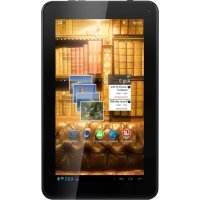
MultiReader Stream 5574 - E-läsare PRESTIGIO - Gratis bruksanvisning och manual
Hitta enhetens manual gratis MultiReader Stream 5574 PRESTIGIO i PDF-format.

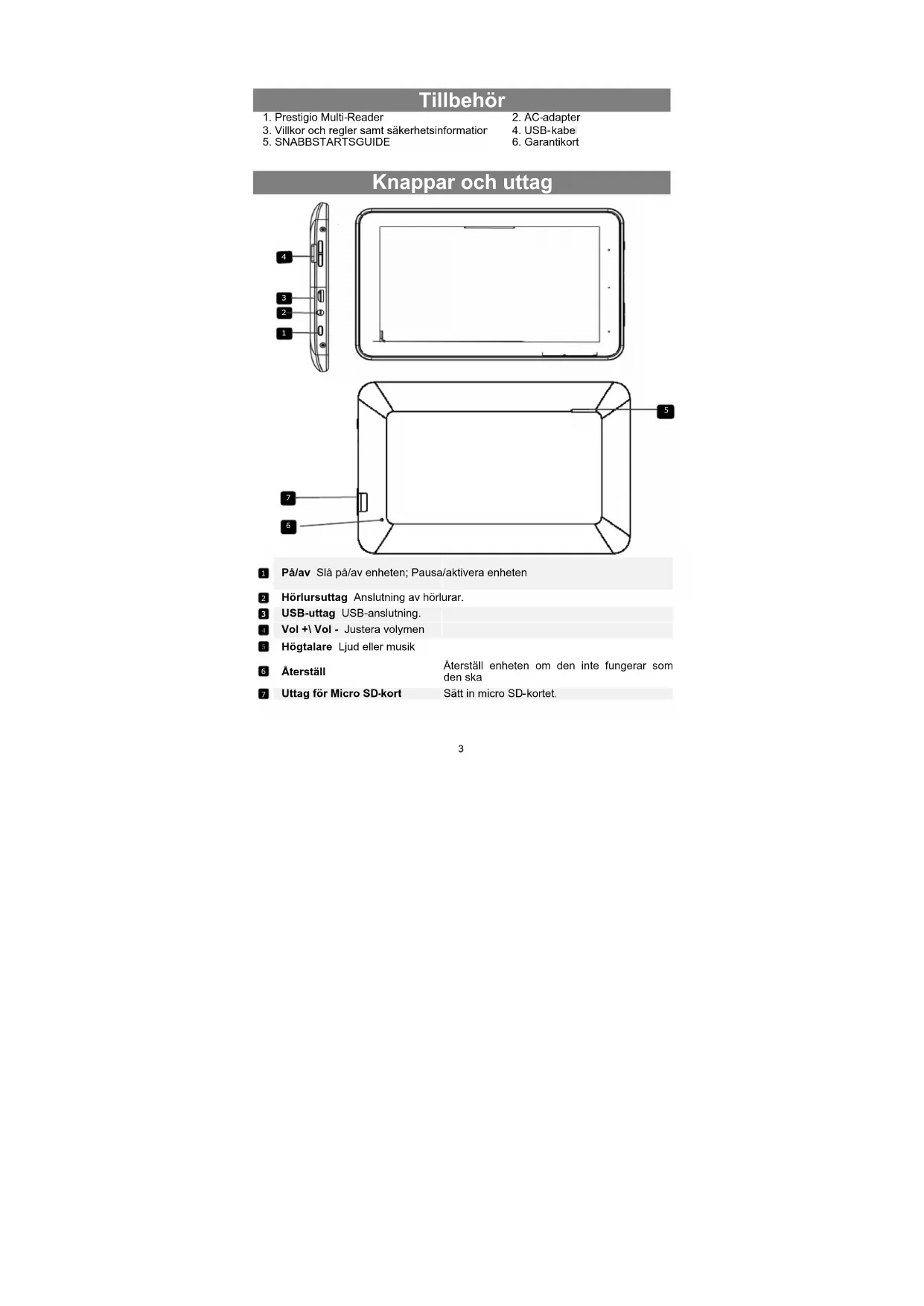


| Produkttyp | E-bokläsare |
| Varumärke | Prestigio |
| Modell | MultiReader Stream 5574 |
| Processor | ARM Cortex A8 1 GHz |
| RAM-minne | 512 MB DDR3 |
| Operativsystem | Android 4.1 (Jelly Bean) |
| Skärm | 7 tum TFT LCD, kapacitiv pekskärm, upplösning 800 x 480 pixlar |
| Internt lagringsutrymme | 4 GB flashminne (cirka 2,4 GB tillgängligt för användaren) |
| Externt lagringsutrymme | Micro SD/SDHC-kortplats upp till 32 GB |
| Anslutningar | Micro USB 2.0, Wi-Fi 802.11 b/g/n |
| Batteri | Inbyggt laddningsbart batteri, laddning via nätadapter 5V/1,5A |
| Högtalare | Inbyggd |
| Hörlursuttag | 3,5 mm jack |
| Mått (uppskattade) | Cirka 190 x 120 x 10 mm |
| Vikt (uppskattad) | Cirka 300 g |
| Strömförsörjning | Nätadapter 5V/1,5A medföljer |
| Huvudfunktioner | Läsning av e-böcker, musik, video, foton, internetuppkoppling, e-post, röstinspelare, Android-appar |
| Underhåll och rengöring | Rengör med en mjuk, torr trasa. Undvik fukt och kemikalier. |
| Säkerhet | Använd endast original laddare. Utsätt inte för vatten eller värmekälla. |
| Reservdelar och reparerbarhet | Inbyggt batteri som inte kan bytas av användaren. Vid fel, kontakta kundtjänst. |
| Allmän information | Tillverkad av Prestigio. Levereras med USB-kabel och snabbstartsguide. |
Vanliga frågor - MultiReader Stream 5574 PRESTIGIO
Användarfrågor om MultiReader Stream 5574 PRESTIGIO
0 fråga om denna apparat. Svara på dem du kan eller ställ din egen.
Ställ en ny fråga om denna apparat
Ladda ner instruktionerna för din E-läsare i PDF-format gratis! Hitta din manual MultiReader Stream 5574 - PRESTIGIO och ta tillbaka ditt elektroniska enhet i hand. På denna sida publiceras alla dokument som behövs för att använda din enhet. MultiReader Stream 5574 av märket PRESTIGIO.
BRUKSANVISNING MultiReader Stream 5574 PRESTIGIO
Memoria flash de 4 GB (en torno a
Innehållsförteckning
Tillbehör 3
Knappar och uttag 3
Ladda batteri....4
Installera minneskort 4
Överföra filer 4
På/Av 5
Låsa upp skärmen 5
Prestigio-guiden....5
Startskärm 6
Tips om pekskärmen 8
Åtkomst till internet....8
Att använda det virtuella tangentbordet 9
Spela musik 10
Spela upp video 11
Visa foton....11
Använda Sound Recorder 13
Hantera uppgifter 16
Felsökning 16
Specifikationer 17
Tillbehör
- Prestigio Multi-Reader
- Villkor och regler samt säkerhetsinformation
-
SNABBSTARTSGUIDE
-
AC-adapter
- USB-kabel
- Garantikort
Knappar och uttag
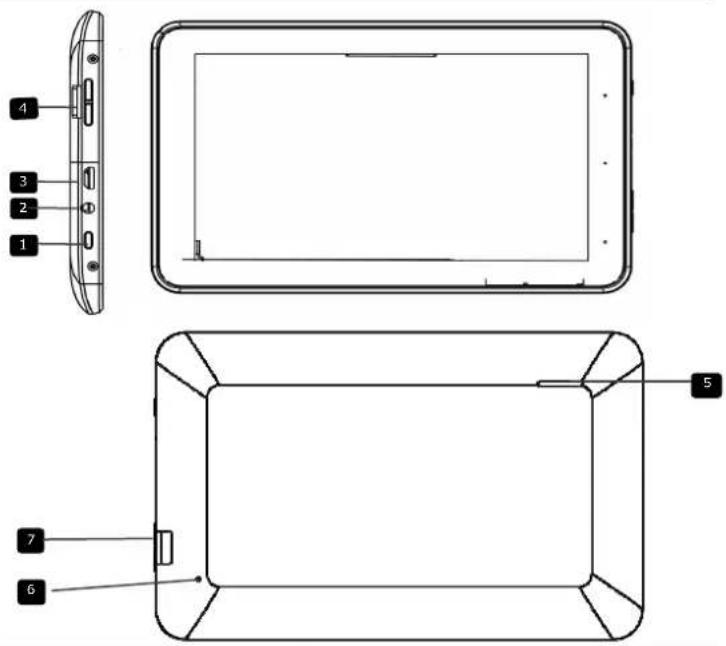
På/av Slå på/av enheten; Pausa/aktivera enheten
2 Hörlursuttag Anslutning av hörlurar.
3 USB-uttag USB-anslutning.
Vol +\ Vol - Justera volymen
5 Högtalare Ljud eller musik
6 Återställ Aterställ enheten om den inte fungerar som den ska
7 Uttag för Micro SD-kort Sätt in micro SD-kortet.
Ladda batteri
Enheten har ett inbyggt uppladdningsbart batteri. Ingen extra batteriinstallation krävs. Ladda endast enheten när den indikerar låg batterispänning.
Denna produkt används med 5V/1,5A standardspänning, Använd medföljande nätladdare, andra laddare kan medföra fel och risker.
Använd inte laddaren i fuktig miljö. Om dina händer eller fötter är våta ska du inte röra laddaren.
När du använder laddaren eller laddar produkten, se till att det finns god ventilation, täck inte maskinen med papper eller annat som resulterar i minskad kyleffekt.
OBS!
a. Vi rekommenderar att du laddar batteriet omedelbart när enheten visar att batteriet är lägre än 15%! b. För utökad batteritid bör du inte använda enheten när den laddas.
c. Var noga med att endast använda den medföljande nätadaptern vid laddning.
Installera minneskort
- Enheten stöder SD/SDHC-kort.
- Sätt in ett Micro SD-kort genom att placera kortet med kontakten mot enhetens framsida och den tryckta sidan mot baksidan av enheten.
- För att ta bort ett micro SD-kort, tryck försiktigt på kortets kant för att frigöra säkerhetsspärren och dra ut kortet ur kortplatsen.
Innan du läser eller spelar upp filer, kan du behöva överföra mediefiler från en dator till enheten.
(1) Anslut enheten till en dator med den medföljande USB-kabeln. Två flyttbara diskar kommer att läggas till datorn, respektive hänvisa till det interna flashminnet och SD-kortet.
(2) När anslutningen är klar slår du på USB-lagringsenheten.
(3) Öppna en flyttbar disk och kopiera sedan filer från datorn till den.
OBS!
Eftersom förinstallerade applikationer och Android OS upptar en stor del av kapaciteten - ca 2,0 GB, är det normalt att man ser enorm skillnad mellan tillgängligt minne och total kapacitet.
På/Av
För att slå på enheten, tryck och håll in på/avknappen på enheten tills du ser uppstartningsskärmen och släpp sedan.
För att stänga av enheten håller du strömbrytaren intryckt tills du ser alternativet "Power Off", klicka på "Power Off" och tryck på "OK".
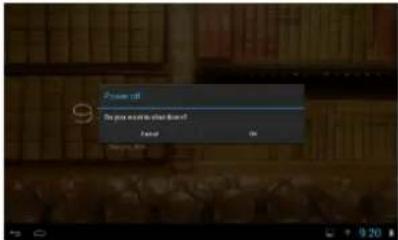
Tips: För att spara energi kan enheten försättas i viloläge med skärmen läst när det inte har skett någon aktivitet på ett tag (beroende på den aktuella inställningen för viloläge). Du kan snabbt trycka på på/av-knappen och aktivera den.
Låsa upp skärmen
Skärmen kommer att låsas när enheten inte använts på några sekunder. Du måste låsa upp skämen genom att dra hänglåset 🔒 åt höger innan du fortsätter att använda enheten.
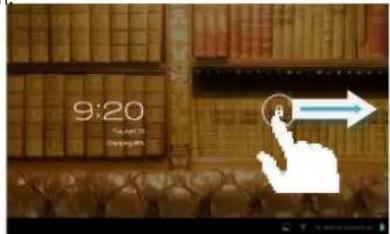
- När du använder enheten för första gången (eller efter återställning av alla användares personliga inställningar) startar enheten automatiskt startguiden.
- Startguidens gränssnitt kommer bland annat att be dig välja systemspråk från listan över språk samt tidszon.
Startskärm
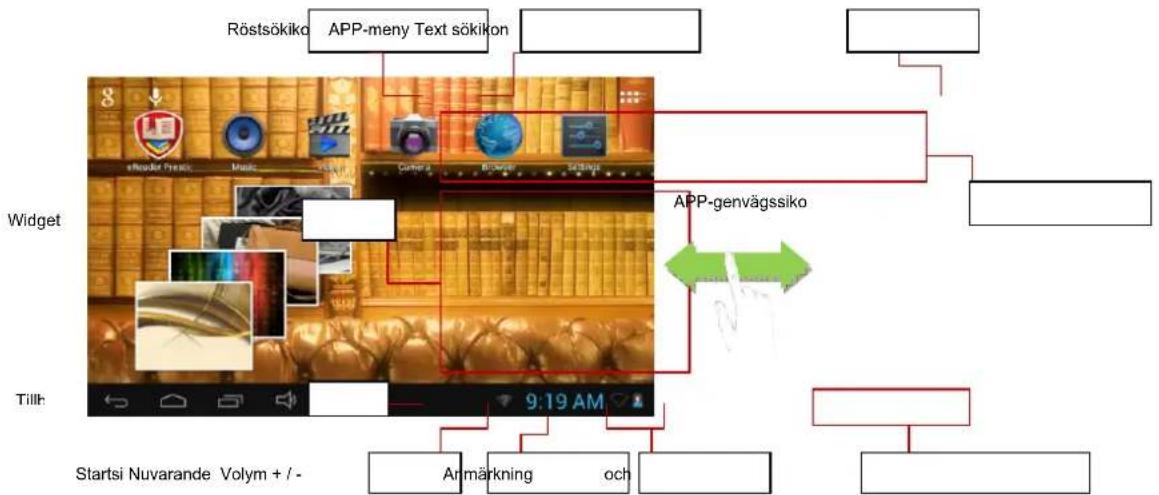
Startskärmen består tre separata skärmar för positionering av genvägar, widgets etc. För fingret åt vänster eller höger på skärmen för att visa utökade skärmar.
Huvudskärm
flowchart
graph TD
    A["Widget"] --> B["App-genvägssiko"]
    B --> C["Startsi Nuvarande Volym + / -"]
    B --> D["Anmärkning och"]
    B --> E["Röstsökiko APP-meny Text sökikon"]
    B --> F["Green Box Icon"]
    B --> G["Blue Box Icon"]
    B --> H["Green Box Icon"]
    B --> I["Green Box Icon"]
    B --> J["Green Box Icon"]
    B --> K["Green Box Icon"]
    B --> L["Green Box Icon"]
    B --> M["Green Box Icon"]
    B --> N["Green Box Icon"]
    B --> O["Green Box Icon"]
    B --> P["Green Box Icon"]
    B --> Q["Green Box Icon"]
    B --> R["Green Box Icon"]
    B --> S["Green Box Icon"]
    B --> T["Green Box Icon"]
    B --> U["Green Box Icon"]
    B --> V["Green Box Icon"]
    B --> W["Green Box Icon"]
    B --> X["Green Box Icon"]
    B --> Y["Green Box Icon"]
    B --> Z["Green Box Icon"]
| Textsökikon Tryck på ikonen för Google-sökning med inmatade sökord | |
| Röstsökikon Knacka på ikonen för Google-sökning med inmatade sökord | |
| APP-meny Tryck på ikonen för att visa alla installerade program | |
| App-genvägssikon Tryck på motsvarande ikon för att öppna appen | |
| Widget Tryck på motsvarande kon för att öppna appen | |
| Tillbaka Tryck på den för att återgå till föregående meny | |
| Startsida Tryck på för att återgå till startsidan | |
| Aktuell app Peka på ikonen för att visa aktuell app. | |
| Volym + / - Öka volymen eller minska volymen | |
| Anmärkning/snabbinstallation | Tryck på den för att visa meddelandet eller några snabbinställningar som WiFi, ljusstyrka |
Anpassa startskärmens objekt
- För att lägga till ett objekt på startsidan (genväg, widget etc.) kan du trycka på programikonen för att visa alla appar och widgets och sedan hålla kvar ett objekt för att placera det på startsidan.
Häll ned
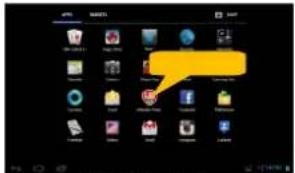
OBS! Om den aktuella sidan för startskärmen saknar tillräckligt med utrymme för en genväg eller widget, kommer du att bli meddelad om att det inte finns något mer utrymme.
- Om du vill flytta ett objekt på startsidan, håll fingret på det för att markera det och dra det sedan till önskad plats och släpp.
- Om du vill ta bort ett objekt från startsidan, håll fingret på det för att markera det och dra det sedan till papperskorgens ikon "X" och släpp.
Visa alla appar och widgets
Enheten har många användbara applikationer och widgets förinstallerade. Du kan trycka på fliken Appar för att visa dem.
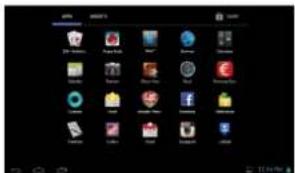
Tips: Håll fingret på ett objekt så kan du lägga det på skrivbordet som en genväg.
Ändra bakgrund
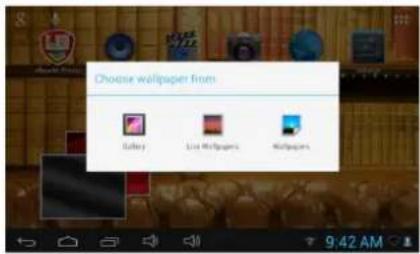
Häll på startskärmen tills en meny visas. Tryck på "Wallpaper" och välj sedan en bild som skrivbordsunderlägg.
Ändra systeminställningarna
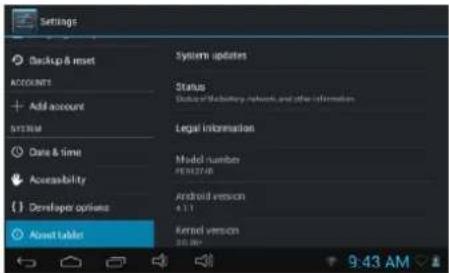
Tryck på Inställningsikonen på startsidan för att öppna inställningsmenyn och ändra motsvarande inställningar för enheten om det behövs.
- När du tittar på en video eller lyssnar på musik, kan du trycka på förloppsindikatorn för att spela upp någon särskild del av filen. Du kan dra markören över förloppsindikatorn för att hoppa till någon annan förflute tidpunkt i filen.
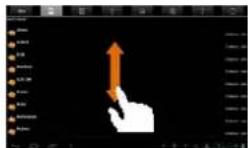
- I olika webbläsare (Arkiv, musik, etc.), kan du hålla fingret på skärmen och sedan dra uppåt och nedåt för att bläddra upp och ner i fillistan.
- I vissa webbläsare (Arkiv, musik etc.), kan du hålla fingret på ett objekt för att visa alternativ.
Åtkomst till internet
Denna enhet har anslutning av Wi-Fi-nätverk som ger dig enkel tillgång till internet.
För Wi-Fi-program måste du konfigurera ett Wi-Fi-nätverk först, och enheten kommer att behöva stanna inom ett Wi-Fi-nätverksområde. Närhelst den befinner sig inom täckningsområdet för ett Wi-Fi-nätverk som du har konfigurerat, kommer enheten att försöka göra en anslutning.
Anslut till Wi-Fi
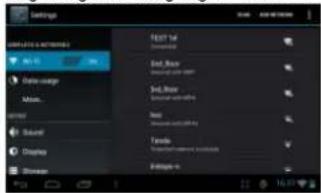
Innan du startar ett internet-program som t.ex. webbläsaren, måste du först aktivera Wi-Fi och konfigurera ett Wi-Fi-nätverk.
(1) Tryck på inställningsikonen ■ på startsidan för att öppna inställningsmenyn.
(2) Välj "WIFI" och skjut reglaget till "ON" för att slå på WiFi.
(3) Enheten söker efter tillgängliga WiFi-nätverk och visar dessa på den högra panelen. Listan över tillgängliga nätverk visar alla trådlösa nätverk är inom räckvidd för din enhet.
(4) Välj ett nätverk från listan och tryck sedan på "Connect" för att ansluta. Vissa nätverk kan vara säkrade med lösenord, ange då lösenordet innan du ansluter. Om anslutningen lyckas, kommer ett meddelarde om detta att visas under WIFI-inställning.
OBS!
- Listan över tillgängliga nätverk uppdateras automatiskt.
- När Wi-Fi är aktiverat kommer enheten automatiskt ansluta till dina konfigurerade nätverk när de är inom räckhäll.
Starta webbläsaren
För att starta webbläsaren trycker du på ikonen Webbläsare

på startskärmen.
För att visa snabbmenyer, tryck på
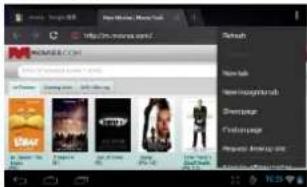
- Du kan rulla skärmen upp och ned genom att peka på sidan och dra den uppåt eller nedåt (var noga med att inte trycka på en länk förrän du är redo).
- Om du vill öppna en länk, tryck bara på den.
- För att gå tillbaka till föregående sida trycker du på Tillbaka-ikonen
- Om du vill visa de tillgängliga menyalternativen trycker du på Meny-ikonen
- För att gå tillbaka direkt till startsidan trycker du på ikonen Start
Att använda det virtuella tangentbordet
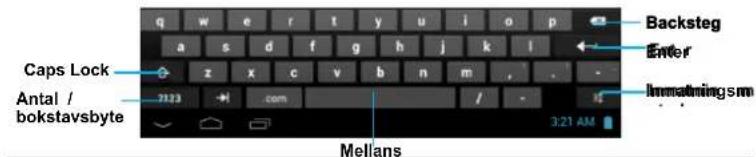
Tryckning på något textinmatningsfält kan öppna det virtuella tangentbordet. Med det virtuella tangentbordet kan du ange en webbadress eller skriva in text som krävs.
Spela musik
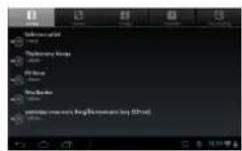
Knacka på ikonen Musik i appsidan för att starta musikspelaren.
Musikbibliotek
Du bör ange musikbiblioteket med en gång du startar musikspelaren. Musikbiblioteket visar dina musikfiler sorterade efter kategorier (artist, album, etc.) om dina musikfiler innehåller dessa taggar med låtinformation.
- Du kan dra fingret uppåt och nedåt på fillistan för att bläddra igenom den.
- Tryck på en låt om du vill spela upp den.
Musikuppspelning
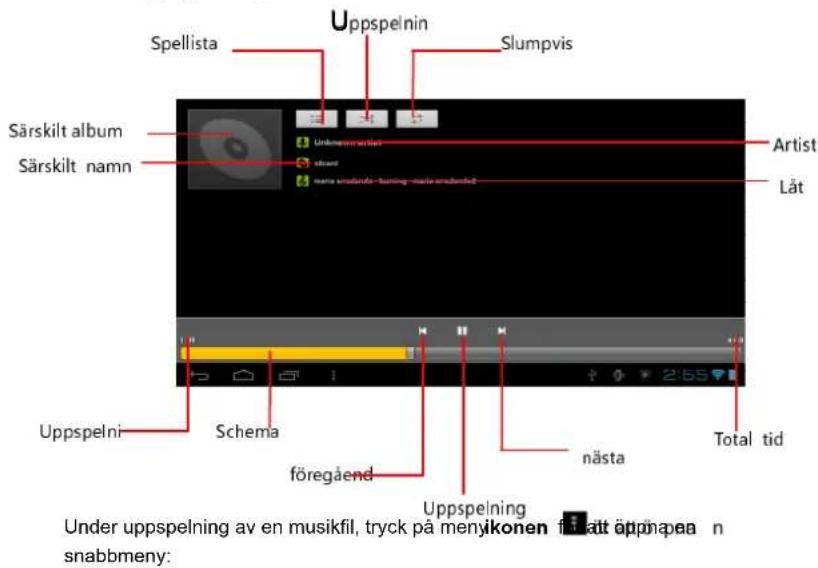
Bibliotek - återgå till musikbiblioteksmenyn.
Partyblandning - välj Partyblandningsläget.
Lägg till spellistan - lägga till en låt i spellistan.
Ljudeffekter - ställ in ljudeffekterna för musikuppspelning.
Spela upp video
Knacka på ikonen Musikspelare i appsidan för att starta musikspelaren.
Navigera genom videofiler
Hitta videofiler/mappar under rätt katalog när du anger videospelaren.
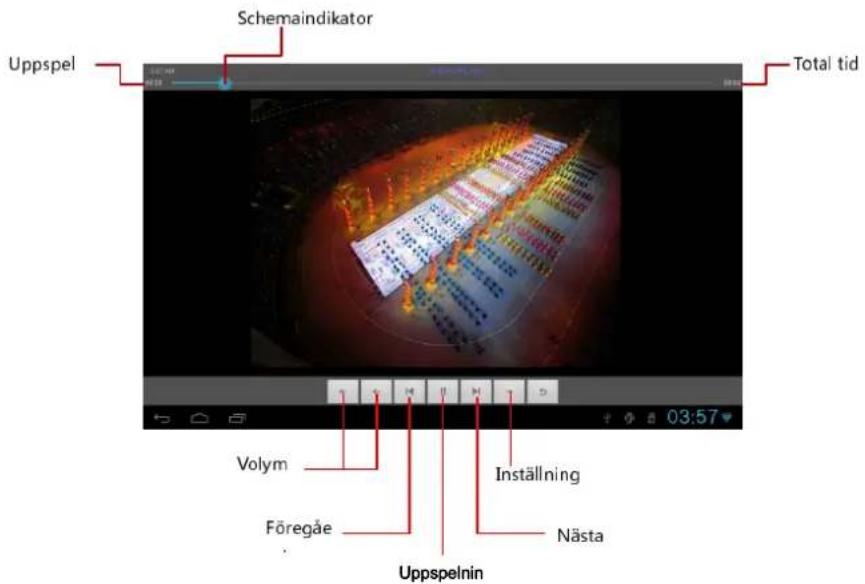
- Du kan dra fingret uppåt och nedåt i videolistan för att bläddra igenom den.
- Tryck på en video för att börja spela.
Vedio Musikuppspelning
Visa foton
Knacka på ikonen Gallery på appsidan för att starta Photo Gallery.
Visa foton
(1) Fotona bör listas i miniatyrer. Du kan föra fingret över skärmen åt vänster eller höger för att bläddra bland foton.
(2) Tryck på en miniatyr för att visa fotot i fullskärmsläge.
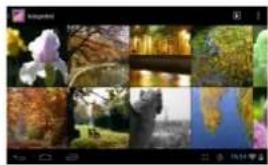
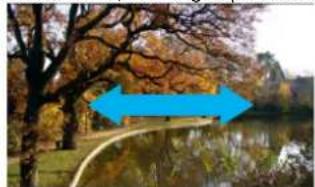
(3) För att visa föregående/nästa bild, dra fingret på skärmen horisontellt.
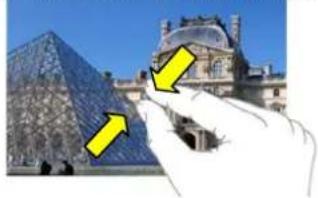
(4) Om du vill zooma in eller ut bilden, drar du med fingret på bilden.
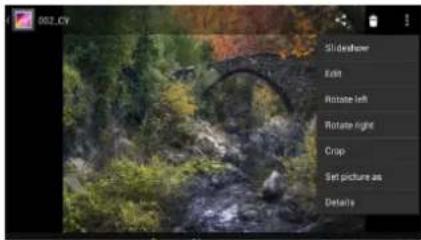
När du tittar på bilden, kan du trycka på skärmen eller på menyikonen om du vill öppna en meny.
Använda Sound Recorder
Tryck på Sound Recorder i appsidan för att starta ljudinspelaren.
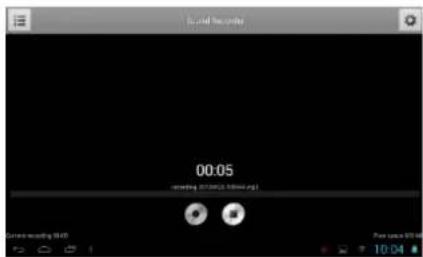
- Sätt igång inspelaren genom att trycka på Startknappen och starta ljudinspelningen.
- Tryck på Stopp-knappen for att stoppa ljudinspelningen. - Inspelningen kommer att sparas i minneskortet under "Recordings".
Utforska filer
Du kan utforska filer och mappar med File Manager.
Använda filhanteraren
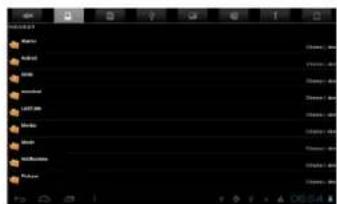
Navigera genom filer och mappar
- Tryck på på ikonen Filhanteraren i appsidan och öppna appen.
- Du kan dra fingret uppåt och nedåt för att bläddra i fillistan upp och ner.
- Tryck på motsvarande ikoner framför sidan för att se filen under intern lagring, externt SD-kort, USB, Bild, Video.
- Tryck för att öppna en fil eller mapp.
- Du kan gå tillbaka en nivå i gränssnittet genom att trycka på iko nen eller

Skicka/ta emot e-postmeddelanden
Denna enhet har ett e-postprogram förinstallerat. Du kan skicka eller ta emot e-post via internet när som helst med den här enheten. Kontrollera att du har en internet-anslutning innan du använder e-tjänsten.
På startsidan trycker du på för att visa alla program och sedan på e-post-ikonen för att starta e-postprogrammet.
Inställning av e-postkonto
Först måste du skapa ett e-postkonto för att ta emot eller skicka e-post.
(1) Starta e-postprogrammet genom att trycka på ikonen E-postprogram och du uppmanas att konfigurera ett konto.
(2) Fyll i din e-postadress och lösenord. Du kan ange ett konto som standard genom att välja alternativet "Send email from this account by default".
(3) Tryck på "Manual Setup" för att ställa in e-postserverinformationen.
(4) Välj servertyp POP3, IMAP eller Exchange för inkommande e-post. Behöver du veta vilken typ e-postservern är kan du konsultera tjänsteleverantören, nätverksadministratören eller söka efter information på internet.
(5) Ange nödvändig information (server, port osv). Du kan få information från tjänsteleverantören, nätverksadministratör eller genom internet.
(6) Välj servertyp för utgående e-post, och ange behövd serverinformation.
(7) Klicka på "Next" för att fortsätta. Surfplattan kommer att kontrollera serverinställningarna. När du får meddelandet "Your account is set up, and email is on its way" är ditt konto installerat.
(8) Ange ditt namn och klicka sedan på "Done" för att avsluta.
OBS! Om du har fler än ett konto anger du önskat e-postkonto varje gång du startar e-postprogrammet.
Hantera konton
Du kan ställa in mer än ett konto och hantera dessa konton genom att kontrollera information om kontot, lägga till ett annat konto eller radera ett konto.
Lägg till ett konto
Efter dessa steg kan du lägga till ett annat konto om du vill.
(1) Starta e-postprogrammet och tryck sedan på menyikonen för att visa menyn.
Välj "Accounts" för att visa konton.
(2) Tryck på Meny-ikonen för att visa menyn, och välj sedan "Add account".
(3) Följ stegen för att installera ett e-postkonto för att lägga till ett konto.
Ta bort ett e-postkonto
(1) När du är i e-postprogrammet, tryck på Meny-ikonen för att visa menyalternativen.
(2) Tryck på "Accounts"" för att visa alla e-postkonton.
(3) Håll det konto som du vill ta bort nertryckt tills en meny öppnas.
(4) Tryck på "Remove Account", och sedan på "OK" för att bekräfta.
Kontrollera kontoinställning
(1) När du är i e-postprogrammet, tryck på Meny-ikonen för att visa menyalternativen.
(2) Tryck på "Accounts"" för att visa alla e-postkonton.
(3) Håll det konto som du vill kontrollera nertryckt tills en meny öppnas.
(4) Tryck på "Account settings"så bör du se all inställningsinformation om kontot. Du kan ändra dessa inställningar när du vill.
Visa e-postmeddelanden
Du bör ange din e-postadress när du startar e-postprogrammet.
- I inkorgen kan du föra fingret uppåt och nedåt för att bläddra igenom e-postlistan.
- Tryck på ett e-postmeddelande för att öppna det.
- Håll på e-postikonen tills en meny visas. Med menyn kan du öppna, svara, vidarebefordra eller ta bort e-post.
Andra appar
Några användbara små appar har förinstallerats i denna enhet, såsom kalkylator, kalender, ljudinspelare osv. De är lätta att använda, det behövs alltså inga detaljerade anvisningar för dessa program. Följ alltid anvisningarna för enheten.
Hantera appar
Du kan enkelt hantera dina appar på enheten.
Det finns fler användbara program som har förinstallerats i enheten från fabriken, och du kan kopiera en del från andra källor, ladda ner eller köpa dem via internet.
Installera appar
Du kan installera appar genom att följa dessa steg:
(1) Öppna programmet File Manager och sök sedan efter den app du vill installera.
(2) Tryck på appen så startar installationen. Men för säkerhets skull kan enheten varna dig om att det finns risk för attacker om du installerar och kör program vars källor inte har verifierats. I detta fall ska du öppna menyn Settings och välja Security och där kolla "Unknown sources" innan du går vidare med installationen.
(3) När installationen är klar kan du hitta ikonen för appen på appskärmen. Det är klar att köras.
Avinstallera appar
(1) Tryck på genvägen "Settings" på startskärmen för att visa inställningsmenyer.
(2) Välj "Apps".
(3) Tryck på det program som du vill avinstallera.
(4) Tryck på "Uninstall" för att avinstallera programmet.
(5) Du kan helt enkelt trycka och hålla på en appikon för att hoppa till startskärmen och sedan dra den till papperskorgsikonen och avinstallera den.
OBS!
- Du kan inte avinstallera de förinstallerade apparna, men du kan inaktivera eller stoppa dem.
- Se till att alla appar du har kopierat eller laddat ner till din enhet är i. Apk-format.
Hantera uppgifter
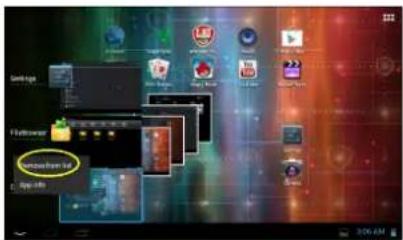
Enheten kan hantera flera uppgifter samtidigt. Exempelvis så kan du visa bilder medan du lyssnar på musik. Multitasking är bra men ineffektivt om alltför många uppgifter körs. För att spara systemets minne och förbättra systemets prestanda kan du avsluta några processer som du inte använder för tillfället.
(1) Tryck på tott visa vilka appar som körs för tillfället.
(2) Tryck på och håll kvar på det program som du vill avbryta och välj sedan "Remove from list".
Felsökning
Återställ enheten
- I händelse av att enheten fryser kan du återställa den genom att trycka ner och hålla in av/på-knappen i cirka 10 sekunder.
Specifikationer
Tekniska data
Processor Hög prestanda ARM Cortex A8 vid 1GHz
RAM 512MB DDR3
OS Android 4.1 (Jelly Bean)
Display 7" TFT LCD, Kapacitiv multi-touch
Upplösning 800 x 480 pixlar
Lagringsutrymme 4 GB flashminne (ca 2,4GB är tillgängligt för användaren), minneskortsplats stöder micro SDHC -kort upp till 32 GB
Gränssnitt Micro USB 2.0, Micro SD (micro
SDHC-kompatibel)
Kommunikation WiFi (802.11 b/g/n)
Batterl 3200 mAh Li-Pol-batteri
Måtts 192 x 116 x 10,7mm (L x B x H) (ca.)
Vikt 320 g (ca.)


- Innehållsförteckning
- Tillbehör
- Ladda batteri
- OBS!
- Installera minneskort
- På/Av
- Låsa upp skärmen
- Startskärm
- Anpassa startskärmens objekt
- Visa alla appar och widgets
- Ändra bakgrund
- Ändra systeminställningarna
- Åtkomst till internet
- Anslut till Wi-Fi
- Starta webbläsaren
- Att använda det virtuella tangentbordet
- Spela musik
- Musikbibliotek
- Musikuppspelning
- Spela upp video
- Navigera genom videofiler
- Visa foton
- Använda Sound Recorder
- Utforska filer
- Använda filhanteraren
- Navigera genom filer och mappar
- Skicka/ta emot e-postmeddelanden
- Inställning av e-postkonto
- Hantera konton
- Ta bort ett e-postkonto
- Kontrollera kontoinställning
- Visa e-postmeddelanden
- Andra appar
- Hantera appar
- Installera appar
- Avinstallera appar
- Hantera uppgifter
- Felsökning
- Återställ enheten
- Specifikationer
- Tekniska data
Märke : PRESTIGIO
Modell : MultiReader Stream 5574
Kategori : E-läsare