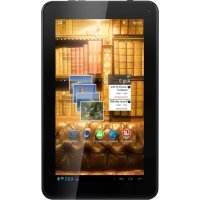
MultiReader Stream 5574 - електронна книга PRESTIGIO - Безкоштовний посібник користувача
Знайдіть посібник до пристрою безкоштовно MultiReader Stream 5574 PRESTIGIO у форматі PDF.



| Тип продукту | Електронний зчитувач (читалка) |
| Бренд | Prestigio |
| Модель | MultiReader Stream 5574 |
| Процесор | ARM Cortex A8 1 ГГц |
| Оперативна пам'ять (RAM) | 512 МБ DDR3 |
| Операційна система | Android 4.1 (Jelly Bean) |
| Екран | 7 дюймів TFT LCD, ємнісний сенсорний, роздільна здатність 800 x 480 пікселів |
| Внутрішнє сховище | 4 ГБ флеш-пам'яті (приблизно 2,4 ГБ доступно користувачеві) |
| Зовнішнє сховище | Слот micro SD/SDHC до 32 ГБ |
| Підключення | Micro USB 2.0, Wi-Fi 802.11 b/g/n |
| Акумулятор | Вбудований акумулятор, зарядка через мережевий адаптер 5В/1.5A |
| Динамік | Вбудований |
| Роз'єм для навушників | Jack 3,5 мм |
| Розміри (приблизні) | Приблизно 190 x 120 x 10 мм |
| Вага (приблизна) | Приблизно 300 г |
| Живлення | Мережевий адаптер 5В/1.5A входить у комплект |
| Основні функції | Читання електронних книг, музика, відео, фото, веб-серфінг, електронна пошта, диктофон, програми Android |
| Догляд та очищення | Протирати м'якою сухою тканиною. Уникайте вологи та хімічних речовин. |
| Безпека | Використовуйте лише оригінальний зарядний пристрій. Не піддавайте впливу води або джерела тепла. |
| Запчастини та ремонт | Вбудований акумулятор не замінюється користувачем. У разі несправності зверніться до сервісного центру. |
| Загальна інформація | Виробник Prestigio. Постачається з кабелем USB та посібником зі швидкого запуску. |
Часті запитання - MultiReader Stream 5574 PRESTIGIO
Питання користувачів про MultiReader Stream 5574 PRESTIGIO
0 питання про цей пристрій. Дайте відповідь на ті, що знаєте, або поставте власне.
Поставити нове питання про цей пристрій
Завантажте інструкції для вашого електронна книга у форматі PDF безкоштовно! Знайдіть свій посібник MultiReader Stream 5574 - PRESTIGIO і поверніть собі контроль над електронним пристроєм. На цій сторінці опубліковані всі документи, необхідні для використання вашого пристрою. MultiReader Stream 5574 бренду PRESTIGIO.
ПОСІБНИК КОРИСТУВАЧА MultiReader Stream 5574 PRESTIGIO
МУЛЬТИРІДЕРнщЬЕіTIGIг Н Н
PTR5474iC
3Mict
Встановлення карти пам'яті …… 错误!未定义书签。
Передача файлів ...... 错误!未定义书签。
Увімкнення/вимкнення живлення 5
Розблокування екрану 5
Prestigio Wizard 5
Головний екран 6
Поради щодо сенсорного екрану 8
Доступ до інтернету 9
Використання віртуальної клавіатури 10
Відтворення музики 10
Відтворення відео 11
Перегляд фотографій 12
Використання пристрою звукозапису ...... 错误!未定义书签。
Вивчення файлів 133
Відправлення/отримання повідомлень електронною поштою 14
Управління додатками …… 错误!未定义书签。
Управління завданнями ...... 错误!未定义书签。
Пошук і усунення несправностей ...... 错误!未定义书签。
Технічні характеристики....17
Комплектуючі
- Мультирідер Prestigio
- Належні повідомлення і п овідомлення, що стосуються безпеки
-
Короткий посібник користувача
-
Адаптер змінного струму
- USi -кабель
- Гарантійний тало-
Кнопки і порти
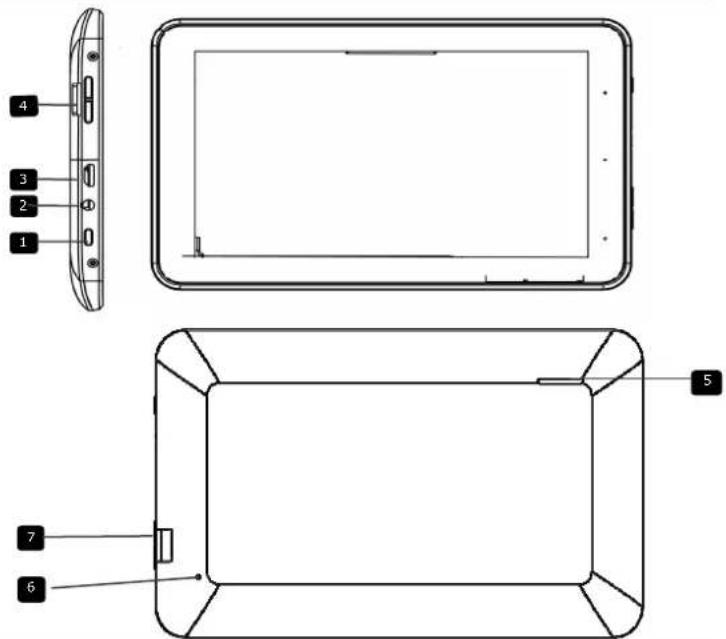
1 Живлення
Включіть/виключіть пристрій; Призупиніть/запустіть пристрій;
2 Роз'єм для навушників Підключення навушників.
3 UiB порт Підключення USї.
4 Кнопка Гучн. +\ Гучн.- Відрегулюйте рівень гучності.
5 Динамік Для відтворення звуку, голосу або музики
6 Перезапуск
Перезапустіть пристрій, якщо він не буде працювати належним чином
Пристрій має вбудовану акумуляторну батарею. Жодної установки додаткового акумулятора не потрібно. Просто заряджайте пристрій, коли він показує низький рівень заряду акумулятора.
Цей пристрій використовує еталонну напругу 5V/1.5A; будь ласка, використовуйте зарядний пристрій, що додається, інші зарядні пристрої можуть призвести до відмови і ризиків.
Не використовуйте зарядний пристрій у вологому середовищі. Якщо ваші руки і ноги вологі, будь ласка, не торкайтеся зарядного пристрою.
При використанні зарядного пристрою або заряджаючи продукт, будь ласка, підтримуйте достатню вентиляцію, не накривайте апарат папером або іншими предметами, використання яких призводить до зниження ефекту охолодження.
Примітка:
а. Настійно рекомендується заряджати акумулятор одразу, коли пристрій показує рівень заряду акумулятора нижче 15%!
b. Для збільшення терміну служби акумулятора рекомендується НЕ використоевати пристрій, коли він заряджается.
с. Обов'язково використовуйте тільки спеціальний мережний адаптер, поставлений разом із пристроєм для зарядки.
Встановлення карти пам'яті
- Пристрій підтримує карти пам'яті Micro SD/SDHC.
- Щоб вставити карту пам'яті Micro SD, розташуйте роз'єм плати у напрямку до передньої панелі пристрою і друкованою стороною карти у напрямку до задньої панелі пристрою.
- Для видалення карти пам'яті Micro SD злегка натисніть на край карти, щоб звільнити захисний фіксатор і витягніть карту зі слота.
Перш ніж читати або програвати файли, вам може знадобитися передати медіафайли з комп'ютера на пристрій.
(1) Підключіть пристрій до комп'ютера за допомогою кабелю USB. До комп'ютера буде додано два знімних диски, які посилаються відповідно на внутрішню флеш-пам'ять і карту SD.
(2) Як тільки відбудеться з'єднання, увімкніть запам'ятовуючий пристрій USB.
(3) Відкрийте знімний диск, а потім скопіюйте на нього файли з комп'ютера.
Примітка:
Оскільки встановлені програми і ОС Android займають значну частину потужності - близько 2.0 ГБ, це нормально, якщо ви бачите велику різницю між обсягом доступної пам'яті і загальною місткістю.
Увімкнення/вимкнення живлення
Щоб увімкнути пристрій, натисніть і утримуйте кнопку Живлення на пристрої, поки не побачите екран завантаження, потім відпустіть.
Щоб вимкнути пристрій, натисніть і утримуйте кнопку Живлення, поки не з'явиться опція "Вимкнення", натисніть на "Вимкнення", а потім натисніть кнопку "ОК".
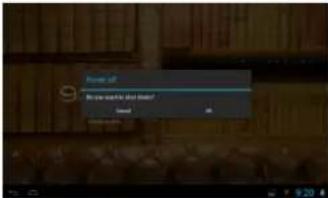
Порада: Заради економії енергії цей пристрій може переходити в енергоэберігаючий режим із заблокованим екраном, коли протягом деякого часу сенсорна дія не відбувається (залежно від увімкнення функції режиму сну). Ви можете шеидко натиснути кнопку Живлення, щоб перевести його до звичайного робочого режиму.
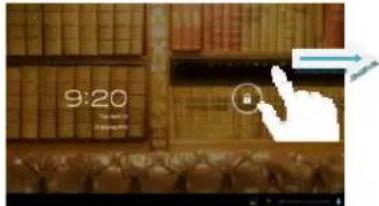
Розблокування екрана
Екран буде заблокований після знаходження пристроє в режимі очікування протягом декількох секунд. Щоб розблокувати екран, вам потрібно перетягнути значок замка вправо, перш ніж продовжувати роботу з пристроєм.
Prestigio Wizard
- При використанні пристрою в перший раз (або після скидання персональних налаштувань всіх користувачів) пристрій автоматично запустить Майстра запуску.
- Інтерфейс Майстра запуску запропонує вибрати мову системи зі списку мов, часовий пояс і т.д.
Головний екран
Головний екран складається з трьох окремих екранів для розміщення ярликів, віджетів і т.д...Проведіть пальцем вліво або вправо по екрану, щоб перейти до розширених екранів.
Головний екран
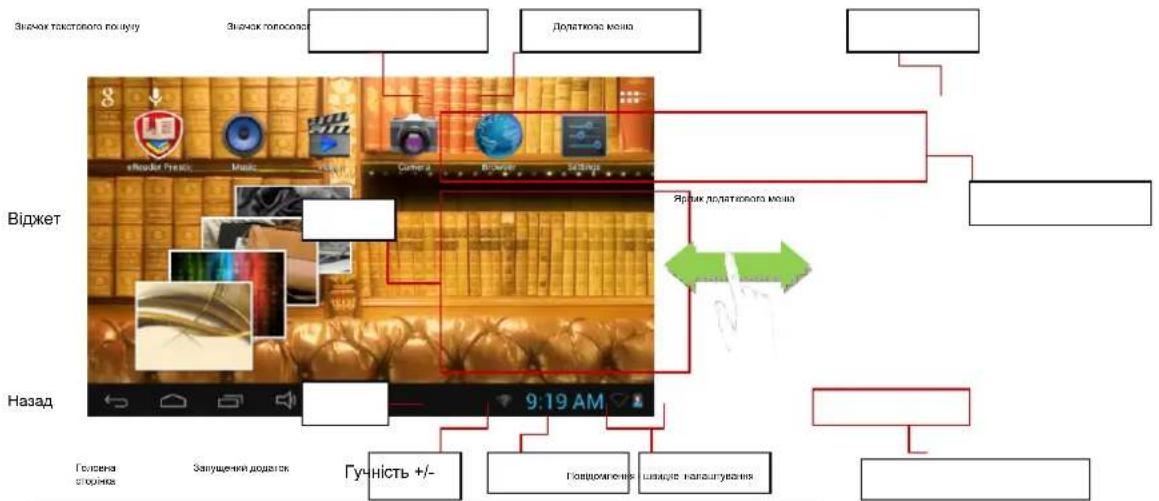
| Значок текстового пошуку | Натисніть на значок для пошуку в Google і введіть ключові слова |
| Значок голосового пошуку | Натисніть на значок для пошуку в Google з диктофоном |
| Додаткове меню Натисніть на значок для відображення всіх встановлених додатків. | |
| Ярлик додаткового меню | Натискайте кожен відповідний значок, щоб запустити додаток |
| Віджет Натискайте кожен відповідний значок, щоб запустити додаток | |
| Назад Натисніть, щоб повернутися до попереднього меню | |
| Головна сторінка Натисніть, щоб повернутися до головної сторінки | |
| Запущений додаток Натисніть на значок для відображення запущеного додатка | |
| Гучність+/- Збільшіть або зменшіть гучність | |
| Повідомлення/Швидке налаштування | Натисніть для відображення повідомлення або деяких швидких налаштувань, напр., WI-FI, яскравості |
Налаштування Головного екрану
- Щоб додати пункт Головного екрану (ярлик, віджет і т.д.), ви можете натиснути на значок програми, щоб відобразити всі програми та віджети, а потім, утримуючи значок, розмістити його на головній сторінці.
Hold down
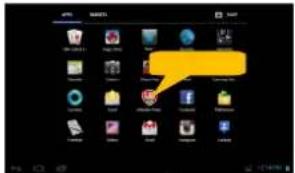
Примітка: Якщо поточна сторінка головного экрану не має достатньо місця для ярлика або віджета, вам буде повідомлено, що місця більше немає.
- Щоб перемістити пункт Головного екрану, утримуйте на ньому палець, виділяючи його, а потім перетягніть у потрібне місце і відпустить.
- Щоб видалити пункт Головного екрану, утримуйте на ньому палець, виділяючи його, перетягніть до корзини із символом "X", а потім відпустіть палець.
Показати всі програми і віджети
Пристрій має багато встановлених корисних додатків і віджетів. Ви можете натиснути на вкладку Програми для їх відображення.
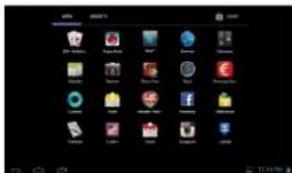
Порада: Утримуючи палець на пункті, можна додати його на робочий стіл у якості ярлика.
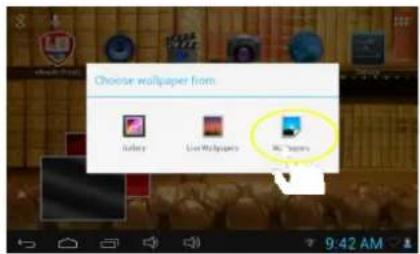
Зміна фонового малюнка
Утримуйте палець на Головному екрані, поки не з'явиться меню. Натисніть на "Шпалери", а потім виберіть зображення в якості шпалер робочого столу.
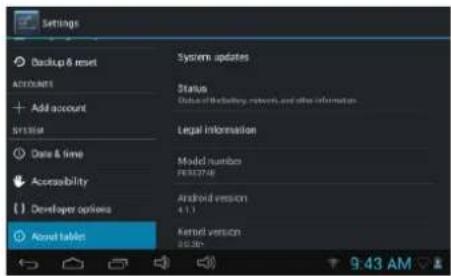
Зміна Параметрів системи
Натисніть на значок Налаштування на Головному екрані, щоб відкрити меню налаштувань, і змініть відповідні налаштування для вашого пристрою, якщо це необхідно.
Поради щодо сенсорного екрану
- Під час перегляду відео або прослуховування музики ви можете натиснути на прогресбар, щоб програти будь-який обраний фрагмент файлу. Ви ложете перетягнути курсор прогрес-бару в будь- яку іншу точку часового проміжку файлу.
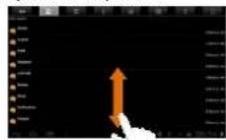
- У різних браузерах (Файл, Музика і т.д.), ви можете утримувати палець на екрані, а потім перетягнути його вгору івниз для прокручування списку файлів угору і вниз. - У деяких браузерах (Файл, Музика і т.д.) ви можете утримувати палець на елементі, щоб відобразити варіанти.
Доступ до інтернету
Цей пристрій має підключення до мереж Wi-Fi, які надають вам легкий доступ до інтернету.
Для додатка Wi-Fi вам потрібно спочатку налаштувати мережу Wi-Fi, і вам доведеться залишатися в зоні обслуговування Wi-Fi. Під час знаходження в зоні дії мережі Wi-Fi, яку ви налаштували, пристрій буде намагатися встановити з'єднання.
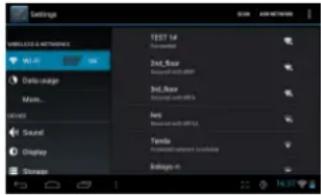
Встановлення WI-FI 3'єднання
Перед запуском інтернет-додатка, такого як веб-браузер, необхідно спочатку активувати Wi-Fi та налаштувати Wi-Fi мережу.
(1) Натисніть на значок Налаштування на Головному Екрані, щоб відкрити меню налаштувань.
(2) Виберіть "Wi-Fi" і посуньте перемикач у положення "ON", щоб увімкнути Wi-Fi.
(3) Пристрій почне автоматичне сканування доступних Wi-Fi-мереж та відобразить їх у правій панелі. Список доступних мереж показує всі бездротові мережі в діапазоні вашого пристрою.
(4) Виберіть мережу зі списку і натисніть "Підключення" для з'єднання. Деякі мережі можуть бути захищені паролем, введіть пароль перед підключенням. Якщо з'єднання встановлено успішно, повідомлення підключений до... (ім'я мережі Wi-Fi) з'явиться під Налаштуваннями Wi-Fi.
Примітка:
- Список доступних мереж постійно оноелюється автоматично.
- Коли Wi-Fi увімкнено, пристрій буде автоматично підключатися до налаштованих мереж, коли вони знаходяться в діапазоні.
Запуск веб-браузера
Щоб запустити веб-браузер, натисніть на значок браузера на Головному екрані. Для відображення контекстних меню натисніть
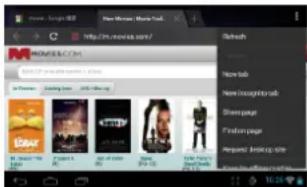
- Ви можете прокручувати екран вгору і вниз, натиснувши на сторінку і перетягуючи її вгору або вниз (будьте обережні, щоб не натиснути на зв'язок, поки ви не готові!).
-
Щоб відкрити посилання, просто натисніть на нього.
-
Щоб повернутися до сторінки, яку ви переглядали, натисніть на значок Назад
- Щоб відобразити доступні пункти меню, натисніть на значок Меню
- Щоб повернутися безпосередньо до Головного екрану, натисніть на значок Головна сторінка
Використання віртуальної клавіатури
Натискання на будь-якому полі введення тексту може відкрити віртуальну клавіатуру. За допомогою віртуальної клавіатури ви можете ввести адресу веб-сайту або будь-який необхідний текст.

Відтворення музики
Натисніть на значок Музика на сторінці програми для запуску музичного с програмача.
Музична бібліотека
Вам потрібно увійти в музичну бібліотеку, як тільки ви запускаєте музичний програмач. Музична бібліотека показує ваші музичні файли, відсортовані за категоріями (Виконавець, Альбом і т. д.), якщо ваші музичні файли містять ці інформаційні теги.
- Ви можете переміщати палець вгору або вниз за списком файлів, щоб прокрутити його.
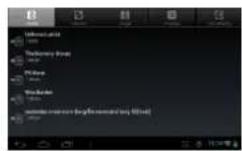
- Натисніть на пісню для відтворення.
Екран відтворення музики
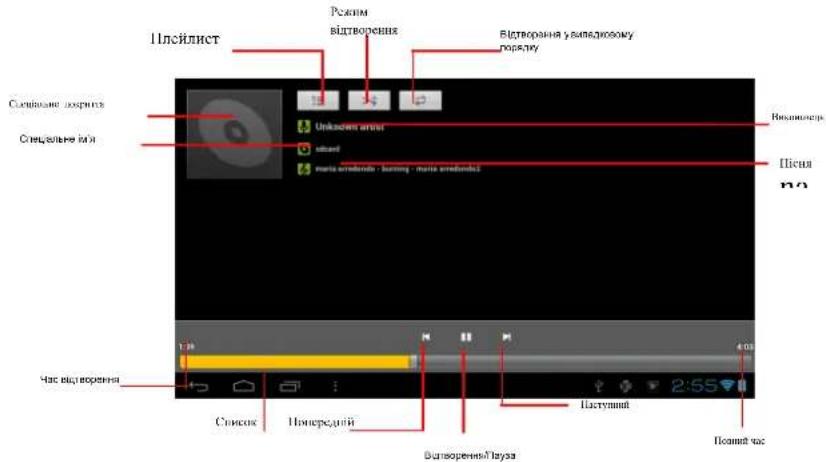
Під час відтворення музичного файлу натисніть на значок Меню для відображення спливаючого контекстного меню:
Бібліотека – повернутися в музичне меню бібліотеки.
Party ihuffle – вибрати режим Party Shuffle.
Додати до плейлиста - додати пісню до плейлиста.
Видалити – видалити пісню.
Звукові ефекти – Установити звукові ефекти для відтворення музики.
Відтворення відео
Натисніть на значок Відеоплеєр на Головній сторінці або на сторінці програми, щоб запустити відеопрогравач.
Управління відеофайлами
Знайдіть відеофайли/папки в потрібному каталозі після запуску відеопрогравача.
- Ви можете переміщати палець угору і вниз за списком відео, щоб прокрутити його.
- Натисніть на відео для відтворення.
Екран відтворення відео
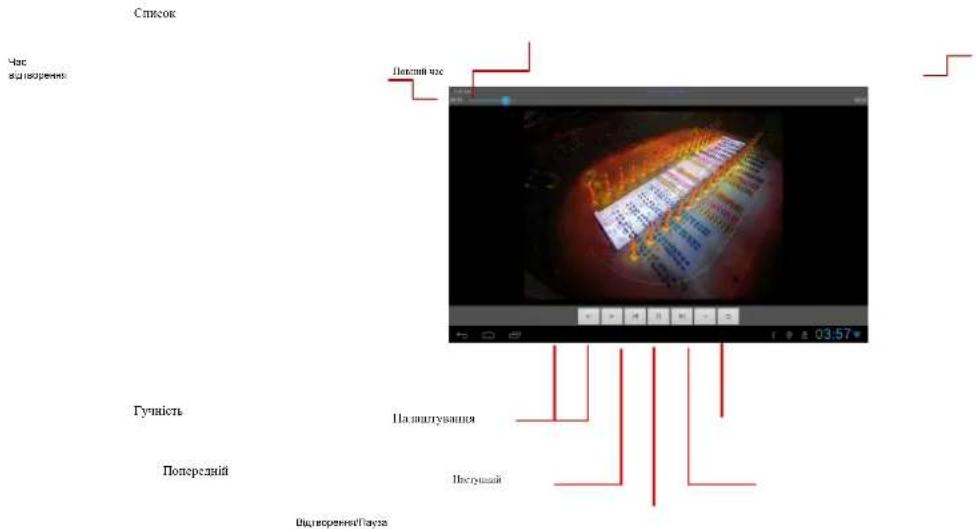
Перегляд фотографій
Натисніть на значок Галерея на сторінці програми для запуску Фотогалереї.
Перегляд Фотографій
(1) Фотографії мають бути включені у список у вигляді мініатюр. Ви можете провести пальцем по екрану ліворуч або праворуч для перегляду фотографій.
(2) Натисніть на мініатюру фото, щоб переглянути його в повноекранному режимі.

(3) Для відображення попереднього/наступного зображення проведіть пальцем по екрану по горизонталі.
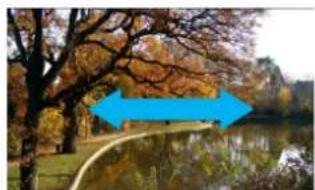
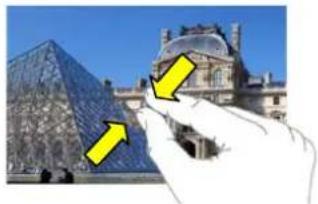
(4) Щоб збільшити або зменшити масштаб зображення, розводьте та зводьте пальці на картинці.
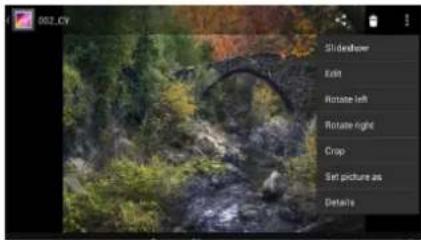
При перегляді картинки ви можете натиснути на екран або на значок Меню для відображення меню.

Використання Диктофона
Натисніть на Диктофон на сторінці додатка, щоб запустити диктофон.
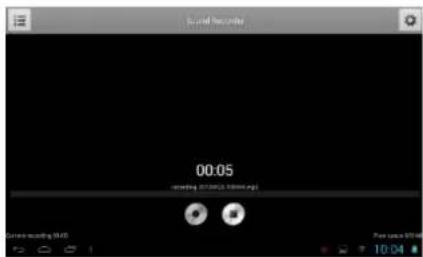
- Щоб розпочати запис, натисніть на кнопку Старт для запису звуку.
- Натисніть на кнопку Стоп, шоб припинити запис звуку.
- Запис буде збережено на карті пам'яті підіменем файлу «Записи».
Вивчення файлів
Ви можете вивчити файли і папки за допомогою додатка Файловий менеджер.
Використання Файлового менеджера
Навігація по файлам і папкам
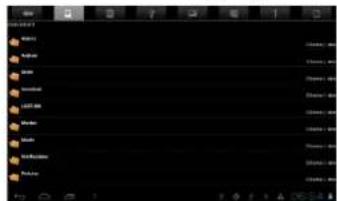
- Натисніть на значок Файловий менеджер на сторінці додатка для запуску програми.
- Ви можете переміщати палець вгору і вниз для прокручування списку файлів вгору і вниз.
- Натисніть на відповідні значки в передній частині сторінки, щоб переглянути файл на внутрішній пам'яті, зовнішній карті SD, USB, Зображення, Відео.
- Натисніть, щоб відкрити файл або папку.
- Ви можете повернутися на один рівень в інтерфейсі, натиснувши на значок
або


Відправлення/Отримання повідомлень електронною поштою
Цей пристрій має встановлену програму електронної пошти. Ви можете відправляти і отримувати електронну пошту з інтернету в будь-який час за допомогою даного пристрою. Переконайтеся, що у вас є підключення до інтернету перед використанням електронної пошти.
На Домашній сторінці натисніть для відображення всіх додатків, а потім натисніть на значок імейл, щоб запустити додаток електронної пошти.
Налаштування облікового запису електронної пошти
Спочатку необхідно встановити обліковий запис електронної пошти для отримання або відправки електронної пошти.
(1) Запустіть програму електронної пошти, натиснувши на значок Імейл, і вам буде запропоновано налаштувати обліковий запис.
(2) Введите свою електронну адресу і пароль. Ви можете встановити обліковий запис за замовчуванням, вибравши опцію "Написати листа з цього облікового запису за замовчуванням".
(3) Натисніть "Ручне налаштування" для установки інформації щодо поштового сервера.
(4) Виберіть тип сервера з POP3, IMAP або Exchange для вхідних повідомлень електронної пошти. Щоб дізнатися тип вашого сервера електронної пошти, ви можете звернутися до постачальника послуг, адміністратора мережі або пошукати інформацію в мережі інтернет.
(5) Введите потрібну інформацію (сервер, порт і т.д.). Цю інформацію можна отримати від постачальника послуг, адміністратора мережі або з інтернету.
(6) Виберіть тип сервера для вихідних повідомлень електронної пошти і введіть потрібну інформацію сервера.
(7) Натисніть "Далі", щоб продовжити. Планшет перевірить налаштування сервера. Коли з'явиться повідомлення, що "Ваш обліковий запис створено та електронна пошта має надійти", ваш запис налаштований успішно.
(8) Введіть Ваше ім'я, потім натисніть на "Готово", щоб закінчити.
Примітка: Якщо ви маєте більше одного облікового запису, щоразу при запуску програми електронної пошти ви входите за замовчуванням облікового запису електронної пошти.
Управління обліковими записами
Ви можете налаштувати декілька облікових записів і керувати цими записами, перевіряючи інформацію щодо запису, додаючи ще один обліковий запис або видаляючи обліковий запис.
Додання ще одного запису
Дотримуйтесь інструкцій, щоб додати новий обліковий запис за бажанням.
(1) Запустіть програму електронної пошти і натисніть на значок Меню для відображення пункту меню. Оберіть "Записи" для відображення записів.
(2) Натисніть на значок Меню відображення пункту меню, і потім оберіть "Додати запис".
(3) Дотримуйтесь інструкцій для створення облікового запису електронної пошти, щоб додати обліковий запис.
Видалення облікового запису електронної пошти
(1) Коли ви знаходитесь у поштовій скриньці, натисніть на значок Меню для відображення пунктів меню.
(2) Натисніть на "Облікові записи" для відображення всіх облікових записів електронної пошти.
(3) Утримуйте палець на обліковому записі, який ви хочете видалити, поки не з'явиться меню.
(4) Натисніть на "Видалити Запис", а потім натисніть на "ОК" для підтвердження.
Перевірка налаштування облікового запису
(1) Коли ви знаходитесь у поштовій скриньці, натисніть на значок Меню для відображення пунктів меню.
(2) Натисніть на "Облікові записи" для відображення всіх облікових записів електронної пошти.
(3) Утримуйте палець на обліковому записі, який ви хочете перевірити, поки не з'явиться меню.
(4) Натисніть на "Налаштування облікового запису", а потім ви маєте побачити всю інформацію про налаштування облікового запису. Ви можете змінювати ці параметри, як захочете.
Перегляд електронних повідомлень
Вам потрібно ввести Вашу поштову скриньку при запуску програми електронної пошти.
• У поштовій скриньці ви можете переміщати палець вгору і вниз для прокручування списку електронних листів.
• Натисніть на повідомлення, щоб відкрити його.
- Утримуючи палець на повідомленні, можна відображати меню. За допомогою меню ви можете відкривати, відповідати, пересилати та видаляти електронну пошту.
Інші програми
У цьому пристрої були попередньо встановлені деякі невеликі корисні програми, такі як калькулятор, календар, диктофон, Office Suite і т.д.. Вони прості у використанні, отже, жодних детальних інструкцій не потрібно для цих програм. Будь ласка, завжди дотримуйтесь фактичного функціонування вашого пристрою.
Управління додатками
Ви можете з легкістю керувати програмами цього пристрою.
Багато корисних додатків попередньо встановлено у цьому пристрої, як це передбачено заводом-виробником; і ви можете скопіювати деякі з інших ресурсів, завантажити або придбати їх з інтернету.
Встановлення програм
Ви можете встановлювати програми, дотримуючись цих інструкцій:
(1) Відкрийте додаток Файловий менеджер, потім знайдіть програму, яку ви бажаєте встановити.
(2) Натисніть на програму, щоб почати установку. Однак, заради безпеки, пристрій може показати вам, що є можливість виникнення ризиків при встановленні і запуску деяких програм, джерела яких не мають гарантій. У цьому випадку ви повинні звернутися до меню Установки і вибрати Безпека, щоб перевірити "Невідомі джерела", перш ніж погодитись на установку.
(3) Після завершення установки, ви можете знайти значок програми у вікні Програм. Вона готова для запуску.
Видалення програм
(1) Натисніть на ярлик Налаштування на Головному екрані для відображення меню налаштувань.
(2) Оберіть "Додатки".
(3) Натисніть на програму, яку ви хочете видалити.
(4) Натисніть на "Видалити" для видалення програми.
(5) Ви можете просто натиснути і утримувати значок програми, щоб перейти на Головний екран, а потім перетягнути його до значка корзини, щоб видалити програму.
Примітка:
-
Не можна видалити встановлені додатки, але можна відключити або зупинити їх.
-
Переконайтеся, що всі програми, які ви скопіювали або завантажили в пристрій, у форматі .арк.
Управління завданнями
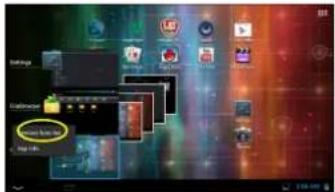
Ваш пристрій може працювати з кількома завданнями одночасно. Наприклад, ви можете переглядати фотографії під час прослуховування музики. Багатозадачність є корисною, але неефективною, якщо виконується дуже багато завдань. З метою економії пам'яті та підвищення продуктивності системи, ви можете закінчити деякі завдання, які ви не використовуєте в даний момент.
(1) Натисніть дображення додатків, які запущені в даний момент.
(2) Утримуйте палець на програмі, яку ви хочете зупинити, і оберіть "Видалити зі списку".
Пошук і усунення несправностей
Перезапуск цього пристрою
- У разі якщо пристрій зависає, ви можете перезапустити його, натиснувши і утримуючи кнопку Живлення близько 10 секунд.
Характеристики
Технічніх арактеристики
Процесор Висока продуктивність ARM Cortex A8 з
частотою 1 ГГц
Оперативна пам'ять
512MB DDR3
OC Android 4.1 (Jelly Bean)
Дисплей 7" TFT LCD, Ємнісний сенсорний
Дозвіл 800 x 480 пікселів
Обсяг пам'яті 4 GB флеш-пам'яті (приблизно 2.4Г6
доступні користувачеві), слот для карти
пам'яті підтримує карту micro SDHC до 32
Γ6
Интерфейси Micro USB 2.0, Micro SD (micro SDHC
сумісний)
Системи зв'язку WiFi (802.11 b/g/n)
Акумулятор 3200 мАг літій-полімерний акумулятор
Розміри 192 x 116 x 10.7мм (Д x Ш x В) (схвал.)
Bara 320 г (схвал.)
restigio MultiReader
Pyr5474 ف Chem
جدول الامحتويات
-
الاملاحظات
-
____.
4....شحنالابطارية
4....ترکیب بطاقهلاذاكرچ
4
4.

- 3Mict
- Комплектуючі
- Примітка:
- Встановлення карти пам'яті
- Увімкнення/вимкнення живлення
- Розблокування екрана
- Prestigio Wizard
- Головний екран
- Налаштування Головного екрану
- Показати всі програми і віджети
- Зміна фонового малюнка
- Зміна Параметрів системи
- Поради щодо сенсорного екрану
- Доступ до інтернету
- Встановлення WI-FI 3'єднання
- Запуск веб-браузера
- Використання віртуальної клавіатури
- Відтворення музики
- Музична бібліотека
- Відтворення відео
- Управління відеофайлами
- Перегляд фотографій
- Використання Диктофона
- Вивчення файлів
- Використання Файлового менеджера
- Навігація по файлам і папкам
- Відправлення/Отримання повідомлень електронною поштою
- Налаштування облікового запису електронної пошти
- Управління обліковими записами
- Додання ще одного запису
- Видалення облікового запису електронної пошти
- Перевірка налаштування облікового запису
- Перегляд електронних повідомлень
- Інші програми
- Управління додатками
- Встановлення програм
- Видалення програм
- Управління завданнями
- Пошук і усунення несправностей
- Перезапуск цього пристрою
- Характеристики
- Технічніх арактеристики
- restigio MultiReader
- جدول الامحتويات
Марка : PRESTIGIO
Модель : MultiReader Stream 5574
Категорія : електронна книга