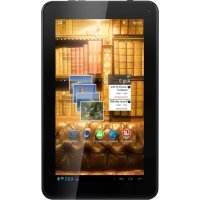
MultiReader Stream 5574 - Elektronik okuyucu PRESTIGIO - Ücretsiz kullanım kılavuzu
Cihazın kılavuzunu ücretsiz bulun MultiReader Stream 5574 PRESTIGIO PDF formatında.



| Ürün Türü | Elektronik Okuyucu (e-kitap okuyucu) |
| Marka | Prestigio |
| Model | MultiReader Stream 5574 |
| İşlemci | ARM Cortex A8 1 GHz |
| Bellek (RAM) | 512 MB DDR3 |
| İşletim Sistemi | Android 4.1 (Jelly Bean) |
| Ekran | 7 inç TFT LCD, kapasitif dokunmatik, 800 x 480 piksel çözünürlük |
| Dahili Depolama | 4 GB flash bellek (yaklaşık 2,4 GB kullanıcı tarafından erişilebilir) |
| Harici Depolama | 32 GB'a kadar micro SD/SDHC yuvası |
| Bağlantı | Micro USB 2.0, Wi-Fi 802.11 b/g/n |
| Pil | Dahili şarj edilebilir, 5V/1.5A şarj adaptörü ile şarj |
| Hoparlör | Dahili |
| Kulaklık Girişi | 3,5 mm jak |
| Boyutlar (yaklaşık) | Yaklaşık 190 x 120 x 10 mm |
| Ağırlık (yaklaşık) | Yaklaşık 300 g |
| Güç Kaynağı | 5V/1.5A şarj adaptörü dahildir |
| Ana İşlevler | E-kitap okuma, müzik, video, fotoğraf, internet gezintisi, e-posta, ses kaydedici, Android uygulamaları |
| Bakım ve Temizlik | Yumuşak ve kuru bir bezle temizleyin. Nemden ve kimyasallardan kaçının. |
| Güvenlik | Yalnızca orijinal şarj cihazını kullanın. Suya veya ısı kaynağına maruz bırakmayın. |
| Yedek Parçalar ve Onarılabilirlik | Kullanıcı tarafından değiştirilemeyen dahili pil. Arıza durumunda satış sonrası servisle iletişime geçin. |
| Genel Bilgiler | Prestigio tarafından üretilmiştir. USB kablosu ve hızlı başlangıç kılavuzu ile birlikte gelir. |
Sık sorulan sorular - MultiReader Stream 5574 PRESTIGIO
Kullanıcıların soruları hakkında MultiReader Stream 5574 PRESTIGIO
0 soru bu cihaz hakkında. Bildiklerinizi cevaplayın veya kendinizinki sorun.
Bu cihaz hakkında yeni bir soru sor
Cihazınız için talimatları indirin Elektronik okuyucu PDF formatında ücretsiz! Kılavuzunuzu bulun MultiReader Stream 5574 - PRESTIGIO ve elektronik cihazınızı yeniden ele alın. Bu sayfada cihazınızın kullanımı için gerekli tüm belgeler yayınlanmaktadır. MultiReader Stream 5574 markasının PRESTIGIO.
KULLANIM KILAVUZU MultiReader Stream 5574 PRESTIGIO
Tuşlar & Bağlantı Noktaları....3
Pilin Şarj Edilmesi 4
Hafıza Kartının Kurulumu 4
Dosyaların Transferi 4
Açma/Kapama 5
Ekranın Kilidinin Kaldırılması 5
Prestigio Sihirbazi 5
Ana Ekran....6
Dokunmaktik Ekran İpuçları 8
Internete Erişim....9
Sanal Klavyenin Kullanımı 10
Müzik Çalma....10
Video Oynatma 11
Fotoğrafların Görüntülenmesi 12
Ses Kaydedicinin Kullanımı 13
Dosyalar Arasında Gezinme 13
E-postaların Alınması/Gönderilmesi 14
Diğer Uygulamalar 15
Uygulamaların Yönetimi 15
Görevlerin Yönetimi 16
Sorun Giderme 17
Özellikler....17
Aksesuarlar
- Prestigio Multi-Reader
- Yasal ve Güvenlik Uyarıları
-
Hızlı Başlangıç Kılavuzu
-
AC Adaptör
- USB Kablosu
- Garanti kartı
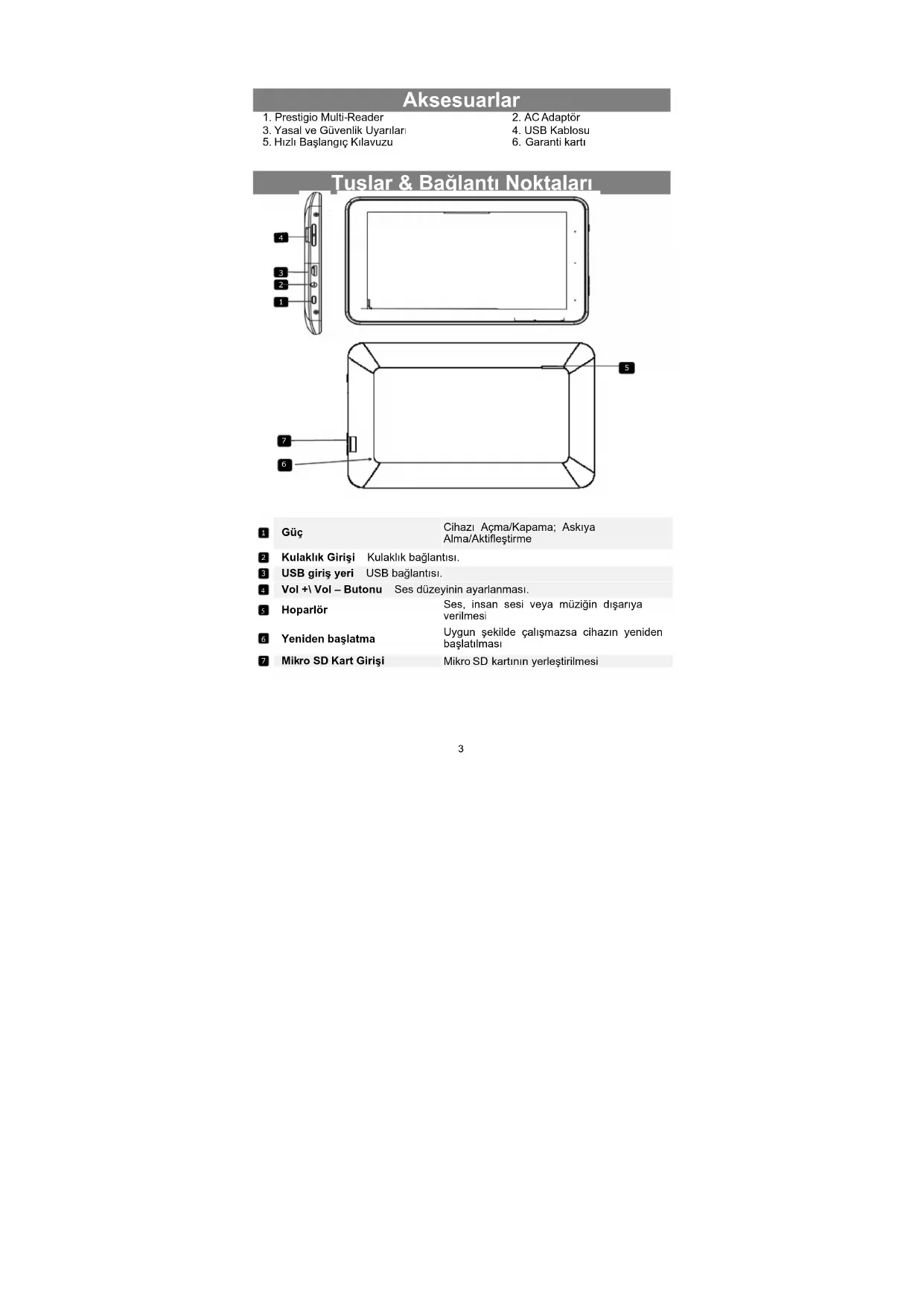
Tuşlar & Bağlantı Noktaları
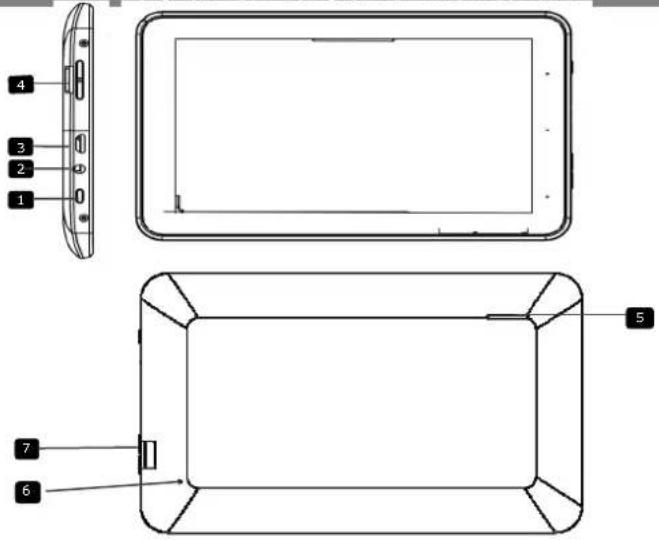
Cihazı Açma/Kapama; Askıya Alma/Aktifleştirme
2 Kulaklık Girişi
Kulaklık bağlantısı.
3 USB giriş yeri
USB bağlantısı.
4 Vol +\ Vol - Butonu
Ses düzeyinin ayarlanması.
5 Hoparlör
Ses, insan sesi veya müziğin dışarıya verilmesi
6 Yeniden başlatma
Uygun şekilde çalışmazsa cihazın yeniden başlatılması
7 Mikro SD Kart Girişi
Mikro SD kartının yerleştirilmesi
Pilin Şarj Edilmesi
Cihaz, içinde yerleşik bulunan şarj edilebilir bataryaya sahiptir. Herhangi bir ekstra batarya kurulumuna gerek yoktur. Cihazı, sadece düşük pil uyarısı verdiğini de şarj edin.
Bu ürün, 5V/1.5A standart voltaj kullanmaktadır; lütfen eklenmiş şarj aletini kullanın, diğer şarj aletleri arıza ve risklere yol açabilir.
Şarj aletini nemli ortamda kullanmayın. El ve ayaklarınız ıslaksa şarj aletine dokunmayın.
Şarj aletini kullanırken veya ürünü şarj ederken havalandırmanın iyi olmasını sağlayın, makineyi kağıt veya başka maddelerle örtmeyin çünkü bu düşük serinletme etkisi yaratabilir.
Not:
a. Cihaz, bataryanın %15'ten düşük olduğunu gösterdiği an hemen şarj etmeniz ısrarla önerilmektedir!
b. Uzun batarya ömrü için cihazı şarj olurken kullanmamanız önerilmektedir.
c. Şarj ünitesiyle birlikte sunulan sadece özel AC adaptörünü kullandığınızdan emin olun.
Hafıza Kartının Kurulumu
- Cihaz, mikro SD/SDHC kartlarını desteklemektedir.
- Mikro SD kartını yerleştirmek amacıyla kart konektörünü cihazın ön tarafına doğru ve kartın yazdırılan tarafını cihazın arka tarafına doğru yerleştirin.
- Mikro SD kartı çıkarmak amacıyla güvenlik kilidini açmak ve kartı yuvasından çıkarmak için kartın kenarına hafifçe bastırın.
Dosyaların Transferi
Dosyaları okumadan veya kullanmadan önce medya dosyalarını bilgisayardan cihaza transfer etmeniz gerekebilir.
(1) Temin edilen USB kablosuyla cihazı bilgisayara bağlayın. Çıkarılabilir iki disk yani sırasıyla iç flaş bellek ve SD kartı bilgisayara eklenecektir.
(2) Bağlantı sağlanır sağlanmaz, USB belleğini çalıştırın.
(3) Çıkarılabilir diski yerleştirin, sonra dosyaları bilgisayardan diske kopyalayın.
Not:
Önceden yüklenen uygulamalar ve Android işletim sisteminin kapasitenin önemli bir bölümünü kapladığı için – yaklaşık 2.0GB, mevcut hafıza boşluğu ve toplam kapasite arasında büyük farklılık olduğunu görmek
Açma/Kapama
Cihazı açmak için Başlat ekranını görene kadar Açma'Kapama tuşuna basılı tutun ve sonra bırakın.
Cihazı kapatmak için "Kapat" (Power Off) opsiyonunu görene kadar Güç butonuna basılı tutun ve bırakın, "Kapat" tuşuna hafifçe dokunun ve sonra "OK" üzerine hafifçe dokunun.
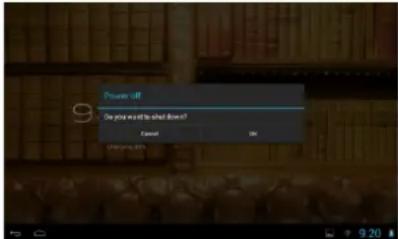
Öneri: Güç tasarrufu için bu cihaz bir süreliğine dokunma eylemi olmadığında görüntü ekranı kilitli şekilde uyku moduna geçebilir (Gösterim- Uyku ayarlarına bağlı olarak). Cihazı aktif hale getirmek amacıyla Açma/Kapama tuşuna halifiçe basabilirsiniz.
Ekranın Kilidinin Kaldırılması
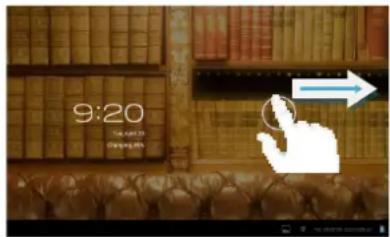
Ekran bir kaç saniye işlem yapılmadığında kilitlenecektir. Cihazı kullanmaya devam etmeden once kilit ikonunu sağa doğru sürükleyerek kilidi açabilirsiniz.
Prestigio Sihirbazı
- Cihazı ilk defa kullanıyorsanız (veya tüm kullanıcıların kişiselleştirilmiş ayarlamalarını sıfırladıktan sonra) cihaz, otomatik olarak Başlangıç Sihirbazını başlatır.
- Başlangıç Sihirbazı arayüzü, dil listesinden sistem dilini ve Zaman Dilimini seçmeyi önerecektir.
Ana Ekran
Ana ekran; kısaltmaları, parçacıkları vs. yerleştirmek için ayrı üç ekrandan oluşmaktadır. Uzatılmış ekranlara gitmek için parmağınızı ekranda sola veya sağa kaydırın.
Ana Ekran
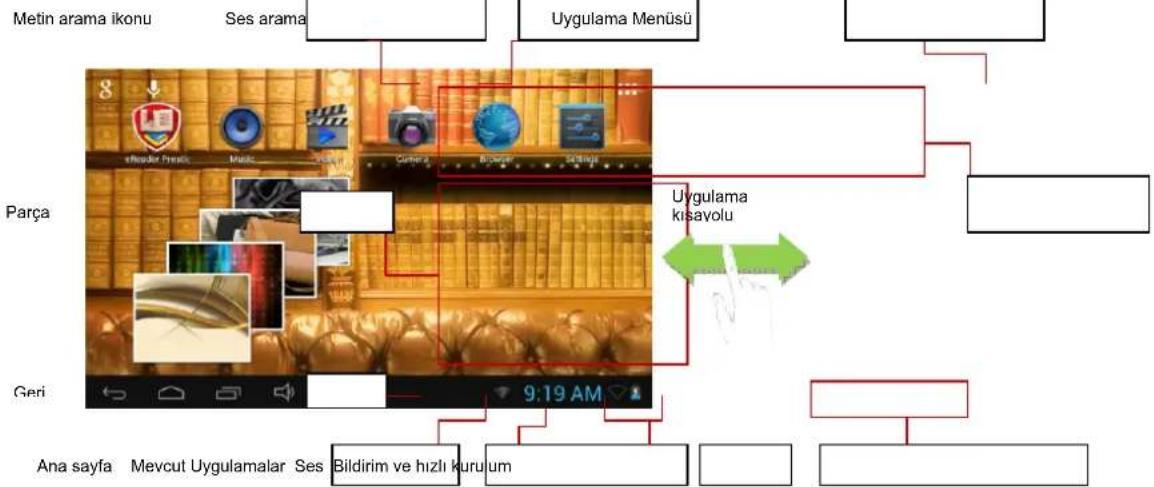
| Metin arama ikonu | Girdi anahtar kelimeleriyle Google arama ikonuna tıklayın |
| Ses arama ikonu Ses kaydedicisiyle Google arama ikonuna tıklayın | |
| Uygulama menüsü | Yüklenen tüm uygulamaları göstermesi için ikona tıklayın |
| Ugulama kısayolu | Uygulamayı yürütmek için karşılık gelen her ikona tıklayın |
| Widget (Ekran uygulaması) | Uygulamayı yürütmek için karşılık gelen her ikona tıklayın |
| Geri Önceki menüye dönmek için bu ikona tıklayın | |
| Ana sayfa Ana sayfaya dönmek için bu ikona tıklayın | |
| Mevcut Uygulamalar | Mevcut yürütülen uygulamayı göstermek için bu ikona tıklayın |
| Ses +/- Sesi artırın veya azaltın | |
| Bildirim/hızlı kur. | WIFI, parlaklık gibi bildirim, hızlı kurulumları göstermek için bu ikona tıklayın |
Ana ekran öğelerinin uyarlanması
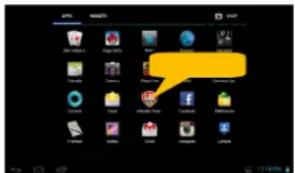
- Ana ekran öğesi eklemek amacıyla (kısaltma, parçacık vs.), tüm uygulamaları ve widgetları göstermek için uygulama ikonuna tıklayabilir sonra öğeyi ana sayfaya yerleştirmek için öğe üzerine tıklayabilirsiniz.
Hold down
Not: Ana ekranın mevcut sayfasında kısa yollar veya widgetlar için yeterli yer olmaması durumunda size daha fazla yer olmadığı yönünde uyarı yapılacaktır.
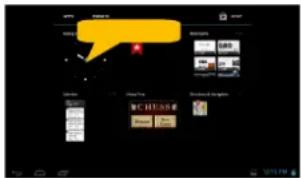
- Ana ekrandaki öğeyi hareket ettirmek amacıyla vurgulamak için parmağınızı öğe üzerinde tutun ve onu istenene yere sürükleyip bırakın.
- Ana ekrandaki öğeyi kaldırmak amacıyla vurgulamak için parmağınızı öğe üzerinde tutun "X" sembollü çöp kutusuna sürükleyin ve bırakın.
Tüm Uygulama ve Parçacıkların Gösterilmesi
Cihaz, önceden yüklenen pek çok yararlı uygulama ve widget'a sahiptir. Onları göstermek için Uygulama sekmesine tiklayabilirsiniz.
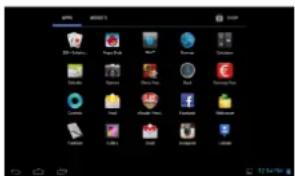
Öneri : Parmağınızı öğe üzerinde tutmak, kısaltma olarak onu masaüstüne ekleyebilir.
Duvar kağıdının değiştirilmesi
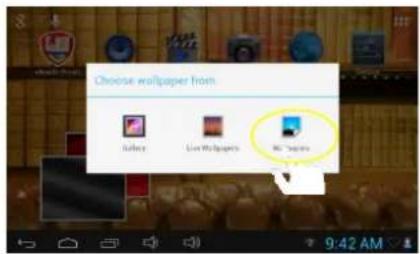
Bir menü ortaya çıkana kadar Ana Ekran'a tıklayın. "Duvar kağıdı" üzerine tıklayın ve sonra masaüstü duvar kağıdı olarak resim seçin.
Sistem Ayarlarının Değiştirilmesi
Ayarlar menüsünü açmak ve cihazınız için gerekli olan ilgili ayarları değiştirmek için Ana
Ekran'daki Ayarlar ikonuna


Dokunmatik Ekran İpuçları
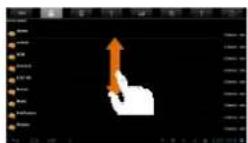
- Video izlerken veya müzik dinlerken dosyanın herhangi bir belirli bölümünü oynatmak için ilerleme çubuğuna tıklayabilirsiniz. Ilerleme çubuğu imlecini dosyadaki diğer geçen belirli zamana sürükleyebilirsiniz.
- Farklı tarayıcılarda (Dosya, Müzik, vs), parmağır izı ekran üzerinde tutabilir ve sonra dosya listesini yukarı ve aşağı kaydırmak için yukarı ve aşağı yönde sürükleyebilirsiniz.
- Bazı tarayıcılarda (Dosya, Müzik vs.), seçenekleri göstermek amacıyla parmağınızı öğe üzerinde tutabilirsiniz.
Internete Erişim
Bu cihaz, İnternete kolay erişiminizi sağlayan Wi -Fi ağı bağlantılarına olanak sağlamaktadır.
Wi-Fi uygulaması için öncelikle bir Wi-Fi ağı yapılandırmanız gerekmektedir ve Wi-Fi hizmet bölgesinde kalmanız gerekecektir. Yapılandırdığınız Wi-Fi ağı kapsamında olduğunda cihaz, bağlantı kurma girişiminde bulunacaktır.
WI-FI Bağlantısı Kurulması
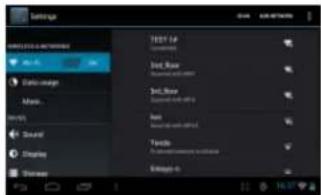
Web tarayıcısı gibi İnternet uygulaması yüklemed den önce ilk olarak Wi-Fi'yi etkinleştirmeniz ve bir Wi-Fi ağı yapılandırmanız gerekmektedir.
(1) Ayarlar menüsünü açmak için Ana Ekran'daki Ayarlar ikonuna ■ tıklayın.
(2) "WIFI" seçeneğini seçin ve WIFI'yi aktifleştirmek için basma butonlu anahtarı "ON" (Açma) konumuna getirin.
(3) Cihaz, otomatik olarak mevcut Wi-Fi ağların tarayacak ve onları sağ panelde gösterecektir. Mevcut ağların listesi, cihazınızda kullanılabilecek tüm kablosuz ağları göstermektedir.
(4) Listeden bir ağ seçin ve bağlanmak için sonra “Bağlan” kısmına tıklayın. Bazı ağlara yalnızca bir şifreyle ulaşılabilir, bağlanmaclan önce şifreyi girin. Bağlantı başarılıysa “(Wi-Fi Ağı Adı)’na bağlı” mesajı WIFI ayarları altında görünecektir.
Not:
- Mevcut ağ listesi, sürekli ve otomatik olarak yenilenecektir.
- Wi-Fi bağlantısı sağlandığında cihaz, kullanılabilecek yapılandırılmış ağlarınına otomatik olarak bağlanacaktır.
Web tarayıcısının yüklenmesi
Web tarayıcısını yüklemek için Ana ekrandaki Tarayıcı ikonuna Tiklayın. Durum menüsünü görmek için Zerine Tiklayın.
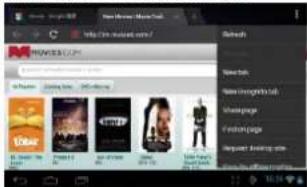
- Sayfaya tıklayarak veya aşağı yukarı sürükleyerek ekranı yukarı veya aşağı kaydırabilirsiniz (hazır olana kadar bir linke tıklamayın!).
- Linki açmak için sadece üzerine tıklayın.
- Taradığınız önceki sayfaya gitmek için Geri ikonuna Tiklayın.
- Mevcut menü öğelerini göstermek için Menü ikonuna ■ tıklayın.
- Doğrudan ana ekrana gitmek için Ana sayfa ikonuna tıklayın.
Sanal Klavyenin Kullanımı
Herhangi bir metin girdi alanına tıklamak, görsel klavyeyi açabilir. Görsel klavye sayesinde internet sitesi adresi veya herhangi bir istenen metni girebilirsiniz.

Boşluk
Müzik Çalma
Müzik çaları aktifleştirmek için Uygulama sayfasındaki Müzik ikonuna tıklayın.
Müzik Kütüphanesi
Müzik çaları başlattığınızda müzik kütüphanesine giriş yapmalısınız. Müzik Kütüphanesi, müzik dosyalarınız şarkılarla ilgili söz konusu etiketlere sahipse kategorilere göre müzik dosyalarınızı göstermektedir (Sanatçı, Albüm, vs.).
- Listede dolaşmak için parmağınızı aşağı-yukarı sürükleyebilirsiniz.
- Çalmak için bir şarkı üzerine tıklayın. Müziğin yeniden oynatılması ekranı
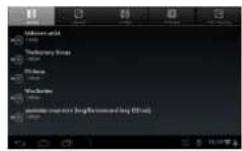
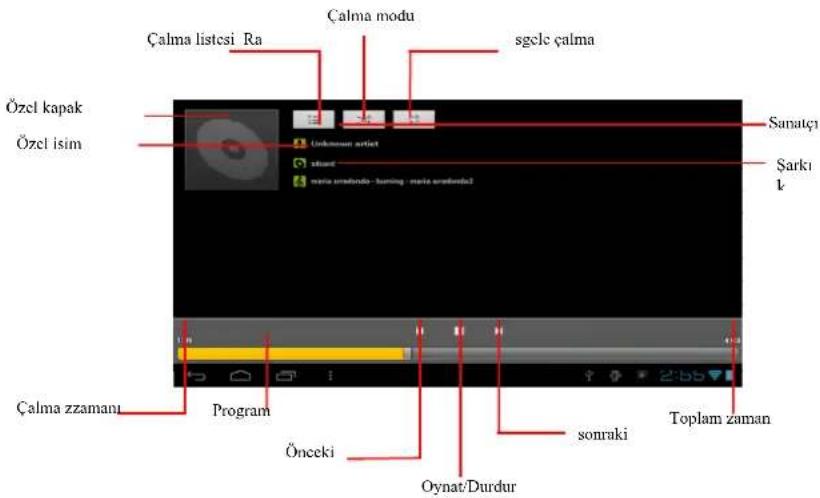
Müzik dosyasının yeniden oynatılması sırasında durum menüsünü görüntülemek için MENU ikonuna klayın:
Kütüphane– müzik kütüphanesi menüsüne dönün.
Karışık Parti – Karışık Parti modunu seçin.
Listeye ekleme—listeye şarkı ekleyin.
Silme – Listeden şarkı silin
Ses Efektleri– Müziğin tekrar çalınması için ses efektlerini
ayarlayın.
Video Oynatma
Video oynaticısını yerleştirmek amacıyla Ana Sayfa veya Uygulama sayfasındaki Film Oynaticısı ikonuna tıklayın.
Video Dosyaları aracılığıyla gezinme
Video oynaticısına girdikten sonra doğru rehberden yararlanarak video dosyalarını/klasörlerini bulun.
- Listede dolaşmak için parmağınızı yukarı ve aşağı sürükleyebilirsiniz.
- İşlemi başlatmak için videoya tıklayın.
Videonun Yeniden Oynatıldığı Ekran
Oynatma zamani
Program çubuğu
Ses
Öncecki
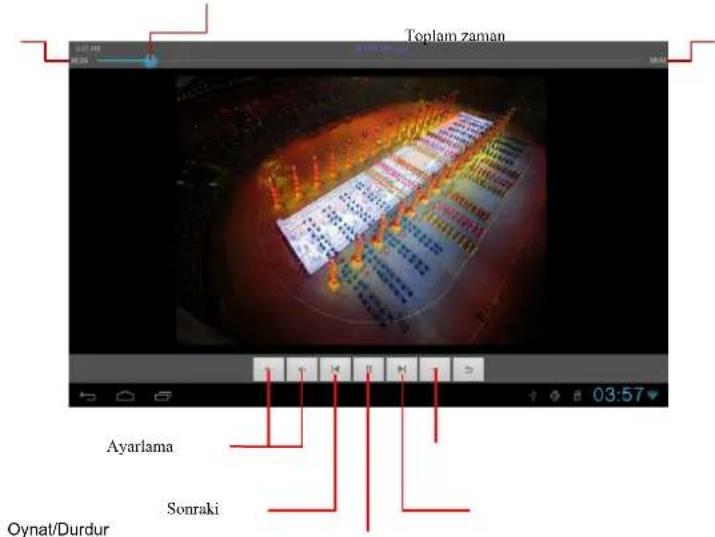
Fotoğrafların Görüntülenmesi
Fotoğraf Galerisi yüklemek için uygulama sayfasındaki Galeri ikonuna tıklayın.
Fotoğrafların Görüntülenmesi
(1) Fotoğraflar, küçük resimler şeklinde listelenmelidir. Fotoğrafları taramak için ekran üzerinde sağa veya sola parmağınızı kaydırabilirsiniz.
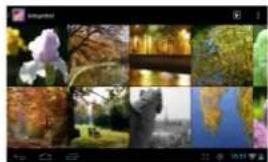
(2) Fotoğrafı tam ekran olarak görüntülemek için fotoğrafın küçük resim haline tıklayın.

(3) Önceki/sonraki resmi görüntülemek içi parmağınızı ekranda yatay şekilde kaydırın.
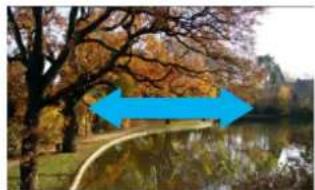
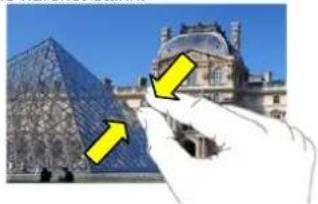
(4) Resmi yakınlaştırmak veya uzaklaştırmak resmin üzerinde parmaklarını çimdikleme şeklinde hareket ettirin.
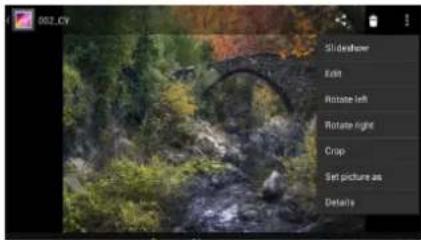
Resmi görüntülerken menüyü göstermek için ekrana veya Menü ikonuna tıklayabilirsiniz.

Ses Kaydedicinin Kullanımı
Ses kaydedicisi yüklemek için Ses Kaydedicine uygulamalar sayfasında tıklayın.
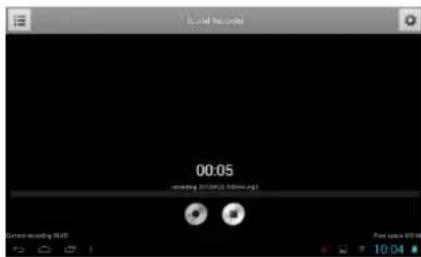
- Kayıt yapmaya başlamak ve ses kaydını başlatmak için Başlata
- Ses kaydını durdurmak için Durdura 🔒 tıklayın.
- Kayıt, "Kayıtlar" dosyası adı altında hafıza kartında saklanacaktır.
Dosyalar Arasında Gezinme
Dosya yöneticisi uygulamasında dosyaları ve klasörler arasında gezinebilirsiniz.
Dosya Yöneticisini Kullanma
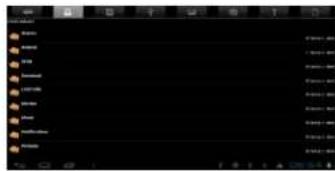
Dosyalar ve Klasörler aracılığıyla yön bulma
- Uygulamayı başlatmak için uygulama sayfasındaki Dosya Yöneticisi ikonuna tıklayın.
- Dosyayı aşağı ve yukarı kaydırmak için parmağınızı aşağı ve yukarı yönde sürükleyebilirsiniz.
- İç depolama, dış SD kart, USB, Resim ve Video adı altında sayfayı görüntülemek için sayfanın önündeki ilgili ikonlara tıklayın.
- Dosya veya klasör açmak için tıklayın.
• veya ikonlarına tıklayarak arayüzde bir seviye geri gidebilirsiniz
E-postaların Alınması/Gönderilmesi
Bu cihaz, önceden yüklenen E-posta uygulamasına sahiptir. Bu cihazda herhangi bir zamanda internet üzerinden e-posta alabilir veya gönderebilirsiniz. E-posta hizmetini kullanmadan önce Internet bağlantıınızın olduğundan emin olun.
Ana sayfa ekranında, tüm uygulamaları göstermek için ikonuna tıklayın ve sonra e-posta uygulamasını yüklemek için E-posta ikonuna tıklayın.
E-posta Hesabı Oluşturma
E-posta alıp göndermek için öncelikle e-posta hesabı oluşturmanız gerekmektedir.
(1) E-posta uygulaması ikonuna tıklayarak e-posta uygulamasını başlatmanız ve hesap açmanız gerekmektedir.
(2) E-posta adresinizi yazın ve şifrenizi girin. "Varsayılan olarak bu hesaptan e-posta gönder" seçeneğini seçerek hesabı varsayılan şekilde oluşturabilirsiniz.
(3) E-posta sunucu bilgilerini oluşturmak için " Kullanıcı Tarafından Oluşturma" kısmına tıklayın.
(4) Gelen e-postalar için POP3, IMAP veya Exchange olarak sunucu türünü seçin. E-posta sunucunuzun türüni öğrenmek için hizmet sunucusu ve ağ yöneticisine danışabilir veya İnternet üzerinden ilgili bilgiyi arayabilirsiniz.
(5) Girdi gerektiren bilgiler (Sunucu, giriş yeri vs.). Bilgiye hizmet sunucusundan, ağ yöneticisinden veya İnternetten ulaşabilirsiniz.
(6) Giden e-postalar için sunucu türünü ve girdi gerektiren sunucu bilgisini seçin.
(7) Devam etmek için "ileri" kısmına tıklayın. Tabletiniz sunucu ayarlamalarını kontrol edecektir. "Hesabınız oluşturulmuştur, e-posta gönderilecektir", yazısı geldikten sonra hesabınız başarıyla oluşturulur.
(8) Isminizi girin ve sonra bitirmek için "Tamamlandı" kısmına tıklayın.
Not: Birden fazla hesabınız varsa e-posta uygulamasını her başlattığınızda varsayılan e-posta hesabına gürersiniz.
Hesapların Yönetilmesi
Birden fazla hesap oluşturabilir ve hesapla ilgili bilgileri kontrol ederek ve başka hesap ekleyip silerek hesapları yönetebilirsiniz.
Başka Hesap Ekleme
Tercihinize göre başka hesap eklemek için takip edilmesi gereken aşamalar.
(1) E-posta uygulamasını başlatın ve menü öğesini görüntülemek için Menü ikonuna tıklayın. Hesapları görüntülemek için “Hesaplar” kısmını seçin.
(2) Menü ögesini görüntülemek için Menü ikonuna Eklayın ve "Hesap ekle" kısmını seçin.
(3) Hesap eklemek için E-posta hesabı oluştururken takip ettiğimiz aşamaları takip edin.
E-posta hesabı silme
(1) E-posta kutusundayken menü öğelerini görüntülemek için Menü ikonuna tıklayın.
(2) Tüm e-posta hesaplarını görüntülemek için "Hesaplar" kısmına tıklayın.
(3) Menü görüntüye gelene kadar silmek istediğiniz hesaba tıklamaya devam edin.
(4) "Hesabı Kaldır" kısmına tıklayın ve sonra doğrulamak için "OK" üzerine tıklayın.
Hesap Oluşturmanın Kontrol Edilmesi
(1) E-posta kutusundayken menü öğelerini görüntülemek için Menü ikonuna tıklayın.
(2) Tüm e-posta hesaplarını göstermek için "Hesaplar" kısmına tıklayın.
(3) Menü görüntüye gelene kadar silmek istediğiniz hesaba tıklamaya devam edin.
(4) "Hesap Ayarları" kısmına tıklayın, hesapla ilgili tüm ayarlama bilgilerini görmeniz gerekir. İstediğiniz şekilde bu ayarlamaları kontrol edebilirsiniz.
E-postaları görüntüleme
E-posta uygulamasını başlattığınızda e-posta kutusuna girmelisiniz.
- E-posta kutusunda e-posta listenizde dolaşmak için parmağınızı aşağı-yukarı kaydırabilirsiniz.
- Açmak için e-postanın üzerine tıklayın.
- E-postanın üzerine tıklamaya devam etmeniz, menünün görüntülenmesini sağlar. Menü aracılığıyla e-posta açabilir, cevaplayabilir, yönlendirebilir veya silebilirsiniz.
Diğer Uygulamalar
Hesap makinesi, Takvim, Ses Kaydedicisi, Office Suite vs. gibi bazı yararlı ve küçük uygulamalar cihaza önceden yüklenmiştir. Kullanımları kolaydır bu yüzden bu uygulamalar için hiç bir detaylı yönergeye gerek yoktur. Lütfen her zaman cihazınızın asıl işletim yöntemlerini takip edin.
Uygulamaların Yönetimi
Cihazınızın uygulamalarını kolaylıkla yönetebilirsiniz.
Fabrikada üretildiği için cihazda önceden yüklenen bir takım yararlı uygulamalar bulunmaktadır ve diğer kaynaklardan kopyalayabilir, indirebilir ve Internet üzerinden satın alabilirsiniz.
Uygulamaların Yüklenmesi
Aşağıdaki adımları takip ederek uygulamaları yükleyebilirsiniz:
(1) Dosya Yöneticisi uygulamasını açın ve yüklemek istediğiniz uygulamayı bulun.
(2) Yüklemeye başlamak için uygulamayı tıklayın. Ancak güvenliği sağlamak için kaynakları garanti edilmeyen bazı uygulamaları yüklemek ve çalıştırmak isterseniz cihaza yönelik saldırı riskine karşı uyarı alabilirsiniz. Bu durumda Ayarlar menüsüne dönün ve yükleme işlemine devam etmeden önce "Bilinmeyen Kaynaklar" kısmını kontrol etmek için Güvenlik kısmını seçin.
(3) Yükleme tamamlandığında Uygulamalar ekranında uygulama ikonunu bulabilirsiniz. Uygulama çalıştırmak için hazırldır.
Uygulamaların Kaldırılması
(1) Ayar menülerini göstermek amacıyla Ana Sayfa ekranındaki Ayarlar kısaltması kısmına tıklayın.
(2) "Uygulamalar" kısmını seçin.
(3) Kaldırmak istediğiniz uygulamaya tıklayın.
(4) Uygulamayı kaldırmak için "Kaldır" kısmına tıklayın.
(5) Ana Sayfa ekranına dönmek için basitçe uygulama ikonuna tıklamaya devam edin, sonra onu çöp kutusu ikonuna sürükleyin ve kaldırın.
Not:
-
Önceden yüklenen uygulamaları kaldıramazsınız ancak onların etkinliğini kaldırabilir veya durdurabilirsiniz.
-
Cihaziniza kopyaladığınız veya indirdiğiniz tüm uygulamaların uygulama formatında olduğundan emin olun.
Görevlerin Yönetimi
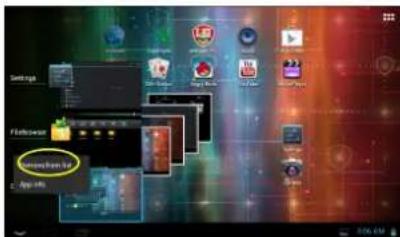
Cihazınız aynı anda pek çok işi yürütebilmektedir. Örneğin, müzik dinlerken fotoğraflara bakabilirsiniz. Çok fazla işlem yürütülüyorsa çok işlemlilik özelliği yararlı ancak verimsiz olabilir. Sistem hafızasını korumak ve sistem performansını artırmak amacıyla o anda kullanmadığınız bazı işlemleri sonlandırabilirsiniz.
(1) Mevcut yürütülen uygulamaları görüntülemek için
una tıklayın.
(2) Durdurmak istediğiniz uygulamaya devamlı tıklayın ve sonra listeden "Kaldır" kısmını seçin.
Cihazı Yeniden Başlatma
- Cihazın donması durumunda Güç butonuna yaklaşık 10 saniye kadar basılı tutarak cihazı sıfırlayabilirsiniz.
Özellikler
Teknik Özellikler
İşlemcl Yüksek Performans ARM Cortex A8 1GHz
RAM 512MB DDR3
İşletim Sistemi Android 4.1 (Jelly Bean)
Görüntü 7" TFT LCD, Kapasitif Çok dokunuşlu
Çözünürlük 800 x 480 piksel
Bellek Kapasitesi 4 GB flaş hafıza (kullanıcı tarafından yaklaşık 2.4GB kadarı erişilir özelliktedir), Hafıza Kartı yuvası 32 GB'ye kadar mikro SDHC kartını desteklemektedir.
Arayüzler Mikro USB 2.0, Mikro SD (mikro SDHC uyumlu)
İletişim WiFi (802.11 b/g/n) Pll 3200 mAh Li-Pol pil Boyutlar 192 x 116 x 10.7mm (L x W x H) (yaklaşık)
Ağırlık 320 gr (yaklaşık)

- Aksesuarlar
- Pilin Şarj Edilmesi
- Not:
- Hafıza Kartının Kurulumu
- Dosyaların Transferi
- Açma/Kapama
- Ekranın Kilidinin Kaldırılması
- Prestigio Sihirbazı
- Ana Ekran
- Ana ekran öğelerinin uyarlanması
- Tüm Uygulama ve Parçacıkların Gösterilmesi
- Duvar kağıdının değiştirilmesi
- Sistem Ayarlarının Değiştirilmesi
- Dokunmatik Ekran İpuçları
- Internete Erişim
- WI-FI Bağlantısı Kurulması
- Web tarayıcısının yüklenmesi
- Sanal Klavyenin Kullanımı
- Müzik Çalma
- Müzik Kütüphanesi
- Video Oynatma
- Video Dosyaları aracılığıyla gezinme
- Videonun Yeniden Oynatıldığı Ekran
- Fotoğrafların Görüntülenmesi
- Ses Kaydedicinin Kullanımı
- Dosyalar Arasında Gezinme
- Dosyalar ve Klasörler aracılığıyla yön bulma
- E-postaların Alınması/Gönderilmesi
- E-posta Hesabı Oluşturma
- Hesapların Yönetilmesi
- Başka Hesap Ekleme
- E-posta hesabı silme
- E-postaları görüntüleme
- Diğer Uygulamalar
- Uygulamaların Yönetimi
- Uygulamaların Yüklenmesi
- Uygulamaların Kaldırılması
- Görevlerin Yönetimi
- Cihazı Yeniden Başlatma
- Özellikler
- Teknik Özellikler
Marka : PRESTIGIO
Model : MultiReader Stream 5574
Kategori : Elektronik okuyucu