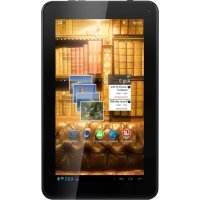
MultiReader Stream 5574 - E-Reader PRESTIGIO - Kostenlose Bedienungsanleitung
Finden Sie kostenlos die Bedienungsanleitung des Geräts MultiReader Stream 5574 PRESTIGIO als PDF.

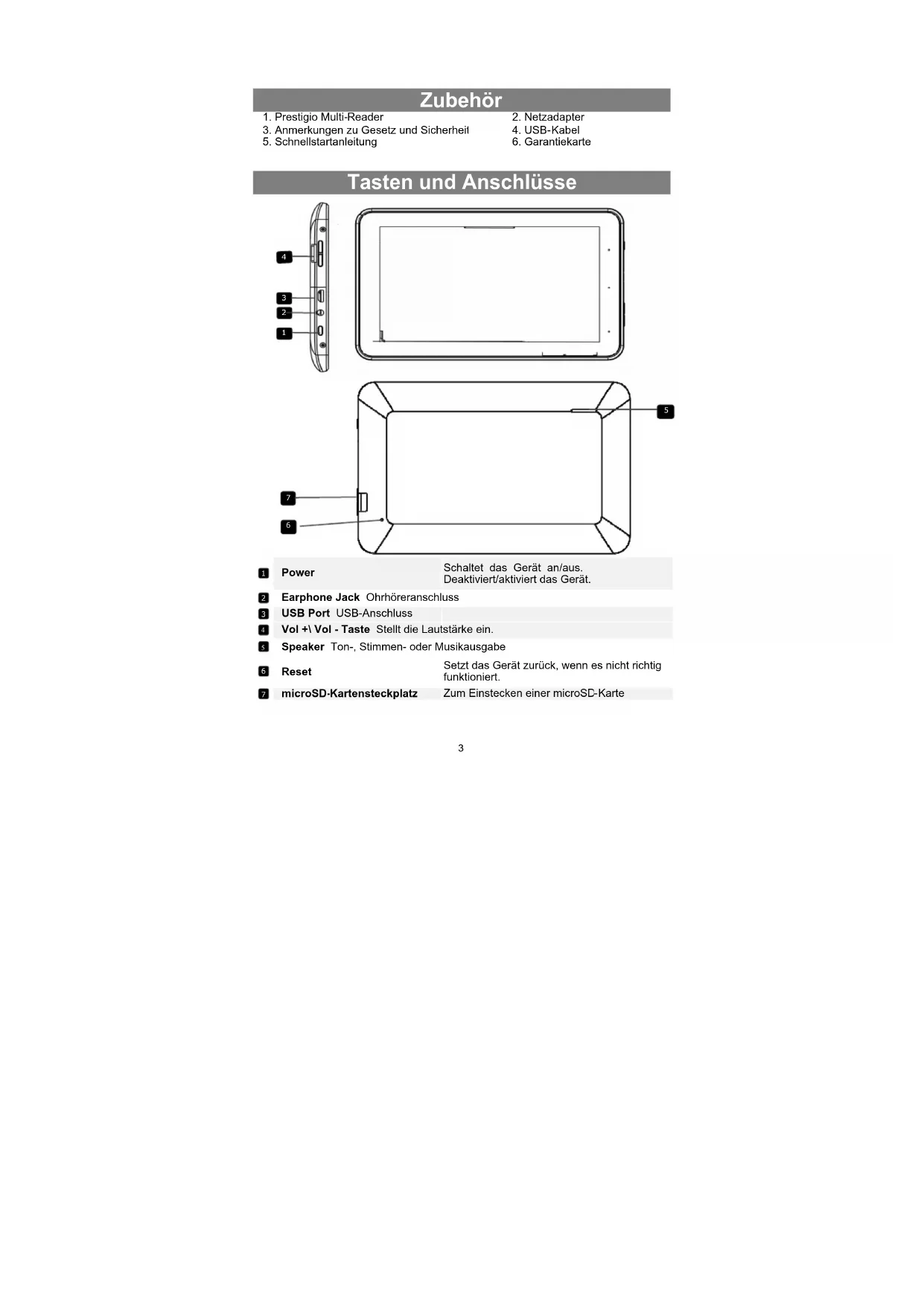


| Produkttyp | E-Book-Reader |
| Marke | Prestigio |
| Modell | MultiReader Stream 5574 |
| Prozessor | ARM Cortex A8 1 GHz |
| Arbeitsspeicher (RAM) | 512 MB DDR3 |
| Betriebssystem | Android 4.1 (Jelly Bean) |
| Bildschirm | 7 Zoll TFT LCD, kapazitiver Touchscreen, Auflösung 800 x 480 Pixel |
| Interner Speicher | 4 GB Flash-Speicher (ca. 2,4 GB nutzbar) |
| Externer Speicher | Micro-SD/SDHC-Slot bis 32 GB |
| Konnektivität | Micro-USB 2.0, Wi-Fi 802.11 b/g/n |
| Akku | Integrierter wiederaufladbarer Akku, Ladung über Netzadapter 5V/1.5A |
| Lautsprecher | Integriert |
| Kopfhöreranschluss | 3,5-mm-Klinke |
| Abmessungen (ca.) | Ca. 190 x 120 x 10 mm |
| Gewicht (ca.) | Ca. 300 g |
| Stromversorgung | Netzadapter 5V/1.5A inklusive |
| Hauptfunktionen | E-Book-Lesen, Musik, Video, Fotos, Internet-Browsing, E-Mail, Sprachrekorder, Android-Apps |
| Pflege und Reinigung | Mit einem weichen, trockenen Tuch reinigen. Feuchtigkeit und Chemikalien vermeiden. |
| Sicherheit | Nur das originale Ladegerät verwenden. Nicht Wasser oder Hitzequellen aussetzen. |
| Ersatzteile und Reparierbarkeit | Integrierter Akku nicht vom Benutzer austauschbar. Bei Störungen den Kundendienst kontaktieren. |
| Allgemeine Informationen | Hergestellt von Prestigio. Lieferumfang: USB-Kabel und Schnellstartanleitung. |
Häufig gestellte Fragen - MultiReader Stream 5574 PRESTIGIO
Benutzerfragen zu MultiReader Stream 5574 PRESTIGIO
0 Frage zu diesem Gerät. Beantworten Sie die, die Sie kennen, oder stellen Sie Ihre eigene.
Eine neue Frage zu diesem Gerät stellen
Laden Sie die Anleitung für Ihr E-Reader kostenlos im PDF-Format! Finden Sie Ihr Handbuch MultiReader Stream 5574 - PRESTIGIO und nehmen Sie Ihr elektronisches Gerät wieder in die Hand. Auf dieser Seite sind alle Dokumente veröffentlicht, die für die Verwendung Ihres Geräts notwendig sind. MultiReader Stream 5574 von der Marke PRESTIGIO.
BEDIENUNGSANLEITUNG MultiReader Stream 5574 PRESTIGIO
Gewicht 320 g (circa)
PRESTIGIO MULTIREADER
PER5474BC
Spis treści
Akcesoria....3
Tasten und Anschlüsse 3
Aufladen des Akkus 4
Einlegen der Speicherkarte 4
Übertragung von Dateien 4
Netz an/aus....5
Entsperren des Bildschirms 5
Prestigio Wizard....5
Start-Bildschirm....6
Tipps zum Berühren des Bildschirms 8
Zugriff zum Internet....9
Benutzung der virtuellen Tastatur 10
Wiedergabe von Musik 10
Wiedergabe von Videos 11
Fotos ansehen 12
Benutzung des Sound Recorders 13
Suchen nach Dateien 14
Senden/Empfangen von E-Mails 15
Weitere Anwendungen 16
Verwaltung von Apps 16
Verwaltung von Tasks 17
Fehlersuche 18
Technische Daten.... 18
Zubehör
- Prestigio Multi-Reader
- Anmerkungen zu Gesetz und Sicherheit
- Schnellstartanleitung
- Netzadapter
- USB-Kabel
- Garantiekarte
Tasten und Anschlüsse
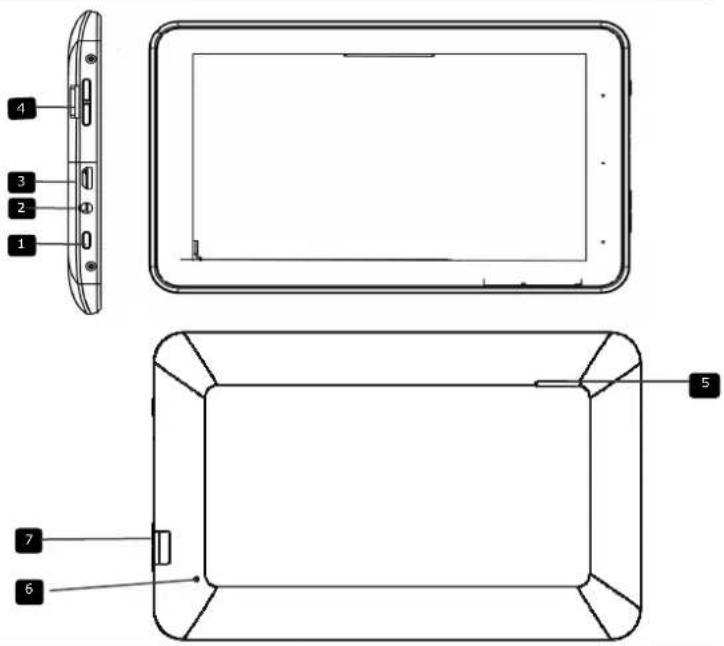
1 Power Schaltet das Gerät an/aus. Deaktiviert/aktiviert das Gerät.
2 Earphone Jack Ohrhöreranschluss
3 USB Port USB-Anschluss
4 Vol +\ Vol - Taste Stellt die Lautstärke ein.
5 Speaker Ton-, Stimmen- oder Musikausgabe
5 Reset Setzt das Gerät zurück, wenn es nicht richtig funktioniert.
7 microSD-Kartensteckplatz Zum Einstecken einer microSD-Karte
Aufladen des Akkus
Das Gerät ist mit einem eingebauten aufladbaren Akku ausgestattet. Es ist keine zusätzliche Akkuinstallation erforderlich. Laden Sie das Gerät einfach auf, wenn ein schwacher Akku angezeigt wird.
Dieses Produkt benutzt 5 V/1,5 A-Standardspannung. Benutzen Sie bitte das beigefügte Ladegerät, andere Ladegeräte können Störungen und Gefahren verursachen.
Benutzen Sie das Ladegerät nicht in einer feuchten Umgebung. Wenn Ihre Hände oder Füße nass sind, berühren Sie das Ladegerät bitte nicht.
Wenn Sie das Ladegerät benutzen oder das Produkt aufladen, sorgen Sie bitte für eine gute Belüftung. Verdecken Sie das Gerät nicht mit Papier oder anderen Gegenständen, wodurch die Kühlwirkung verringert wird.
Anmerkung:
a. Es ist sehr zu empfehlen, den Akku sofort zu laden, wenn das Gerät einen Akkuladestand von weniger als 15% anzeigt.
b. Um die Lebensdauer des Akkus zu verlängern, wird geraten, das Gerät während des Aufladens NICHT zu benutzen.
c. Achten Sie darauf, nur das Netzteil zu verwenden, das mit dem Gerät zum Aufladen mitgeliefert wurde.
Einlegen der Speicherkarte
• Das Gerät unterstützt microSD/SDHC-Karten.
- Um eine microSD-Karte einzustecken, halten Sie den Kartenstecker zur Vorderseite des Geräts hin und die bedruckte Seite der Karte zur Rückseite des Geräts hin.
- Um die microSD-Karte herauszunehmen, drücken Sie vorsichtig auf den Rand der Karte, um die Sicherheitsverriegelung zu lösen, und ziehen die Karte aus dem Steckplatz.
Übertragung von Dateien
Bevor Dateien gelesen oder wiedergegeben werden, kann es notwendig sein, Mediendateien von einem Computer auf das Gerät zu übertragen.
(1) Schließen Sie das Gerät mit dem mitgelieferten USB-Kabel an den PC an. Zwei Wechselspeicher werden an den Computer angeschlossen, welche sich Flash-Speicher bzw. SD-Karte nennen.
(2) Wenn der Anschluss erfolgt ist, schalten Sie den USB-Speicher an.
(3) Öffnen Sie einen Wechselspeicher und kopieren dann Dateien vom PC auf ihn.
Anmerkung:
Da vorinstallierte Anwendungen und das Betriebssystem Android beträchtlichen Speicherplatz belegen (etwa 2,0 GB), ist es normal, dass Sie einen sehr großen Unterschied zwischen vorhandenem und gesamtem Speicherplatz sehen.
Netz an/aus
Um das Gerät anzuschalten, halten Sie die Power-Taste am Gerät gedrückt, bis Sie den Hochfahr-Bildschim sehen, und lassen sie dann los.
Um das Gerät auszuschalten, halten Sie die Power-Taste gedrückt, bis Sie die Option "Power Off" sehen. Tippen Sie auf "Power Off" und dann auf "OK".
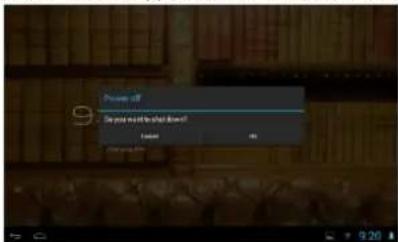
Tipp: Um Strom zu sparen, kann dieses Gerät schlafen, wobei die Bildschirmanzeige gesperrt wird, wenn der Bildschirm eine Weile nicht berührt wird (hängt von der aktuellen Einstellung des Displayschlafs ab). Sie können kurz die Power-Taste drücken, um es aufzuwecken.
Entsperren des Bildschirms
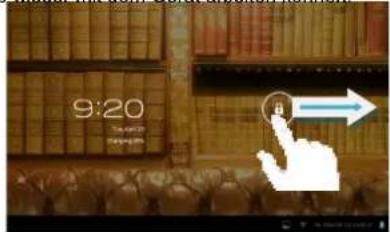
Der Bildschirm wird gesperrt, nachdem das Gerät ein paar Sekunden untätig war. Sie müssen den Bildschirm entsperren, indem Sie das Sperrsymbol 📄 nach rechts ziehen, bevor Sie wieder mit dem Gerät arbeiten können.
- Wenn das Gerät das erste Mal benutzt wird (oder nach dem Rücksetzen der
persönlichen Daten aller Benutzer), führt das Gerät automatisch den Startup Wizard aus.
- Die Startup Wizard Schnittstelle bietet die Möglichkeit, die Systemsprache aus der Sprachenliste, die Zeitzone usw. auszuwählen.
Start-Bildschirm
Der Start-Bildschirm besteht aus drei gesonderten Bildschirmen zur Positionierung der Tastaturkürzel, Assistenten usw. Schieben Sie Ihren Finger auf dem Bildschirm nach links oder rechts, um zu den erweiterten Bildschirmen zu gelangen.
Hauptbildschirm
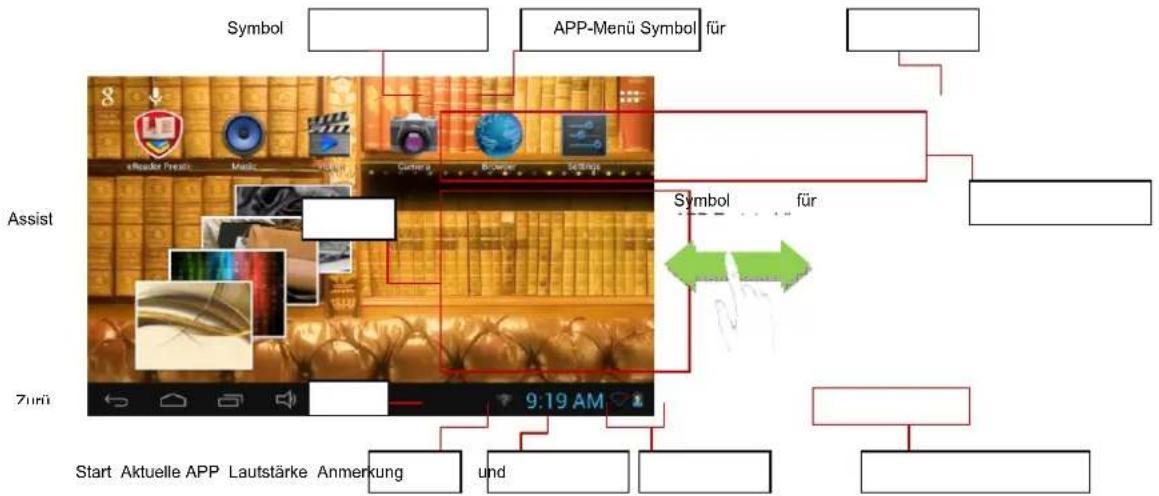
| Symbol für Textsuche Tippen Sie auf das Symbol für die Google-Suche mitEingabeschlüsselworten. | |
| Symbol für Stimmensuche Tippen Sie auf das Symbol für die Google-Suche mitStimmenrecorder | |
| APP-Menü Tippen Sie auf das Symbol, um alle installierten APPs anzuzeigen. | |
| Symbol fürAPP-Tastaturkürzel | Tippen Sie auf das entsprechende Symbol, um die APPauszuführen. |
| Assistent Tippen Sie auf das entsprechende Symbol, um die APPauszuführen. | |
| Zurück Tippen Sie darauf, um zumvorigen Menü zurückzugehen. | |
| Start Tippen Sie darauf, um zur | Homepage zurückzugehen. |
| Aktuelle APP Tippen Sie auf das Symbol, um die gerade laufende APP anzuzeigen. | |
| Lautstärke +/- Erhöht oder verringert die Lautstärke. | |
| Anmerkung/Schnelleinstellung | Tippen Sie darauf, um die Benachrichtigung oder einige Schnelleinstellungen wie Wi-Fi oder Helligkeit anzuzeigen. |
Elemente des benutzerdefinierten Bildschirms
- Um ein Element des Start-Bildschirms (Tastenkürzel, Assistent usw.) hinzuzufügen, können Sie auf das Symbol der Anwendung tippen, um alle Anwendungen und Assistenten anzuzeigen. Dann halten Sie ein Element gedrückt, um es auf dem Start-Bildschirm anzubringen.
Gedrückt
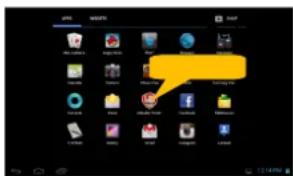
Anmerkung: Wenn auf der aktuellen Seite des Start-Bildschirms nicht genug Platz für ein Tastenkürzel oder einen Assistenten ist, wird Ihnen mitgeteilt, dass kein Platz mehr vorhanden ist.
- Um ein Element des Start-Bildschirms zu verschieben, halten Sie Ihren Finger darauf, um es zu markieren, dann ziehen Sie es an die gewünschte Stelle und lassen es los.
- Um ein Element des Start-Bildschirms zu entfernen, halten Sie Ihren Finger darauf, um es zu markieren, dann ziehen Sie es zum Papierkorbsymbol "X" und lassen dann Ihren Finger los.
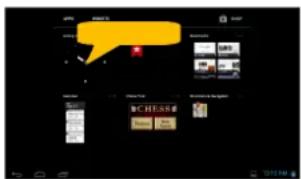
Alle Anwendungen und Assistenten anzeigen
Das Gerät hat viele nützliche Anwendungen und Assistenten, die vorinstalliert sind. Sie können auf die Registerkarte Application dippen, um sie anzuzeigen.
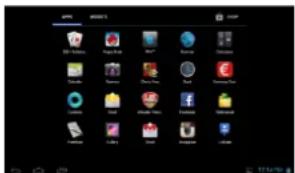
tippen, um sie anzuzeigen.

Tipp : Wenn Sie den Finger auf ein Element halten, können Sie es dem Desktop als
Tatstenkürzel hinzufügen.
Änderung des Hintergrunds
Tippen Sie auf den Start-Bildschirm, bis ein Menü erschient. Tippen Sie auf "Wallpaper" und wählen dann ein Bild als Desktophintergrund aus.
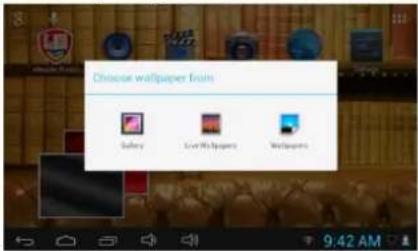
Änderung der Systemeinstellungen
Tippen Sie auf das Symbol Setting auf dem Start-Bildschirm, um das Einstellmenü zu öffnen und die entsprechenden Einstellungen für Ihr Gerät zu ändern, wenn nötig.
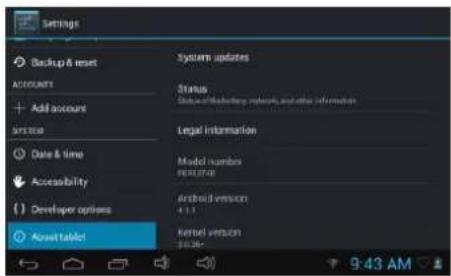
Tipps zum Berühren des Bildschirms
- Wenn Sie sich ein Video ansehen oder Musik hören, können Sie auf den Fortschrittsbalken tippen, um einen bestimmten Teil der Datei wiederzugeben. Sie können den Kursor des Fortschrittsbalkens an jeden Zeitpunkt der Datei ziehen.
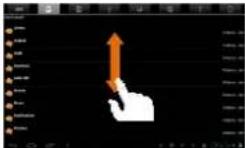
- Bei verschiedenen Browsern (Datei, Musik usw.) können Sie Ihren Finger auf den Bildschirm halten und ihn dann hoch und herunter ziehen, um die Dateiliste aufwärts und abwärts zu scrollen.
- Bei einigen Browsern (Datei, Musik usw.) können Sie Ihren Finger auf ein Element halten, um die Optionen anzuzeigen.
Zugriff zum Internet
Dieses Gerät kann mit Wi-Fi- Netzwerken verbunden werden, wodurch Sie leichten Zugang zum Internet erhalten.
Um Wi-Fi anwenden zu können, müssen Sie zunächst ein Wi-Fi-Netzwerk konfigurieren, und Sie müssen in einer Wi-Fi-Servicezone bleiben. Das Gerät versucht eine Verbindung herzustellen, so lange wie es sich in der Reichweite eines Wi-Fi-Netzwerks befindet, das Sie konfiguriert haben.
Herstellung einer Wi-Fi-Verbindung
Bevor Sie mit einer InternetAnwendung wie Webb-owser beginnen, müssen Sie zuerst Wi-Fi aktivieren und ein Wi-Fi-Netzwerk konfigurieren.
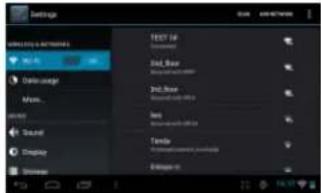
(1) Tippen Sie auf das Symbol Setting auf dem Start -Bildschirm, um das Einstellmenü zu öffnen.
(2) Wählen Sie "WiFi" und schieben den Kippschalter auf "ON", um Wi-Fi einzuschalten.
(3) Das Gerät sucht automatisch nach vorhandenen Wi-Fi-Netzwerken und zeigt sie im rechten Feld an. In der Liste der vorhandenen Netzwerke werden alle Funknetzwerke in der Reichweite Ihres Gerätes angezeigt.
(4) Wählen Sie ein Netzwerk aus der Liste aus und tippen dann auf "Connect", um es anzuschließen. Einige Netzwerke können durch Passwort geschützt sein. Geben Sie vor der Verbindung das Passwort ein. Wenn die Verbindung erfolgreich ist, wird die Mitteilung "Connected to.... (Name des Wi-Fi-Netzwerks)" unter der Wi-Fi-Einstellung angezeigt.
Anmerkung:
- Die Liste der vorhandenen Netzwerke wird ständig automatisch aktualisiert.
- Wenn Wi-Fi aktiviert ist, wird das Gerät automatisch mit Ihren konfigurierten Netzwerken verbunden, wenn sie in der Reichweite sind.
Starten des Webbrowsers
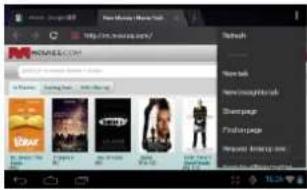
Um den Webbrowser zu starten, müssen Sie auf das Symbol Browser auf dem Start-Bildschirm tippen.
Um die Kontextmenüs anzuzeigen, tippen Sie auf
- Sie können den Bildschirm aufwärts und abwärts scrollen, indem Sie auf die Seite tippen und sie nach oben oder unten ziehen (achten Sie darauf, nicht auf einen Link zu tippen, bevor Sie fertig sind!).
- Um einen Link zu öffnen, tippen Sie einfach darauf.
- Um zur vorigen Seite, die Sie sich angesehen haben, zurückzugehen, tippen Sie auf das Symbol Back
- Um die vorhandenen Menüelemente anzuzeigen, tippen Sie auf das Symbol Menu
- Um direkt zum Start- Bildschirm zurückzugehen, tippen Sie auf das Symbol Home
Benutzung der virtuellen Tastatur
Tippen Sie auf ein beliebiges Texteingabefeld, um die virtuelle Tastatur zu öffnen. Mit der virtuellen Tastatur können Sie eine Webseitenadresse oder jeden erforderlichen Text eingeben.

Leerzei
Wiedergabe von Musik
Tippen Sie auf das Symbol Music auf der Seite Apps, um den Music Player zu starten.
Musikbibliothek
Sie sollten die Musikbibliothek öffnen, wenn Sie den Music Player gestartet haben. In der Musikbibliothek werden Ihnen Musikdateien sortiert nach Kategorien (Künstler, Album usw.) angezeigt, wenn Ihre Musikdateien diese Liedinformationstags enthalten.
- Sie können Ihren Finger in der Dateiliste nach oben oder unten ziehen, um durch sie zu scrolle
- Tippen Sie auf ein Lied, das gespielt werden soll.
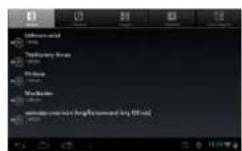
Bildschirm Music Playback
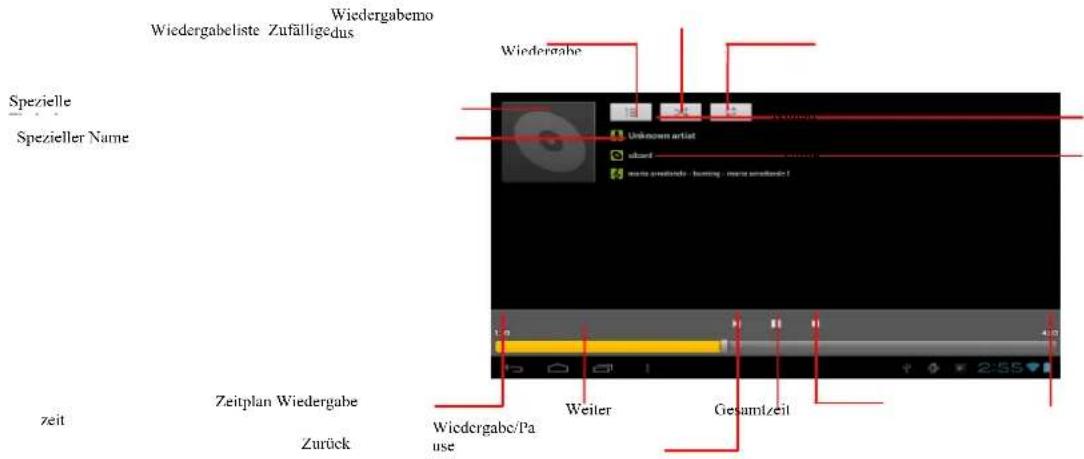
Tippen Sie während der Wiedergabe einer Musikdatei auf das Symbol MENU 1, um ein Kontextmenü anzuzeigen.
Library– zurück zum Musikbibliothek-Menü
Party Shuffle – wählt den Party Shuffle Modus aus.
Add to playlist – fügt der Wiedergabeliste ein Lied zu.
Delete – löscht ein Lied.
Sound Effects – stellt die Klangeffekte für die
Musikwiedergabe ein.
Wiedergabe von Videos
Tippen Sie auf das Symbol Movie Player auf der Start- oder Apps-Seite, um den Videoplayer zu starten.
Navigation durch die Videodateien
Sucht die Videodateien/-ordner im richtigen Verzeichnis, nachdem Sie den Videoplayer geöffnet haben.
- Sie können Ihren Finger in der Videoliste nach oben oder unten ziehen, um durch sie zu scrollen.
- Tippen Sie auf ein Video, um die Wiedergabe zu beginnen.
Bildschirm Video Playback
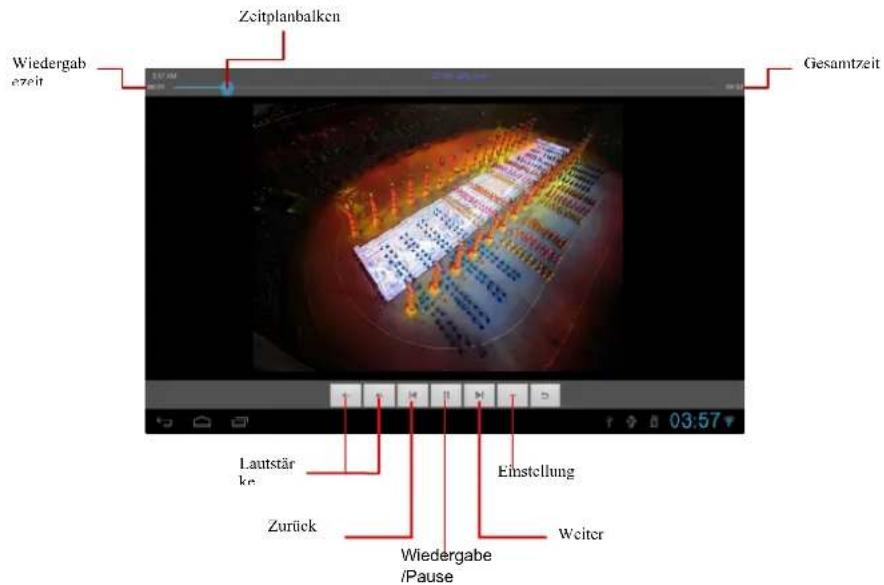
Fotos ansehen
Tippen Sie auf das Symbol Gallery auf der Seite Apps, um die Fotogalerie zu starten.
Fotos ansehen
(1) Fotos sollten als Miniatur aufgelistet werden. Sie können Ihren Finger links oder rechts auf dem Bildschirm verschieben, um durch die Fotos zu blättern.
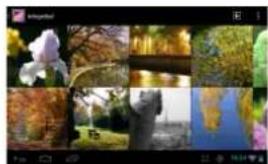
(2) Tippen Sie auf eine Fotominiatur, um sich das Foto auf dem vollen Bildschirm anzusehen.

(3) Um das vorige/nächste Bild anzuzeigen, schieben Sie Ihren Finger horizontal auf dem Bildschirm.

(4) Um das Bild ein-/auszuzoomen, spreizen Sie Ihren Finger auf dem Bild.

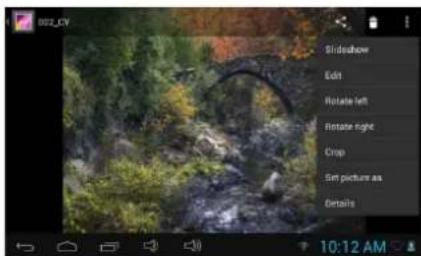
Wenn Sie ein Bild betrachten, können Sie auf den Bildschirm oder das Symbol Menu tippen, um ein Menü anzuzeigen.
Benutzung des Sound Recorders
Tippen Sie auf Sound Recorder auf der Apps-Seite, um den Sound Recorder zu
starten.
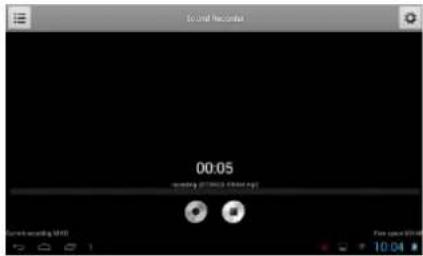
- Tippen Sie auf die Start-Taste

Tonaufnahme zu beginnen.
- Tippen Sie auf die Stop-Taste

Tonaufnahme zu beenden.
- Der Recorder wird auf der Speicherkarte unter dem Dateinamen "Recordings" gespeichert.
Suchen nach Dateien
Sie können mit der Anwendung File Manager nach Dateien und Ordnern suchen.
Benutzung des File Managers
Navigieren Sie durch Dateien und Ordner
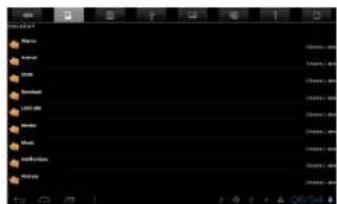
- Tippen Sie auf das Symbol File Manager auf der Anwendungsseite, um die Anwendung zu starten.
- Sie können Ihren Finger nach oben und unten ziehen, um die Dateiliste aufwärts und abwärts zu scrollen.
- Tippen Sie auf die entsprechenden Symbole vor der Seite, um die Datei im internen Speicher, auf der externen SD-Karte, auf dem USB-Speicher, unter Image oder Video anzuzeigen.
- Antippen, um eine Datei oder einen Ordner zu öffnen.
- Sie können in der Schnittstelle eine Ebene zurückgehen, indem Sie auf das Symbol oder tippe
Senden/Empfangen von E-Mails
In diesem Gerät ist eine E-Mail-Anwendung vorinstalliert. Mit diesem Gerät können Sie E-Mails jederzeit aus dem Internet senden oder empfangen. Überzeugen Sie sich davon, dass Sie eine Internetverbindung haben, bevor Sie den E-Mail-Service nutzen.
Tippen Sie im Start-Bildschirm auf , um alle Anwendungen anzuzeigen, und dann tippen Sie auf das Symbol Email, um die E-Mail-Anwendung zu starten.
E-Mail-Konto einrichten
Zunächst müssen Sie ein E-Mail-Konto zum Empfangen oder Senden von E-Mails einrichten.
(1) Starten Sie die E-Mail-Anwendung, indem Sie auf das Anwendungssymbol Email tippen, und dann werden Sie aufgefordert, ein Konto einzurichten.
(2) Geben Sie Ihre E-Mail-Adresse und das Anmeldepasswort ein. Sie können das Konto als Standard einrichten, indem Sie die Option "Send email from this accout by default" wählen.
(3) Tippen Sie auf "Manual Setup", um die E-Mail-Serverinformationen einzustellen.
(4) Wählen Sie als Servertyp für eingehende E-Mails POP3, IMAP oder Exchange. Um zu erfahren, von welchem Typ der E-Mail-Server ist, können Sie den Service Provider oder Netzwerkadministrator fragen oder nach Informationen im Internet suchen.
(5) Für die Eingabe erforderliche Informationen (Server, Port usw.) Sie können die Informationen vom Service Provider, Netzwerkadministrator oder aus dem Internet erhalten.
(6) Wählen Sie den Servertyp für abgehende E-Mails und geben die erforderlichen Serverinformationen ein.
(7) Klicken Sie auf "Next", um fortzufahren. Ihr Tablet PC überprüft die Servereinstellungen. Wenn Ihnen "Your account is set up, and email is on its way" angezeigt wird, ist das Konto erfolgreich eingerichtet worden.
(8) Geben Sie Ihren Namen ein und tippen dann auf "Done", um abzuschließen.
Anmerkung: Wenn Sie mehr als ein Konto haben, geben Sie jedes Mal, wenn Sie die E-Mail-Anwendung starten, das Standard-E-Mail-Konto ein.
Konten verwalten
Sie können mehr als ein Konto einrichten und diese Konten verwalten, indem Sie die Informationen über das Konto überprüfen, ein weiteres Konto hinzufügen oder ein Konto löschen.
Ein weiteres Konto hinzufügen
Befolgen Sie diese Schritte, um ein weiteres Konto hinzuzufügen, wenn Sie wollen.
(1) Starten Sie die E-Mail-Anwendung und tippen dann auf das Symbol Menu um das Menüelement anzuzeigen. Wählen Sie "Accounts", um die Konten

anzuzeigen.
(2) Tippen Sie auf das Symbol Menu F m das Menüelement anzuzeigen, und dann wählen Sie "Add account".
(3) Folgen Sie den Schritten zur Einstellung eines E-Mail-Kontos, um ein Konto hinzuzufügen.
Löschen eines E-Mail-Kontos
(1) Tippen Sie in der E-Mail-Box auf das Symbol Menu F m die Menüelemente anzuzeigen.
(2) Tippen Sie auf "Accounts", um alle E-Mail-Konten anzuzeigen.
(3) Tippen Sie so lange auf das Konto, das Sie löschen wollen, bis ein Popup-Menü geöffnet wird.
(4) Tippen Sie auf "Remove Account" und dann zur Bestätigung auf "OK".
Überprüfen Sie die Kontoeinstellung
(1) Tippen Sie in der E-Mail-Box auf das Symbol Menu zum die Menüelemente anzuzeigen.
(2) Tippen Sie auf "Accounts", um alle E-Mail-Konten anzuzeigen.
(3) Tippen Sie auf das Konto, das Sie überprüfen möchten, bis ein Popup-Menü geöffnet wird.
(4) Tippen Sie auf "Account settings", und dann sollten Sie alle Einstellinformationen über das Konto sehen. Sie können diese Einstellungen bearbeiten, wenn Sie wollen.
E-Mails ansehen
Ihre Mailbox sollte sich öffnen, wenn Sie die E-Mail-Anwendung starten.
- In der Mailbox können Sie Ihren Finger hoch und herunter schieben, um durch die E-Mail-Liste zu scrollen.
- Tippen Sie auf eine E-Mail, um sie zu öffnen.
- Tippen Sie auf die E-Mail, bis ein Menü angezeigt wird. In dem Menü können Sie die E-Mail öffnen, beantworten, weiterleiten oder löschen.
Weitere Anwendungen
Einige nützliche kleine Apps sind in diesem Gerät vorinstalliert worden, z.B.
Calculator, Calendar, Sound Recorder, Office Suite usw. Sie sind leicht zu benutzen, und deshalb sind für diese Apps keine ausführlichen Anweisungen erforderlich.
Befolgen Sie bitte immer die aktuellen Bedienanweisungen Ihres Geräts.
Verwaltung von Apps
Sie können die Anwendungen Ihres Geräts leicht verwalten.
Auf dem Gerät sind vom Werk aus zahlreiche nützliche Apps vorinstalliert, und Sie können einige aus anderen Quellen im Internet kopieren, herunterladen oder kaufen.
Anwendungen installieren
Sie können Anwendungen installieren, indem Sie diese Schritte befolgen:
(1) Öffnen Sie die Anwendung File Manager und suchen dann die App, die Sie installieren möchten.
(2) Tippen Sie auf die App, um die Installation zu starten. Aus Sicherheitsgründen könnte Ihnen das Gerät jedoch mitteilen, dass es ein Angriffsrisiko gibt, wenn Sie einige Apps, deren Quellen nicht sicher sind, installieren und abarbeiten. In diesem Fall sollten Sie zum Settings-Menü gehen und "Security" auswählen, um die "Unknown sources (Unbekannten Quellen)" zu überprüfen, bevor Sie mit der Installation weitermachen.
(3) Wenn die Installation beendet ist, ist das Symbol der App auf dem App-Bildschirm zu sehen. Die App kann nun benutzt werden.
Deinstallation von Anwendungen
(1) Tippen Sie im Start-Bildschirm auf das Tastenkürzel Settings, um die Einstellmenüs anzuzeigen.
(2) Wählen Sie "Apps".
(3) Tippen Sie auf die Anwendung, die Sie deinstallieren möchten.
(4) Tippen Sie auf "Uninstall", um die Anwendung zu deinstallieren.
(5) Sie können einfach eine App angetippt halten, um zum Start-Bildschirm zu springen, dann ziehen Sie sie zum Papierkorb-Symbol, um sie deinstallieren.
Anmerkung:
- Sie können die vorinstallierten Anwendungen nicht deinstallieren, aber Sie können sie deaktivieren oder beenden.
- Achten Sie darauf, dass alle Apps, die Sie auf Ihr Gerät kopiert oder heruntergeladen haben, das Format .apk haben.
Verwaltung von Tasks
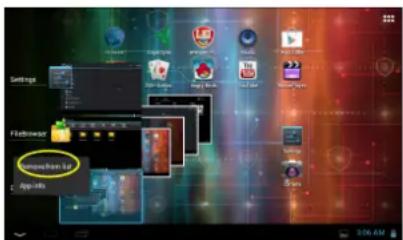
Ihr Gerät kann mit mehreren Tasks gleichzeitig umgehen. Zum Beispiel können Sie sich Fotos ansehen, während Sie Musik hören. Muiltitasking ist hilfreich, aber nicht effektiv, wenn zu viele Tasks laufen. Um den Systemspeicher zu speichern und die Systemleistung zu verbessern, können Sie einige Tasks beenden, die Sie gerade nicht benutzen.
(1) Tippen Sie auf, die Anwendungen anzuzeigen, die gerade laufen.
(2) Halten Sie die Anwendung, die Sie beenden wollen, angetippt und wählen dann "Remove from list".
Dieses Gerät zurücksetzen
- Wenn das Gerät abstürzt, können Sie es zurücksetzen, indem Sie die Power-Taste etwa 10 Sekunden lang gedrückt halten.
Technische Daten
Technische Dater
Prozessor Hochleistungs-ARM Cortex A8 bei 1 GHz RAM 512 MB DDR3
Betriebssystem Android 4.1 (Jelly Bean)
Auflösung 800 x 480 Pixel
Spelcherkapazität 4 GB Flash-Speicher (etwa 2,4GB sind dem
Benutzer zugänglich),
Speicherkartensteckplatz unterstützt
microSDHC-Karte bis zu 32 GB
Schnittstellen Micro USB 2.0, microSD
(microSDHC-kompatibel)
Kommunikationsmethoden
Wi-Fi (802.11 b/g/n)
Akku 3200 mAh Li-Pol-Akku
Abmessungens 192 x 116 x 10,7mm (LxBxH) (etwa)
Gewicht: 320 g (etwa)
PRESTIGIO MULTIREADER
PER5474BC

- PRESTIGIO MULTIREADER
- Spis treści
- Zubehör
- Tasten und Anschlüsse
- Aufladen des Akkus
- Anmerkung:
- Einlegen der Speicherkarte
- Übertragung von Dateien
- Netz an/aus
- Entsperren des Bildschirms
- Start-Bildschirm
- Elemente des benutzerdefinierten Bildschirms
- Alle Anwendungen und Assistenten anzeigen
- Änderung des Hintergrunds
- Änderung der Systemeinstellungen
- Tipps zum Berühren des Bildschirms
- Zugriff zum Internet
- Herstellung einer Wi-Fi-Verbindung
- Starten des Webbrowsers
- Benutzung der virtuellen Tastatur
- Wiedergabe von Musik
- Musikbibliothek
- Wiedergabe von Videos
- Navigation durch die Videodateien
- Fotos ansehen
- Benutzung des Sound Recorders
- Suchen nach Dateien
- Benutzung des File Managers
- Navigieren Sie durch Dateien und Ordner
- Senden/Empfangen von E-Mails
- E-Mail-Konto einrichten
- Konten verwalten
- Ein weiteres Konto hinzufügen
- Löschen eines E-Mail-Kontos
- Überprüfen Sie die Kontoeinstellung
- E-Mails ansehen
- Weitere Anwendungen
- Verwaltung von Apps
- Anwendungen installieren
- Deinstallation von Anwendungen
- Verwaltung von Tasks
- Dieses Gerät zurücksetzen
- Technische Daten
- Technische Dater
Marke : PRESTIGIO
Modell : MultiReader Stream 5574
Kategorie : E-Reader